Generación de una Jerarquía basada en niveles (CX)
Contenidos de la página
Consejo Q: Las jerarquías CX solo están disponibles para licencias CX con tickets incluidos. Si está interesado en esta función, comuníquese con su Ejecutivo de Cuenta.

Consejo Q: Las jerarquías CX y las jerarquías EX son muy similares, pero tienen algunas diferencias clave. Si es cliente EX , por favor consulte Generación de una Jerarquía basada en niveles (EE) en cambio.
Acerca de las jerarquías basadas en niveles
Las jerarquías basadas en niveles son una buena opción si sus datos de RR.HH. incluyen cada nivel al que informes el empleado , desde la parte superior de la jerarquía hasta donde se encuentra el empleado . Con jerarquías basadas en niveles, no necesariamente necesitas saber quién es el gerente del empleado; solo necesitas conocer la cadena de mando de cada empleado que estás incluyendo en el proyecto. Este formato de datos suele ser más común en empresas que organizan los datos de los empleado por distintos niveles, ubicación o desglose funcional.
Consejo Q: ¿No está seguro de qué tipo de jerarquía se adapta mejor a sus datos de RR.HH? Consulta una comparación básica de tus opciones en Descripción básica de las jerarquías página.
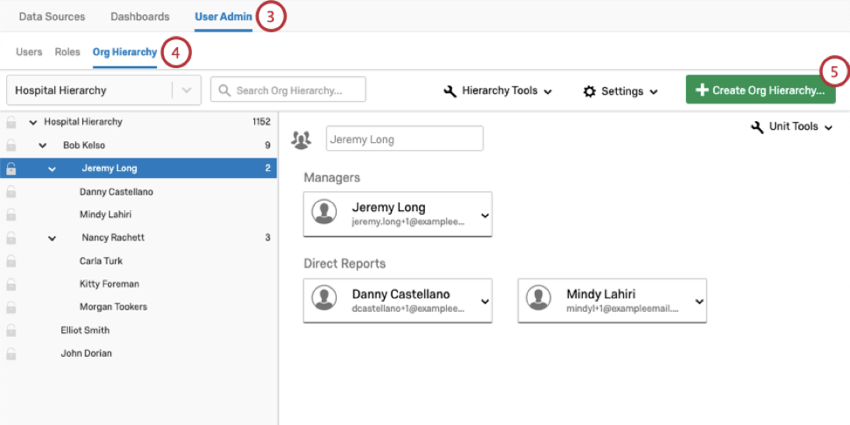
Generación de una Jerarquía basada en niveles
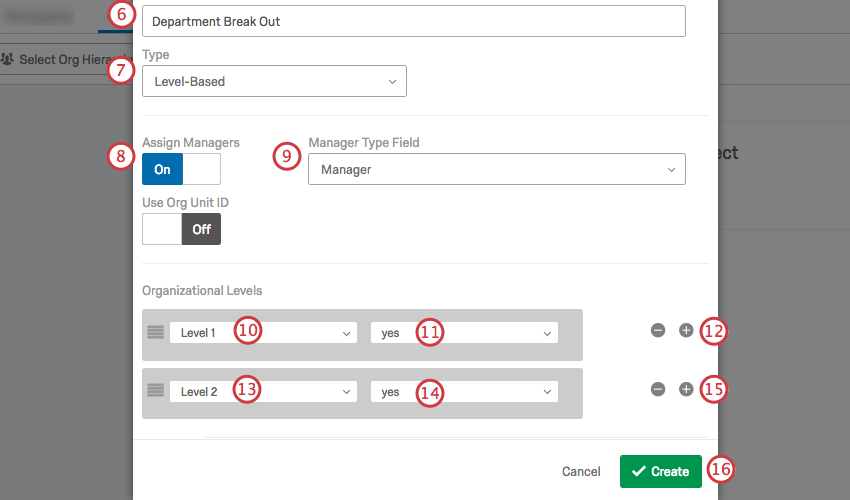
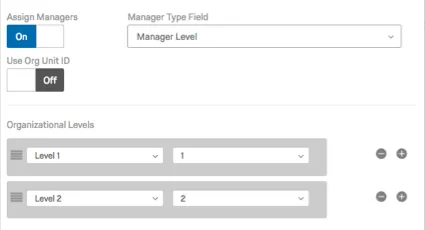
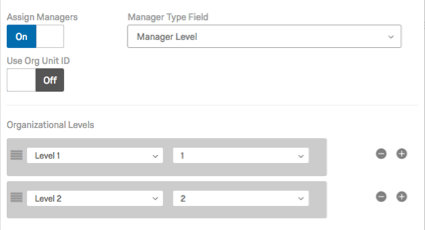
Consejo Q : Si elige metadatos de estilo de Nivel de Gerente , sus niveles pueden parecerse más a la imagen de ejemplo a continuación, donde los gerentes en el Nivel 1 tienen el valor “1” y los gerentes en el Nivel 2 tienen el valor “2”.
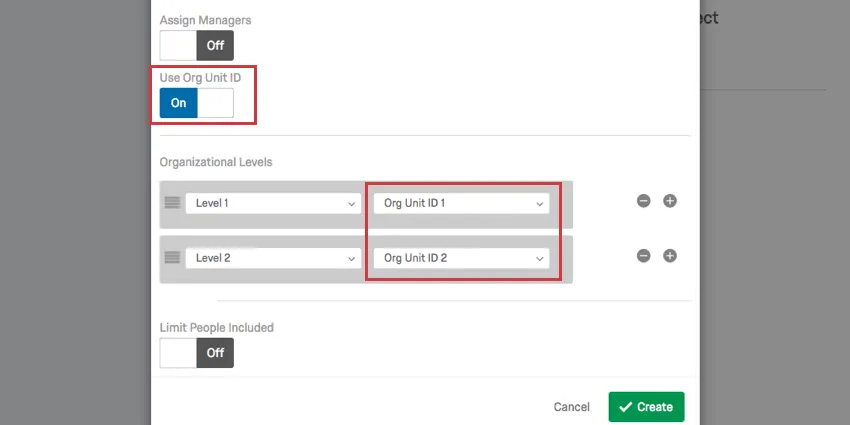
Utilizar ID de unidad org.
Si tienes una ID de unidad organizativa Una vez cargado con sus usuarios, puede incorporarlo a su jerarquía basada en niveles.
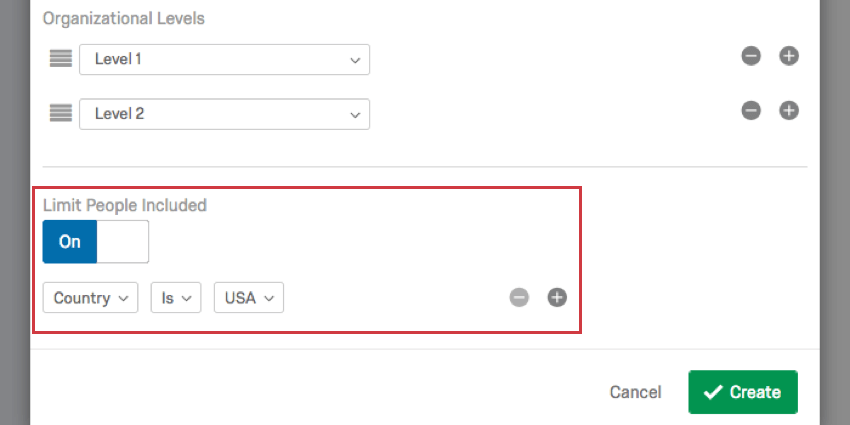
Limitar a las personas incluidas
Girar el Limitar personas incluidas configuración En para restringir qué usuarios se incluyen en la jerarquía en función de los atributos de usuario adicionales que cargó con sus usuarios. En el siguiente ejemplo, solo se incluyen en la jerarquía los usuarios de un determinado país.
Atención: En este momento, solo debes usar una condición con la configuración “limitar personas incluidas”. Incluir varias condiciones puede provocar que la generación de la jerarquía falle.

Preguntas frequentes
¿Cómo me aseguro de que se incluyan ceros a la izquierda en mi archivo CSV/TSV?
¿Cómo me aseguro de que se incluyan ceros a la izquierda en mi archivo CSV/TSV?
Afortunadamente, hay soluciones para garantizar que sus ceros a la izquierda no se eliminen. Si añade este formato a su archivo, tenga cuidado de no volver a abrir el CSV antes de importarlo a Qualtrics, o puede perder el formato.
¿Esta función es compatible con los modelos de datos?
¿Esta función es compatible con los modelos de datos?
¿Puedo automatizar los cambios en la jerarquía de mi organización de CX?
¿Puedo automatizar los cambios en la jerarquía de mi organización de CX?
¡Genial! ¡Gracias por tus comentarios!
¡Gracias por tus comentarios!