Navegación por jerarquías y reestructuración de unidades (CX)
Contenidos de la página
Consejo Q: Las jerarquías CX solo están disponibles para licencias CX con tickets incluidos. Si está interesado en esta función, comuníquese con su Ejecutivo de Cuenta.

Consejo Q: Las jerarquías CX y las jerarquías EX son muy similares, pero tienen algunas diferencias clave. Si usted es un cliente EX , por favor consulte Navegación por jerarquías y reestructuración de unidades (EE) en cambio.
Cómo leer tu Jerarquía
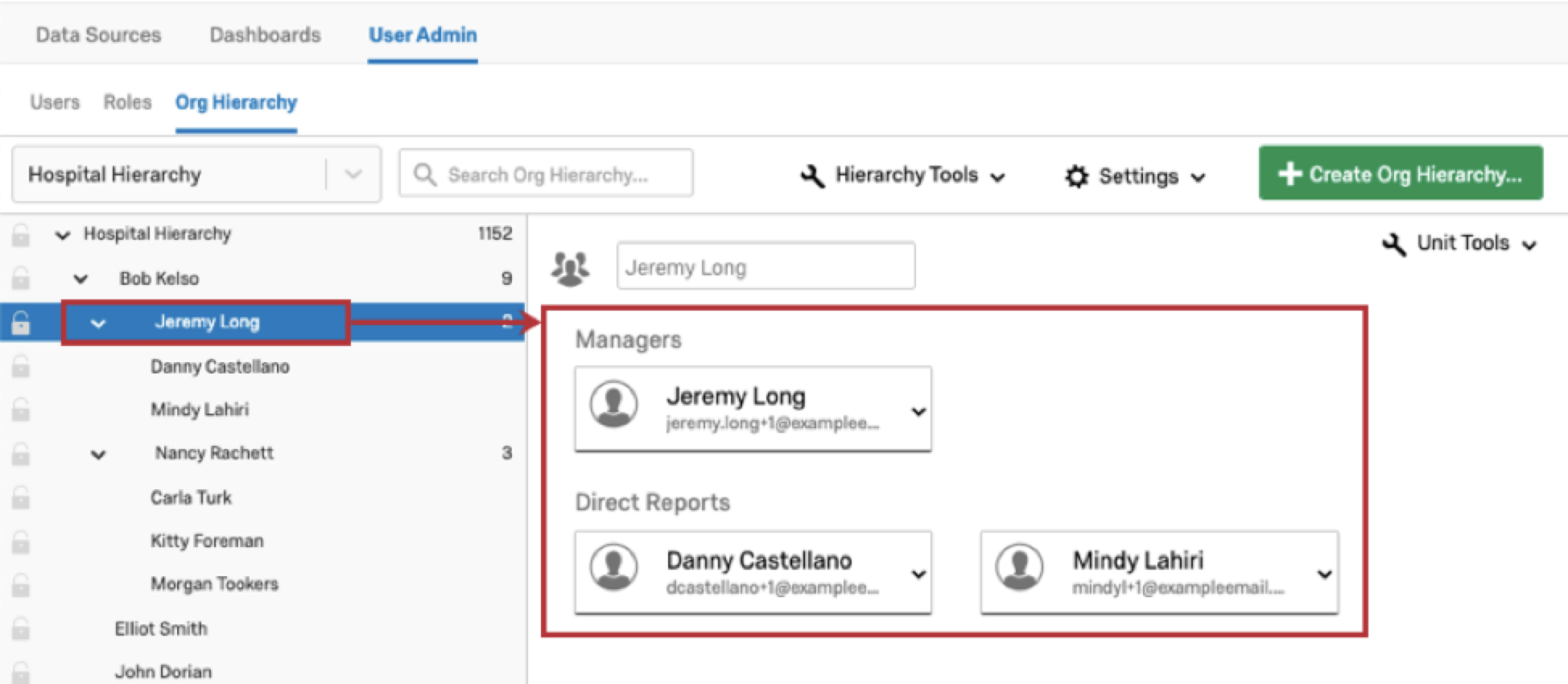
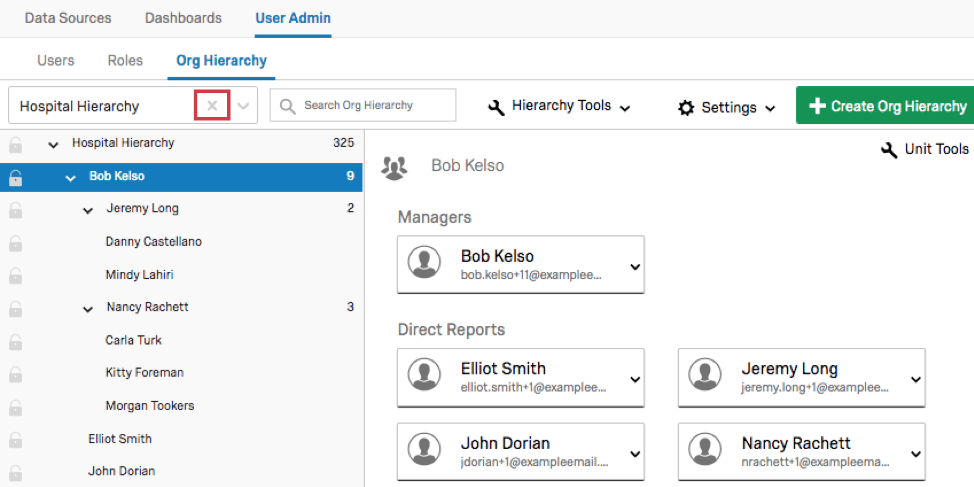
Una vez que genere su jerarquía, es importante comprender cómo leer su jerarquía en la sección Jerarquías de la organización. En el lado izquierdo estará la barra lateral de navegación que contiene el desglose de su jerarquía. Puede hacer clic en las flechas siguiente a cada unidad para contraerlas o expandirlas. De forma predeterminada, los números a la derecha de cada unidad en la barra lateral de navegación especifican la cantidad de participantes en esa unidad y debajo de ella.
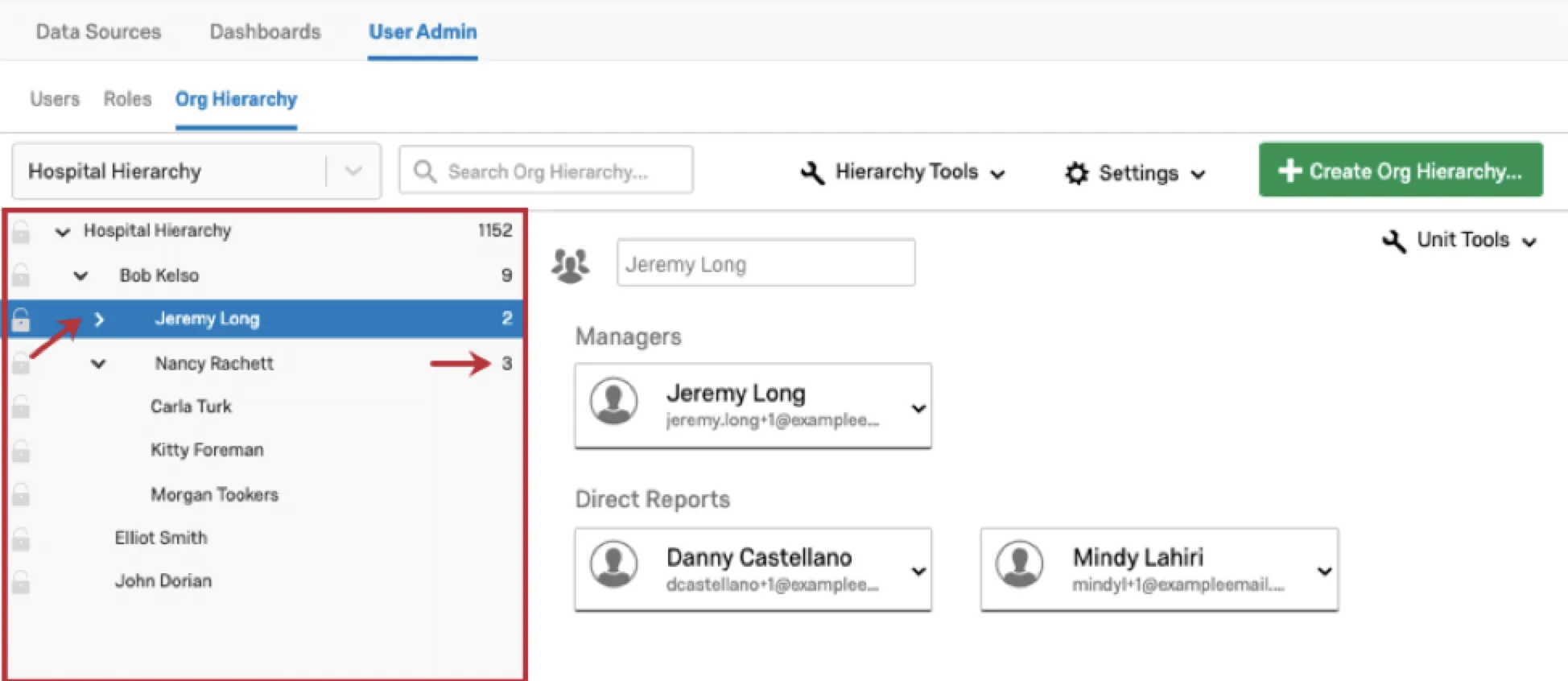
Consejo Q: Si utiliza una jerarquía padre-hijo, el nombre de la unidad suele coincidir con el nombre del gerente. Si utiliza una jerarquía basada en niveles, el nombre de la unidad suele coincidir con el desglose funcional de su jerarquía (normalmente, un nombre de departamento).
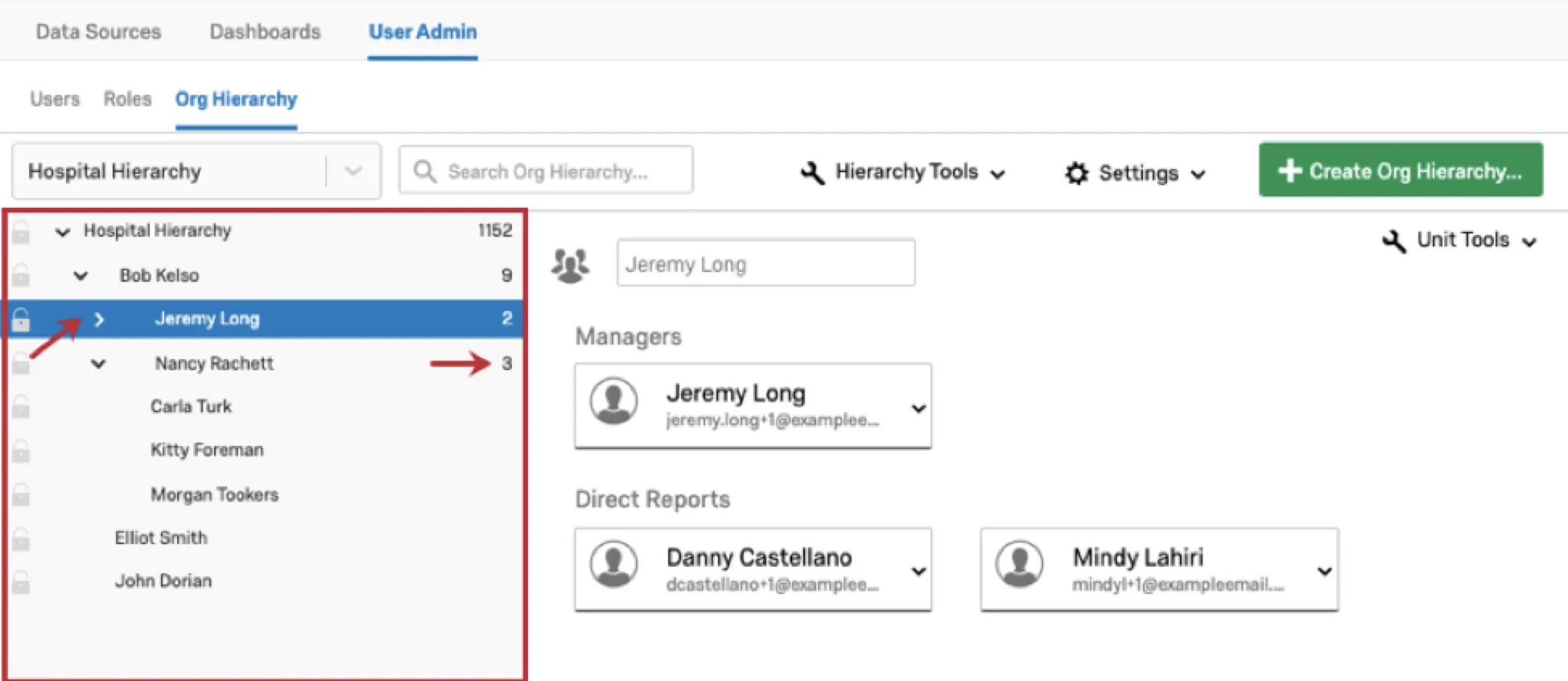
Si hace clic en una unidad en la barra lateral de navegación, los participantes que componen la unidad se mostrarán a la derecha de la barra lateral.
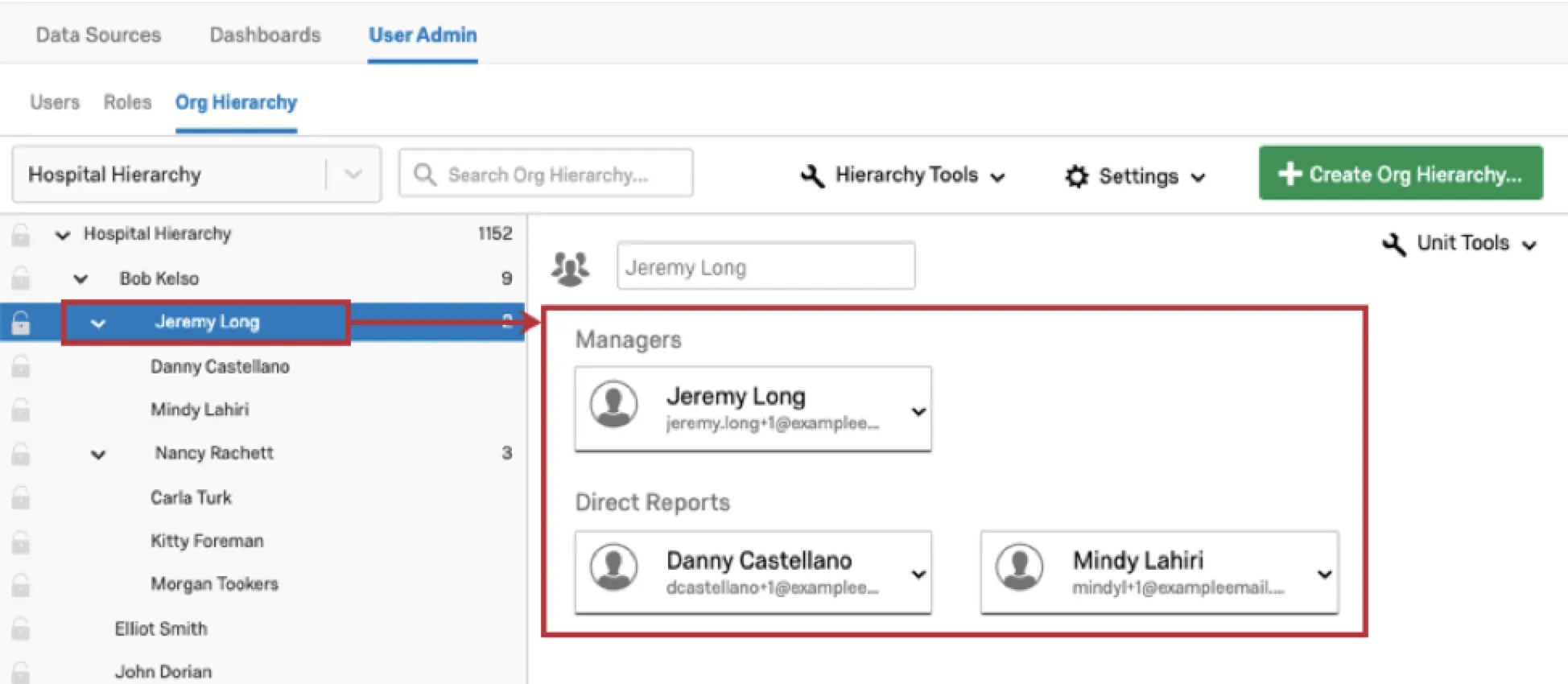
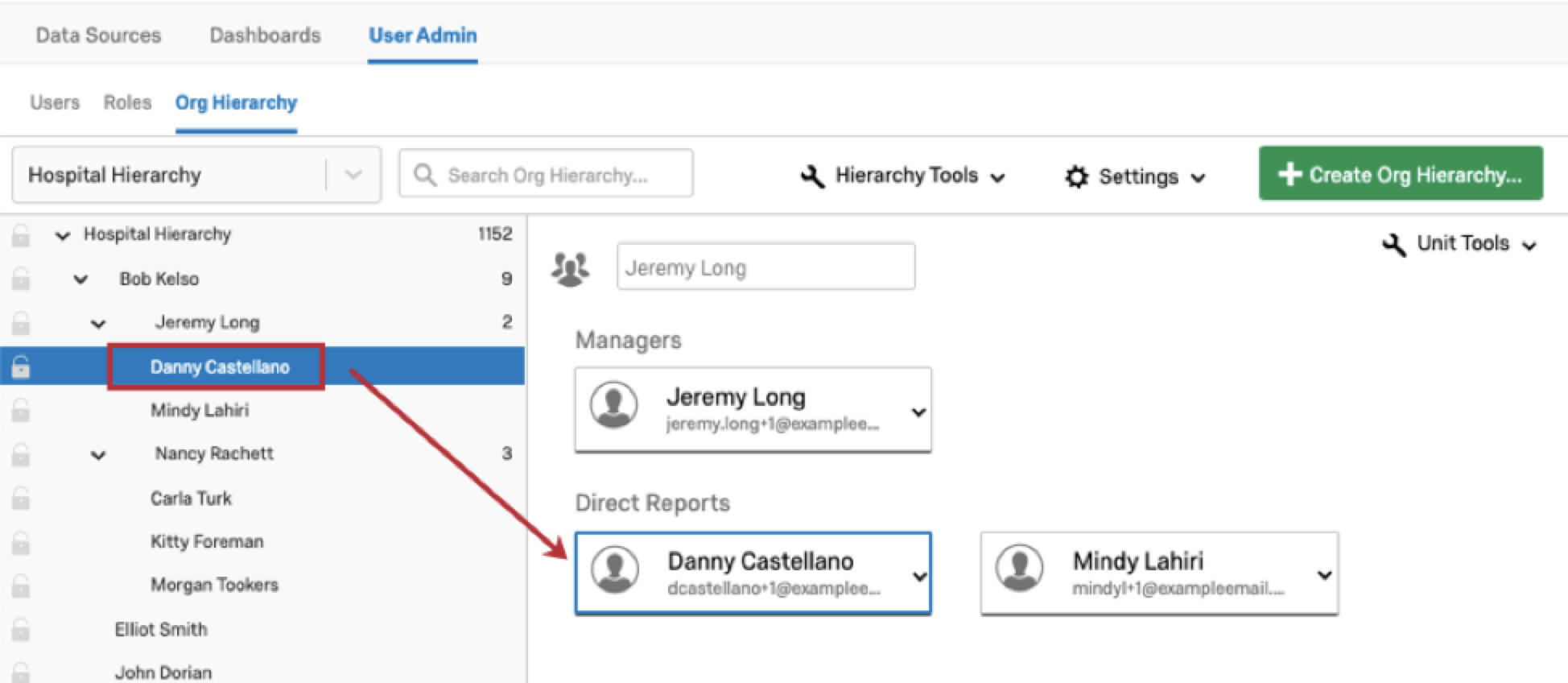
Si hace clic en un solo participante en la barra lateral de navegación y no en una unidad, se mostrará la unidad del participante a la derecha y resaltado al participante que seleccionó.
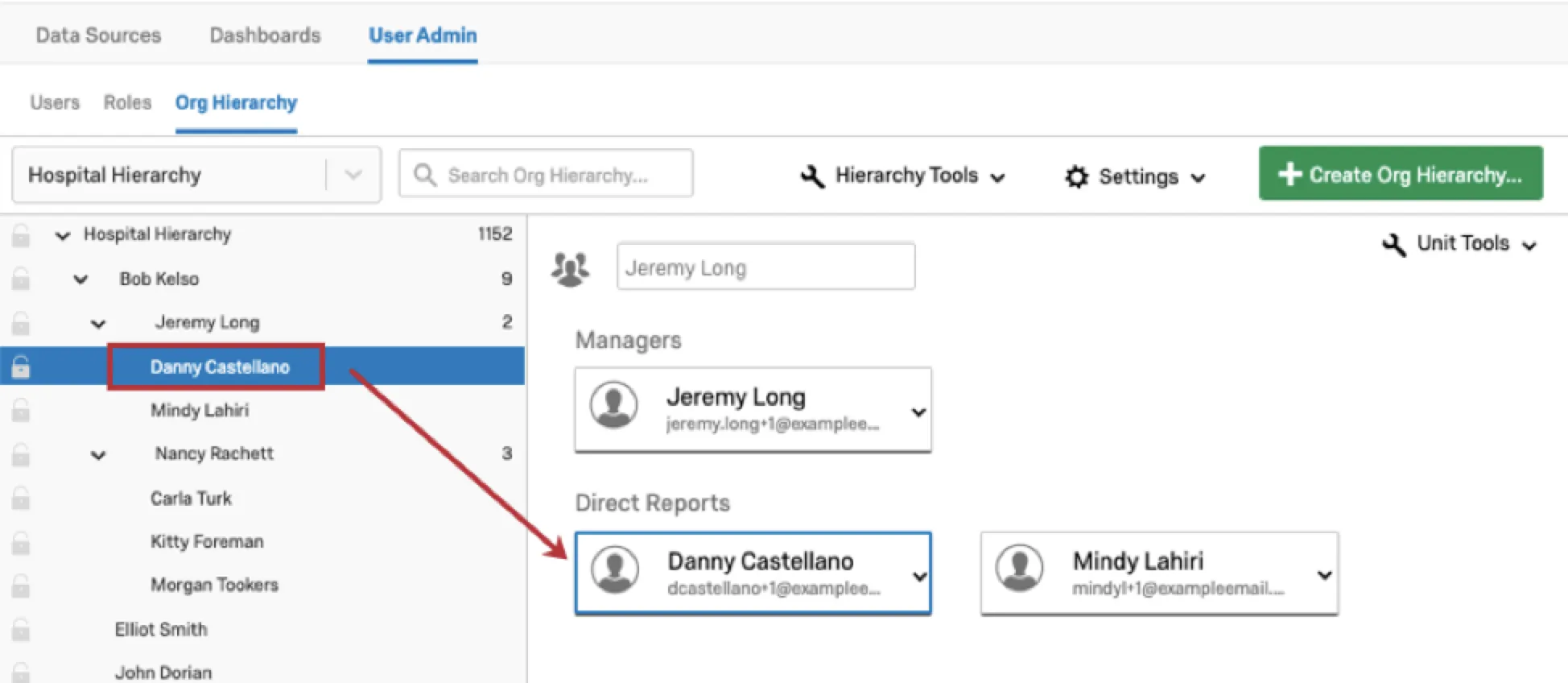
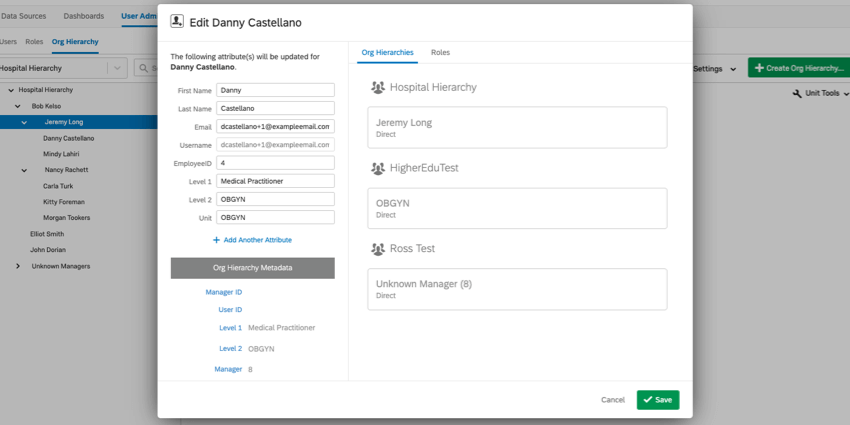
Si hace clic en el nombre de un usuario a la derecha, lo llevará a la ventana de información del usuario donde puedes realizar ediciones únicamente al usuario seleccionado.
Buscando en tu Jerarquía
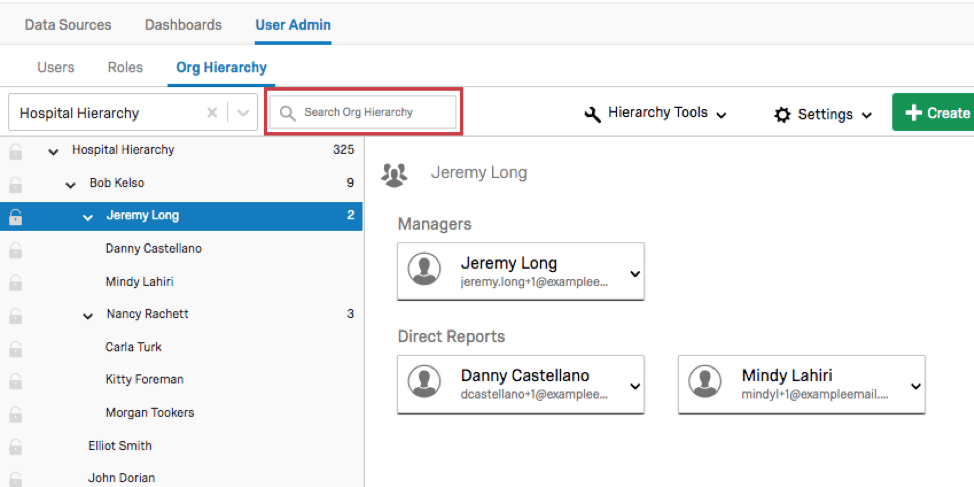
Puede buscar fácil y rápidamente su jerarquía utilizando la barra de búsqueda. Podrás buscar por nombre de usuario, correo electrónico de usuario o nombre de unidad.
Consejo Q: Si está buscando una jerarquía padre-hijo, el nombre de la unidad a menudo coincide con el nombre del gerente. Si está buscando una jerarquía basada en niveles, el nombre de la unidad a menudo coincide con el desglose funcional de su jerarquía , generalmente un nombre de departamento.
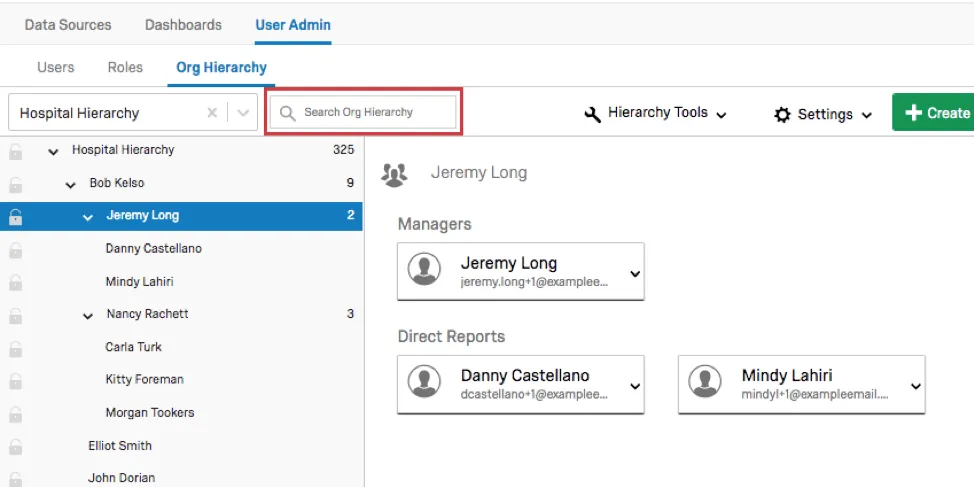
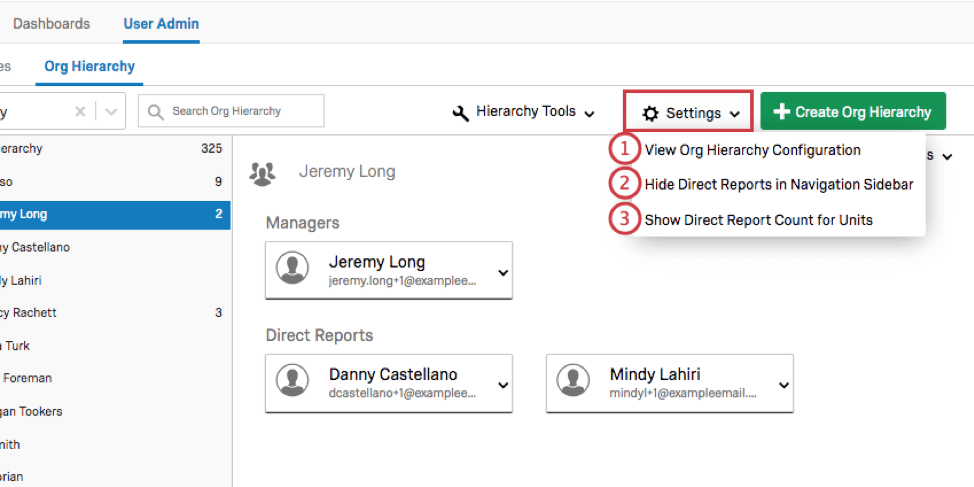
Configuración de Jerarquía
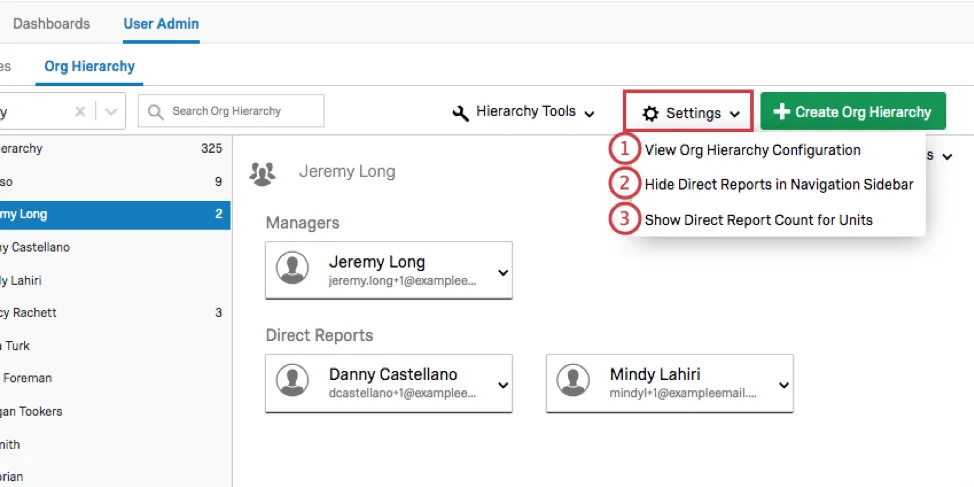
Navegando entre jerarquías
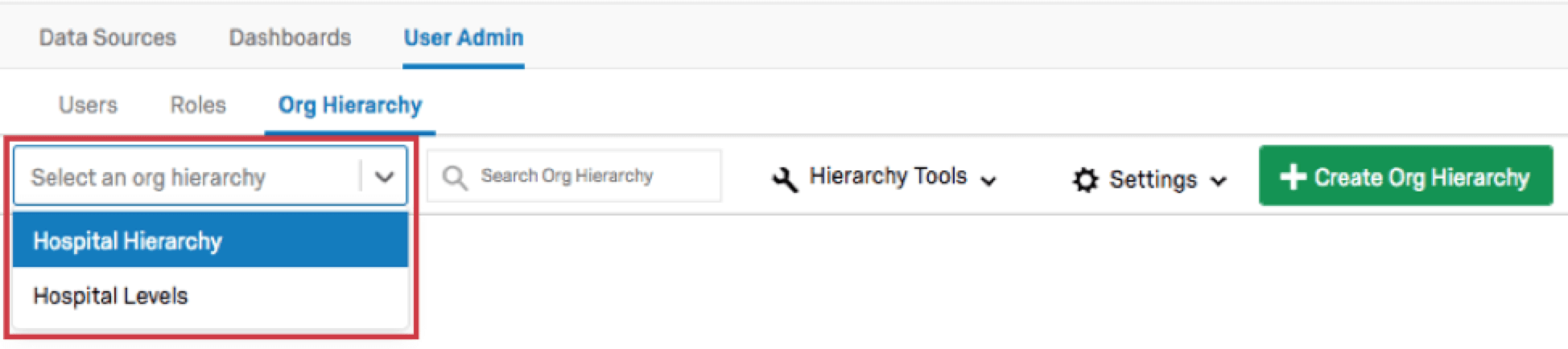
Puede agregar varias jerarquías a un solo proyecto. Para navegar a una jerarquía diferente en su proyecto, haga clic en el menú desplegable de selección de jerarquía y elija la jerarquía que desea ver.
Eliminación de jerarquías
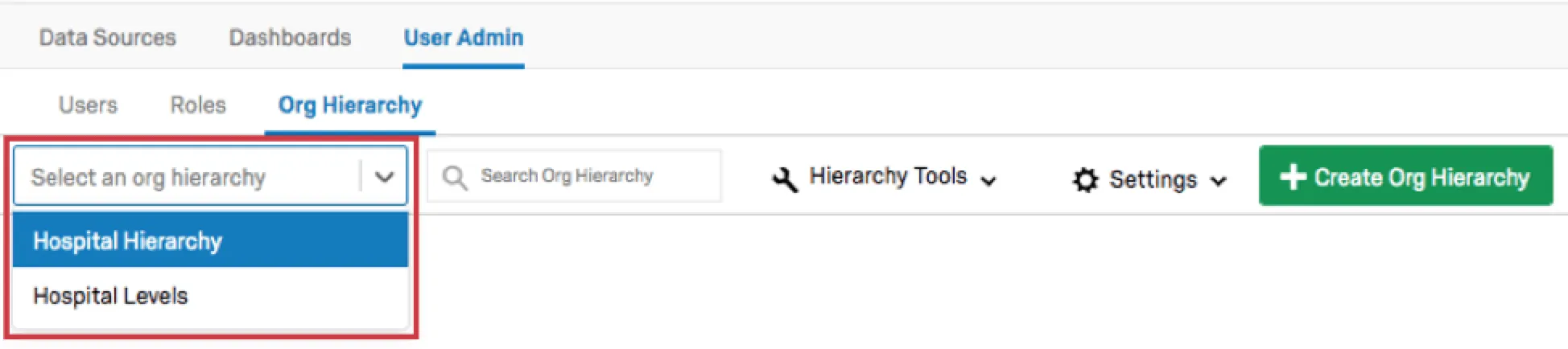
Para eliminar una jerarquía, seleccione la jerarquía en el menú desplegable y luego haga clic en el botón incógnita siguiente al nombre de la jerarquía y confirme la eliminación.
Advertencia: Asegúrese absolutamente de que desea eliminar su jerarquía. Una vez que elimines una jerarquía, será irreversible y tendrás que volver a crearla desde cero si decides que la necesitas nuevamente.

Ajuste y bloqueo manual de unidades
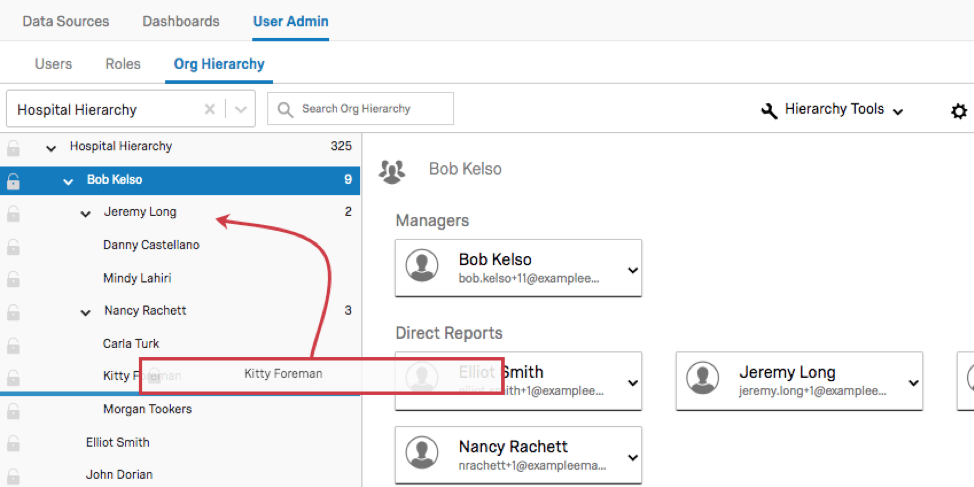
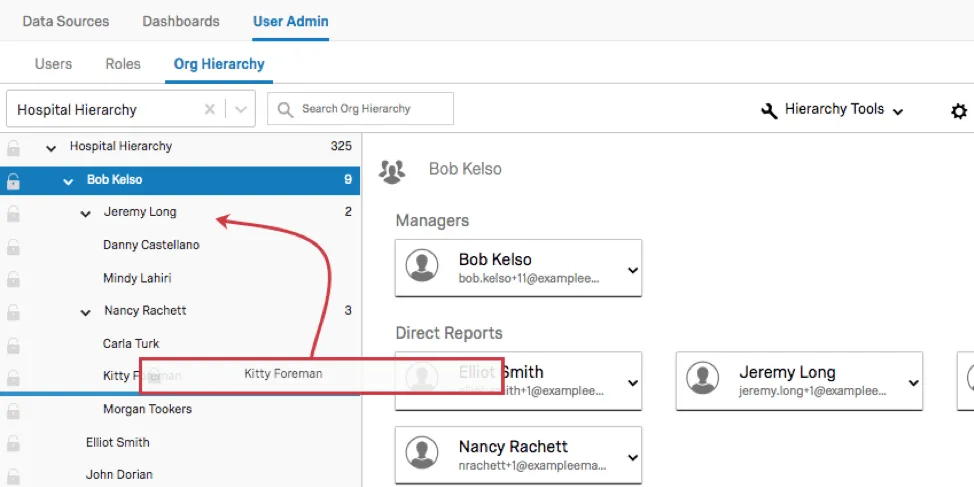
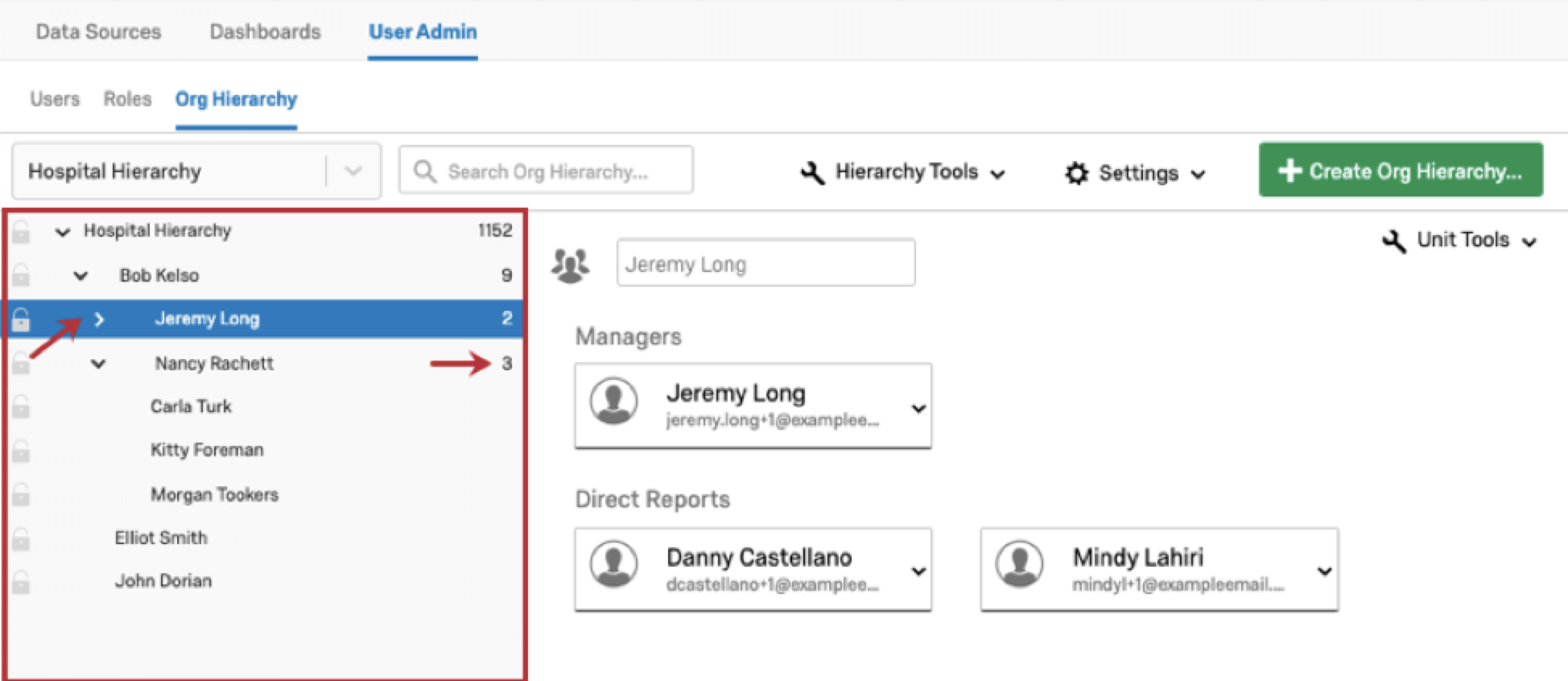
Puede ajustar manualmente su jerarquía arrastrando y soltando unidades o informes directos en la barra lateral de navegación.
Para asegurarse de no ajustar involuntariamente la configuración de una unidad, puede bloquearla seleccionando el ícono de candado a la izquierda del nombre de la unidad. Cuando bloqueas una unidad, todas las unidades debajo de ella también quedarán bloqueadas. No podrás realizar cambios en una unidad hasta que la desbloquees seleccionando nuevamente el ícono de candado.
Consejo Q: ¿Quieres bloquear toda tu jerarquía? Seleccione el icono de candado en la parte superior izquierda para bloquear todas las unidades de la jerarquía.
Edición de individuos dentro de una unidad
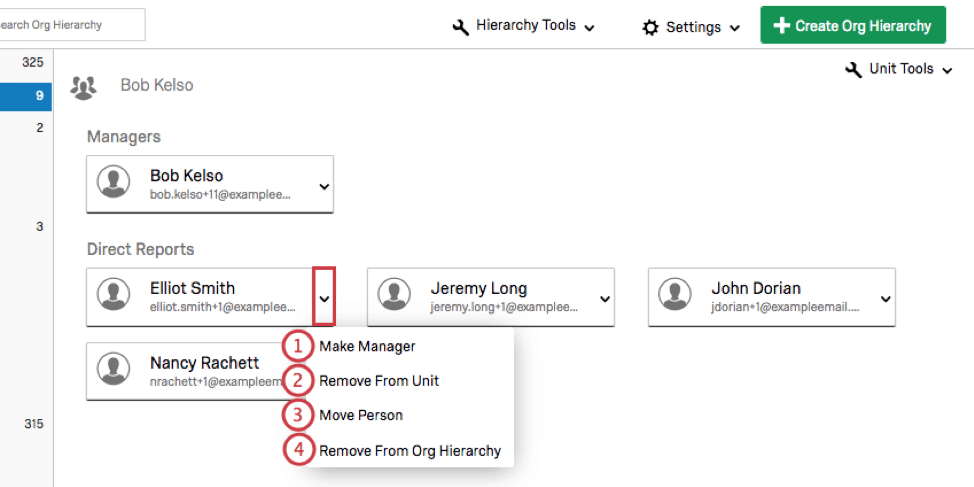
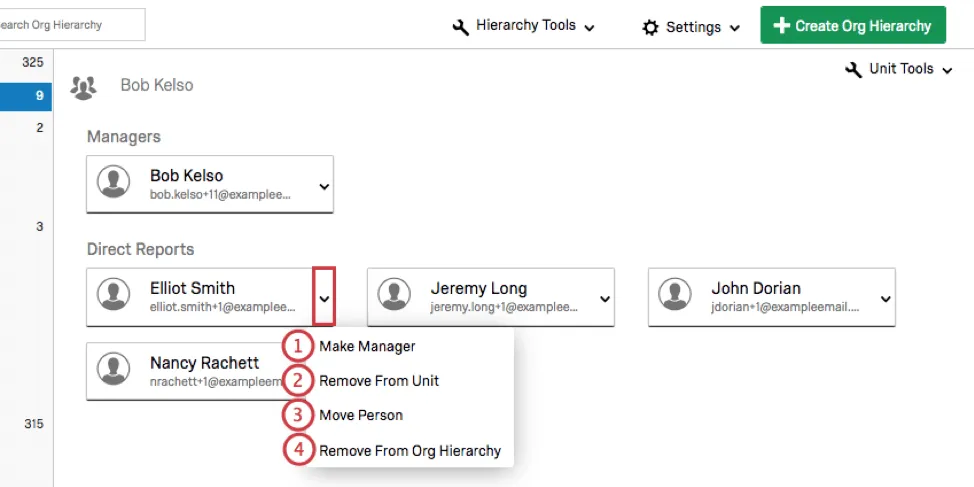
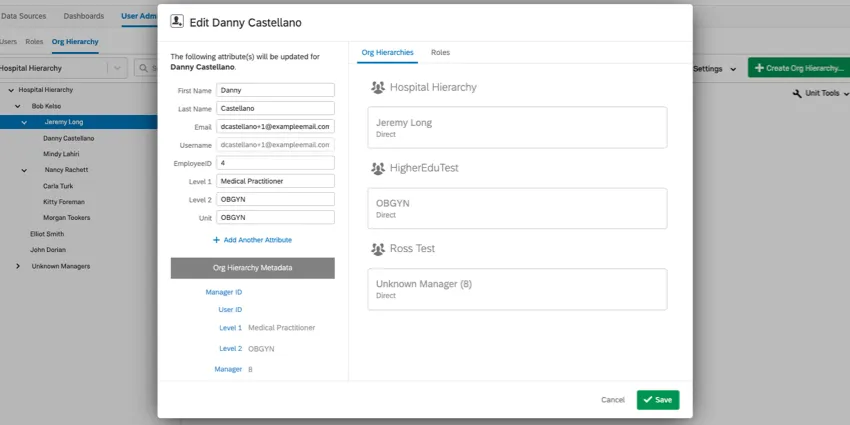
Si hace clic en el nombre de un usuario, accederá a la ventana de información del usuario donde podrá realizar varias ediciones. Para obtener más información, visite el Ventana de información del usuario Página de soporte.
Preguntas frequentes
¿Cómo me aseguro de que se incluyan ceros a la izquierda en mi archivo CSV/TSV?
¿Cómo me aseguro de que se incluyan ceros a la izquierda en mi archivo CSV/TSV?
Afortunadamente, hay soluciones para garantizar que sus ceros a la izquierda no se eliminen. Si añade este formato a su archivo, tenga cuidado de no volver a abrir el CSV antes de importarlo a Qualtrics, o puede perder el formato.
¿Esta función es compatible con los modelos de datos?
¿Esta función es compatible con los modelos de datos?
¿Puedo automatizar los cambios en la jerarquía de mi organización de CX?
¿Puedo automatizar los cambios en la jerarquía de mi organización de CX?
¡Genial! ¡Gracias por tus comentarios!
¡Gracias por tus comentarios!