Widget de gráfico numérico
Contenidos de la página
Acerca de los widgets de gráficos numéricos
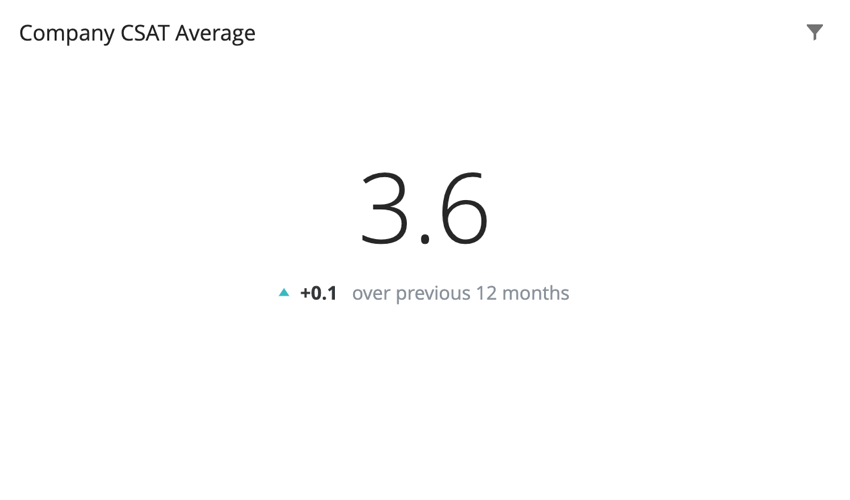
El widget de gráfico de números muestra un único valor numérico. Este valor se basa en una única métrica. Dependiendo de la métrica elegida, el valor numérico mostrado puede basarse en un campo de su conjunto de datos.

Tipos de Dashboards
Este widget se puede utilizar en algunos tipos diferentes de Tablero. Esto incluye lo siguiente:
- Tableros de CX
- Tableros de resultados
- Compromiso de los empleados
- Ciclo de vida
- Pulso
- Investigación de la experiencia del empleado ad hoc
- Análisis del recorrido del empleado
- Experiencia de marca
Compatibilidad de tipo de campo
El gráfico de números se basa principalmente en una métrica. Cierto métrica, como el promedio, requieren un campo del conjunto de datos. Sólo campos con lo siguiente tipos de campo Estará disponible al seleccionar un campo para estas métricas:
- Valor numérico
- Conjunto de números
- Grupo de medida (CX)
En los paneles EX , también puedes seleccionar Categorías, siempre que sean un valor numérico o un tipo de campo de conjunto de números.
Personalización de widget
Consejo Q : No se puede ajustar la alineación del título en un widget de gráfico de números .

Configuración básica
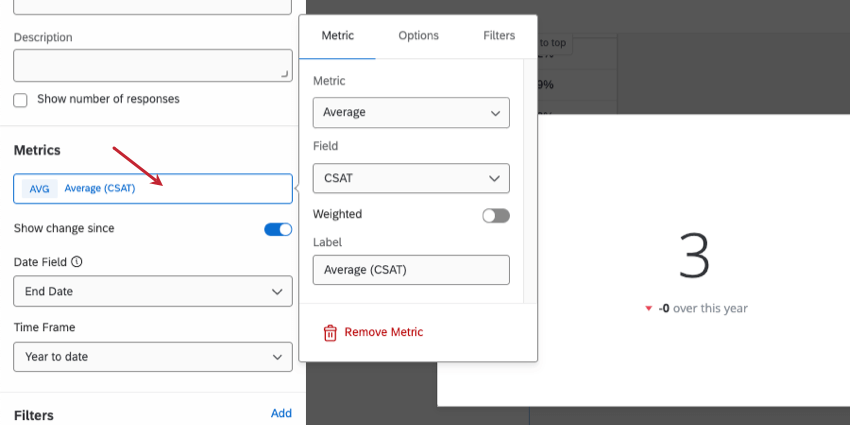
Para configurar un widget de gráfico de números , deberá agregar una métrica. Si elige una métrica distinta a recuento, se le solicitará que elija un campo para la métrica. El campo especifica de dónde se extrae el valor del número que se muestra en el widget .

Para obtener más información sobre todas las métricas disponibles para su widget de gráfico de números y todas las formas en que puede personalizarlas, consulte Métricas de Widget.
Consejo Q: En el Opciones Pestaña de su métrica, puede mostrar la métrica en formato de número, porcentaje o moneda. También puede establecer el número de decimales que desea mostrar.
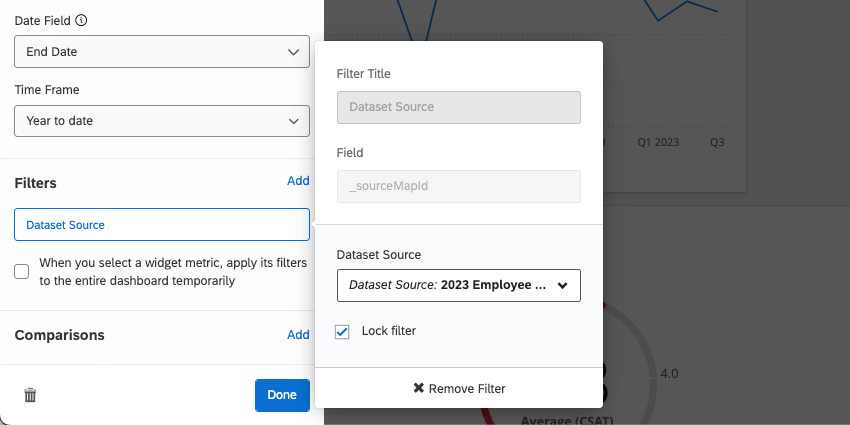
Consejo Q: Si tiene varias fuentes de datos asignadas, todos los datos de origen se mostrarán juntos en el widget . Necesitarás usar un widget a nivel de widget. filtro para garantizar que solo se muestre una fuente de datos a la vez. Incluso puedes bloquear este filtro, si no quieres que los usuarios del Tablero lo ajusten.

Mostrar cambios desde

Marcando la casilla siguiente a Mostrar cambios desde entonces Permite visualizar cómo ha cambiado el valor numérico mostrado durante un período de tiempo determinado. Las opciones para el Periodo de tiempo son:
- Ayer
- Hace 1 semana
- Hace 1 mes
- Hace 3 meses
- Hace 12 meses
- Mes hasta la fecha
- Trimestre hasta la fecha
- Año hasta la fecha
Consejo Q: “Mostrar cambios desde” compara la métrica del período actual con el punto equivalente en el período de tiempo anterior. Por ejemplo, si su widget muestra datos que abarcan de lunes a viernes y habilita “Mostrar cambio desde” para “hace 1 semana”, entonces el cambio mostrado se calcula en función de los datos de lunes a viernes de la semana pasada (es decir, el domingo y el sábado están excluidos porque no están incluidos en el período actual).
Atención: Si elige Ayer como período de tiempo, se mostrarán los cambios desde la medianoche, no todos los cambios de las últimas 24 horas.

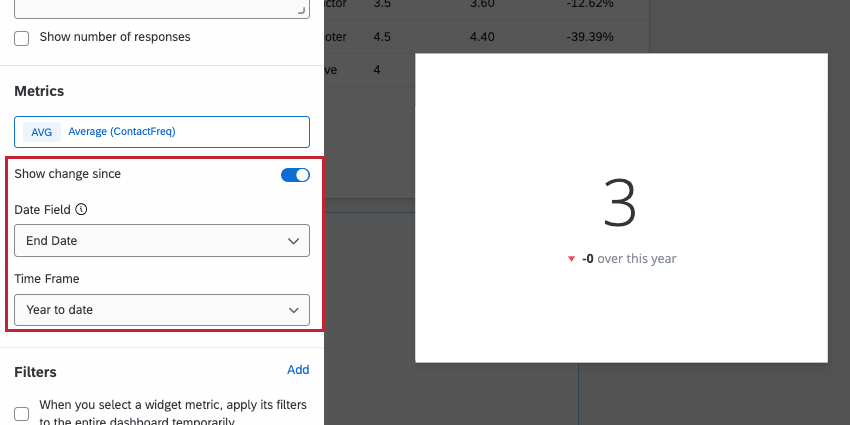
Bajo Campo de fecha, seleccione un campo de fecha de su conjunto de datos que desea utilizar para basar el período de tiempo seleccionado.
Consejo Q: Si hay filtros de página/ widget para Fecha, para el Mostrar cambios desde entonces opción, debe seleccionar el mismo campo de Fecha que utiliza el filtro .
Los valores de este widget se calculan de la siguiente manera:
- Valor actual:Central, número más grande. La métrica elegida, filtrada según los filtros aplicados a nivel de página o widget .
- Valor anterior: Número subíndice más pequeño. La métrica elegida, filtrada según los filtros aplicados a nivel de página o widget , con el rango de fechas compensado por la cantidad de tiempo que seleccione en “Mostrar cambios desde”.
Estilo
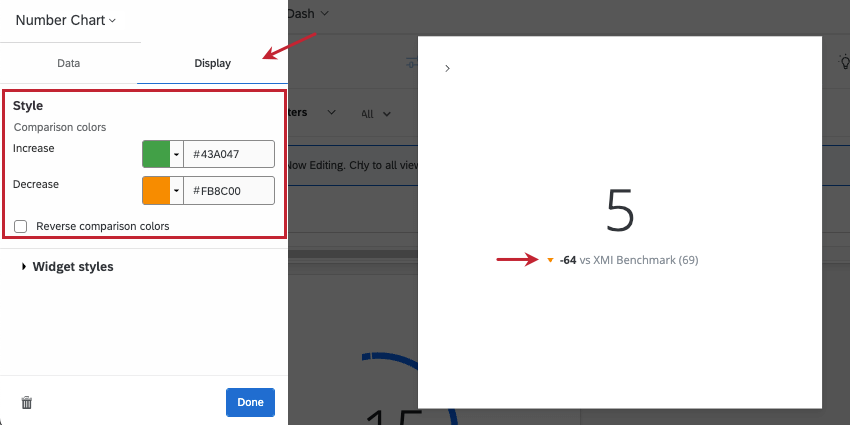

Ir a la Mostrar pestaña. Si está mostrando cambios desde entonces o agregando un comparación, puedes cambiar el colores de tendencia se muestra debajo del gráfico. De forma predeterminada, si la métrica mostrada ha disminuido con el tiempo (o es menor que la comparación), la flecha de tendencia será roja. La flecha será azul si la métrica mostrada ha aumentado con el tiempo (o es mayor que la comparación).
Puede personalizar los colores asignados para aumentar y disminuir las tendencias. Puede ingresar un código hexadecimal, RGB o seleccionar un color personalizado de una rueda de colores haciendo clic en la flecha siguiente a Aumentar o Disminuir.
Seleccionar Colores de tendencia inversa Si desea que los colores se inviertan.
Preguntas frequentes
El recuento en mi widget Gráfico numérico no coincide con el recuento del mismo valor que veo en otros widgets en Dashboards de CX. ¿Por qué?
El recuento en mi widget Gráfico numérico no coincide con el recuento del mismo valor que veo en otros widgets en Dashboards de CX. ¿Por qué?
¿Cómo agrego una comparación a mi widget?
¿Cómo agrego una comparación a mi widget?
¿Por qué mis métricas suman 99 o 101 en lugar de 100?
¿Por qué mis métricas suman 99 o 101 en lugar de 100?
33,60 + 33,60 + 32,80 = 100
Mientras que si elige no mostrar decimales con el mismo conjunto de datos:
34 + 34 + 33 = 101
Los widgets no pueden mostrar decimales infinitos, lo que significa que, independientemente de la configuración decimal, algunos datos eventualmente tendrán que redondearse. Esto significa que pequeñas desviaciones, como sumar 99 o 101 en lugar de 100, funcionan según lo previsto.
¡Genial! ¡Gracias por tus comentarios!
¡Gracias por tus comentarios!