Widget de diagrama de dispersión (CX)
Contenidos de la página
Acerca de los widgets de diagrama de dispersión
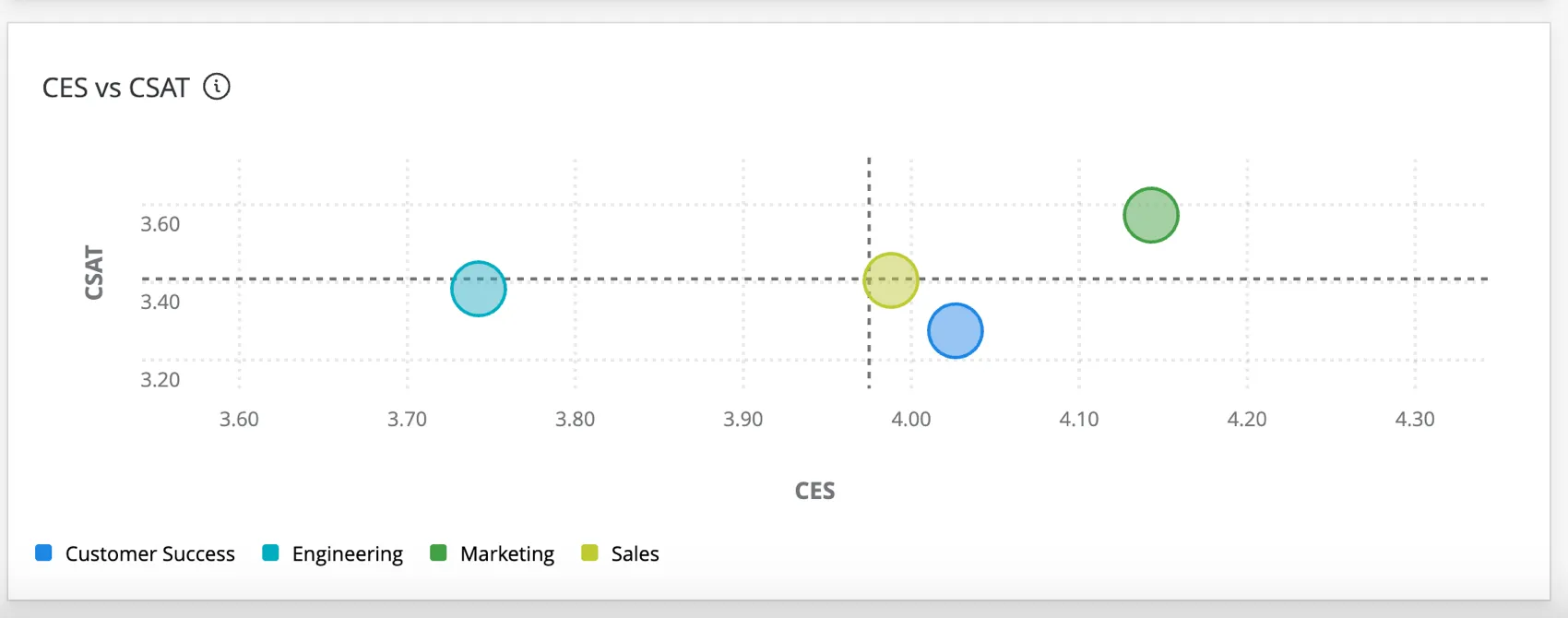
El widget de diagrama de dispersión muestra datos de grupos en múltiples campos numéricos. Con este widget, puede observar la relación entre dos métricas de un grupo determinado para identificar patrones en el conjunto de datos.
Tipos de Dashboards
Este widget se puede utilizar en algunos tipos diferentes de Tablero. Esto incluye lo siguiente:
Compatibilidad de tipo de campo
El widget de gráfico de dispersión es compatible con lo siguiente tipos de campo:
- Valor numérico
- Conjunto de números
Solo los campos con los tipos anteriores estarán disponibles al seleccionar campos para el Eje X y Eje Y en el gráfico de dispersión.
Configuración básica
Para conocer la configuración general que aplicar a la mayoría de los widgets, consulte Widgets de construcción . A continuación se detalla la configuración exclusiva del widget de diagrama de dispersión. Estos artículos se encuentran en el Datos Sección de configuración del widget .
Métricas
Elija dos valores numéricos diferentes o campos de conjunto de números para que sirvan como métricas del eje X y del eje Y. El diagrama de dispersión mostrará la relación entre estas dos variables.
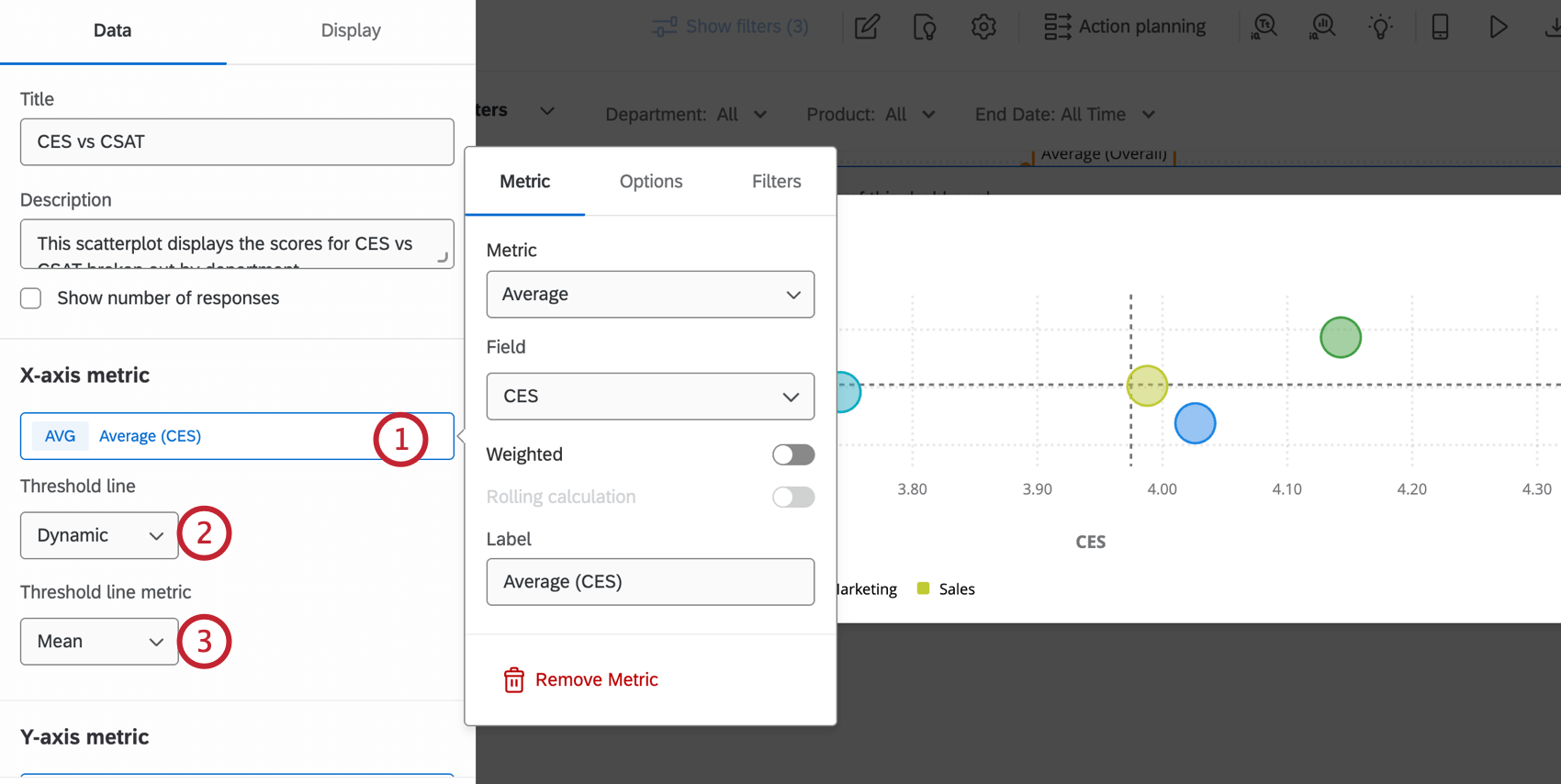
- Apagado:No muestra una línea de umbral.
- Estático:Muestra una línea de umbral en el valor del eje que seleccione.
- Dinámica: Muestra una línea de umbral basada en el Significar o Mediana valor de la métrica del eje.
Agrupar por
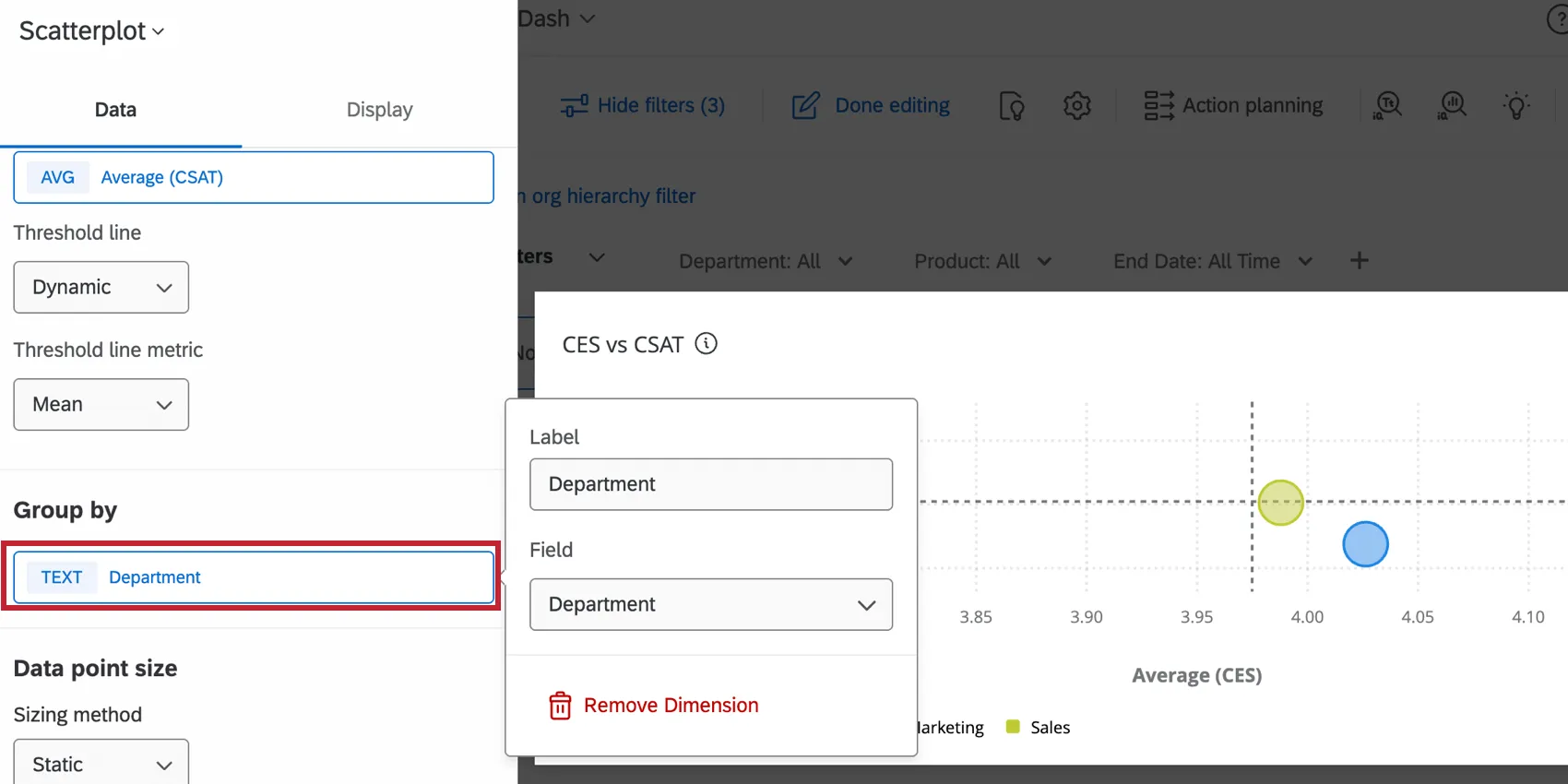
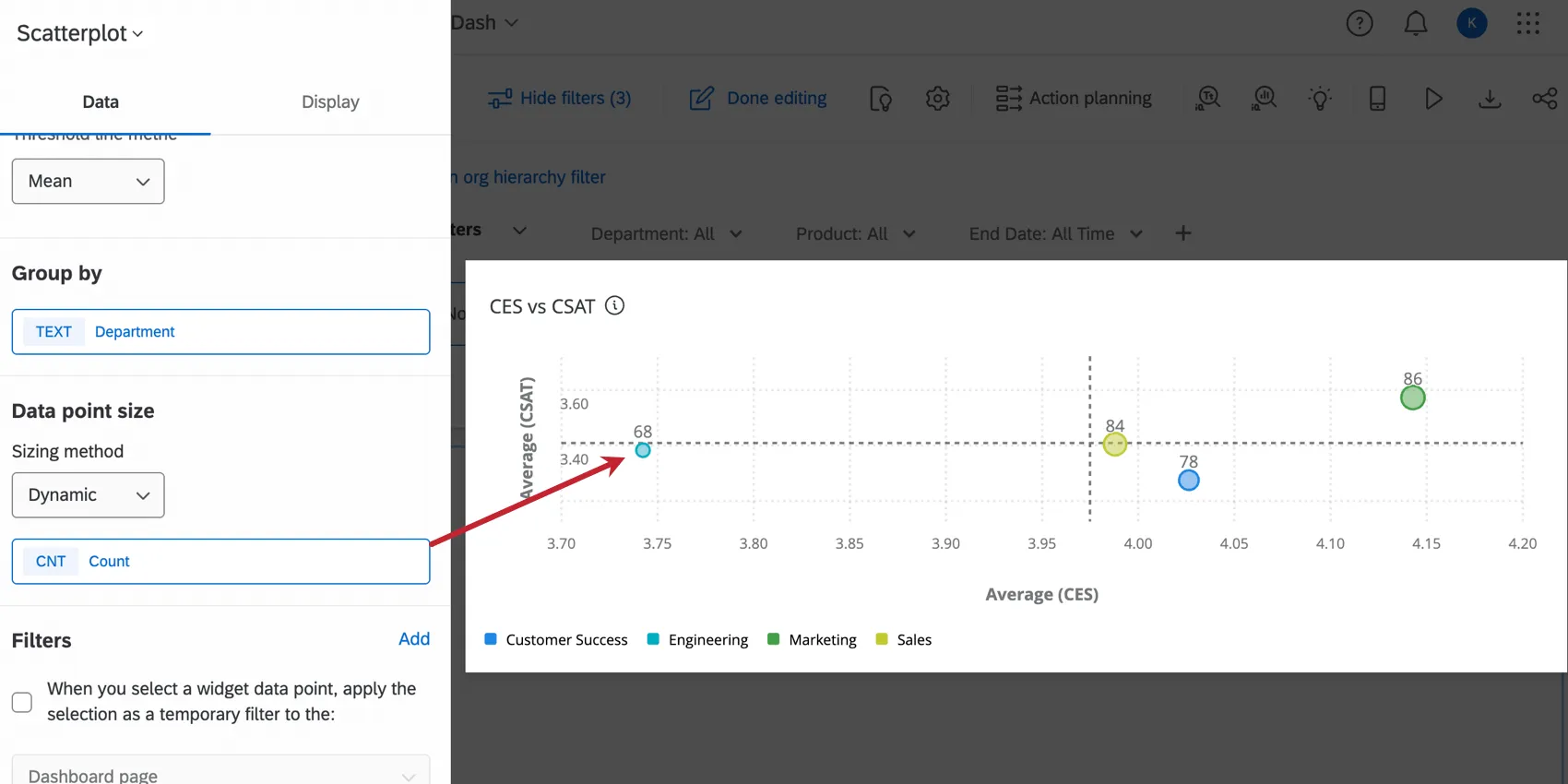
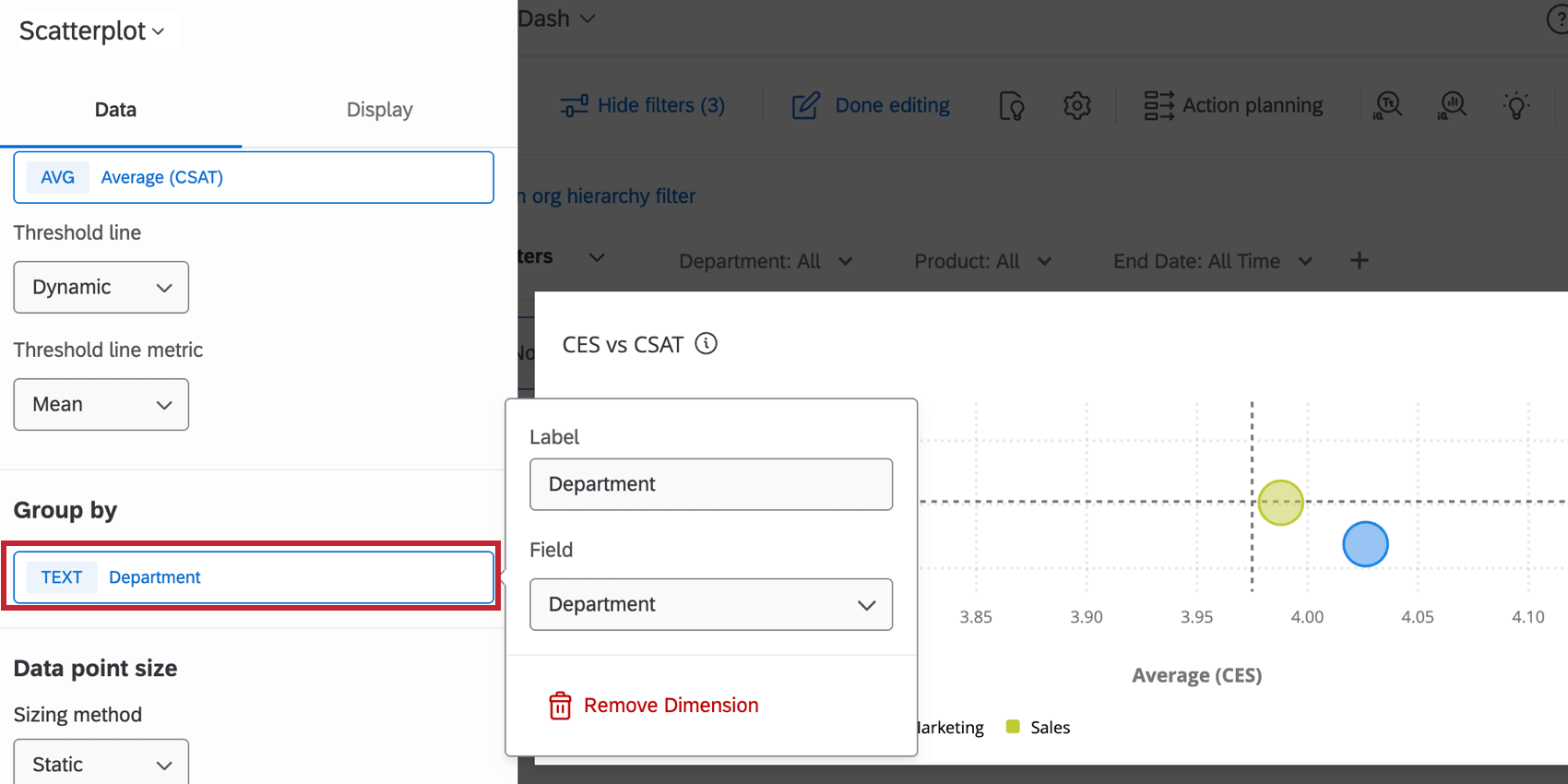
Seleccione el campo mediante el cual desea desglosar los datos de los ejes. Cada punto de datos en el gráfico de dispersión representará los valores de los ejes para ese grupo.
Tamaño del punto de datos
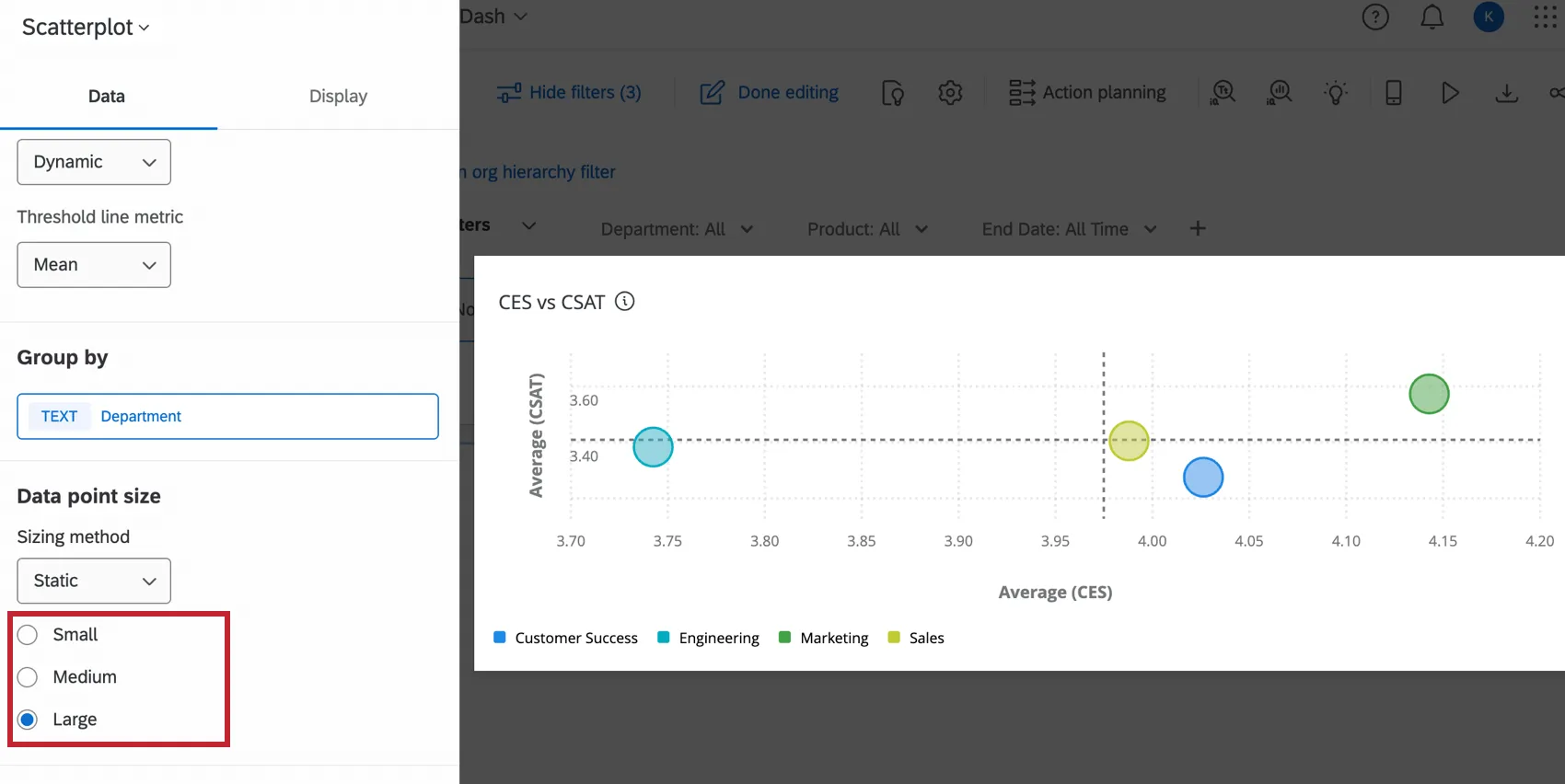
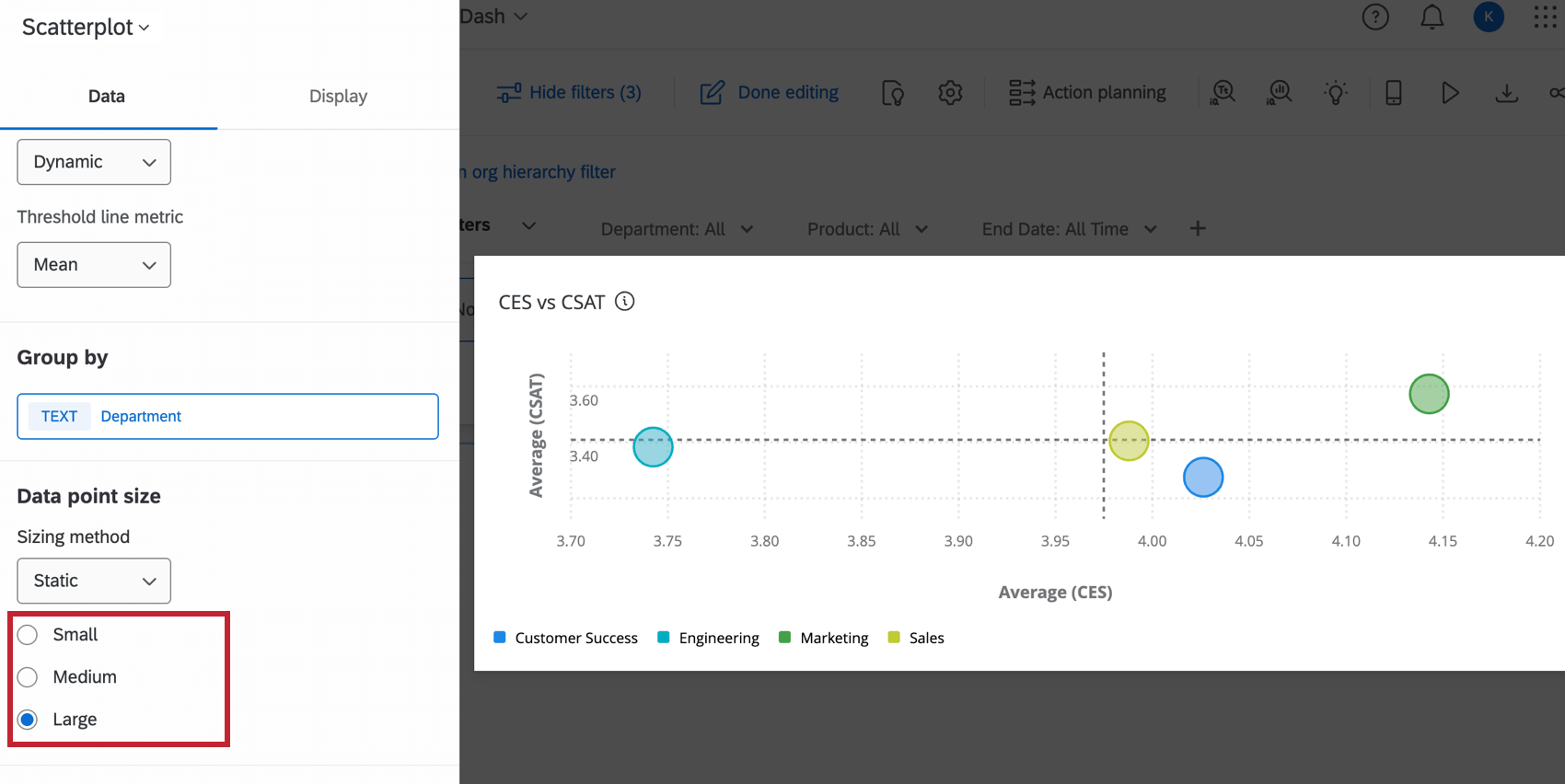
Para mostrar cada grupo con el mismo tamaño en el gráfico de dispersión, seleccione el Estático método de dimensionamiento en la configuración del tamaño del punto de datos. Puede elegir si todos los puntos de datos deben ser pequeños, medianos o grandes.
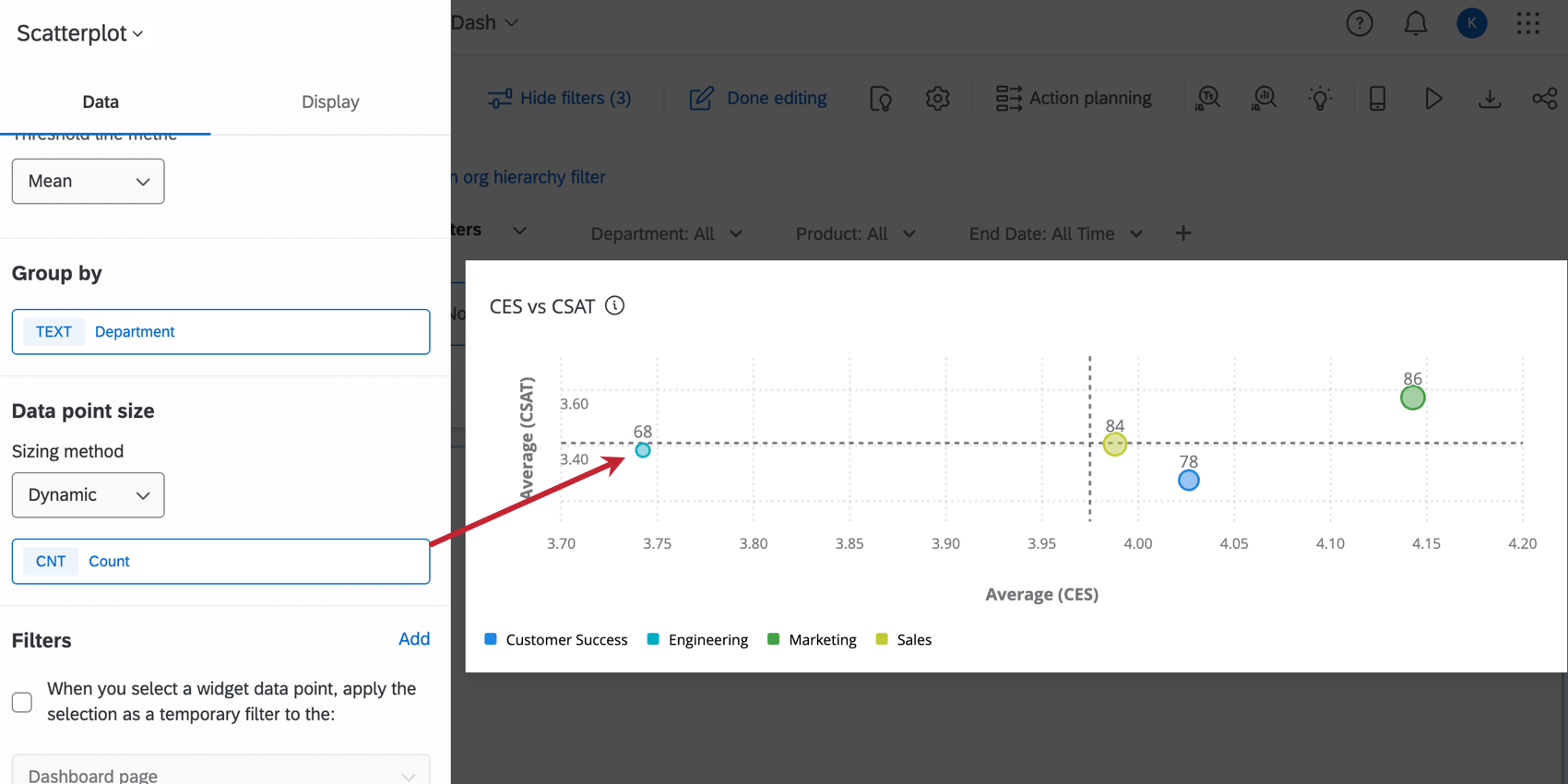
El Dinámica El método de dimensionamiento se utiliza para visualizar un campo adicional de datos en el gráfico de dispersión. Después de seleccionar esta opción, haga clic en el campo para configurar la métrica. El tamaño de los puntos de datos estará determinado por sus valores en esta métrica. Ver Métricas de Widget para obtener más información sobre cómo personalizar esa métrica.
Personalización de widget
Para conocer la configuración general que aplicar a la mayoría de los widgets, consulte Widgets de construcción . A continuación se detalla la personalización exclusiva del widget de diagrama de dispersión. Estos artículos se encuentran en el Mostrar Sección de configuración del widget .
Ejes
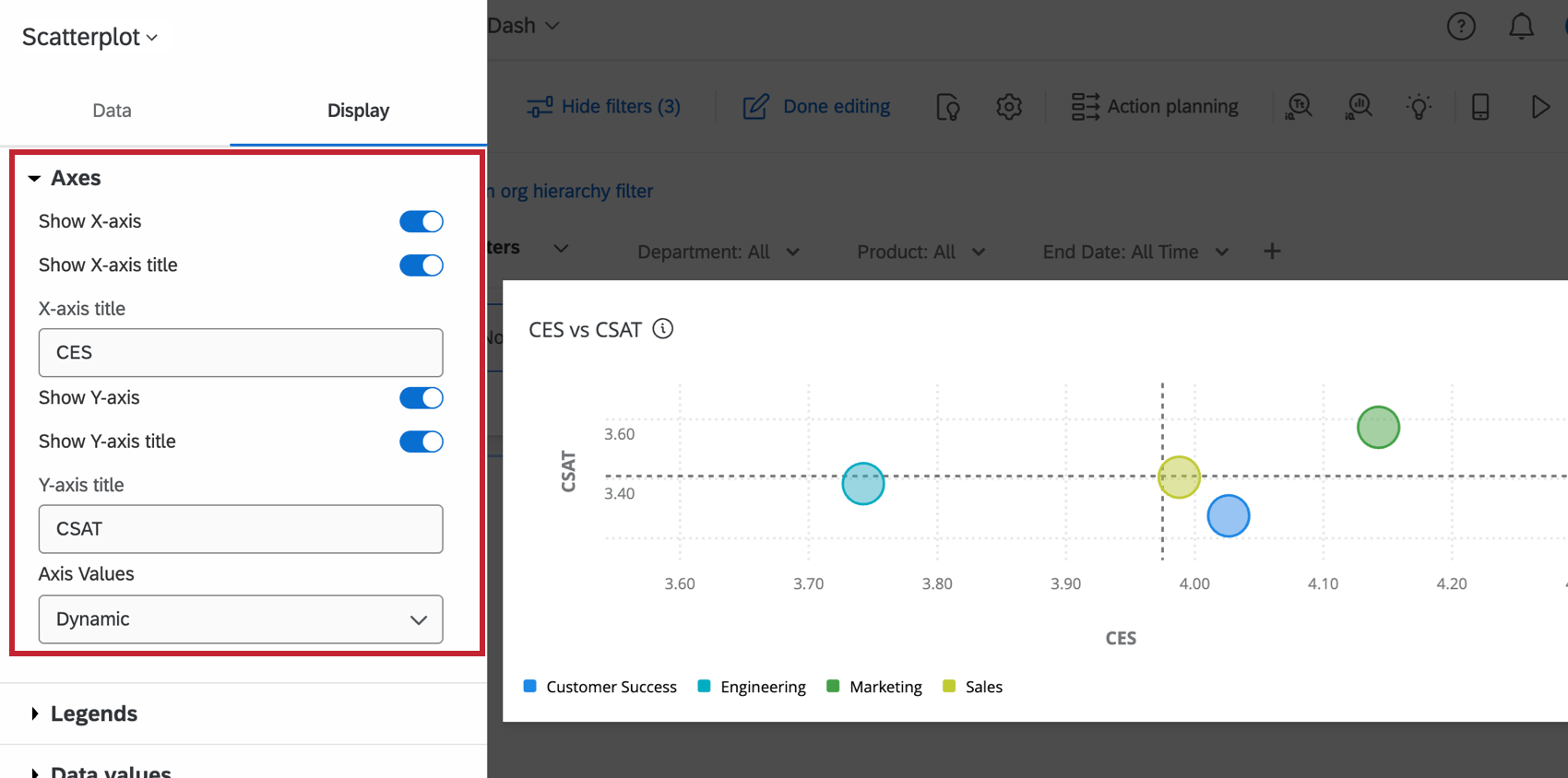
La configuración de los ejes personaliza el diseño de los datos en su diagrama de dispersión.
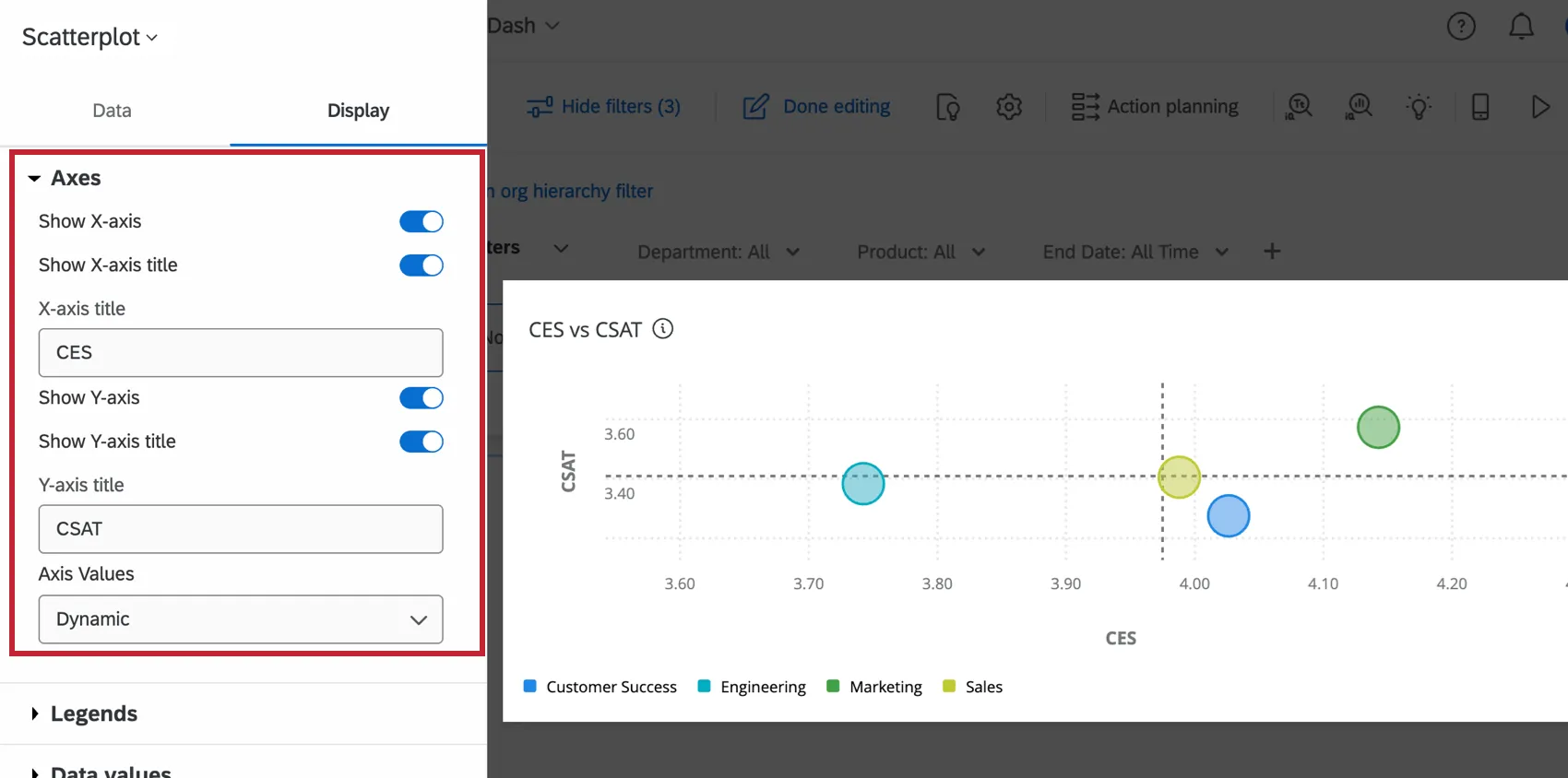
- Mostrar eje X: Mostrar u ocultar el eje X (horizontal), con etiquetas.
- Mostrar el título del eje X:Agrega un título al eje x. Puedes editar el título en el Título del eje X
- Mostrar el eje Y: Mostrar u ocultar el eje Y (vertical), con etiquetas.
- Mostrar el título del eje Y:Agrega un título al eje y. Puedes editar el título en el Título del eje Y
- Valores del eje:Controla el rango de valores a lo largo de cada uno de los ejes. Para editar este rango, seleccione Estático desde el menú desplegable e inserte los valores mínimo y máximo en sus respectivos campos.
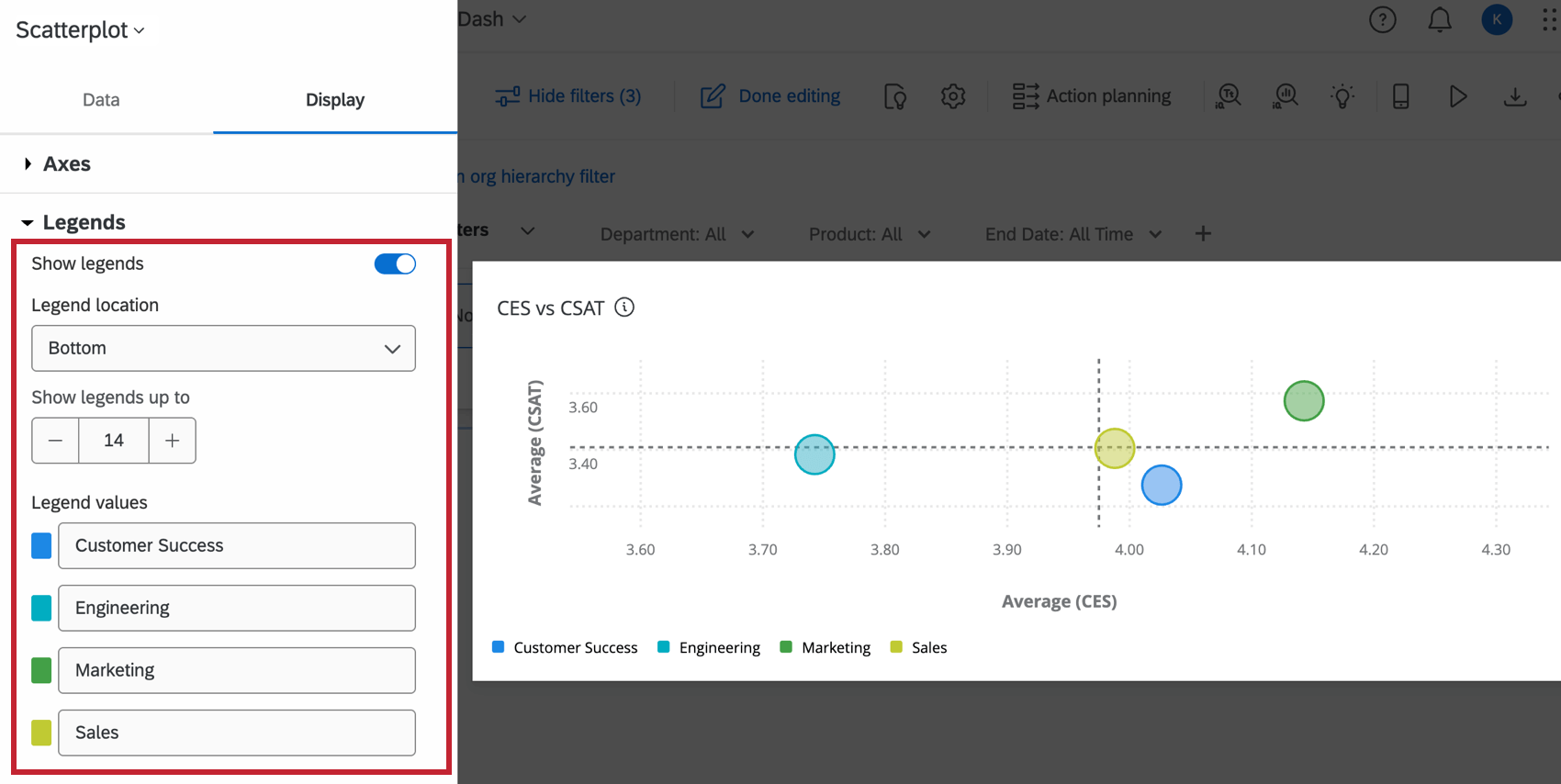
Leyendas
La configuración de leyendas personaliza los nombres y colores de los datos que se muestran en el diagrama de dispersión.
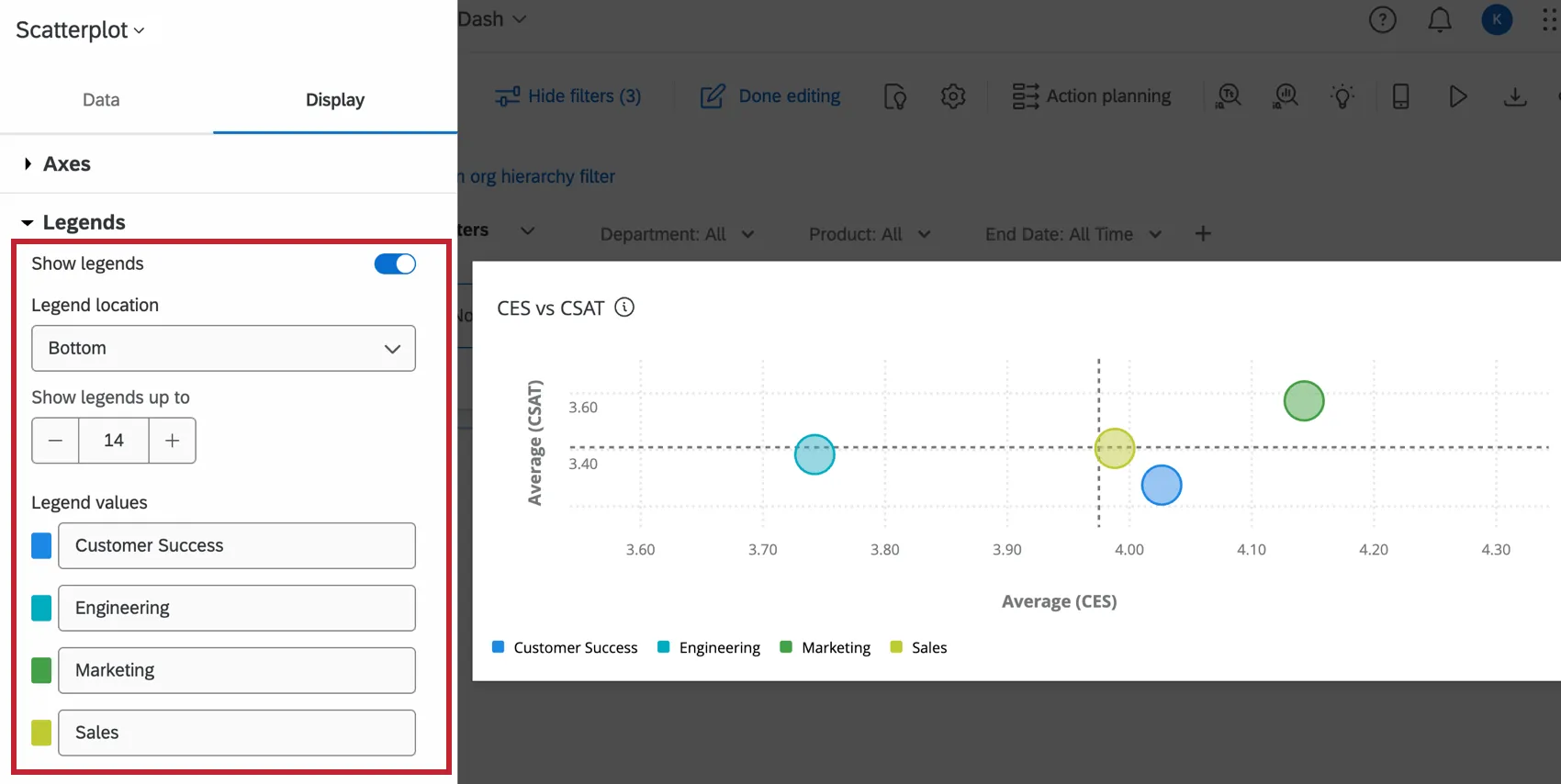
- Mostrar leyendas:Cuando está activado, muestra los nombres del grupo seleccionado en el configuración básica. Estos nombres se enumeran en Valores de la leyenda.
- Ubicación de la leyenda: Seleccione dónde mostrar los valores de la leyenda, ya sea en la parte inferior del gráfico o a la derecha.
- Mostrar leyendas hasta: Crea un límite máximo para la cantidad de leyendas que se pueden mostrar. Si hay más valores de leyenda que este límite, los valores de leyenda no se mostrarán.
- Valores de la leyenda:En esta sección se enumeran los nombres de cada grupo de datos, que se pueden editar haciendo clic en ellos. Para cambiar el color del círculo en el diagrama de dispersión, haga clic en el color a la izquierda del nombre de ese grupo.
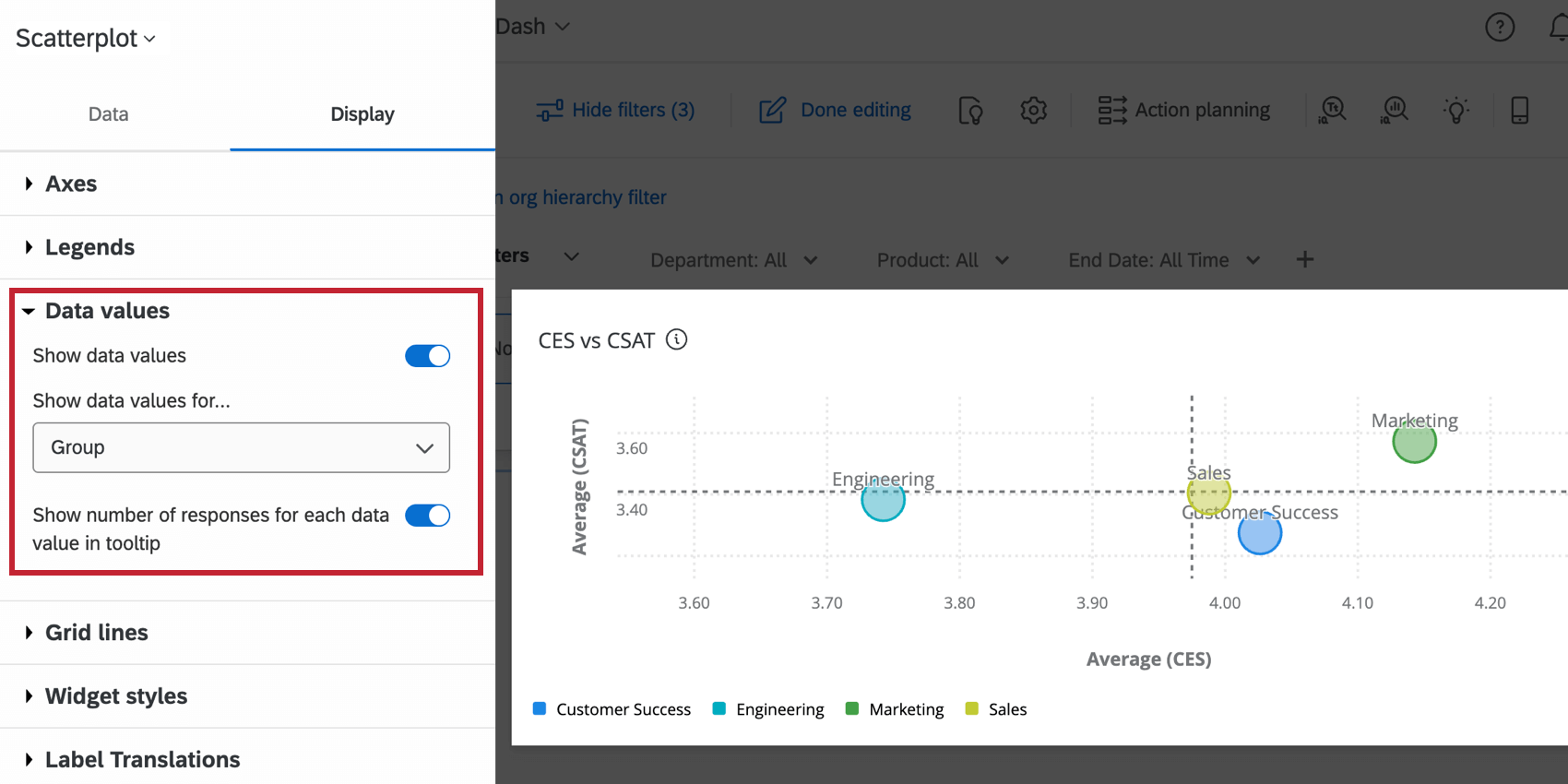
Valores de los datos
La configuración de los valores de los datos puede mostrar información útil en su widget de diagrama de dispersión.
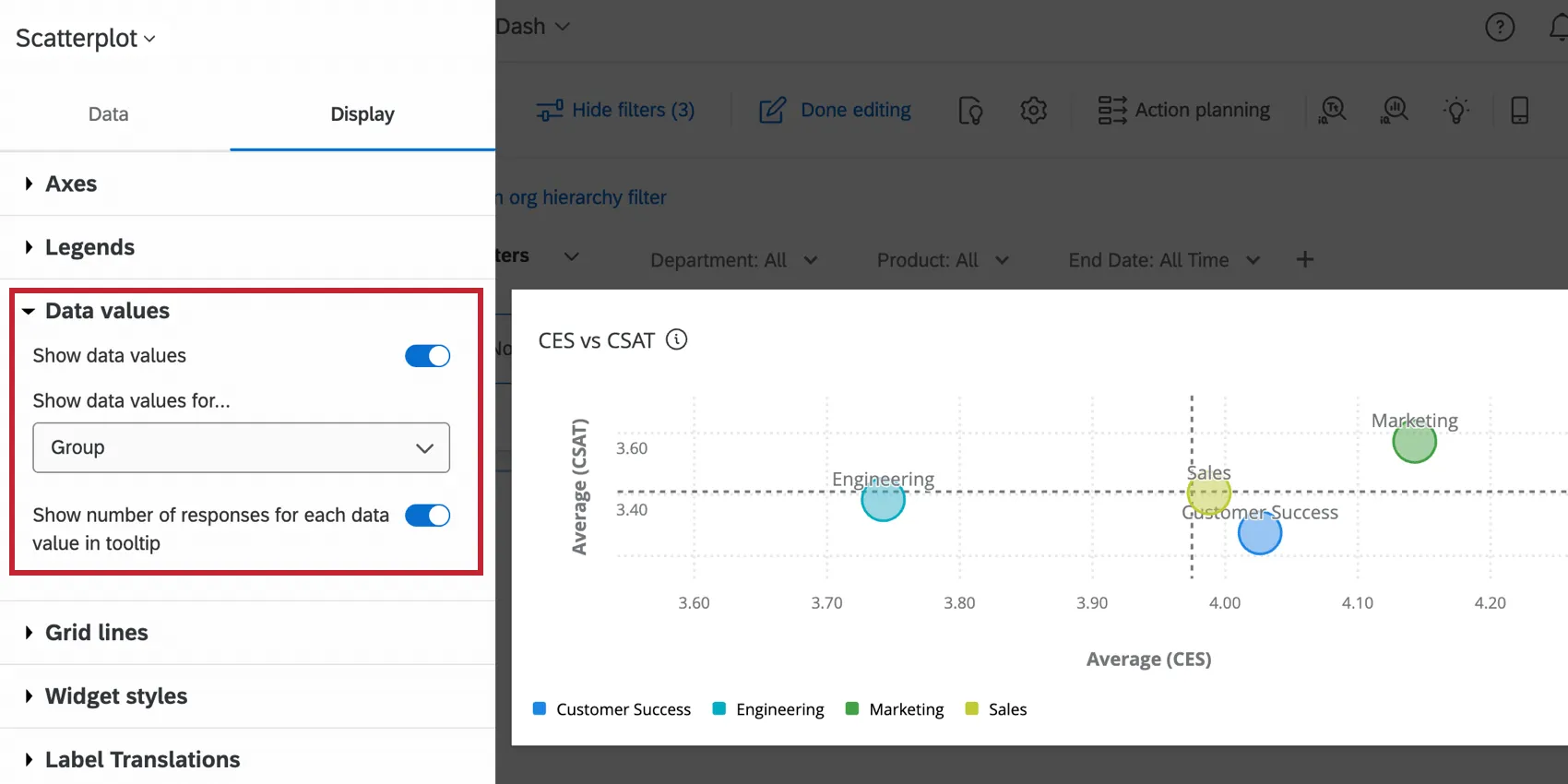
- Mostrar valores de datos:Muestra los valores seleccionados para cada punto de datos en el diagrama de dispersión. Seleccione los valores que desea ver en el menú desplegable.
- Eje X y eje Y:Los valores del eje x y del eje y para el punto de datos.
- Eje X:El valor del eje x para el punto de datos.
- Eje Y:El valor del eje y para el punto de datos.
- Métrica del tamaño del punto de datos:Si seleccionó un método de tamaño dinámico para el tamaño del punto de datos en el configuración básica, se mostrará ese valor.
- Grupo:El nombre de cada grupo de datos.
- Mostrar el número de respuestas para cada valor de datos en la información sobre herramientas:Cuando esta opción está habilitada, el menú que se muestra al pasar el cursor sobre un punto de datos incluirá la cantidad de respuestas para ese grupo.
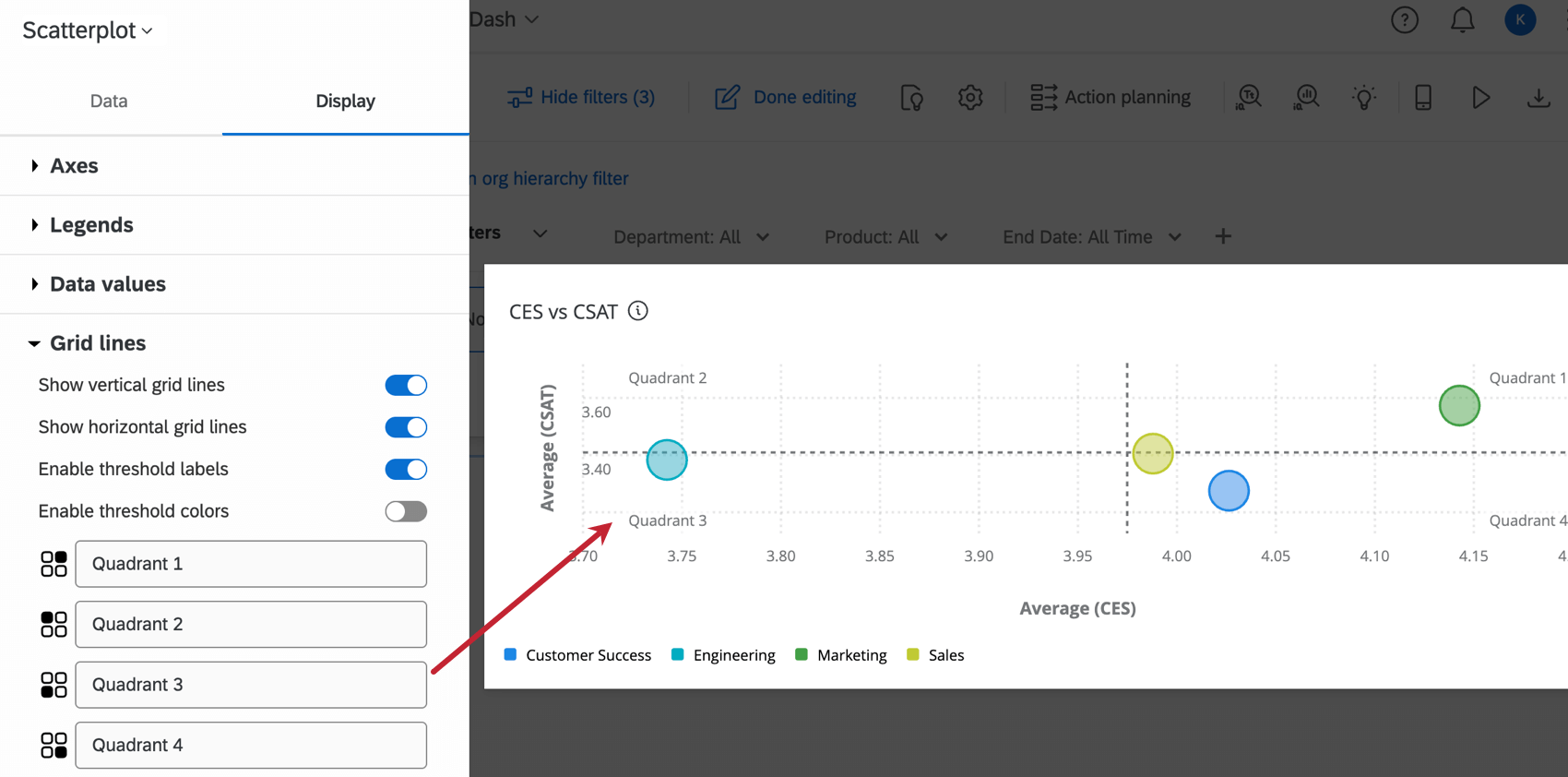
Líneas de cuadrícula
El Mostrar líneas de cuadrícula verticales y Mostrar líneas de cuadrícula horizontales La configuración controla si las líneas de la cuadrícula se muestran en el gráfico de dispersión.
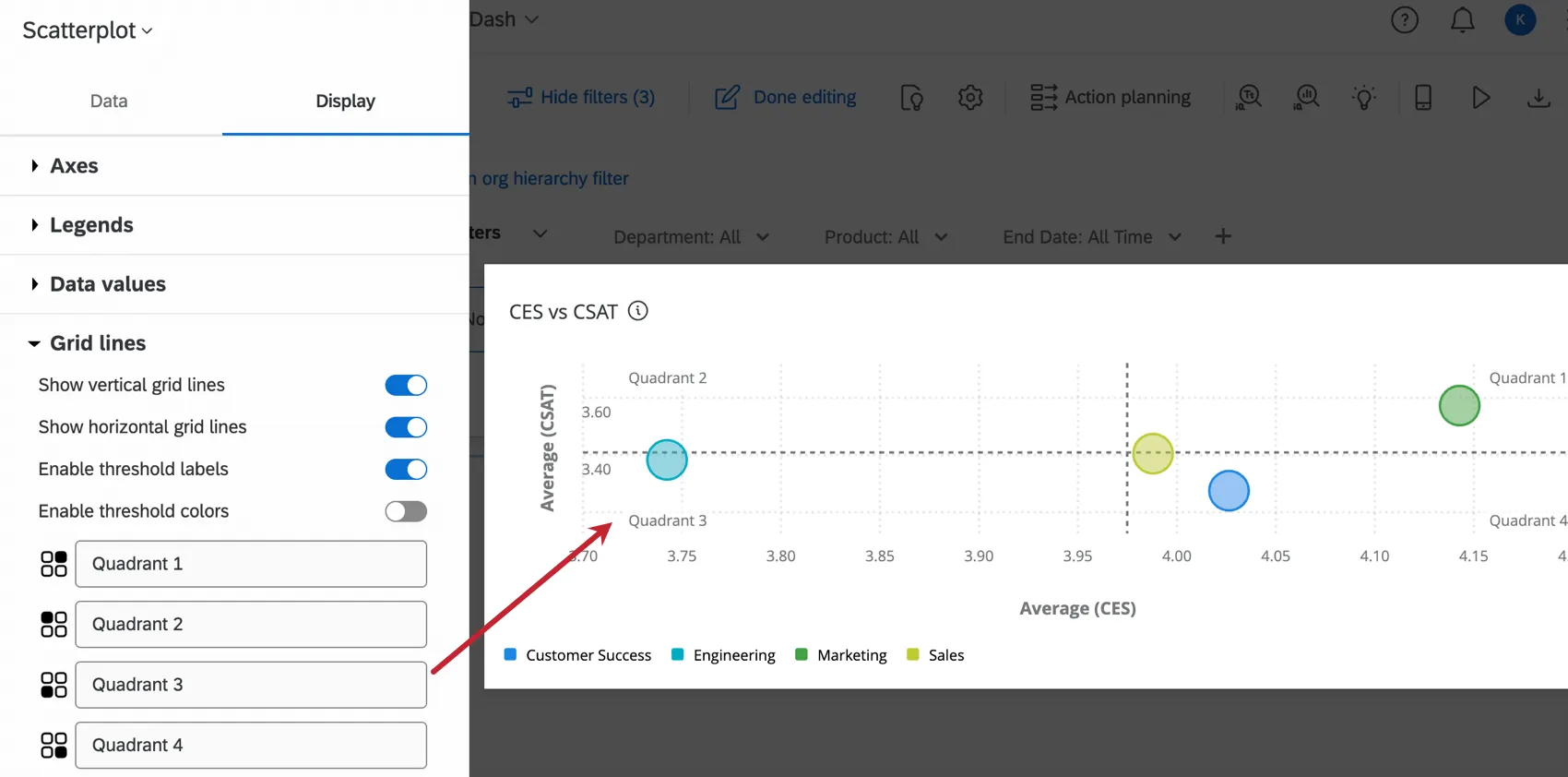
Cuando el Habilitar etiquetas de umbral Cuando la configuración esté activada, las etiquetas se mostrarán en las cuatro esquinas del gráfico de dispersión. Cada esquina se identifica como un “Cuadrante” de forma predeterminada, pero esto se puede editar haciendo clic en su campo en la configuración.
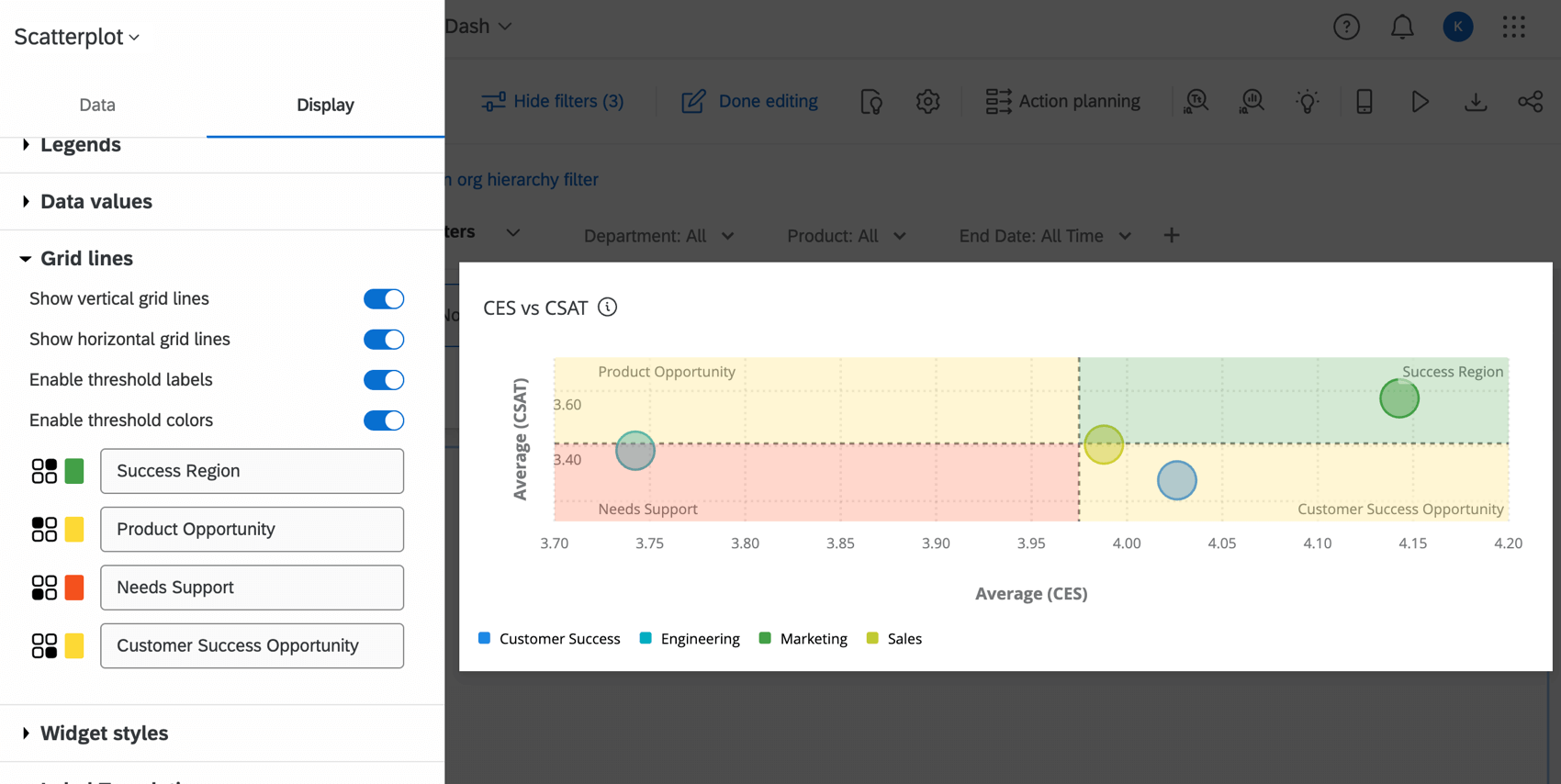
El Habilitar colores de umbral La configuración agrega un color a las áreas a ambos lados de las líneas de umbral configuradas en el configuración básica. Esto puede ser útil para identificar la importancia de cada zona en su gráfico de dispersión.
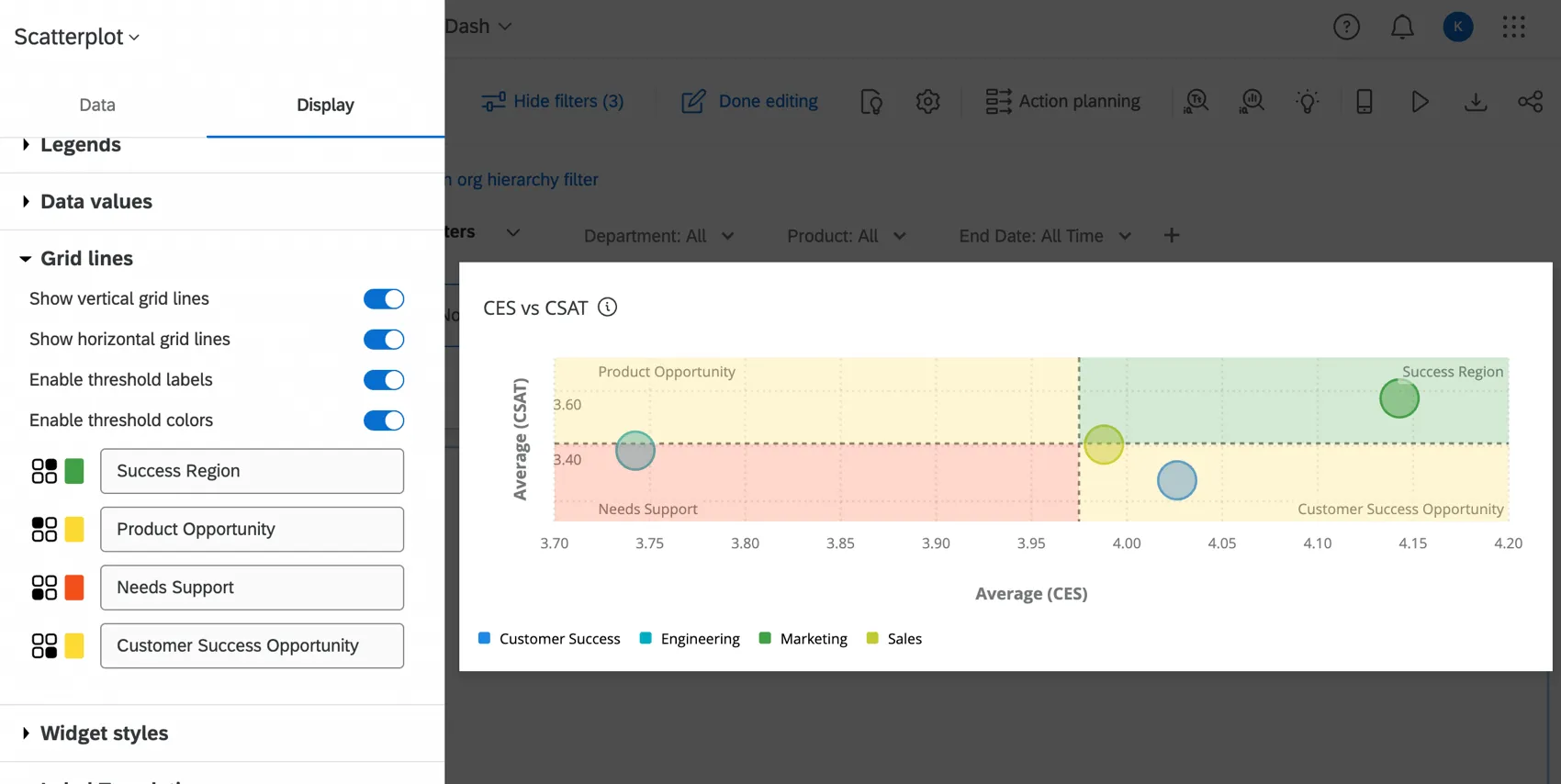
Consejo Q: Si no hay colores en el gráfico de dispersión, asegúrese de que ninguna de las líneas de umbral esté desactivada en el configuración básica. Si solo hay una línea de umbral habilitada, solo se mostrarán 2 colores de umbral en el diagrama de dispersión.

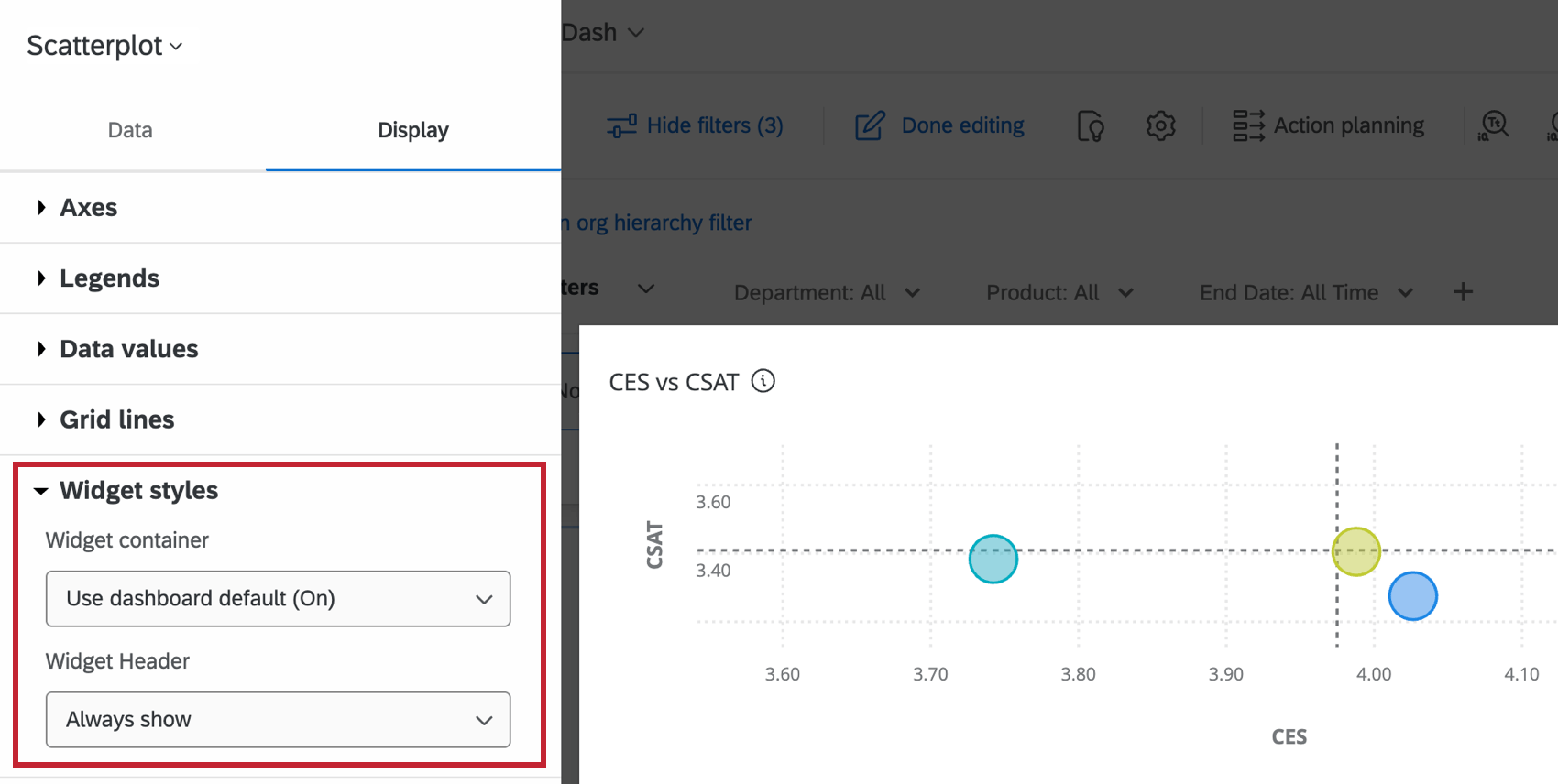
Estilos de Widget
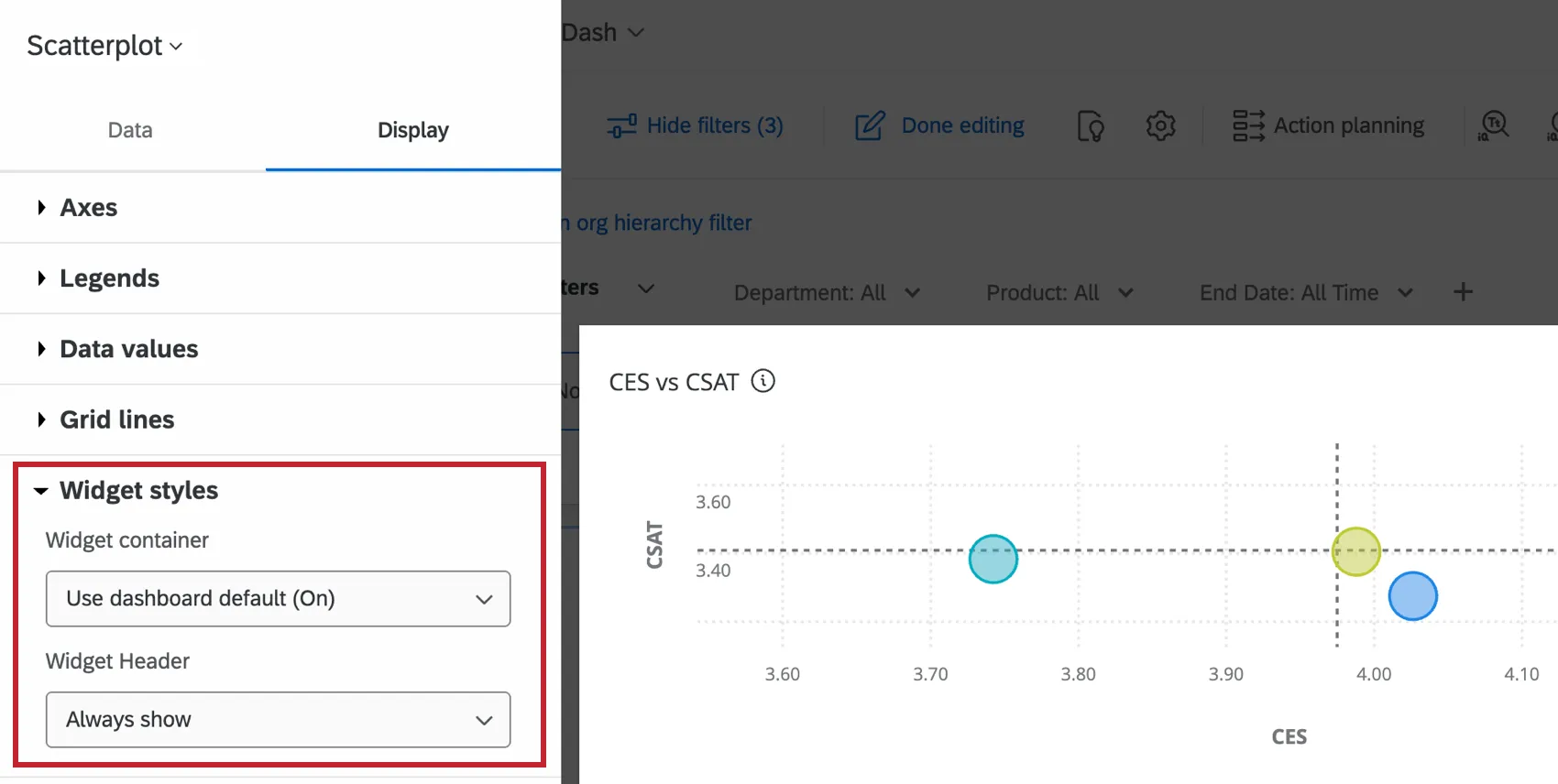
Los estilos del Widget afectan si el widget tiene un fondo blanco o muestra su título. Estas configuraciones también se pueden editar en el tema del Tablero . Para obtener más información sobre cómo configurar el estilo del widget , consulte Edición de widgets.
Widget de diagrama de dispersión heredado
Atención: Esta versión heredada de este widget está obsoleta y ya no recibe soporte. Para obtener la misma funcionalidad con una configuración más flexible, utilice el widget Diagrama de dispersión.

Configuración básica
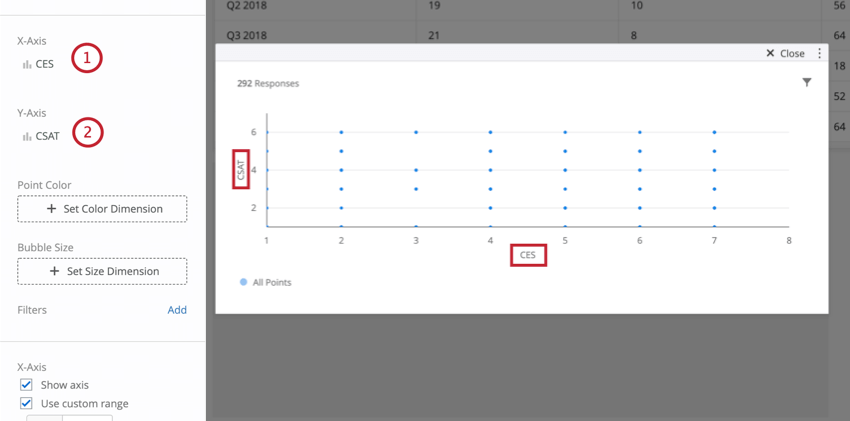
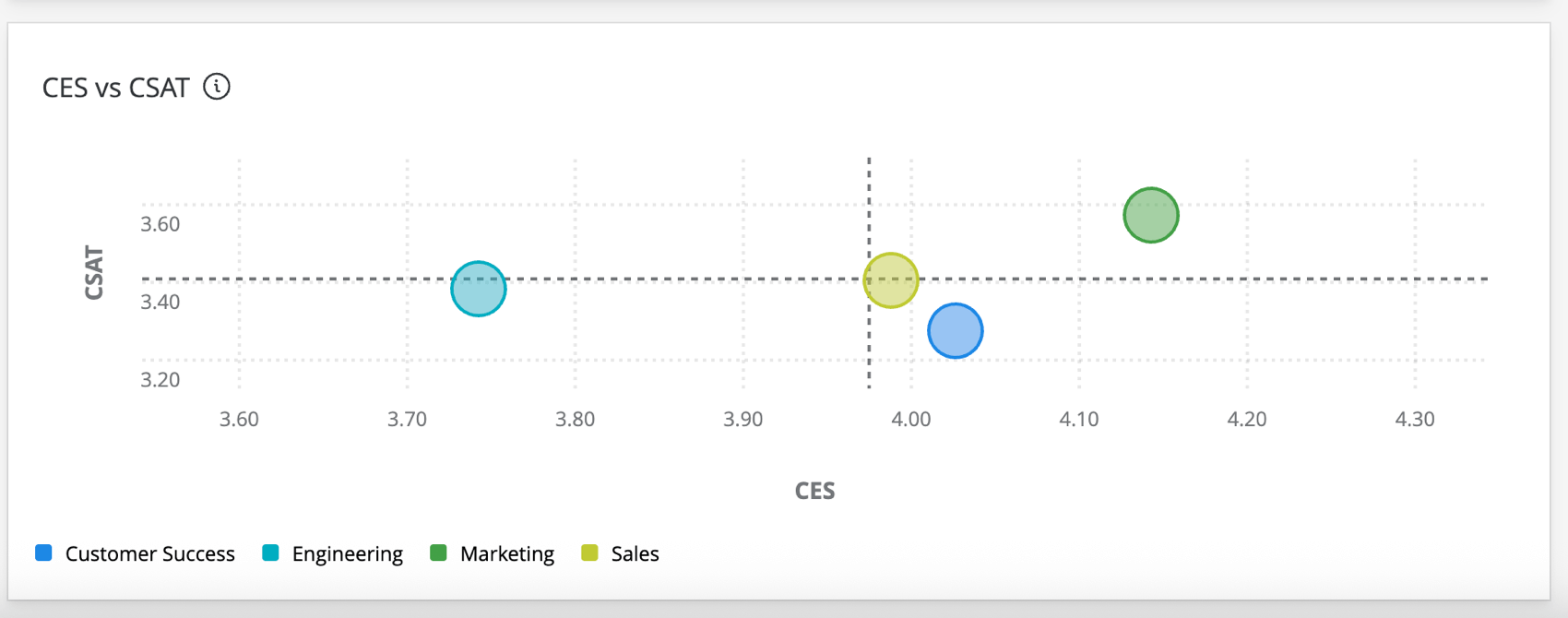
Desde allí, puede personalizar aún más su gráfico de dispersión eligiendo una medida que corresponda al tamaño de la burbuja y/o al color de la burbuja.
Personalización de widget
Para obtener instrucciones básicas widget y su personalización, visite Widgets de construcción Página de soporte. Continúe leyendo para obtener información sobre la personalización específica del widget.
Color de punto
Haciendo clic Establecer dimensión de color bajo Color de punto le permite seleccionar un campo de datos cuyos valores se mostrarán como diferentes colores en el gráfico. Una vez que se selecciona un campo para esta dimensión, se pueden establecer colores para cada valor debajo de la Valores de la leyenda sección. Los colores de los puntos se determinarán según los conteos de cada valor. Cuanto mayor sea el recuento de un valor particular en un punto, más cercano será al color de ese valor.
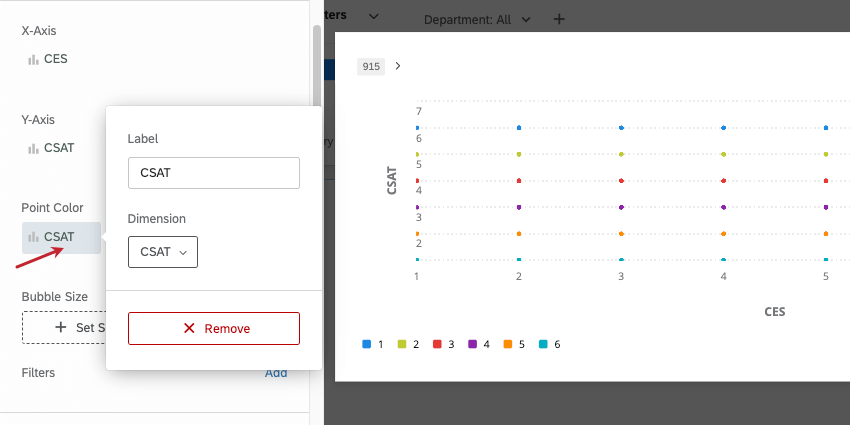
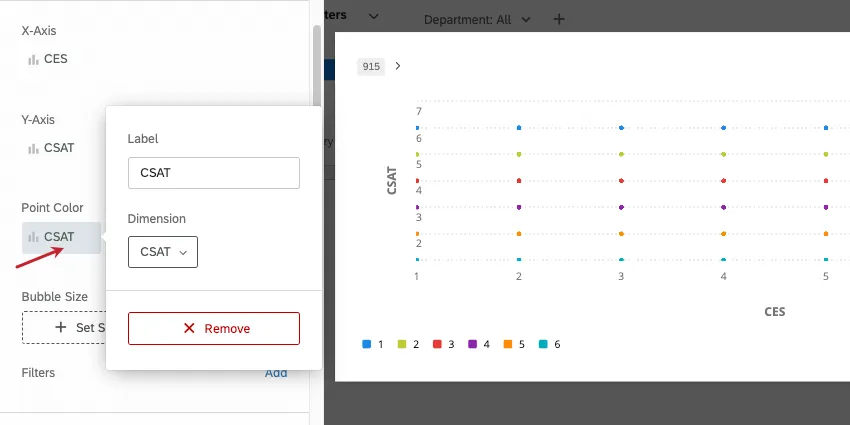
Consejo Q: A diferencia de los ejes X e Y, los campos de Texto y Número se pueden utilizar para la dimensión de color.
Tamaño de burbujas
Haciendo clic Dimensiones del tamaño del conjunto bajo Tamaño de la burbuja le permite seleccionar un campo de datos cuyos valores determinarán el tamaño de los puntos de datos en el gráfico. Además de un campo de datos, también se puede utilizar el recuento para el tamaño de la burbuja. Una vez que se realiza una selección para esta dimensión, los tamaños de los puntos se ajustarán para reflejar los recuentos de cada valor (para un campo de datos) o el recuento general (si se selecciona el recuento métrico).
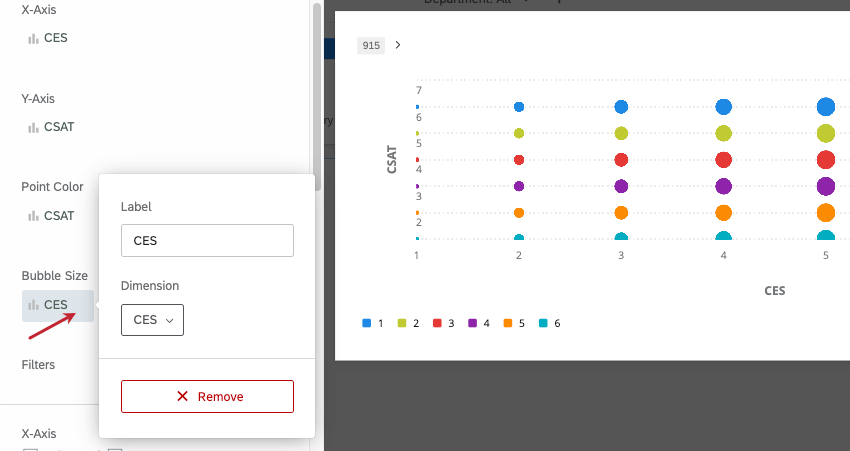
Consejo Q: Si configura el tamaño de la burbuja en “contar”, ya no podrá configurar el color de la burbuja según otro campo y tendrá que usar solo un color para todas las burbujas. La razón de esto es que al cambiar a “contar”, cada punto de datos representará múltiples puntos de datos recopilados, en lugar de un punto de datos agregado específico.
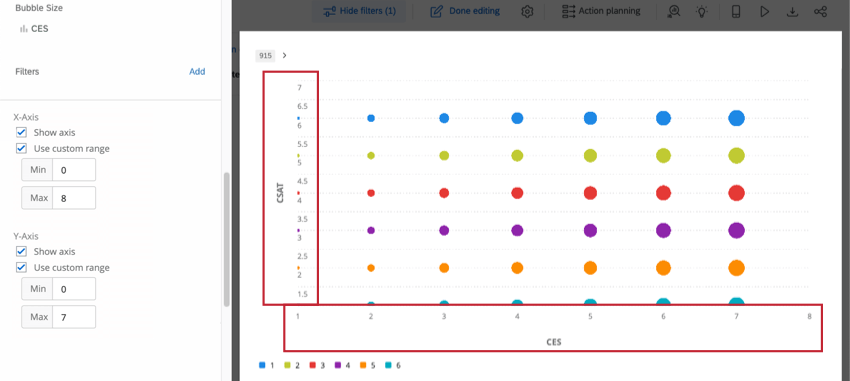
Configuraciones adicionales de los ejes X e Y
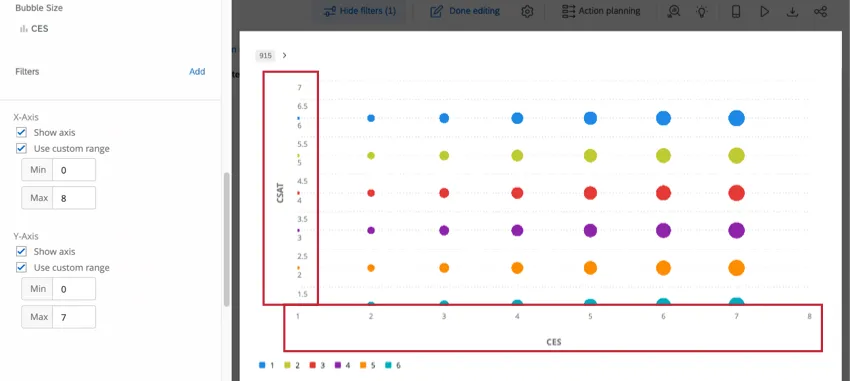
Para ocultar el eje x o y, anule la selección Mostrar eje bajo el eje correspondiente. También puedes seleccionar Utilice un rango personalizado establecer un rango mínimo y máximo manual en el eje, en lugar de confiar en lo que el widget establece automáticamente en función de los datos recopilados hasta el momento.
Tamaño de punto
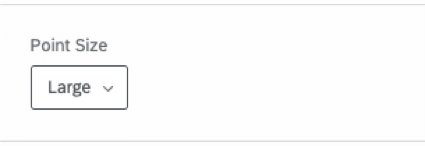
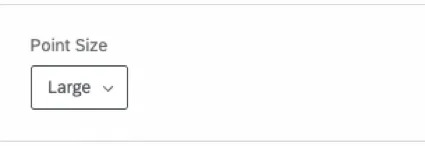
Hay tres tamaños de puntos diferentes que se pueden seleccionar en Tamaño de punto: Pequeño, Medio, y Grande. Dependiendo de cuántos puntos se muestren en su diagrama de dispersión, un tamaño más pequeño o más grande puede ser más apropiado.
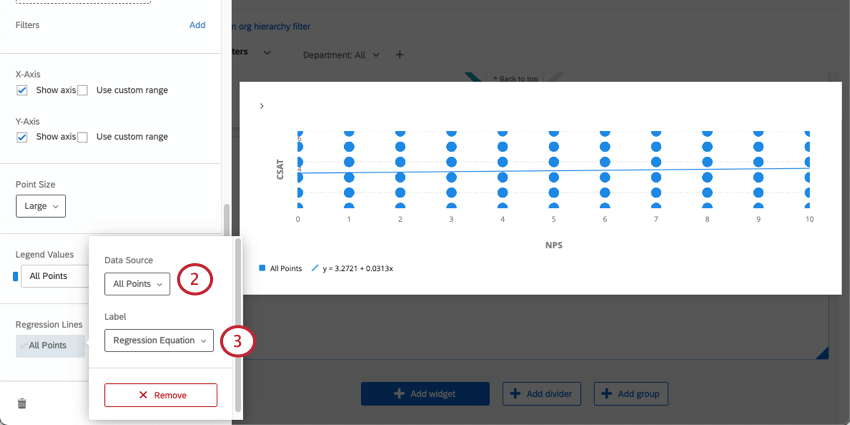
Líneas de regresión
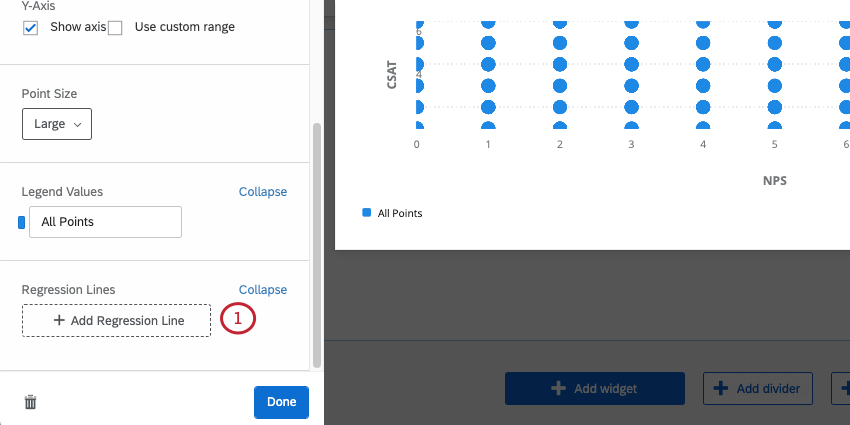
Puede agregar una línea de mejor ajuste a su gráfico de dispersión.
Preguntas frequentes
¿Qué método se utiliza para determinar la ecuación de regresión para el widget Diagrama de dispersión en Dashboards de CX?
¿Qué método se utiliza para determinar la ecuación de regresión para el widget Diagrama de dispersión en Dashboards de CX?
Tengo varios conjuntos de datos en mi Tablero. ¿Puedo utilizar esta función con todos mis widgets?
Tengo varios conjuntos de datos en mi Tablero. ¿Puedo utilizar esta función con todos mis widgets?
- Cambiar el conjunto de datos que muestra su widget : No todos los widgets pueden tener su conjunto de datos referenciado cambiado. Algunos sólo pueden usar el conjunto de datos predeterminado. Para obtener una lista compatible, consulte esta sección.
- Mostrar múltiples conjuntos de datos en el mismo widget: No todos los widgets pueden mostrar resultados de múltiples conjuntos de datos al mismo tiempo. Para obtener una lista compatible, consulte esta sección.
¡Genial! ¡Gracias por tus comentarios!
¡Gracias por tus comentarios!