Widget de tabla de desglose (CX)
Contenidos de la página
Acerca de Widgets de tabla de desglose
Atención: Este es un widget heredado. Las marcas creadas después del 9 de abril de 2026 no podrán crear widgets de tabla de desglose .
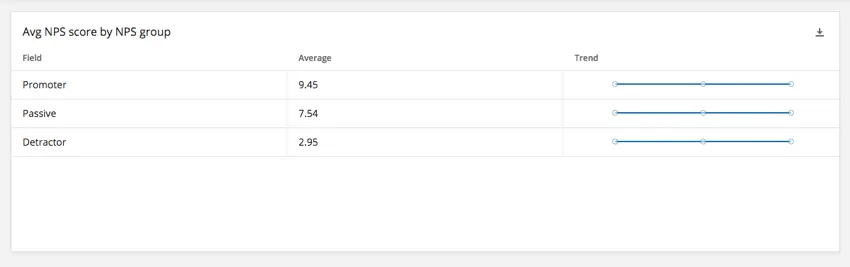
El widget de tabla de desglose muestra datos de un solo campo desglosados por los valores de otro campo. Por ejemplo, es posible que desee mostrar la satisfacción promedio para grupos de NPS separados. Me gusta el tabla de fuentes múltiplesSe pueden agregar varias columnas a la tabla de desglose para mostrar información adicional.
Tipos de Dashboards
Este widget se puede utilizar en algunos tipos diferentes de Tablero. Esto incluye:
Compatibilidad de tipo de campo
Para el widget de tabla de desglose , el campo que se va a desglosar (origen) y el campo utilizado para desglosar el origen (filas) admiten diferentes tipos de campo.
Los siguientes tipos de campos son compatibles con el campo Fuente:
- Valor numérico
- Conjunto de números
Los siguientes tipos de campos son compatibles con el campo Filas:
- Valor numérico
- Conjunto de números
- Conjunto de texto
- Valor de texto
Solo los campos con los tipos anteriores estarán disponibles al seleccionar campos de datos para la fuente y las filas en la tabla de desglose.
Personalización de widget
Para obtener información sobre la configuración general que aplicar a la mayoría de los widgets, consulte Widgets de construcción. A continuación se detallará la personalización exclusiva del widget de tabla de desglose .
Fuente y filas
Antes de que el widget de tabla de desglose muestre datos, debe configurar la fuente (el campo que se desglosará) y las filas (el desglose). Ver tipos de campos compatibles.
Editar filas
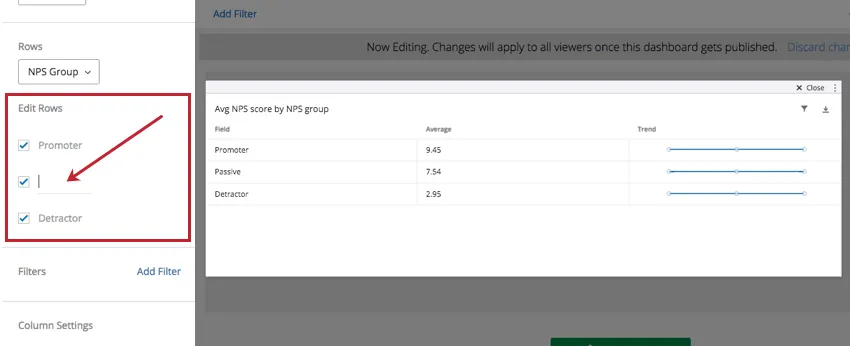
De forma predeterminada, todos los valores posibles del campo Filas se agregarán a la tabla. Haga clic en la casilla de verificación siguiente a un valor particular para eliminarlo de la tabla. Para cambiar el nombre de una fila, haga clic en el nombre de un valor de campo e ingrese un nuevo valor para el nombre.
Configuraciones de columnas
En Configuración de columnas tienes la posibilidad de seleccionar qué columnas deseas que aparezcan en tu tabla. De forma predeterminada, las columnas para Campo, Métrico, y Tendencia se mostrará.
- Campo: Mostrar la columna Campo. Este es el nombre de cada opción en el campo que configure como fuente. En este ejemplo, se trata de los grupos Promotor, Pasivo o Detractor de una pregunta de NPS .
- Métrico: La métrica que has seleccionado. Aunque en el ejemplo siguiente es Promedio, puede que haya elegido recuento, NPS, mínimo, máximo, cuadro superior/inferior o suma en su lugar.
Tendencia: Muestra un gráfico lineal en miniatura del cambio en los datos a lo largo del tiempo.

Atención: La columna Tendencia no es compatible con filtros de umbral de recuento de respuestas.
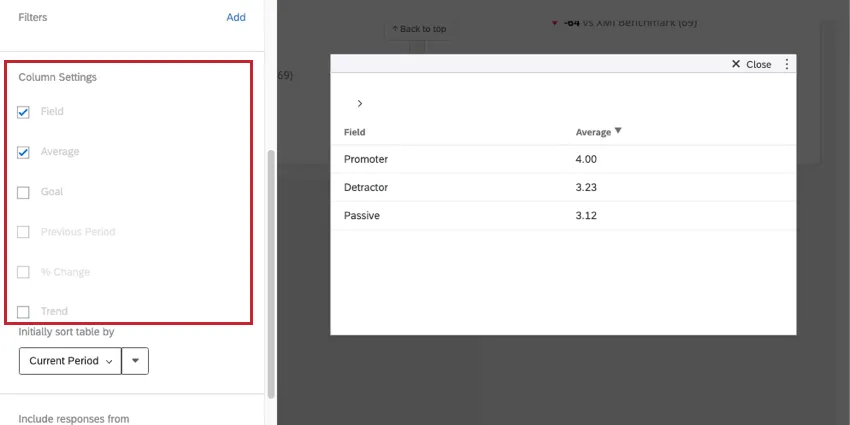
Además de estos, columnas para Meta, Período anterior, y % Cambiar se puede añadir. Estas opciones se describen en profundidad a continuación.
Meta
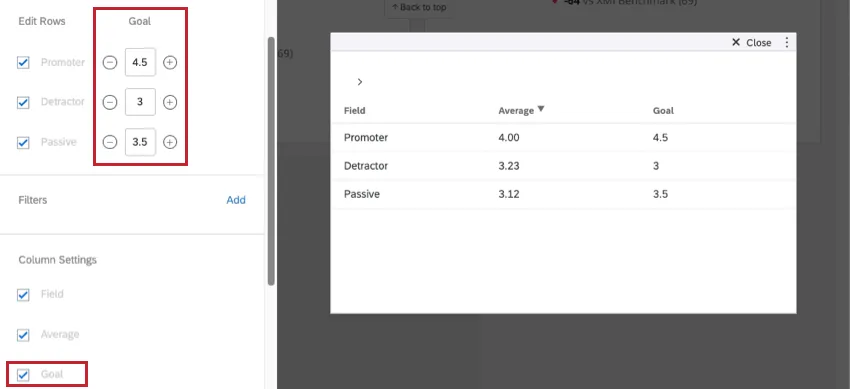
Los objetivos pueden ser útiles para mostrar si su equipo o los datos de investigación alcanzaron los objetivos establecidos antes de la recopilación.
Desplácese hacia arriba hasta el Editar filas sección para establecer un objetivo para la métrica elegida para cada fila. El objetivo de cada fila puede ser diferente.
Visualización de datos históricos
El Incluir respuestas de la configuración te permite elija el período de tiempo que deben cubrir los datos en el widget en la columna de la métrica seleccionada (en el ejemplo anterior, Promedio) y en la columna Tendencias.
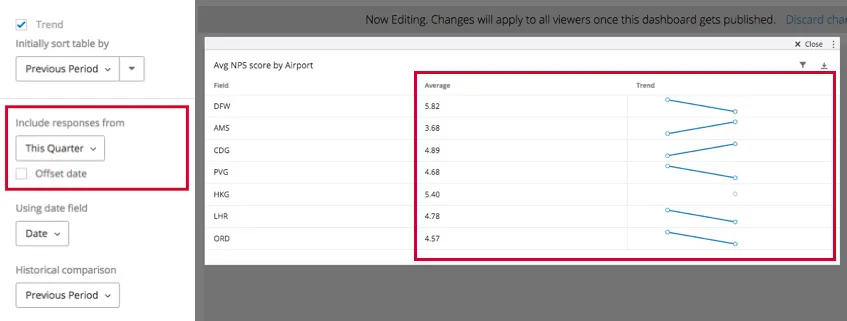
Una vez que haya seleccionado un período de tiempo que sea no En la opción "Todo el tiempo", tendrá opciones adicionales para mostrar datos históricos.
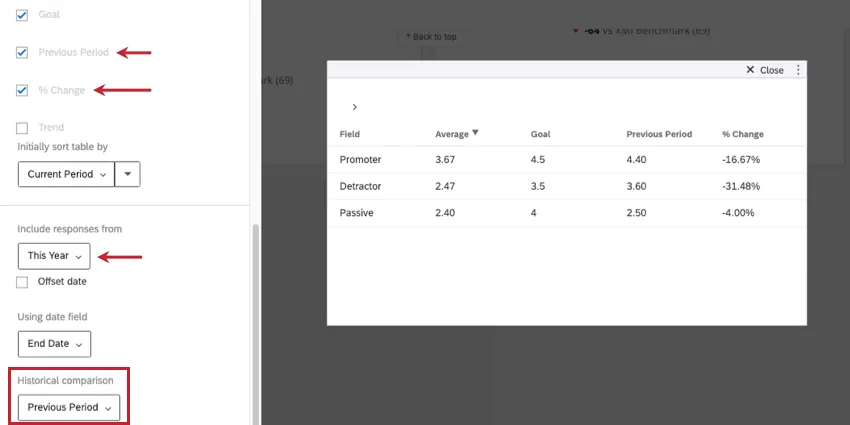
- Periodo anterior: Mostrar las puntuaciones de un período de tiempo anterior.
- % Cambiar: Muestra el porcentaje en que cada fila de datos ha cambiado a lo largo del tiempo.
- comparación histórica: Combina con el Período anterior y % Cambiar columnas. Tienes dos opciones:
Periodo anterior: Presentar los datos de esta semana como la principal fuente de datos.

Ejemplo: Digamos que estás incluyendo las respuestas de los últimos 7 días. Al seleccionar “Período anterior” se mostrarán los datos de los 7 días anteriores al que se muestra en el Período anterior y/o % Cambiar columnas.
- Mismo período del año pasado: Digamos que estás incluyendo las respuestas de los últimos 7 días. “Mismo período del año pasado” mostrará datos del mismo período de tiempo que el año pasado en el
- Período anterior y/o % Cambiar columnas. Eso significa que si es la semana del 28 de febrero, verá datos de la semana del 28 de febrero del año pasado.
Fecha de compensación: Ajuste los datos que se muestran en el Tablero al mismo período en la cantidad de tiempo especificada. Por ejemplo, supongamos que quiero que una página de mi Tablero me muestre siempre el rendimiento exacto de mi empresa en la misma época hace dos trimestres. De esta forma, compensar los filtros de fecha nos permite hacer comparaciones útiles con nuestro rendimiento actual. Ver Filtros de fecha Para más información.
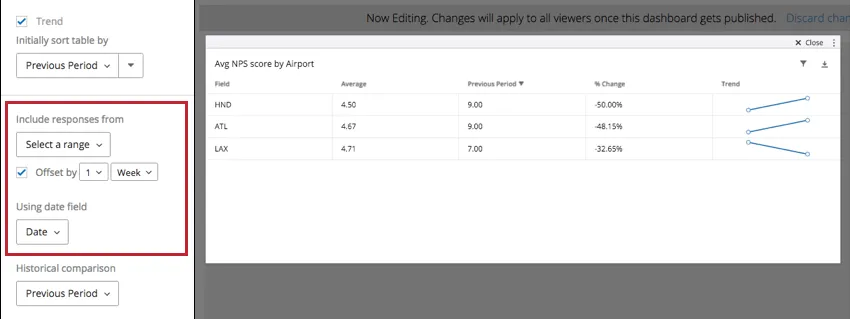
- Usando el campo de fecha: Seleccione el campo de fecha en el que se basarán estos datos. Este es cualquier campo que hayas asignado como fecha. tipo de campo.
Ordenar inicialmente la tabla por
El Inicialmente, ordene la tabla por Esta configuración se utiliza para determinar el orden de clasificación predeterminado del widget.
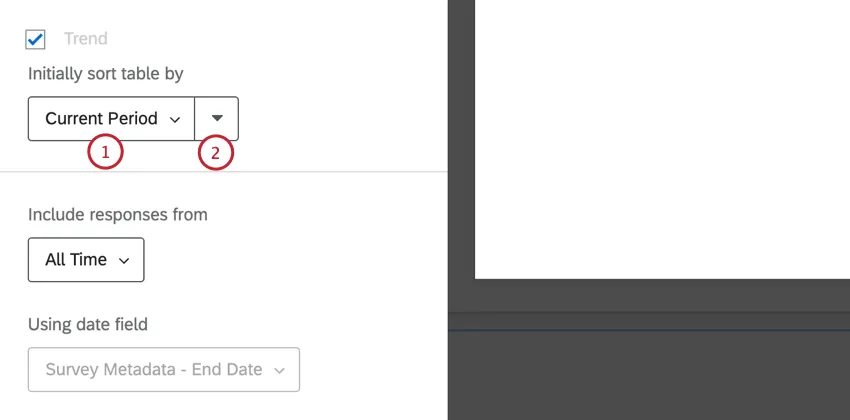
Un usuario que visualiza el Tablero puede ordenar el widget por un campo diferente haciendo clic en el encabezado de ese campo en la tabla. Esto solo cambia la vista para ese visor del Tablero y se restablecerá cuando salga del Tablero.
Preguntas frequentes
Tengo varios conjuntos de datos en mi Tablero. ¿Puedo utilizar esta función con todos mis widgets?
Tengo varios conjuntos de datos en mi Tablero. ¿Puedo utilizar esta función con todos mis widgets?
Se pueden utilizar varios conjuntos de datos con sus widgets de dos maneras:
- Cambiar el conjunto de datos que muestra su widget : No todos los widgets pueden tener su conjunto de datos referenciado cambiado. Algunos sólo pueden usar el conjunto de datos predeterminado. Para obtener una lista de compatibilidad, consulte Ajuste del conjunto de datos referenciado de un widget.
- Mostrar varios conjuntos de datos en el mismo widget: No todos los widgets pueden mostrar los resultados de varios conjuntos de datos al mismo tiempo. Para obtener una lista de compatibilidad, consulte Agregar varios conjuntos de datos al mismo Widget.
(Múltiples conjuntos de datos no son lo mismo que múltiples fuentes de datos. Los conjuntos de datos múltiples son una función exclusiva de CX ).
¡Genial! ¡Gracias por tus comentarios!
¡Gracias por tus comentarios!