Agregar seguimiento y activación de Evento
Contenidos de la página
Consejo Q: Si no tiene acceso a ninguna de las funciones descritas en esta página, póngase en contacto con su Ejecutivo de Cuenta . Para obtener más información sobre las diferencias entre la opinión digital y CustomerXM for Digital, consulte Opinión digital frente a CustomerXM for Digital.

Acerca del seguimiento y activación de Evento
Con el seguimiento de evento , su intercept detectará eventos específicos en su sitio web. Los eventos pueden incluir acciones de los visitantes, como descargar un estado de cuenta mensual en un sitio web bancario, hacer clic para chatear con un agente en vivo en un sitio de comercio y más. Una vez capturados, se guarda un registro de estos eventos en una cookie en el navegador del participante para que esta información pueda usarse para la lógica de Intercept o enviarse a su sitio web de objetivo como datos embebidos.
Además de esto, cuando un visitante califica para su intercept, puede activador eventos como editar, agregar o eliminar una cookie o un evento de Google Analytics. Puedes configurar estos eventos para que se produzcan cuando se cargue el contenido creativo o cuando un visitante interactúe con él de una manera específica. Esto se conoce como activación de evento .
Consejo Q: Esta página muestra cómo configurar el seguimiento de evento en una intercept independiente, pero también se puede agregar a proyectos que usan la configuración guiada.
Seguimiento básico de Evento
Si los elementos de su sitio web que desea rastrear tienen identificadores HTML, y si está rastreando clics (en lugar de otros eventos, como pasar el cursor por encima), puede configurar rápidamente el seguimiento de eventos sin necesidad de modificar el sitio web.
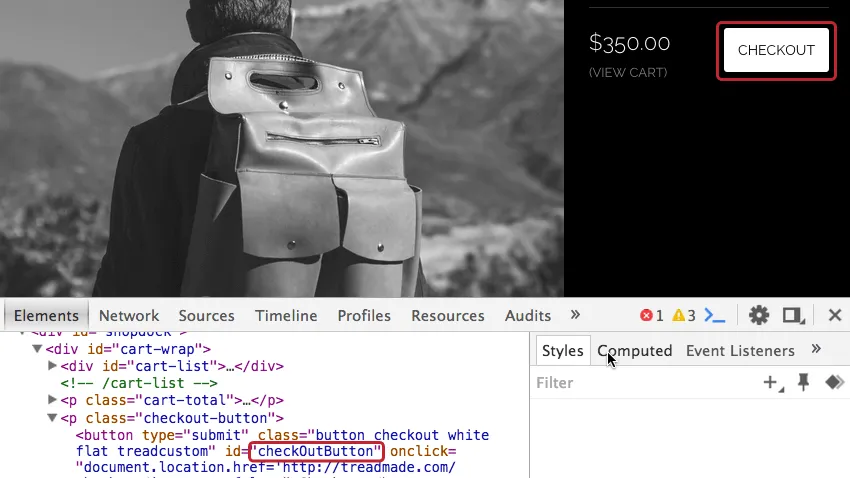
Ejemplo: En este sitio web, nos gustaría realizar un seguimiento de los visitantes que hagan clic en el botón de pago. Dado que el botón de pago contiene un ID HTML , Qualtrics puede rastrearlo sin necesidad de realizar modificaciones en el sitio.

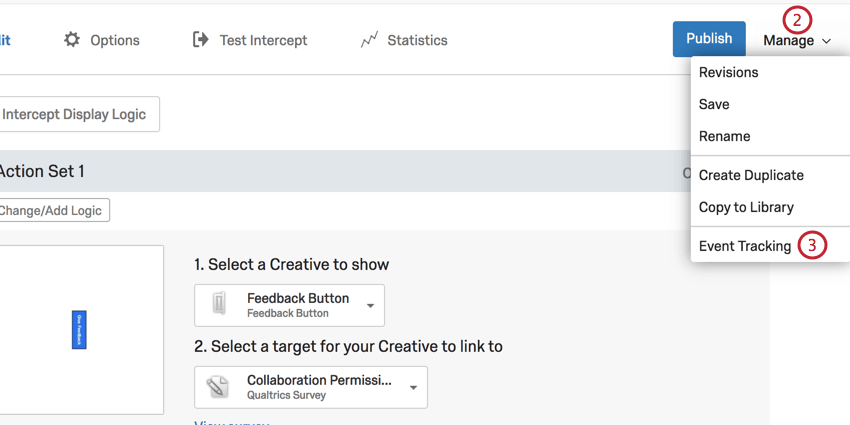
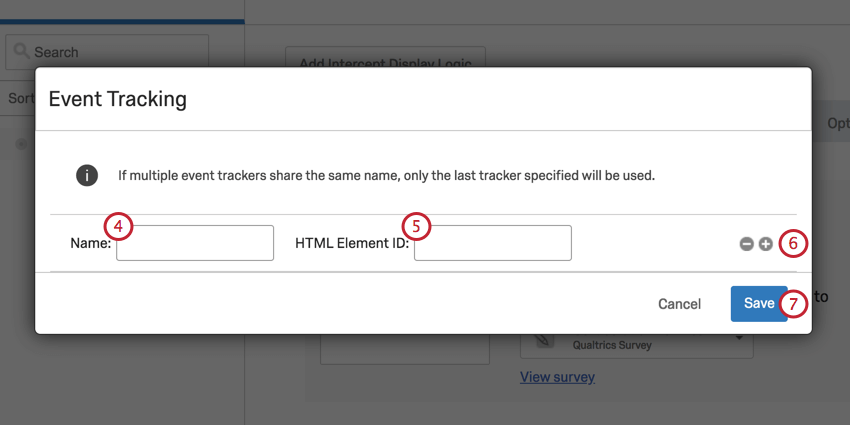
Para configurar el seguimiento básico de evento
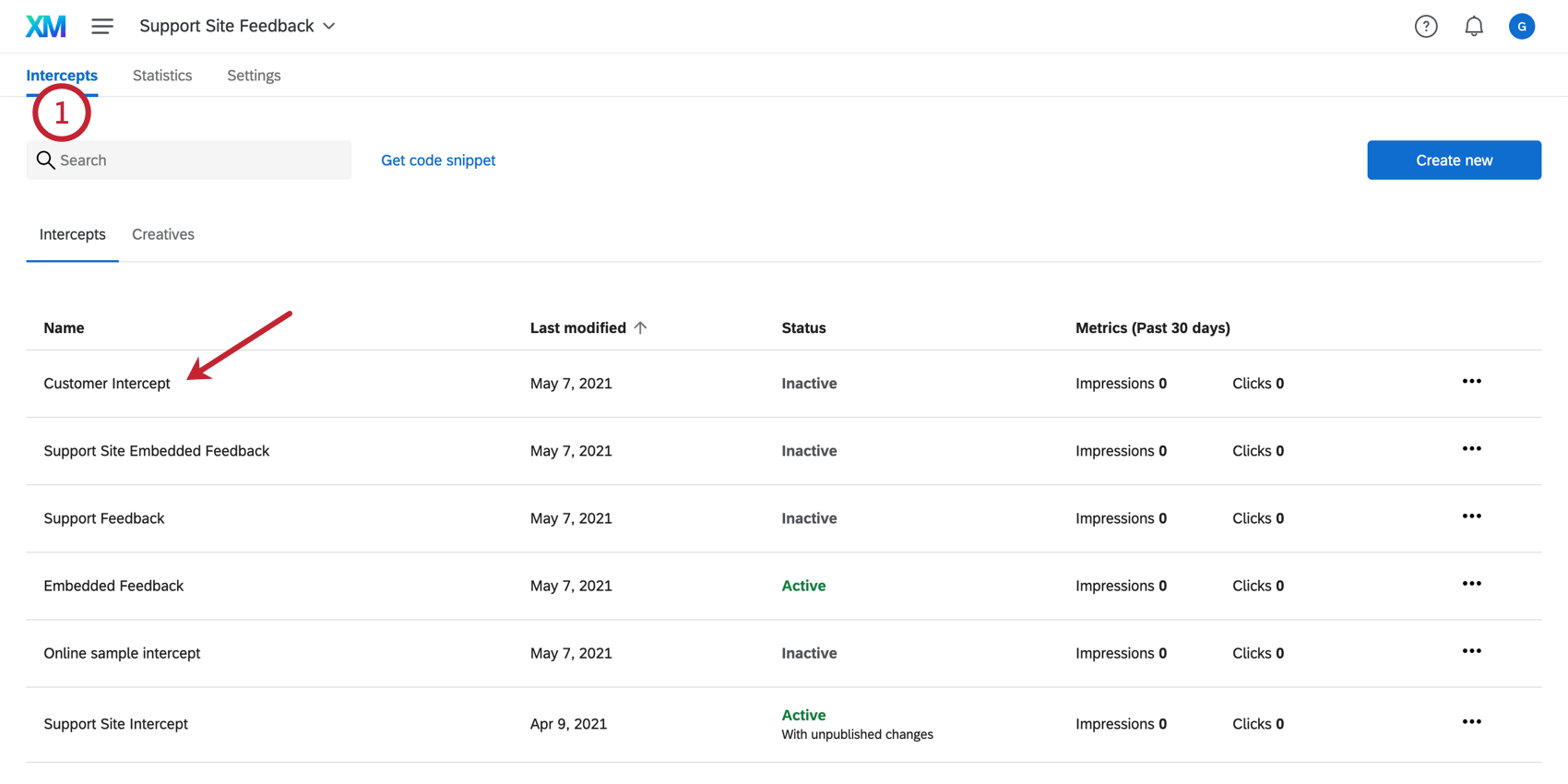
Consejo Q: Si estás usando el código de implementación del proyectoLos eventos rastreados por un Intercept pueden ser accedidos por otro. No es necesario agregar el mismo seguimiento de evento a múltiples intercepciones.
Seguimiento avanzado de Evento
Si desea realizar un seguimiento de eventos en su sitio web que no implican que un visitante haga clic (por ejemplo, pasar el cursor sobre un elemento), o si desea realizar un seguimiento de la interacción con elementos que no tienen una ID HTML , puede agregar manualmente el código de seguimiento de evento a estos elementos en su sitio web. Estos códigos agregados permitirán a Qualtrics saber cuándo se llevó a cabo el evento .
Atención: El seguimiento avanzado de evento requiere un conocimiento básico de HTML y JavaScript, así como acceso para modificar el código fuente de su sitio web. Lamentablemente, el Soporte técnico de Qualtrics no puede asesorarlo sobre codificación personalizada. No obstante, puede preguntar a los usuarios especializados de nuestra comunidad.

Para realizar un seguimiento de un evento en su sitio web
<span>Chatea con un agente.</span><span onclick=”...”>Chatea con un agente.</span>ventana._qsie = ventana._qsie || [];ventana._qsie.push('nombreEvento');window._qsie.push('InitiatedChat');”>Chatea con un agente.</span>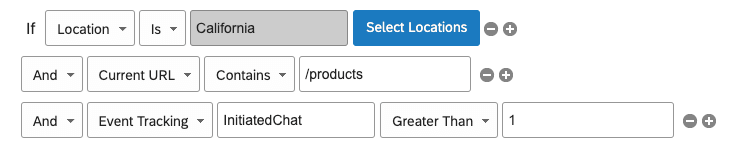
Ejemplo: En la imagen de arriba, el evento es un chat que se inicia en el sitio web. El nombre del evento, como se define en el paso 4, es InitiatedChat. 1 es el valor que indica que este acto aún no se ha iniciado, mientras que cualquier valor superior indica que se ha llevado a cabo una acción. Por lo tanto, la condición dice: "Si Event Tracking InitiatedChat es mayor que 1", se mostrará el anuncio.
Uso de eventos rastreados
Una vez que haya configurado el seguimiento de evento , puede utilizar estos eventos en su lógica de segmentación. También puede enviar información de seguimiento de evento a su sitio web o encuesta de objetivo utilizando Datos integrados.
Para agregar lógica basada en un evento
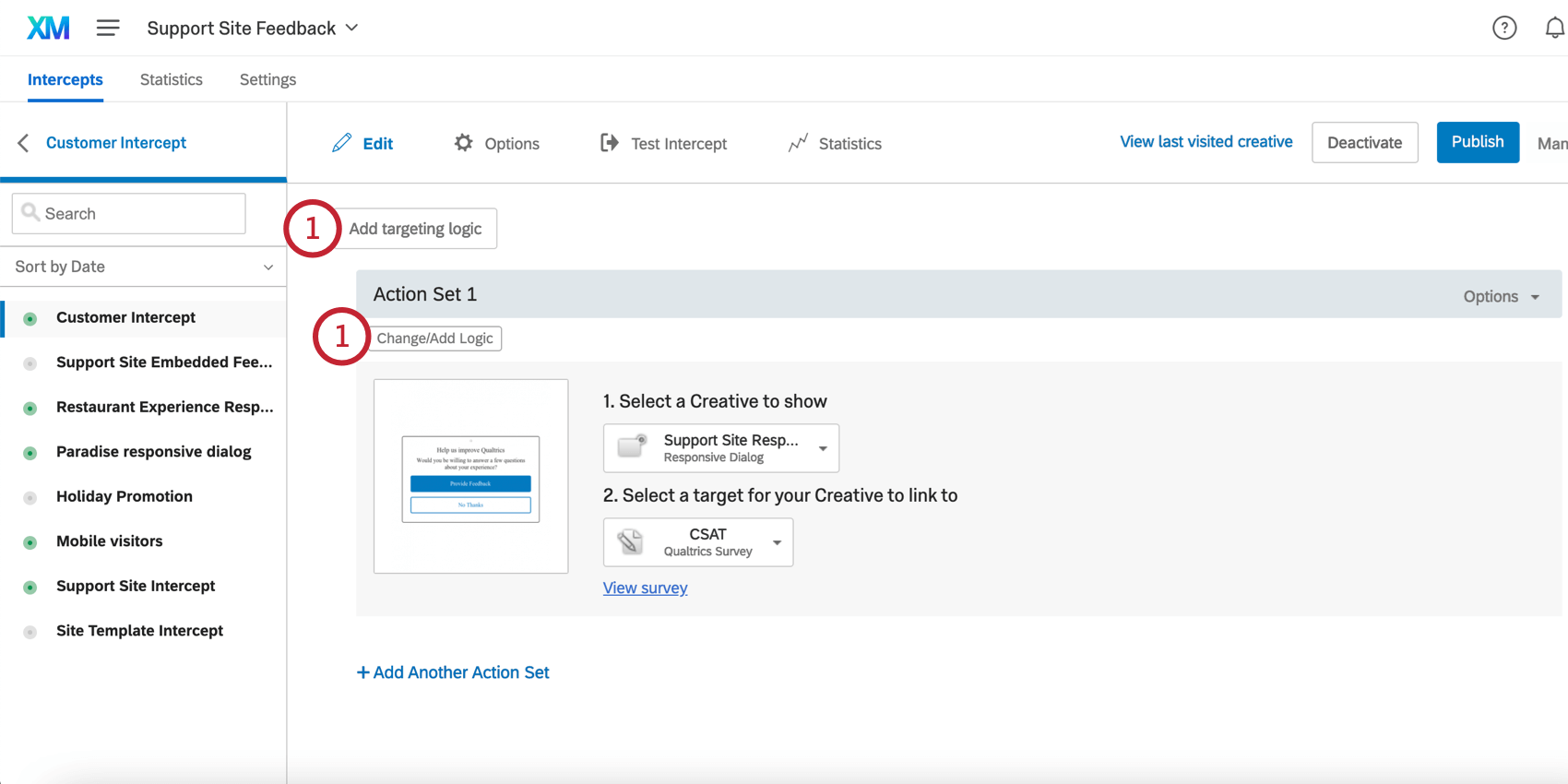
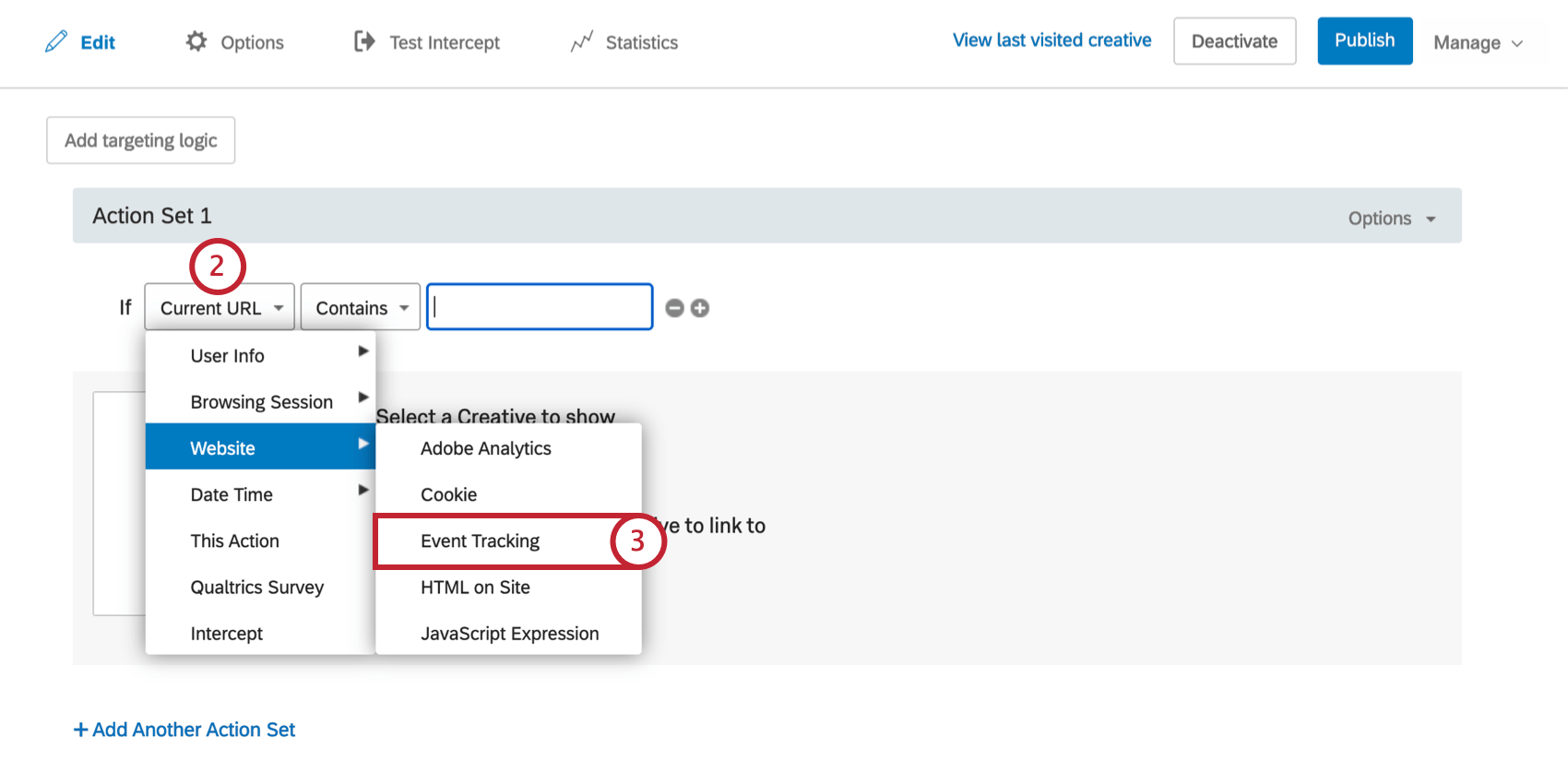
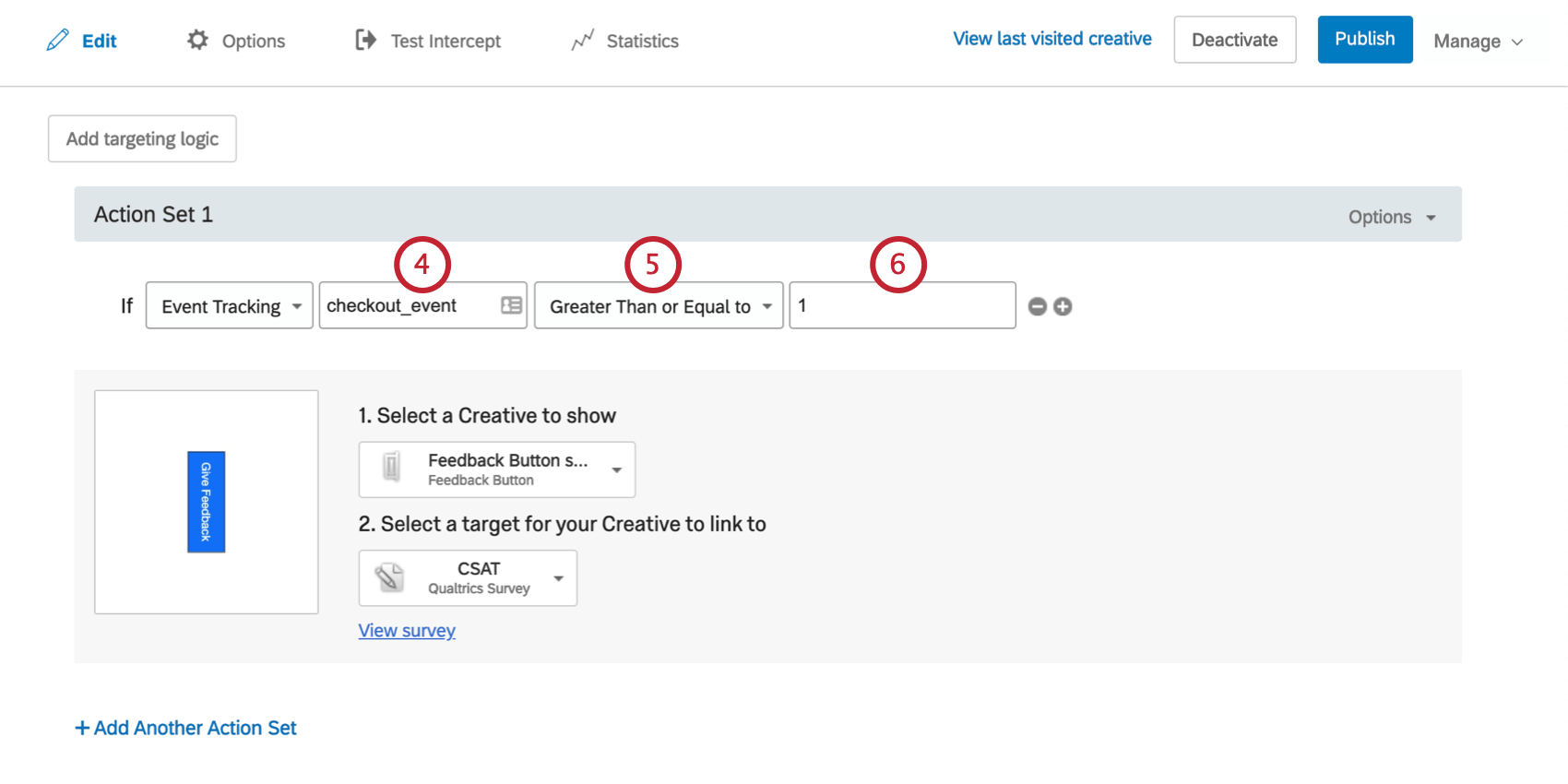
Para guardar la información del evento como datos integrados
Los datos de eventos también se pueden guardar como datos embebidos, como se describe en el Datos embebidos en los comentarios del sitio web página.
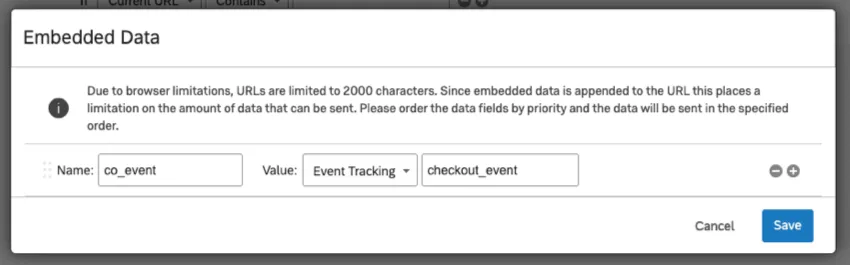
En el Nombre En el campo de la izquierda, deberá ingresar el nombre del campo de datos embebidos , que puede ser cualquier cosa que desee. Luego establecerás el valor en Seguimiento de eventos e introduce el nombre del evento tal como está guardado en tu sitio web.
El valor final de los datos embebidos enviados a su sitio web de objetivo será la cantidad de veces que ocurrió el evento para ese visitante en particular.
Activación de un Evento
Hay dos formas de activador un evento. La primera es activador un evento tan pronto como su diseño se muestre a un visitante del sitio web. El segundo es activador un evento tan pronto como un visitante del sitio web interactúa con un elemento específico en su diseño. Las siguientes secciones describen cómo lograr ambos disparadores.
Eventos desencadenantes en la exhibición creativa
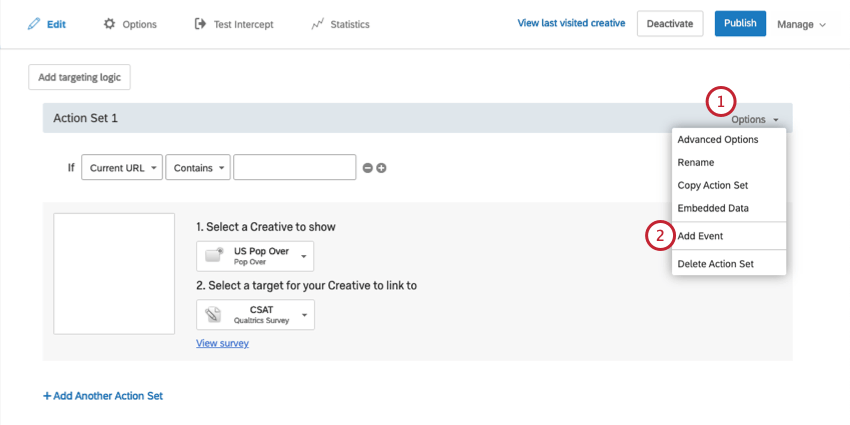
Consejo Q: Obtenga más información sobre estas opciones en el Definición de un Evento sección a continuación
Activar un evento cuando un visitante interactúa con un elemento creativo.
Navegar hasta el Intercepta sección.
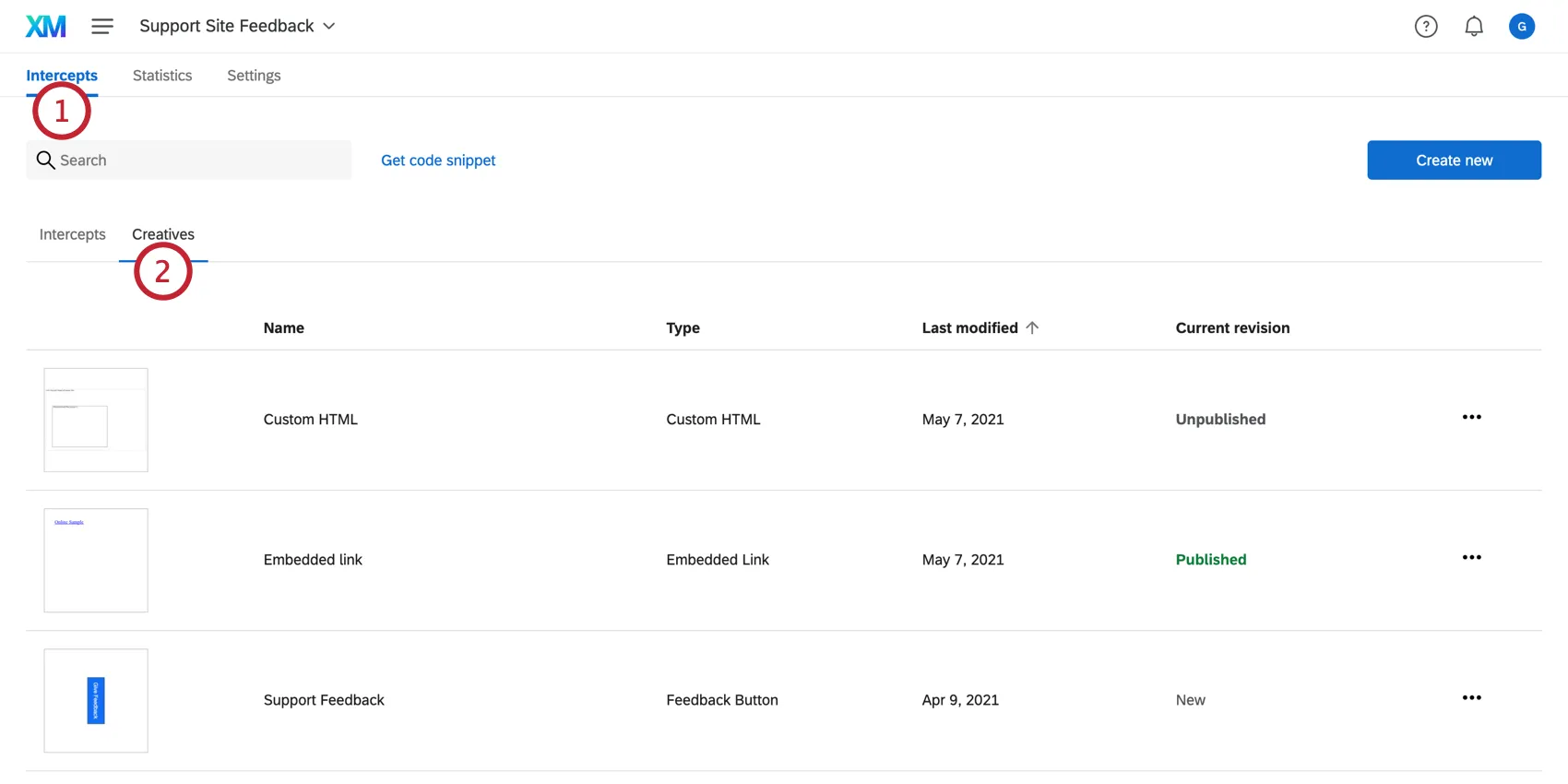
Haga clic en el Creativos pestaña y selecciona la que deseas editar.
Haga clic en el elemento de su diseño que debería activador este evento (por ejemplo, haga clic específicamente en el objetivo o en el fondo).
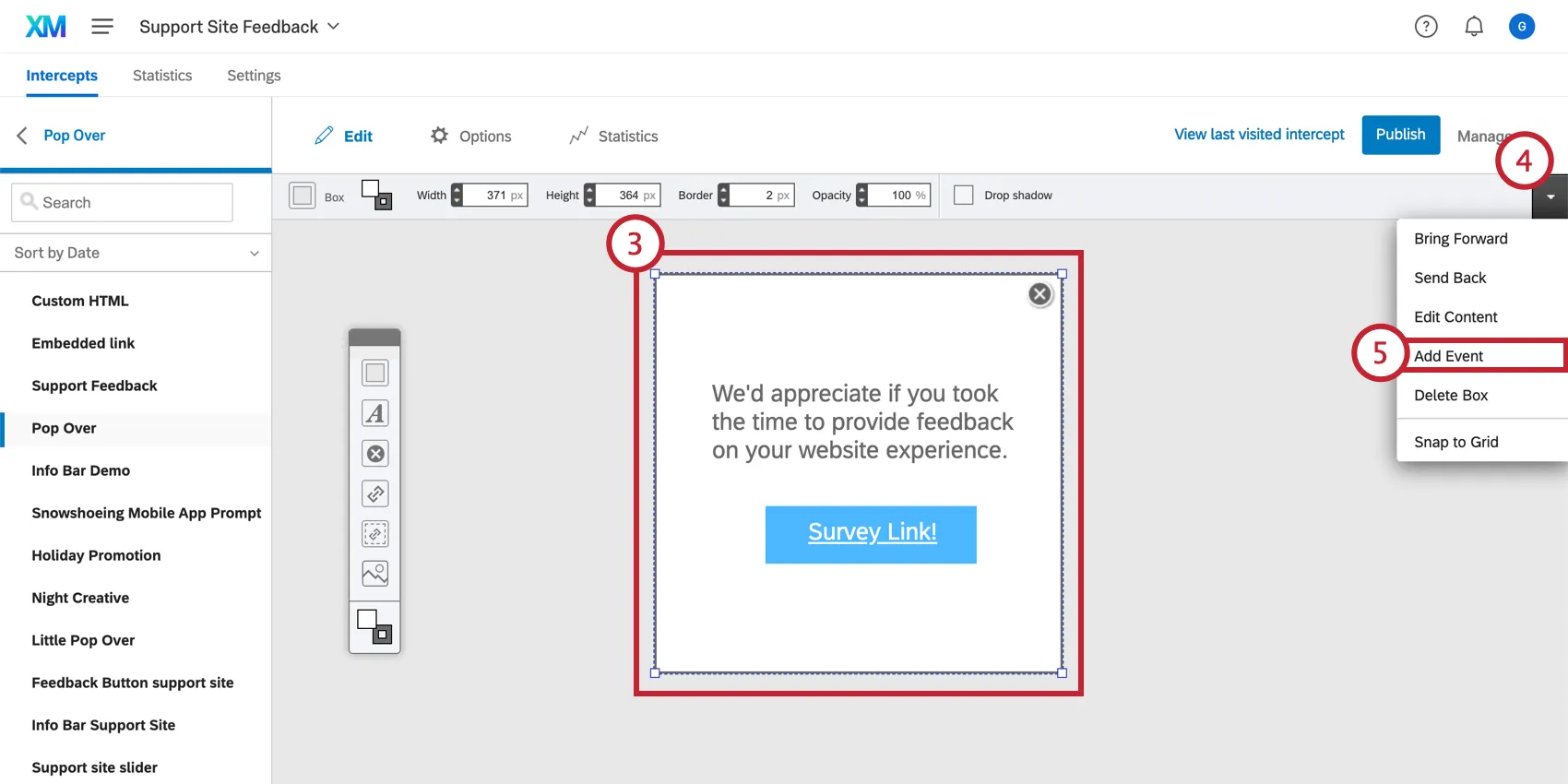
Consejo Q: Es posible que desee agregar el evento al elemento de objetivo para realizar un seguimiento de las personas que hacen clic en el objetivo (ver a continuación), o al botón Cerrar para realizar un seguimiento de aquellos que eligen no participar.
Haga clic en la flecha desplegable en la barra de herramientas.
Seleccionar Agregar Evento.
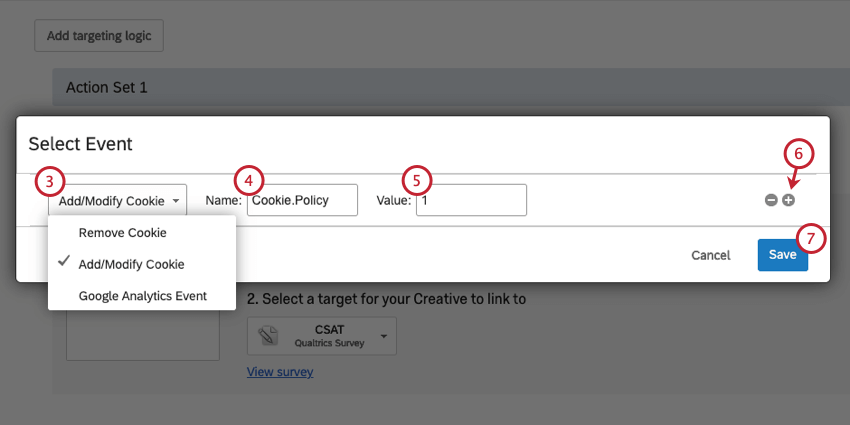
Seleccione qué acción activador el evento. Vea a continuación las acciones disponibles.
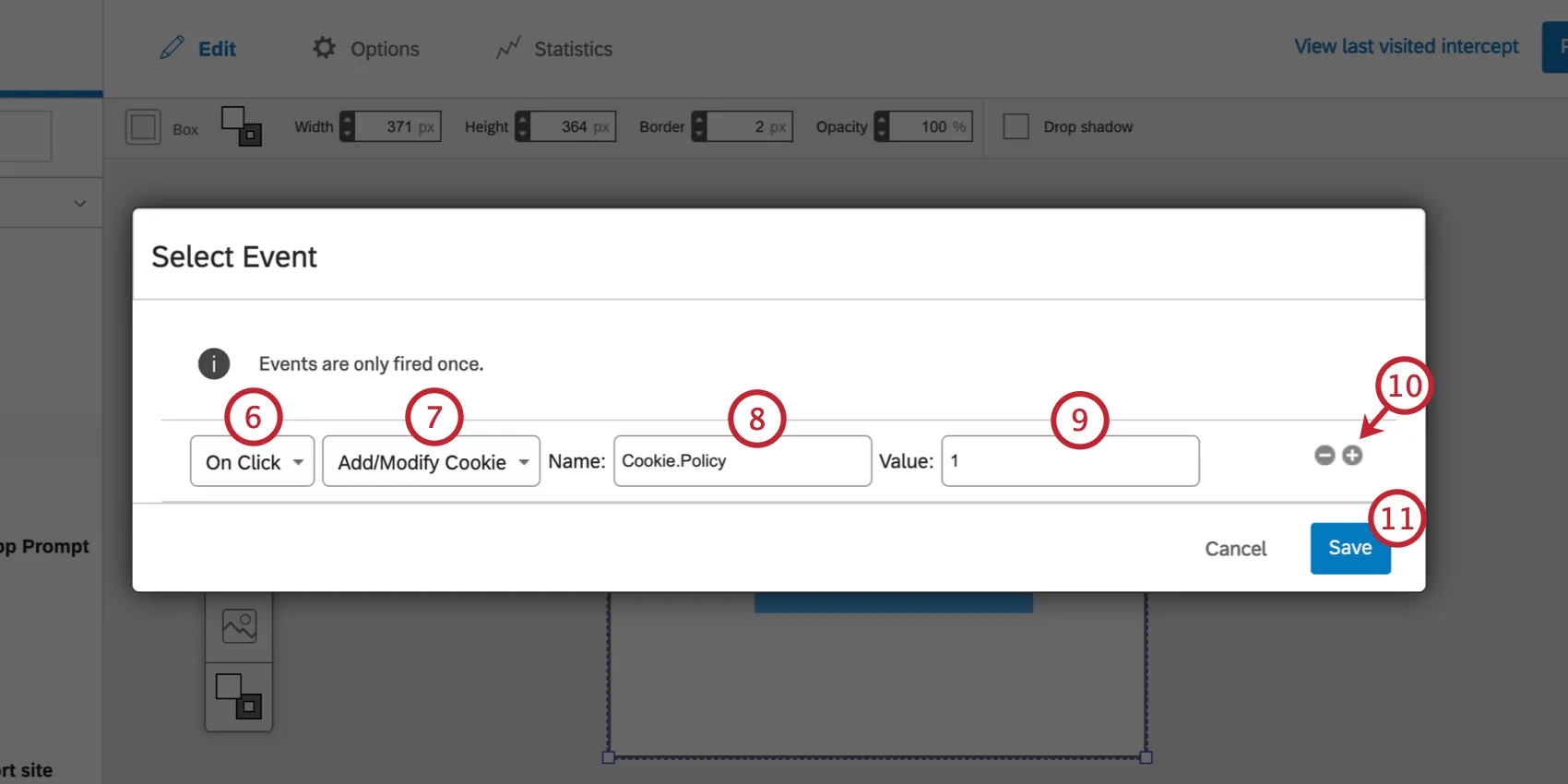
- Al hacer clic: El evento se producirá si el visitante hace clic en este elemento del Diseño.
- Ratón fuera: El evento se producirá si el visitante pasa el ratón sobre este elemento del Diseño y luego lo aleja.
- Ratón en: Este evento ocurrirá si el visitante pasa el mouse sobre este elemento del Diseño.
Seleccione el tipo de evento que desea agregar. Estas opciones te permiten Eliminar cookies, Agregar/Modificar cookies, impulsar un evento a Google Analytics o Agregar JavaScript.
Nombra los datos embebidos.
Introduzca el valor.
Si lo desea, haga clic en el signo más (+) firme para agregar otro evento.
Una vez que haya configurado el(los) evento(s), haga clic en Ahorrar.
Definición de un Evento
Una vez que hayas seleccionado cómo se activará tu evento , puedes elegir exactamente cuál será el evento . Hay 4 tipos de eventos disponibles: Eliminar cookie, Agregar/Modificar cookie, activar un evento de Google Analytics o Agregar Javascript.
Eliminar cookie
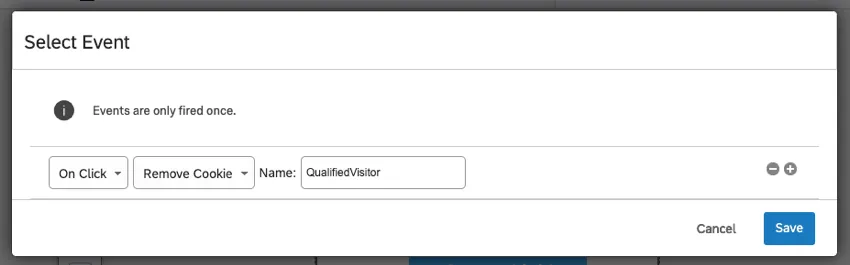
Con el evento Remove Cookie, el Nombre Debe ser el nombre de la cookie que se va a eliminar, tal como está definido en su sitio. Si el visitante califica para este evento y si la cookie existe en el navegador, entonces la cookie será eliminada.
Ejemplo: Una vez que un visitante haya hecho clic para canjear un cupón, podrá eliminar la cookie que indica que es elegible para promociones.
Agregar/modificar cookie
Con el evento Agregar/Modificar, se agregará una cookie al navegador del visitante. Si la cookie ya existe se modificará. Para este evento, especifique el nombre de la cookie que desea agregar/modificar y luego especifique el nuevo valor para esa cookie.
Ejemplo: Una vez que un visitante haya hecho clic para realizar una encuesta, podrá agregar una cookie que marque a este visitante como no elegible para otras campañas.
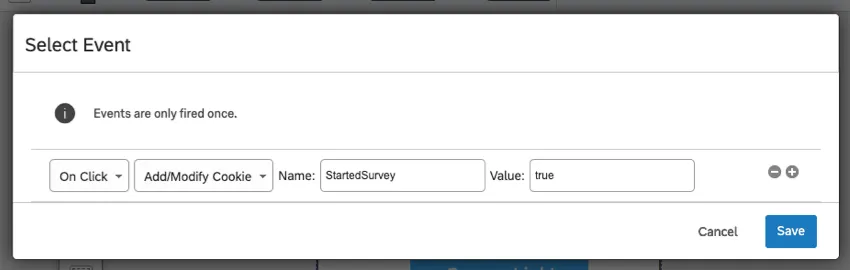
Consejo Q: La cookie guardada en este evento es una cookie de sesión de navegación. Se trata de archivos cookies temporales que se borran al cerrar el navegador.
Evento de Google Analytics
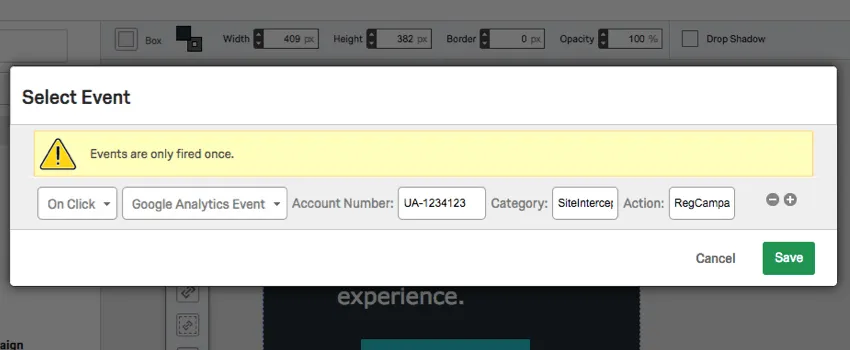
Con un Evento de Google Analytics, las interacciones de Intercept se pueden registrar y reportar dentro de Google Analytics. Para este evento, especifique el Número de cuenta para su Cuenta de Google Analytics, así como un nombre de categoría y acción para este evento. Consulte Google Seguimiento de Evento Página para obtener más información.
Agregar Javascript
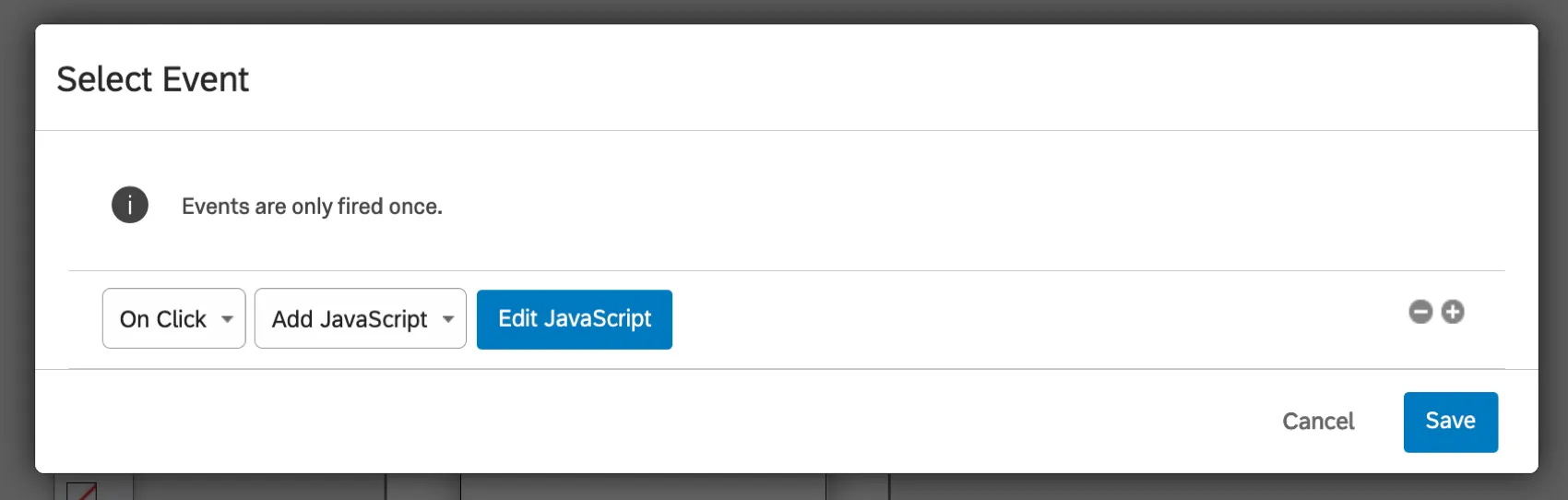
Con un evento Add Javascript, se ejecutará Javascript cuando un visitante interactúe con su intercept. Para este evento, introduzca el código Javascript que desea ejecutar.
Preguntas frequentes
¿Puedo recopilar información de los visitantes de mi sitio web en la encuesta de mi plataforma Intercept? ¿Cómo?
¿Puedo recopilar información de los visitantes de mi sitio web en la encuesta de mi plataforma Intercept? ¿Cómo?
Además de permitir simplemente establecer un valor estático que se desea incluir en la encuesta, el menú de datos embebidos también viene preconfigurado con otras opciones que se pueden incluir en la encuesta. Por ejemplo, podrá capturar automáticamente la ID tanto de la intercept como de la creatividad mostrada, la URL de la página que mostró la intercept, el historial de navegación del usuario o incluso cuánto tiempo pasó en el sitio. Incluso podrás capturar información de una cookie que aparezca en el navegador web de esa persona, o puedes escribir una expresión JavaScript que capture una variable específica que te interese.
Si estás realizando una encuesta en Qualtrics, también puedes Agregue los datos embebidos en el Flujo de la encuesta. para guardar esta información en la respuesta a la encuesta .
¿Cómo se almacenan los eventos registrados?
¿Cómo se almacenan los eventos registrados?
¡Genial! ¡Gracias por tus comentarios!
¡Gracias por tus comentarios!