Integración de paneles de Qualtrics en XM Discover
Contenidos de la página
Acerca de la integración de los paneles de Qualtrics en XM Discover
Usuarios con acceso a XM Discover y CX o EX Los paneles pueden usar Studio como plataforma única de informes al integrar sus paneles en los libros de Studio.
Los libros de Studio con paneles de Qualtrics integrados se comportan como libros de Studio normales con las siguientes salvedades:
- Los paneles de Qualtrics integrados no se pueden editar dentro de Studio.
- Las pestañas con paneles de Qualtrics integrados no se pueden exportar.
- Los tema de color y los rellenos de patrones no se pueden aplicar a los paneles de Qualtrics integrados.
Cualquier Tablero de un proyecto EX o CX se puede integrar y visualizar correctamente en Studio. Para obtener información sobre cómo habilitar la incorporación de paneles de Qualtrics en Studio, consulte Propiedades de la Cuenta maestra.
Widgets compatibles con incrustación
Los siguientes widgets CX son compatibles con la incrustación:
- Barra de desglose
- Tabla de desglose
- Tendencias de desglose
- Áreas de enfoque
- Gráfico de medición
- Imagen
- Presentación de diapositivas de imágenes
- Impulsores clave
- Vista de mapa
- Tabla de fuentes múltiples
- Gráfico numérico
- Gráfico circular
- Tabla dinámica
- Cuadrícula de registros
- Boletín de respuesta
- Editor de texto enriquecido
- Gráfico de dispersión
- Gráfico simple
- Tabla simple
- Calificación mediante estrellas
- Gráfico de tendencias
- Nube de palabras
- Tabla de IQ del texto
- Cuadro de burbujas de IQ de texto
Los siguientes widgets EX son compatibles con la incrustación:
- Mapa de calor
- Desglose demográfico
- Mesa alta baja
- Resumen de compromiso
- Tasas de respuesta
- Diagrama de burbujas
Consejo Q: Si un Tablero contiene algún widget que no es compatible con la inserción, ese widget en particular mostrará un error al renderizarse.
Solo tendrás que iniciar sesión con tus credenciales de Qualtrics en XM Discover la primera vez que intentes cargar contenido embebido de Qualtrics. Después de eso, tu sesión se recordará durante los siguiente 365 días hasta que se te solicite que sincronices tus cuentas nuevamente.
Antes de empezar
Debe completar los siguientes pasos antes de poder integrar los paneles de Qualtrics en XM Discover:
- Widgets embebidos
- Tableros embebidos Consejo Q: Para obtener información sobre estos permisos, consulte Permisos de usuario, grupo y División.

Consejo Q: Para obtener información sobre cómo compartir paneles de CX , consulte Cómo compartir sus Proyectos del Tablero.
Cómo obtener el ID del Tablero a partir de su URL en XM Engage
El ID del Tablero es el código que se encuentra entre el /dashboard/ y ?pageId parte de la URL.
Por ejemplo, en la siguiente URL el ID del Tablero es 63f4f8df7053eb0008e93abc:
demo.qualtrics.com/reporting-dashboard/#/dashboard/63f4f8df7053eb0008e93abc?pageId=Page_a2566972-bf9c-48b0-8877-f40c9964c975
Cómo incorporar un Tablero de Qualtrics como pestaña en un libro de XM Discover
Consejo Q: Esta acción requiere la Crear un Tablero y Editar el Tablero permisos.
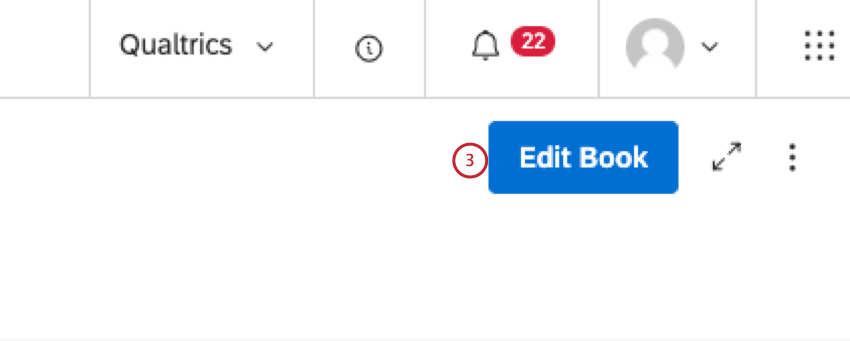
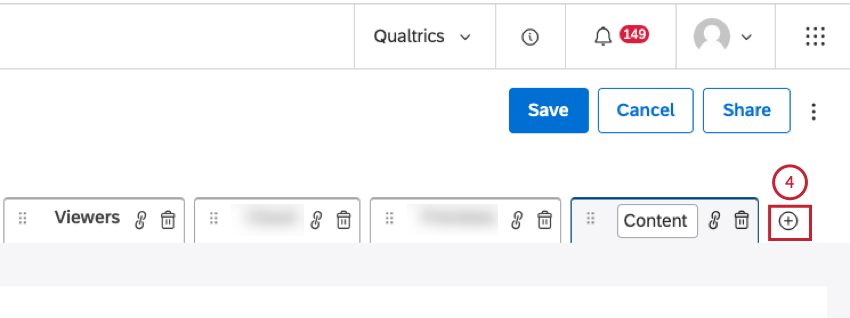
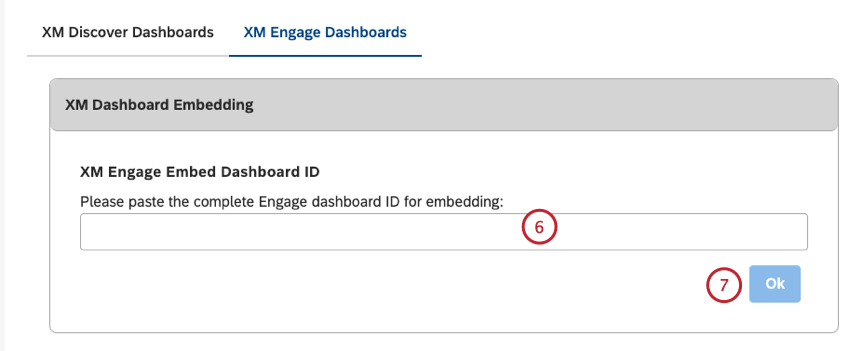
Una vez que tenga el ID del Tablero de Qualtrics , puede incrustarlo como una pestaña dentro de un libro en Studio.

Cómo funciona el acceso a los datos para los paneles de Qualtrics integrados en Studio
Tener acceso a un libro que contiene un Tablero de Qualtrics integrado en Studio no es suficiente. Para proteger datos confidenciales, los espectadores de XM Discover necesitan una licencia de usuario de Qualtrics para sincronizar y heredar el acceso correcto a los datos de los widgets y paneles integrados.
Cuando un usuario intenta ver una pestaña de un libro de Studio que contiene un Tablero de Qualtrics , Studio verifica el navegador del usuario en busca de una sesión de usuario activa en Qualtrics. Si un usuario está autorizado, verá el Tablero. Si un usuario no está autorizado, deberá iniciar sesión en Qualtrics.
Una vez autorizado, el usuario podrá ver el Tablero de Qualtrics dentro de la pestaña del libro Studio. Studio recordará la sesión del usuario durante un mes, por lo que el usuario no necesitará iniciar sesión con las credenciales de Qualtrics durante los siguiente 30 días.
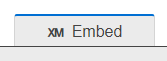
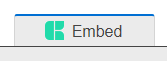
Consejo Q : Las pestañas de libros de estudio que contienen un Tablero de Qualtrics se identifican mediante un ícono delante del título de la pestaña.
Cuando el usuario aún no ha cargado una pestaña, el icono muestra el logotipo “XM”.
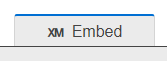
Cuando la pestaña se ha cargado durante una sesión actual, el icono muestra el logotipo CX o EX .
Preguntas frequentes
¿Qué es XM Engage?
¿Qué es XM Engage?
¡Genial! ¡Gracias por tus comentarios!
¡Gracias por tus comentarios!