Widget graphique à axe divisé (BX)
Contenus de cette page
A propos du Widget graphique à axe divisé
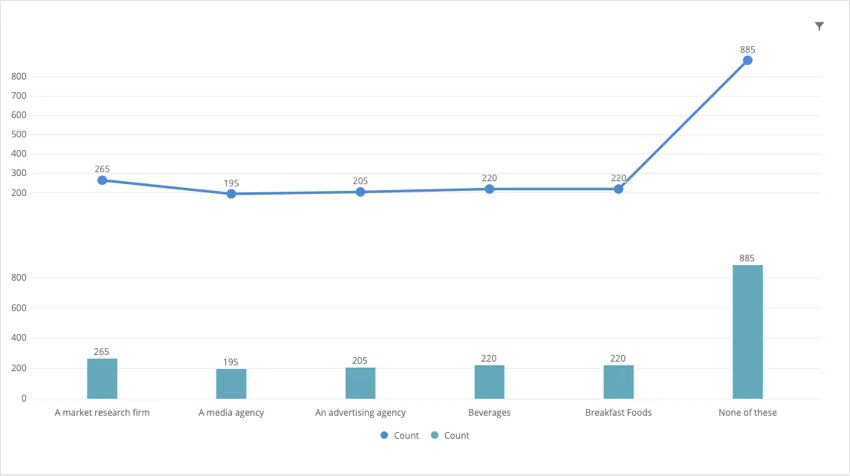
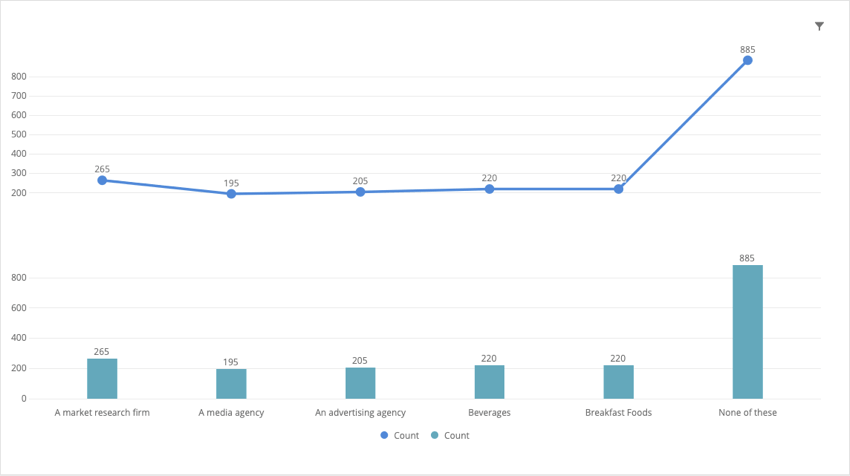
Le widget graphique à axe divisé peut être utilisé dans n’importe quel tableau de bord d’organisation pour comparer deux mesures différentes. Ce widget empile l’axe des ordonnées d’un graphique linéaire sur l’axe des ordonnées d’un diagramme à barres.
Compatibilité des champs
L’axe des x d’un widget graphique à axe partagé n’est compatible qu’avec les types de champ suivants :
- Date
- Ensemble de chiffres
- Ensemble de texte à plusieurs réponses
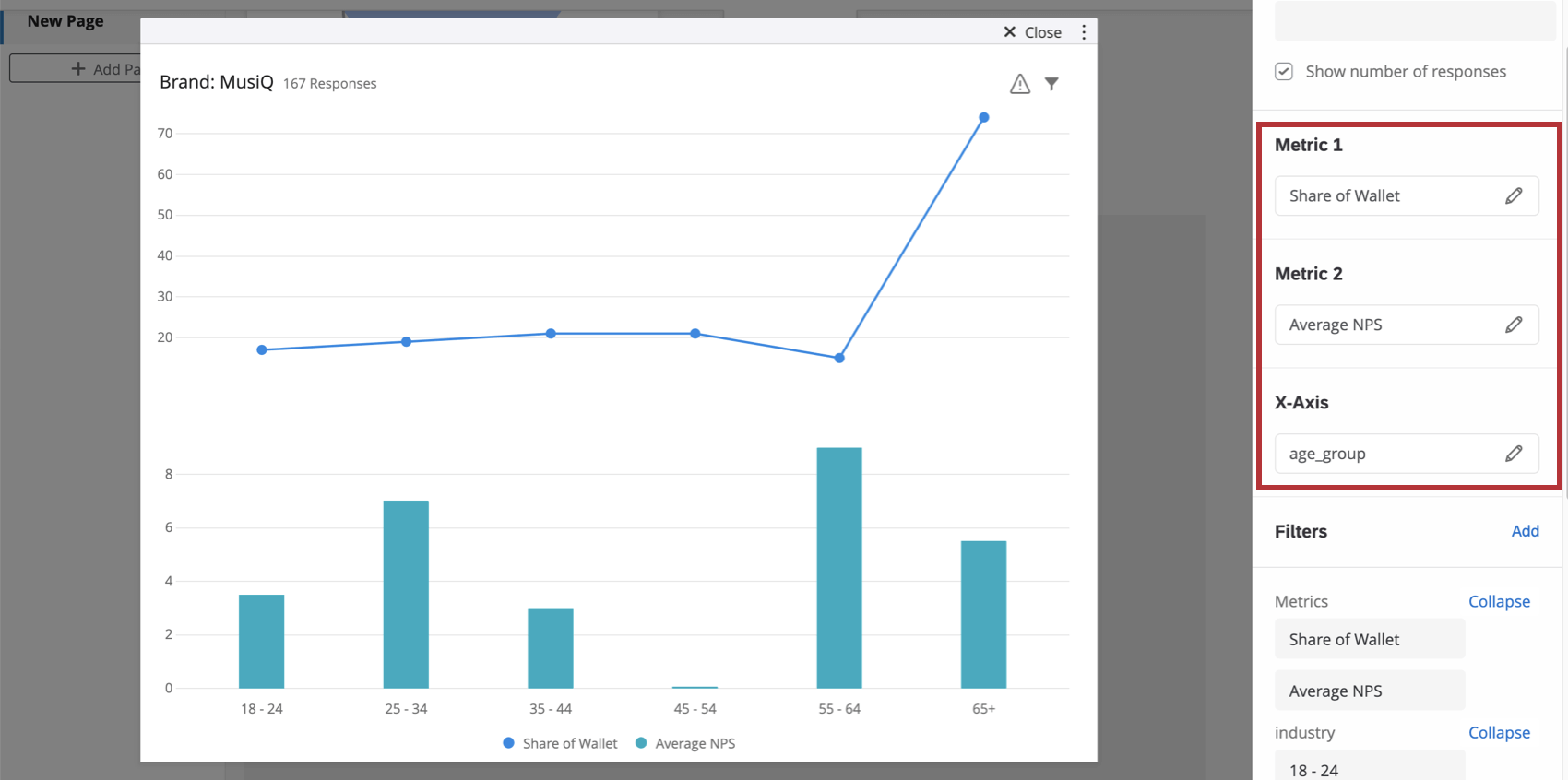
Vous pouvez également ajouter deux mesures au graphique à axe vertical. Lorsque vous calculez une mesure autre que le comptage, vous avez besoin d’un champ Valeur numérique ou Ensemble de nombres.
Configuration de base

Astuce : Il peut s’agir de ce que vous voulez – par exemple, le NPS, un taux de satisfaction ou même une mesure personnalisée.

Astuce : Pour obtenir de l’aide sur la configuration d’une mesure, consultez la page d’assistance sur les mesures des widgets.
Exemple : Il s’agit souvent d’un champ démographique ou d’une date (afin de voir l’évolution dans le temps).

Personnalisation d’un widget
Pour obtenir des instructions de base sur les widgets et leur personnalisation, consultez la page d’assistance sur la création de widgets. La section suivante décrit la personnalisation spécifique aux widgets.
Options d’affichage
- Afficher l’axe des X : Afficher ou masquer les étiquettes de l’axe des x.
- Afficher l’axe des Y: Affiche ou masque les étiquettes de l’axe des ordonnées.
- Afficher les valeurs des données: Afficher la valeur de chaque point de données/barre du diagramme.
- Afficher les lignes horizontales de la grille: Permet d’afficher ou de masquer les lignes horizontales sur le graphique.
Options de légende
Vous pouvez modifier le libellé des étiquettes des axes et des légendes à l’aide de la liste des champs du panneau d’édition du widget.
Astuce : L’expansion et la réduction de la liste n’affectent que ce qui est affiché dans le volet d’édition, et non le widget lui-même.
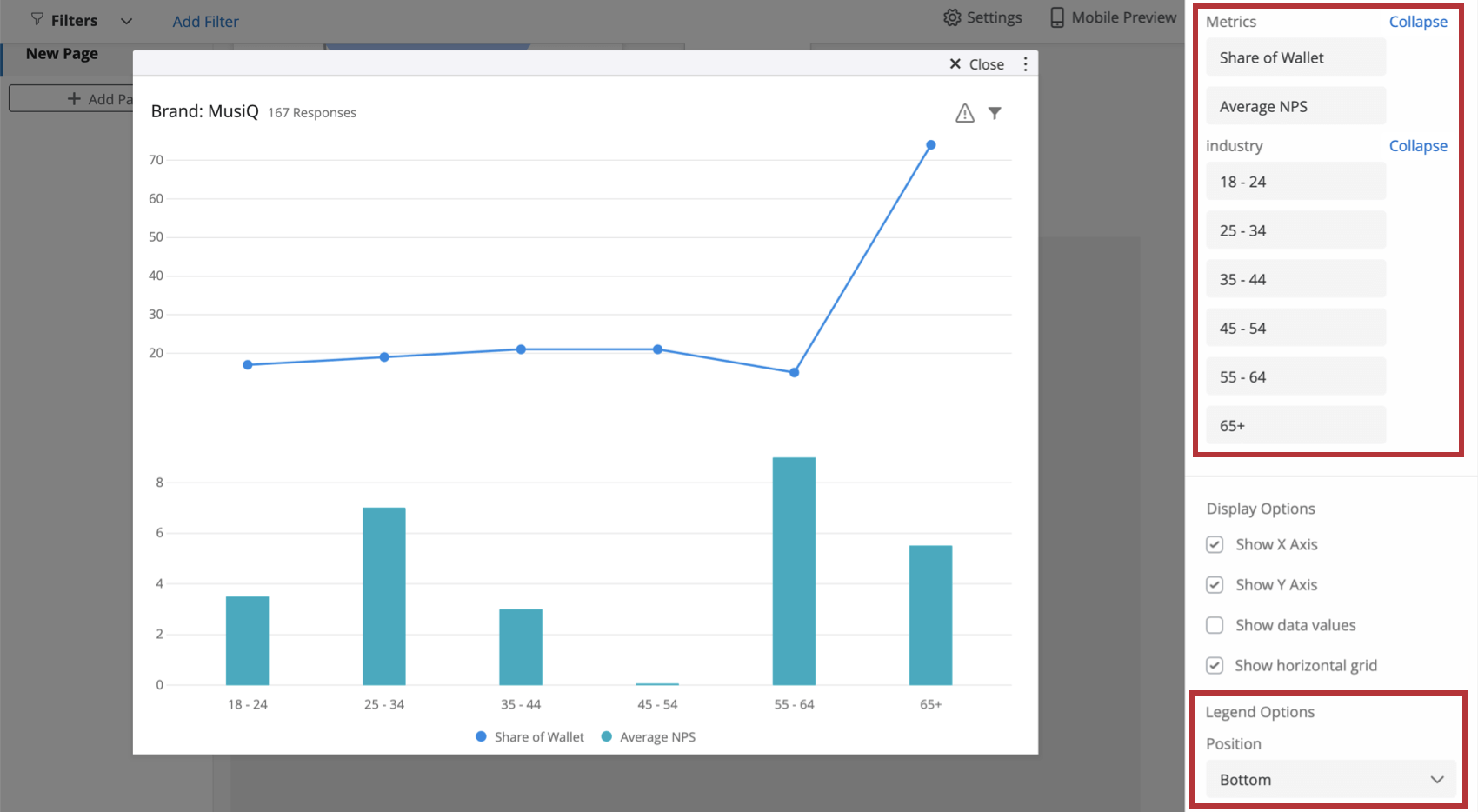

Vous pouvez également déterminer si vous préférez que la légende soit placée en bas du graphique (voir l’illustration) ou à droite.
Options supplémentaires
Cliquez sur les trois points horizontaux dans le coin supérieur droit de votre widget pour afficher des options supplémentaires.
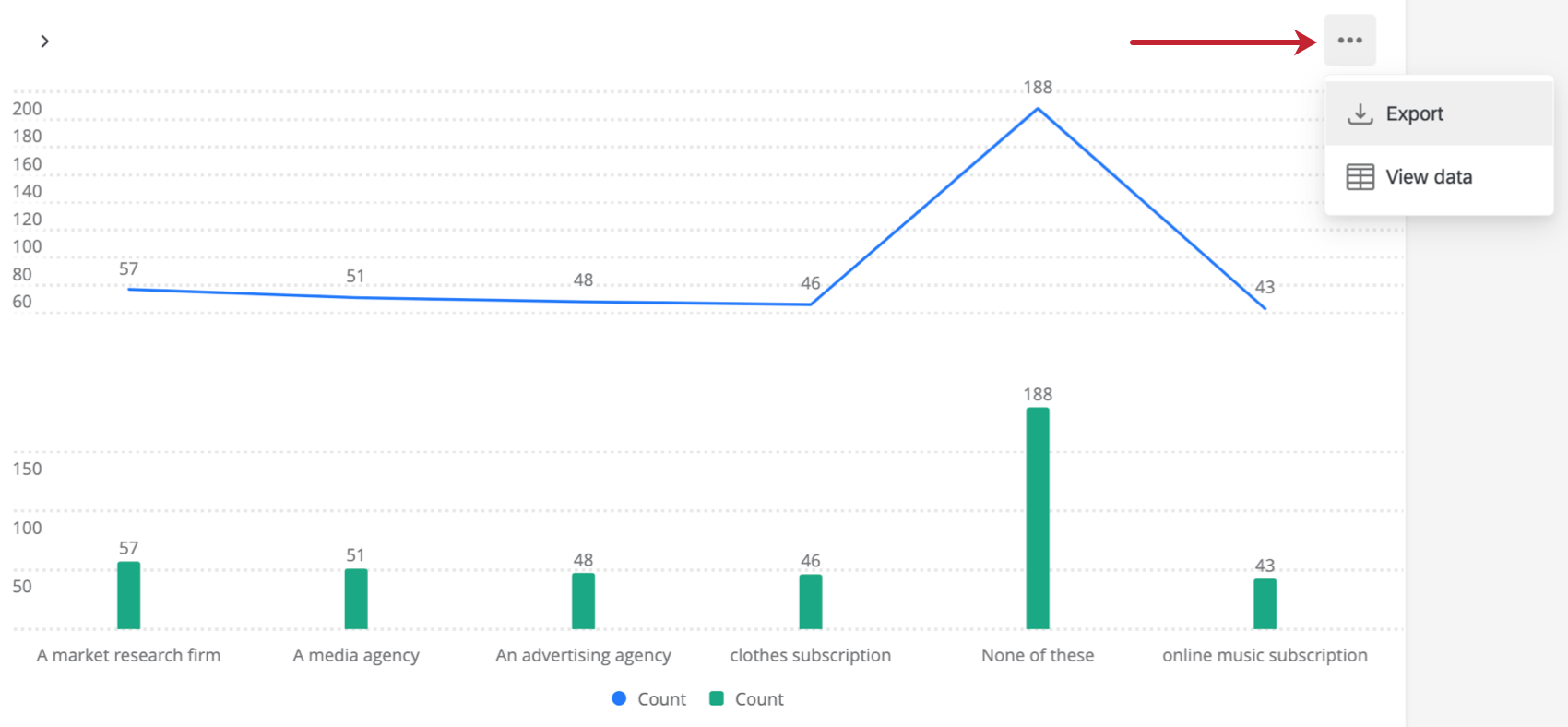
- Exporter: Exportez votre widget au format JPG, PDF, CSV ou TSV.
- Afficher les données: Afficher un tableau contenant les données de toutes les mesures du widget.
FAQs
Comment les filtres de mesure personnalisés interagissent-ils avec les filtres de page dans les tableaux de bord BX ?
Comment les filtres de mesure personnalisés interagissent-ils avec les filtres de page dans les tableaux de bord BX ?
C'est génial! Merci pour votre avis!
Merci pour votre avis!