Intégration avec Amazon Connect

Suite
Customer Experience Employee Experience Strategy & Research
Produit
Qualtrics

Contenus de cette page

À propos de l’intégration avec Amazon Connect

L’intégration avec Amazon Connect vous permet d’apporter vos données d’interaction client d’Amazon dans Qualtrics. Ces données peuvent ensuite être utilisées dans les flux de travail Qualtrics ou analysées à l’aide de n’importe quelle méthode d’analyse Qualtrics, notamment Text iQ dans un tableau de bord CX.

Attention : Les fonctions de codage personnalisé sont fournies en l’état et leur mise en œuvre nécessite des connaissances en programmation. Le support de Qualtrics ne propose pas d’assistance ou de consultation sur le codage personnalisé. Vous pouvez vous adresser à notre communauté d’utilisateurs spécialisés. Si vous souhaitez en savoir plus sur nos services de codage personnalisés, veuillez contacter votre Responsable de compte Qualtrics.

Mise en place de l’intégration

Cette section couvre les premières étapes de la configuration de l’intégration entre Qualtrics et Amazon Connect. Une fois ces étapes terminées, suivez les étapes de la section Utilisation des profils clients Amazon Connect pour terminer la configuration de l’intégration à l’aide des profils clients. Si vous stockez vos données clients dans un autre CRM au lieu d’utiliser les profils de clients Amazon, suivez les étapes de la section Rechercher des données clients après un appel.
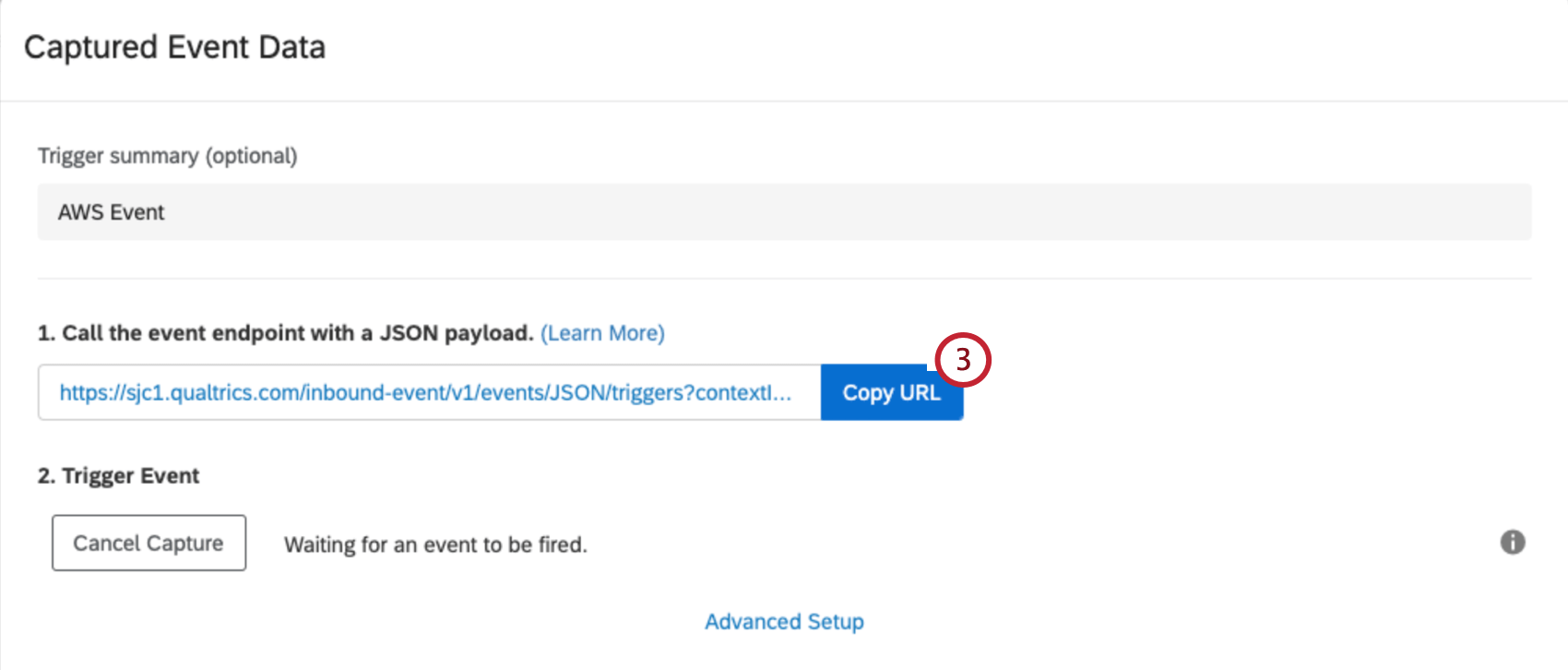
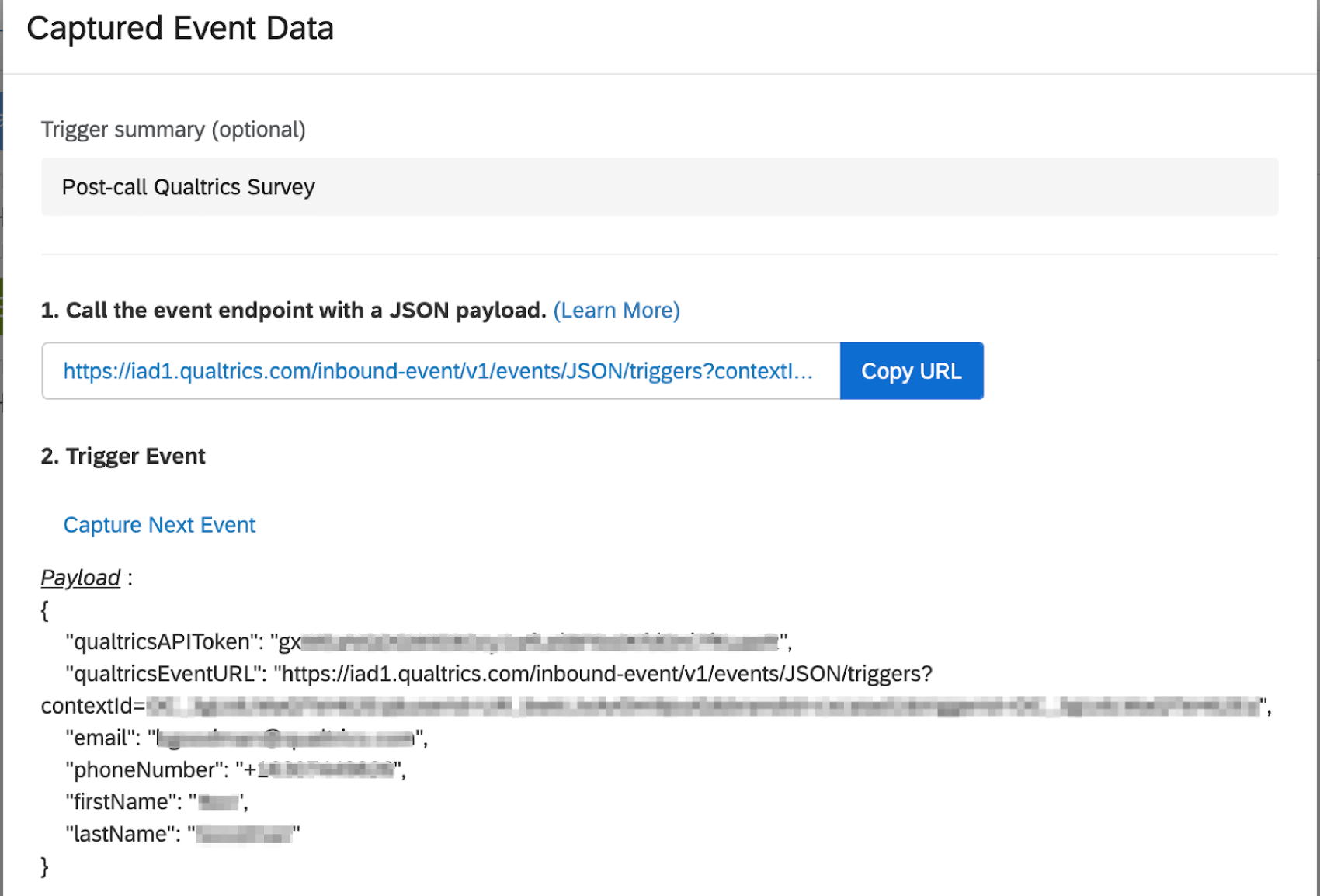
Évènement d’un nouveau flux de travail dans Qualtrics démarré par un évènement JSON.
Cliquez sur Copier l’URL dans la fenêtre contextuelle pour copier le point d’extrémité.
Attention : Ne fermez pas cette fenêtre pendant que vous effectuez les étapes restantes dans AWS.
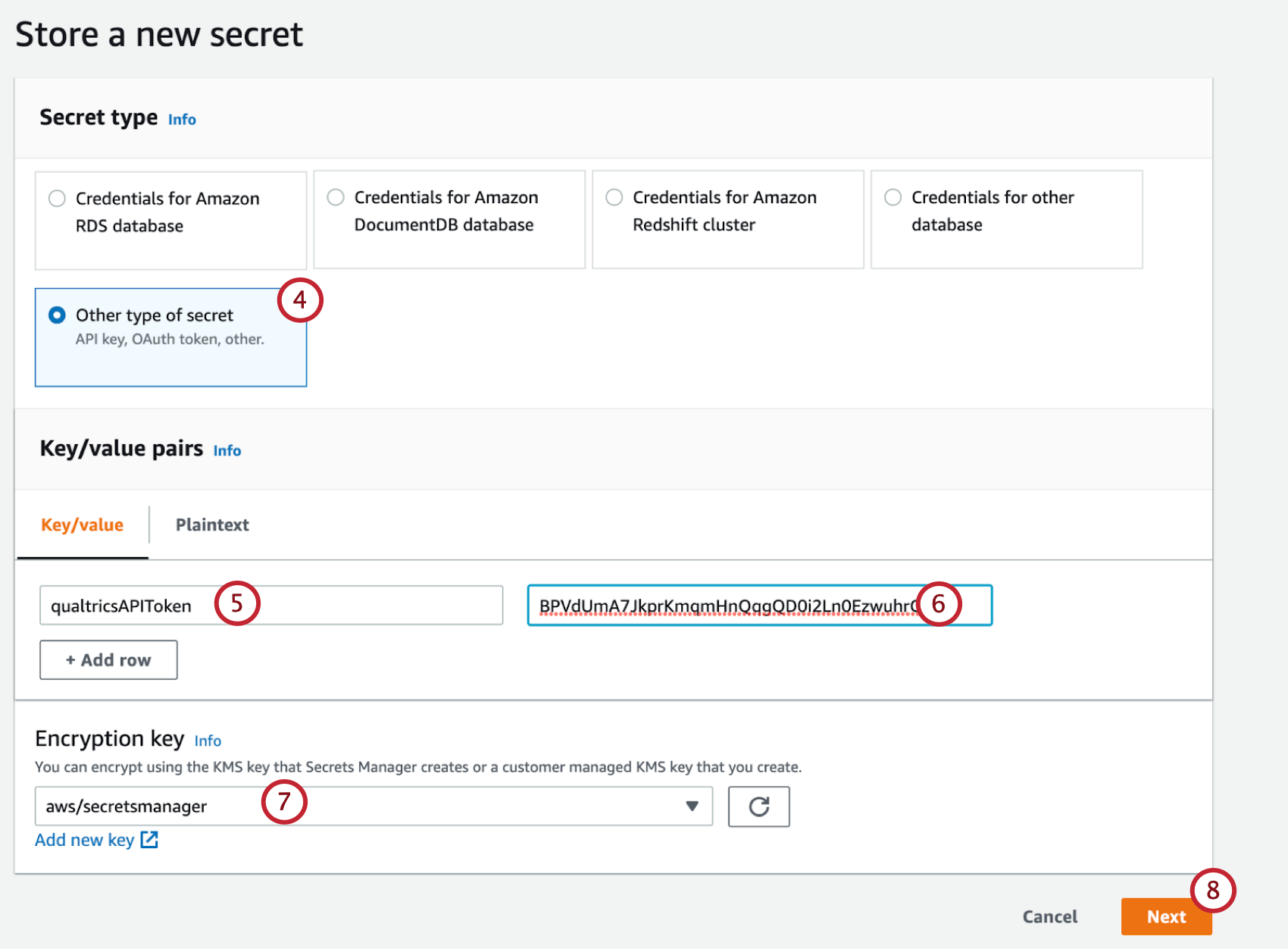
Générer une clé API Qualtrics à utiliser dans AWS.
Créez un nouveau secret dans AWS Secrets Manager qui utilisera votre clé API Qualtrics.
Tapez qualtricsAPIToken dans le champ clé d’une nouvelle paire clé/valeur.
Collez votre clé API de l’étape 3 dans le champ de valeur.
Sélectionnez aws/secretsmanager comme clé de chiffrement.
Cliquez sur Suivant.
Téléchargez l’exemple de fonction AWS Lambda. Si vous utilisez les profils de clients Amazon Connect, utilisez cet exemple de fonction.
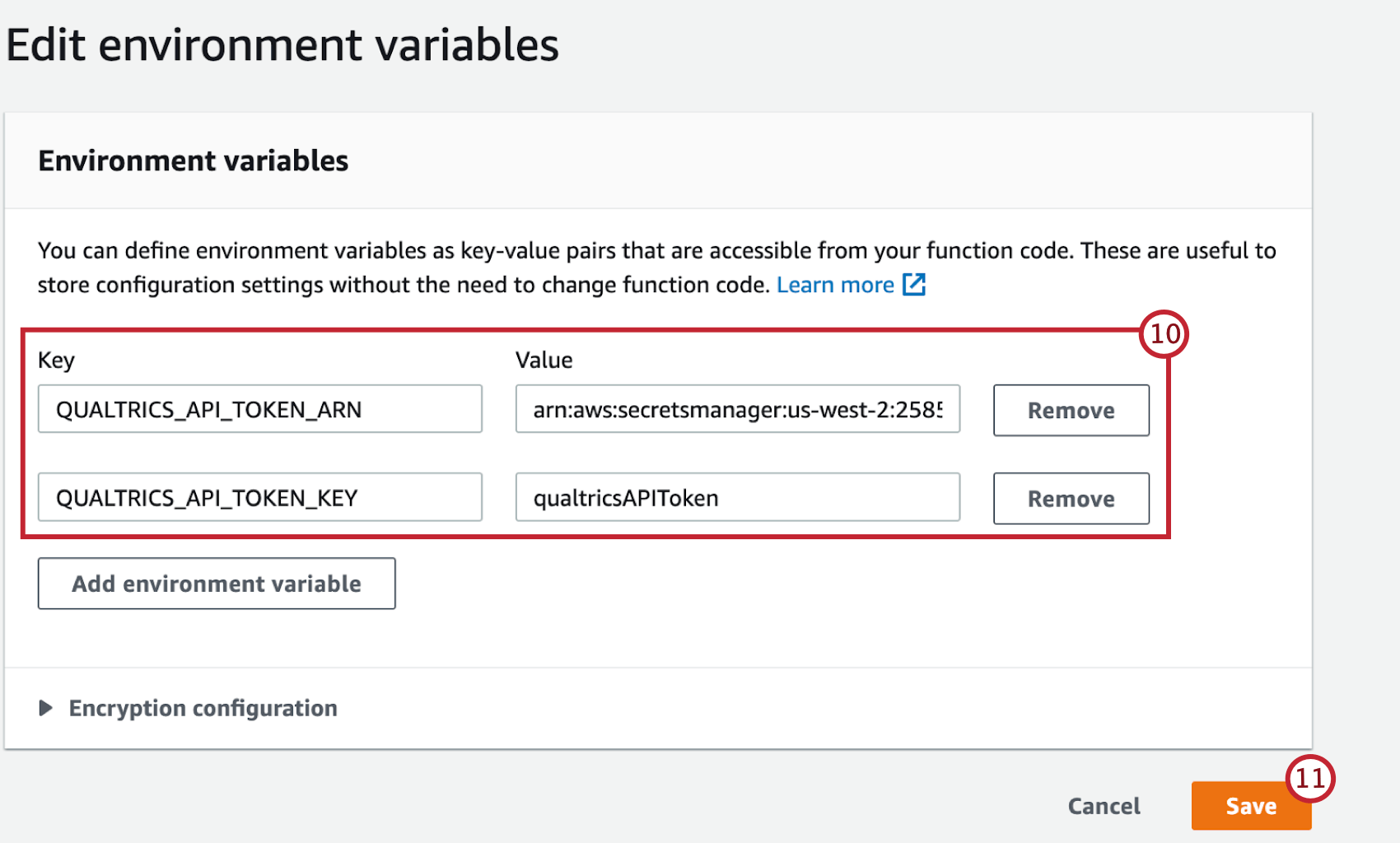
Ajouter les variables clés d’environnement suivantes QUALTRICS_API_TOKEN_ARN et QUALTRICS_API_TOKEN_KEY. Les valeurs peuvent être trouvées dans le manager des secrets AWS.
Cliquez sur Enregistrer.
Ajoutez votre fonction Lambda à votre instance Amazon Connect. Voir la documentation d’Amazon pour les instructions.

Utilisation des profils de clients Amazon Connect

Pour intégrer Amazon Connect à l’aide de profils de clients et d’interactions vocales, vous devez avoir configuré des profils de clients avec un email et un numéro de téléphone. Voir la documentation d’Amazon pour plus d’informations.

Pour intégrer Amazon Connect à l’aide de profils de clients et d’interactions de chat, vous devez collecter l’e-mail du client dans votre Widget de chat et le transmettre en tant qu’attribut. Voir la documentation d’Amazon pour les instructions.

Ajoutez un bloc Profils de clients à votre flux de contacts Amazon Connect.
Attention : Si un agent travaille avec un nouveau client, il doit créer un profil client avant que le flux n’atteigne le bloc du profil client.
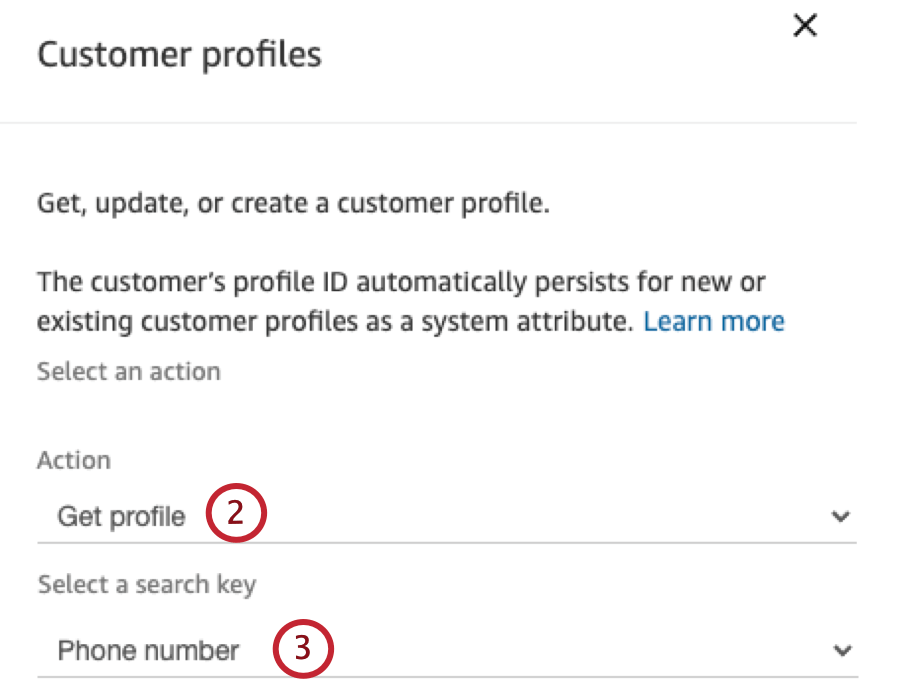
Sous Action, sélectionnez Obtenir un profil.
Sélectionnez une clé de recherche :
  • Voix uniquement : Sélectionner le numéro de téléphone.
  • Chat uniquement : Sélectionner
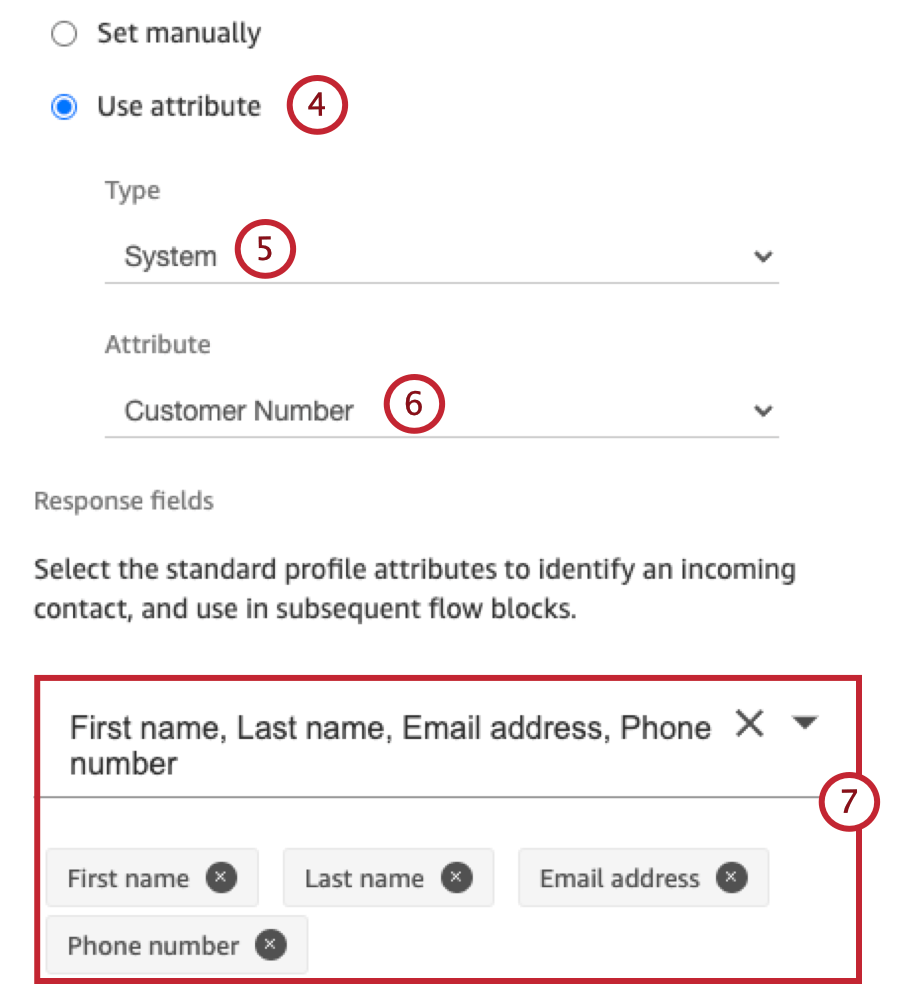
Sélectionner Utiliser l’attribut.

Sélectionnez le type d’
attribut :
  • Voix seulement : Système
  • Chat uniquement : Défini par l’utilisateur
Sélectionnez l’Attribut
:
  • Voix seulement : Numéro de client
  • Chat uniquement : Le nom de l’attribut email transmis par votre widget de chat.
Pour les champs Réponses , sélectionnez Prénom, Nom de famille, Adresse électronique et Numéro de téléphone.
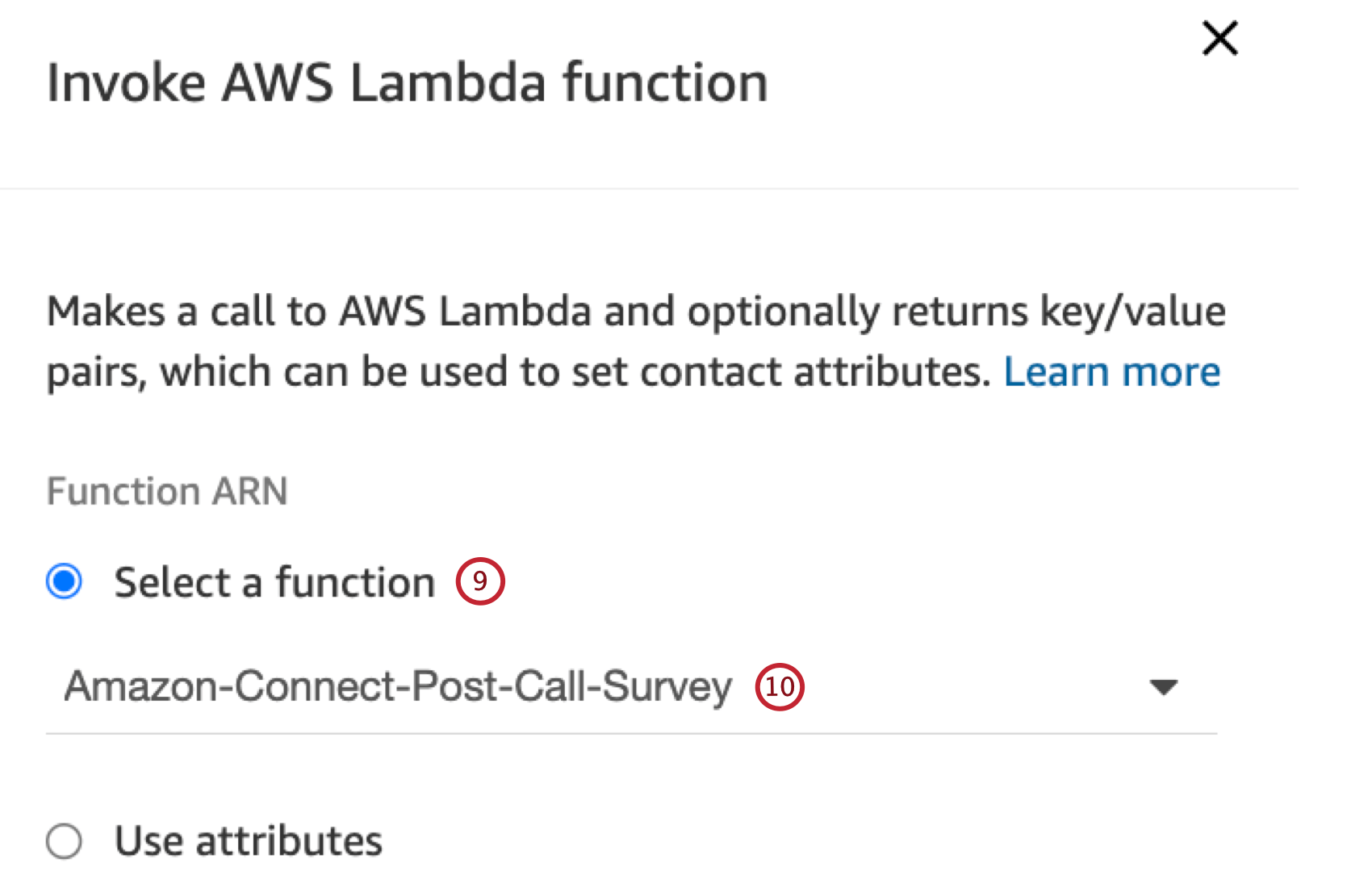
Ajoutez un bloc de fonction AWS Lambda Invoke à la fin du flux de contacts.
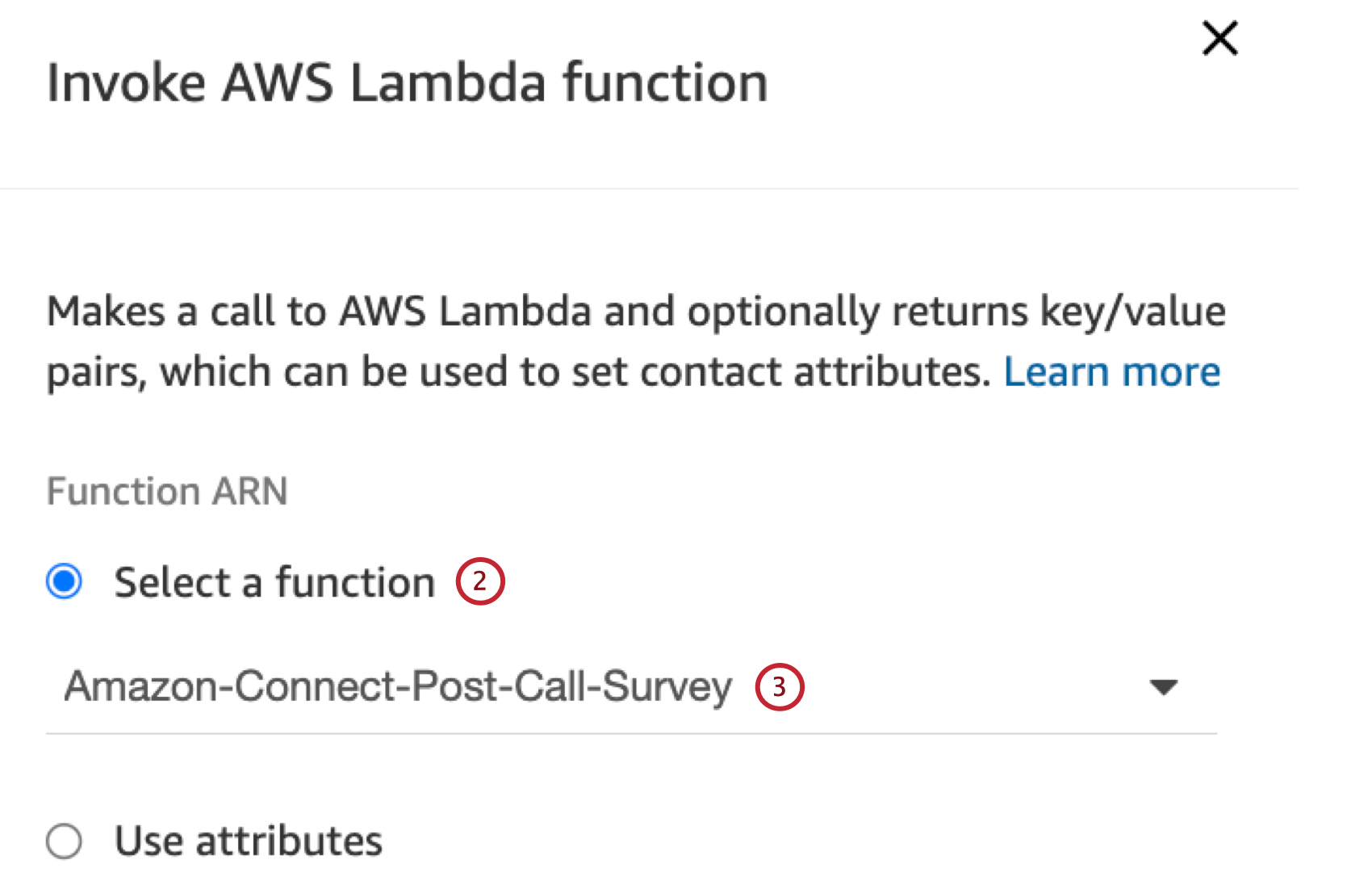
Pour la fonctionARN , sélectionnez Sélectionner une fonction.

Sélectionnez la Lambda que vous avez créée dans Configuration de l’intégration.
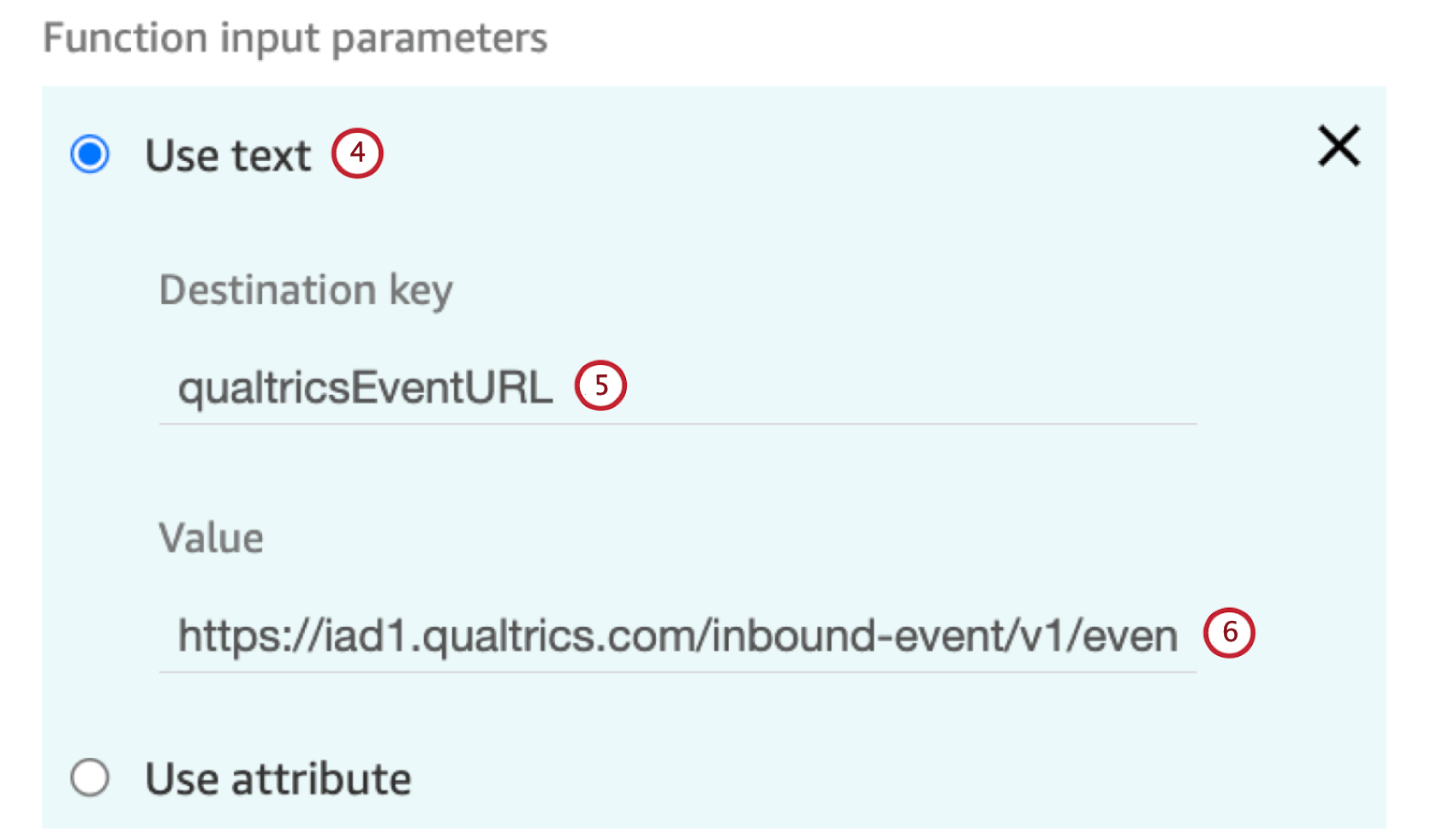
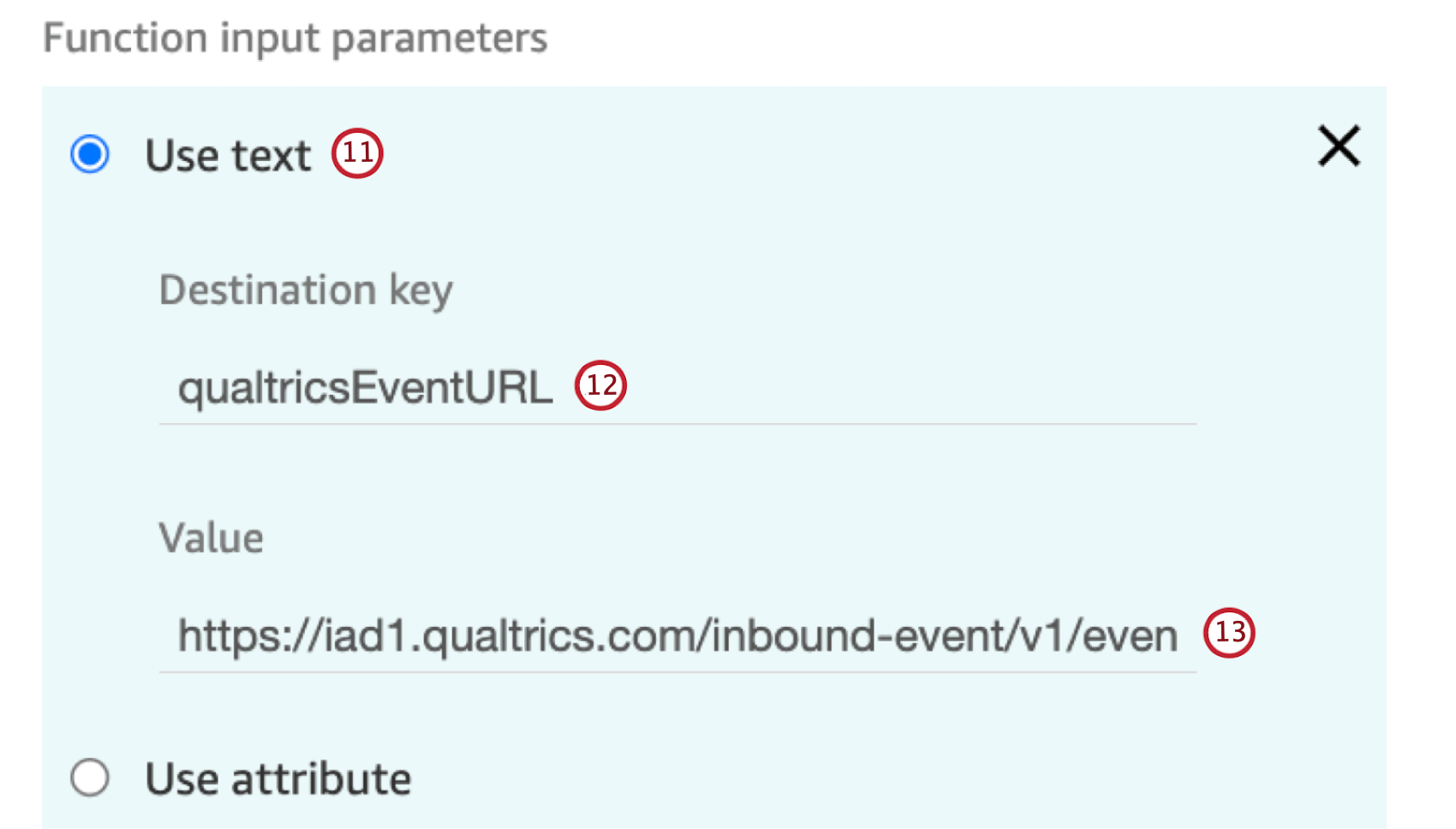
Pour le premier paramètre d’entrée de fonction , sélectionner Utiliser le texte.

Ajouter qualtricsEventURL comme clé de destination.
Pour Value, collez l’URL JSON de Qualtrics que vous avez copiée à l’étape 2.
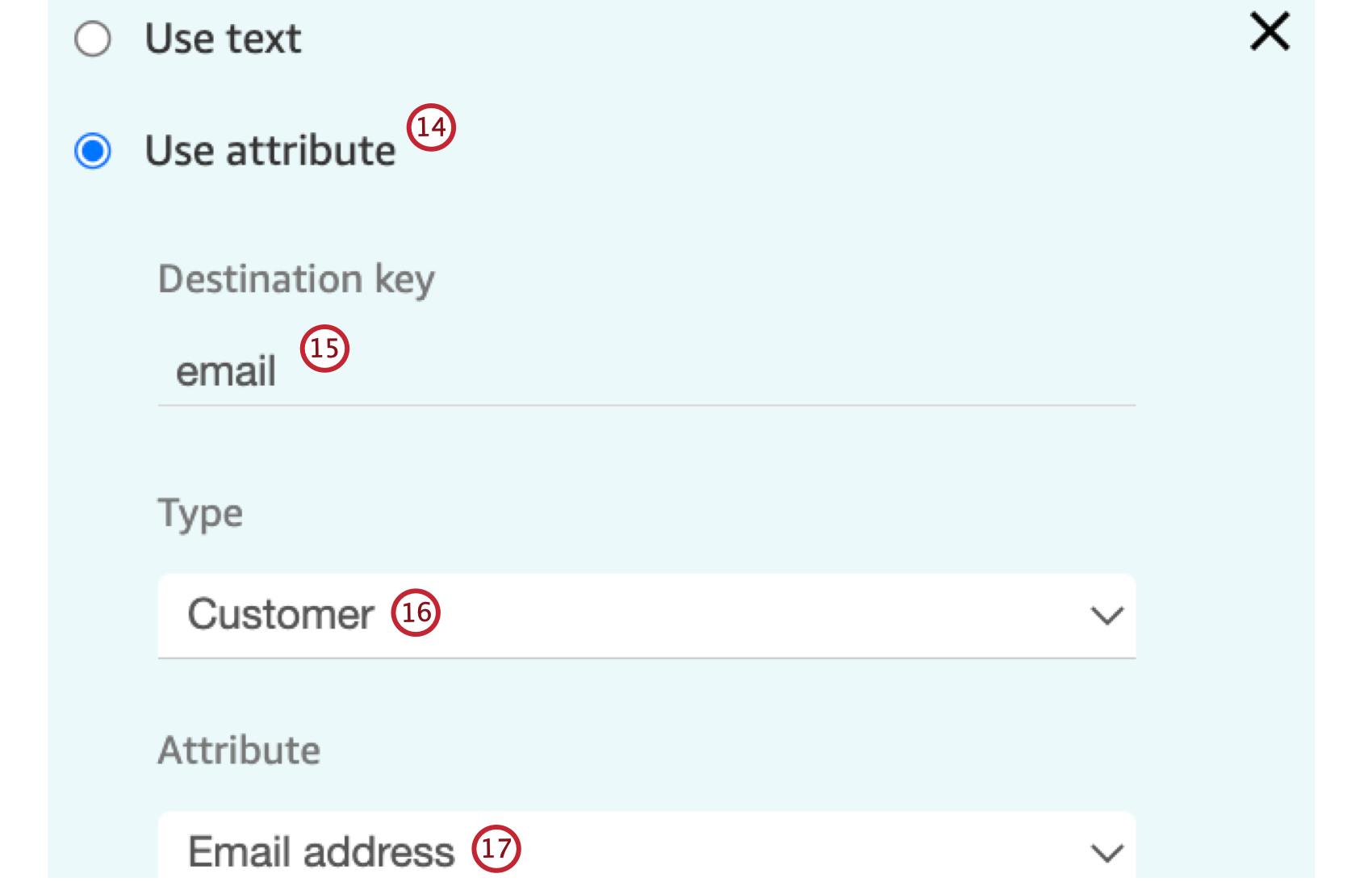
Ajoutez un paramètre d’entrée supplémentaire et sélectionnez Utiliser l’attribut.

Entrez email comme clé de destination.
Sélectionnez Client comme Type.
Pour Attribut , sélectionnez Adresse électronique.
Répétez les étapes 25 à 28 pour créer les paramètres d’entrée suivants :
Clé de destination Saisir Attribut
numéro de téléphone Client·e Numéro de téléphone
firstName Client·e Prénom
lastName Client·e Nom
Fixez le Chronomètre à 8 pour que Lambda attende 8 secondes avant de chronométrer.
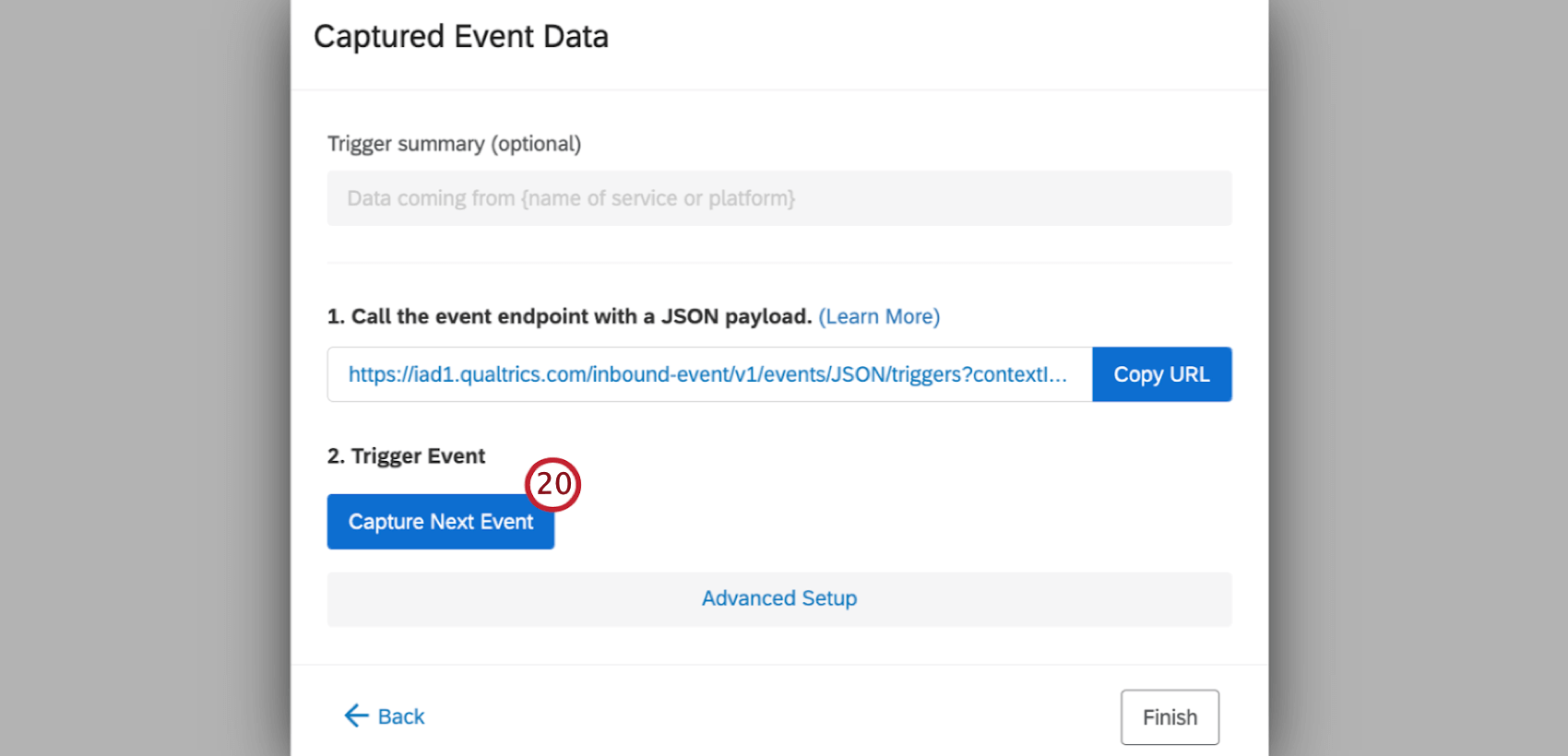
Revenez à l’évènement JSON que vous avez créé dans Qualtrics et cliquez sur Capturer l’évènement suivant.
Confirmez que les données du test apparaissent bien dans l’évènement Qualtrics.

Recherche de données sur les clients après un appel

Si vous stockez vos données clients dans un autre CRM au lieu d’utiliser les profils clients d’Amazon, vous devrez rechercher vos données clients par un autre champ à la fin de l’appel ou du chat. Pour les interactions par chat, vous devez collecter l’adresse électronique du client dans votre Widget de chat et la transmettre en tant qu’attribut. Voir la documentation d’Amazon pour les instructions.

Attention : Si vos données clients ne sont pas stockées dans Qualtrics, vous devrez écrire un code lambda qui recherche les données de contact dans votre CRM.
Ajoutez un bloc de fonction AWS Lambda Invoke à la fin du flux de contacts.
Attention : Le profil du client doit exister dans votre CRM avant de commencer cette étape.
Pour FunctionARN , sélectionnez Select a function.
Sélectionnez la Lambda que vous avez créée dans Configuration de l’intégration.
Pour le premier paramètre d’entrée de fonction , sélectionnez Utiliser le texte.
Ajouter qualtricsEventURL comme clé de destination.
Pour Value, collez l’URL JSON de Qualtrics que vous avez copiée à l’étape 2.
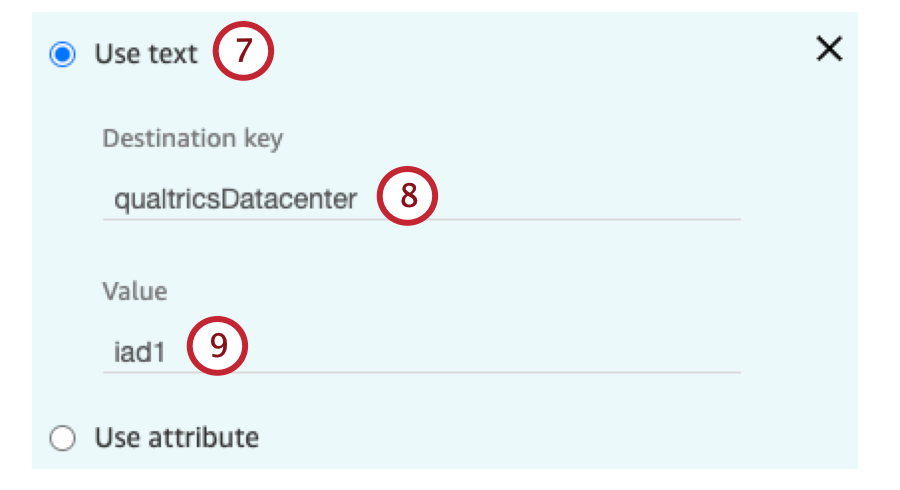
Ajoutez un paramètre supplémentaire et sélectionnez Utiliser le texte.
Ajouter qualtricsDatacenter comme clé de destination.
Pour Value, ajoutez l’identifiant de votre centre de données Qualtrics.
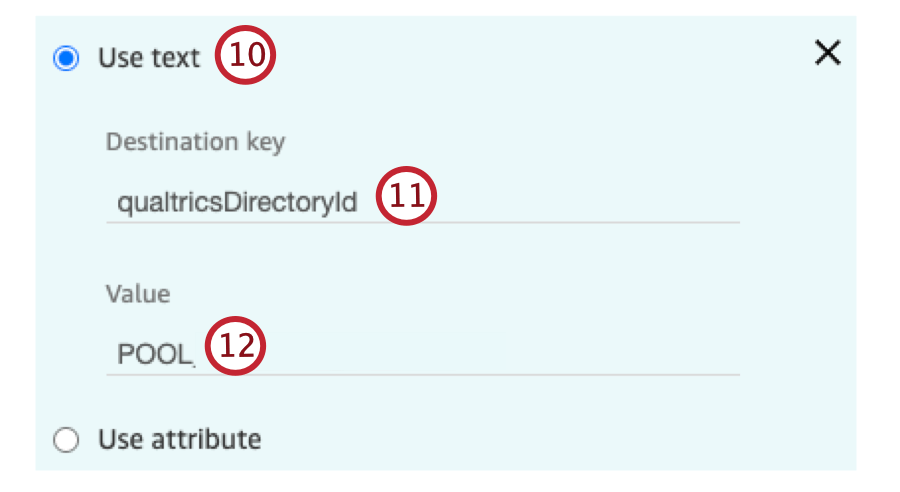
Ajoutez un paramètre d’entrée supplémentaire et sélectionnez Utiliser le texte.
Ajouter qualtricsDirectoryId comme clé de destination.
Pour Value, ajoutez votre Qualtrics PoolID.
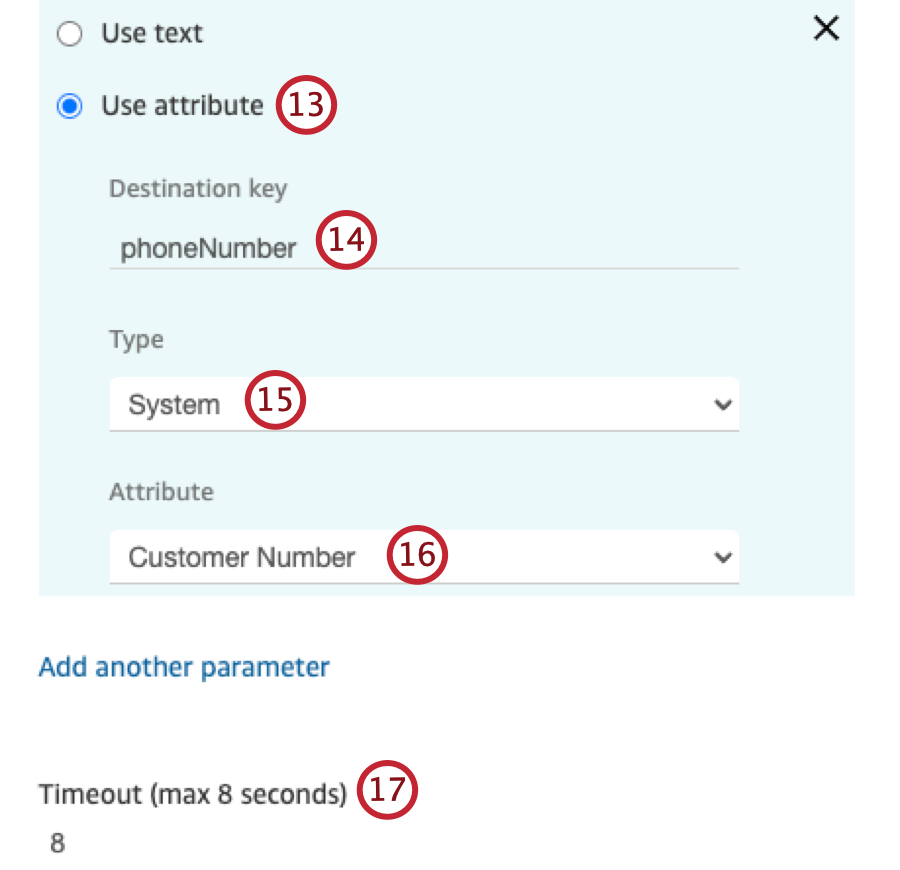
Ajoutez un paramètre d’entrée supplémentaire et sélectionnez Utiliser l’attribut.
Entrez une clé de destination :
  • Voix seulement : phoneNumber
  • Chat uniquement : email
Sélectionnez un type :
  • Voix seulement : Système
  • Chat uniquement : Défini par l’utilisateur
Sélectionnez l’Attribut
:
  • Voix seulement : Numéro de client
  • Chat uniquement : Le nom de l’attribut email transmis par votre widget de chat.
Fixer le délai d’attente à 8.
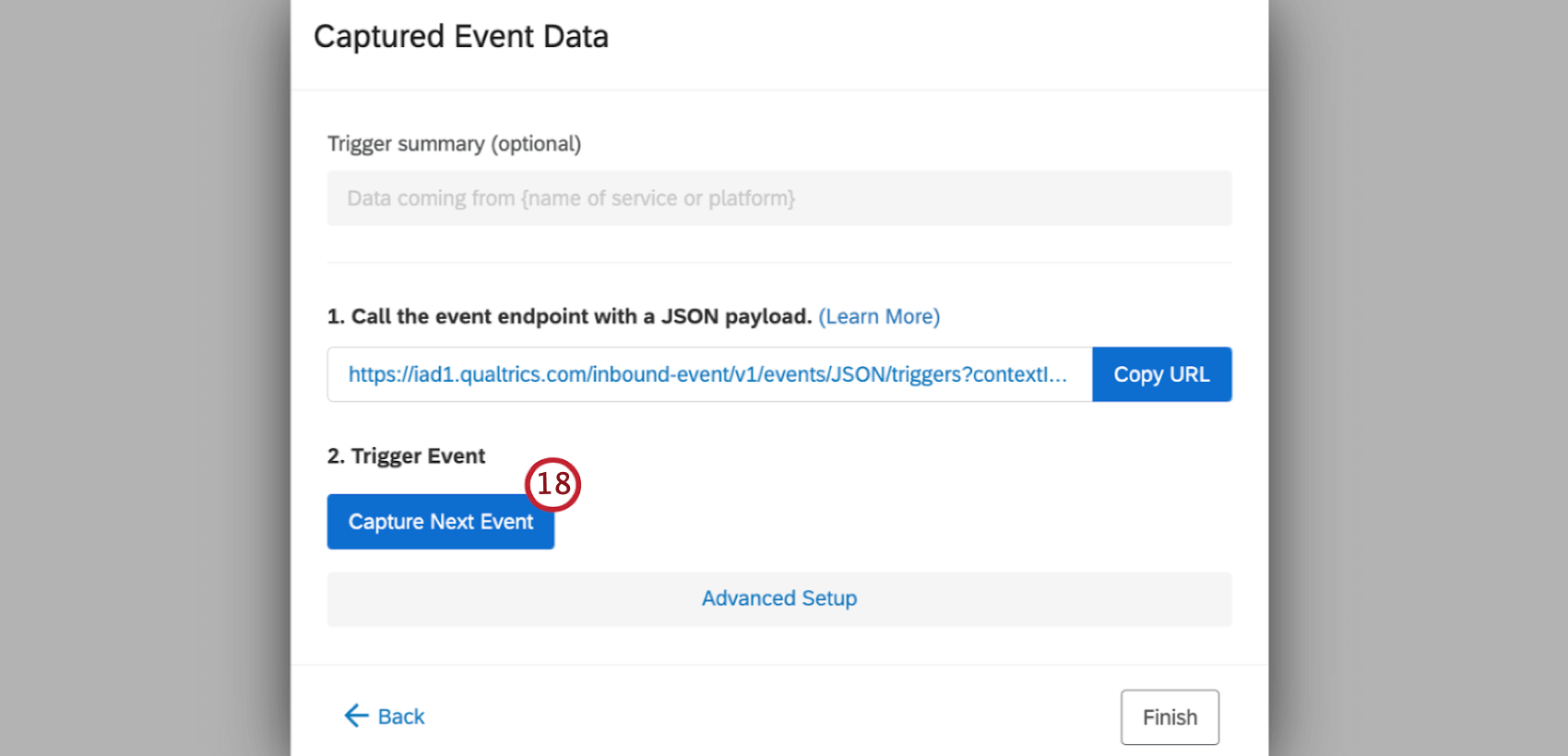
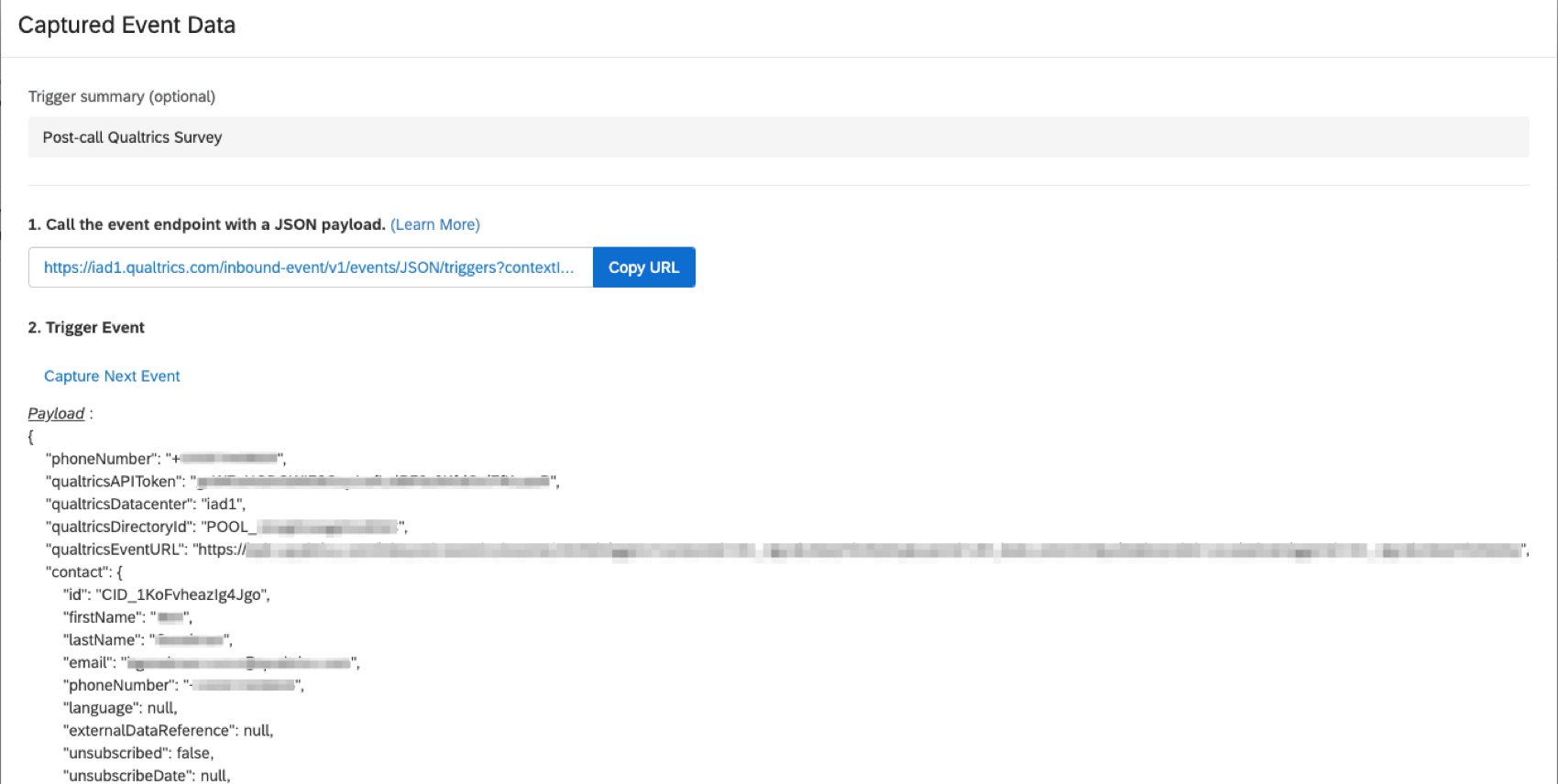
Revenez à l’évènement JSON que vous avez créé dans Qualtrics et cliquez sur Capturer l’évènement suivant.
Confirmez que les données du test apparaissent bien dans l’évènement Qualtrics.
De nombreuses pages de ce site ont été traduites de l'anglais en traduction automatique. Chez Qualtrics, nous avons accompli notre devoir de diligence pour trouver les meilleures traductions automatiques possibles. Toutefois, le résultat ne peut pas être constamment parfait. Le texte original en anglais est considéré comme la version officielle, et toute discordance entre l'original et les traductions automatiques ne pourra être considérée comme juridiquement contraignante.

Est-ce que cela vous a aidé?

Les commentaires que vous soumettez ici sont utilisés uniquement pour aider à améliorer cette page.

C'est génial! Merci pour votre avis!

Merci pour votre avis!