Intégration avec Gainsight
Contenus de cette page
A propos de l’intégration avec Gainsight
Gainsight est une plateforme de Customer success permettant de renforcer l’engagement des clients, d’améliorer leur fidélisation et de favoriser leur expansion.
Vous pouvez intégrer votre compte Qualtrics à Gainsight pour transmettre des données entre les plateformes et déclencher un flux de travail Qualtrics sur la base d’évènements dans Gainsight. Par exemple, si un client termine un parcours d’onboarding qui est suivi dans Gainsight, vous pouvez lui envoyer une enquête de suivi via Qualtrics en l’interrogeant sur son expérience d’onboarding.
Attention : Les fonctions de codage personnalisé sont fournies en l’état et leur mise en œuvre nécessite des connaissances en programmation. Le support de Qualtrics ne propose pas d’assistance ou de consultation sur le codage personnalisé. Vous pouvez toujours essayer de demander à notre communauté d’utilisateurs dévoués. Si vous souhaitez en savoir plus sur nos services de codage personnalisé, veuillez contacter votre Compte Qualtrics.

Étape 1 : Création d’un en-tête d’authentificateur
Pour établir la connexion avec UPS, vous aurez besoin d’un en-tête d’authentificateur de base. Cet en-tête est une chaîne codée en Base64 qui contient votre nom d’utilisateur Qualtrics et votre clé API, séparés par deux points. Pour créer l’en-tête :
Attention : Si vous disposez déjà d’une clé API, n’en générez pas une nouvelle.
Ups : Mise en place d’un évènement JSON
Suivant, créez un nouveau flux de travail Qualtrics pour recevoir les données envoyées par Gainsight. Ce flux de travail peut être utilisé uniquement comme déclencheur, ou il peut également ingérer des données qui peuvent être utiles dans les étapes ultérieures du flux de travail.
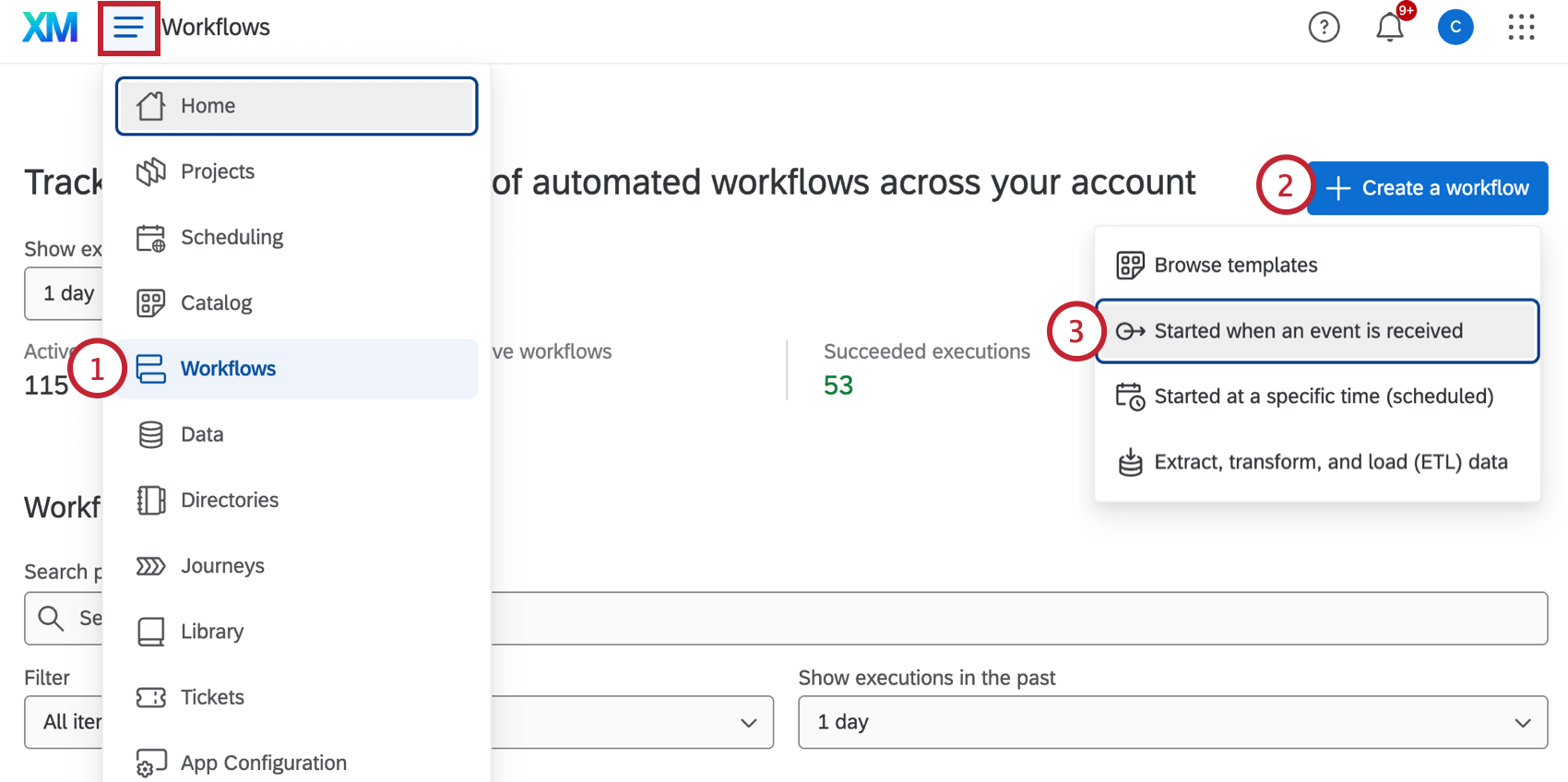
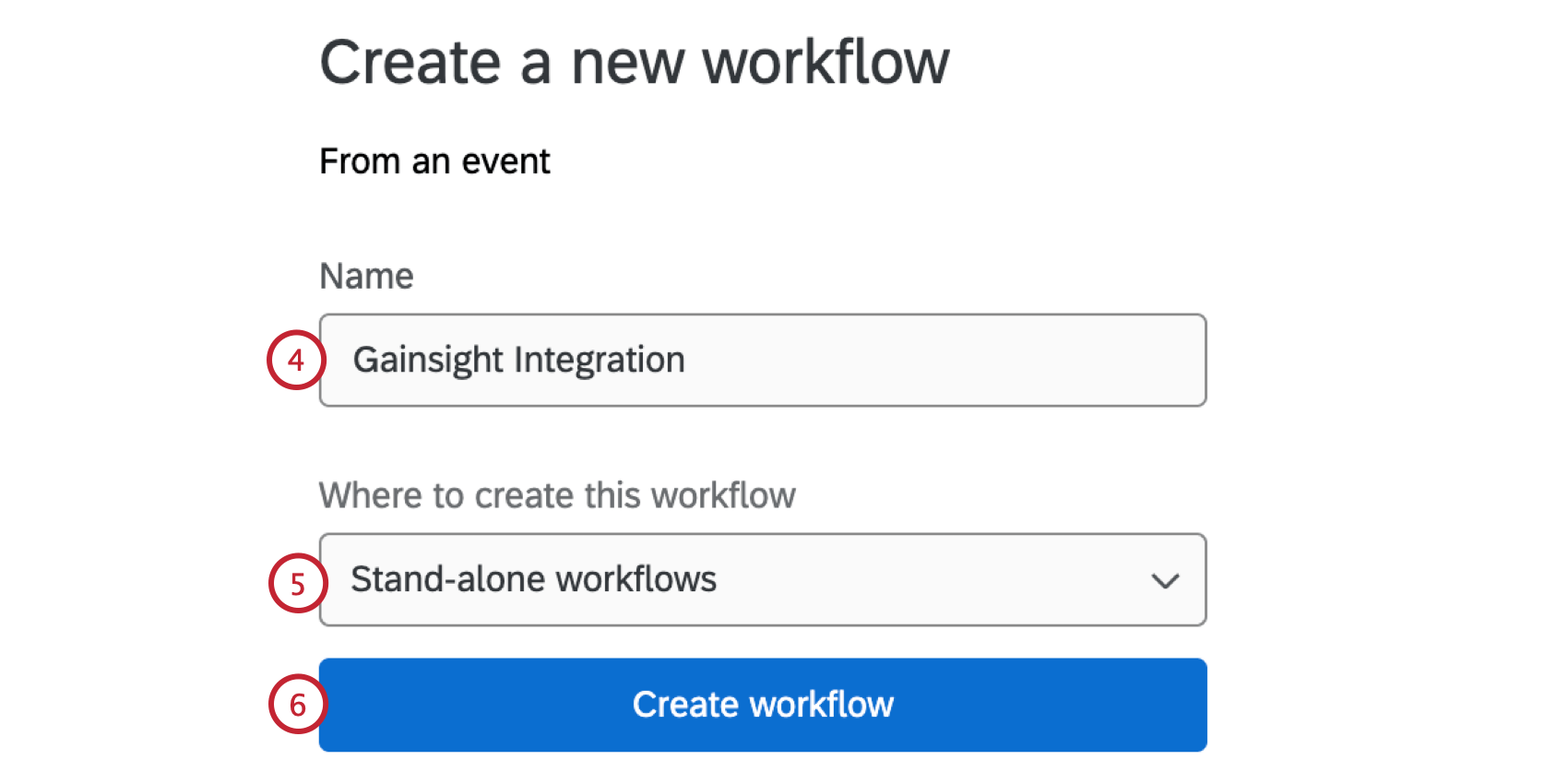
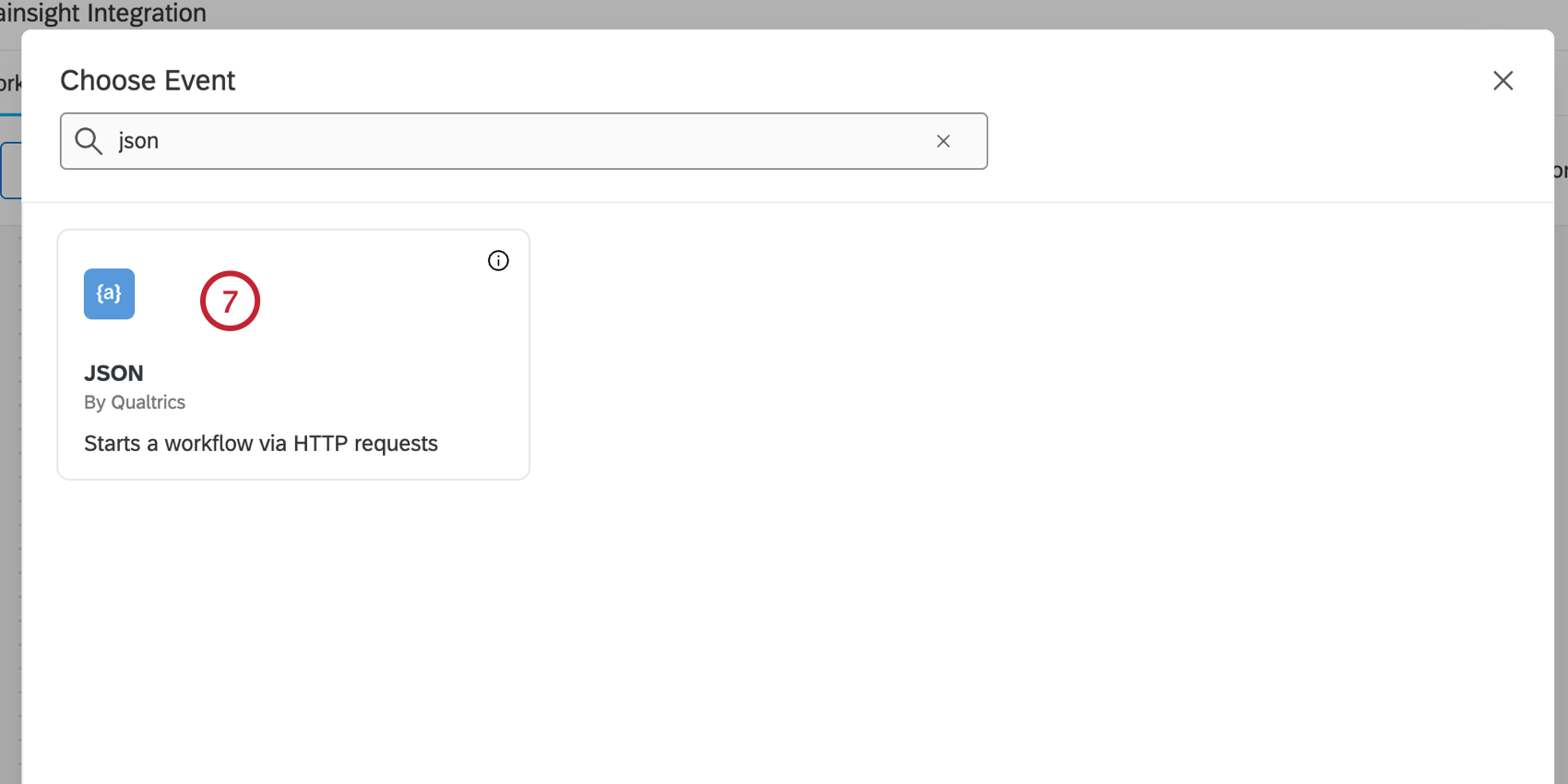
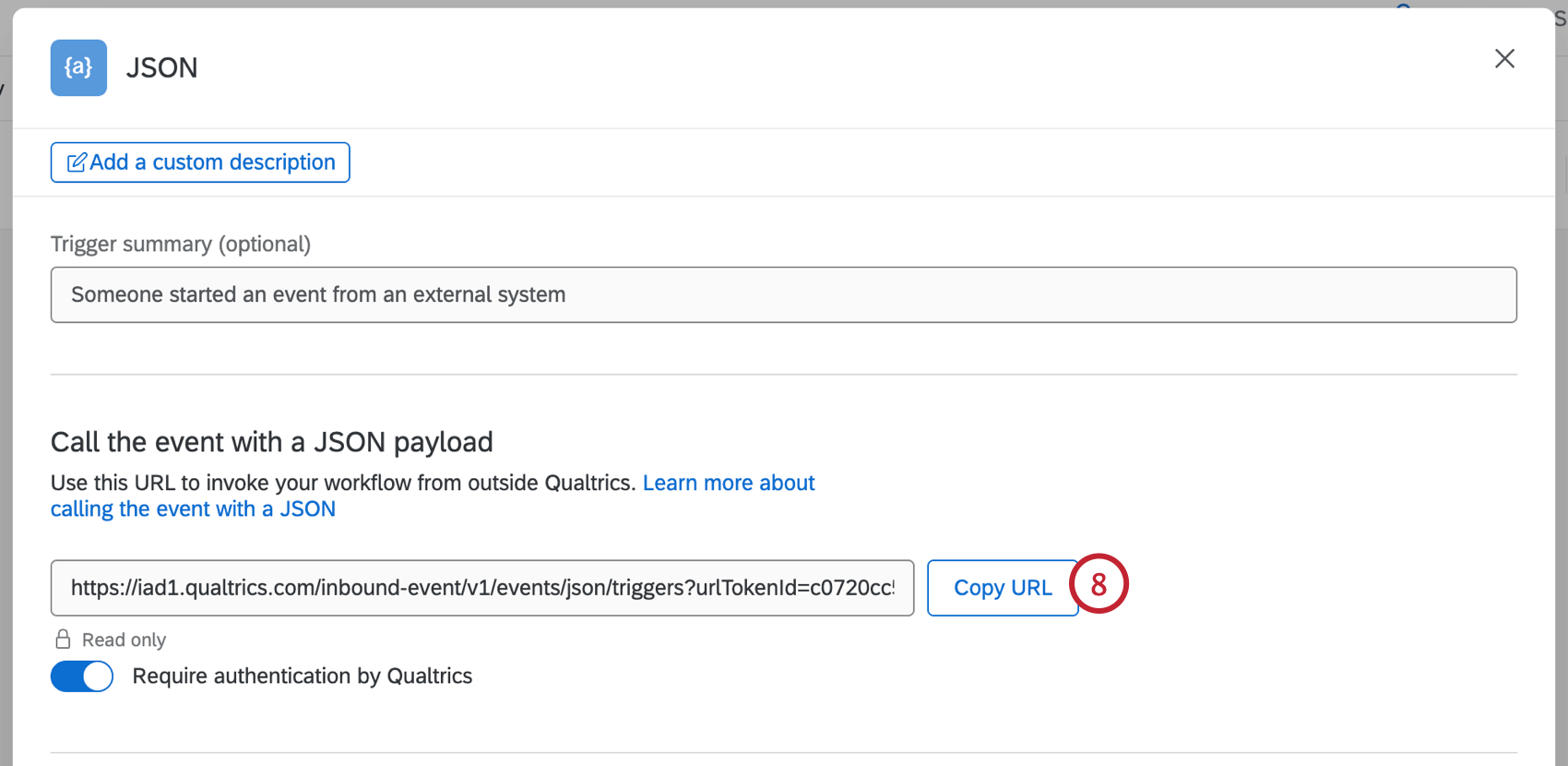
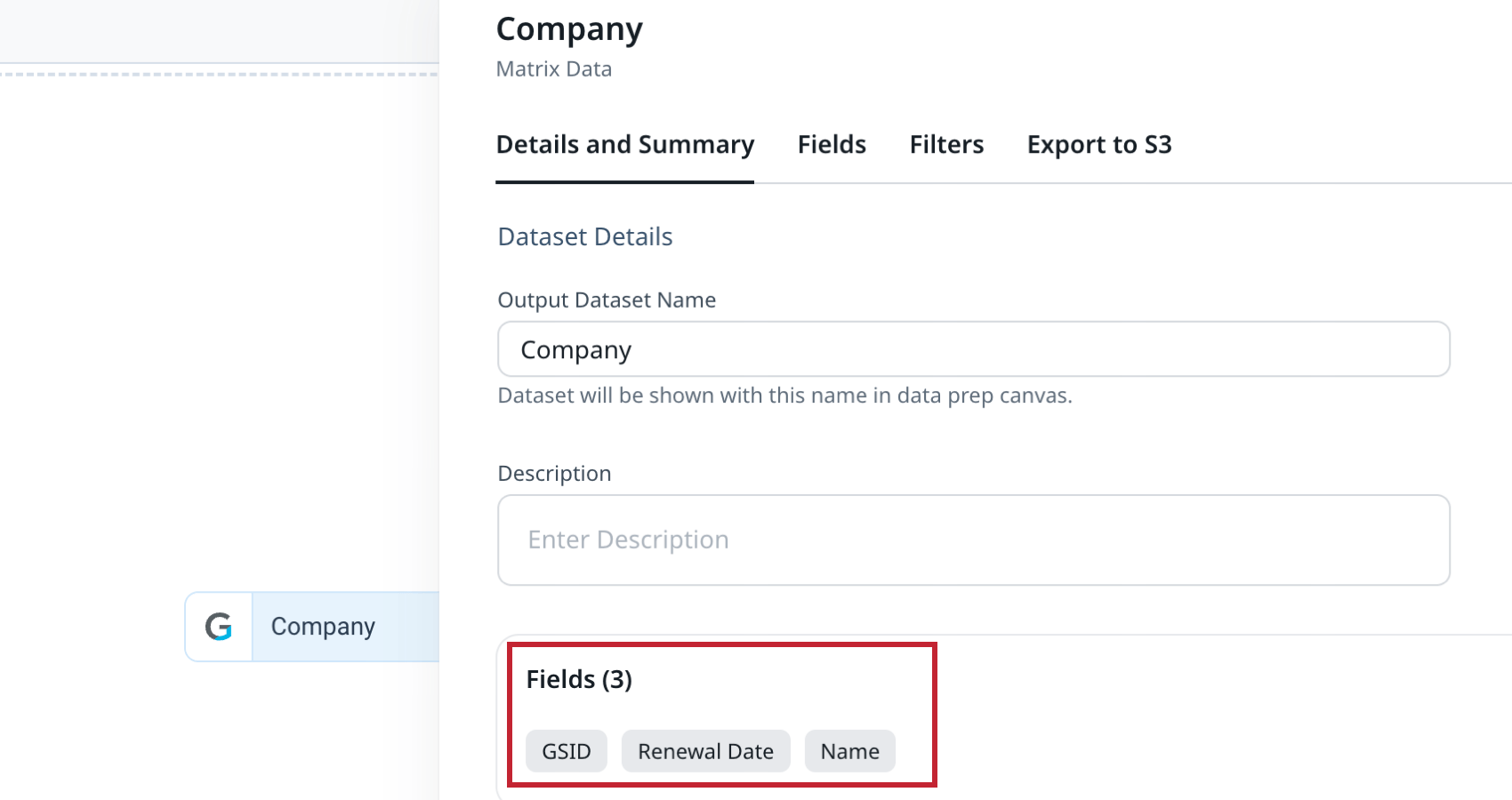
À ce stade, l’évènement JSON créé dans les étapes ci-dessus peut être utilisé pour configurer l’intégration et déclencher d’autres tâches dans le flux de travail. Si vous avez simplement besoin de démarrer votre flux de travail, vous pouvez ignorer les étapes supplémentaires ci-dessous et enregistrer l’évènement JSON. Cependant, si vous souhaitez transmettre des données supplémentaires à Qualtrics à partir de Gainsight (par exemple, “Company GSID” ou “Renewal Date”), vous devez ajouter ces champs dans l’évènement JSON :
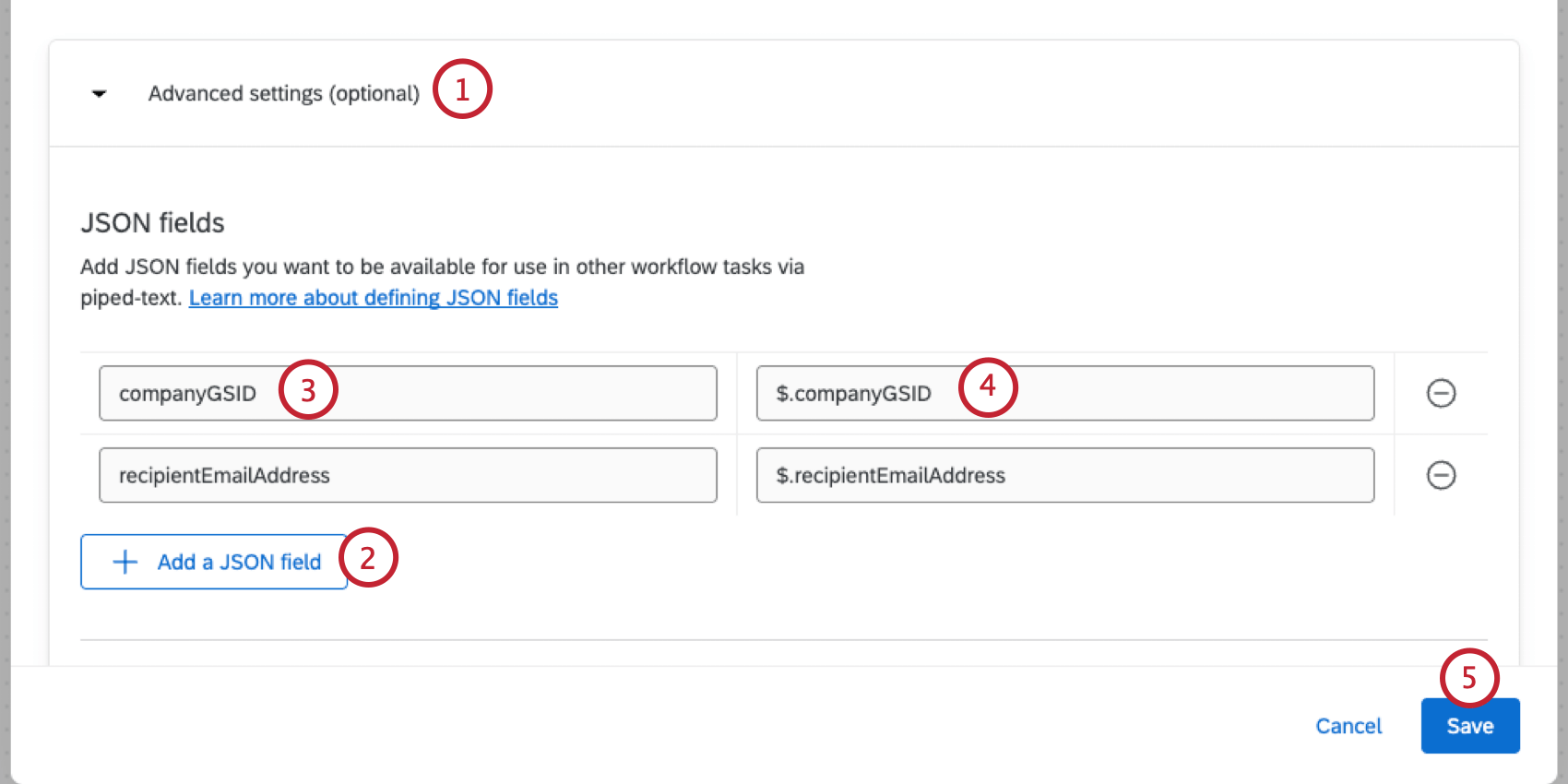
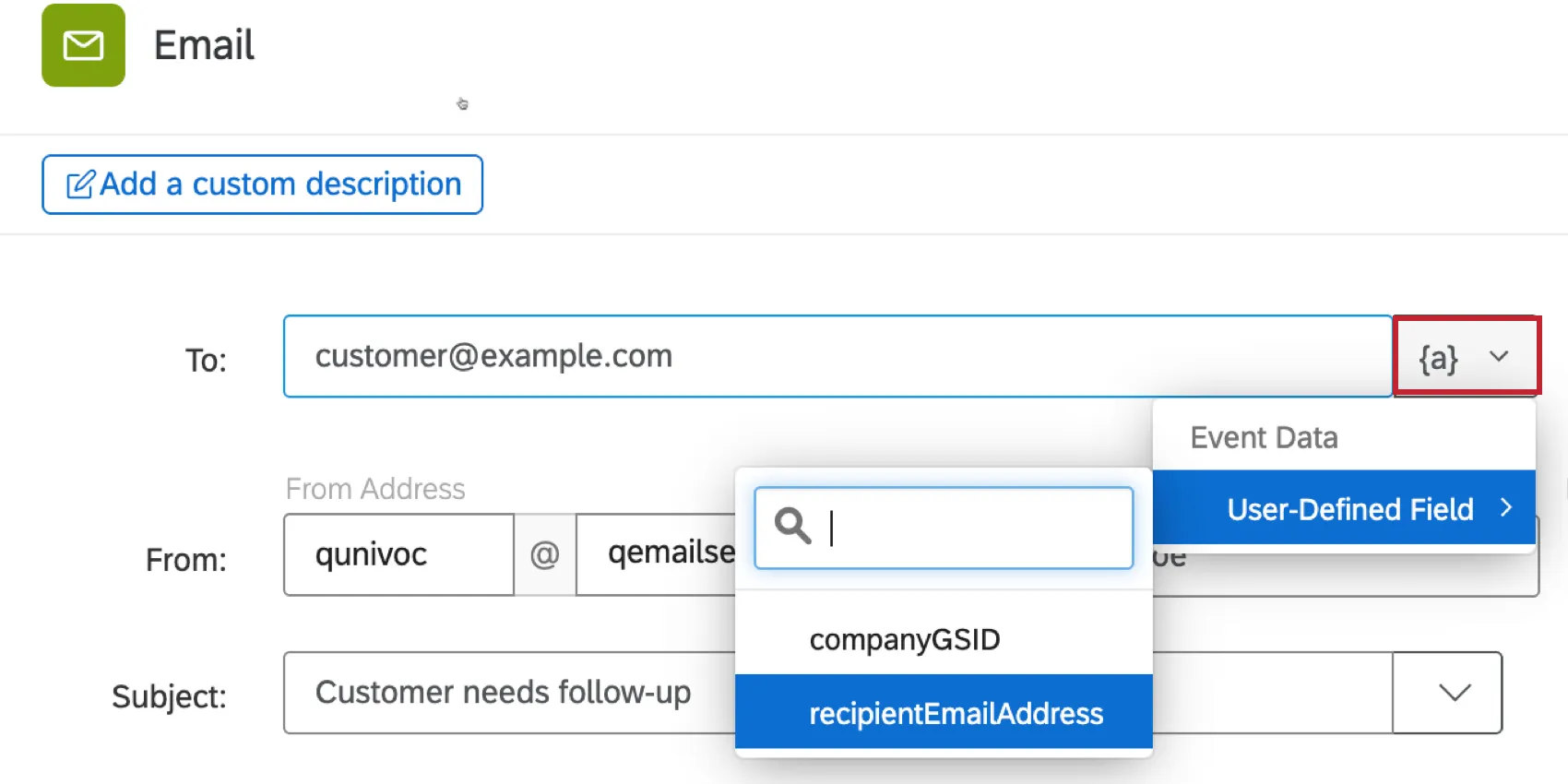
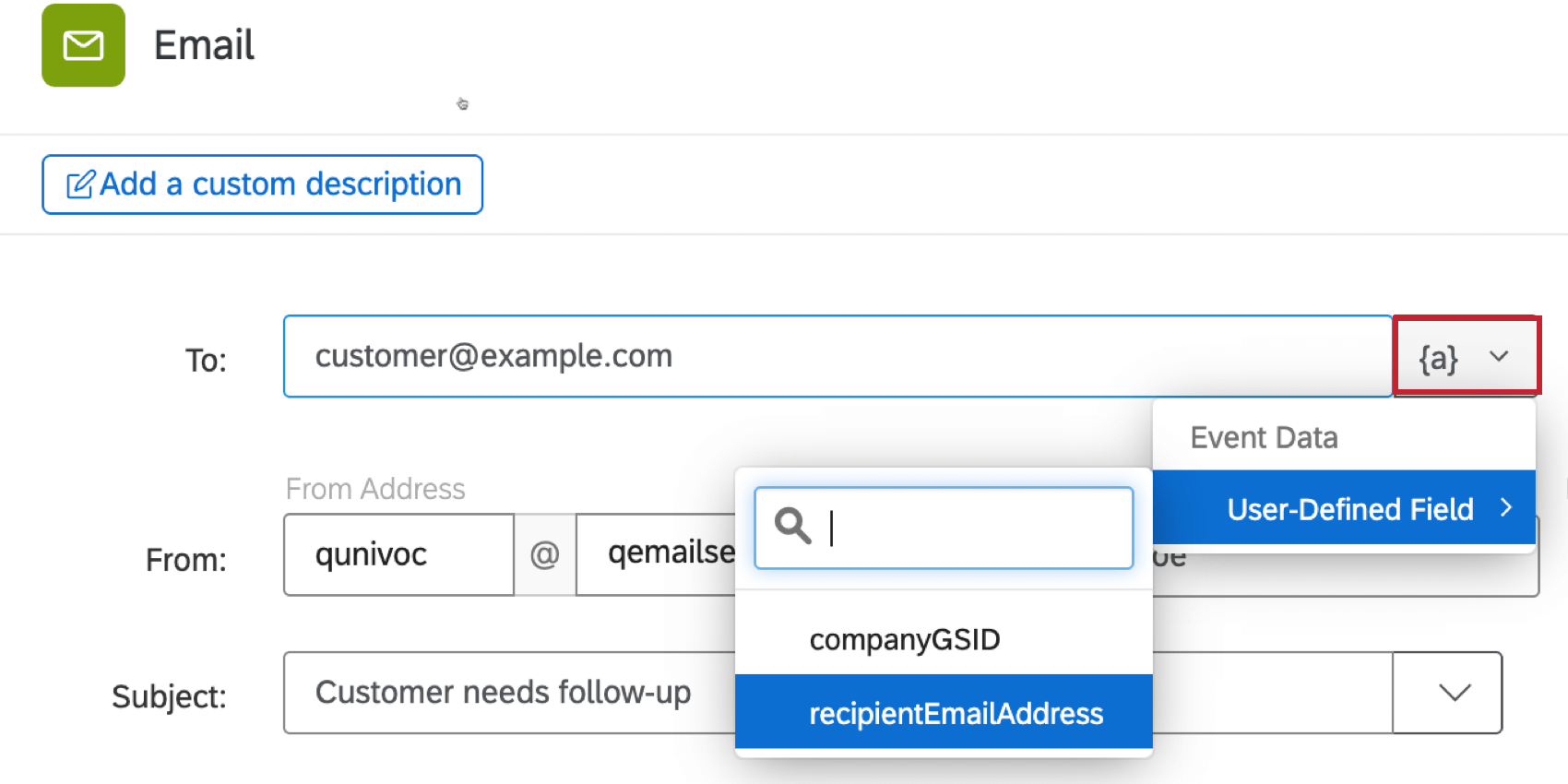
Ces champs JSON seront désormais disponibles dans les tâches de flux de travail suivantes en tant que “Évènement Data : Champ défini par l’utilisateur”. Ils sont accessibles via le menu du texte inséré, {a}.
Étape 3 : Création d’un connecteur Gainsight personnalisé
Astuce: les connecteurs personnalisés ne peuvent pas être supprimés une fois qu’ils ont été ajoutés. Il est conseillé d’effectuer des tests dans un bac à sable, en particulier si vous utilisez pour la première fois les capacités de l’API de Gainsight. Vous devez être un Super Admin au sein de Gainsight pour effectuer les étapes de cette section.

Suivant, vous devez créer un nouveau connecteur personnalisé dans Gainsight pour vous connecter à Qualtrics. Ce connecteur stockera votre jeton d’authentificateur de tout à l’heure, et sera utilisé pour envoyer des données à Qualtrics via des actions externes dans Gainsight.
Vous n’avez besoin que d’un seul connecteur pour Qualtrics. Si un connecteur personnalisé pour Qualtrics existe déjà, passez à la section suivante concernant la configuration d’une action externe dans Gainsight.
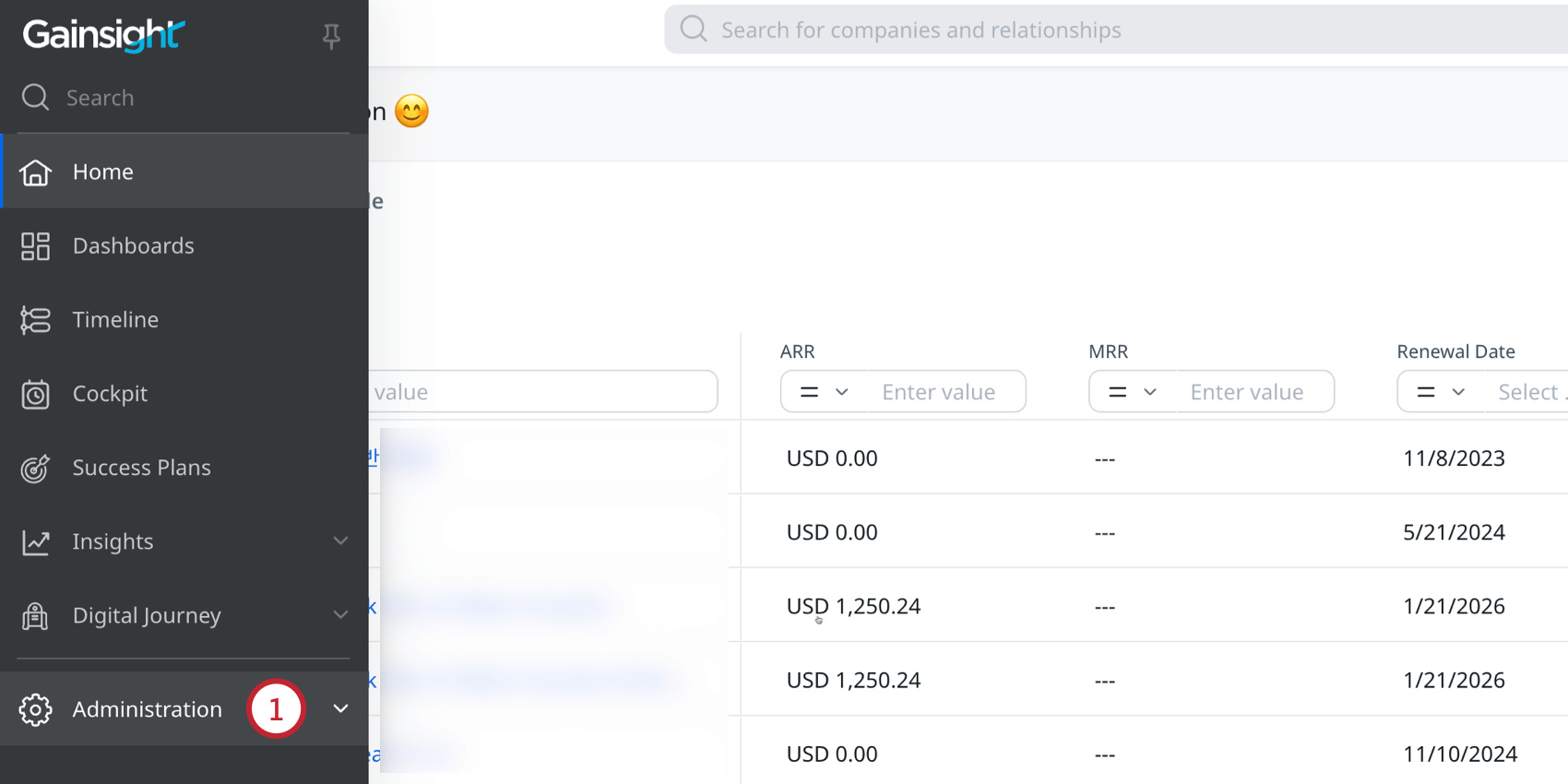
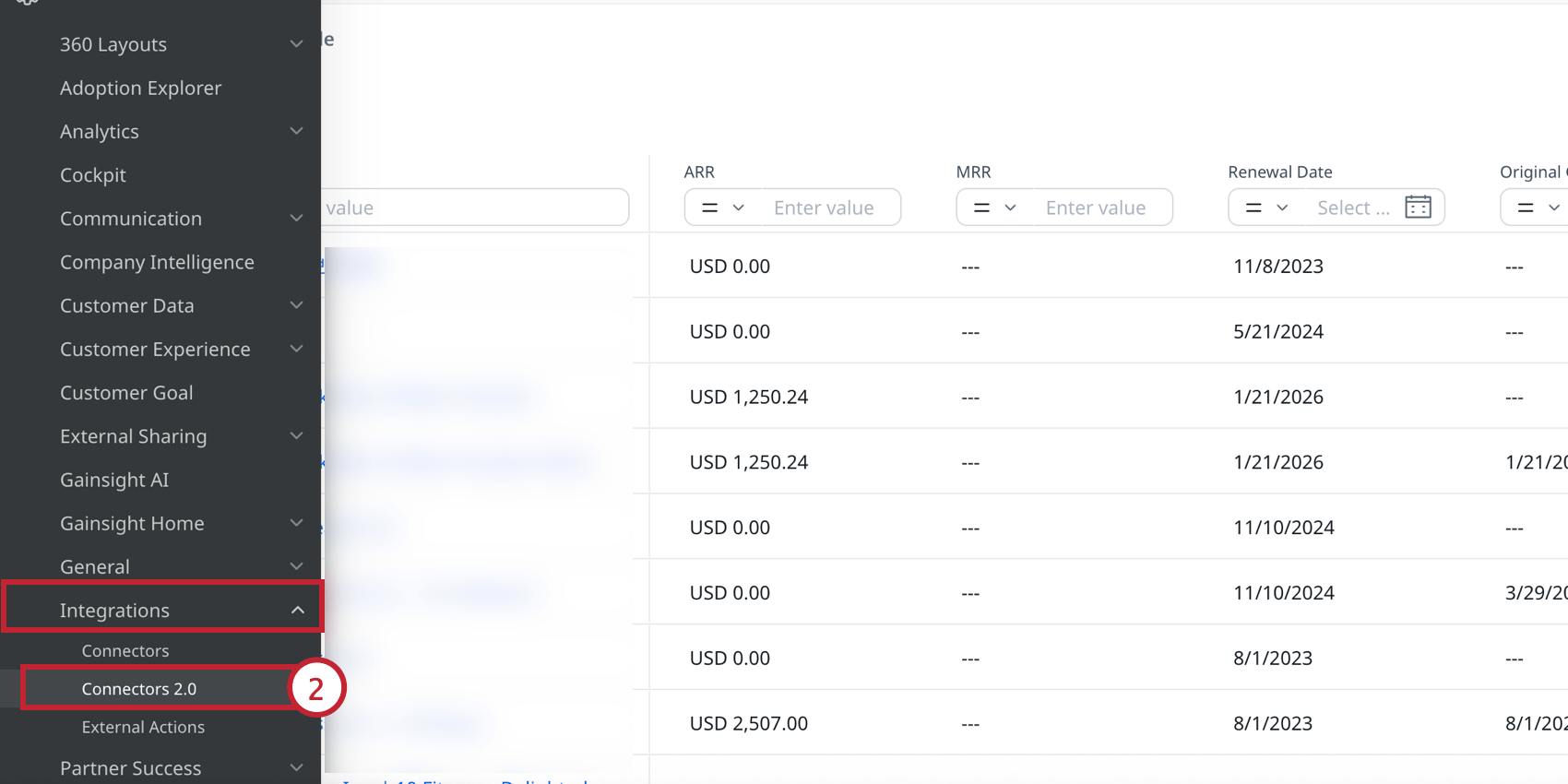
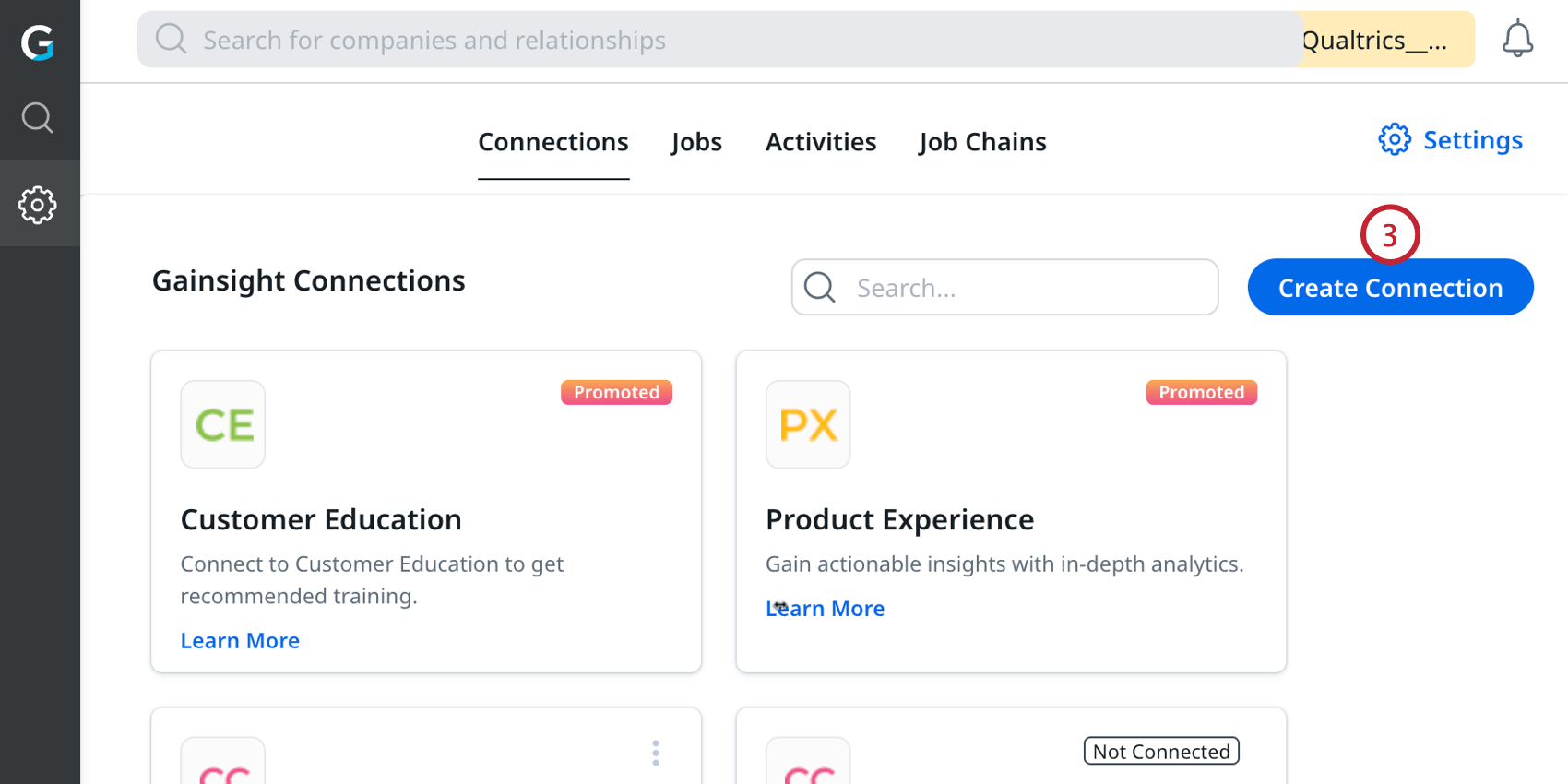
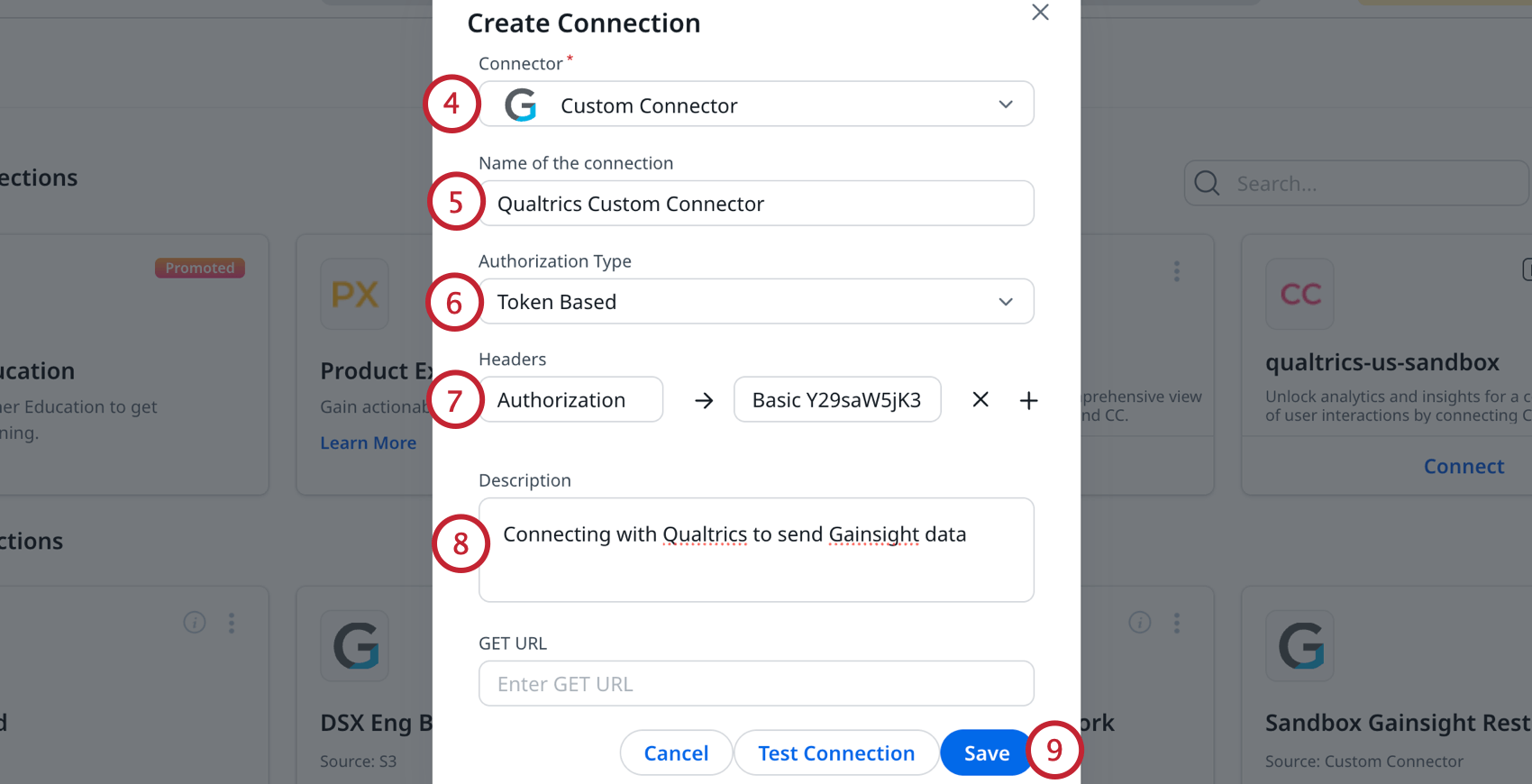
- Clé: “Autorisation”
- Valeur: “Basic{{nom d’utilisateur encodéet valeur du jeton de tout à l’heure}}” Exemple : Votre valeur ressemblera à ceci

:Basic ZGVtb0BxdWFsdHJpY3MuY29tOmY4Z0lLN0c2R0ZIOTg1WTQ=Référer
à la section HTTP BASIC AUTH de cette page de support pour plus d’informations.
Étape 4 : Configuration de l’action externe de Gainsight
Astuce: les actions externes ne peuvent généralement pas être supprimées une fois qu’elles ont été ajoutées. Il est conseillé d’effectuer des tests dans un bac à sable, en particulier si vous utilisez pour la première fois les capacités de l’API de Gainsight. Vous devez être un Super Admin au sein de Gainsight pour effectuer les étapes de cette section.
Après avoir créé le connecteur personnalisé, vous pouvez configurer une action externe dans Gainsight pour envoyer une requête à votre évènement JSON Qualtrics. Si vous souhaitez créer plusieurs flux de travail déclenchés par Gainsight, vous devrez créer une action externe distincte pour chaque flux de travail.
N’oubliez pas que vous n’avez besoin que d’un seul connecteur pour Qualtrics. Toutes les actions externes utilisées pour interagir avec Qualtrics doivent relever du même connecteur personnalisé Qualtrics.
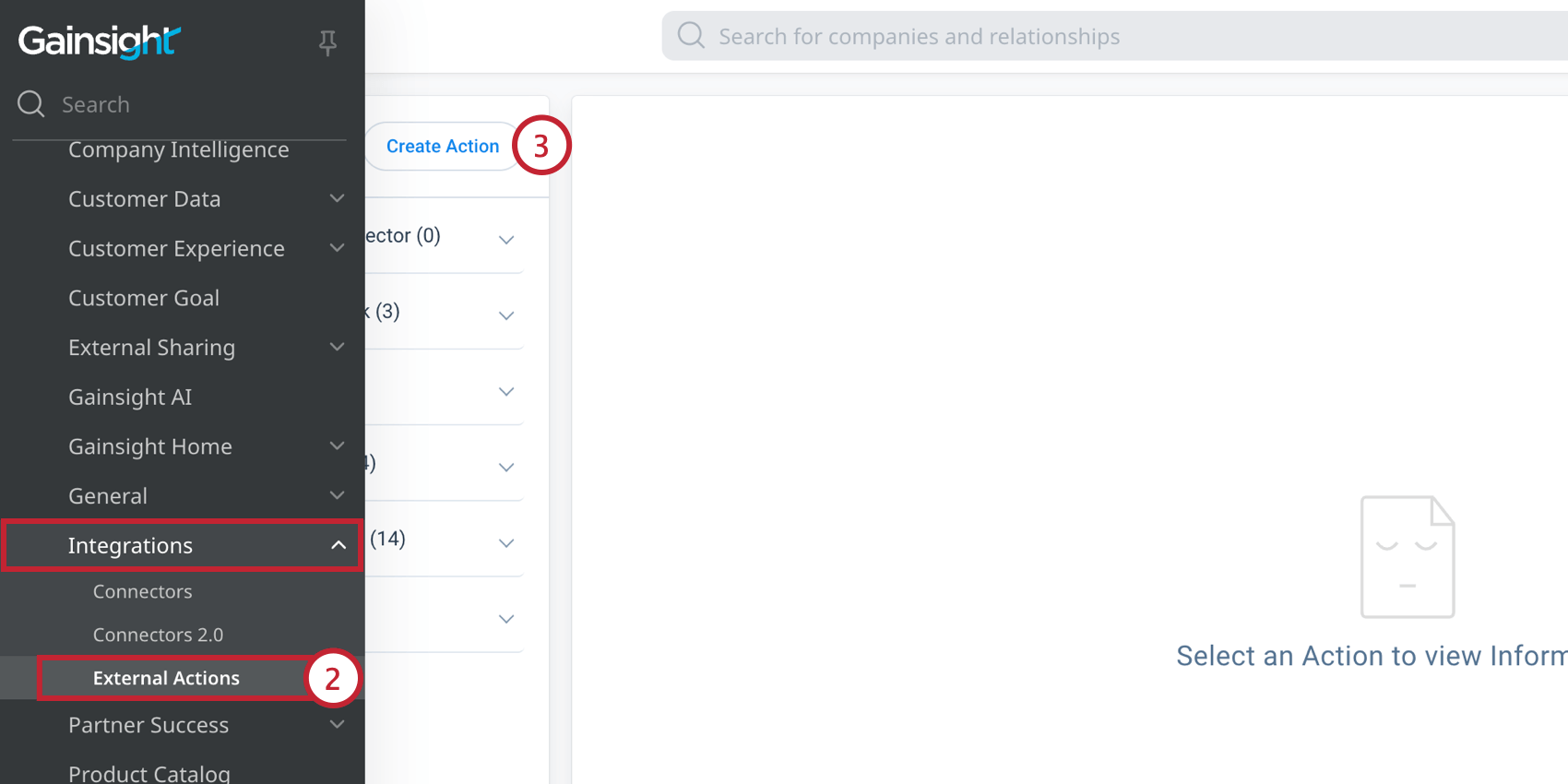
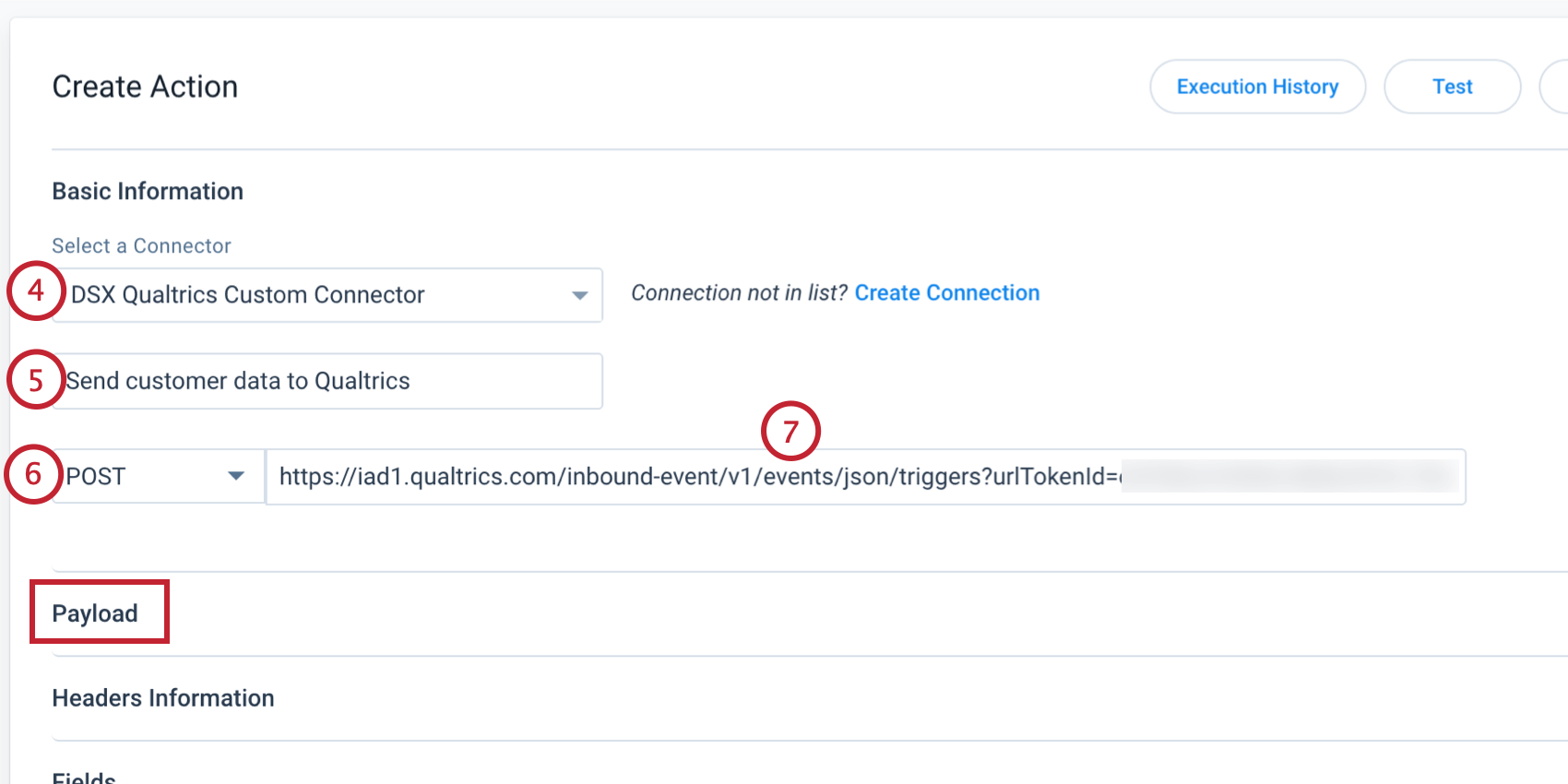
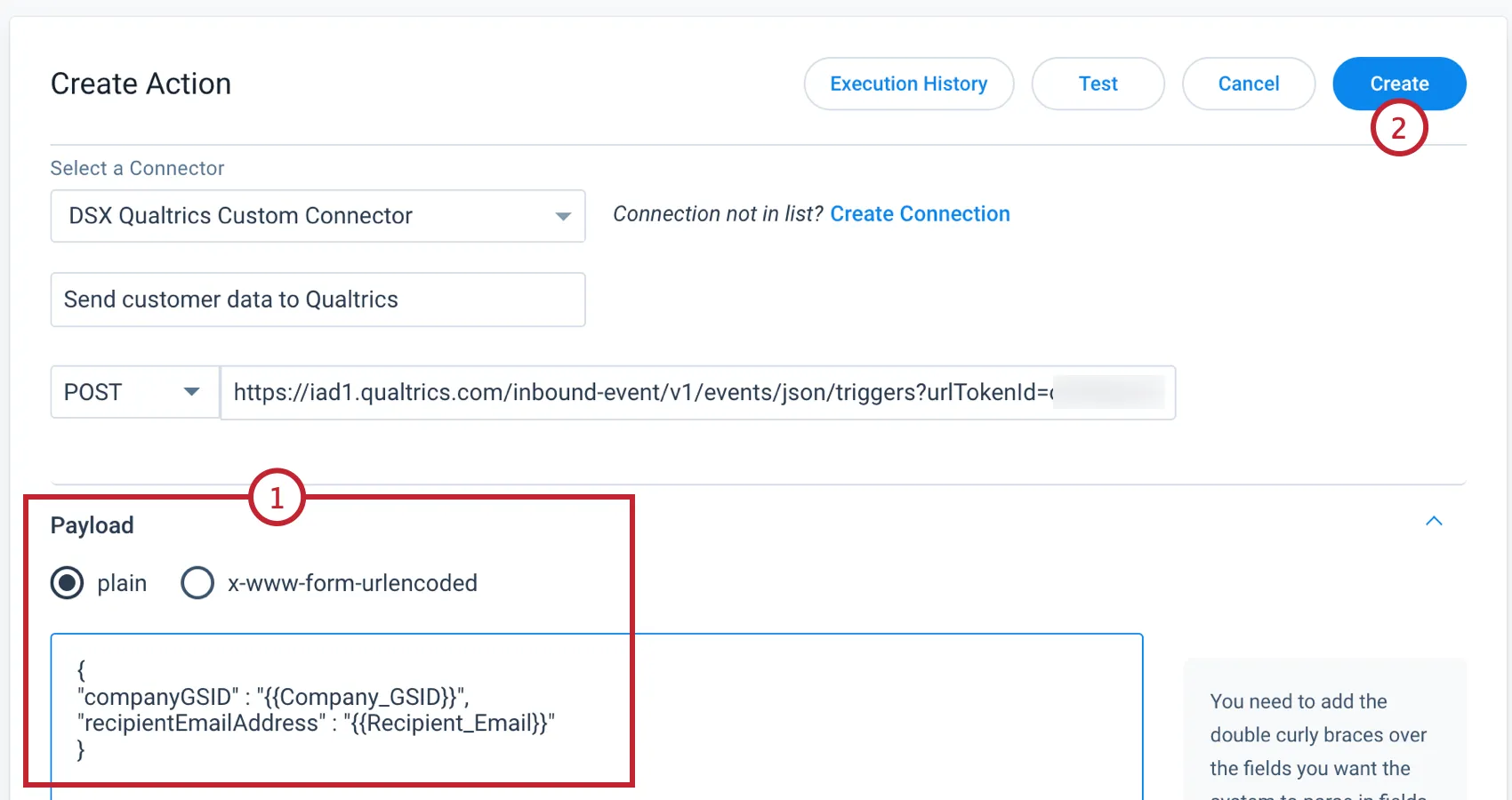
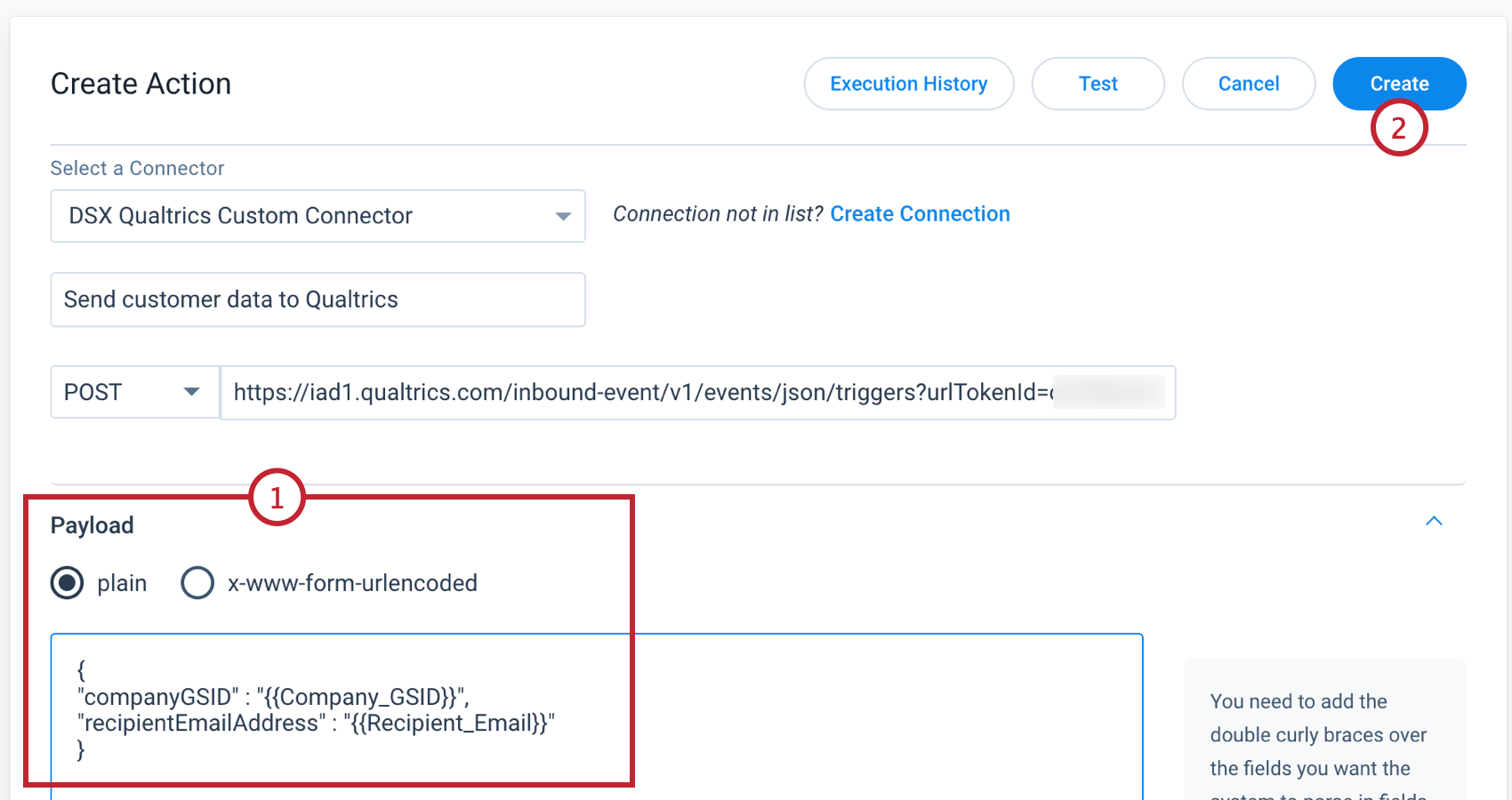
Suivant, vous devrez configurer la charge utile de votre requête. Si vous planifiez d’utiliser cette action externe Gainsight uniquement comme déclencheur et que vous n’avez pas besoin d’envoyer des données supplémentaires, il vous suffit d’ajouter un crochet ouvrant et un crochet fermant à la charge utile avant de l’enregistrer, par exemple { }. Sinon, si vous avez l’intention d’envoyer des données supplémentaires de Gainsight à Qualtrics, vous devrez alors ajouter des paires clé-valeur au payload :
-
- Chaque clé doit correspondre exactement au nom du champ JSON de l’évènement JSON dans Qualtrics.
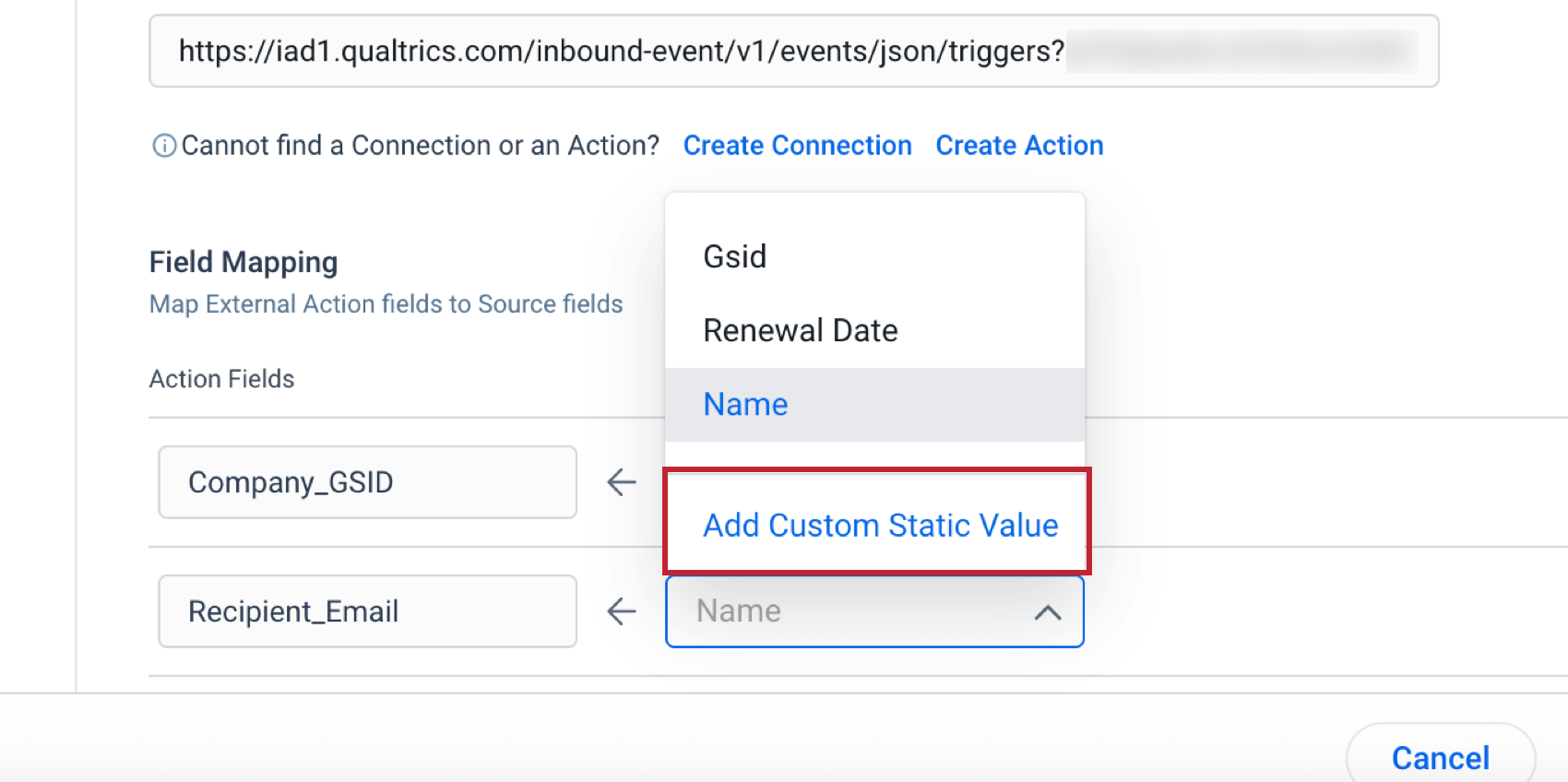
- Chaque valeur peut être configurée comme une valeur statique, ou symbolisée pour accepter des données provenant d’autres domaines de Gainsight, comme le moteur de règles.
- Chaque paire clé-valeur doit être séparée de la suivante par une virgule. Exemple : Vous trouverez ci-dessous la charge utile JSON pour les champs que nous avons configurés précédemment. Les deux paires clé-valeur de cet exemple accepteront des valeurs analysées provenant d’une action du moteur de règles
.{}
"companyGSID" : "{{Company_GSID}}",
"recipientEmailAddress" : "{{Recipient_Email}}"
Test de la connexion
Pour tester la connexion :
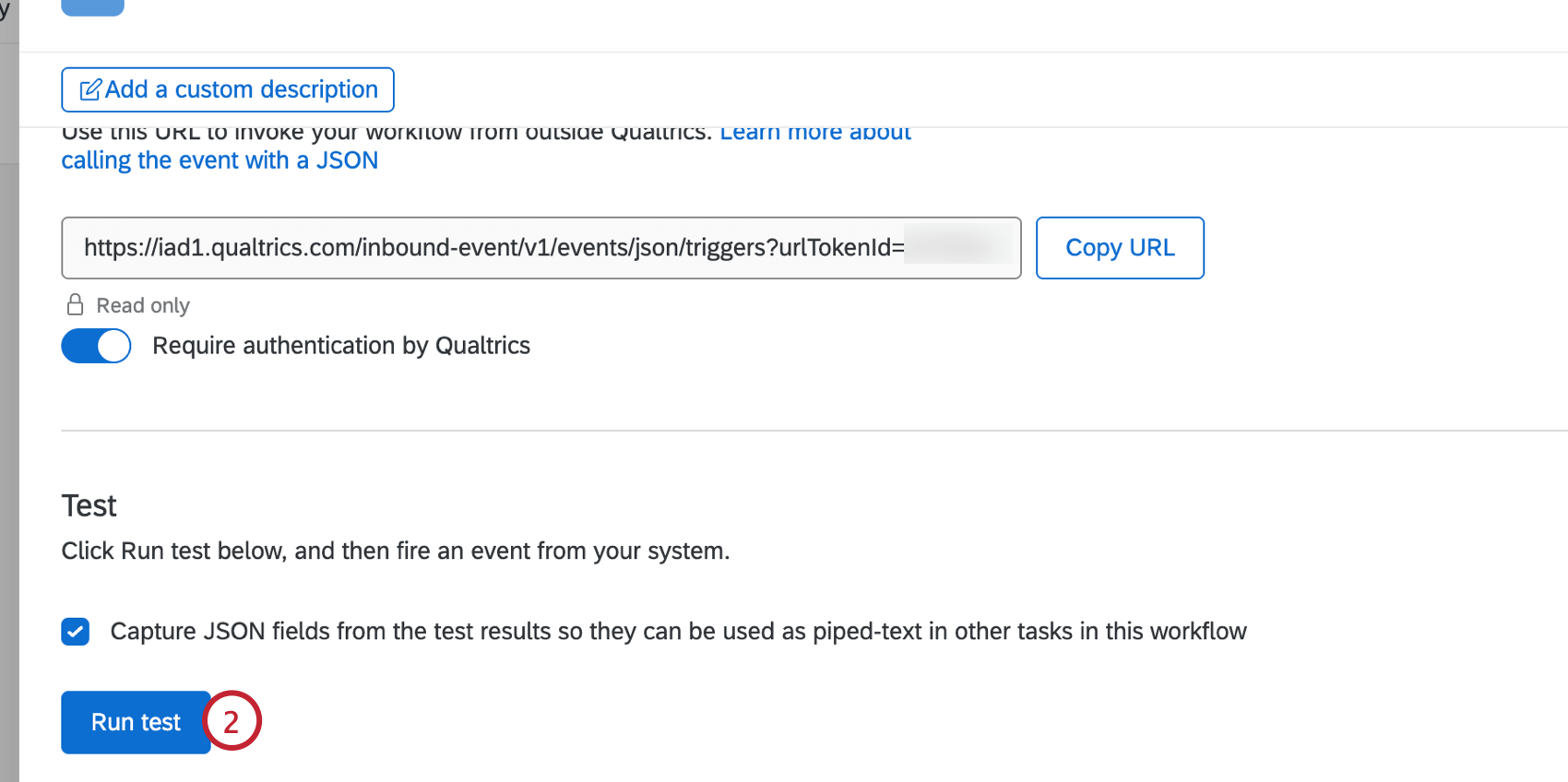
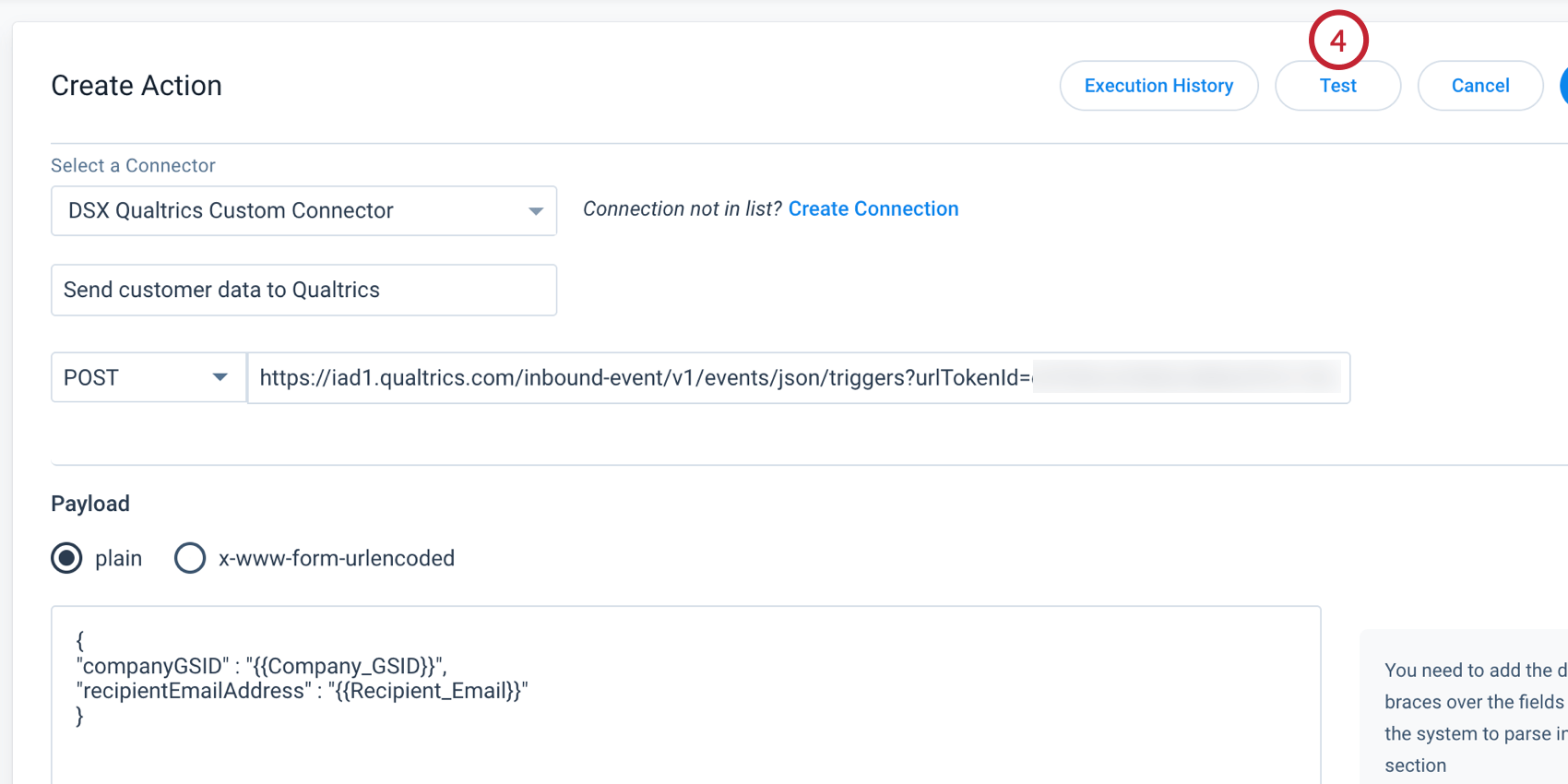

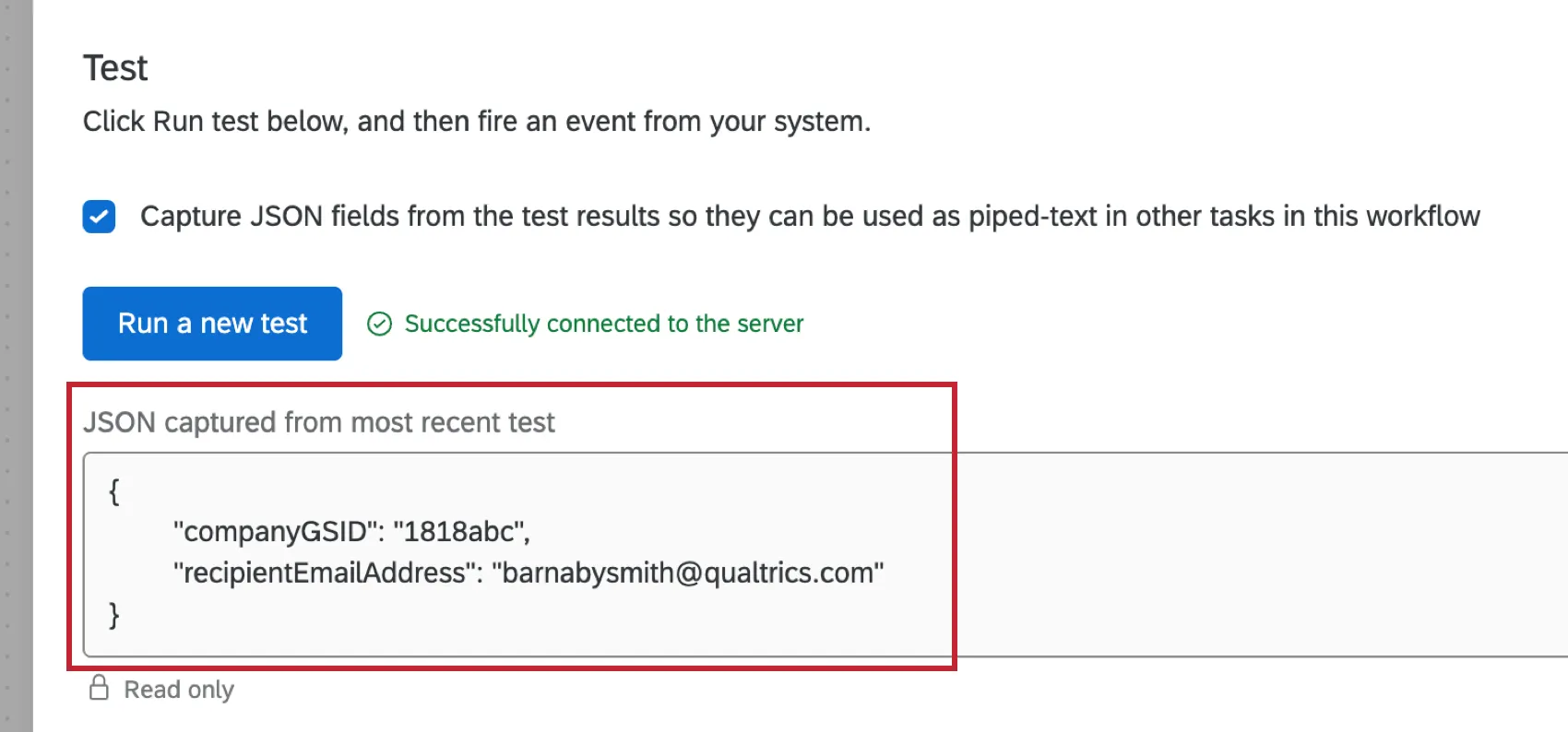
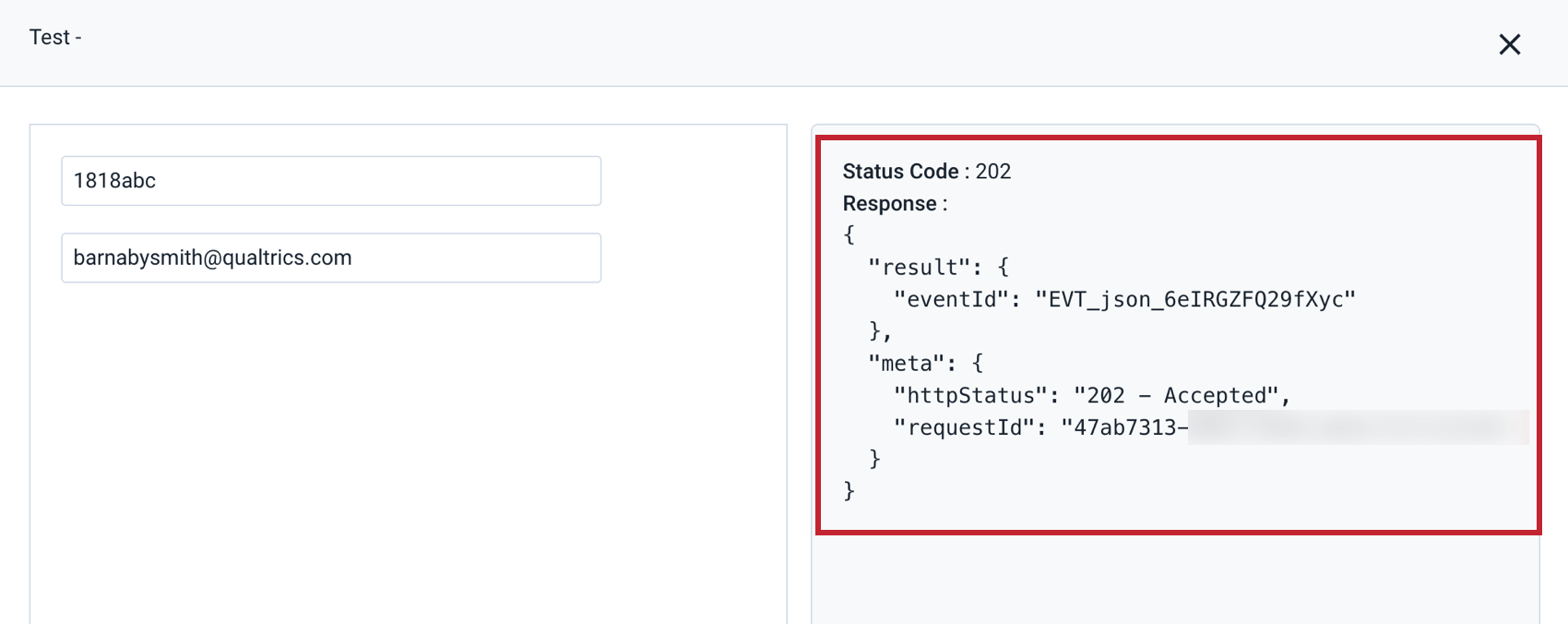
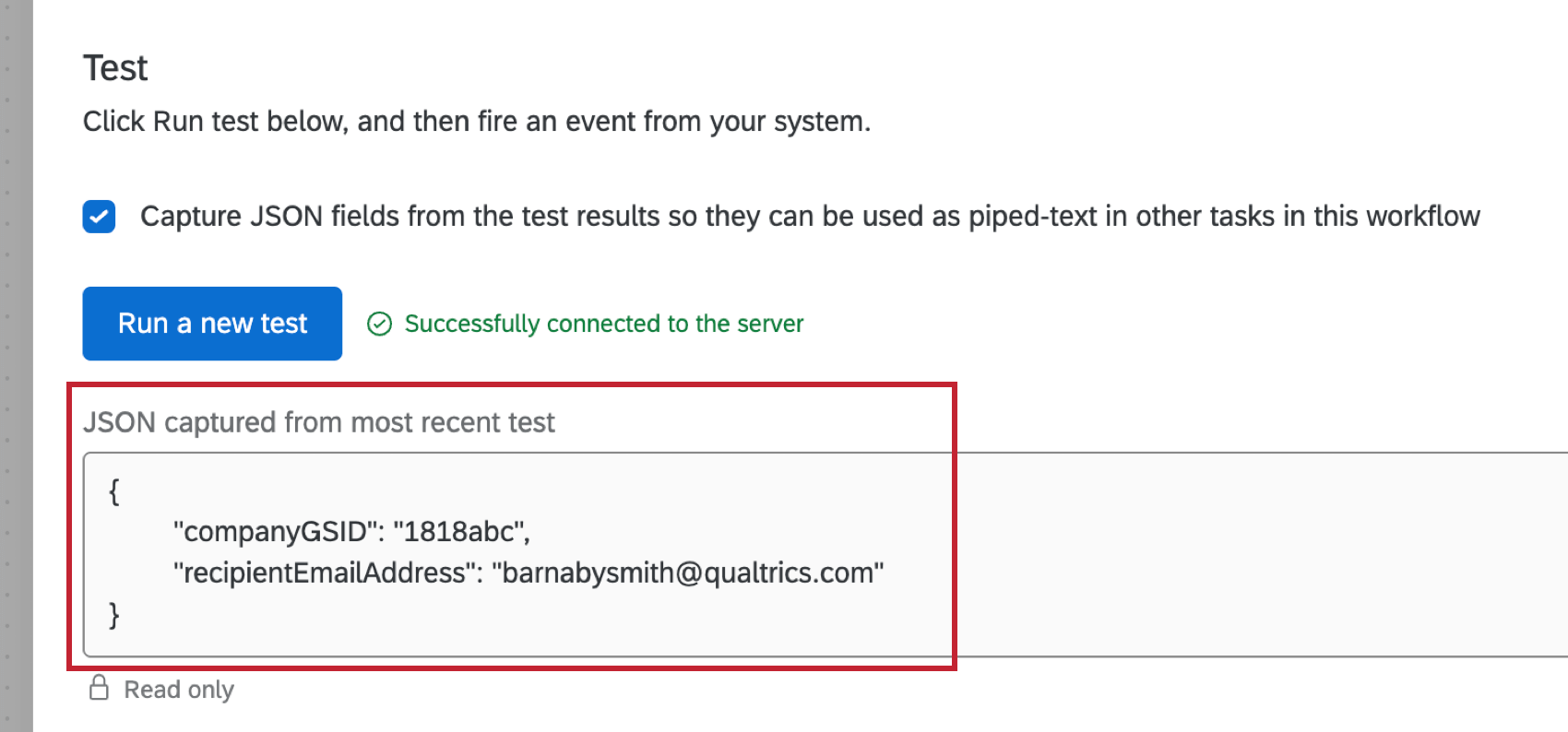
Un test réussi renvoie un code de statut 202, l’identifiant de l’événement (eventId) et l’identifiant de la demande (requestId).
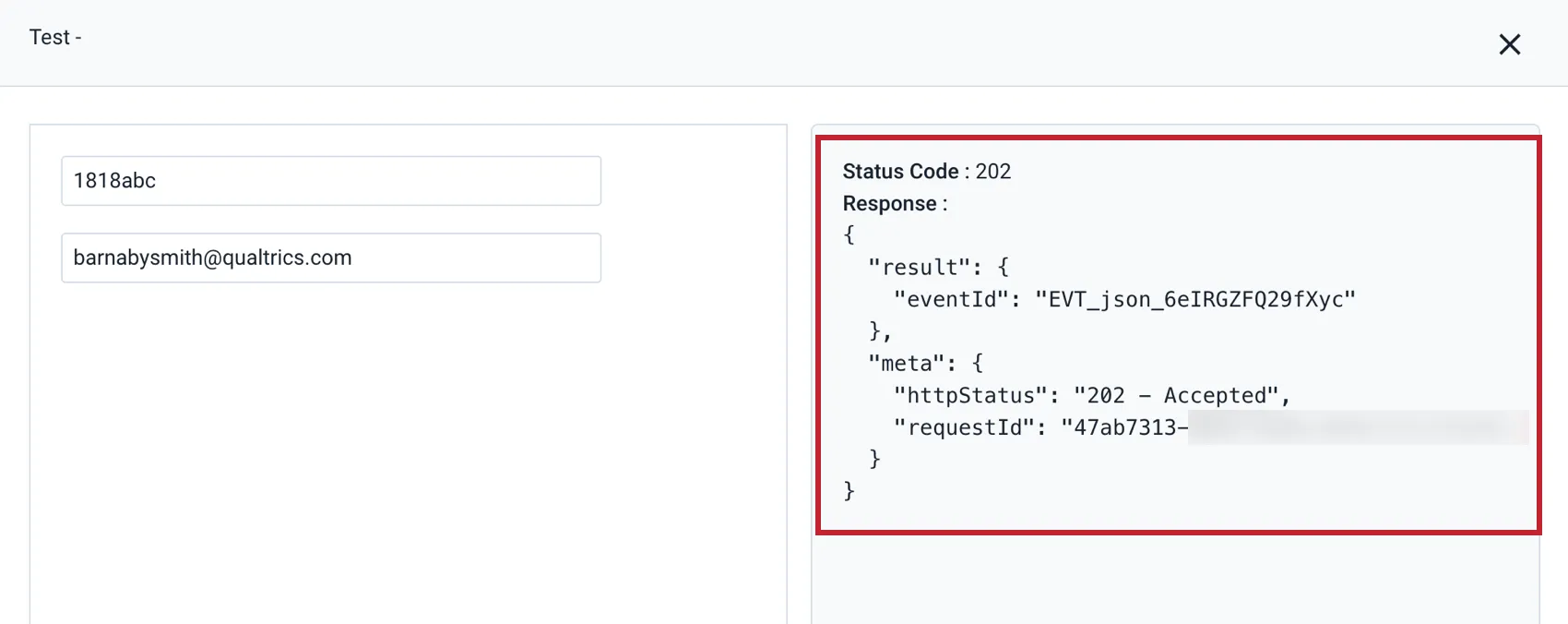
Vous verrez également les paires clé-valeur du test apparaître dans le “JSON capturé à partir du testle plus récent” dans Qualtrics.
Étape 5 : Utilisation des actions externes de Gainsight dans le moteur de règles
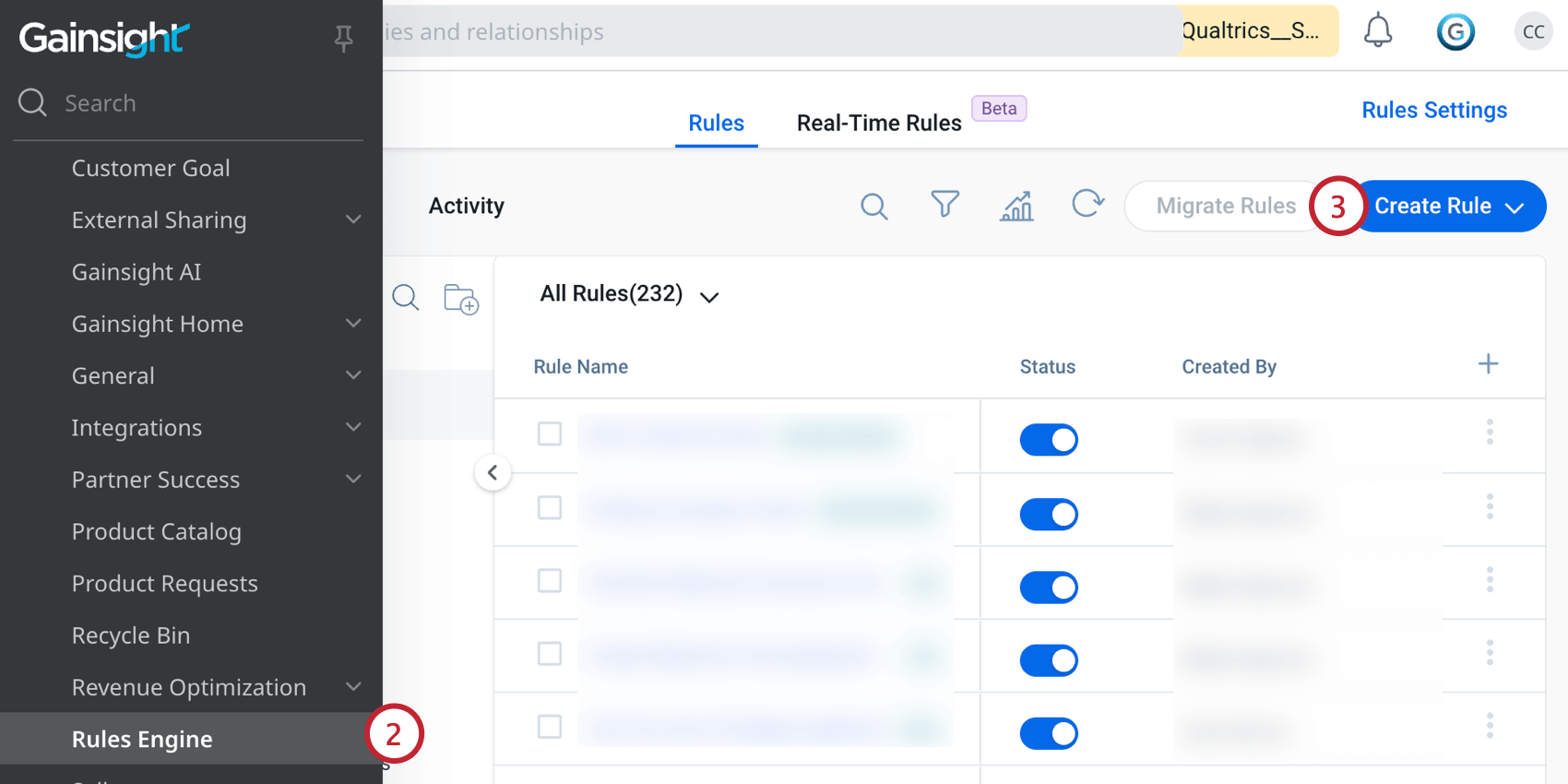
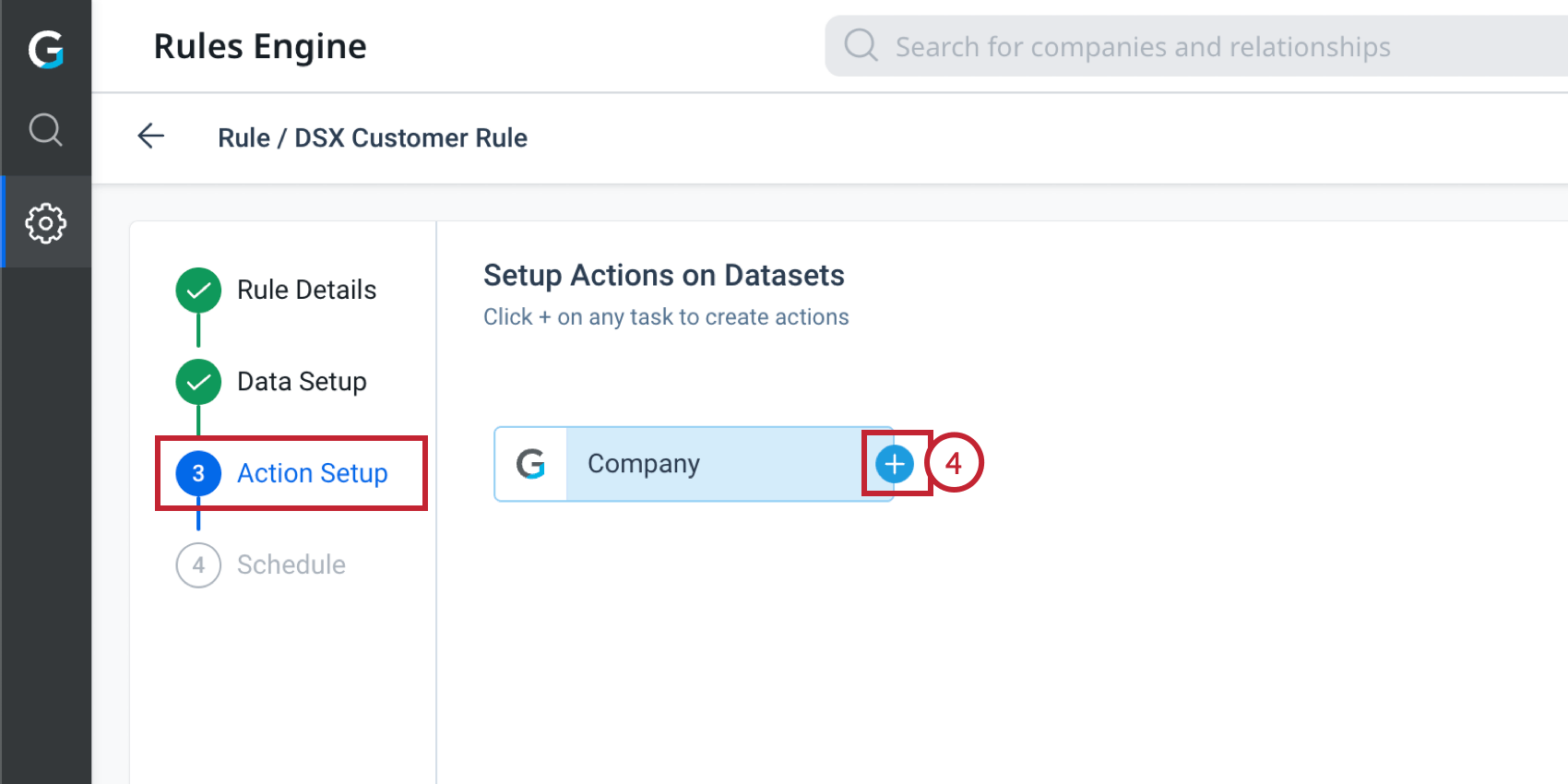
Afin d’utiliser votre action externe nouvellement configurée, vous devrez utiliser l’action“Call External API” dans le moteur de règles. Chaque ligne soumise à cette action sera exécutée indépendamment, de sorte qu’un jeu de données de 100 résultats utilisant l’action Call External API (Appeler l’API externe) se traduira par 100 appels d’API distincts.
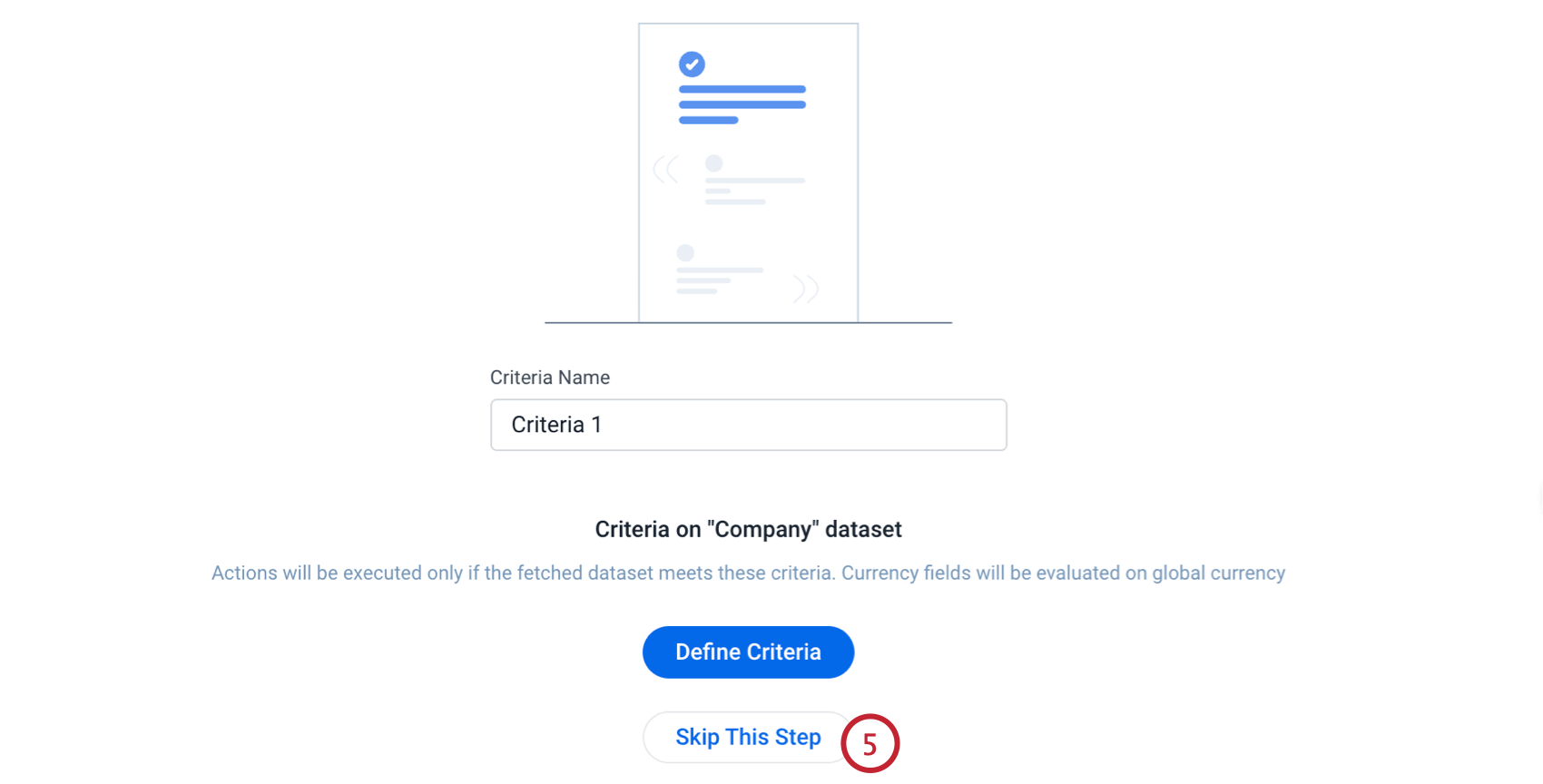
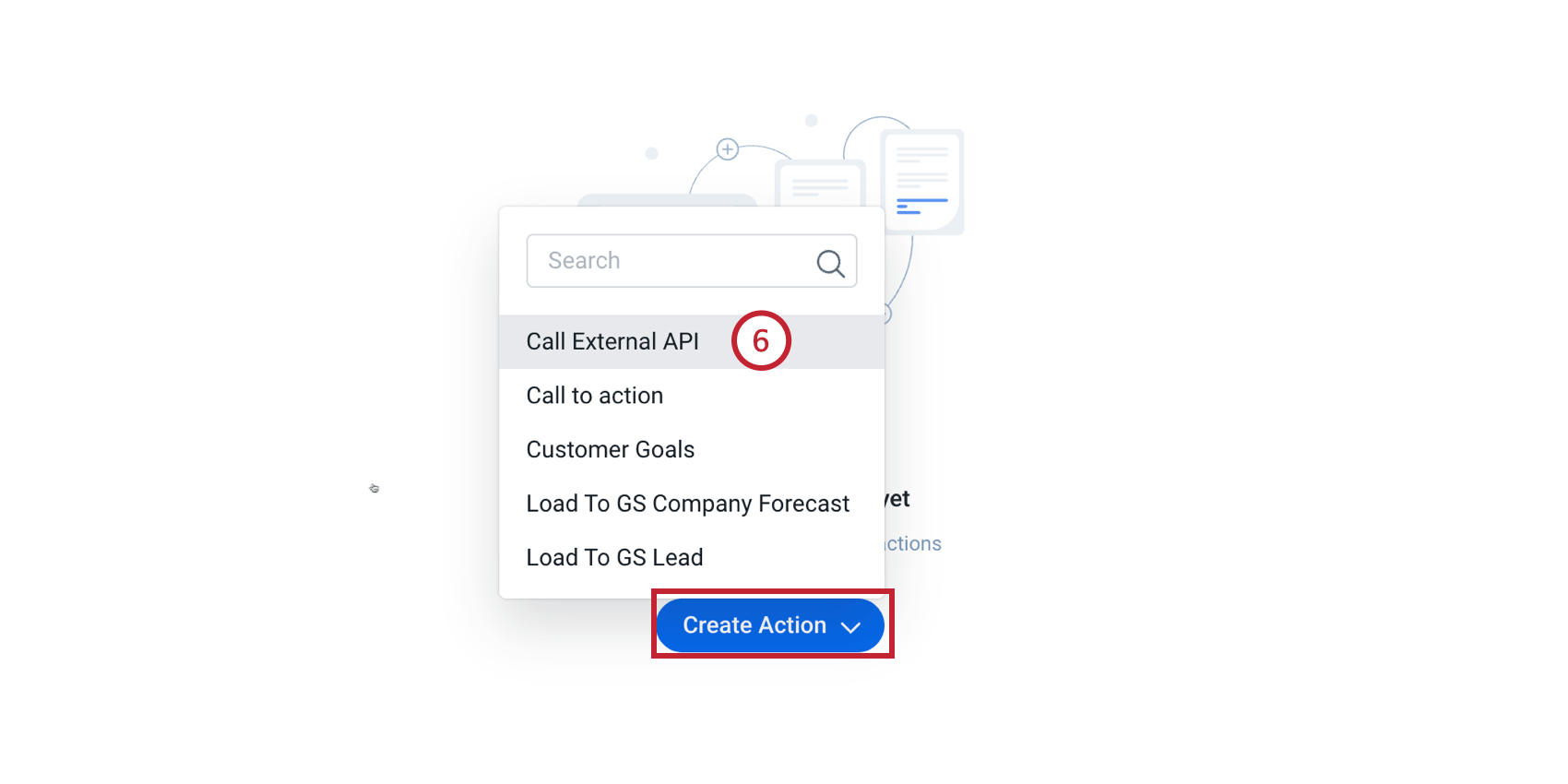
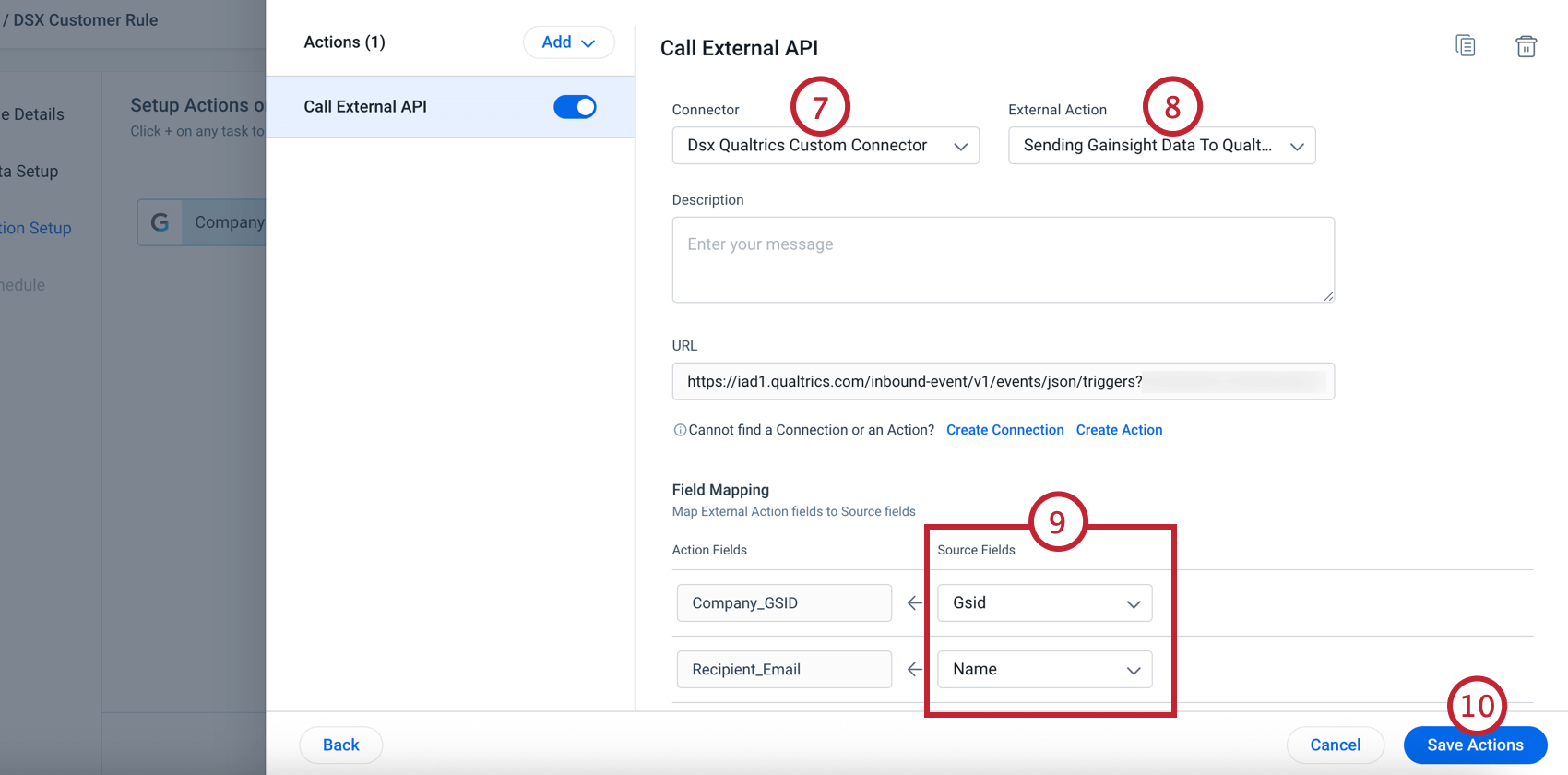
Astuce : Vous pouvez définir une valeur statique comme champ source au lieu de mapper un champ de l’ensemble de données.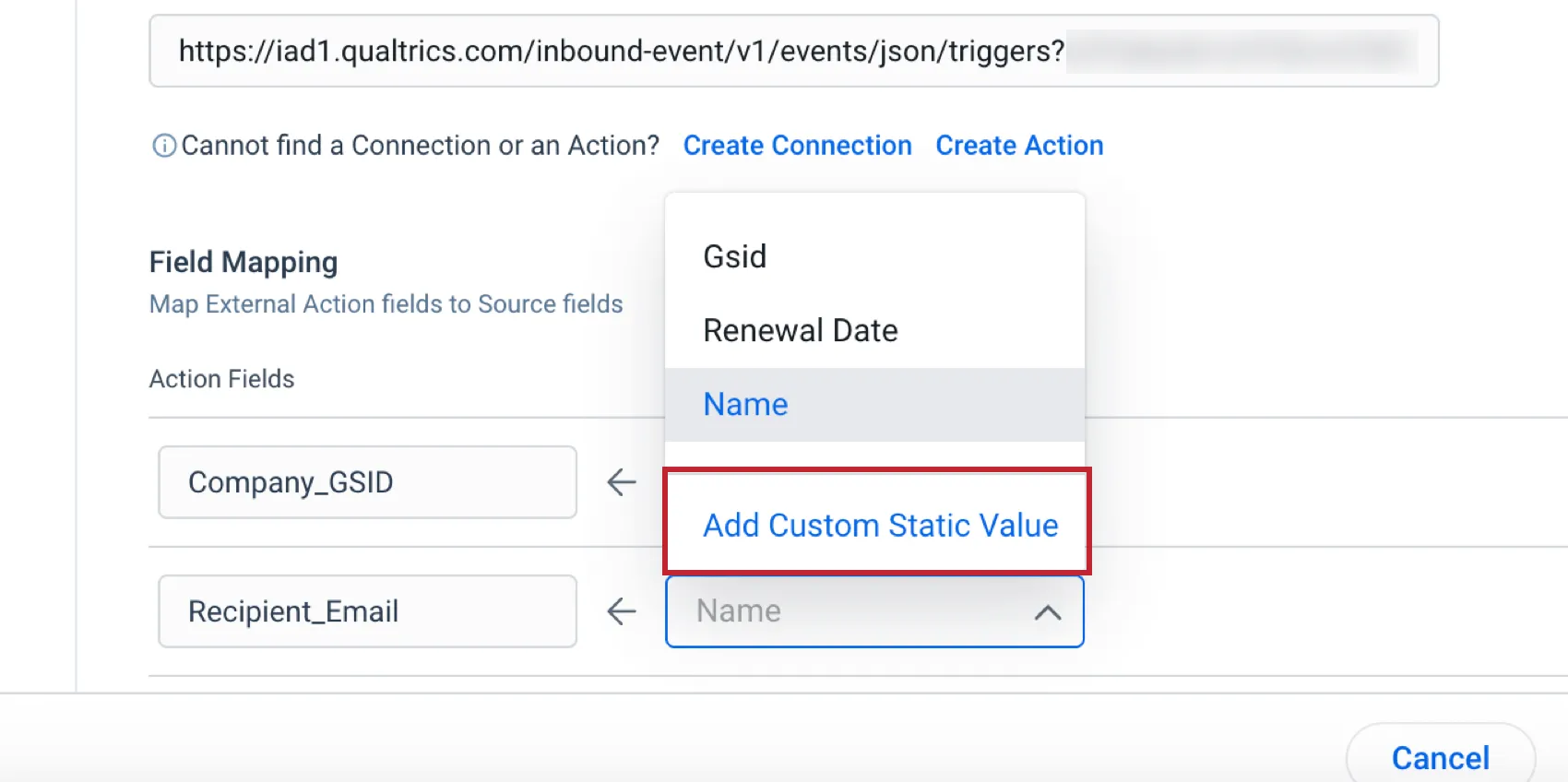
C'est génial! Merci pour votre avis!
Merci pour votre avis!