Manager les solutions personnalisées
Contenus de cette page
À propos de Custom XM Solutions
Les solutions XM guident les utilisateurs tout au long de la création d'un projet avec un contenu préétabli. Les solutions XM personnalisées sont conçues spécifiquement pour répondre aux besoins de votre organisation et sont verrouillées de manière à ce que les utilisateurs ne puissent pas apporter de modifications à l'enquête ou aux rapports.
Si vous êtes administrateur d'une licence Qualtrics, Custom XM Solutions est là pour vous aider à vous assurer que les utilisateurs de votre licence n'utilisent que du matériel d'entreprise pré-approuvé dans leurs projets Qualtrics. Par exemple, cela peut être utile si vous voulez vous assurer que les normes de votre programme d'Employee Experience sont respectées ou que les exigences légales et de protection de la vie privée sont comptabilisées.
Cette page d'aide explique comment les administrateurs peuvent assurer la maintenance des Solutions XM personnalisées.
Changements apportés aux solutions XM personnalisées
Comme elles ont été créées pour servir de modèles standardisés, vous ne pouvez pas modifier directement les solutions XM personnalisées. D'autres personnalisations des solutions XM existantes devront être ajoutées par notre équipe ici à Qualtrics.
Si vous souhaitez apporter des modifications aux solutions XM dont votre entreprise est propriétaire, les administrateurs de l'organisation peuvent contacter leur responsable de la réussite technique pour en savoir plus sur les services de mise en œuvre nécessaires.
Astuce : Si vous êtes un utilisateur final plutôt qu'un Administrateur de l'Organisation, il est important de se rappeler que les solutions XM personnalisées sont destinées à vous aider à vous conformer à une norme établie par votre entreprise. Les administrateurs de l'Organisation peuvent ne pas transmettre votre demande de modification à l'équipe Qualtrics si elle ne correspond pas à la politique de votre entreprise.
Manager l'accès des utilisateurs aux solutions XM personnalisées
Une fois qu'une Solution XM personnalisée a été créée pour votre organisation, le ou les administrateurs de l'organisation désignés peuvent déterminer quels utilisateurs ont accès à ces solutions et ce qu'ils sont autorisés à faire avec celles-ci.
Astuce : Pour commencer, seuls les administrateurs de l'Organisation spécifiés lors de la phase de mise en œuvre auront accès aux autorisations administratives décrites ici.
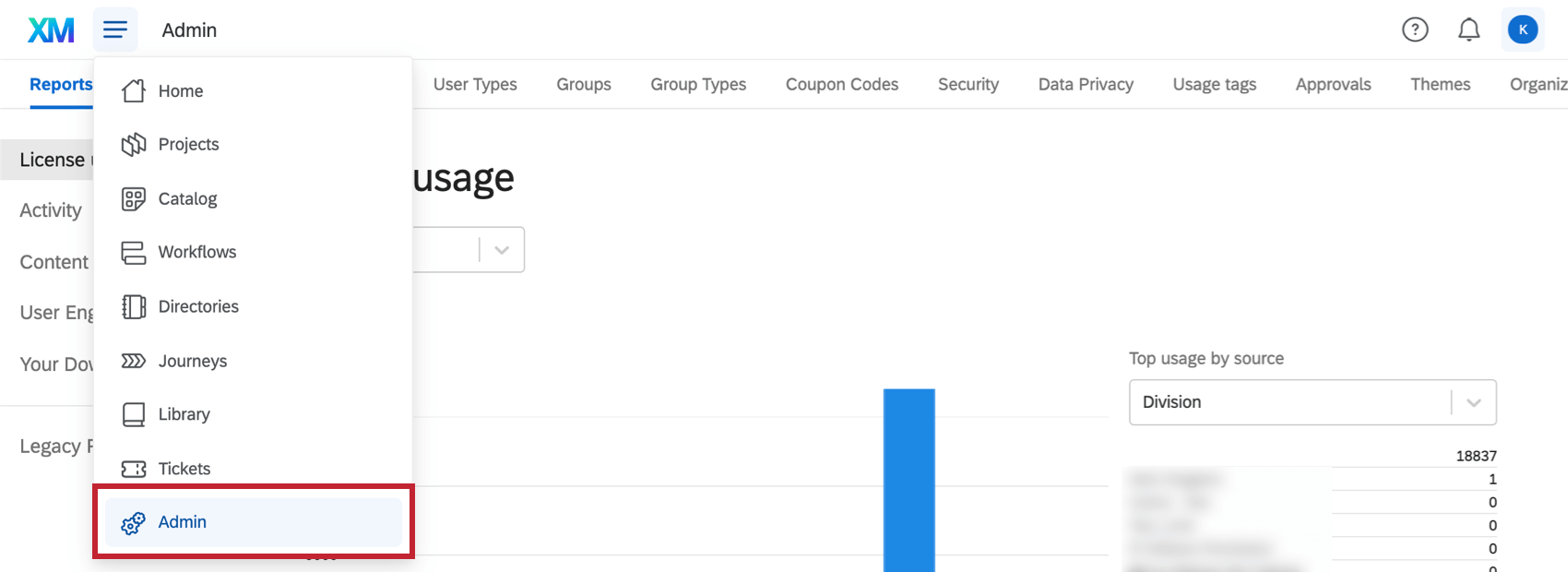
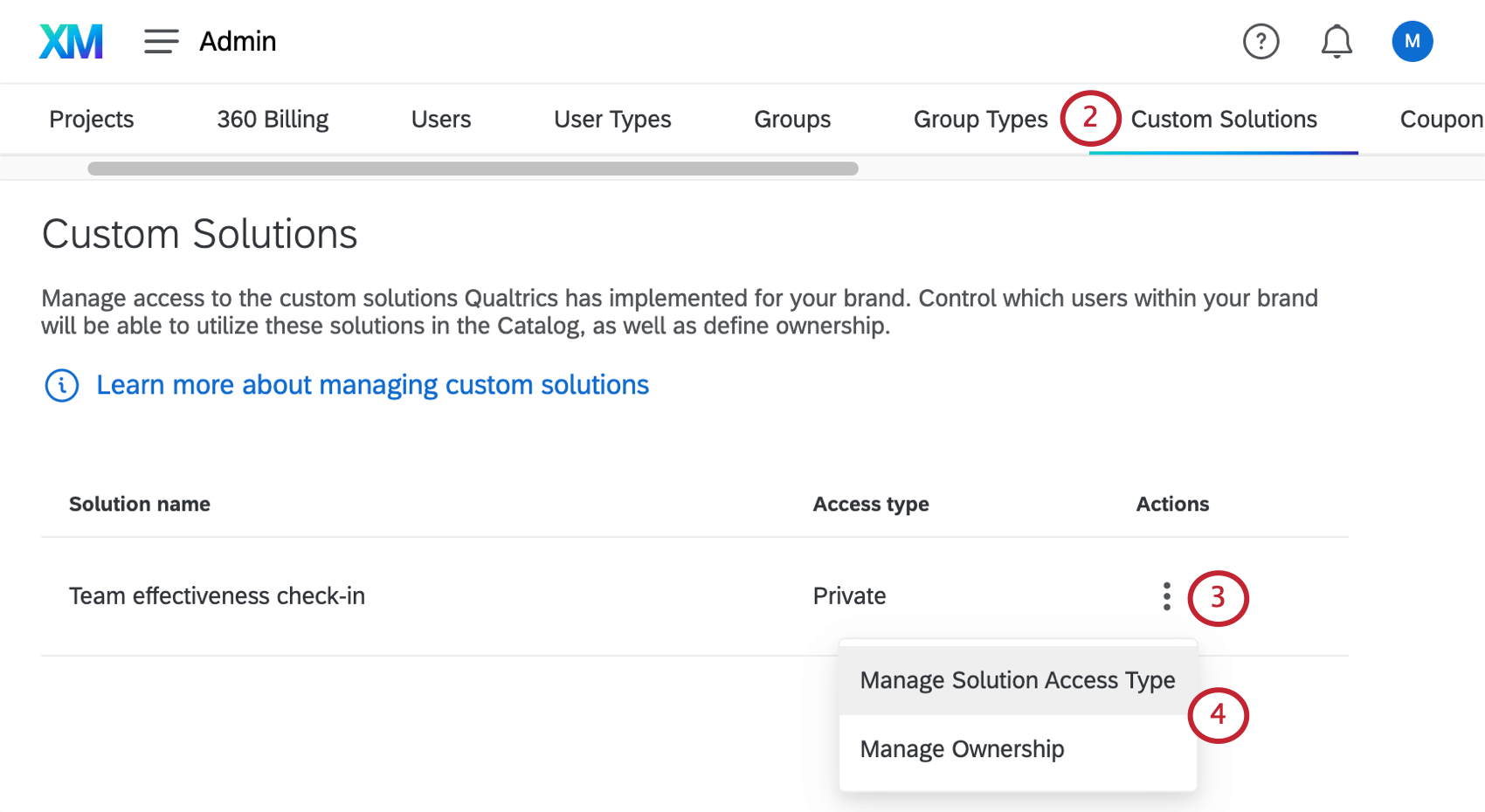
Gérer la propriété
Préciser qui doit pouvoir utiliser la solution XM personnalisée et quel niveau d'information doit lui être accordé.
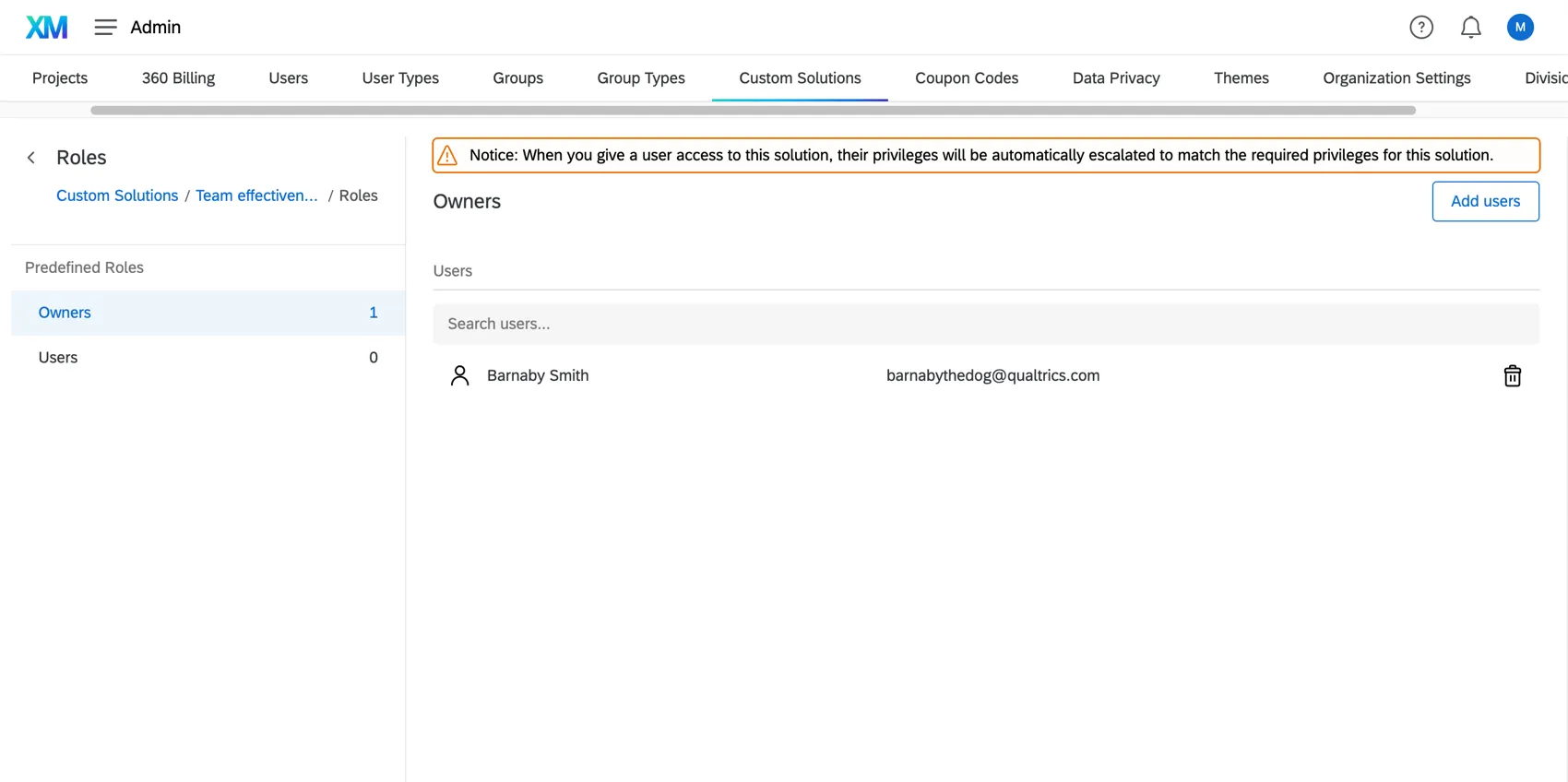
Sélectionnez un rôle sur la gauche. Vos options sont les suivantes :
- Propriétaires : Les personnes qui disposent d'un accès administratif à la solution. Ils peuvent contrôler qui d'autre a accès à la solution XM personnalisée.
- Utilisateurs : Ceux qui peuvent créer, distribuer et utiliser la solution d'une autre manière, sans contrôler qui y a accès.
Cliquez sur « Ajouter des utilisateurs » pour ajouter d'autres utilisateurs au rôle que vous avez sélectionné. Vous ne pouvez choisir que des utilisateurs Qualtrics existants ayant des comptes dans votre licence.
Vous pouvez également rechercher des utilisateurs dans un rôle à l'aide de la barre de recherche située en haut de la page, ou supprimer des utilisateurs d'un rôle à l'aide de l'icône de la corbeille située à droite de leur nom.
Souscription automatique au rôle
L'attribution automatique de rôles est un évènement ponctuel qui ajoute automatiquement les utilisateurs qui satisfont aux critères définis. Lors de l'enregistrement, tous les utilisateurs correspondant à ces critères seront ajoutés à la solution personnalisée. Cette automatisation continuera à s'exécuter toutes les 12 heures en intégrant tous les nouveaux utilisateurs qui correspondent aux critères.
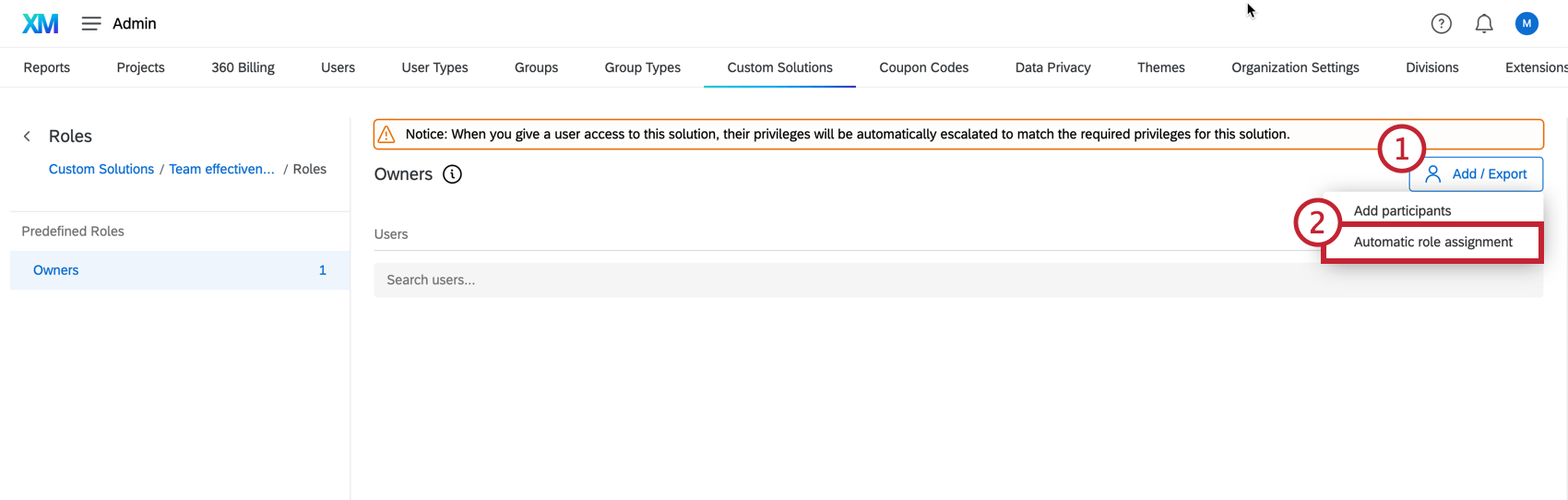
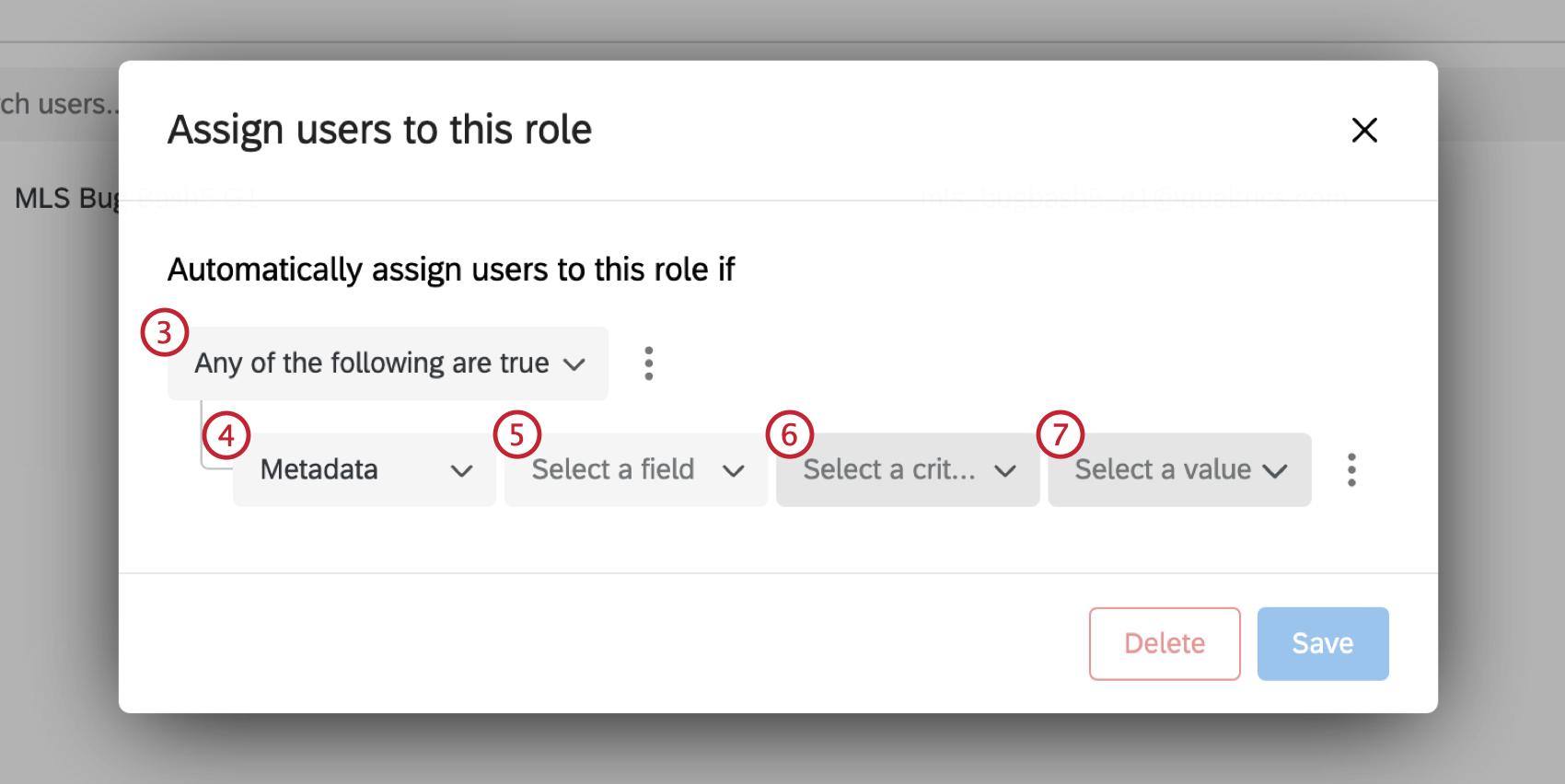
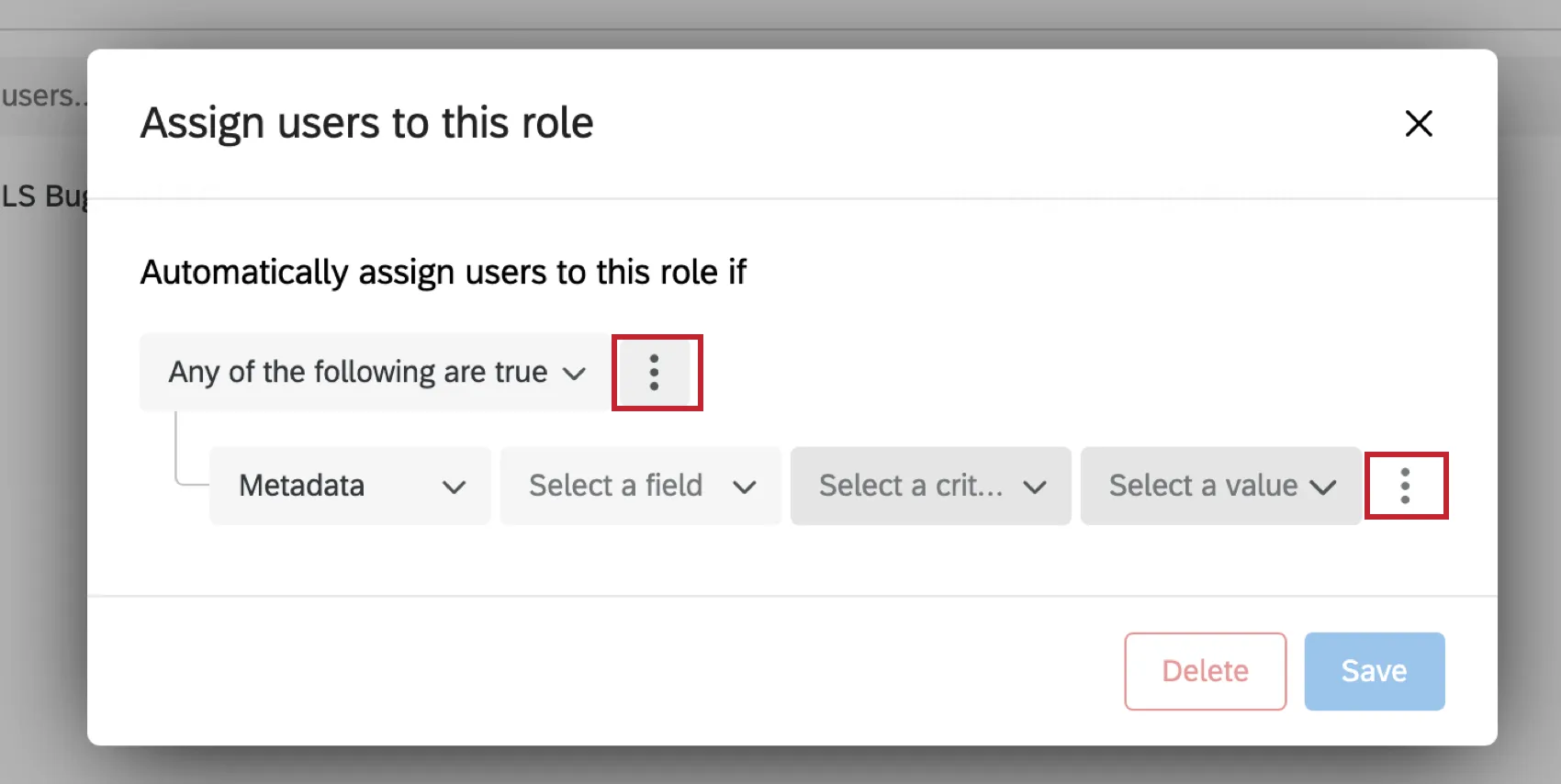
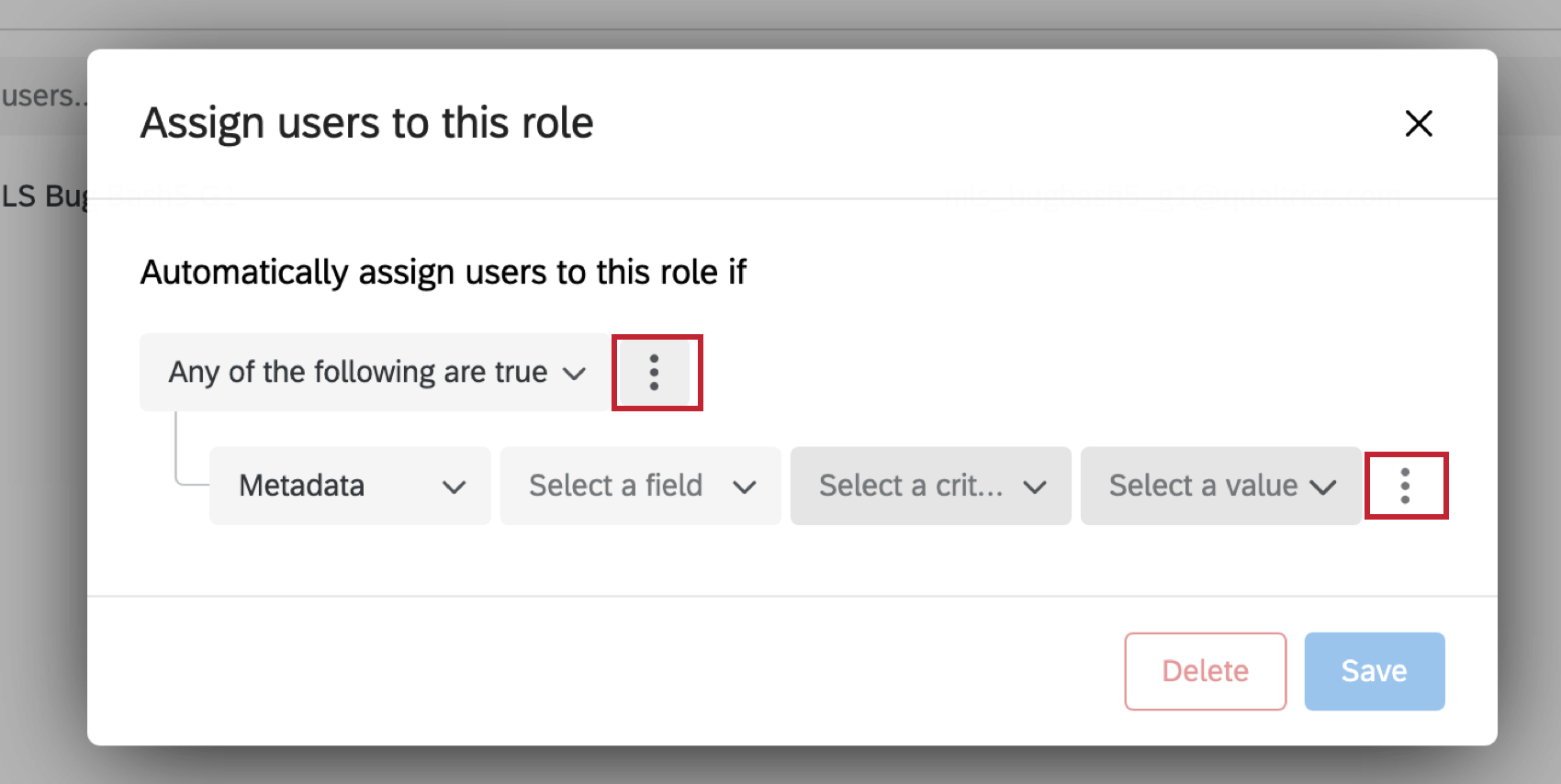
Astuce : pour ajouter d'autres conditions ou ensembles de conditions, sélectionnez les points situés à droite du premier menu déroulant ou ceux situés à droite des conditions imbriquées.
Gérer le type d'accès à la solution
Choisissez comment vous souhaitez contrôler l'accès à cette solution. Les personnes ayant accès à cette solution la trouveront dans leur catalogue.
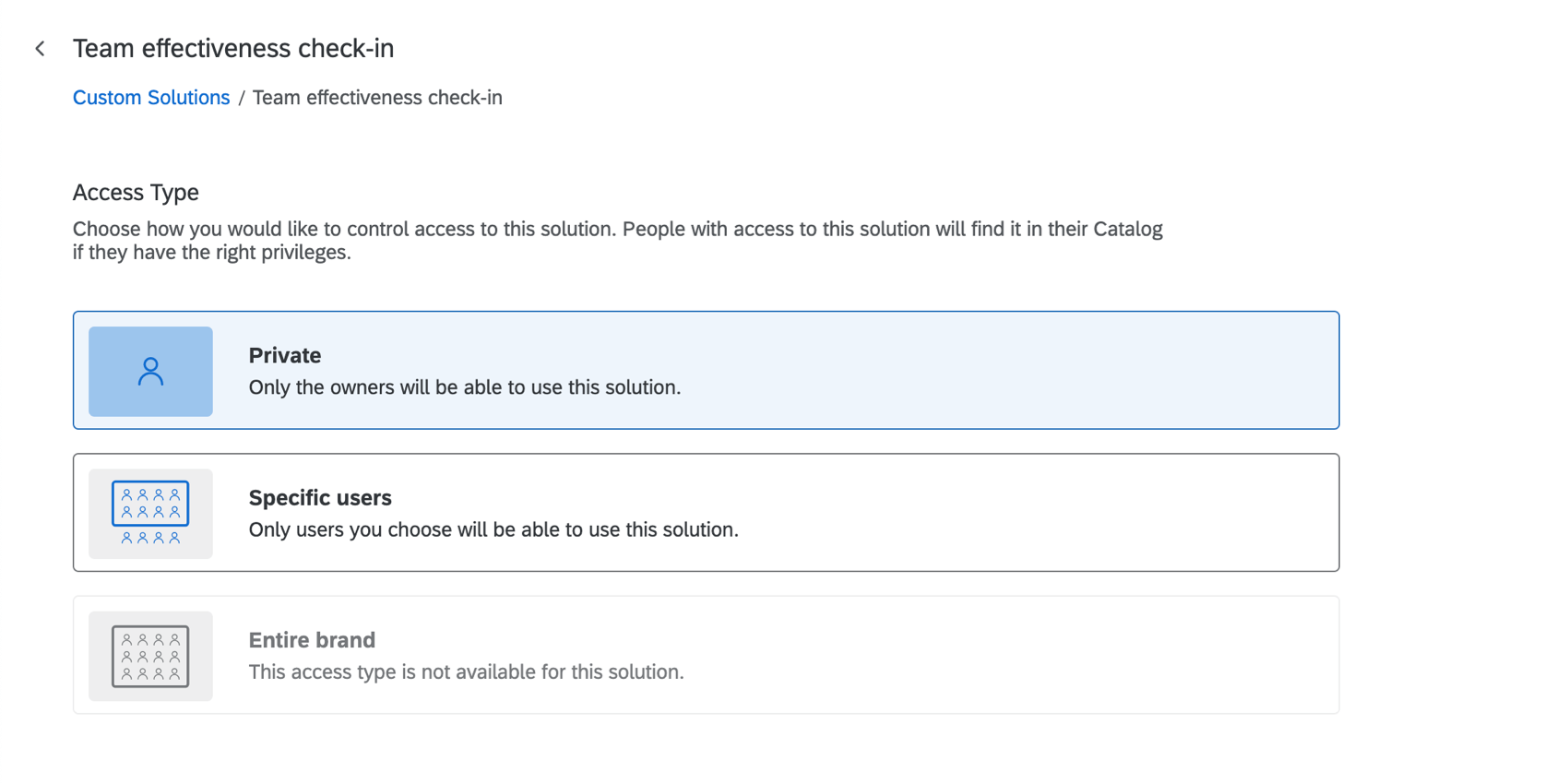
- Privé : Seuls les utilisateurs désignés comme propriétaires pourront utiliser la solution. Un "propriétaire" est toute personne ayant un accès d'administrateur à la fonction ; les propriétaires peuvent contrôler qui a accès à la solution XM personnalisée. Astuce : Vous pouvez faire la distinction entre les propriétaires et les autres utilisateurs lorsque vous gérez la propriété.

- Utilisateurs spécifiques : Les propriétaires ne seront pas les seuls types d'utilisateurs à pouvoir utiliser ces solutions ; au lieu de cela, vous pouvez spécifier les utilisateurs que vous souhaitez voir en mesure de créer, distribuer et visualiser des tableaux de bord pour cette solution, bien que ces utilisateurs n'aient pas d'accès administratif.
- Toute l'organisation : L'ensemble de l'organisation pourra utiliser la solution. Seuls les "propriétaires" auront un accès administratif.
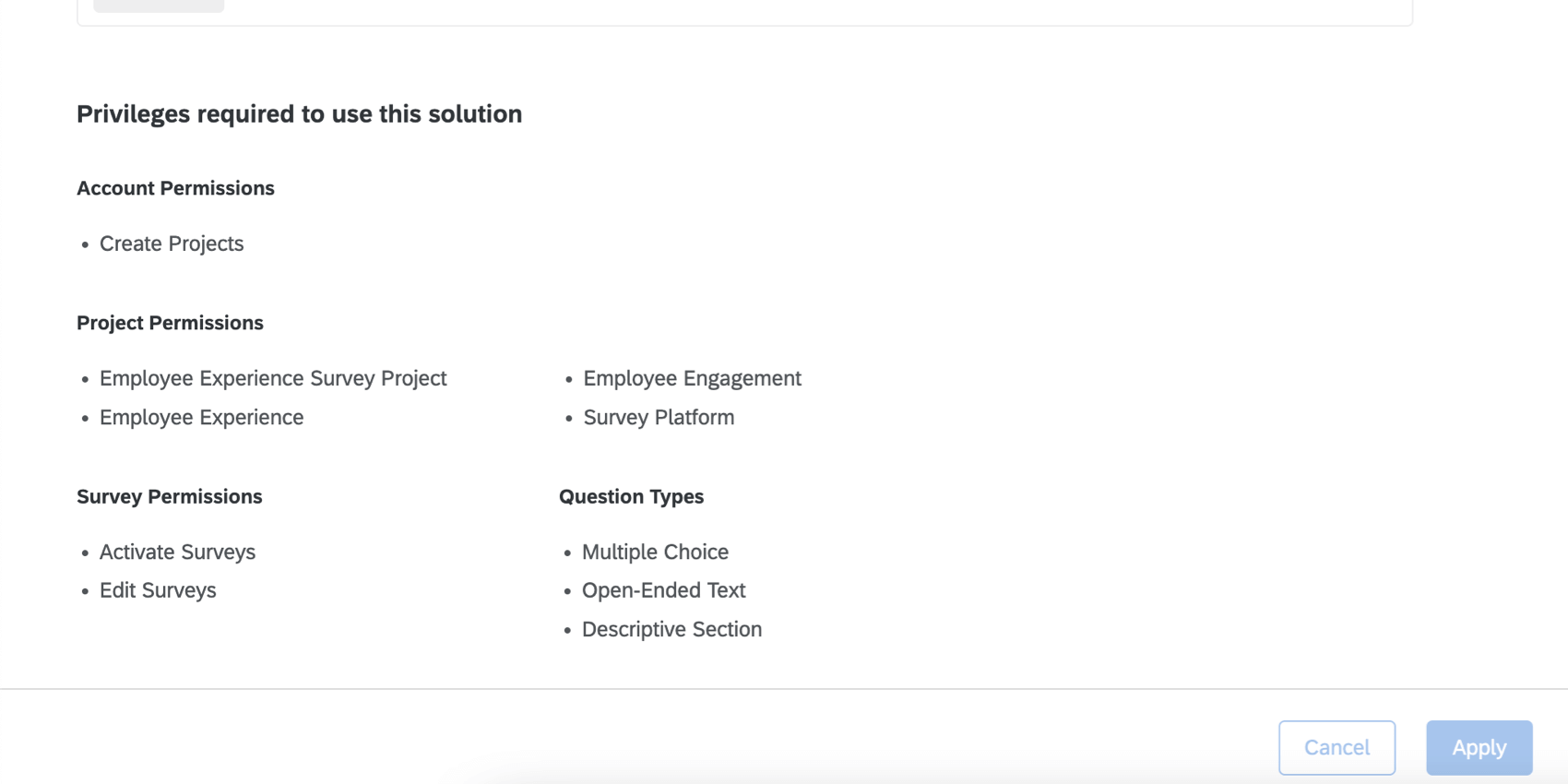
Attention : Les utilisateurs ne recevront pas automatiquement les autorisations indiquées ici. Veillez à ajuster les autorisations individuelles ou par type d'utilisateur de vos utilisateurs afin qu'ils puissent accéder à cette solution.

FAQs
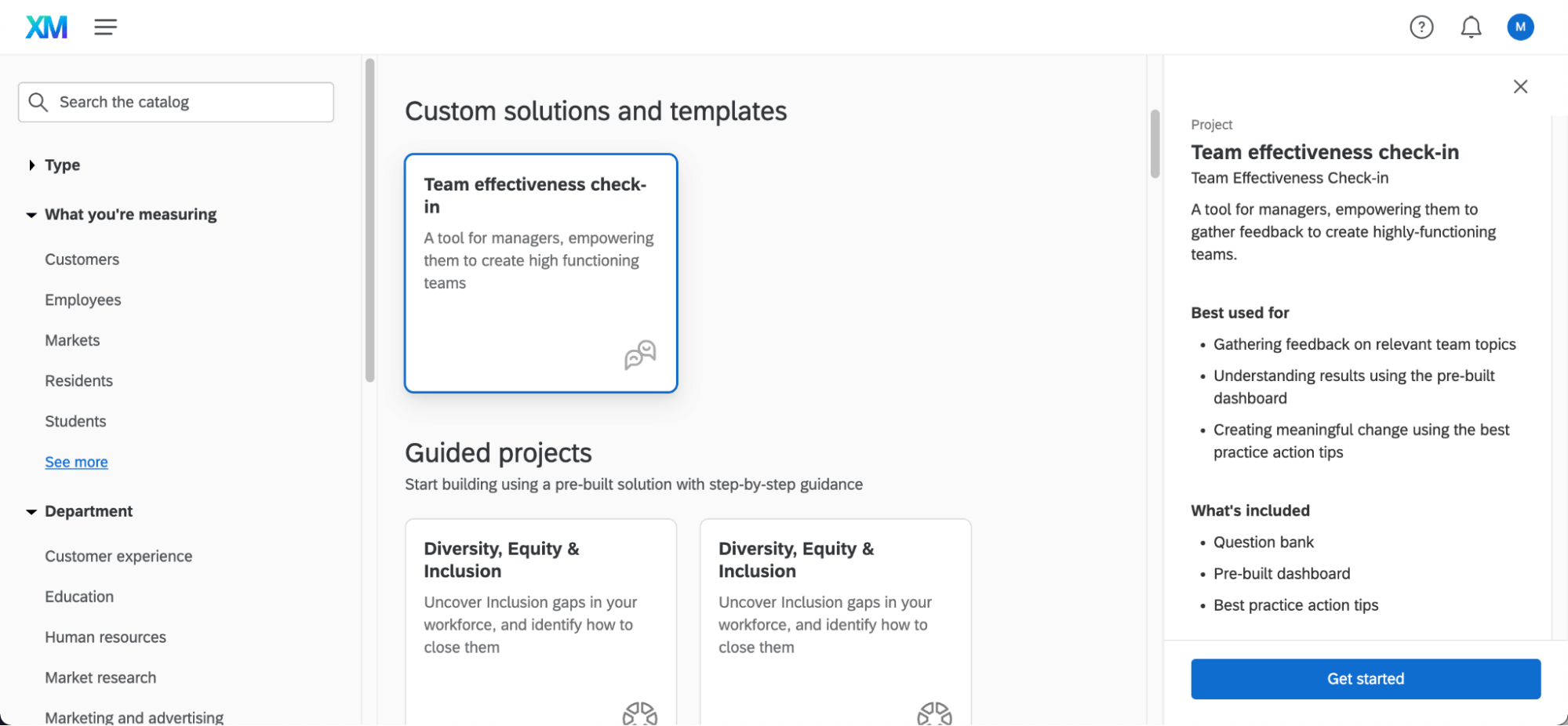
Comment savoir si un projet est une Solution XM personnalisée ?
Comment savoir si un projet est une Solution XM personnalisée ?
Que dois-je faire si je souhaite modifier une Solution XM personnalisée ou son rapport ?
Que dois-je faire si je souhaite modifier une Solution XM personnalisée ou son rapport ?
Comment puis-je gérer les utilisateurs autorisés à créer une Solution XM personnalisée à partir du catalogue ?
Comment puis-je gérer les utilisateurs autorisés à créer une Solution XM personnalisée à partir du catalogue ?
Puis-je ajouter des participants ou une hiérarchie à ma Solution XM personnalisée ?
Puis-je ajouter des participants ou une hiérarchie à ma Solution XM personnalisée ?
Puis-je envoyer par e-mail une Solution XM personnalisée à une liste de contacts ?
Puis-je envoyer par e-mail une Solution XM personnalisée à une liste de contacts ?
C'est génial! Merci pour votre avis!
Merci pour votre avis!