Rapports Conjoint & Différence Maximum
Contenus de cette page
À propos du partage des rapports Conjoint / Différence maximum
Les projets Conjoint et Différence maximum vous permettent de créer des versions accessibles au public de vos rapports et simulateurs. Ces rapports sont accessibles à toute personne de votre choix, même si elle ne dispose pas d’un compte Qualtrics.
Ce rapport est actuellement disponible pour les éléments suivants : Rapport d’analyse conjointe, Clustering conjoint, Simulateur conjoint, Rapport d’analyse de Différence maximum et Clustering de Différence maximum.
Partage des Rapports Conjoint / Différence Maximum
Astuce : Bien que cette section utilise le Rapport d’Analyse conjointe dans les captures d’écran, vous pouvez suivre les mêmes étapes pour n’importe quel rapport ou simulateur Conjoint/MaxDiff.

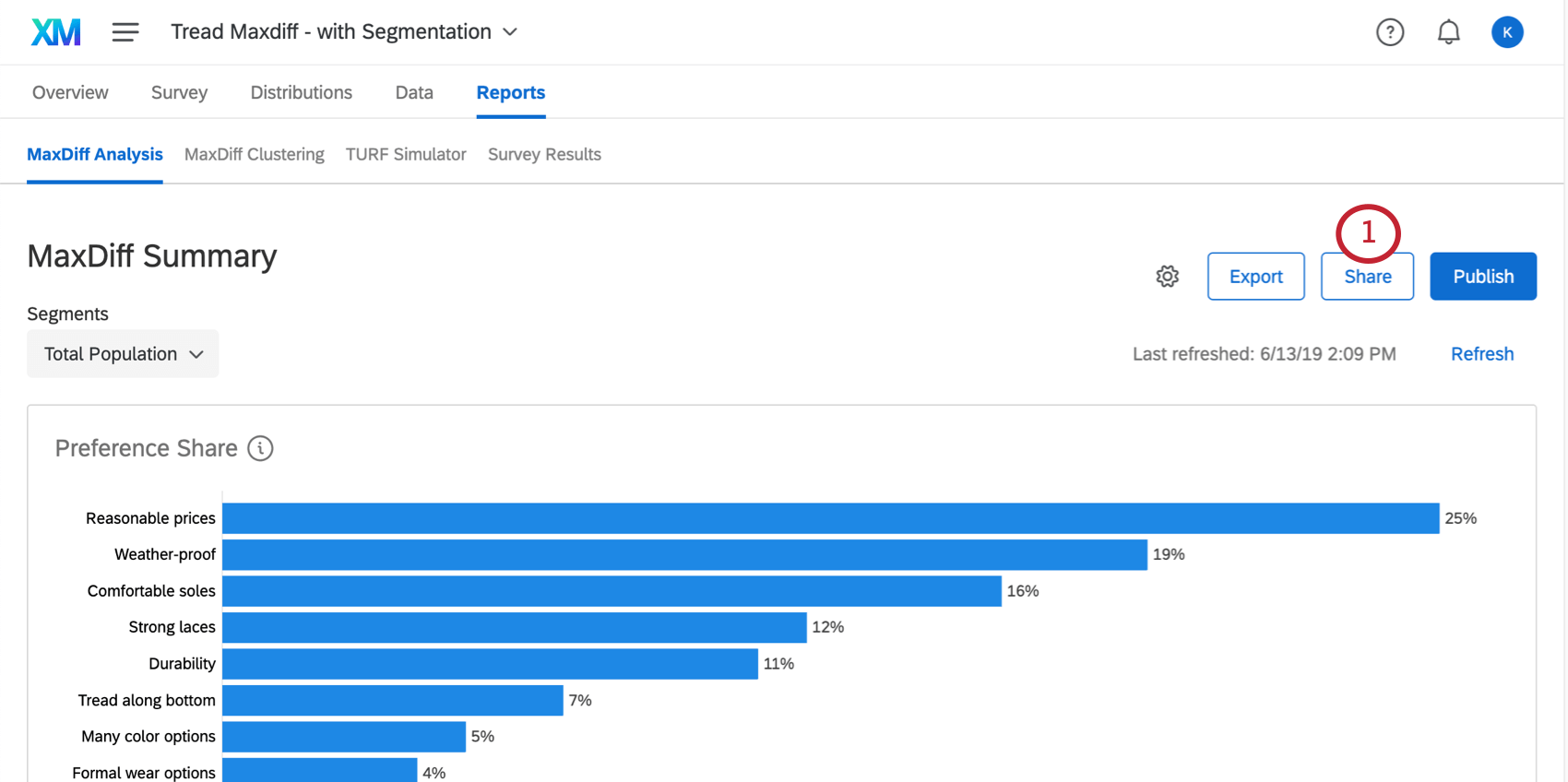
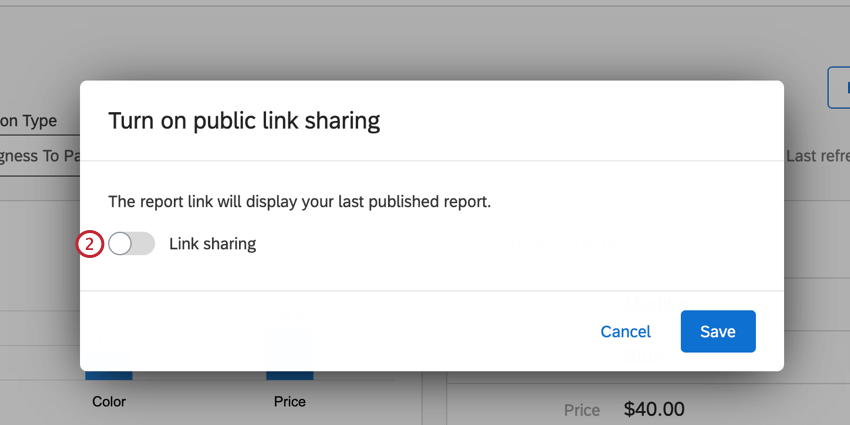
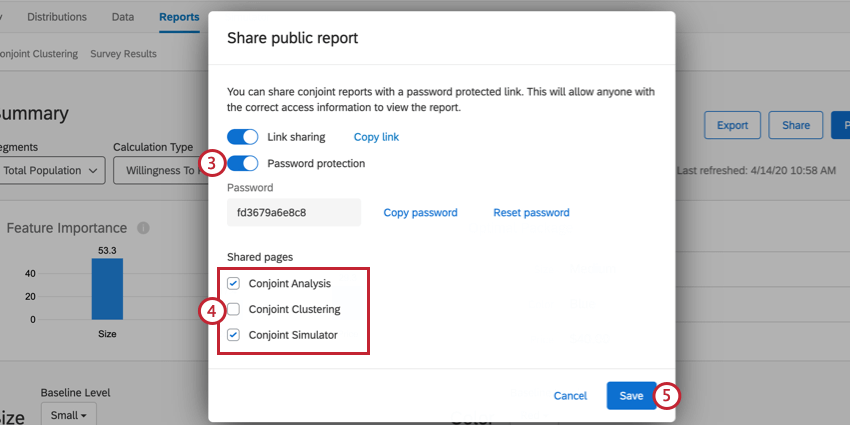
Astuce : Qualtrics génère un mot de passe aléatoire pour votre rapport. Si vous souhaitez créer un mot de passe personnalisé, il vous suffit de cliquer sur le mot de passe dans la boîte et de taper le nouveau mot de passe.
Lorsque vous êtes prêt à envoyer votre rapport, revenez à la fenêtre Partager et cliquez sur Copier le lien pour copier le lien dans votre presse-papiers. Vous pouvez ensuite envoyer le lien à la personne avec laquelle vous souhaitez le partager. Si vous avez protégé votre rapport par un mot de passe, n’oubliez pas d’envoyer également ce mot de passe à vos lecteurs.
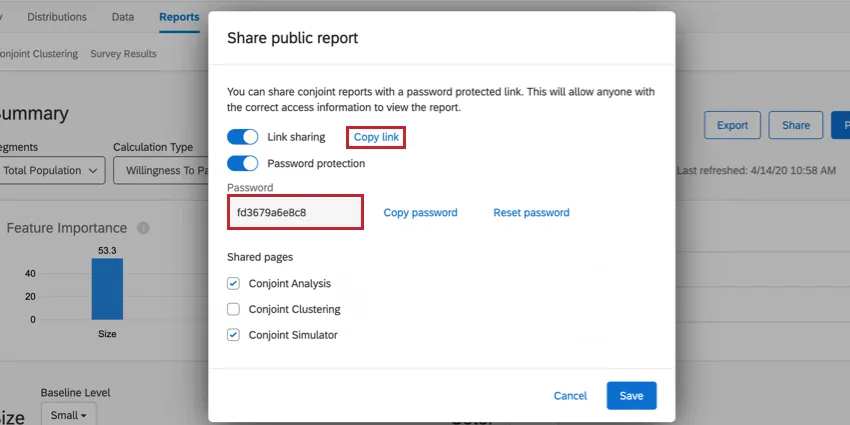
Astuce : Si vous devez modifier le mot de passe de votre rapport, vous pouvez cliquer sur Réinitialiser le mot de passe pour en générer un nouveau. Vous pouvez également modifier manuellement le mot de passe en cliquant dessus dans la boîte et en tapant un nouveau mot de passe.
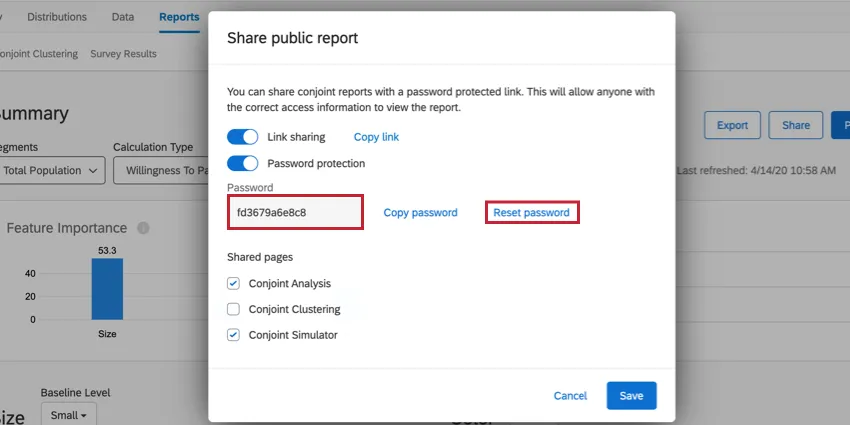
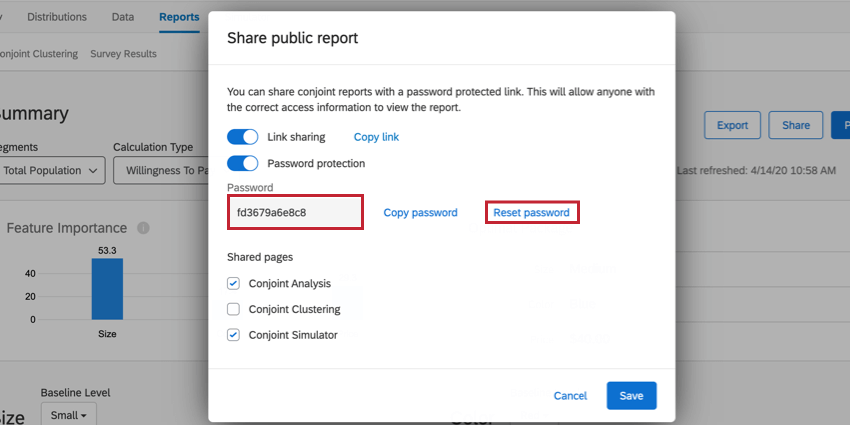
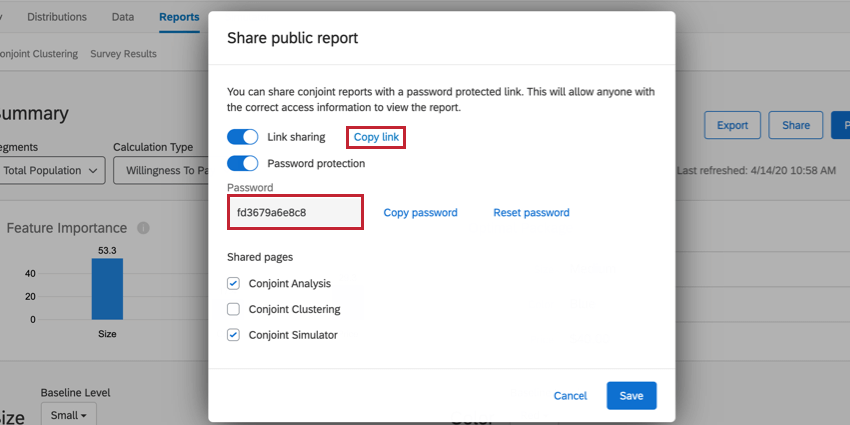
Lorsque vos spectateurs iront consulter le rapport, ils n’auront accès qu’aux rapports que vous avez partagés avec eux. Ils ne pourront pas voir les onglets de votre projet, ni naviguer vers d’autres parties de la plateforme Qualtrics.
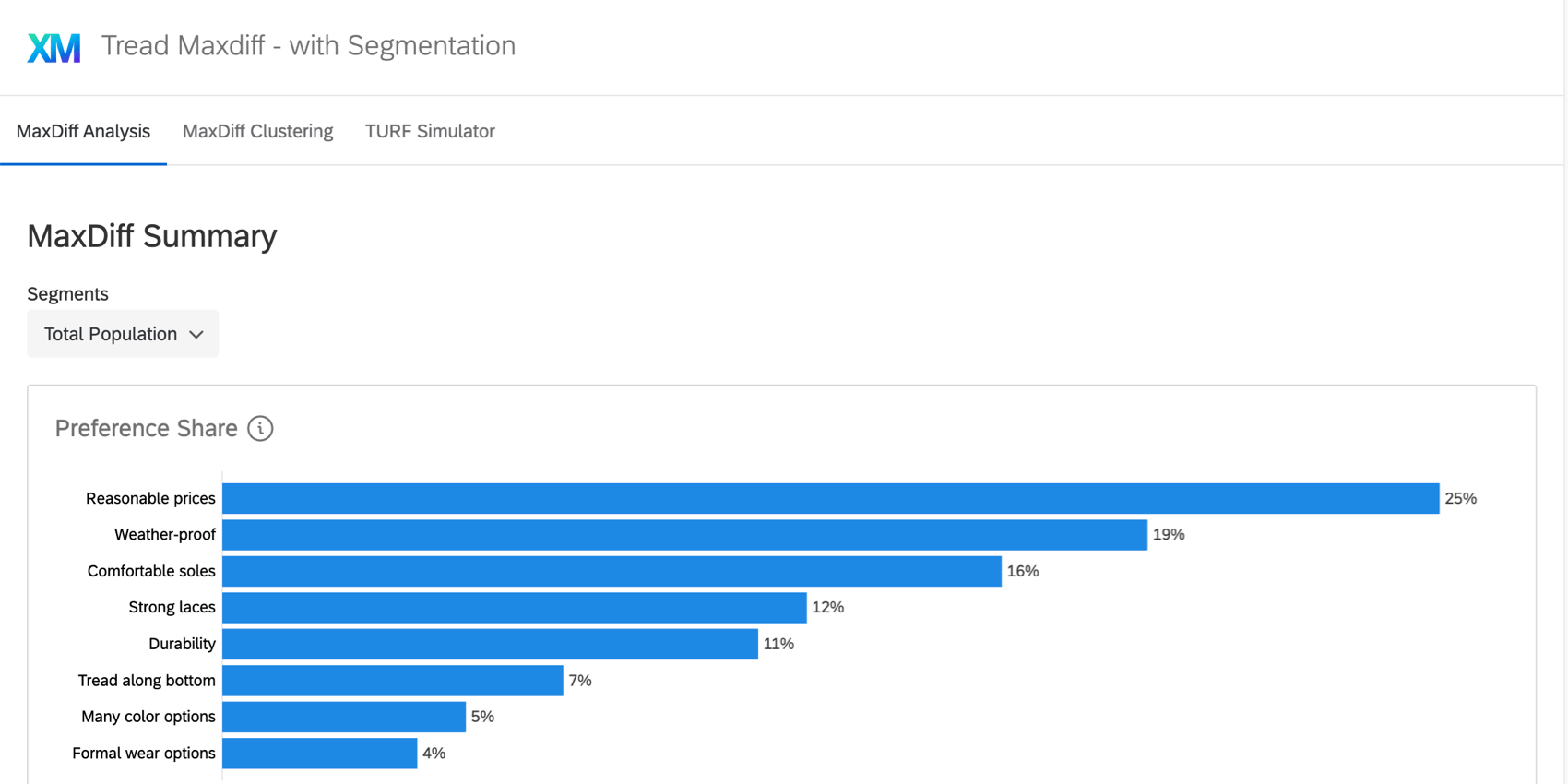
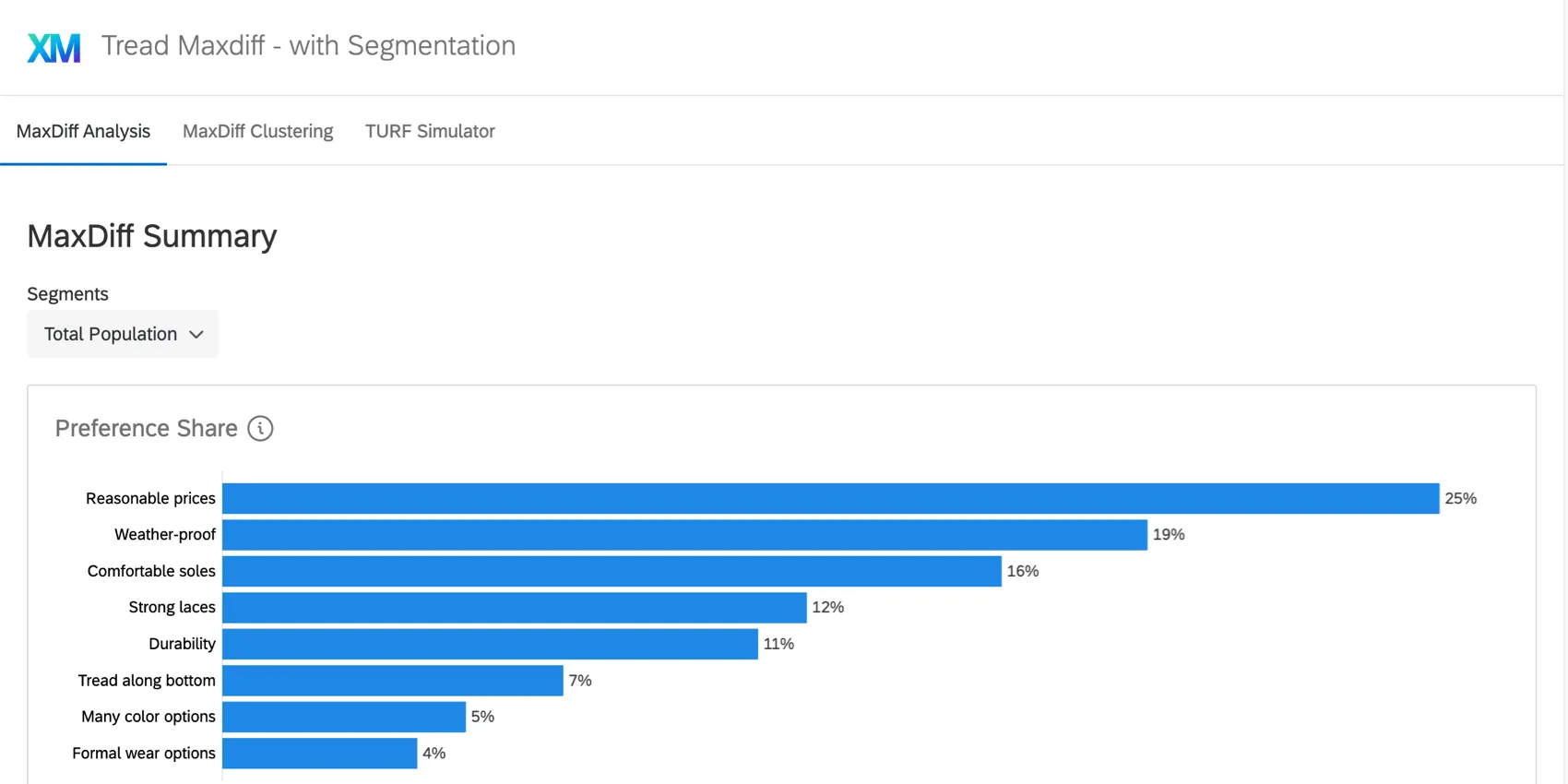
Publier des rapports
Lorsque vous partagez votre rapport public, celui-ci affiche les paramètres de rapport sélectionnés par défaut (par exemple, les segments du rapport et le type de calcul). Pour modifier ce qui est affiché par défaut, sélectionnez les paramètres de rapport souhaités à l’aide des menus déroulants situés en haut du rapport, puis cliquez sur Publier.
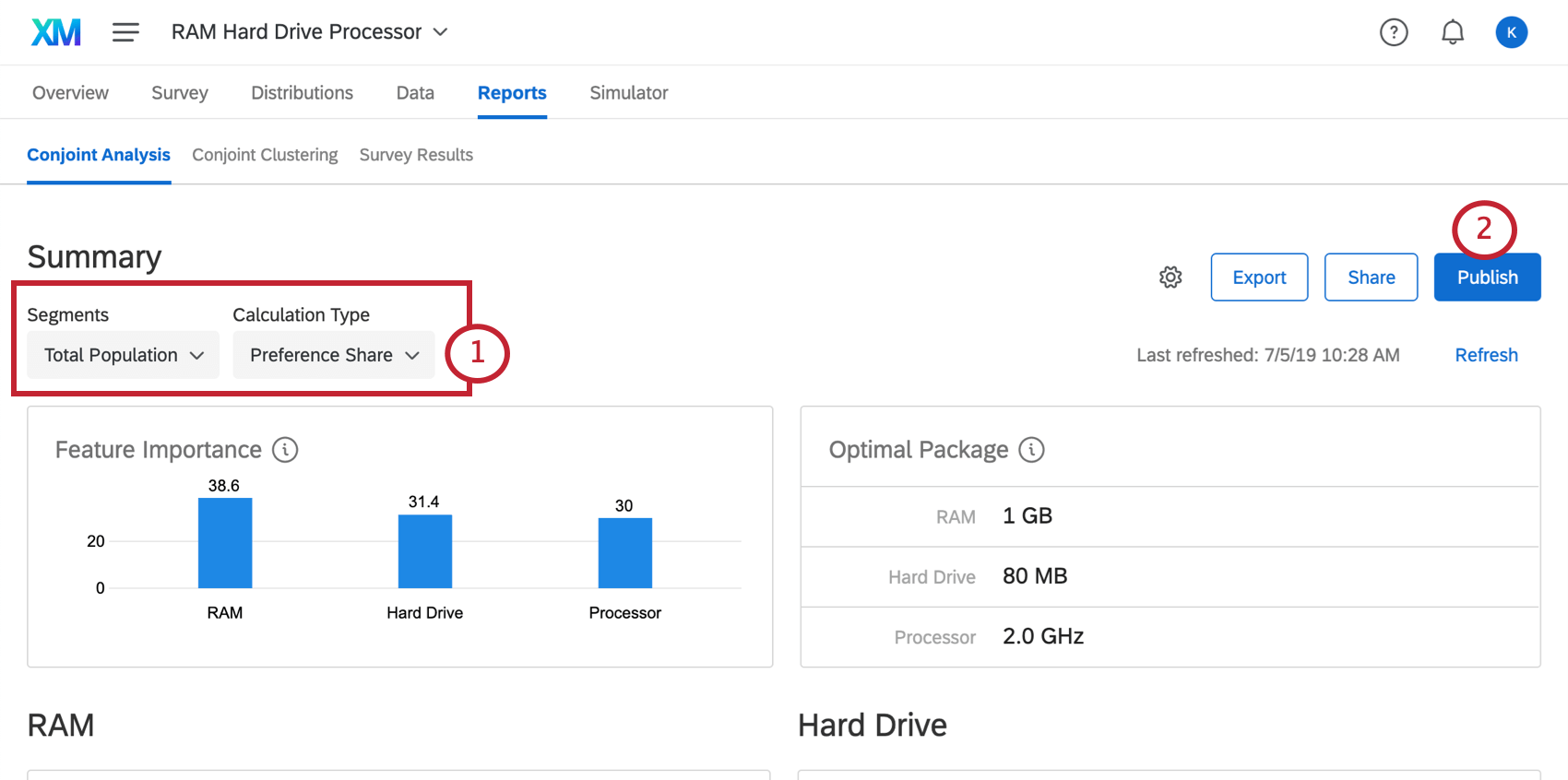
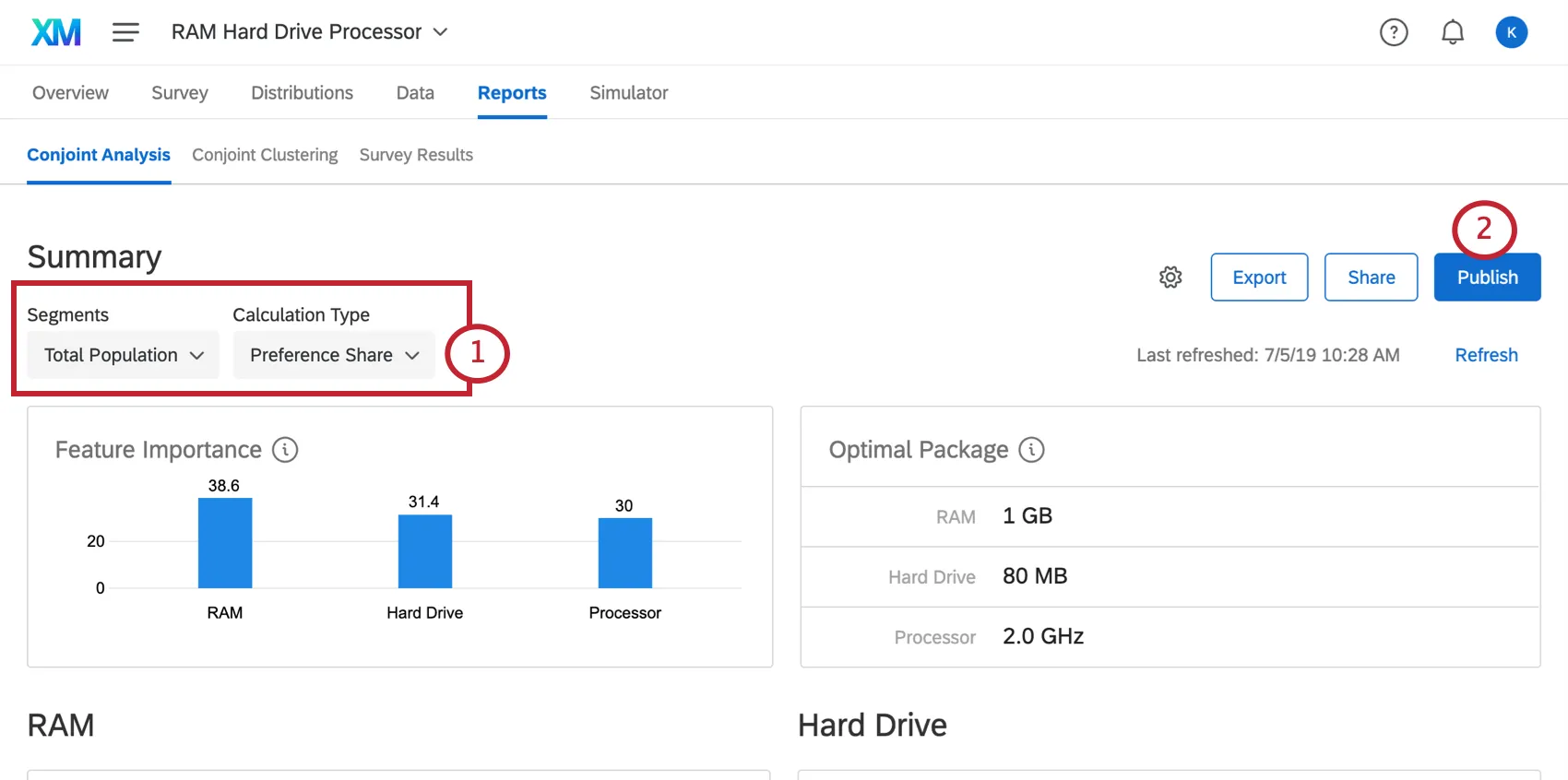
Astuce : Les personnes qui consultent les rapports pourront toujours en modifier les paramètres. Cette fonction ne détermine que ce qui est présélectionné pour le spectateur.
  ;
C'est génial! Merci pour votre avis!
Merci pour votre avis!