Traduire les conjoints et les différences maximums
Contenus de cette page
A propos de la traduction de Conjoints & ; Différence maximum
Il est important de recueillir des informations auprès d’un grand nombre de populations différentes et de s’adresser aux personnes interrogées dans leur langue maternelle. Vous pouvez traduire les projets conjoint et Différence maximum afin qu’ils soient accessibles aux répondants du monde entier.

Astuce : L’enregistrement des modifications de traduction (manuelles et importées) dans un projet conjoint ou Différence maximum actif effacera les données existantes de l’analyse. Pour plus de détails, voir Modification d’une conjonction active ou Modification d’une différence maximum active.

Édition manuelle des traductions
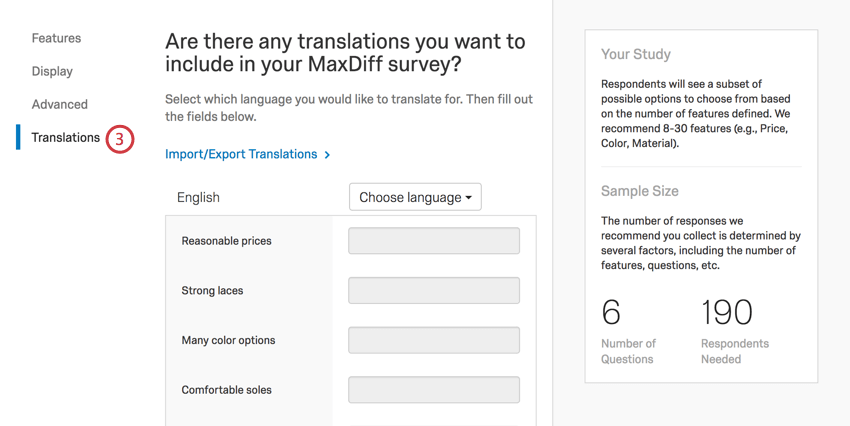
Cette section explique comment vous pouvez traduire chaque attribut en saisissant la traduction dans le champ. Ce type de traduction est préférable si vous ne disposez que de quelques attributs et doit toujours être réalisé avant la collecte des réponses.
Attention : Si votre enquête comporte des questions démographiques ou d’autres questions supplémentaires, c’est dans l’outil de traduction de l’enquête que vous les traduirez. Cette section ne traite que de la manière de traduire le contenu conjoint et spécifique à la Différence Maximum.

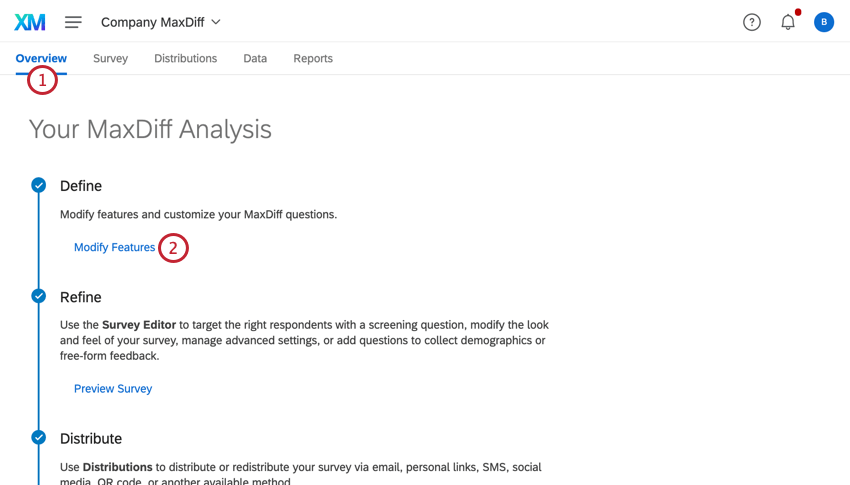
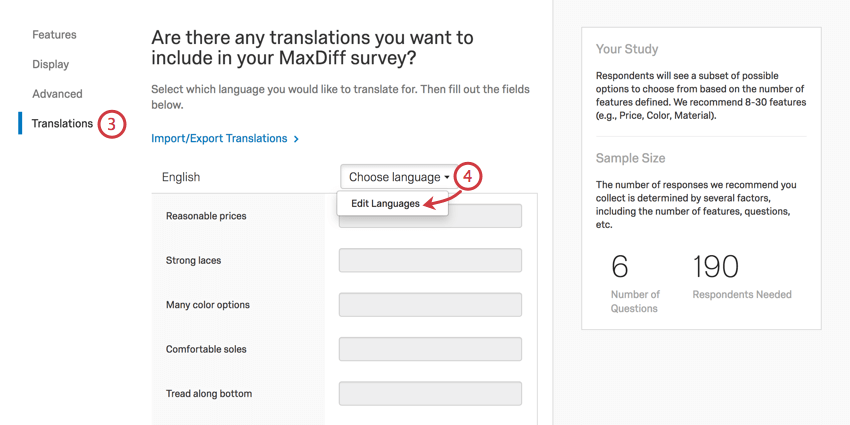
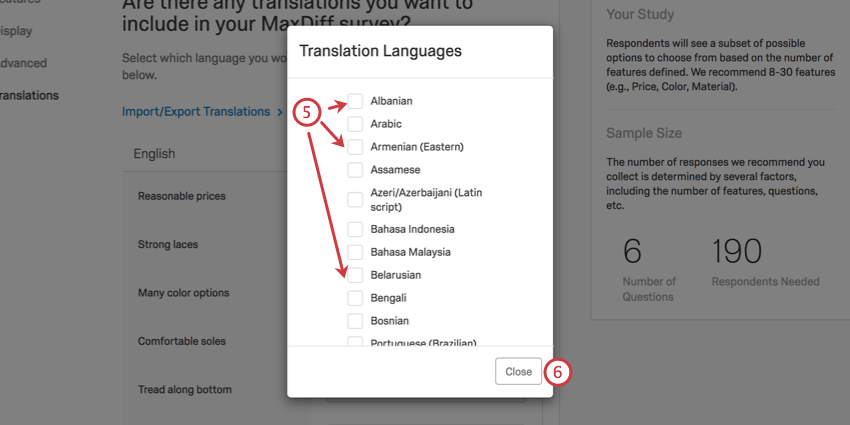
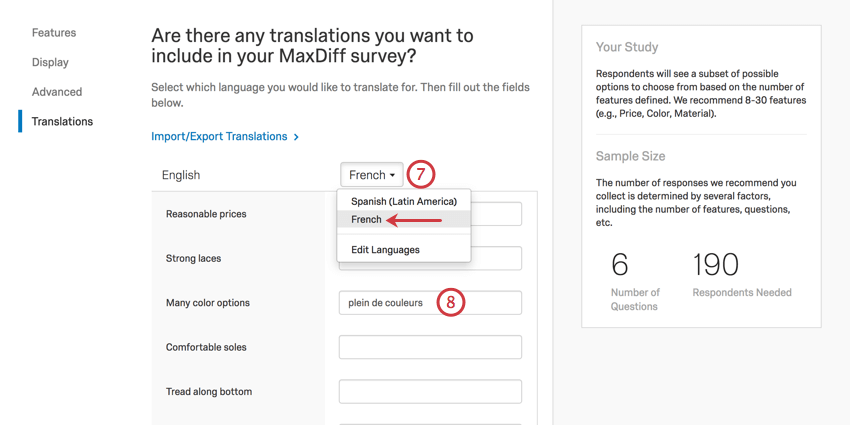
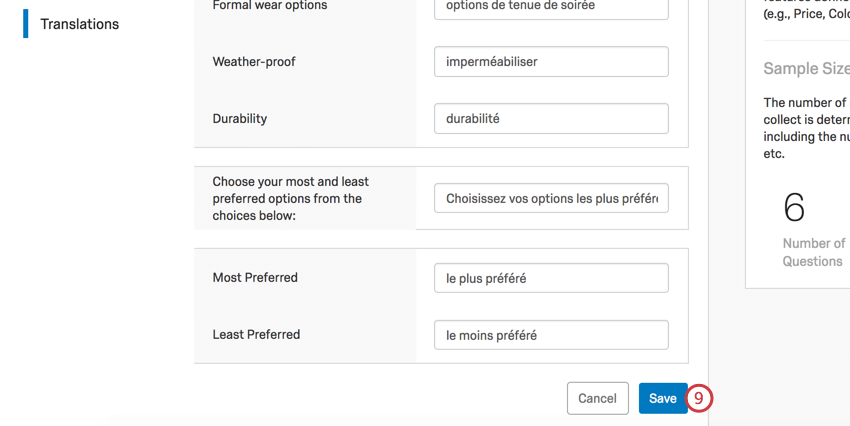
Astuce : Les champs laissés vides seront remplis dans la langue par défaut de l’enquête. Si vous avez rédigé votre enquête en anglais et que vous n’avez pas indiqué la traduction française de “red”, l’option sera “red” en français.
Importer des traductions
Vous pouvez importer plusieurs traductions en une seule fois sous la forme d’une feuille de calcul au lieu de les saisir manuellement dans Qualtrics. Lorsque vous importez une traduction, vous importez la traduction à la fois des questions de l’enquête standard et du contenu unique conjoint / Différence maximum. Tout comme les traductions manuelles, les traductions importées doivent être ajoutées avant la collecte des données.
Astuce : Si vous êtes déjà dans la section Traductions de vos Attributs, vous pouvez également cliquer sur Importer/Exporter des traductions pour effectuer les étapes ci-dessous.

Exportation d’un fichier de traduction
Cette étape est importante car elle vous fournira un modèle de fichier pour vos traductions.
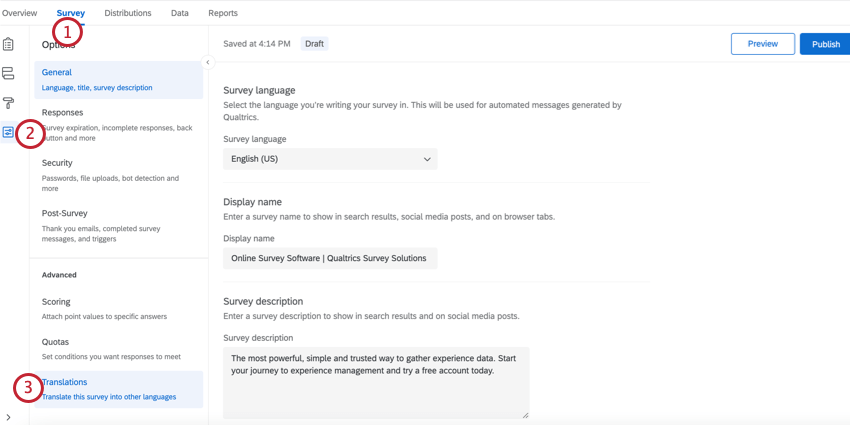
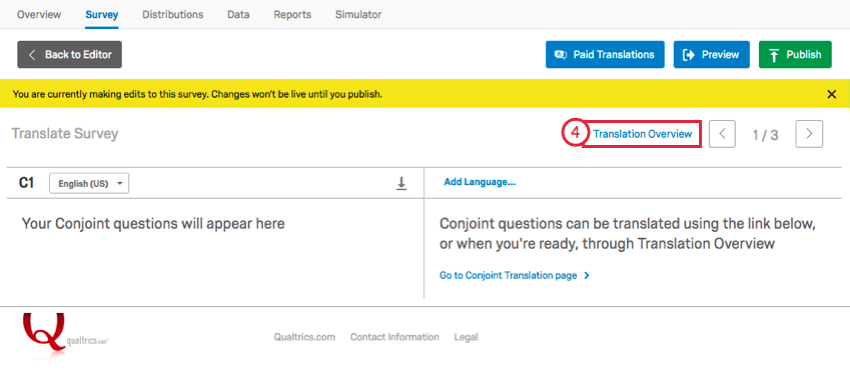
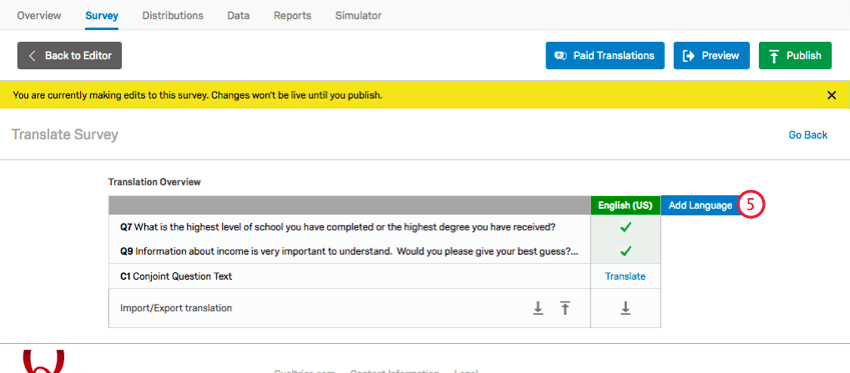
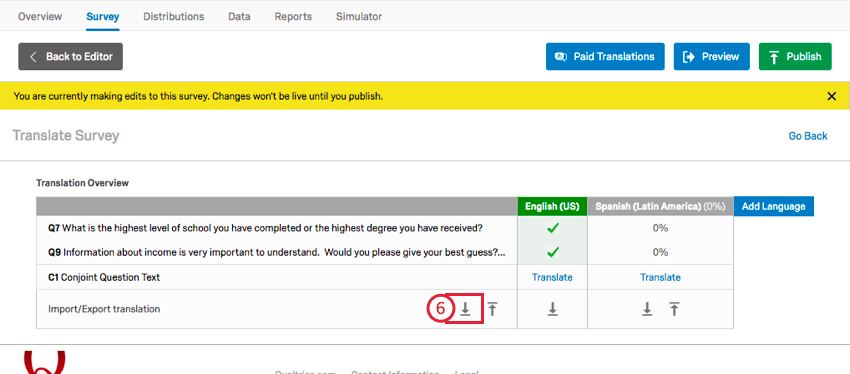
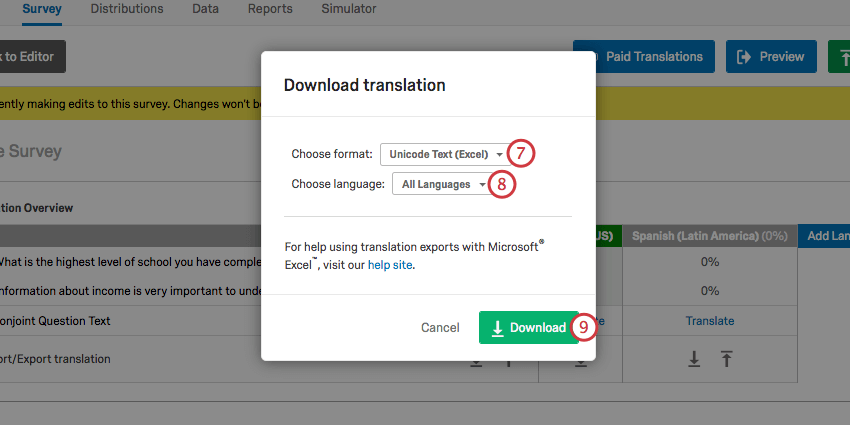
Astuce Qualtrics : dans la plupart des cas, nous recommandons le format de texte Unicode (Excel). Comme le CSV Unicode, il peut être ouvert dans Excel. Cependant, à la différence du CSV Unicode, le texte Unicode comprend et conserve les caractères non-ASCII (par exemple, prochain ou d’autres caractères) lorsqu’il est enregistré dans Excel. Pour plus d’informations sur les caractères non ASCII dans les fichiers CSV/TSV et les conseils de dépannage, accédez à la page d’assistance Problèmes de téléchargement CSV/TSV.
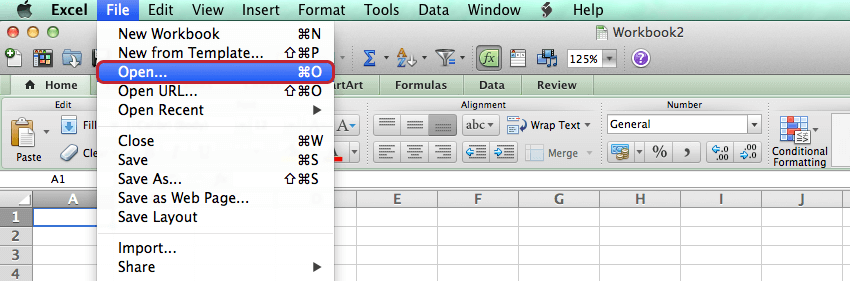
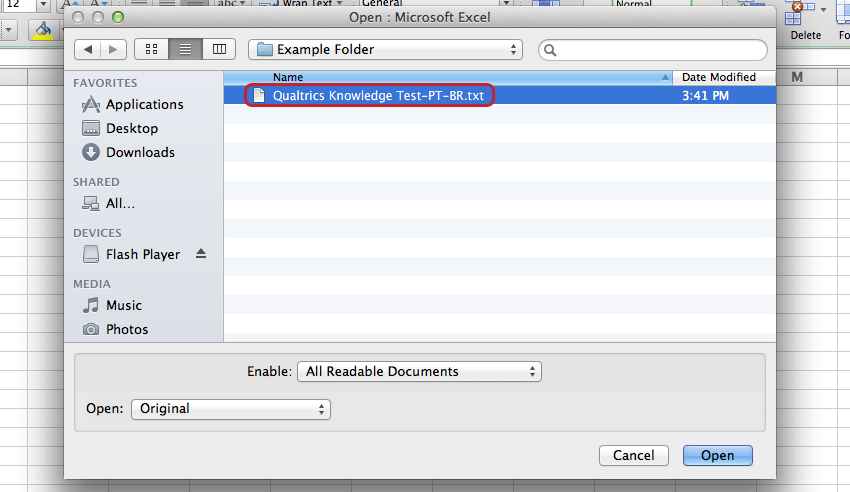
Astuce : Unicode Text (Excel) s’ouvre par défaut dans un éditeur de texte. Suivez les étapes ci-dessous pour ouvrir correctement le fichier dans Excel, ou cliquez simplement avec le bouton droit de la souris sur le fichier et choisissez de l’ouvrir dans Excel.
Ouverture d’un fichier de traduction dans Excel
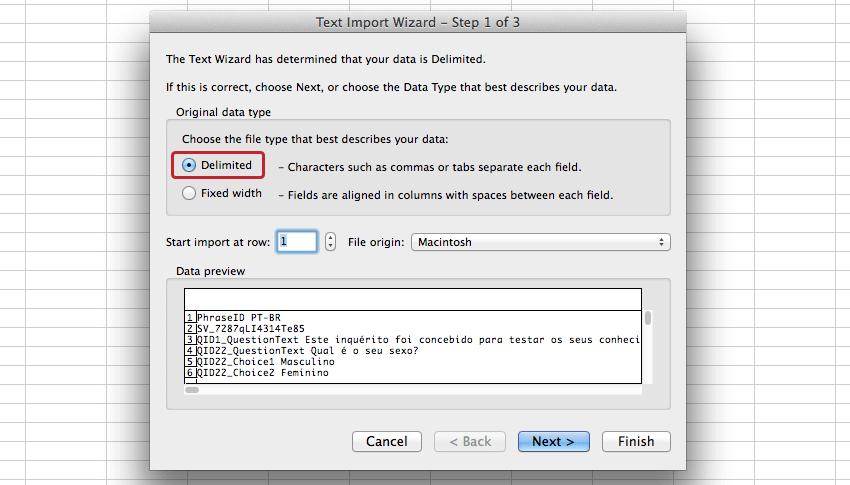
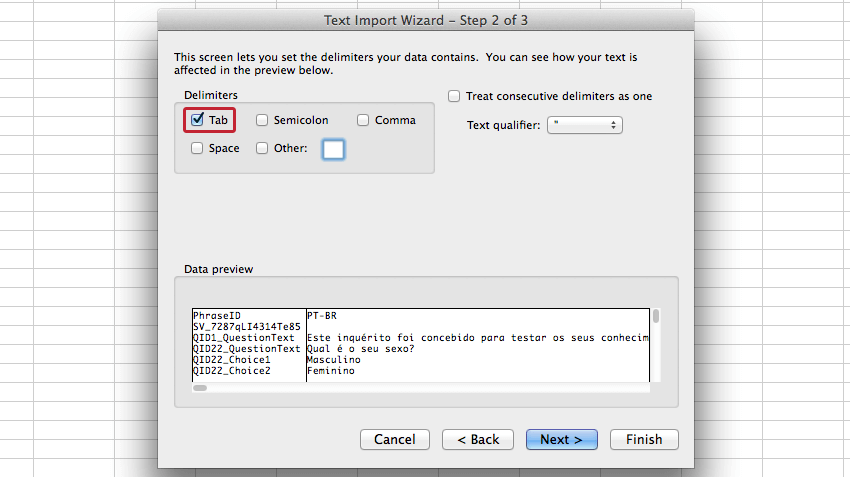
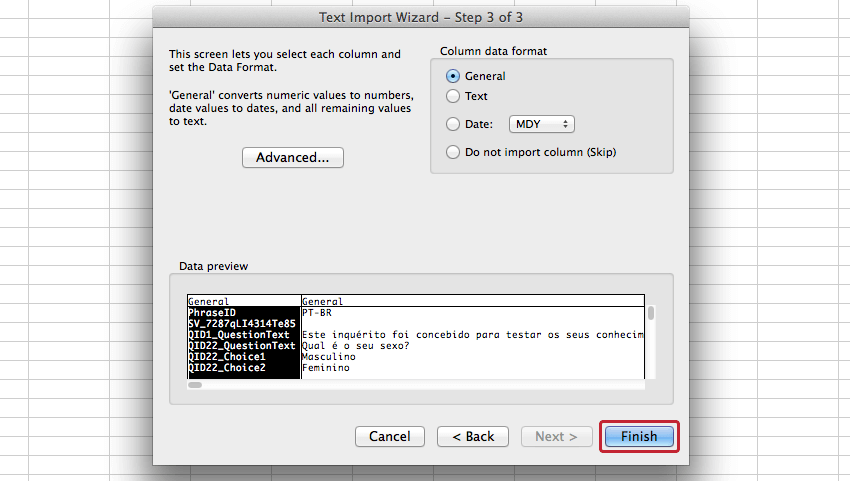
Modifier les fichiers de traduction téléchargés
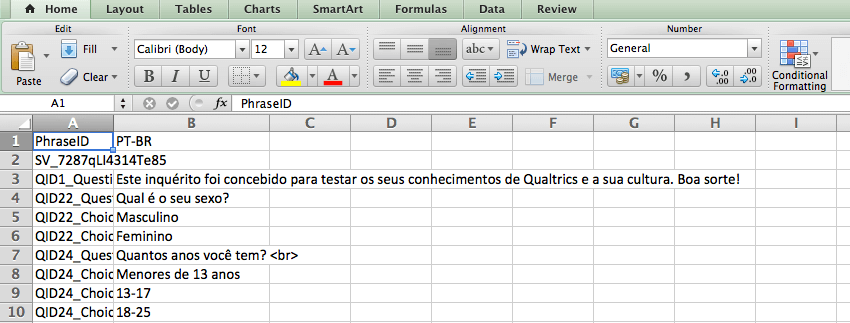
Le texte Unicode (Excel) et le CSV Unicode ont tous les deux la mise en forme suivante dans Excel :
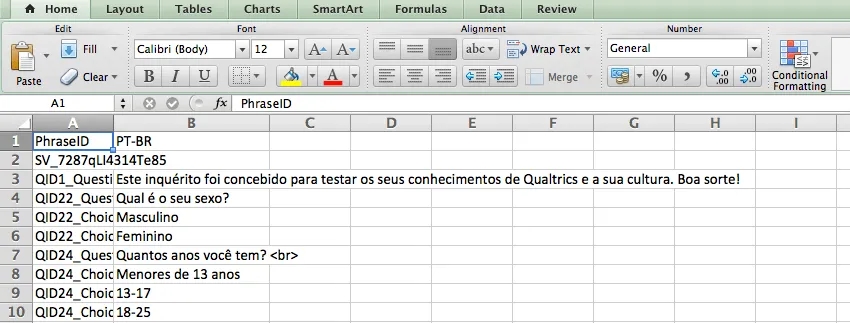
Dans ces fichiers, une ligne est fournie pour chaque élément à traduire, avec une colonne pour la langue téléchargée.
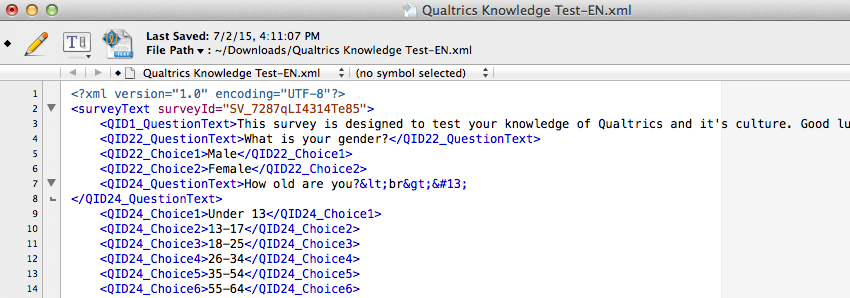
XML peut être ouvert dans votre éditeur de texte préféré et aura la mise en forme suivante :
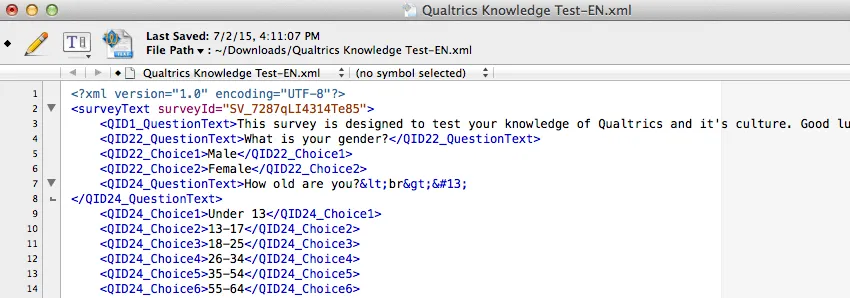
Dans XML, un élément est fourni pour chaque poste à traduire. Un élément subordonné est fourni pour chaque langue téléchargée.
Importation d’un fichier de traduction
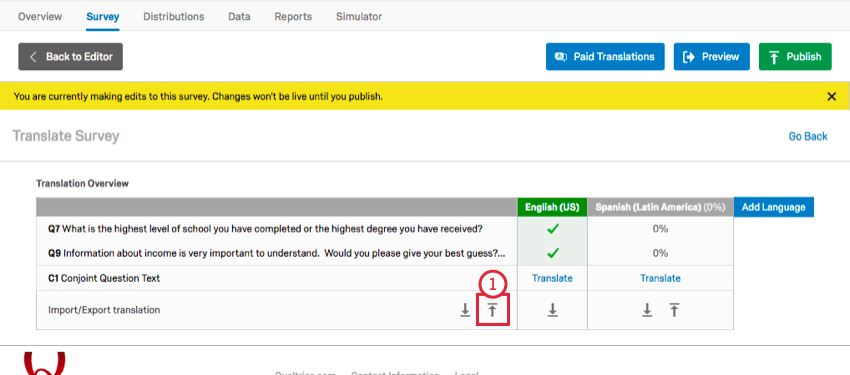
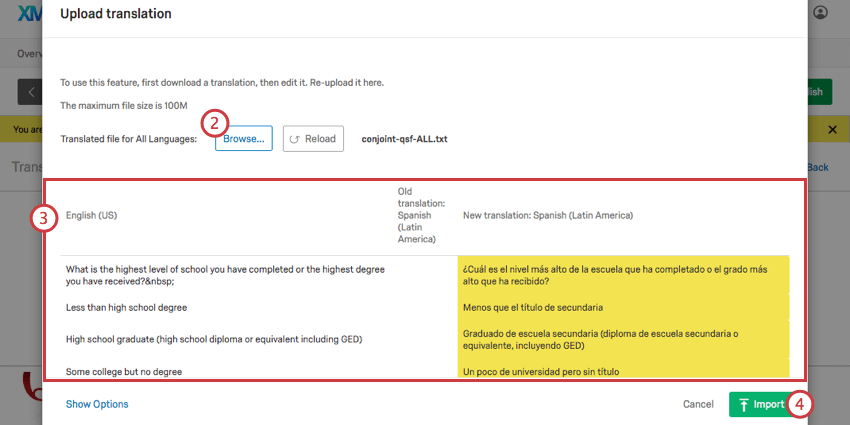
Astuce : Il se peut que l’écran d’importation n’affiche que la langue que vous avez actuellement dans l’Enquête de traduction.
Fusionner des traductions
Lorsque vous importez une traduction, le fait de supprimer des lignes supprime ces traductions.
Exemple : La question 1 est traduite, mais la question 2 ne l’est pas. Vous exportez votre fichier pour traduction et supprimez les lignes contenant la traduction de la question 1. Vous traduisez ensuite la question 2. Vous importez le fichier, mais lorsque le téléchargement est terminé, la question 2 est traduite dans votre enquête, mais pas la question 1 !


Toutefois, si votre enquête est déjà partiellement traduite, vous ne souhaitez probablement pas importer tout le contenu que vous avez déjà traduit, et préférez exclure ces lignes. Heureusement, c’est possible : il suffit de télécharger les nouvelles traductions et de les fusionner.
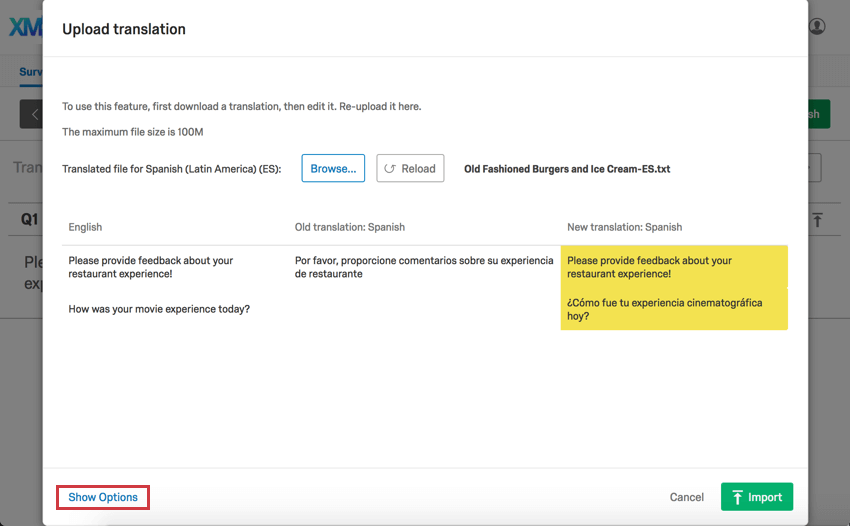
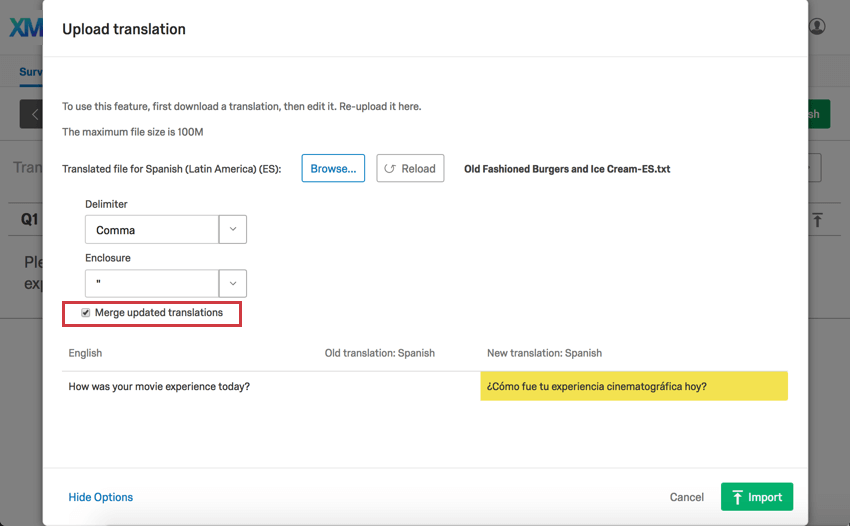
Notez qu’à l’étape 1, la question 1 (en jaune) se rétablit en anglais. Mais après avoir sélectionné Fusionner les traductions mises à jour à l’étape 2, nous ne voyons que la traduction de la question 2, ce qui signifie que c’est la seule question qui sera affectée par cette importation de traduction.
Codes langue disponibles
Chaque fois que vous devez spécifier la langue d’un participant, que ce soit dans une liste de contacts, une chaîne de requête ou en tant qu’en-tête de colonne dans un téléchargement de traduction, vous devez utiliser les codes de langue corrects.
Voir la page d’aide sur les codes de langue disponibles.
Naviguer vers la traduction Conjoint & ; Différence maximum
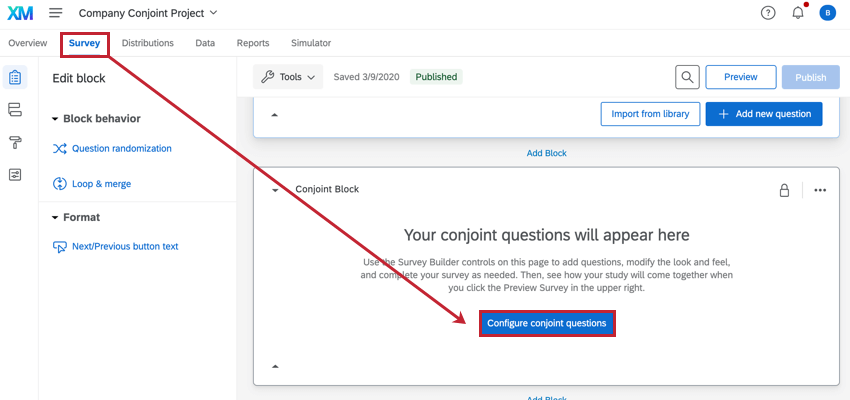
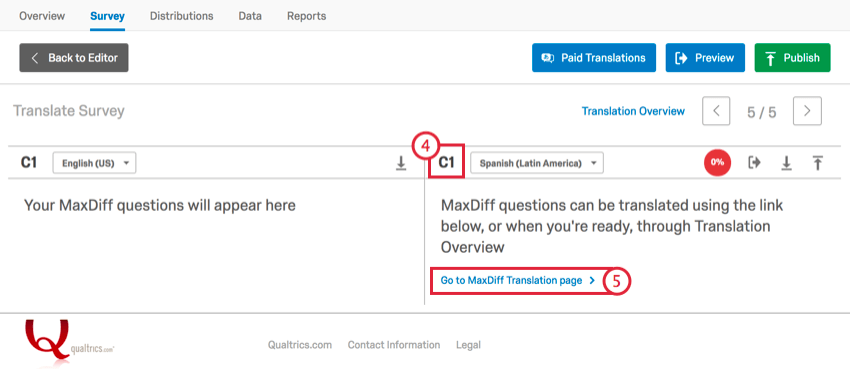
Outre l’onglet Accessibilité, il existe plusieurs autres moyens d’accéder à l’outil de traduction. Pour l’essentiel, il vous suffit de vous rendre à l’endroit où vous modifiez vos Attributs et, de là, d’aller dans la section Traductions .
Onglet Enquête
Options de l’enquête
C'est génial! Merci pour votre avis!
Merci pour votre avis!