Étape 6 : Essai et déploiement
Contenus de cette page
À propos des tests
Les tests sont essentiels pour garantir le succès de votre projet. Deux domaines principaux doivent être testés : l’enquête par e-mail et les messages électroniques provenant du système. Cette section vous décrira les options dont vous disposez pour tester votre projet avant de l’envoyer.
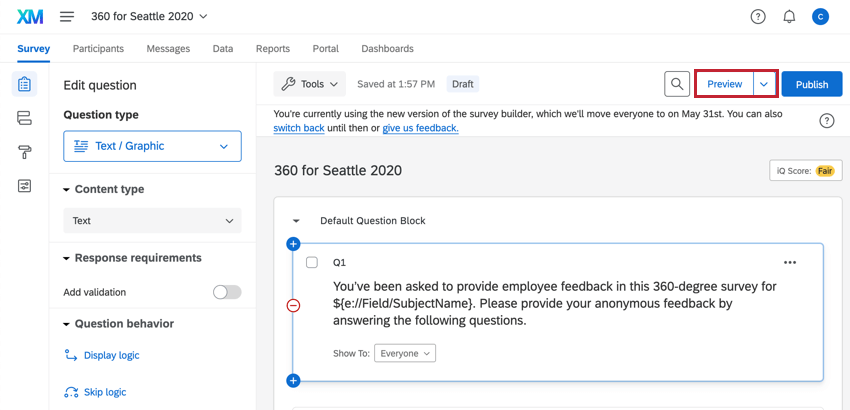
Deux options s’offrent à vous lorsque vous testez l’enquête : (1) l’aperçu de l’enquête à l’aide de l’option Aperçu de l’enquête dans l’onglet Enquête, et (2) l’ajout d’un participant au projet et la réalisation de l’enquête du point de vue d’un participant. Elles remplissent toutes les deux des fonctions à différents moments de la phase de préparation de votre projet.
Option 1 : Aperçu de l’enquête/envoi d’un e-mail de test
Aperçu de l’enquête
Dans l’onglet Enquête, vous avez l’option d’Aperçu de l’enquête. Cela s’avère utile pour voir comment les questions s’affichent sur la page, ainsi que pour tester le flux global de l’enquête (par ex., si une logique est configurée pour afficher ou masquer des questions particulières). L’aperçu n’est pas utile si votre logique est basée sur les métadonnées des participants. Pour cela, voir l’option 2 ci-dessous.

Nous vous conseillons d’utiliser « Aperçu de l’enquête » lorsque vous modifiez l’enquête pour vérifier que tout est en ordre, tout en continuant à pouvoir apporter facilement des modifications. Vous pouvez également partager le lien d’« Aperçu de l’enquête » à vos collègues afin qu’ils puissent tester et vous donner un feedback. Vous pouvez utiliser le lien « Aperçu de l’enquête » autant de fois que vous le souhaitez. Cependant, aucun texte inséré ni aucune information de métadonnées ne sera inséré(e) dans la réponse de l’enquête. Au lieu de cela, voir l’option 2 ci-dessous.
Astuce: N’envoyez pas le lien de prévisualisation à vos employés pour recueillir des réponses réelles, car aucune donnée ne sera enregistrée pour vos rapports.

Envoyer l’email test
Dans l’onglet Messages, vous avez la possibilité de Envoyer l’email test. Il est préférable de vous l’envoyer afin de vérifier le contenu et l’adresse « De ». Vous pouvez envoyer des e-mails tests illimités depuis cet onglet. Notez que le texte inséré ne s’affichera pas avec cette fonction, car l’objectif de l’envoi d’un courriel de test est de tester l’apparence du message afin de pouvoir y apporter des modifications rapides.
Option 2 : S’ajouter en tant que participant
Avant d’envoyer les invitations par e-mail à tous vos participants, nous vous conseillons de vous ajouter au projet comme personne évaluée et de suivre tout le processus comme un répondant lambda le ferait. Vous pourrez ainsi tester le texte inséré dans les e-mails, les traductions dans les e-mails et l’expérience d’enquête d’un participant. Il est fortement recommandé de vous ajouter au projet de la même manière que vous l’avez faite avec tous vos autres participants pour vous assurer de reproduire la configuration exacte (par ex., télécharger le fichier CSV avec les codes de langues appropriés).
Nous vous conseillons de vous envoyer l’e-mail « Invitation de la personne évaluée » afin de vérifier que vous êtes satisfait de l’apparence. Nous vous conseillons également de déclencher des e-mails pour vous et/ou votre équipe de test, dans toutes les langues que vous avez ajoutées dans les messages.
Si votre flux de travail nécessite que les répondants nomment des utilisateurs, faites-le en nommant des collègues de votre équipe afin de vérifier que vous êtes satisfait de la manière dont « Invitation de l’évaluateur » est déclenchée en fonction de vos options.
Astuce: ajoutez une colonne de métadonnées appelée Test dont la valeur est égale à Oui lorsque vous vous téléchargez ou que vous téléchargez d’autres personnes en tant que participants au test afin de pouvoir filtrer plus facilement les destinataires dans l’onglet Messages.
Rapports d’essais
Après avoir collecté des données, mais avant de mettre vos rapports à la disposition de tous les participants, il est important d’effectuer quelques tests pour s’assurer que les rapports évalués apparaissent exactement comme vous le souhaitez. Il peut être utile d’exporter les données brutes et de comparer ce que vous voyez aux rapports de plusieurs personnes évaluées. Si nécessaire, vous pouvez calculer rapidement les moyennes dans Excel. Si les chiffres ne correspondent pas entre les données brutes et les Rapports, cela est probablement dû à l’une des deux choses suivantes, qui peuvent être facilement corrigées même après la collecte de vos données.
Les valeurs de notation et de recodées peuvent être modifiées en toute sécurité à tout moment avant, pendant ou après la collecte des données. Veillez à ne pas ajouter ou supprimer des catégories entières sans modifier les graphiques et tableaux correspondants dans vos rapports.
Lancez votre enquête en ligne
Une fois que vous êtes satisfait de votre enquête et de votre test e-mail, il est temps d’envoyer votre enquête. Accédez à l’onglet « Messages », sélectionnez « Invitation à la personne évaluée » et programmez l’e-mail. Si nécessaire, programmez également « Invitation de l’évaluateur ».
FAQs
C'est génial! Merci pour votre avis!
Merci pour votre avis!
Comment puis-je rester informé des nouvelles fonctionnalités Qualtrics ?
Pour accéder à ces notes de version, vous avez besoin d’un compte de communauté XM. Ces comptes sont gratuits pour tous les utilisateurs disposant d’un compte Qualtrics. Cette page d'assistance contient des informations sur la manière d'enregistrer un compte de communauté XM.
Une fois que vous êtes connecté à la communauté XM, passez à la publication Introduction aux mises à jour hebdomadaires des produits. Cette publication contient toutes les informations dont vous avez besoin pour vous abonner aux mises à jour du produit !