Panels qualitatifs
Contenus de cette page
À propos des panels qualitatifs
Les panels qualitatifs sont souvent utilisés pour des études qui vont au-delà d'une simple Enquête, telles que celles qui nécessitent un partage d'écran ou plusieurs séries de commentaires. L'objectif des panels qualitatifs est de trouver des participants qui se sentent à l'aise pour se livrer à ces exercices tout en donnant un retour d'information détaillé. Les participants ne seront pas anonymes, car ils seront accompagnés d'un profil d'information sous forme de données intégrées.
Exemple : Dans le cadre d'une recherche UX, vous pouvez exiger le partage d'un écran, d'une caméra ou d'un microphone. La recherche qualitative peut vous aider à trouver des candidats disposés à effectuer ces actions tout en donnant un retour d'information exploitable.

Astuce : En raison des exigences plus élevées de l'étude, les panels qualitatifs ont tendance à avoir des incitations plus importantes fournies par les chercheurs eux-mêmes, par opposition au fournisseur du panel. Le Support de Qualtrics n'est pas en mesure de donner des conseils sur les prix d'incitation. Nous vous recommandons de rechercher des ressources contenant des bonnes pratiques adaptées à votre secteur d'activité et à votre type d'étude.
Astuce : Les panels qualitatifs sont généralement mieux adaptés aux études à faible volume, de 1 à 50 participants.
Création d'un panel qualitatif
Suivez ces étapes pour créer un panel qualitatif :
Allez dans l'onglet Distributions de votre projet.
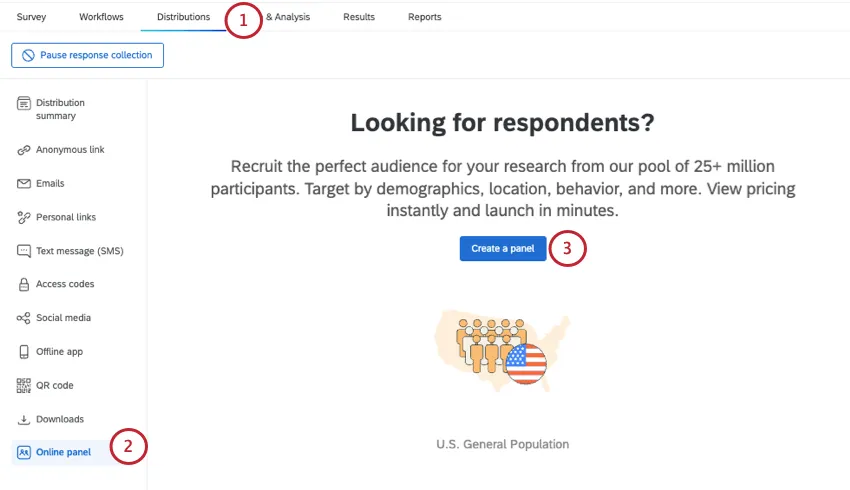
Allez dans le panel Online.
Cliquez sur Créer un panel.
Sélectionnez Démarrer un panel qualitatif à partir de zéro.
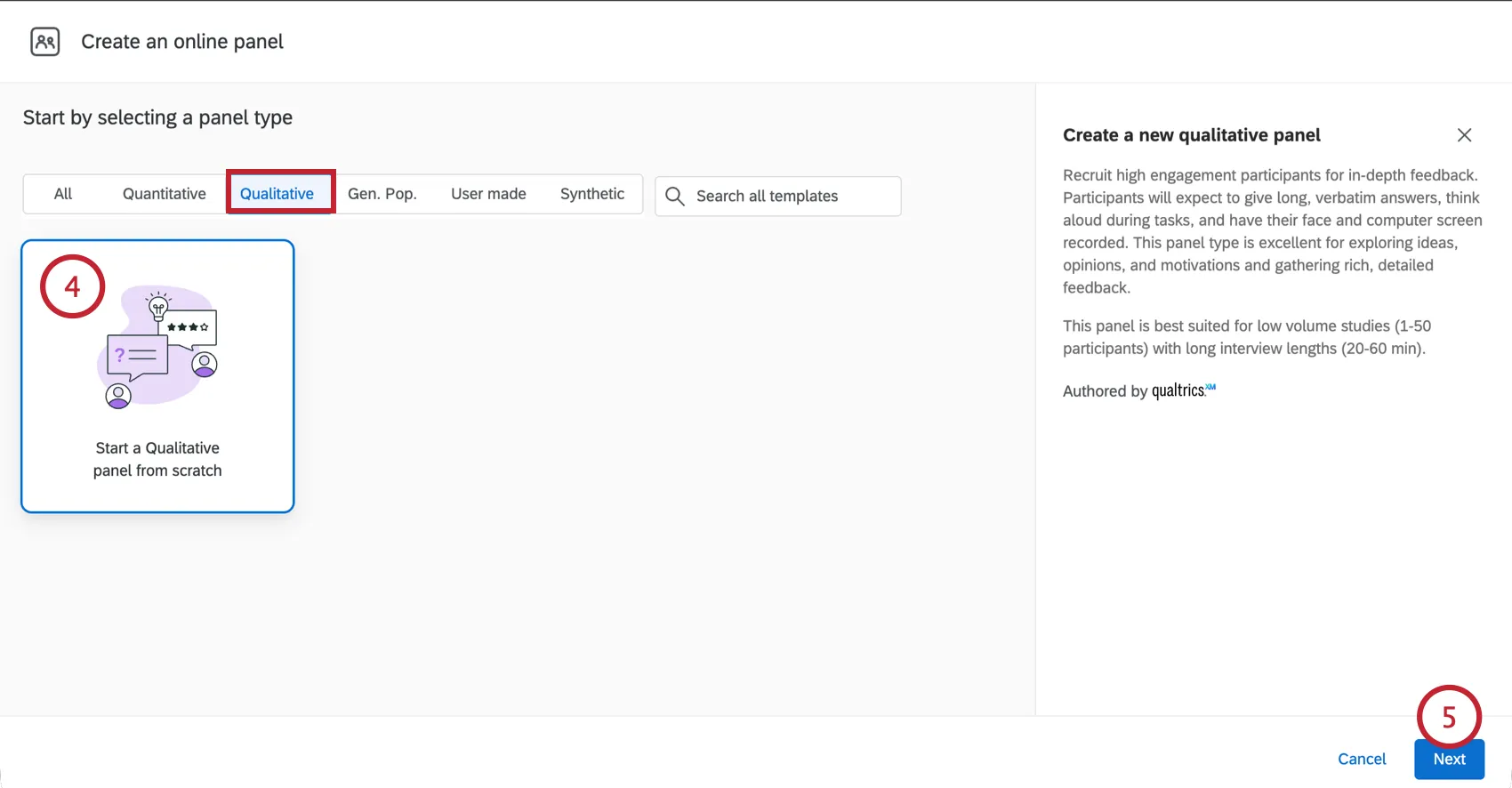
Cliquez sur Suivant.
Nommez votre panel.
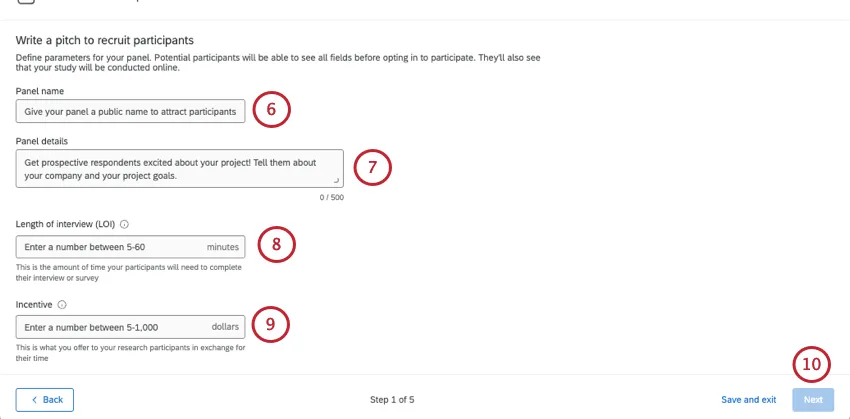
Sous Détails du Panel, rédigez un argumentaire pour recruter des participants. Expliquez le projet et ce que les participants devront faire.
Astuce : Les détails du panel ont un maximum de 500 caractères.
Sous Durée de l'entretien (LOI), indiquez la durée de l'entretien en minutes.
Astuce : ce champ peut durer de 5 à 60 minutes. Il s'agit de garder à l'esprit les limites d'enregistrement pour les questions vidéo.
Sous Incitation, ajoutez l'incitation pour l'étude en dollars américains.
Astuce : ce champ peut aller de 5 à 1000 dollars.
Cliquez sur Suivant.
Astuce : vous pouvez également enregistrer vos modifications et y revenir plus tard en utilisant la fonction Enregistrer et quitter. Sélectionnez « Enregistrer comme modèle » pour enregistrer votre panel en tant que modèle.
Dans la zone Critères requis, indiquez le nombre cible de participants. Le nombre maximum est de 50.
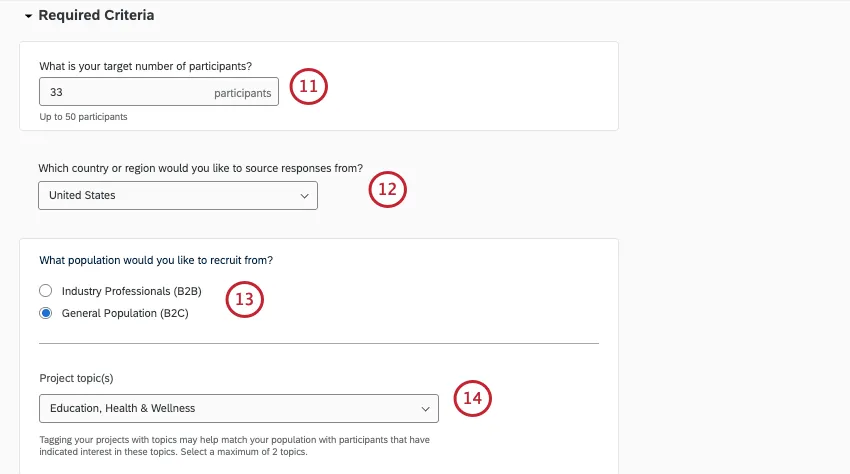
Choisissez le pays ou la région d'origine des participants.
Choisissez la population que vous souhaitez recruter :
- Professionnels de l'industrie (B2B)
- Population générale (B2C)
À partir de là, réduisez les autres critères sectoriels que vous avez. Cela varie selon que vous avez choisi le B2B ou le B2C.
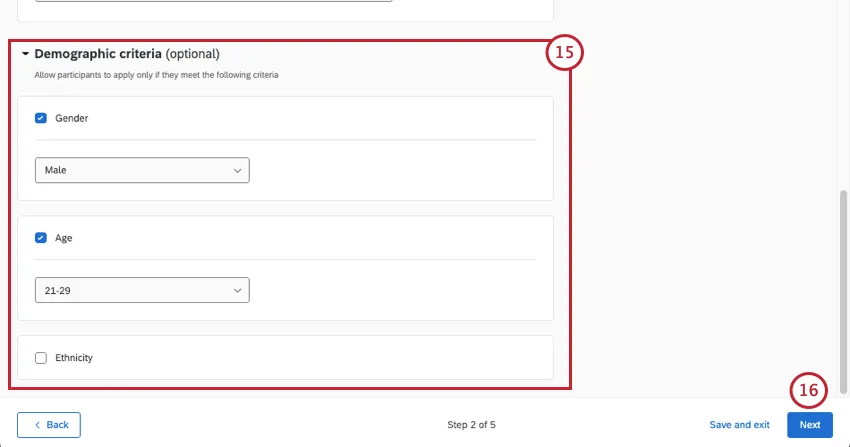
La section des critères démographiques est facultative. Ici, vous pouvez spécifier le sexe, l'âge et l'origine ethnique des personnes interrogées que vous ciblez. Vous ne pouvez choisir qu'une seule option pour chacune d'entre elles.
Astuce : Les Réponses éliminées par les questions éliminatoires ne sont pas enregistrées et ne comptent pas comme des réponses vérifiables.
Ajoutez au moins 2 questions filtres qui seront envoyées avec votre panel qualitatif. Cela peut vous aider à disqualifier des candidats avant le processus d'évaluation.
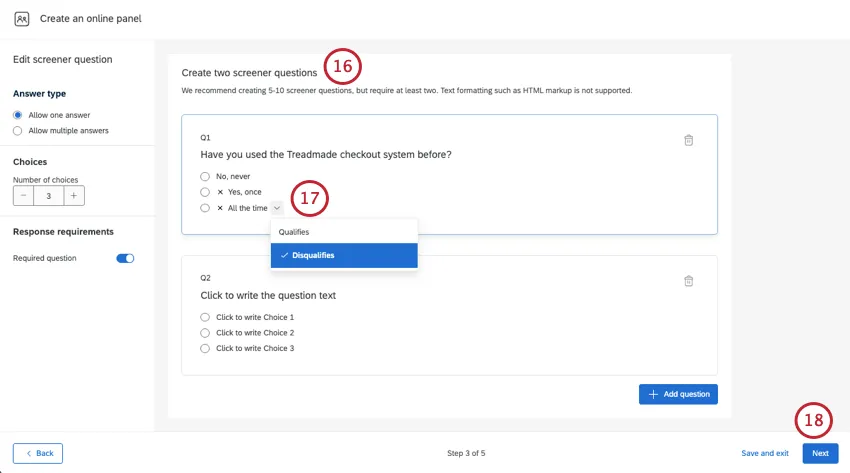
Exemple : Vous menez une étude UX sur un logiciel qui remplace votre ancien système de caisse. Cependant, vous ne voulez pas inclure des participants qui connaissent bien l'ancien système, et vous voulez vous concentrer uniquement sur la façon dont les nouveaux utilisateurs pourraient réagir. Demander aux personnes interrogées si elles connaissent l'ancien système peut vous aider à éliminer des candidats en conséquence.
Astuce : Les questions posées dans le cadre de la présélection ne peuvent être que des choix multiples. Les réponses multiples et uniques sont prises en charge.
Astuce : Utilisez l'option Nombre de choix dans le panel d'édition pour ajuster le nombre de choix. Vous ne pouvez pas utiliser les touches de suppression et d'entrée pour ajouter ou supprimer des choix comme dans le générateur d'enquêtes.
Lorsque vos questions sont rédigées, cliquez sur la flèche vers le bas située à côté d'un choix de question pour l'indiquer :
- Questions à sélection unique :
- Qualifie : Les personnes interrogées qui choisissent cette réponse peuvent encore passer à l'étape suivante du processus de recrutement. Cette option est sélectionnée par défaut pour les choix de réponses.
- Disqualifie : Les répondants qui choisissent cette réponse ne peuvent pas passer à l'étape suivante du processus de recrutement. Le choix d'une seule réponse disqualifiée suffit à éliminer un candidat de la course.
Questions à sélection multiple :
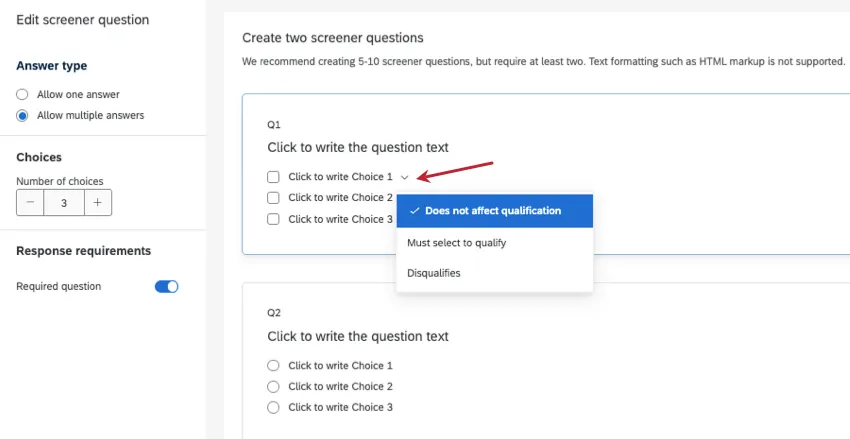
- N'affecte pas la qualification : Choix par défaut. Ces options n'ont aucune incidence sur l'éligibilité du répondant.
- Doit être sélectionné pour se qualifier : Si un répondant ne choisit pas cette réponse, il sera disqualifié du panel.
- Disqualifie : Quelles que soient les autres options choisies par le répondant, cette option le disqualifiera s'il la sélectionne. Les répondants qui choisissent cette option seront même disqualifiés s'ils ont sélectionné en même temps une autre réponse qualifiante.
Cliquez sur Suivant.
Évaluer la composition et le coût de votre panel.
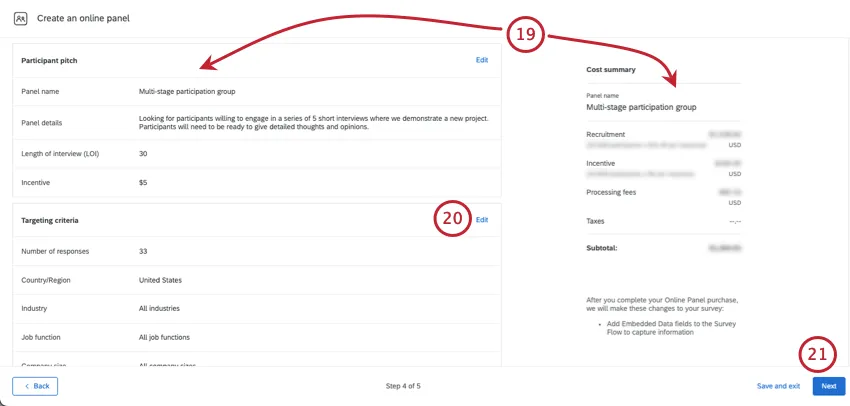
Astuce: vous pouvez choisir d'afficher le récapitulatif des coûts en crédits ou en dollars américains.
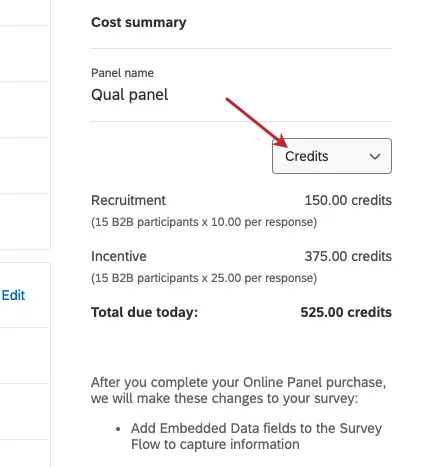
Astuce : Si le prix de vos panneaux est trop élevé pour que vous puissiez les acheter sur la plateforme, plusieurs options s’offrent à vous :
- Si vous êtes un utilisateur standard, il se peut que votre division n'ait plus de crédits d'abonnement. Contactez un administrateur de l'organisation.
- Si vous êtes administrateur d'organisation, consultez les étapes à suivre pour attribuer des crédits d'abonnement. Sinon, contactez votre chargé de compte pour en acheter davantage.
- Si vous n'utilisez pas de crédits d'abonnement, vous pouvez contacter votre interlocuteur chez Qualtrics Research Services.
Si vous devez modifier votre panel, cliquez sur Modifier pour accéder à cette étape de la configuration.
Cliquez sur Suivant.
Sélectionnez vos modes de paiement. Voir les options de paiement.
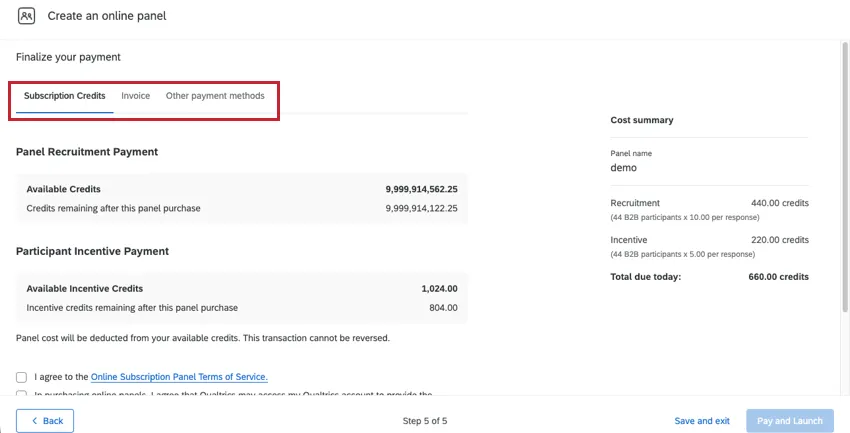
Accepter les conditions d'utilisation.

Cliquez sur Panel des factures ou Panel des achats.
Au fur et à mesure que des participants adéquats sont identifiés, vous avez la possibilité de choisir les candidats que vous souhaitez utiliser. Examinez les candidats, invitez ceux que vous souhaitez voir participer, puis évaluez les réponses au fur et à mesure qu'elles vous parviennent.
Attention : Vous devez inviter les candidats avant de pouvoir collecter des données dans votre enquête auprès des panélistes.
Inviter et manager les candidats au panel qualitatif
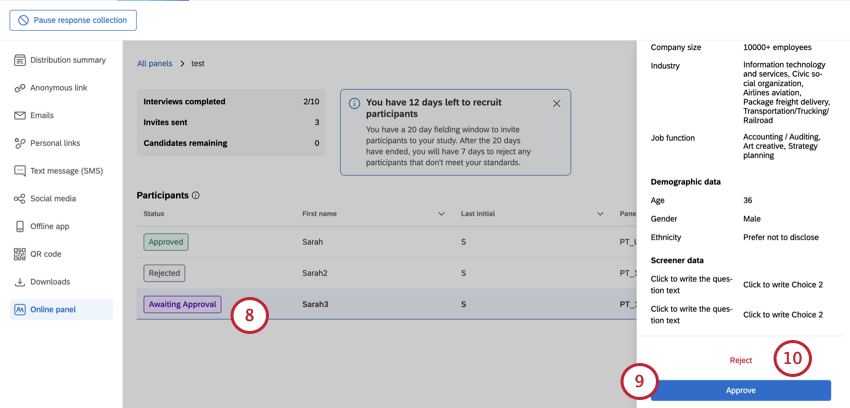
Au fur et à mesure que des participants adaptés à votre panel qualitatif sont identifiés, vous pouvez choisir les candidats que vous souhaitez inviter officiellement à participer à l'étude. Examinez les candidats et invitez ceux que vous souhaitez voir participer. Sur invitation uniquement, les participants reçoivent l'enquête. Vous pouvez alors choisir d'approuver ou de rejeter les réponses des participants.
Astuce : si vous mettez le panel en pause pendant 7 jours, le panel est automatiquement fermé et les réponses non examinées sont automatiquement approuvées.
Attention : Il est important d'évaluer les réponses au fur et à mesure qu'elles arrivent. Seuls les panélistes approuvés reçoivent une incitation, mais toutes les réponses laissées "en attente d'approbation" seront automatiquement déplacées vers "approuvées" et feront l'objet d'une incitation une fois le panel clôturé.
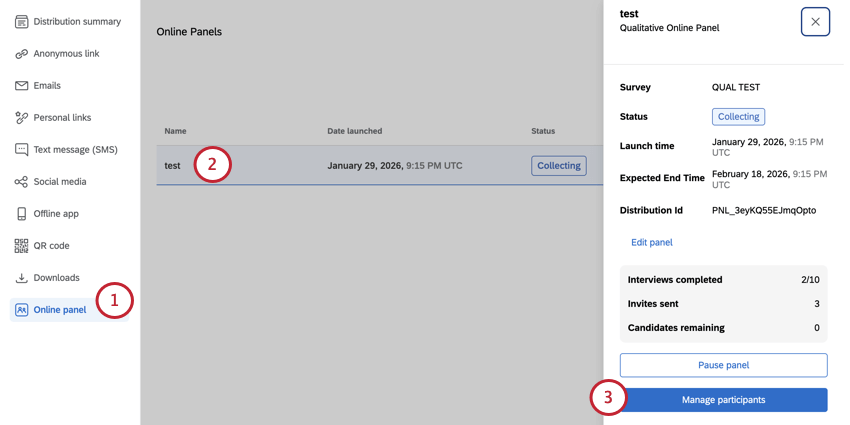
Astuce : Le panel sera en cours de collecte pendant que les candidats sont rassemblés et une fois que les réponses commenceront à arriver. En savoir plus sur les statuts des panels.
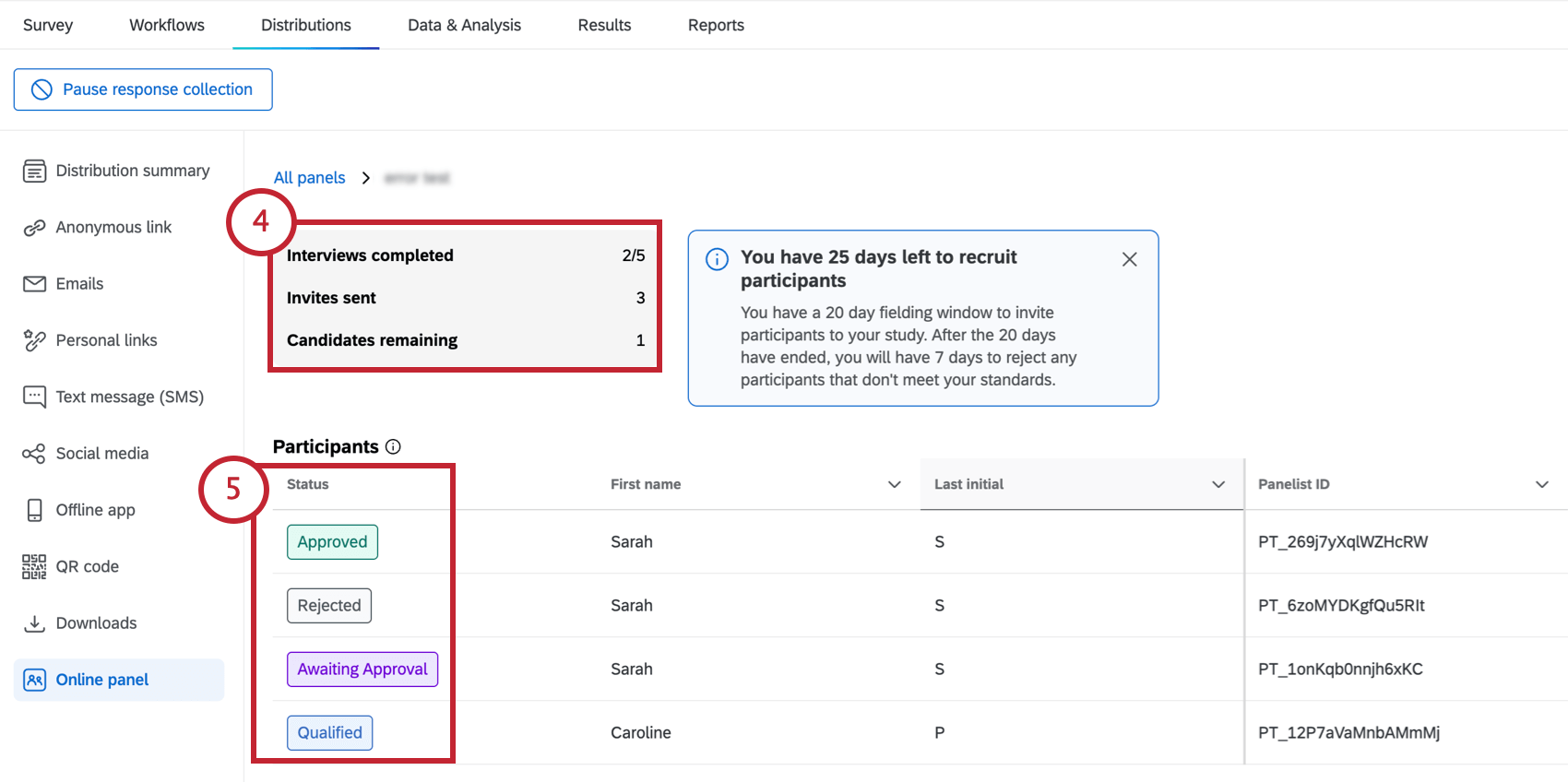
- Interviews réalisées : Le nombre de réponses recueillies auprès des participants invités.
- Invitations envoyées: Le nombre de participants qualifiés que vous avez invités à l'étude.
- Candidats restants : Le nombre de candidats dans la liste des participants potentiels qui n'ont pas encore été invités ou rejetés. Astuce : S'il n'y a pas encore de participants dans le panel, un message vous indiquera de revenir vérifier plus tard.

- Qualifié: Le candidat a été identifié comme qualifié pour cette étude. Ils n'ont pas encore été invités.
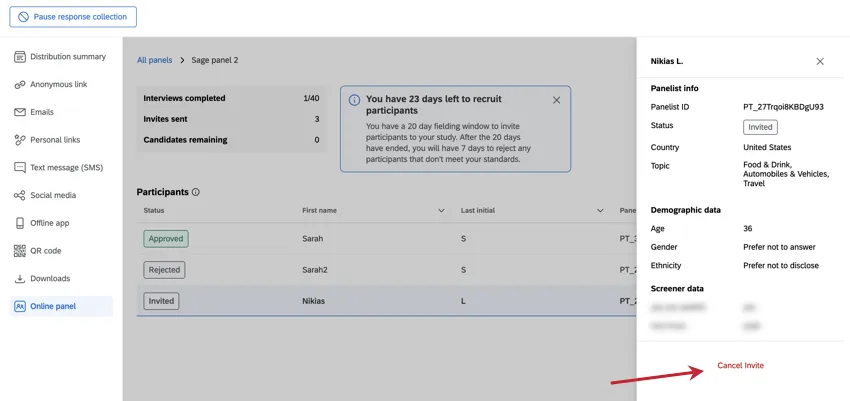
- Invité: Le candidat a été invité à participer à l'étude. Ils n'ont pas encore fourni de réponses.
- En attente d'approbation: Le candidat a fourni une réponse. Leur réponse n'a pas encore été approuvée.
- Approuvé: Soit le candidat a fourni une réponse que vous avez explicitement approuvée, soit le candidat était "En attente d'approbation" au moment de la clôture du panel. Attention : dès qu'un participant est validé, sa récompense lui est versée et vous ne pouvez plus obtenir de remboursement pour cette réponse.

- Rejeté: La réponse du candidat a été rejetée pour cette étude. Ils ne recevront pas d'incitation et leurs réponses correspondantes seront supprimées des Données et Analyse. Si la fenêtre d'inscription est encore ouverte, vous pouvez inviter un autre participant qualifié à sa place.
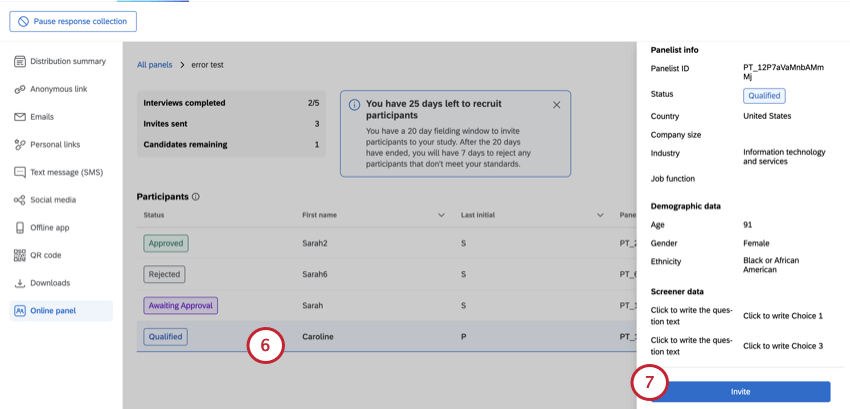
Astuce : vous pouvez ignorer les candidats qui ne vous intéressent pas.
Astuce : Vous pouvez annuler une invitation à tout moment avant que la réponse du participant ne soit soumise.
Astuce : Si un participant dont la candidature a été rejetée ou approuvée a commis un acte qui, selon vous, devrait le disqualifier pour de futures études, vous pouvez le signaler. Gardez à l'esprit que vous ne devez signaler les participants que dans les cas graves. Vous ne pouvez déclarer que 5 participants au total pour l'ensemble de votre organisation Qualtrics (c.-à-d. votre licence).
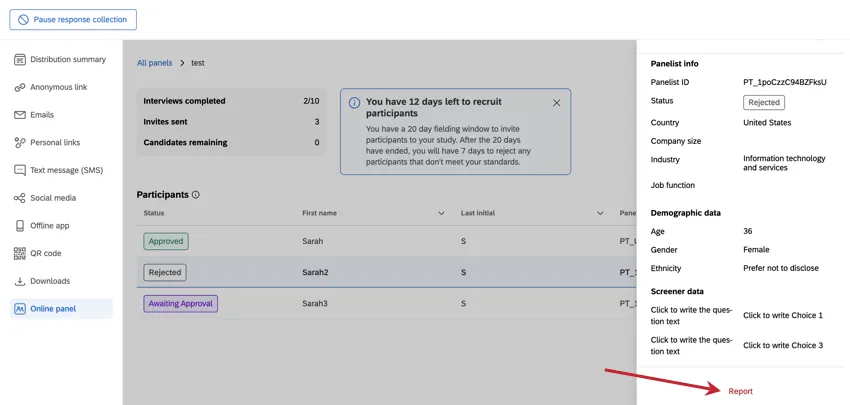
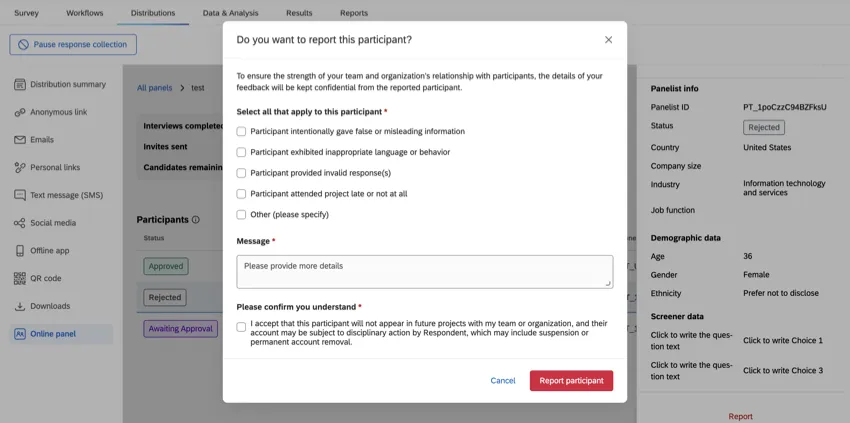
Lorsque vous signalez un participant, vous devez en préciser les raisons.
C'est génial! Merci pour votre avis!
Merci pour votre avis!