Présentation des panels en ligne
Contenus de cette page
À propos des panels en ligne
Astuce : Les panels ne sont disponibles que pour les types de projets d'enquête.
Un panel est un groupe de participants recrutés pour donner leur avis sur un sujet de recherche. Vous pouvez définir des critères de cible et lancer votre étude de recherche auprès de ce public. Par exemple, imaginons que vous lanciez un produit destiné aux propriétaires d'animaux de compagnie et que vous souhaitiez recueillir des commentaires sur les premiers concepts. Vous pouvez utiliser un Panel pour envoyer votre enquête uniquement aux propriétaires d'animaux de compagnie, ce qui vous permet de recueillir rapidement des commentaires précis et pertinents sans avoir à trouver ces personnes vous-même.
Astuce : Seuls les panels d'un coût inférieur ou égal à 15 000 UPS peuvent être achetés en ligne en suivant les étapes indiquées sur cette page. Pour les panels dépassant ce prix, veuillez contacter votre Commercial ou le Service des comptes.
Attention : Cette fonction n'est pas disponible pour les clients dans l'environnement FedRAMP.
Vidéo de présentation
Besoin d'aide pour démarrer avec les panels en ligne ? Découvrez cette vidéo de 2 minutes :
Préparation d'une enquête pour les panels en ligne
Suivez les étapes ci-dessous pour préparer votre enquête à être distribuée via un panel en ligne :
Astuce : il n'est pas nécessaire de poser des questions types dans votre enquête pour recueillir les données démographiques des répondants. Si vous sélectionnez "âge" dans votre modèle, vous collecterez automatiquement les valeurs d'âge dans votre ensemble de données. Si vous souhaitez poser la question d'une manière particulière ou avec des options de réponse particulières, vous pouvez la reposer dans votre enquête avec le format souhaité. Cette version personnalisée ne contribuera pas aux quotas d'éligibilité au panel.
Plages personnalisées pour les critères de ciblage
Si vous utilisez des critères de ciblage chiffrés, tels que l'âge ou le revenu du foyer, vous pouvez définir des plages personnalisées pour les valeurs qui répondront à votre question de sélection.
Exemple : si vous souhaitez cibler des répondants appartenant à des tranches de revenus spécifiques, vous pouvez créer des fourchettes personnalisées pour le critère « Revenu du foyer ».

Une fois les plages personnalisées activées, saisissez les valeurs souhaitées dans les champs de texte. Les valeurs doivent être des nombres entiers, et les valeurs comprises dans chaque plage ne doivent pas se chevaucher.
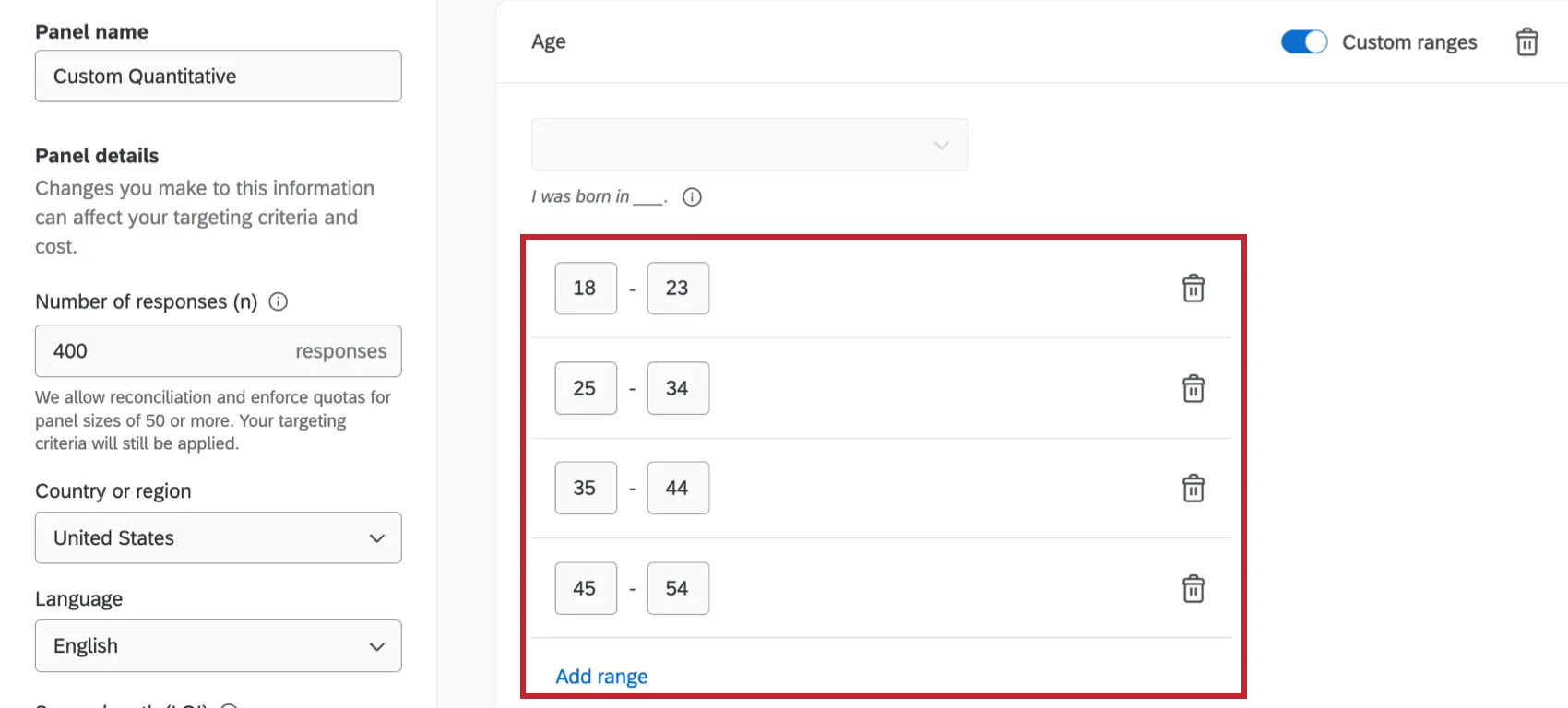
Cliquez sur « Ajouter une plage » pour ajouter une plage, ou sur l'icône représentant la corbeille pour supprimer une plage. Vous pouvez définir jusqu'à 6 plages pour chaque critère.
Lorsque vous utilisez des plages personnalisées pour vos critères, des champs de données intégrés spécifiques seront ajoutés au flux d’enquête lors du lancement de votre panel.
Astuce : il est possible d'avoir des lacunes dans vos plages, car les répondants qui se situent dans ces lacunes seront filtrés.
Astuce : pour le critère « Âge », les valeurs doivent être comprises entre 18 et 99, et chaque tranche d'âge doit couvrir au moins 5 ans. Pour le critère « Revenu du ménage », les valeurs doivent être comprises entre 0 et 999 999 dollars, et l'écart doit être d'au moins 10 000 dollars.
Panels quantitatifs
Les panels quantitatifs sont composés de participants qui correspondent à certaines caractéristiques démographiques issues de segments de la population couramment échantillonnés dans le cadre d'une enquête ou d'une étude spécifique. Vous pouvez créer les données démographiques de votre panel quantitatif à partir de zéro ou utiliser un modèle personnalisable pour commencer.
Pour en savoir plus, consultez nos page « Panels quantitatifs » .
Panels qualitatifs
Les panels qualitatifs sont composés de participants qui sont à l'aise pour prendre part à des études complexes tout en fournissant des commentaires détaillés. Les participants aux panels qualitatifs ne sont pas anonymes et sont accompagnés d'informations les concernant.
Pour en savoir plus, consultez nos page « Panels qualitatifs » .
Synthétiques Panels
Les panels synthétiques sont alimentés par un modèle d'IA propriétaire de première partie développé ici à Qualtrics. Notre panel synthétique est formé à partir de milliers de réponses provenant de divers milieux démographiques afin de prédire avec plus de précision la manière dont certaines populations répondraient à une enquête.
Pour en savoir plus, consultez notre page consacrée aux panneaux synthétiques.
Modèles créés par les utilisateurs
Si vous avez accès aux panneaux, vous pouvez créer des modèles de panneaux, ce qui vous permettra de réutiliser facilement la même configuration de panneau dans plusieurs distributions.
Lorsque vous créez un nouveau panel, vous pouvez choisir de l'enregistrer en tant que modèle.
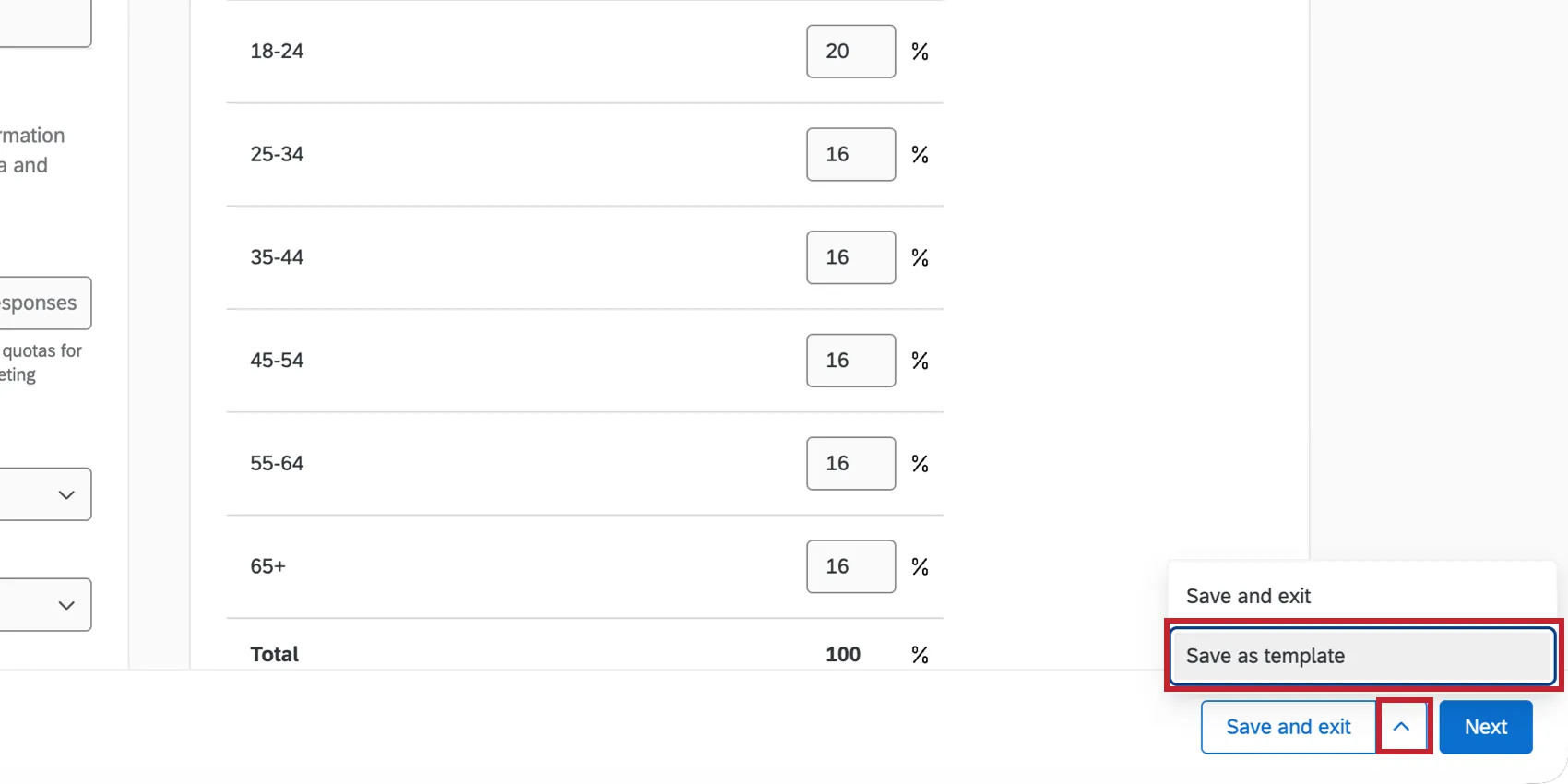
Une fois votre modèle de panel enregistré, vous pouvez l'utiliser pour votre enquêteet le partager avec d'autres utilisateurs de votre organisation.
Options de paiement
Vous pouvez entrer les détails de paiement pour payer votre panel en ligne immédiatement, ou vous pouvez choisir de générer une facture et de payer plus tard.
Crédits d'abonnement et de fidélité
Les « crédits » – également appelés « Edge Audiences » – vous permettent de définir un budget pour les panels sans avoir à faire budgétiser et approuver séparément chaque achat de panel. Au lieu de cela, vous achetez tous les crédits dont vous avez besoin en une seule fois, pour les utiliser à votre guise. Vous pouvez également ajouter des crédits supplémentaires si nécessaire.
Les crédits d'abonnement peuvent être utilisés pour payer n'importe quel type de panel, qu'il soit humain ou synthétique. C'est le seul moyen d'acheter des panels synthétiques. Les crédits d'abonnement peuvent être utilisés pour financer le recrutement de panels qualitatifs, mais ne peuvent pas servir à verser des primes.
Les crédits de fidélité sont financés et comptabilisés séparément des crédits d'abonnement. Les crédits d'incitation servent à budgétiser les primes versées aux participants aux panels qualitatifs. Ces crédits peuvent être utilisés selon les besoins.
Les crédits d'abonnement et les crédits de fidélité expirent tous les deux au bout de 12 mois.
Vous ne pouvez acheter des crédits d'abonnement ou des crédits de fidélité qu'auprès de votre commercial.
Astuce: par défaut, les crédits sont partagés au sein de l'organisation (organisation). Les crédits peuvent être budgétisés ou limités par division à l'aide de la fonction « Abonnement par division » et du « Solde de crédits incitatifs ».
Vous pouvez également limiter l'accès aux panels en ligne à certains utilisateurs grâce à l'autorisation « Accès aux panels en ligne ». Les crédits ne peuvent pas être attribués à des utilisateurs individuels.
Astuce : les administrateurs de l'organisation peuvent suivre l'utilisation des crédits d'abonnement et de fidélité de leur organisation à l'aide du rapport d'administrateur des crédits d'abonnement et de fidélité.
Facture
Dans l'onglet « Facture », saisissez les coordonnées de l'entreprise ou de la personne à laquelle vous souhaitez envoyer la facture.

Une fois généré, un PDF de la facture et une URL de paiement privée seront envoyés à l'adresse électronique qui a été saisie. Cet e-mail provient de Stripe. Cliquez sur Payer cette facture pour payer votre facture sur Stripe. Vous pouvez également partager l'URL de paiement avec un tiers.
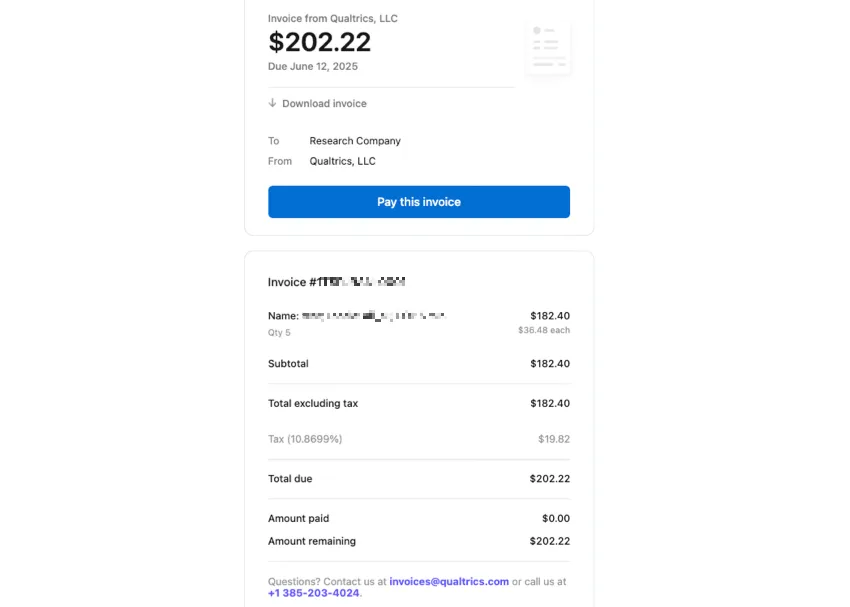
Saisissez vos informations de paiement sur Stripe, puis sélectionnez « Pay ». Votre panel sera lancé une fois le paiement effectué.
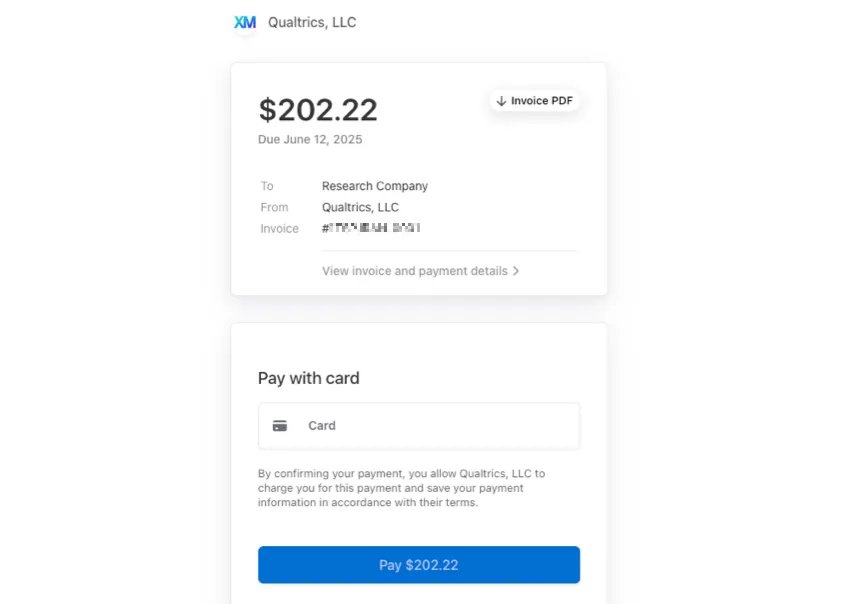
Astuce : le panel ne s'affichera pas tant que la facture n'aura pas été réglée. Pour plus d'informations, voir la section Manager les panels.
Attention : la facture expirera au bout de 30 jours si elle n'est pas réglée.
Astuce : les factures ne peuvent être réglées que via le lien de paiement Stripe fourni par l'outil du panel. Les panels en ligne ne sont pas supportés par les autres systèmes de facturation et de paiement de Qualtrics. Si un paiement est effectué par erreur via un autre système, envoyez un courriel à invoices@qualtrics.com pour obtenir de l'aide.
Autres modes de paiement
Dans le dernier onglet, vous disposez de deux options pour régler votre panel :
Compte bancaire américain : Mettez en place un transfert électronique des paramètres du compte de votre banque. Cette méthode utilise les paiements de la chambre de compensation automatisée (ACH). Pour plus d'informations, voir Paiements ACH.

Attention : Le traitement des paiements ACH peut prendre de 1 à 3 jours ouvrables. Votre panel ne sera pas lancé tant que le paiement n'aura pas été effectué.

Astuce : Ce mode de paiement utilise Stripe pour la vérification.
- Carte : Payez avec une carte de crédit ou de débit.
Comment les panels modifient votre Enquête
Une fois que vous avez acheté un panel, votre enquête sera automatiquement mise à jour pour s'assurer que les données de votre panel sont collectées correctement. Ces changements interviennent dans le flux d'enquête de votre projet.
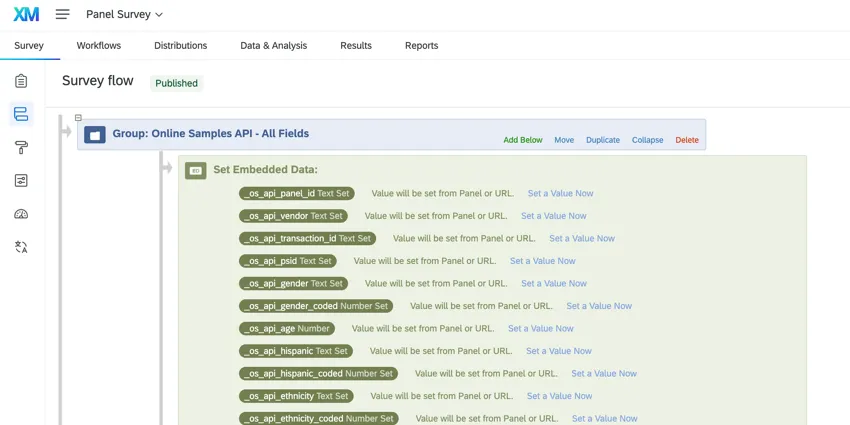
Après avoir créé un panel, vous remarquerez les ajouts suivants au flux d'enquête :
- Une nouvelle branche intitulée « API des échantillons en ligne – Tous les champs » a été ajoutée en haut du flux d’enquête ; elle comprend les données intégrées du panel utilisées pour suivre les données des répondants fournies par le fournisseur du panel.
- Une nouvelle branche de sécurité au bas du flux d'enquête pour assurer la sécurité du panel.
- Lorsque le panel est fermé, la branche de sécurité est automatiquement supprimée du flux d'enquête. La branche "Tous les champs" sera conservée afin que vous puissiez utiliser les champs de données intégrés dans votre analyse.
Si vous lancez un autre panel dans le cadre de la même enquête, les nouveaux champs seront ajoutés à la branche « Tous les champs » existante. La branche "sécurité" sera également réajoutée pendant que le nouveau panel est actif.
Astuce : Les champs existants ne sont pas dupliqués. Seuls les nouveaux champs sont ajoutés.
Attention : Ne modifiez à aucun moment ces branches ou leur contenu. Ne modifiez pas votre enquête pendant que la collecte des réponses panel est en cours.
Manager les panels
Une fois que vous avez demandé le panel et que votre paiement a été traité, votre panel sera créé. Vous pouvez ensuite cliquer sur le Panel pour obtenir plus d'informations sur son statut, l'heure de fin prévue, le nombre de réponses collectées, etc.

Après avoir sélectionné le panel, une fenêtre s'ouvre et affiche les informations suivantes sur votre panel :
- Enquête: Le nom de l'enquête utilisée pour ce panel.
- Statut: Statut du panel. Les statuts possibles sont les suivants :
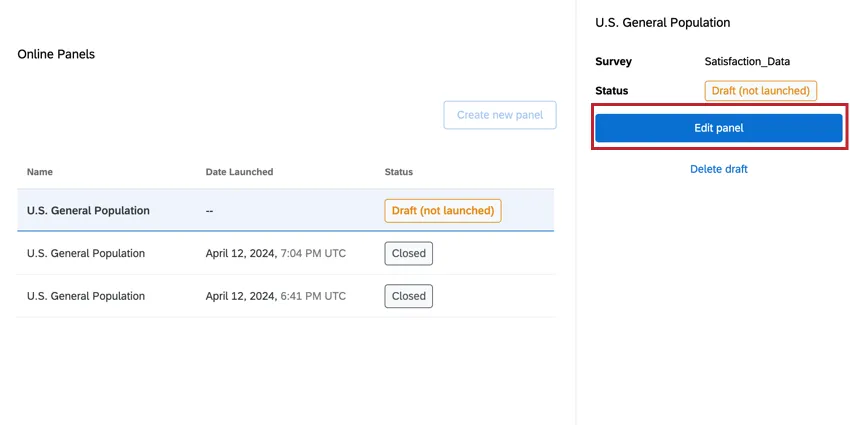
Brouillon - non publié : ce panel est encore à l'état de brouillon et peut être modifié. Il n'a pas été lancé, n'a pas fait l'objet d'un paiement et n'a jamais recueilli de réponses.
Astuce : si votre panel est une ébauche, cliquez sur le bouton Modifier le panel pour le modifier.
- En attente de paiement: si vous avez choisi de payer ultérieurement sur facture, c'est le statut qui s'affichera sur votre panel tant que le paiement n'aura pas été effectué. The panel cannot be modified. La date d'expiration et le lien vers la facture sont indiqués sous le statut.
- En attente de validation: ce statut signifie que le panel n'a pas été lancé et n'a jamais recueilli de réponses. Il faut obtenir une autorisation pour aller de l'avant, et celle-ci n'a pas encore été accordée. The panel cannot be modified. Ce statut n'apparaît que pour les panels gérés par l'équipe chargée des implémentations Qualtrics.
- Approbation refusée: ce statut signifie que le panel n'a pas été lancé, n'a pas été payé et n'a jamais recueilli de réponses. Il fallait obtenir une autorisation pour aller de l'avant, mais celle-ci n'a pas été accordée. Ce statut n'apparaît que pour les panels gérés par l'équipe chargée des implémentations Qualtrics.
- Traitement du paiement : le paiement du panel est en cours de traitement et nous attendons sa validation avant de lancer le panel. The panel cannot be modified. Ce statut ne s'applique pas aux paiements par carte, car ce mode de paiement est traité immédiatement.
- Échec du paiement: le mode de paiement sélectionné a échoué (ACH, virement, etc.) ou le lien vers la facture a expiré.
- Échec du lancement: le paiement a été effectué avec succès, mais le panel n'a pas pu être lancé pour une raison inattendue. The panel cannot be modified. Veuillez contacter le support technique de Qualtrics pour obtenir de l'aide.
- Fermé: Le Panel est fermé et aucune nouvelle réponse ne peut être collectée via le Panel. Ce statut signifie que le projet de panel est entièrement clôturé, que tous les comptes sont figés, qu'aucun remboursement n'est possible et qu'aucune modification ne peut être apportée à ce projet. Toutes les informations et données relatives aux panels de bord restent visibles dans le tableau de bord.
- Collecte : le panel est actuellement ouvert pour recueillir des réponses. The panel cannot be modified.
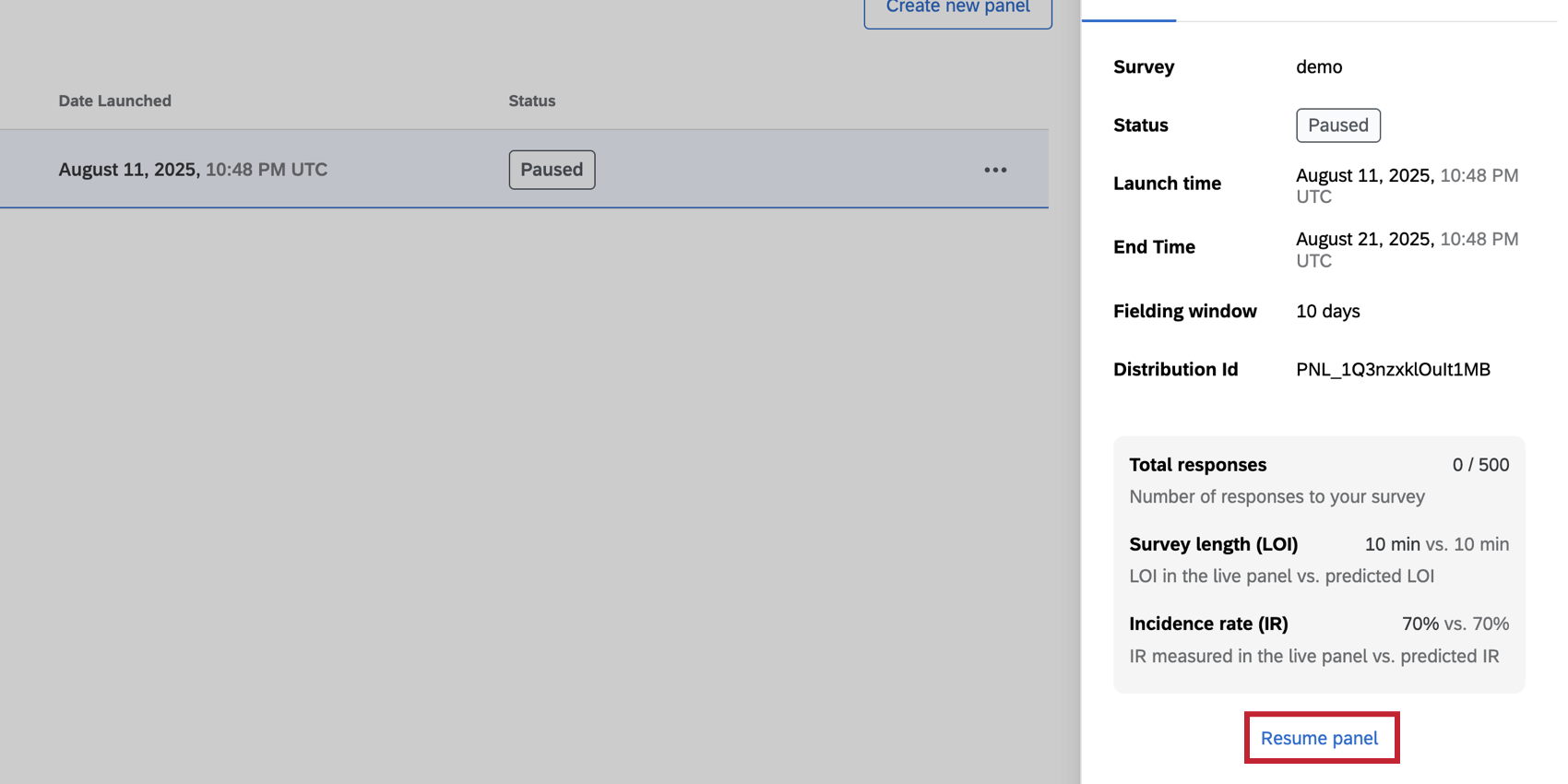
- Collecte suspendue : vous ou un autre utilisateur avez délibérément suspendu la collecte de nouvelles réponses pour ce panel. The panel cannot be modified. La mise en pause d'un panel ne prolonge pas la fenêtre de réponse. Le panel cessera de recueillir des réponses 20 jours après son lancement.
- Fin de la collecte : le panel a cessé de recueillir de nouvelles réponses, mais n'est pas encore complètement clôturé. Le panel ne recueillera pas d'autres réponses tant que vous n'aurez pas effectué une action, si cela est possible. À l'heure actuelle, la solution la plus courante consiste à procéder à un recoupement afin de remplacer les réponses de mauvaise qualité. The panel cannot be modified.
Astuce: si vous pensez que votre panel et votre enquête sont correctement configurés mais que vous n'avez reçu aucune réponse, veuillez contacter le support de Qualtrics pour obtenir de l'aide.
Remarque: ce statut peut également s'afficher si le fournisseur du panel a clôturé la collecte des réponses. Dans ce cas, une bannière s'affichera pour vous indiquer de contacter le support technique.
- Heure de lancement: La date et l'heure de création du panel.
Heure de fin prévue: La date et l'heure souhaitées pour la fin du Panel (c'est-à-dire lorsque le nombre cible de réponses est collecté).
Astuce : Bien que l'heure de fin prévue soit la cible, il est possible que le panel ne se termine pas dans ce délai. Le panel restera ouvert pendant un maximum de 20 jours pour tenter de recueillir toutes les réponses.
- Fenêtre de mise en œuvre: Le nombre de jours entre le moment du lancement et la date de fin prévue.
- Distribution Id: L'identifiant de la distribution. Cette valeur figurera également sur votre reçu d'achat.
- Nombre total de réponses: Le nombre de réponses collectées et l'objectif du nombre de réponses.
- Longueur de l'Enquête (LOI): La longueur d'enquête observée, mesurée dans le panel vivant, comparée à la longueur d'enquête prévue.
Taux d'incidence (TI): Le taux d'incidence observé, mesuré dans le panel vivant, comparé au taux d'incidence prédit.
Astuce : si la perte d'intérêt et le taux d'intérêt observés sont inférieurs aux prévisions et qu'il est peu probable que le panel recueille toutes les réponses, nous recommandons d'interrompre la collecte des réponses et de créer un nouveau panel avec des paramètres actualisés afin d'obtenir de nouveaux coûts et une nouvelle faisabilité.
Attention : Si votre panel n'a pas réussi à répondre à toutes les réponses, nous vous recommandons de mettre le panel en pause et d'en configurer un nouveau avec le RI et la lettre d'intention observés afin de recalculer le coût et la faisabilité. L'assouplissement des exigences en matière de quotas peut également contribuer à améliorer la faisabilité.
Astuce : La lettre d'intention, le rapport d'évaluation et les quotas sont des paramètres disponibles pour les panels quantitatifs et ne s'appliquent pas aux panels qualitatifs.
Onglet Quota
Vous pouvez consulter les quotas définis pour votre Panel avant même que la collecte des réponses ne soit terminée. Grâce à cette méthode, vous pouvez voir les progrès réalisés pour atteindre vos quotas démographiques.
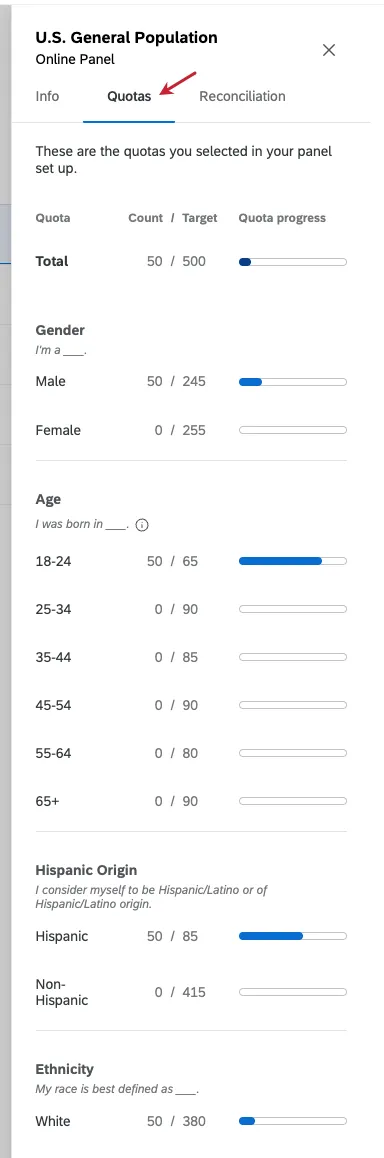
- Compter : Combien de réponses correspondant à ce quota ont été collectées jusqu'à présent.
- Cible : combien de réponses doivent être collectées pour le quota d'ici la fin du panel.
Mise en pause d'un panel
Astuce : Les panels ne peuvent pas être fermés manuellement ; ils sont automatiquement fermés 7 jours après la fin de la collecte des réponses (c'est-à-dire 27 jours après le lancement du panel).
Vous pouvez à tout moment interrompre la collecte des réponses pour un panel ouvert. La technologie ne ferme pas immédiatement le Panel ; elle empêche simplement la collecte de nouvelles réponses. Si la fenêtre de saisie est toujours ouverte, vous pouvez reprendre la collecte des réponses pour le panel.
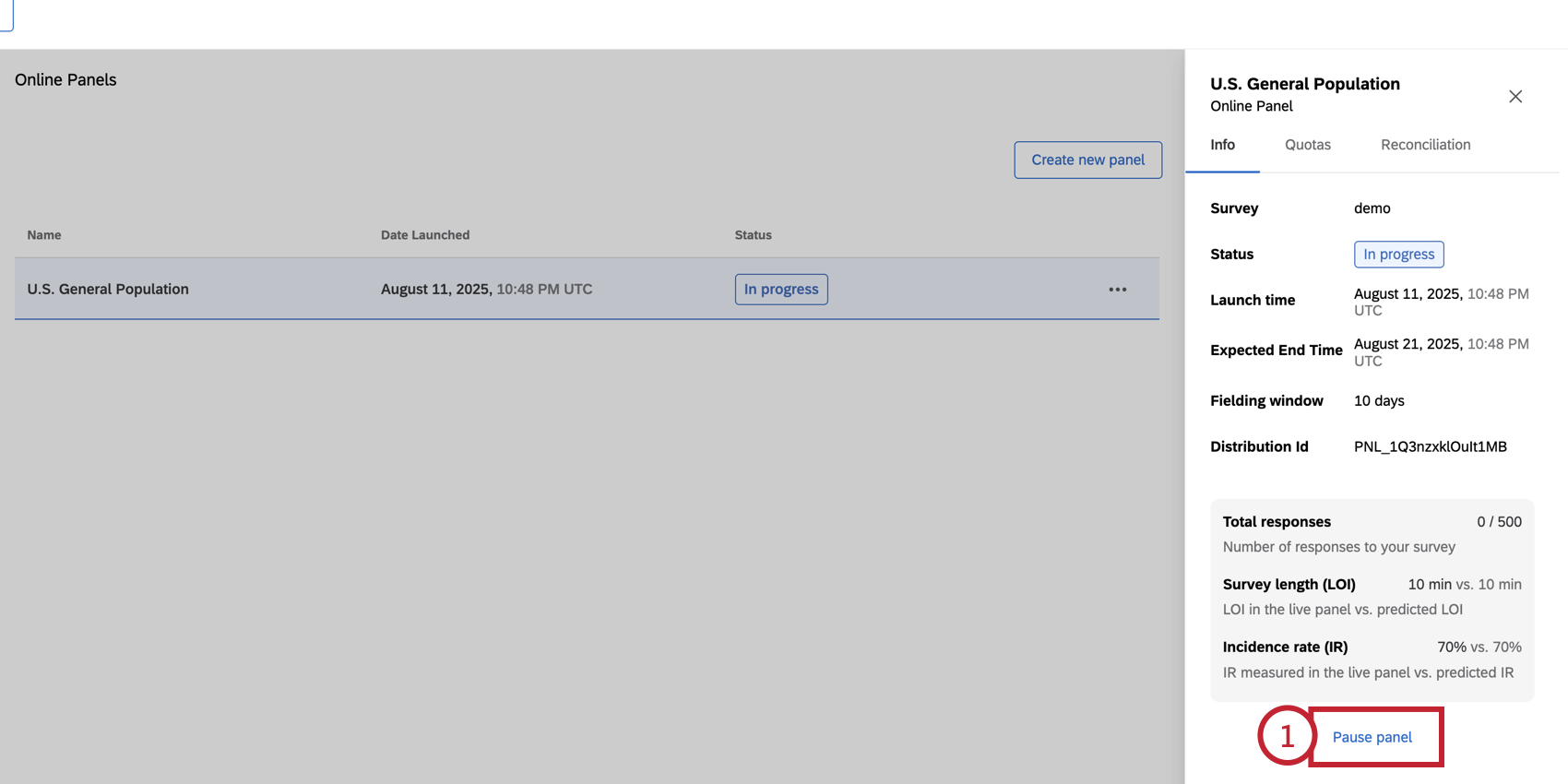
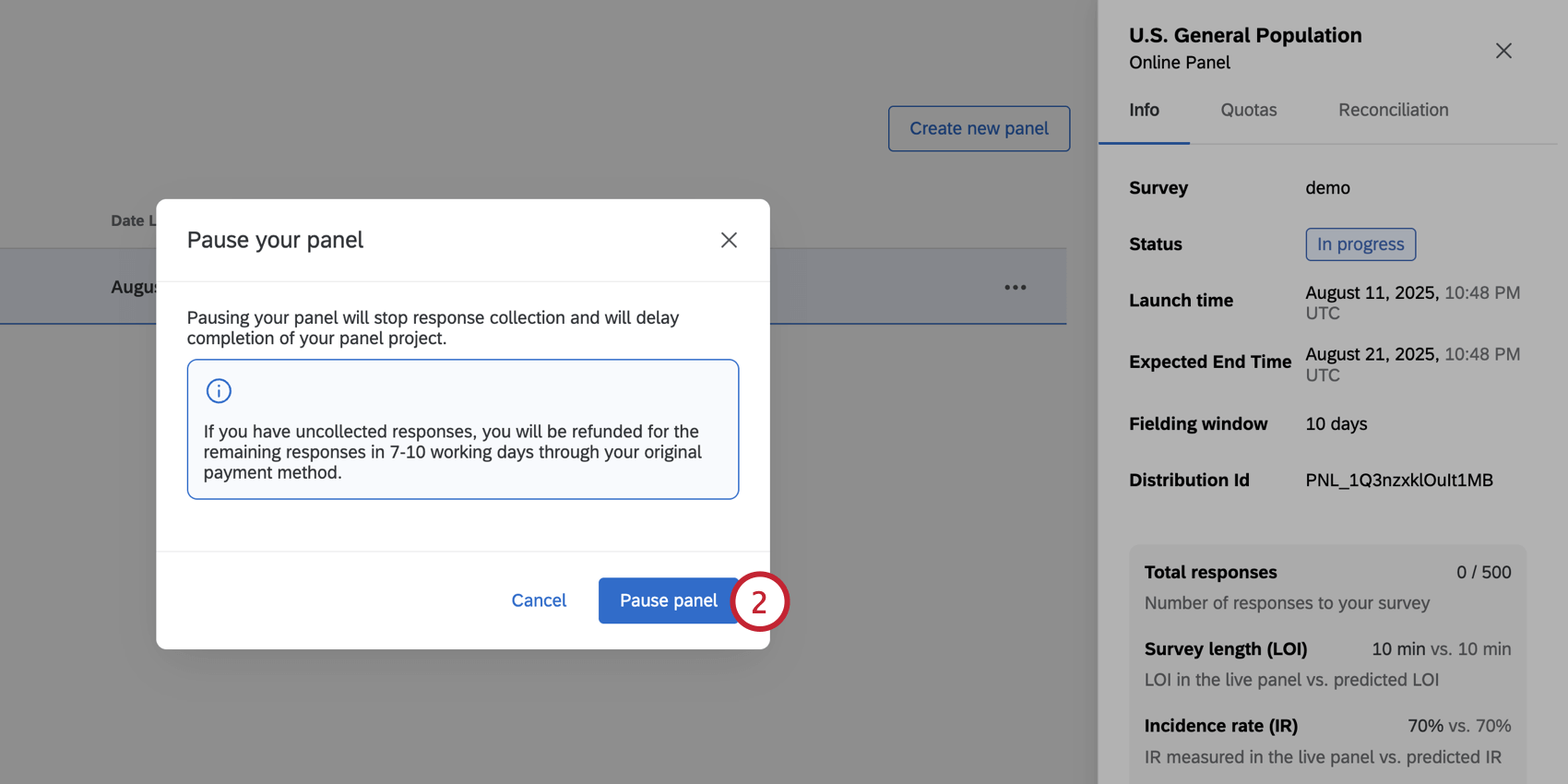
Attention : Une fois qu'un panel est fermé, vous ne pouvez plus le modifier et il ne recueillera plus de nouvelles réponses. S'il reste des réponses non traitées, un remboursement au prorata sera automatiquement versé sur la carte de crédit utilisée pour l'achat du panel, déduction faite des frais de traitement associés.
Visualisation des données du Panel
Astuce : Les données du panel ne sont pas nettoyées pour l'anonymat ou les données sensibles. Ce service peut être fourni par l'équipe Qualtrics Research Services moyennant un coût supplémentaire. Si vous n'avez pas de représentant de la recherche, adressez-vous à votre Compte.
Vous pouvez consulter vos réponses en vous rendant dans l'onglet « Données et analyse » de votre enquête. Les Réponses aux questions de sélection sont ajoutées aux réponses de l'Enquête en tant que données intégrées. Les noms des champs de données intégrés utilisent le schéma de nommage : "_os_api_variable"
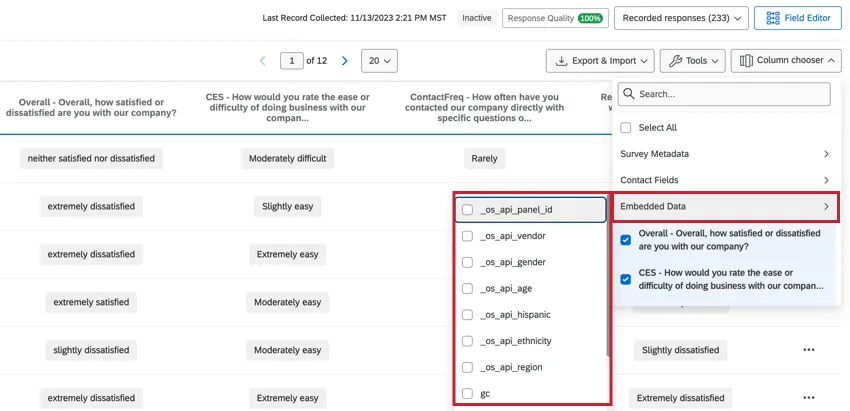
Exemple : Si vous demandez aux personnes interrogées leur âge, vous aurez un champ de données intégré appelé "_os_api_age" Si vous demandez aux répondants leur sexe, vous aurez un champ de données intégré appelé "_os_api_gender"
Il existe quelques champs de données intégrés supplémentaires pour chaque enquête utilisant des panels en ligne :
- _os_api_panel_id: L'identifiant de la distribution. Il correspondra à votre identifiant de distribution pour le projet du panel.
- _os_api_vendor: Fournisseur de panel tiers utilisé pour obtenir les répondants du panel.
- _os_api_participant_id : Ce champ n'est disponible que pour les panels qualitatifs. Il s'agit d'un identifiant unique pour chaque participant.
- gc: Cette abréviation signifie "bon complet" La valeur "1" signifie que le répondant a entièrement répondu à l'enquête et qu'il sera rémunéré pour le temps qu'il y a consacré.
- psid: Valeur unique que le fournisseur du panel attribue au participant à la recherche pour l'identifier de manière anonyme.
- transaction_id: Une valeur unique que le fournisseur du panel attribue pour associer la session d'enquête au participant à la recherche.
- pureSpectrumRedirectUrl: Les participants à l'enquête sont redirigés vers le portail du fournisseur du panel à la fin de l'enquête. Ce champ n'est inclus que pour les panels templés (quantitatifs).
- pureSpectrumSignatureValue: Une mesure de sécurité pour éviter la fraude. Ce champ n'est inclus que pour les panels templés (quantitatifs).
Des champs supplémentaires sont disponibles en fonction des critères démographiques utilisés pour votre panel :
- _os_api_gender: Le sexe du répondant. Les valeurs possibles sont les suivantes :
- Homme
- Femme
- Préfère ne pas répondre
- _os_api_hispanic: Indique si le répondant est hispanique. Ce champ n'est inclus que pour les panels templés (quantitatifs). Les valeurs possibles sont les suivantes :
- Oui
- Non
- ethnicité _os_api_: L'appartenance ethnique du répondant. Les valeurs possibles sont les suivantes :
- Blanc
- Noir·e ou Afro-américain·e
- Asiatique
- Originaire d'Hawaï ou d'autres îles du Pacifique
- Amérindien·ne ou natif·ve d’Alaska
- Autre
- _os_api_region: La région du répondant aux États-Unis. Ce champ n'est inclus que pour les panels templés (quantitatifs). Les valeurs possibles sont les suivantes :
- Nord-Est
- Midwest
- Sud
- Ouest
- _os_api_age : La tranche d'âge du participant. Les valeurs comprennent :
- 18-24
- 25-34
- 35-44
- 45-54
- 55-64
- 65+
- _os_api_age_range : la tranche d'âge du participant lorsqu'une tranche d'âge personnalisée est utilisée. Les valeurs correspondront à celles que vous avez définies lors de la configuration de vos critères de ciblage. Ce champ n'est disponible que pour les panels quantitatifs ou synthétiques.
- _os_api_household_income_range : la fourchette de revenus du participant lorsqu'une fourchette personnalisée est utilisée. Les valeurs correspondront à celles que vous avez définies lors de la configuration de vos critères de ciblage. Ce champ n'est disponible que pour les panels quantitatifs ou synthétiques.
- secteur d'activité _os_api_industry : Le secteur d'activité du participant. Ce champ n'est disponible que pour les panels qualitatifs et les panels quantitatifs (modèles) pertinents, tels que les panels axés sur l'emploi.
- _os_api_job_function : Le type d'emploi du panéliste. Ce champ n'est disponible que pour les panels qualitatifs.
- _os_api_company_size : La taille de l'entreprise pour laquelle le panéliste travaille. Ce champ n'est disponible que pour les panels qualitatifs.
C'est génial! Merci pour votre avis!
Merci pour votre avis!