Tâche de chargement des données sur Amazon S3
Contenus de cette page
À propos du chargement de données dans Amazon S3
Amazon Simple Storage Service (également connu sous le nom d'Amazon S3) est un service qui permet de stocker des données. Vous pouvez importer des données de Qualtrics vers des groupements Amazon S3. Cette importation peut se faire à intervalles réguliers, ce qui vous permet d'automatiser le chargement des données d'enquête, des employés, des contacts ou même des données extraites d'autres services tiers.
Exemple :Télécharger régulièrement et en masse des données d'enquête sur Amazon S3.

Exemple :Extraire régulièrement des employés de Workday et les télécharger sur Amazon S3.
Astuce : Pour plus d'informations sur les limites générales qui s'appliquent aux flux ETL, voir Limites des flux de travail. Pour toute limite spécifique à une tâche, reportez-vous aux informations figurant sur cette page.

Connecter Qualtrics à AWS
Vous pouvez connecter Qualtrics à AWS en suivant les étapes décrites sur la page « Tâche d'extraction de données depuis Amazon S3 ». La seule différence est que lorsque vous sélectionnez une extension, vous devez choisir Charger les données vers Amazon S3.
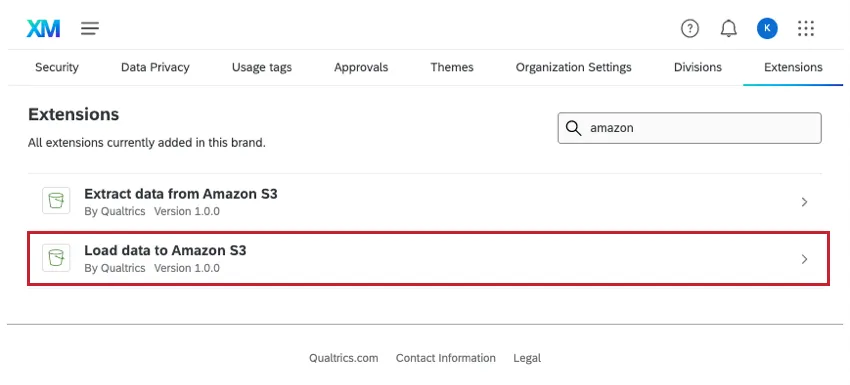
Extraire des données pour les télécharger sur Amazon S3
Avant de pouvoir télécharger des données dans votre groupement S3, vous devez les extraire de quelque part. Réfléchissez à l'endroit où vos données se trouvent actuellement ; sont-elles à l'intérieur d'une enquête ou d'un Répertoire XM ? Ou bien la technologie de l'information ne se trouve-t-elle pas dans Qualtrics, mais chez un tiers, comme Salesforce ou Google Drive ?
Créez un flux de travail ETL et ajoutez-y une tâche d'extraction de données. Pour en savoir plus sur la création de ce type de flux, reportez-vous à la section Création de flux DE TRAVAIL.
Astuce : si vous souhaitez importer des réponses à une enquête vers Amazon S3, nous vous recommandons d'utiliser la tâche d'extraction des réponses à l'enquête.
Charger des données sur Amazon S3
Une fois que vous avez créé un flux de travail et ajouté votre tâche d'extraction de données, il est temps de télécharger les données dans Amazon S3.
Astuce : il est préférable d'utiliser cette tâche pour déplacer des données en masse plutôt qu'une par une.
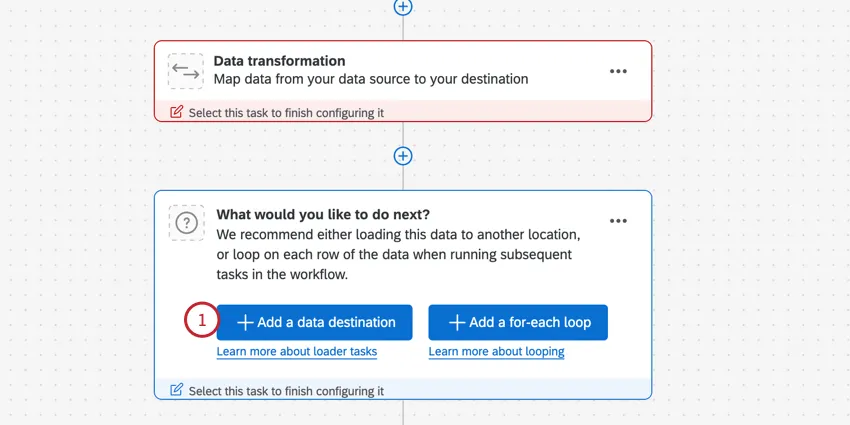
Cliquez sur « Ajouter une destination de données ».
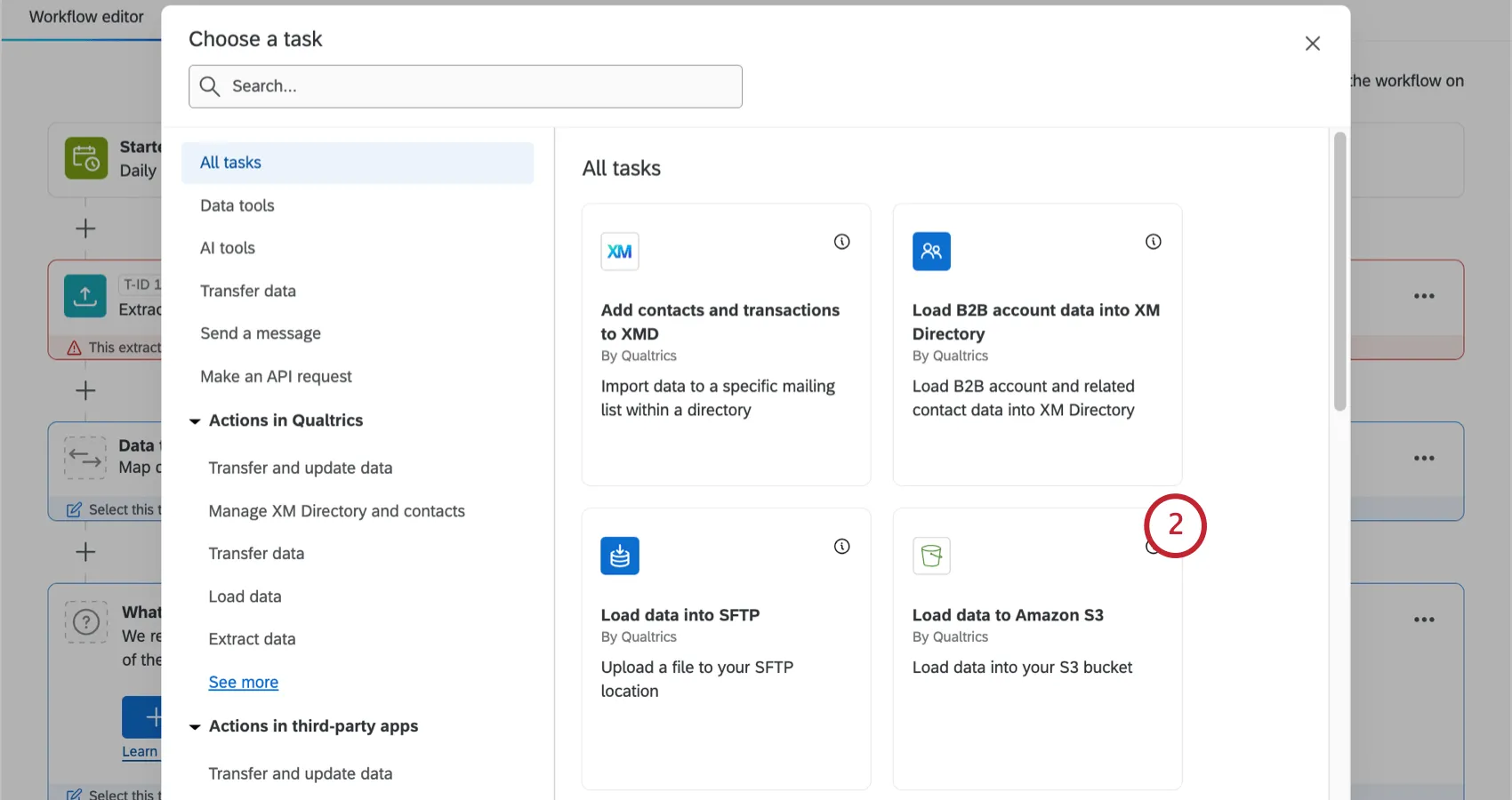
Recherchez et sélectionnez « Charger des données vers Amazon S3 ».
Choisissez le compte Amazon Web Services (AWS) à partir duquel extraire les fichiers. Tous les comptes ajoutés par les administrateurs de l'Organisation, ainsi que les comptes que vous avez vous-même ajoutés, seront listés ici.
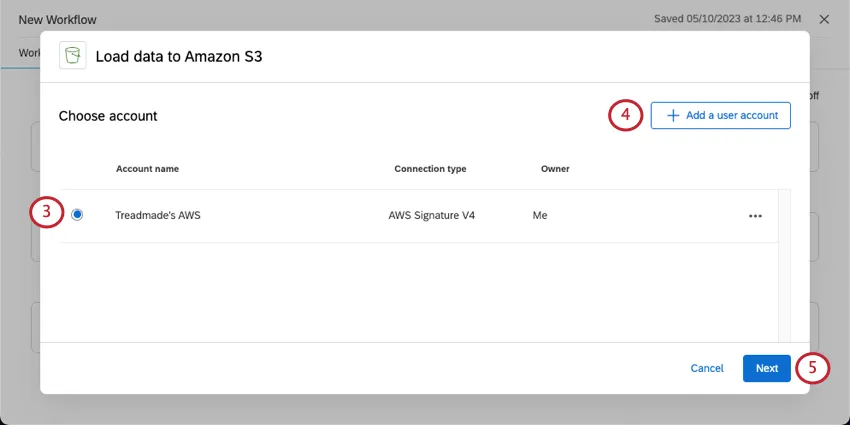
Si vous souhaitez ajouter de nouveaux identifiants de compte AWS, cliquez sur Ajouter un compte d'utilisateur et suivez les étapes de la section connexion d'un compte AWS.
Cliquez sur Suivant.
Choisissez une Source de données. Il s'agit de la tâche d'extraction de données que vous avez configurée précédemment.
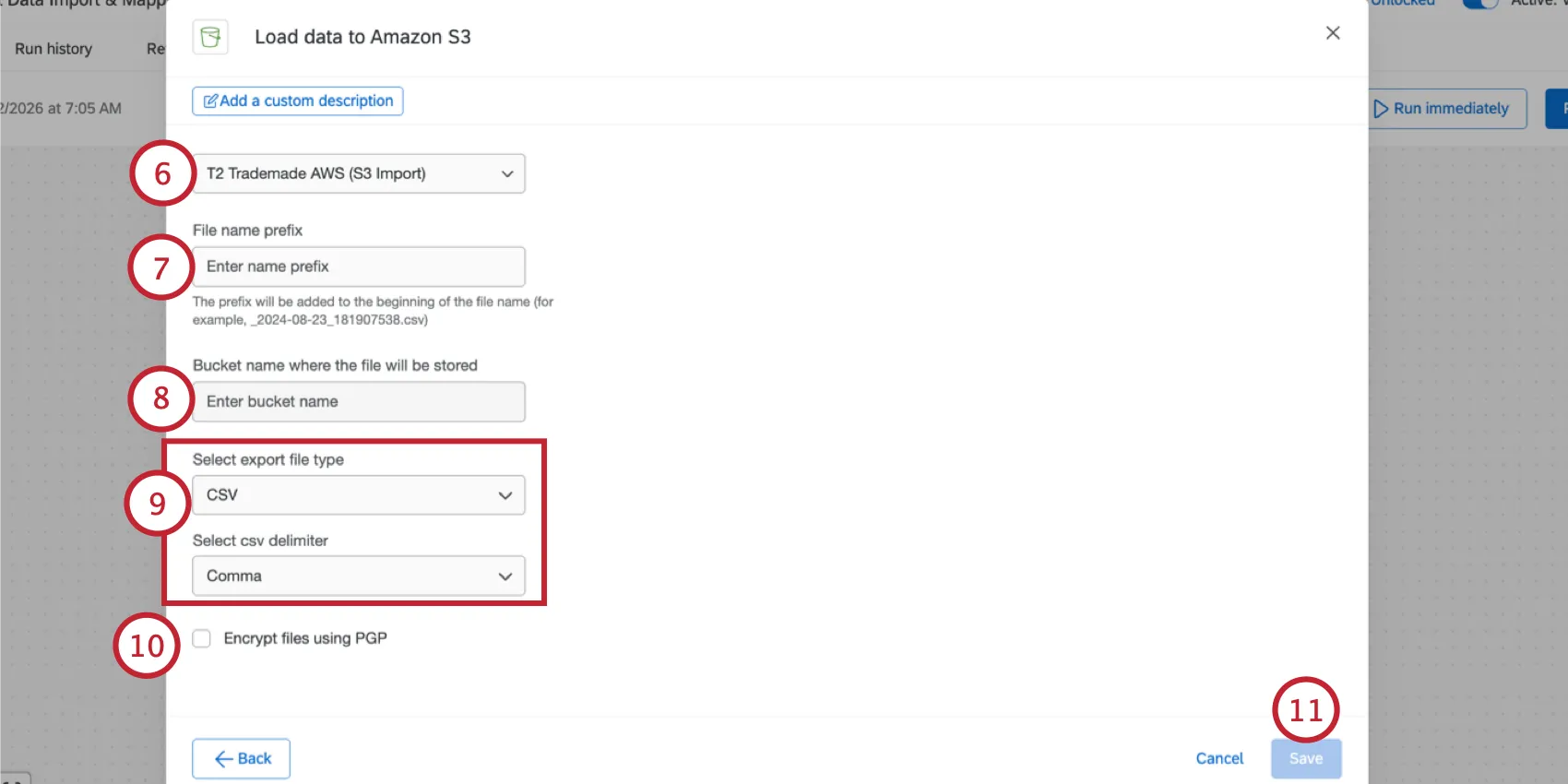
Dans S3, les dossiers des compartiments sont appelés « préfixes ». Dans le champ « Préfixe du nom de fichier », ajoutez le préfixe complet du compartiment, ainsi qu'un préfixe pour le fichier lui-même.
Attention : Ne commencez pas le préfixe de votre nom de fichier par une barre oblique ( / ). Le préfixe « example » conviendrait, mais « /example » ne fonctionnerait pas. Pour obtenir des informations sur les caractères pris en charge et ceux qui ne le sont pas, consultez la documentation d'Amazon S3 consacrée à la dénomination des clés d'objet.

Exemple : pour placer le fichier à l'emplacement suivant : nom_du_bucket/QualtricsPrefix/ avec le préfixe de nom de fichier « example », saisissez QualtricsPrefix/example dans le champ « Préfixe du nom de fichier ».
Astuce : si votre politique IAM spécifie que Qualtrics ne peut écrire que dans un préfixe de compartiment S3 spécifique (par exemple, « arn:aws:s3:::s3bucketname/QualtricsPrefix/* »), assurez-vous que ce préfixe corresponde à celui indiqué ici.
Saisissez le nom du Groupement dans lequel le fichier sera stocké.
Attention : Pour connaître les directives relatives au groupement des baquets, consultez la documentation d'AWS.
Choisissez le format de fichier d'exportation: CSV, TSV ou JSON.
Astuce : pour les fichiers CSV, vous pouvez également choisir le séparateur : virgule, point-virgule, tabulation ou barre verticale.
Attention : si vous modifiez le type de fichier (c'est-à-dire si vous sélectionnez TSV ou JSON au lieu de CSV), cela peut entraîner une augmentation du nombre de fichiers chargés sur Amazon S3. Le flux de travail peut alors échouer si les résultats dépassent les limites du flux de travail ETL.
Sélectionnez cette option si vous souhaitez chiffrer des fichiers à l'aide de PGP. Ensuite, saisissez une clé de chiffrement.
Lorsque vous avez terminé, cliquez sur Enregistrer.
C'est génial! Merci pour votre avis!
Merci pour votre avis!