Codage R dans Stats iQ
Contenus de cette page
Attention : Vous êtes en train de lire une fonction à laquelle tous les utilisateurs de Stats iQ n’ont pas accès. Si vous êtes intéressé par cette fonction, contactez votre Commercial pour savoir si vous pouvez en bénéficier.

À propos du codage R dans Stats iQ
R est un langage de programmation statistique largement utilisé pour des analyses flexibles et puissantes. Cette page explique comment vous pouvez commencer à coder en R à l’intérieur même de Stats iQ.
Attention : Malheureusement, bien que le support de Qualtrics Assist puisse vous aider avec la configuration des variables de code R et d’autres bases décrites sur cette page, il ne peut pas vous fournir d’assistance pour le codage personnalisé en R. Cependant, vous pouvez toujours consulter le coin des développeurs sur la communauté Qualtrics si vous avez des questions sur le codage en R.
Sélection des variables de la base de données pour le code R
Avant de commencer à coder dans R, vous devez sélectionner les variables qui feront partie de votre “cadre de données” Votre cadre de données est l’ensemble des variables sur lesquelles vous souhaitez effectuer votre analyse. Ces variables peuvent être de n’importe quel type.
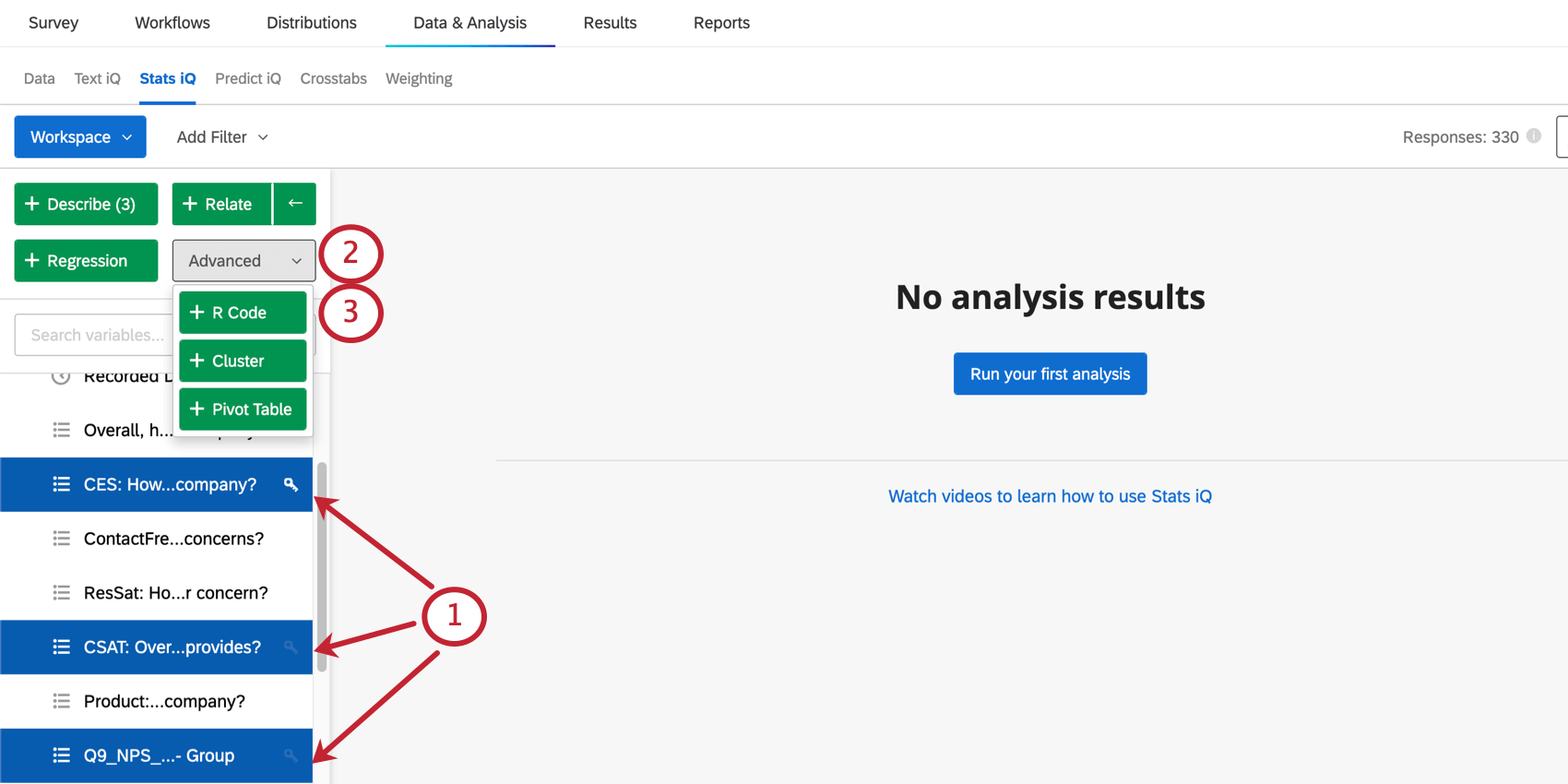
Astuce : Vous pouvez sélectionner plusieurs variables, mais les limites varient en fonction de la taille de vos données. Pour plus de détails, voir la section Taille du cadre de données ci-dessous.

Une fois cela fait, l’étape suivante consistera à nommer vos variables.
Attention : Si vous êtes familier avec R, vous êtes peut-être habitué à ce que l’ensemble de vos données soit la base de données de votre code R. Sélectionner vos variables à l’avance peut sembler étrange, mais vous aurez toujours la possibilité de modifier votre cadre de données au fur et à mesure que vous écrivez le code.
Lignes directrices concernant la taille des images de données
La taille de la base de données que vous pouvez utiliser pour coder avec R dans Stats iQ est limitée. Selon les types de variables que vous incluez dans votre cadre de données, il est possible que vous puissiez analyser un plus grand nombre de variables ou un plus petit nombre de variables en fonction de la taille d’une seule cellule.
Par “cellule”, nous entendons la visualisation des données sous la forme d’un tableau ou d’une feuille de calcul. Le nombre de cellules de votre ensemble de données correspond au nombre de lignes (points de données individuels / réponses) multiplié par le nombre de colonnes (les champs de votre ensemble de données). La taille de chaque cellule individuelle (c’est-à-dire la quantité de mémoire qu’elle occupe) dépend du type de variable.
Exemple : Vous pouvez analyser un cadre de données comportant 30 variables numériques et 20 millions de lignes (soit 600 millions de points de données).

Exemple : Si vous avez 15 variables catégorielles et que toutes les variables ont des catégories d’une longueur maximale de 10 caractères, vous pouvez avoir 20 millions de lignes de données (c’est-à-dire 300 millions de points de données). En revanche, imaginons que vous disposiez d’une variable catégorielle nommée Département, dont les catégories sont “Ventes”, “Customer Success” et “Support”. La catégorie “Customer Success” comporte plus de 10 caractères. Vous pouvez inclure dans votre cadre de données d’autres variables catégorielles similaires à celles des départements dont les catégories comportent plus de 10 caractères, mais le nombre de lignes de votre cadre de données devra diminuer pour chaque variable ajoutée. Les catégories de plus de 10 caractères occuperont plus de mémoire.
La taille maximale d’une image de données est de 512 Mo. Notez que le cadre de données ne comprend pas l’ensemble des données, mais seulement des variables sélectionnées.
Nommer les variables de la base de données pour le code R
Une fois que vous avez choisissez vos variables et cliquez sur R Codeil vous sera demandé de nommer vos variables. Cette section explique comment donner à vos variables des noms compatibles avec le code R.
Astuce : Si le nom d’une variable comporte moins de 50 caractères, Stats iQ lui attribue automatiquement un nom compatible avec R. N’hésitez pas à modifier ce nom si nécessaire.
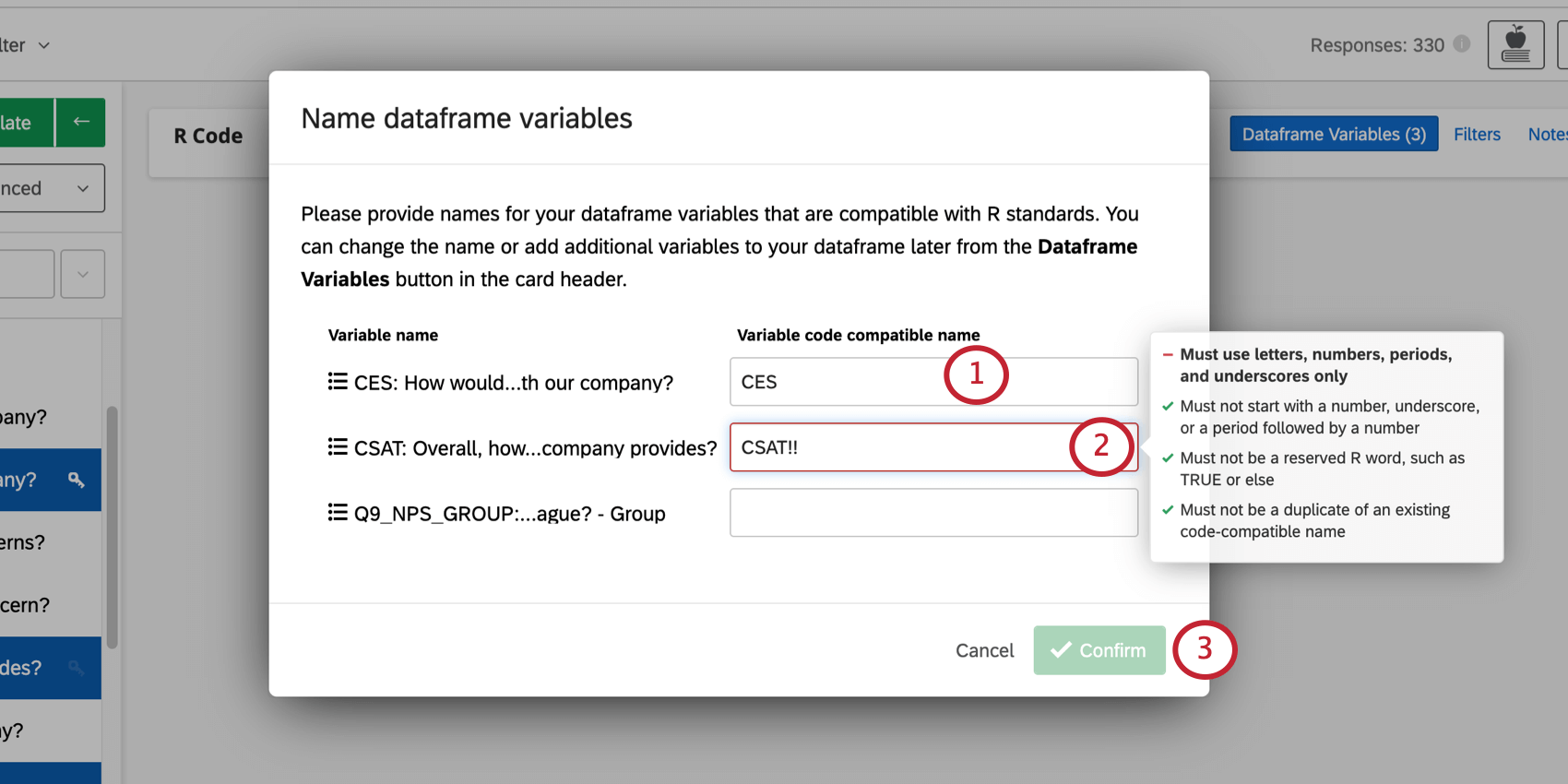
- Doit utiliser uniquement des lettres, des chiffres, des points ( . ) et des traits de soulignement ( _ ).
- Ne doit pas commencer par un chiffre, un trait de soulignement ou un point suivi d’un chiffre.
- Ne doit pas être un mot R réservé, tel que TRUE ou else.
- Ne doit pas être un dupliquer d’un nom compatible avec le code existant dans la même carte de code R.
Astuce : Vous ne pourrez pas confirmer tant que tous les noms ne seront pas compatibles avec le code.
Qtp : les noms de variables compatibles avec le code R ne sont pas reportés entre les cartes de code R.
Modifier les variables d’un cadre de données dans la carte de code R
Une fois que vous avez choisi vos premières variables de dataframe, vous pouvez les modifier ou les renommer si nécessaire.
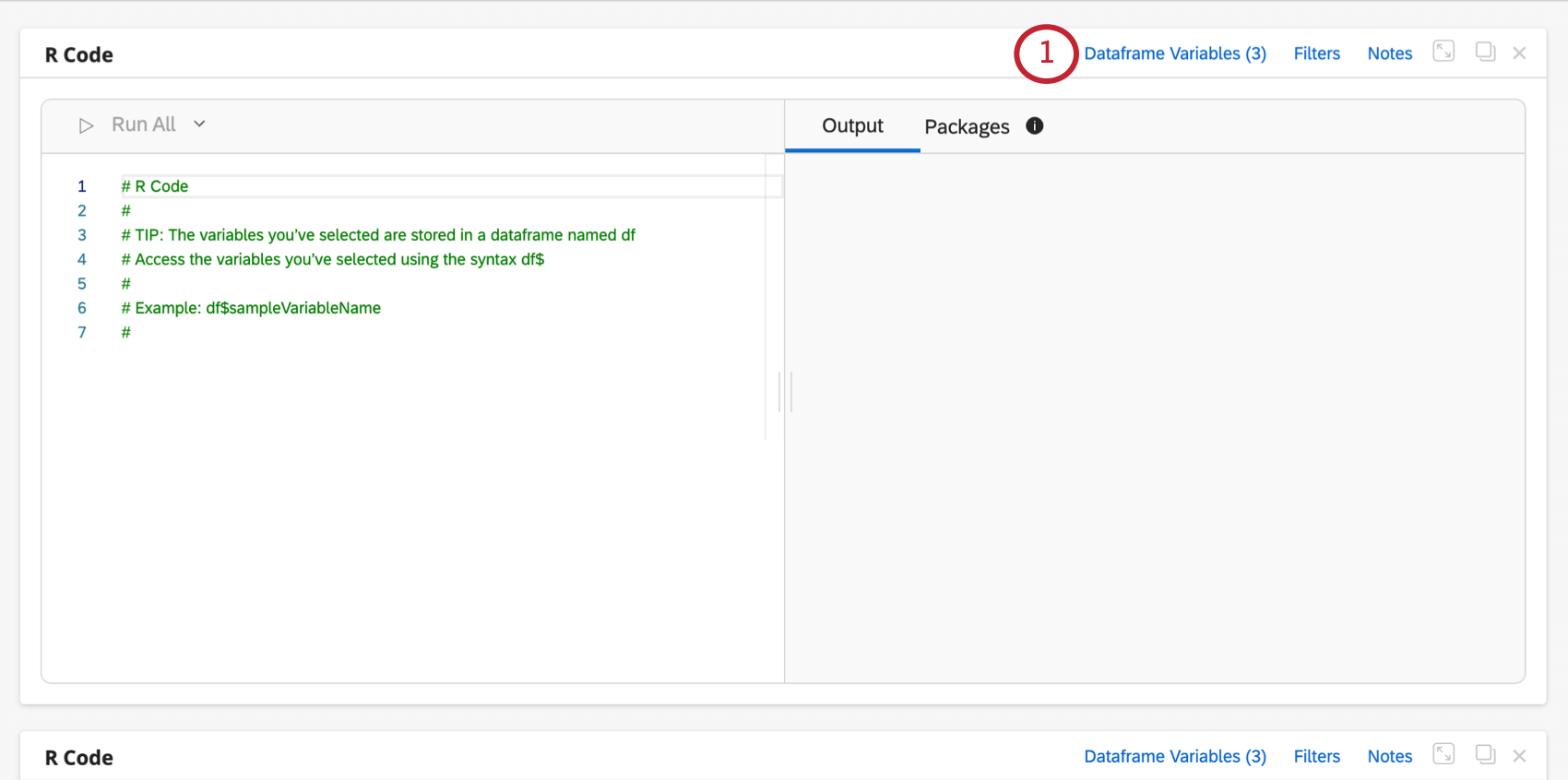
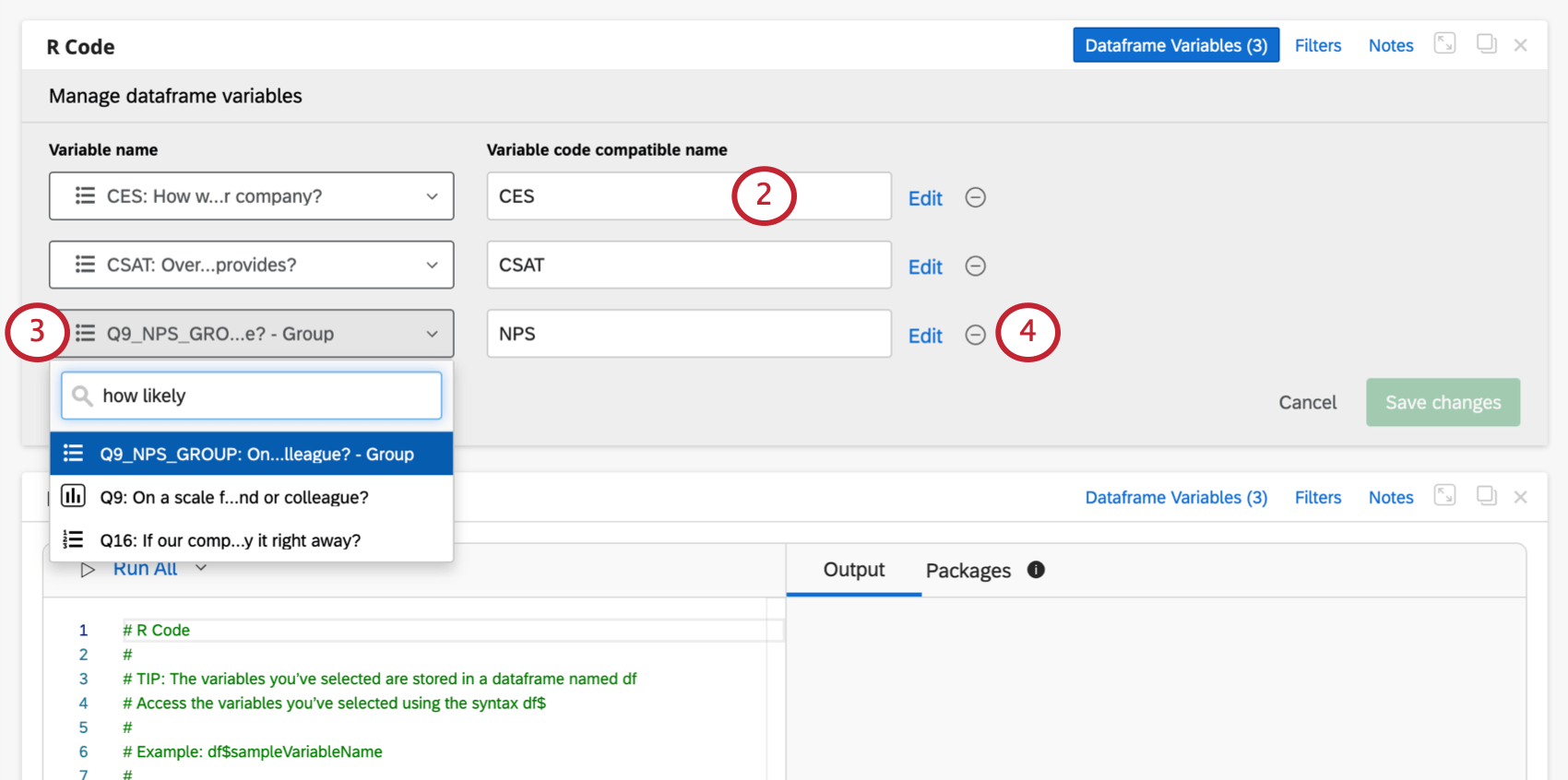
Astuce : si vous modifiez des noms de variables, veillez à respecter les exigences.
Exemple : Nous avons ajouté le groupe NPS, mais nous voulons le remplacer par la valeur numérique du NPS (0-10).
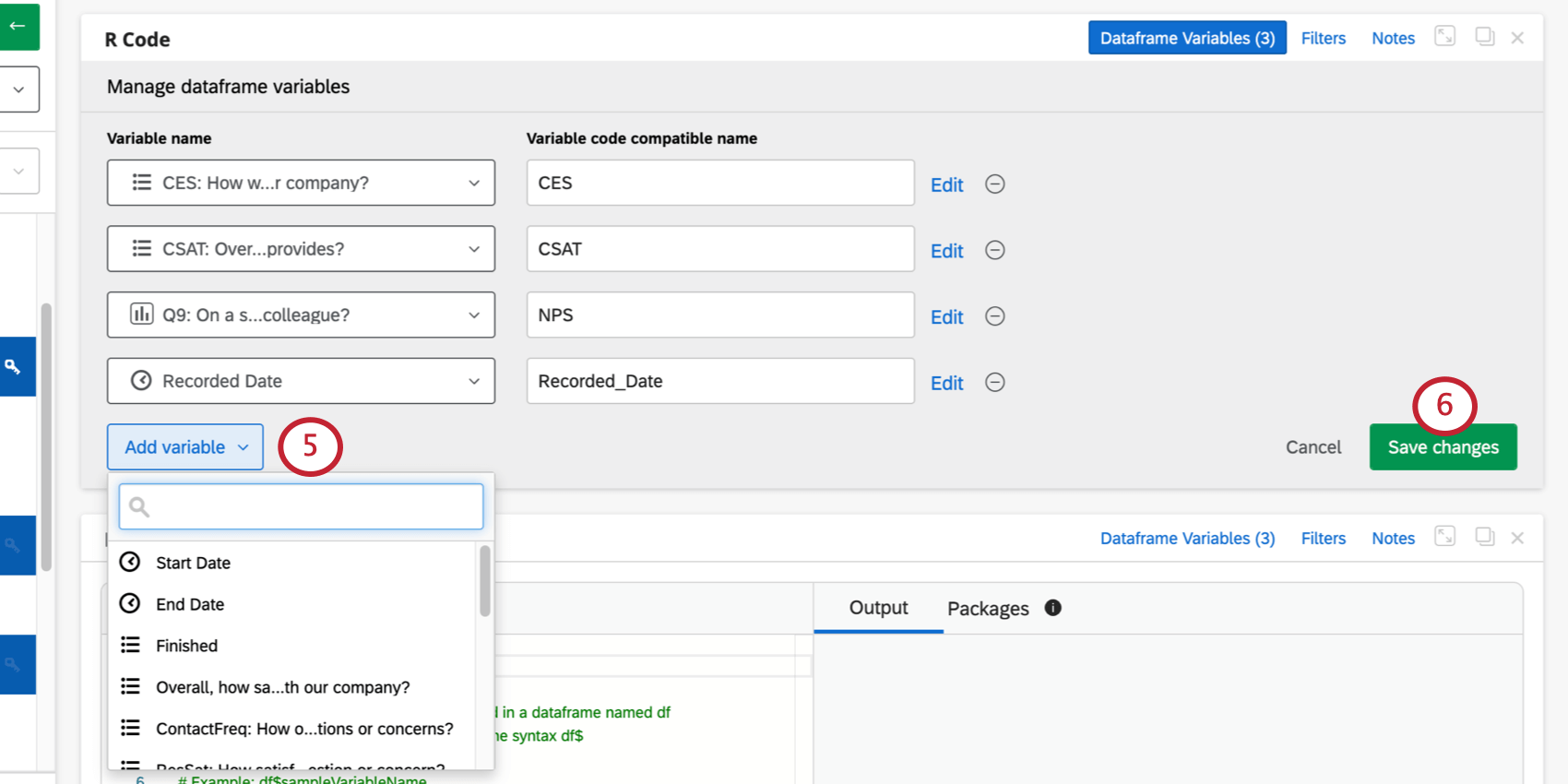
Astuce : Le bouton ” Modifier” situé à côté de chaque variable vous permet d’ajuster les valeurs recodées ou le groupement. Le groupement est l’endroit où vous pouvez ajuster la boîte supérieure / inférieure.
Écrire et exécuter du code R
La carte du code R est divisée en deux par le milieu. La moitié gauche est l’endroit où vous pouvez modifier votre code. La moitié droite est l’endroit où vous verrez les résultats de l’exécution de votre code.
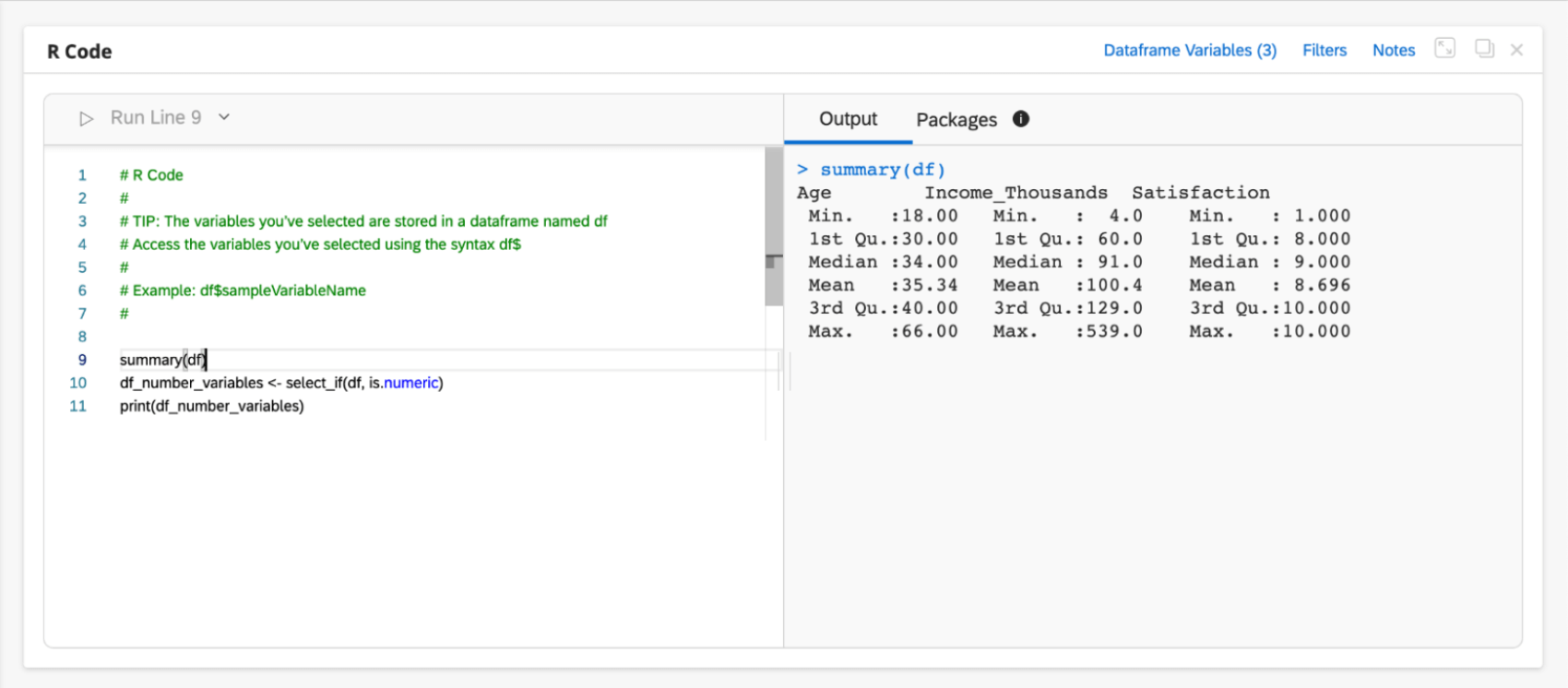
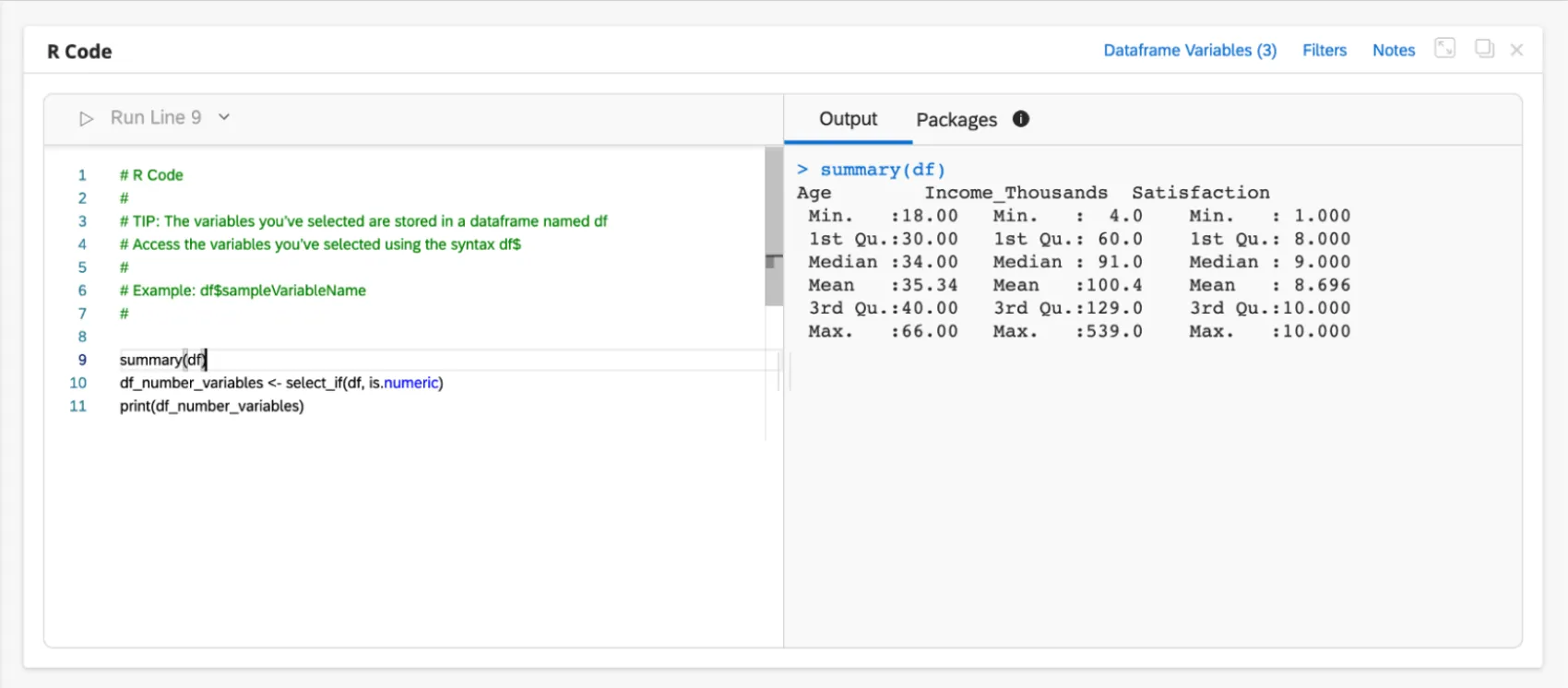
Vous pouvez exécuter une seule ligne de code en cliquant sur le bouton Exécuter la ligne en haut de la page ou en utilisant les raccourcis clavier Cmd + Entrée (pour Mac) ou Ctrl + Entrée (pour PC) lorsque votre curseur se trouve sur une ligne spécifique.
Une fois que vous avez déclenché l’exécution d’une ligne, vous verrez la sortie associée à la ligne dans l’onglet Sortie de la moitié droite de la carte. L’onglet Résultats affiche en bleu la ligne de code qui a été exécutée et le résultat de l’exécution juste en dessous.
Attention : L’intégration R de Stats iQ n’utilise pas le même mécanisme d’exécution du code que RStudio. Dans l’intégration Stats iQ R, si vous déclenchez l’exécution du code à la ligne 15, tout le code des lignes 1 à 15 sera exécuté, puis seule la sortie de la ligne 15 sera affichée. Ainsi, si vous exécutez le code d’une ligne particulière, toutes les lignes jusqu’à celle sélectionnée seront exécutées, puis seule la sortie de la ligne sélectionnée sera affichée.
Autocomplétion pour les variables de la base de données
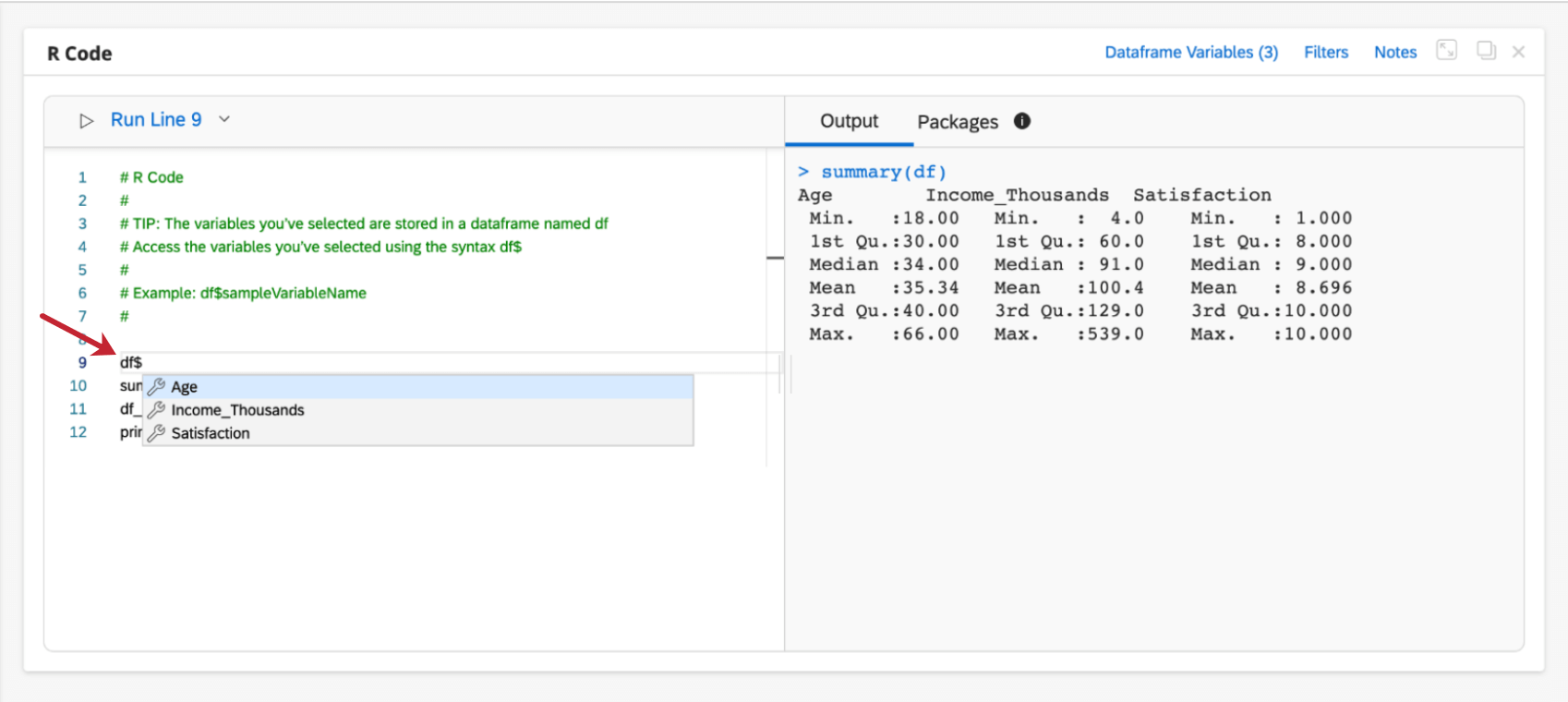
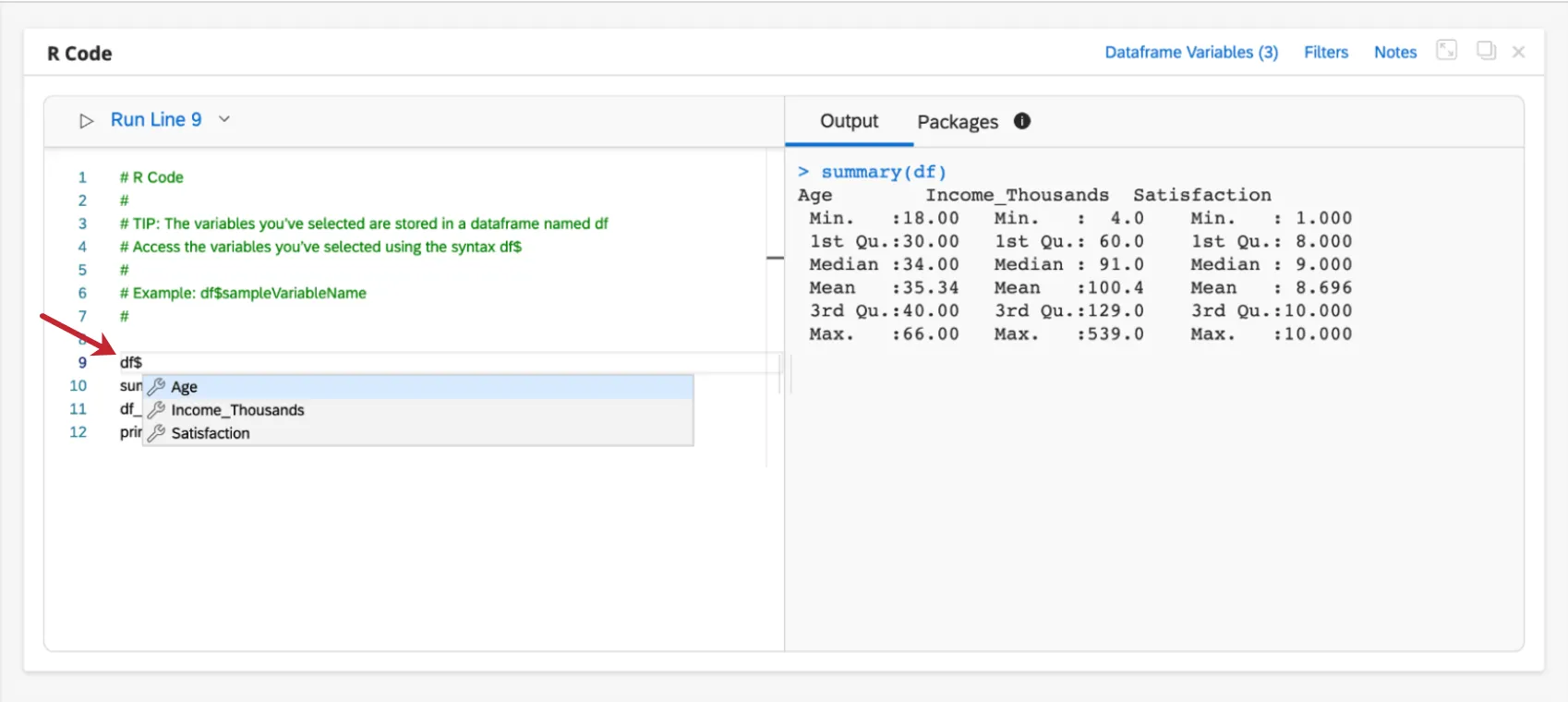
Si vous tapez df$ dans l’éditeur, vous obtiendrez des suggestions de saisie automatique pour vos variables de dataframe.
Utilisation des paquets R
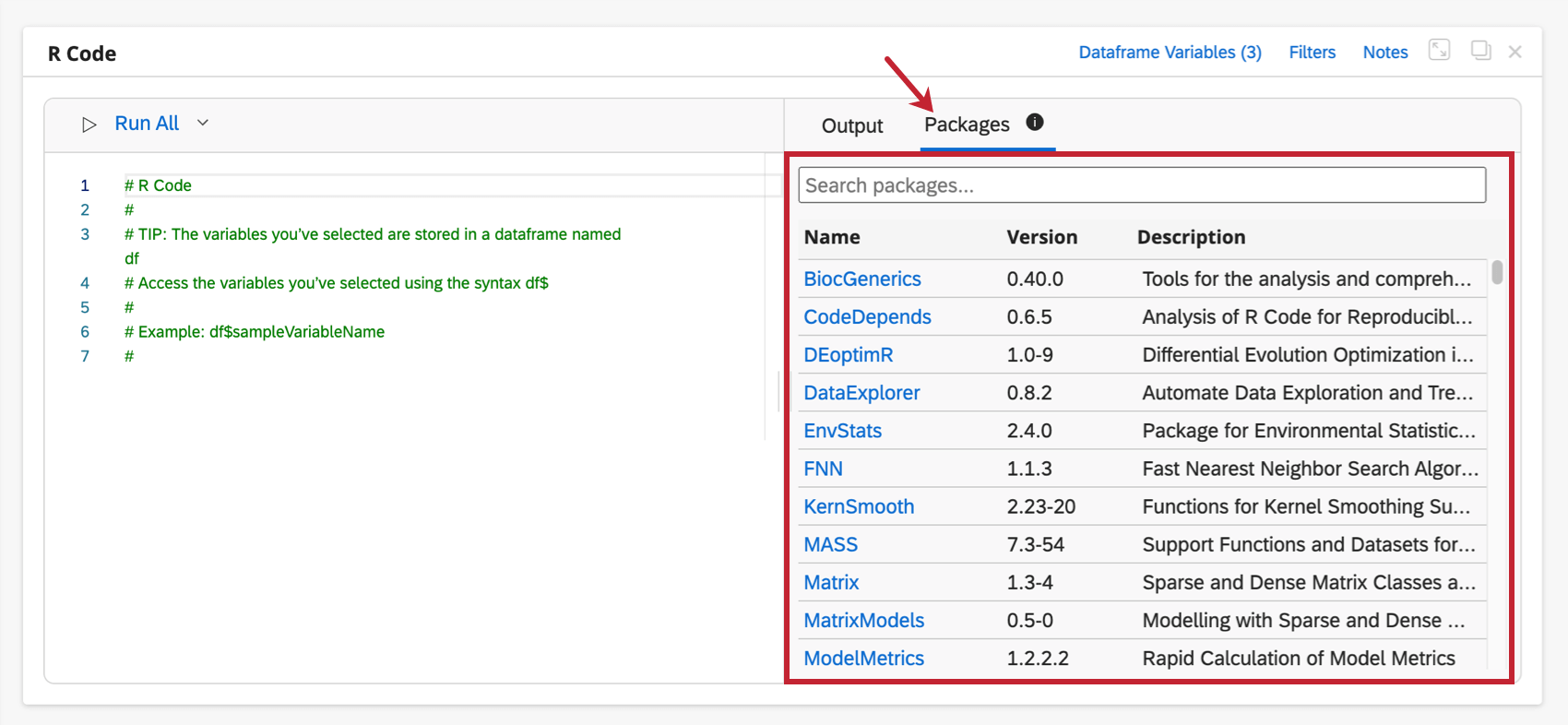
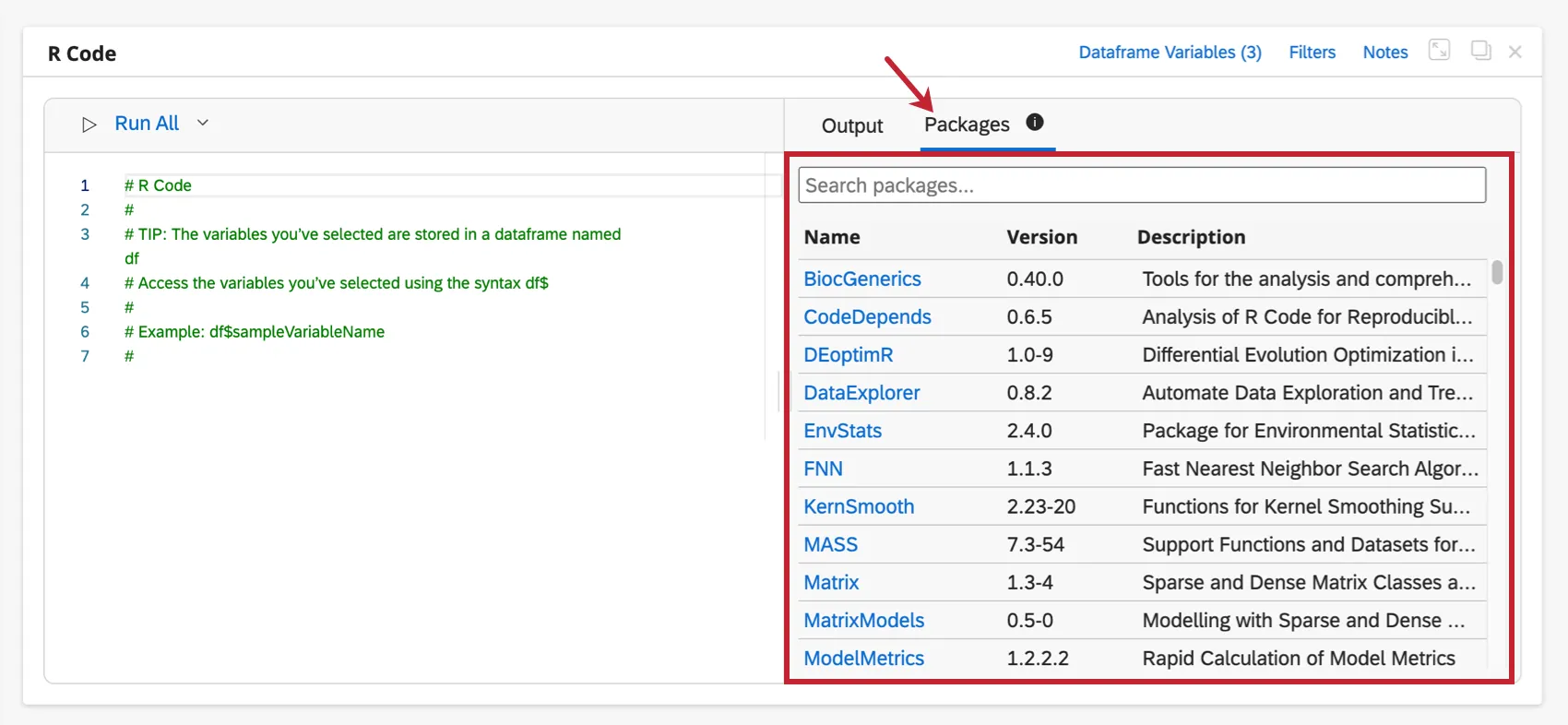
Le codage R dans Stats iQ est préinstallé avec des centaines de paquets R parmi les plus populaires utilisés pour l’analyse. Cliquez sur l’onglet Forfaits dans la moitié droite de la carte pour voir la liste des forfaits disponibles. Vous pouvez utiliser la barre de recherche en haut de la page pour rechercher des forfaits spécifiques.
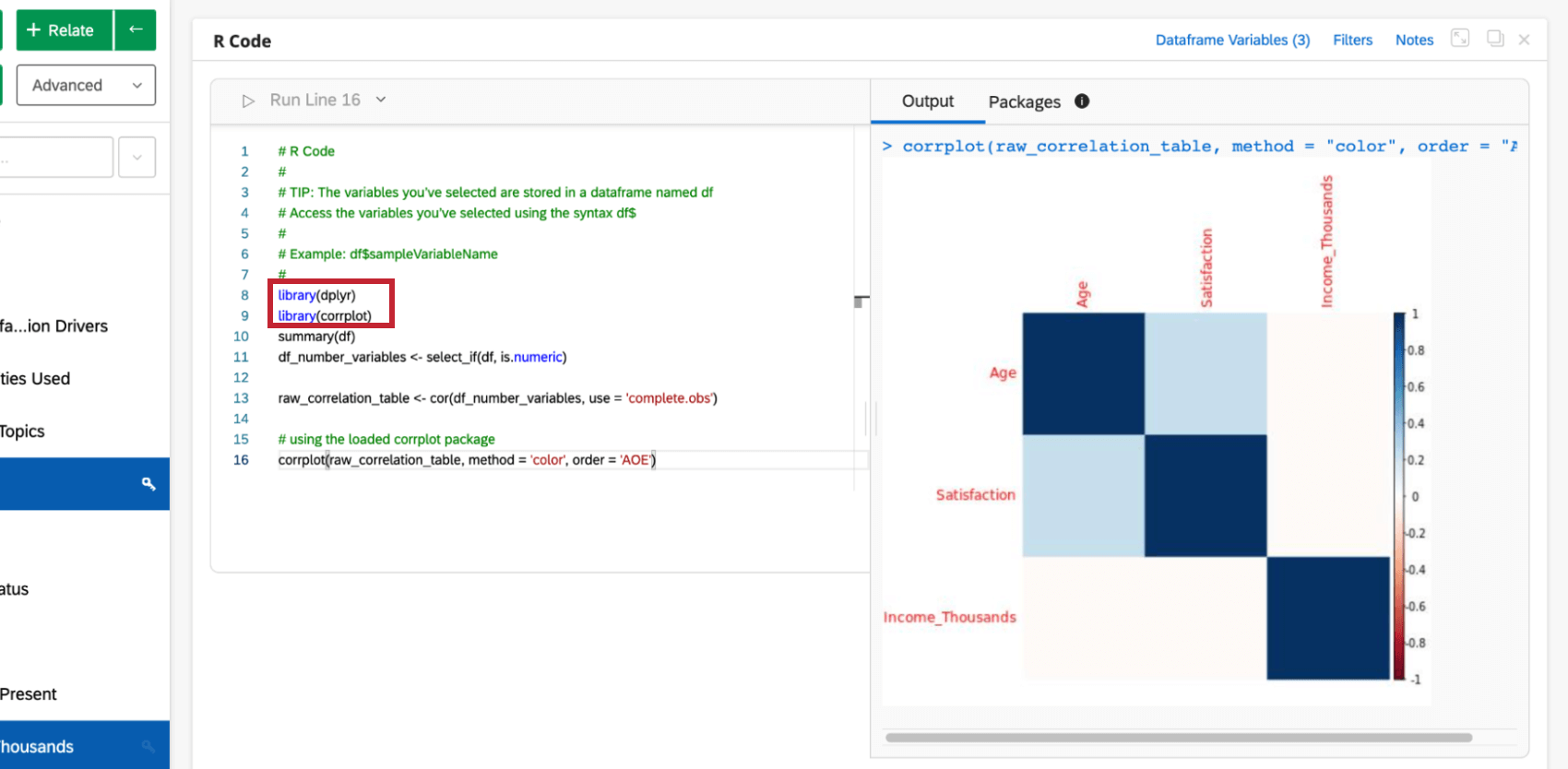
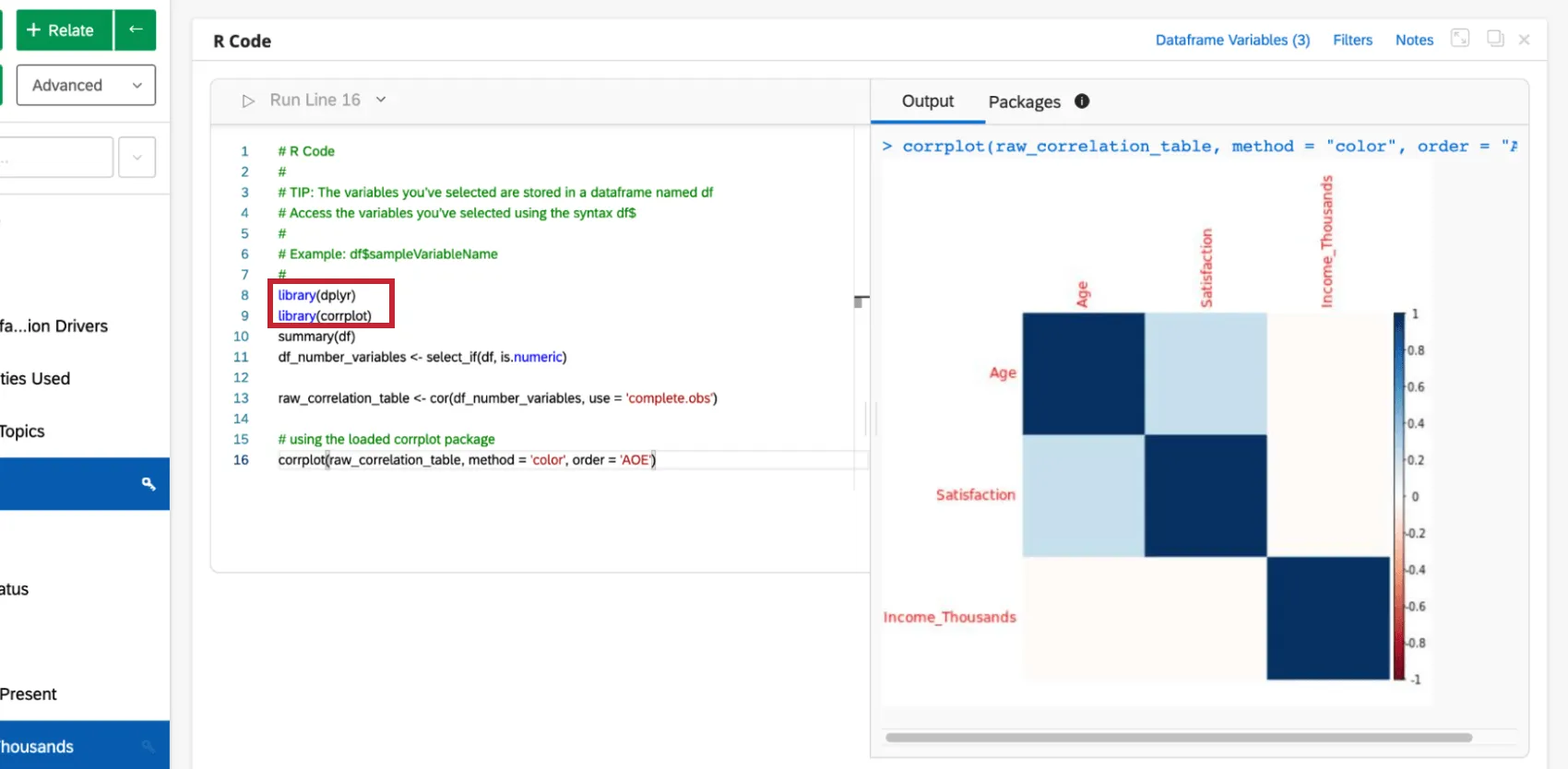
Pour utiliser un paquetage, utilisez la commande library() dans l’éditeur de code à gauche. Saisissez le nom du paquet entre parenthèses, puis exécutez le code.
Demande de nouveaux paquets
Vous pouvez demander que des paquets de codes R soient ajoutés à Stats iq si vous ne les trouvez pas dans la liste des paquets disponibles. Lorsque vous effectuez une recherche dans l’onglet Paquets , si aucune correspondance n’est trouvée, vous verrez une option vous permettant de demander de nouveaux paquets.
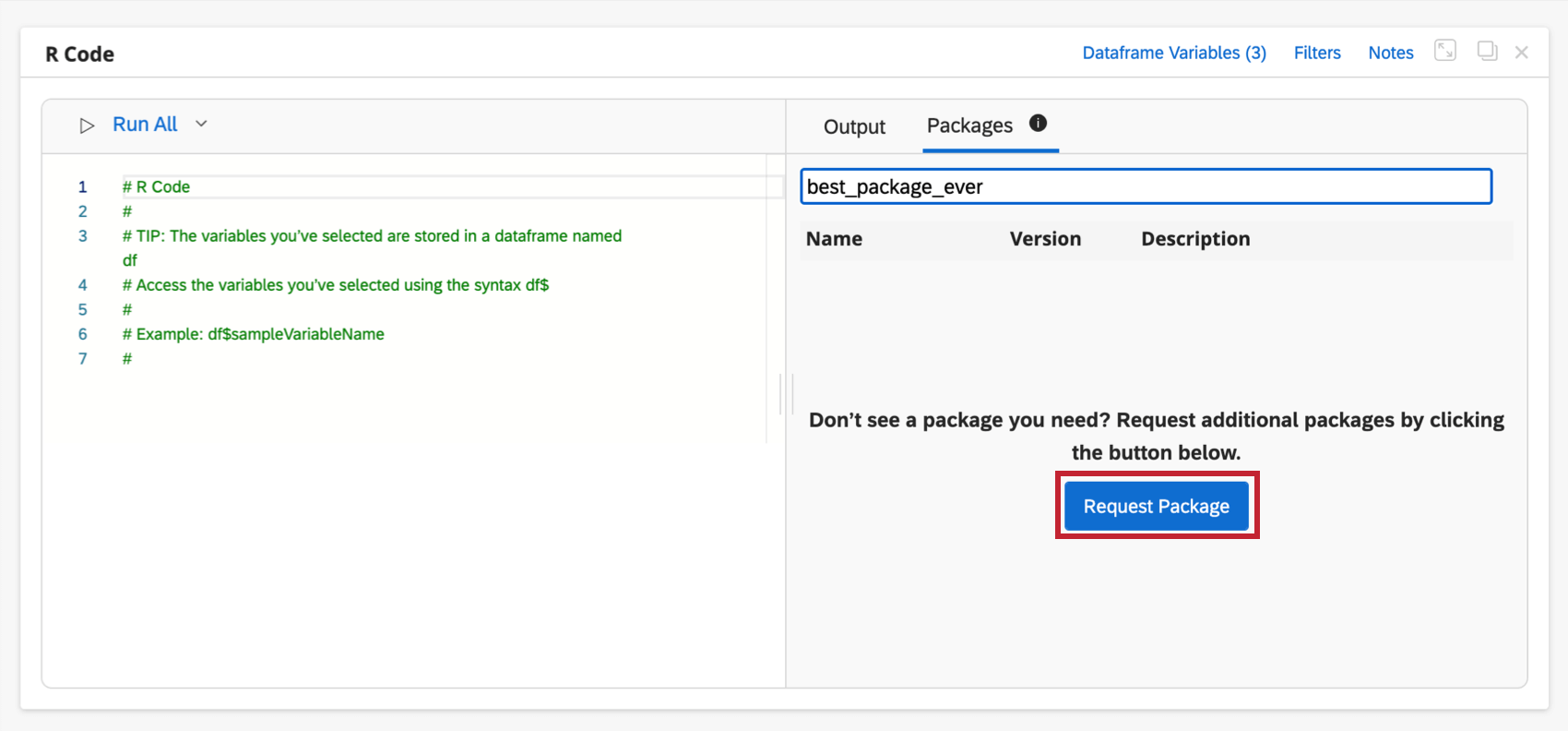

En cliquant sur le bouton Demander un forfait , vous accéderez à une enquête rapide dans laquelle vous pourrez entrer des détails sur les forfaits que vous souhaitez utiliser.
Attention : L’examen et le traitement des demandes de colis peuvent prendre plusieurs jours ouvrables. Qualtrics peut vous contacter si des éclaircissements sont nécessaires concernant des forfaits spécifiques. Veuillez ne pas soumettre de demandes de paquets à Qualtrics par un autre canal de communication que le bouton Demander un paquet à l’intérieur du produit.
Téléchargement des tracés et des images générés
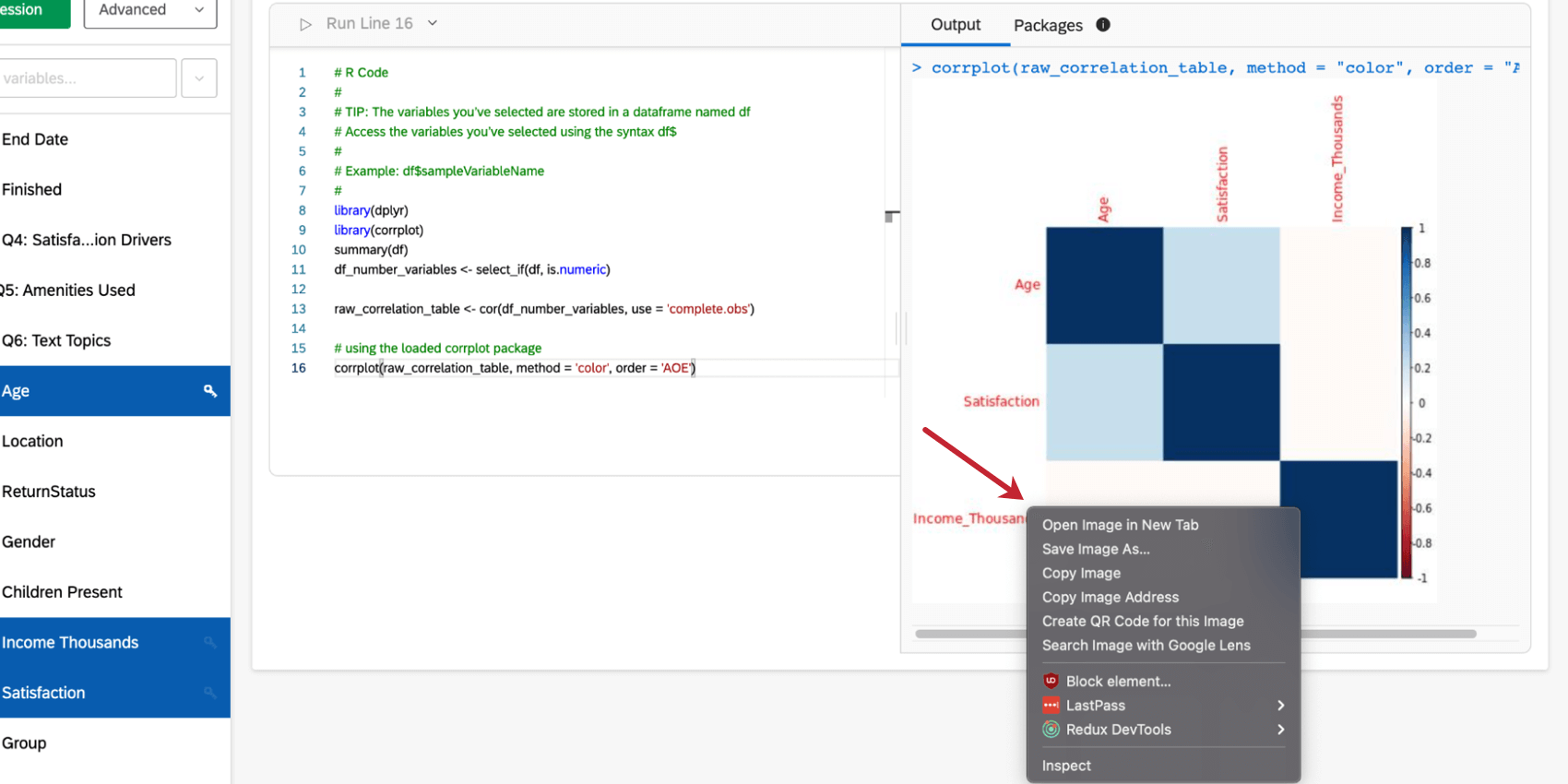
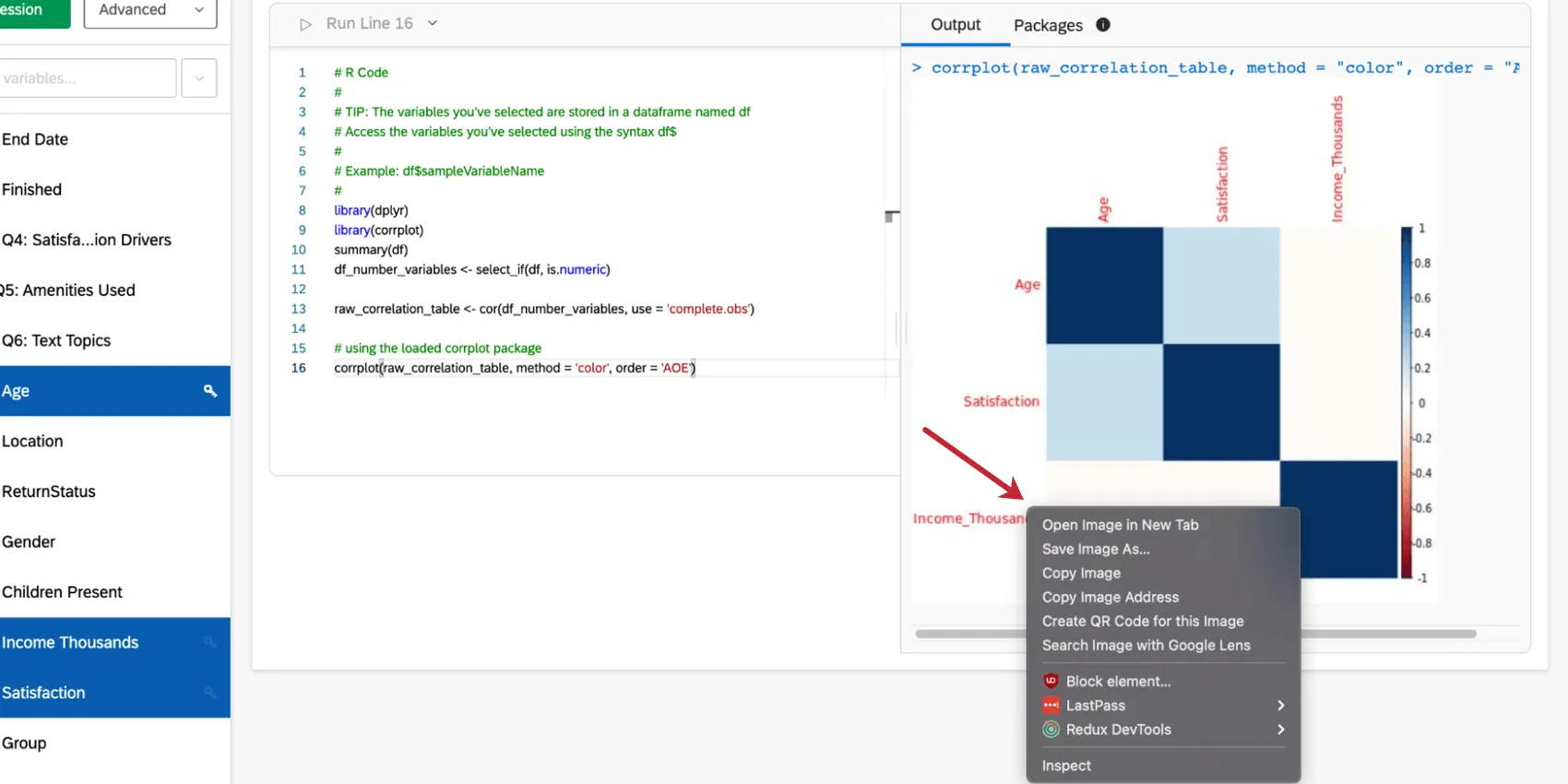
Tous les tracés ou images que vous générez avec votre code peuvent être téléchargés très facilement. Il suffit de faire défiler la page jusqu’à la parcelle ou l’image spécifique et de cliquer avec le bouton droit de la souris sur l’image pour voir les options de copie ou d’enregistrement.
Commandes R incompatibles
La commande view est incompatible avec les cartes de code R.
Attention : Les commandes R compatibles peuvent changer au fil du temps.
FAQs
Que faire si mes données ne se chargent pas correctement ?
Que faire si mes données ne se chargent pas correctement ?
C'est génial! Merci pour votre avis!
Merci pour votre avis!
Comment puis-je obtenir mes nouvelles réponses pour les afficher dans Stats iQ ?