Extraire des données de la tâche Discover
Contenus de cette page
Astuce : Cette fonction offre une fonctionnalité améliorée par rapport à l’API de base Discover Export et devrait être utilisée à la place.
À propos de la tâche d’extraction de données de Discover
XM Discover analyse les commentaires des clients sur diverses plateformes, notamment les sites web, les médias sociaux et plus encore. L’intégration des données Discover dans un flux de travail Qualtrics peut vous donner accès à de plus grandes capacités, vous permettant d’effectuer des tâches utiles telles que la transformation de vos données ou la création d’une tâche SFTP. Avec la tâche Extraire les données de Discover , vous pouvez utiliser vos données Discover dans vos flux de travail Qualtrics.
Attention: Les utilisateurs doivent avoir leurs comptes Engage et Discover liés pour pouvoir utiliser cette tâche. Pour plus d’informations, voir Liaison des comptes d’utilisateurs XM. Cette fonction n’est disponible que pour les comptes Discover dont les intégrations Engage Organisation sont activées.

Astuce : Pour plus d’informations sur les limites générales qui s’appliquent aux flux ETL, voir Limites des flux de travail. Cette tâche présente les limites supplémentaires suivantes :
- Chaque Ups peut traiter jusqu’à 30 Go de données au total.
- Si une série dépasse 5 Go, les données seront divisées en plusieurs fichiers d’environ 1 Go chacun.
Discover Requirements
Avant de commencer à extraire des données de Discover, vous devez exporter une clé API. Ces technologies expirent chaque année ; assurez-vous donc qu’elles n’ont pas expiré avant de créer votre tâche.
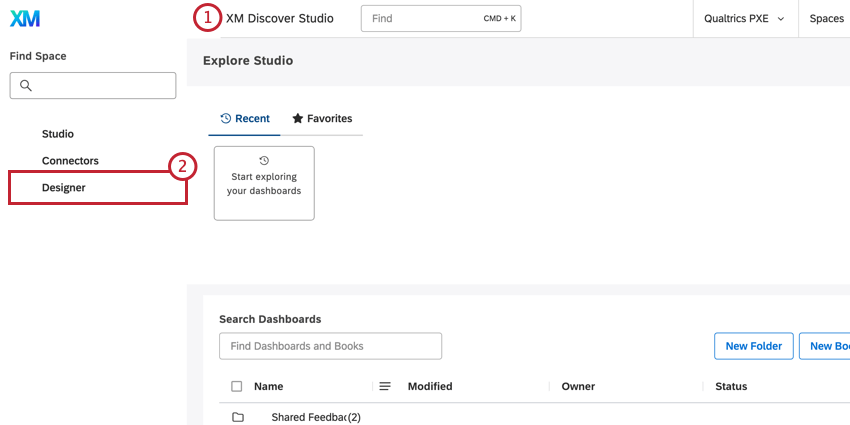
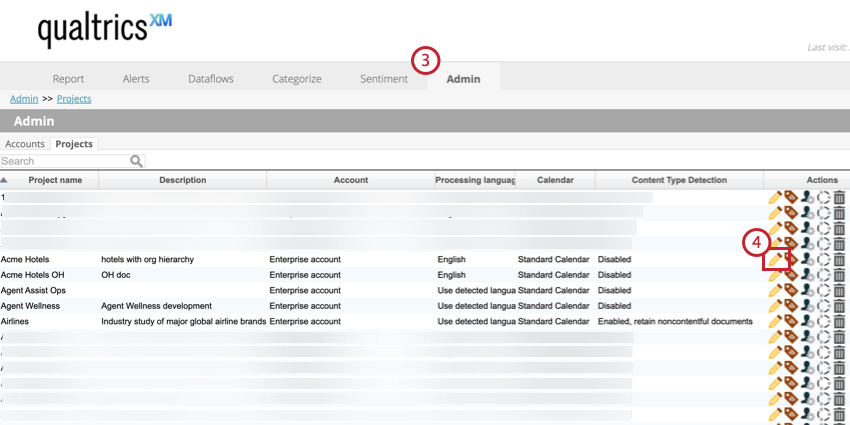
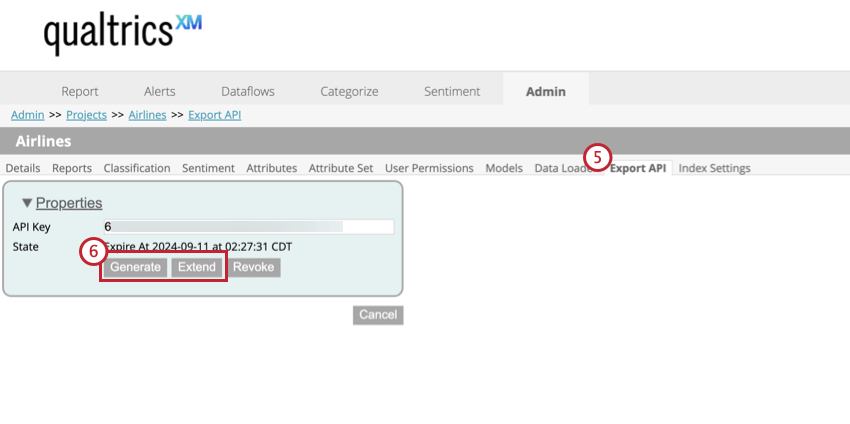
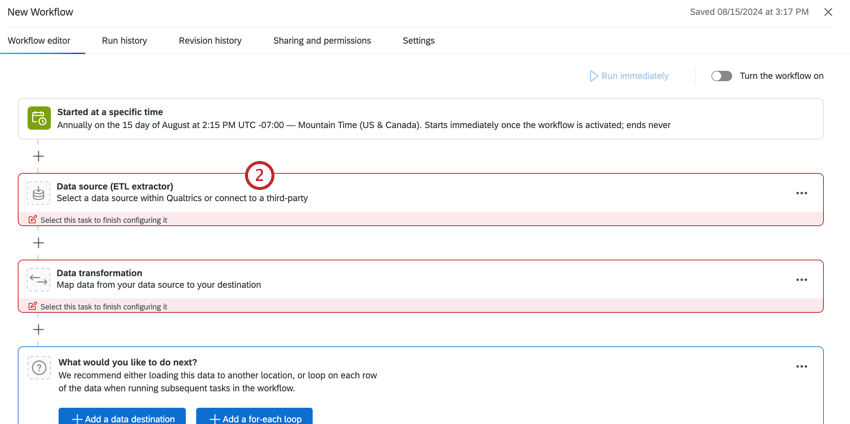
Configuration d’une tâche d’extraction de données à partir de Discover
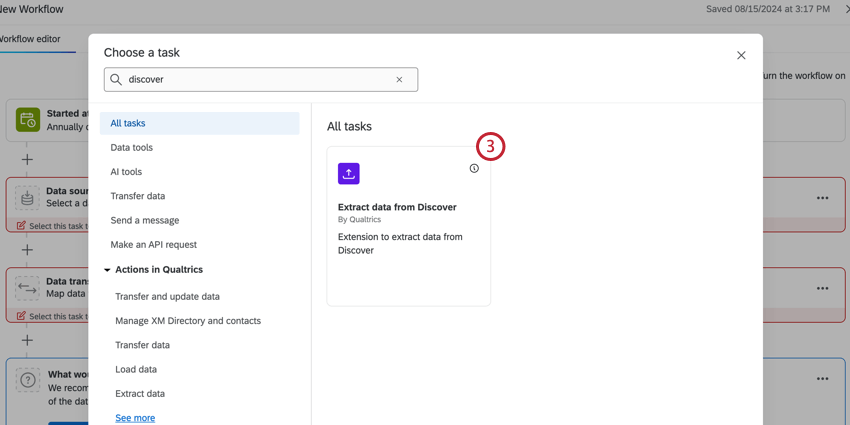
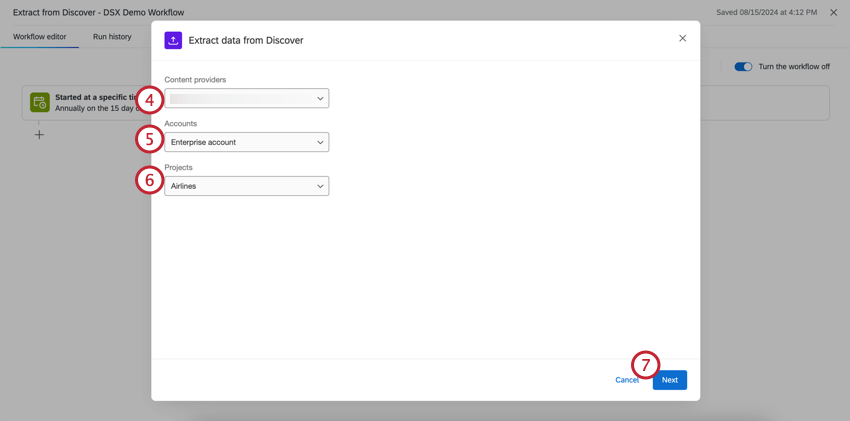
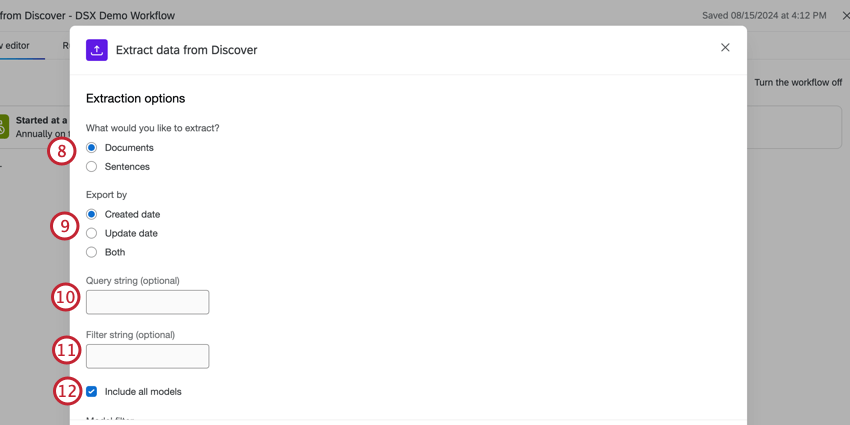
- Date de création: date à laquelle l’enregistrement a été créé dans Discover.
- Date de mise à jour: date de la dernière mise à jour de l’enregistrement dans Discover. Astuce: Si vous exportez par date de création, vous ne recevrez l’enregistrement qu’une seule fois. Si vous exportez par date de mise à jour, vous risquez de récupérer l’enregistrement plusieurs fois s’il a été modifié depuis la dernière exportation.

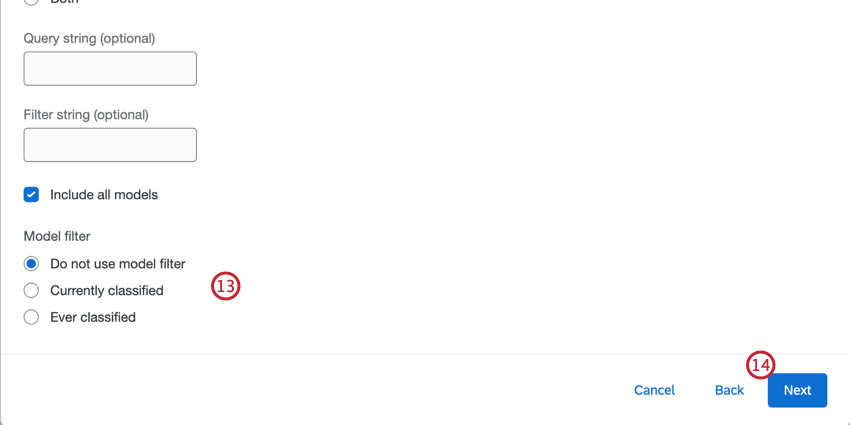
- Ne pas utiliser de filtre de modèle: Aucun filtre de modèle n’est appliqué à l’exportation de données.
- Actuellement classé: Seuls les documents actuellement classés par les modèles spécifiés seront exportés.
- Jamais classé: Tous les documents qui ont été classés par les modèles spécifiés seront exportés.
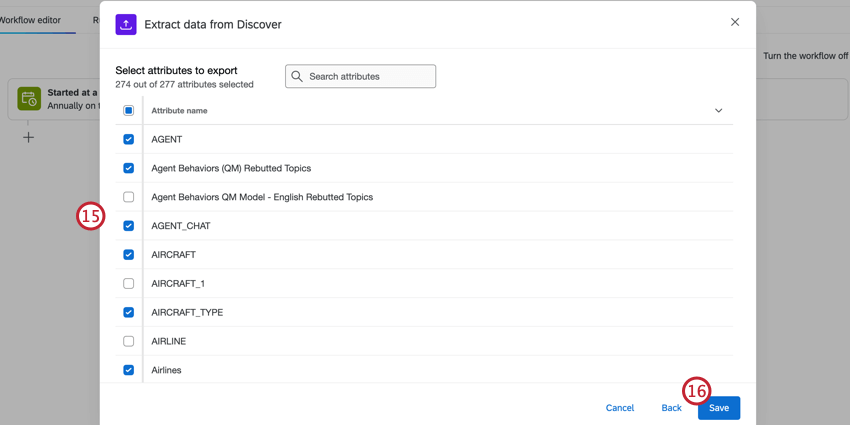
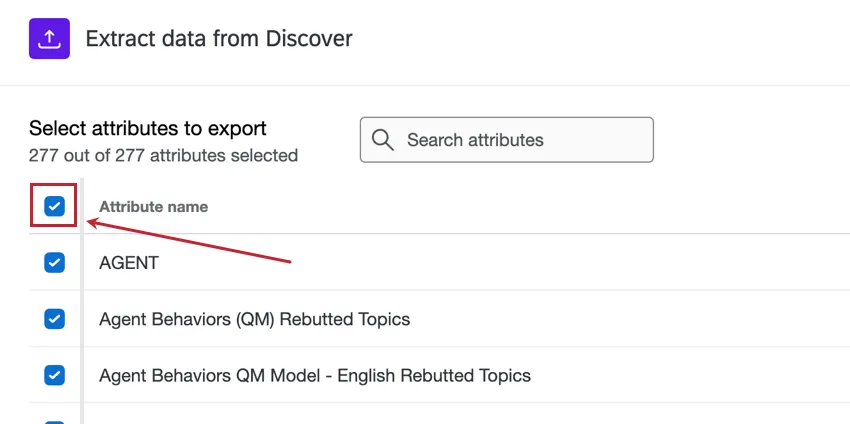
Astuce: Pour sélectionner tous les attributs, cliquez sur la case à cocher située à côté du nom de l’attribut. Cette tâche prend en charge jusqu’à 500 attributs.
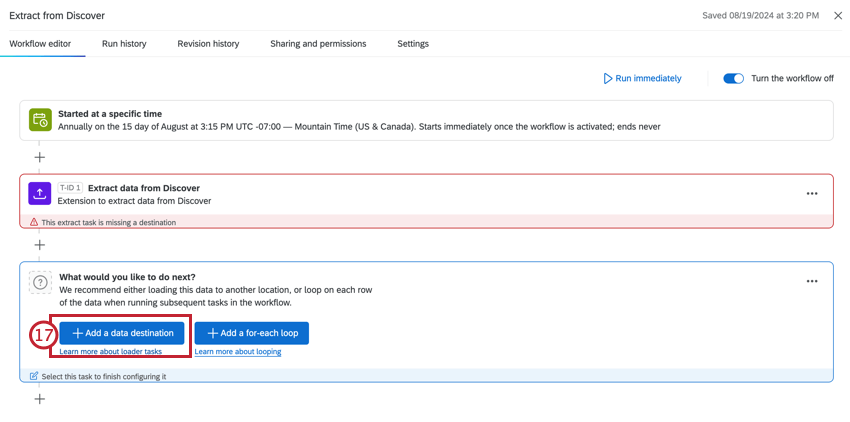
Astuce: La tâche Extraire les données de Discover n’extraira que les nouvelles informations depuis sa dernière exécution. Si vous souhaitez à nouveau récupérer toutes les données, vous devez recréer la tâche.
Chaîne de requête
Les requêtes vous permettent de contrôler les données qui sont importées dans votre flux de travail. Dans cette tâche, vous pouvez saisir une requête pour filtrer les données extraites de Discover. Seuls les enregistrements correspondant à la requête seront inclus dans l’exportation.
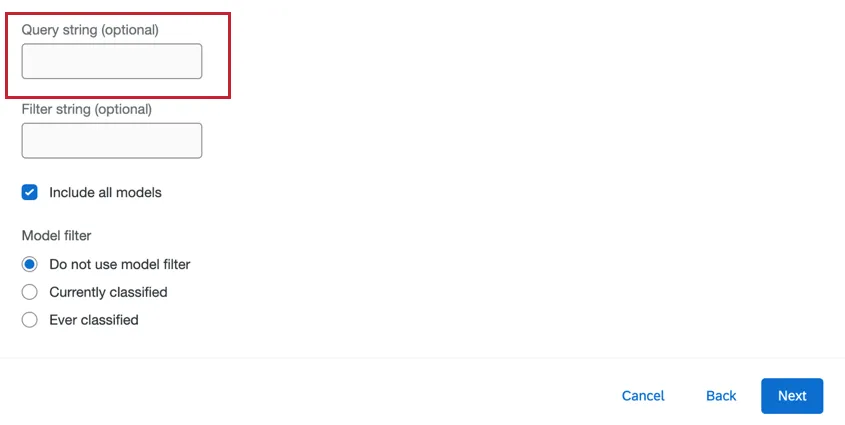
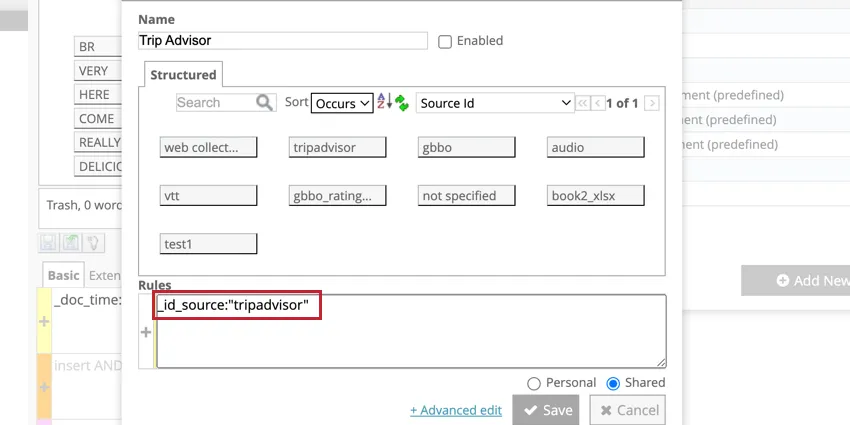
Astuce: Les requêtes sont construites en utilisant la syntaxe de Lucene. Il s’agit de la même syntaxe que celle qui apparaît dans la boîte de règles lorsque vous créez un filtre dans le Filtre.
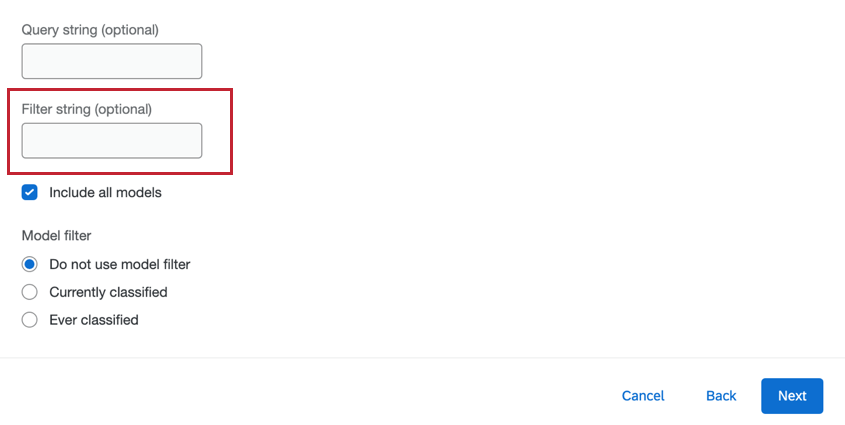
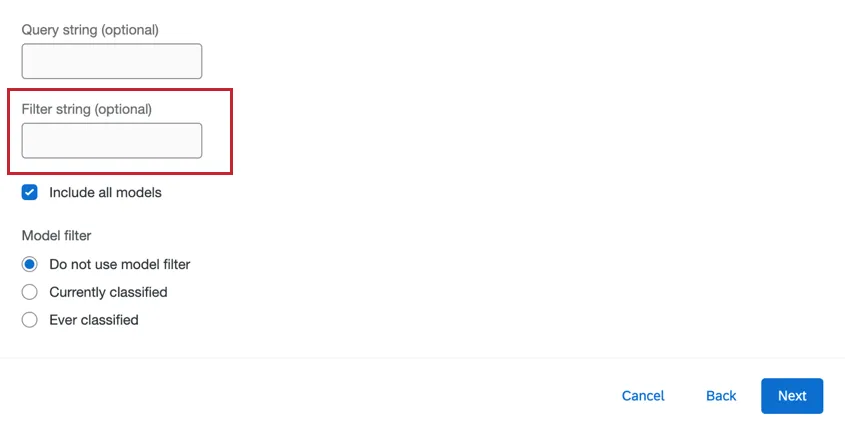
Filtres à cordes
Les filtres sont intégrés dans Discover et peuvent être utilisés dans l’extracteur pour contrôler les données importées dans Qualtrics. Pour utiliser un filtre, saisissez le titre du filtre dans la tâche.
Astuce: Pour plus d’informations sur la création de filtres dans Designer, voir Filtrer les données (Designer).
Attention: Seuls des filtres partagés peuvent être ajoutés à la tâche Extract Data from Discover. Les filtres créés dans le Designer ne sont pas définis comme “partagés” par défaut. Veillez à activer le paramètre partagé si vous rencontrez des problèmes avec vos filtres.
C'est génial! Merci pour votre avis!
Merci pour votre avis!