Tâche d'importation de données de rapports Salesforce
Suite
Customer Experience
Produit
Qualtrics
Contenus de cette page
À propos de la tâche d’importation des données des rapports Salesforce
La tâche Importer les données d’un rapport Salesforce permet d’importer dans Qualtrics les données d’un rapport Salesforce. Une fois les données importées dans Qualtrics, utilisez une tâche de chargement de données pour enregistrer les données dans la zone de votre choix sur la plateforme.
Exemple : Un cas d’utilisation de cette tâche consiste à importer un ensemble de contacts constitués de dossiers d’assistance récemment clôturés et à les enregistrer dans le Répertoire XM. Vous pouvez ensuite distribuer une enquête de suivi pour savoir si leur problème a été résolu.

Attention : Cette tâche ne permet d’importer qu’un type de rapport tabulaire à partir de Salesforce et ne prend en charge que les rapports contenant jusqu’à 100 colonnes en raison d’une limitation de l’API Salesforce.

Astuce : Pour plus d’informations sur les limites générales qui s’appliquent aux flux ETL, voir Limites des flux de travail. Pour toute limite spécifique à une tâche, reportez-vous aux informations figurant sur cette page.

Configuration d’une tâche d’importation de données de rapports Salesforce
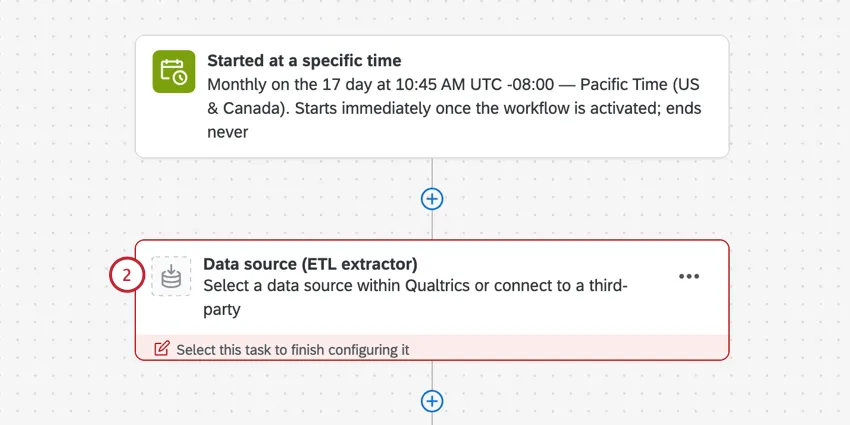
Sélectionnez Source de données (extracteur ETL).

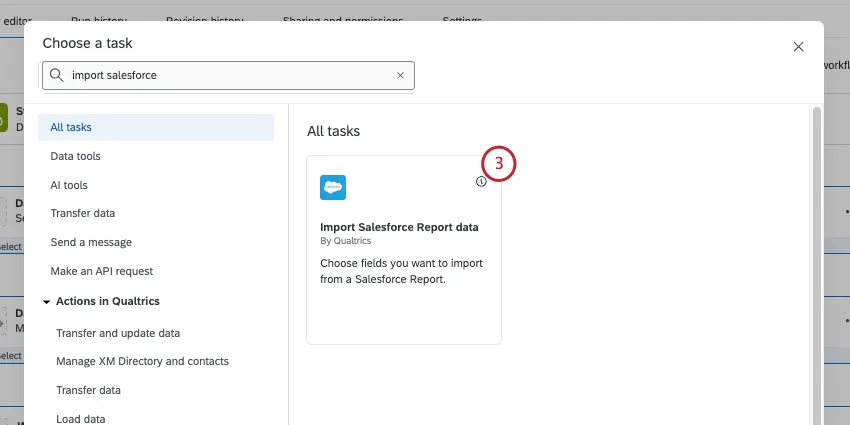
Sélectionnez la tâche Importer des données de Rapports Salesforce.
Sélectionnez le compte Salesforce à partir duquel vous souhaitez importer des données.
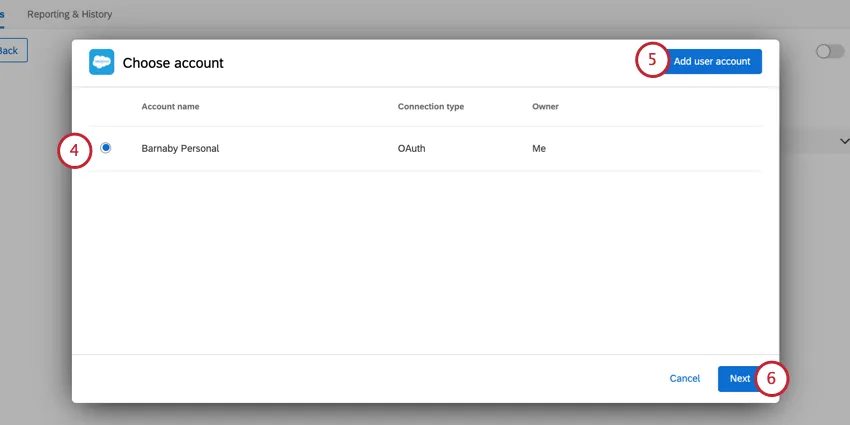
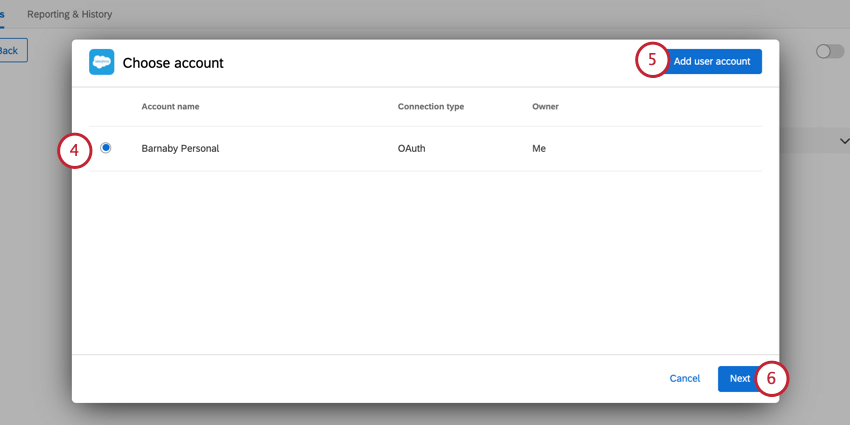
Astuce : Tous les comptes Salesforce que vous avez précédemment connectés ainsi que les comptes configurés par les administrateurs de l’Organisation seront disponibles ici.
Attention : Vous pouvez avoir jusqu’à cinq connexions externes à votre compte Salesforce pour cette tâche. Si vous ajoutez plus de cinq connexions, la connexion la plus ancienne sera déconnectée.
Si vous souhaitez ajouter un nouveau compte Salesforce, cliquez sur Ajouter un compte utilisateur.
Astuce : Après avoir cliqué sur Ajouter un compte d’utilisateur, indiquez le nom du compte et cliquez sur Connecter le compte. Après avoir cliqué sur Connecter le compte, connectez-vous avec vos identifiants Salesforce.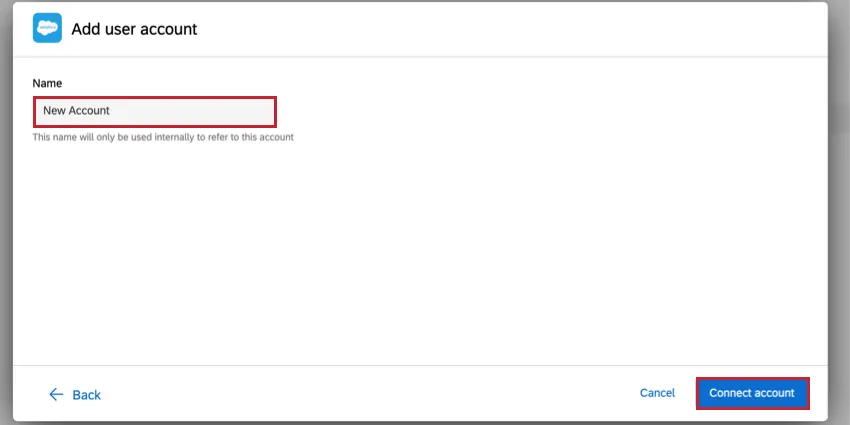
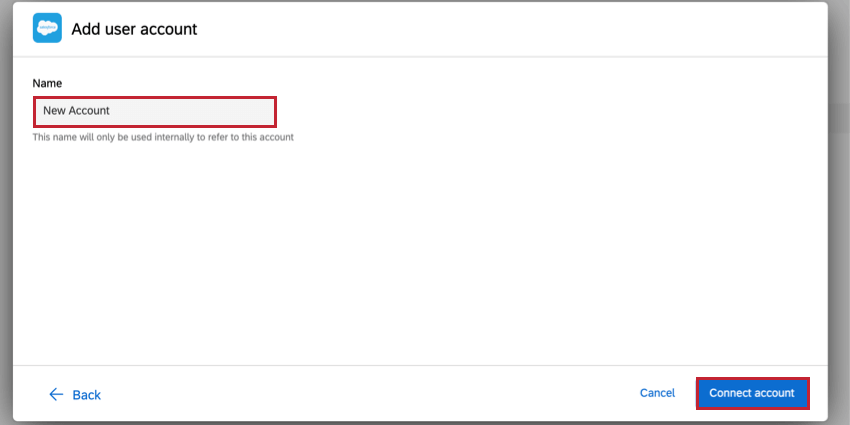
Cliquez sur Suivant.
Cliquez sur Choisir un rapport et sélectionnez le rapport Salesforce à partir duquel vous souhaitez importer des données. Vous pouvez choisir des rapports publics et privés.
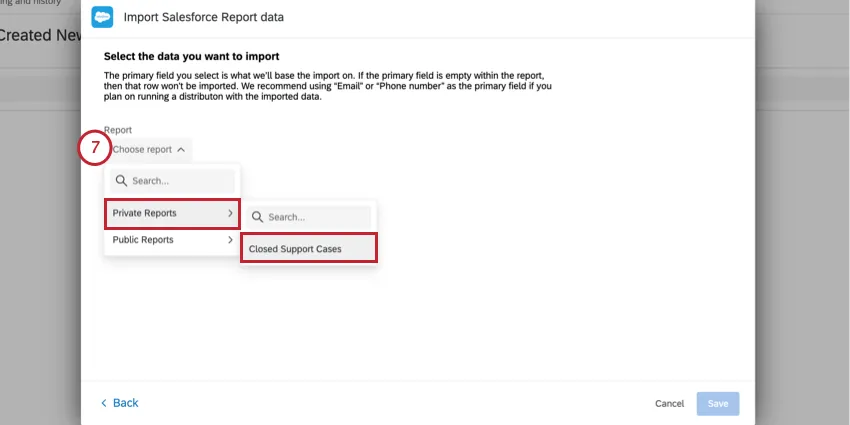
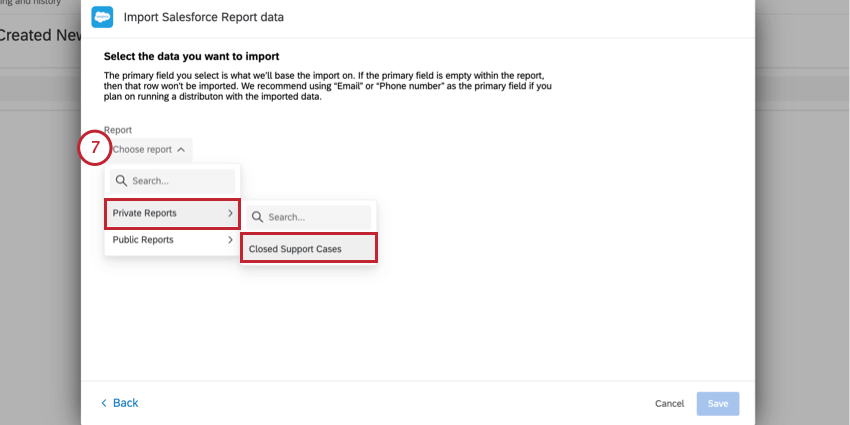
Sélectionnez un champ primaire pour l’importation.
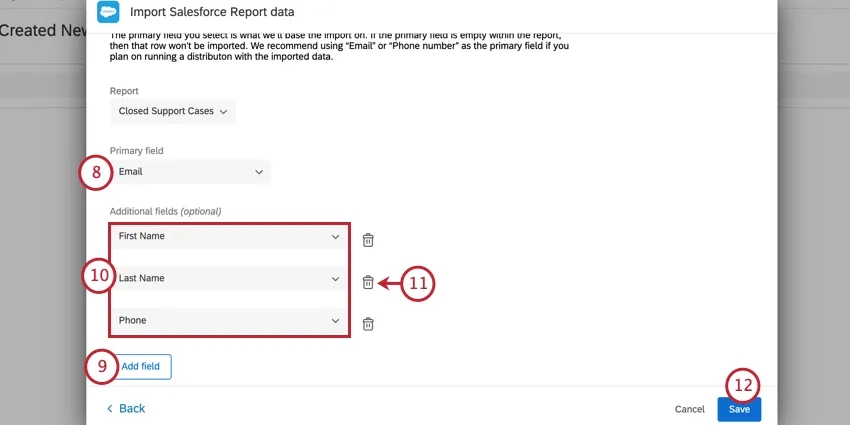
Astuce :Assurez-vous que toutes les valeurs de ce champ sont uniques. Les valeurs dupliquées empêcheront l’importation du champ.
Exemple : Si l’on choisit l’adresse électronique comme champ principal, toutes les adresses électroniques doivent être uniques et ne pas être dupliquées.
Cliquez sur Ajouter un champ pour importer des champs supplémentaires à partir du rapport.
Utilisez les menus déroulants pour choisir les champs à importer.
Si nécessaire, cliquez sur l’icône de la corbeille située à côté d’un champ pour le supprimer.
Lorsque vous avez terminé, cliquez sur Enregistrer.
Cliquez sur Ajouter une destination de données.
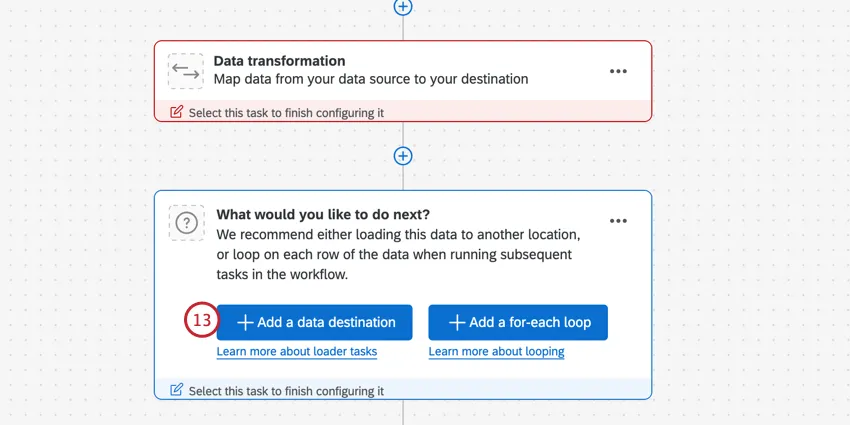
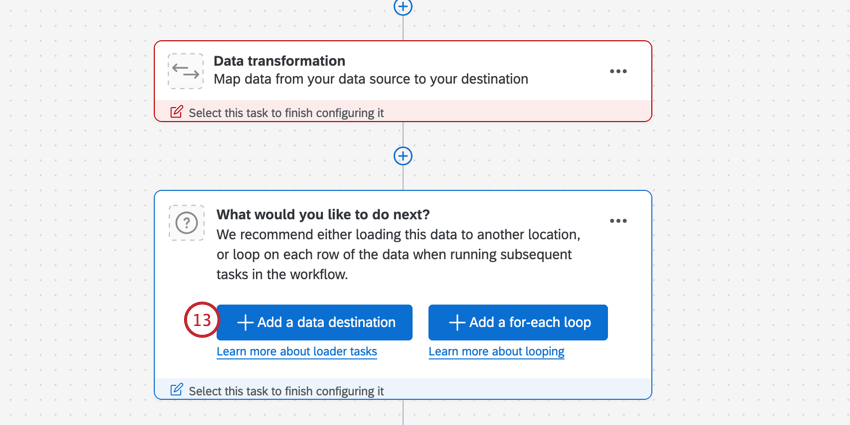
Choisissez la tâche de chargement des données qui détermine l’endroit où les données sont enregistrées dans Qualtrics. Actuellement, vous ne pouvez utiliser que la tâche Ajouter des contacts et des transactions à XMD. Visitez la page liée pour plus d’informations sur la mise en place de la tâche.
De nombreuses pages de ce site ont été traduites de l'anglais en traduction automatique. Chez Qualtrics, nous avons accompli notre devoir de diligence pour trouver les meilleures traductions automatiques possibles. Toutefois, le résultat ne peut pas être constamment parfait. Le texte original en anglais est considéré comme la version officielle, et toute discordance entre l'original et les traductions automatiques ne pourra être considérée comme juridiquement contraignante.
C'est génial! Merci pour votre avis!
Merci pour votre avis!