Générer une tâche d'observation
Contenus de cette page
À propos de la tâche Générer un aperçu
La tâche « Générer une analyse » vous permet d'utiliser des flux de travail pour régénérer des définitions d'analyse existantes à partir de l'Explorateur d'informations.
Exemple : si votre objectif stratégique est d'améliorer la fidélisation, vous pourriez vous poser la question suivante : « Quels sont les indicateurs avancés du taux de désabonnement au cours de la semaine écoulée ? » Pour ce faire, vous créez un Insight qui utilise les réponses des clients à une question ouverte de feedback, un filtre de date "7 derniers jours" et des enrichissements à haut niveau d'effort. Vous pouvez ensuite utiliser la tâche "Générer un aperçu" pour actualiser cette définition d'aperçu tous les lundis matin avant l'ouverture des bureaux dans votre zone horaire.

Attention : Seul le propriétaire du flux de travail peut consulter les aperçus créés dans le cadre de cette tâche. Le fait de partager le lien vers une information ne permet pas aux personnes qui possèdent ce lien de la consulter.

Mise en place d'une Tâche de génération d'un Insight
Astuce : Vous devez avoir l'autorisation degénérer un aperçu pour utiliser cette tâche. En outre, vous devez avoir accès à l'Explorateur d'INFORMATIONS et avoir déjà généré au moins une information.

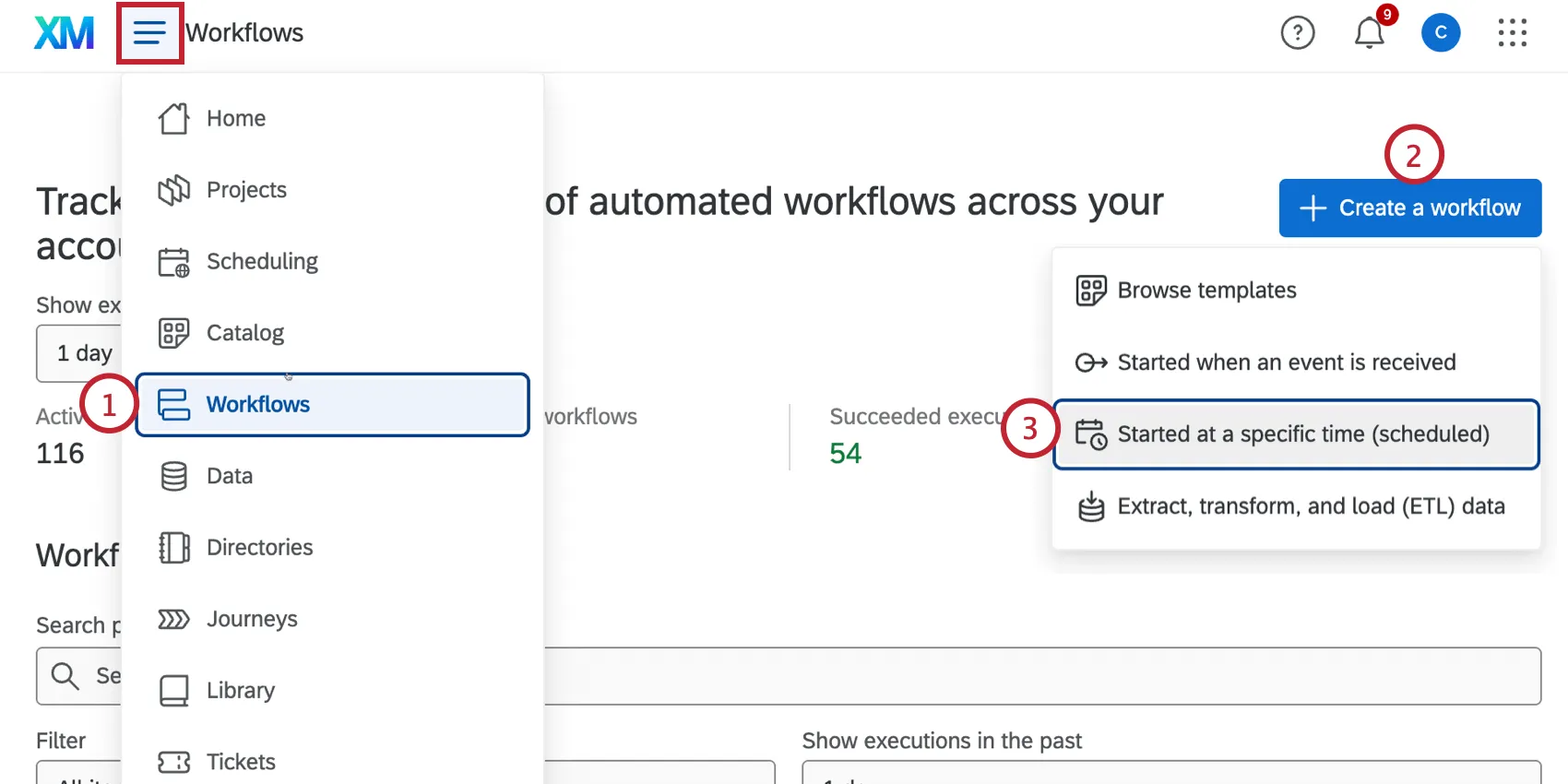
Cliquez sur Créer un flux de travail.
Sélectionnez Chronomètre à une heure précise (programmé).
Donnez un nom à votre flux de travail.
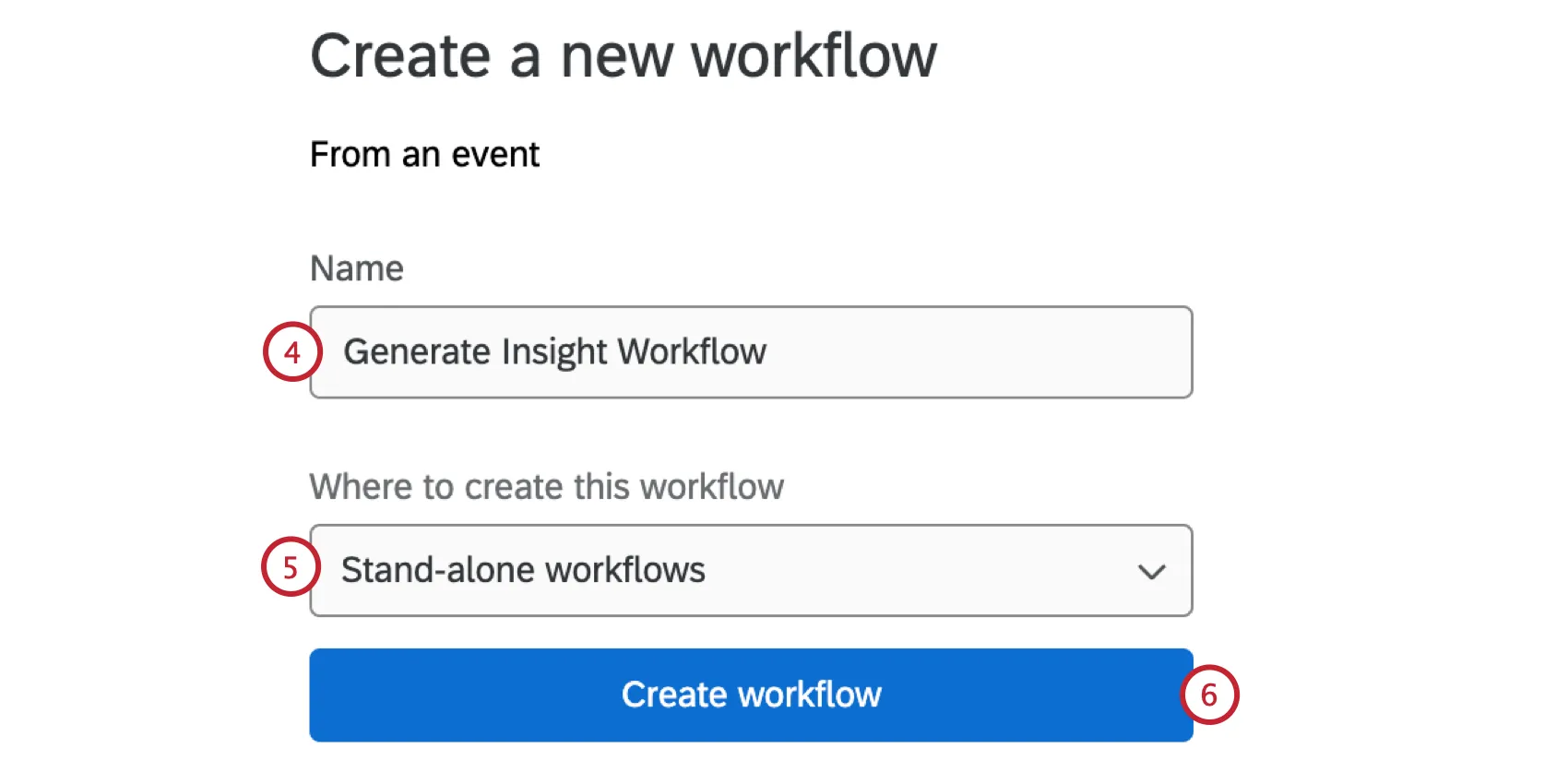
Enregistrez-la en tant que flux de travail autonome.
Cliquez sur Créer un flux de travail.
Définissez le calendrier de votre flux de travail.
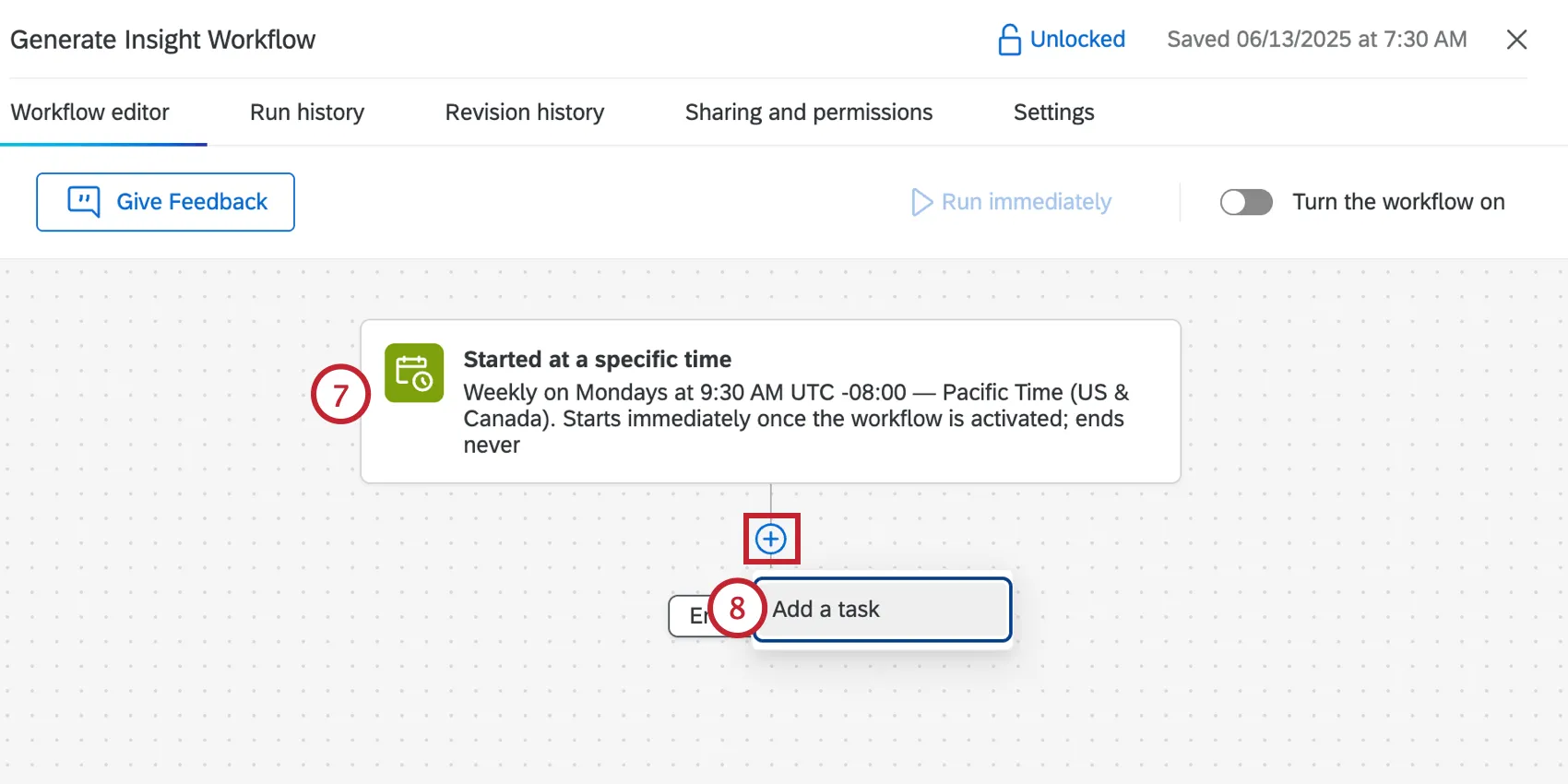
Cliquez sur le signe Plus (+) et sélectionnez Ajouter une tâche.
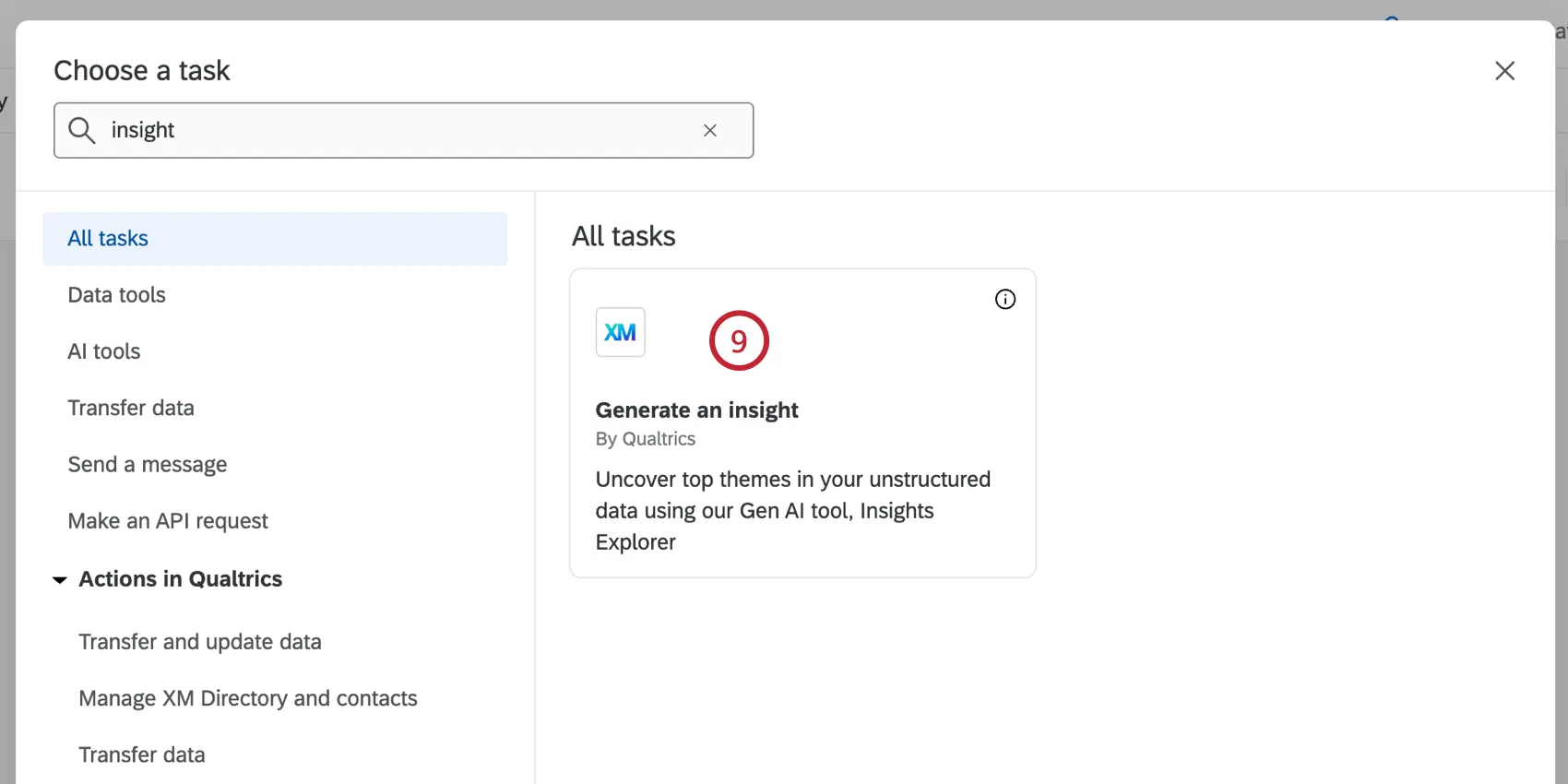
Sélectionnez la tâche Générer un aperçu .
Sélectionnez la définition d'insight que vous souhaitez réutiliser. Notez que les projets XM Discover ne sont pas encore pris en charge et que les définitions d'aperçu basées sur ces projets ne seront pas sélectionnées.
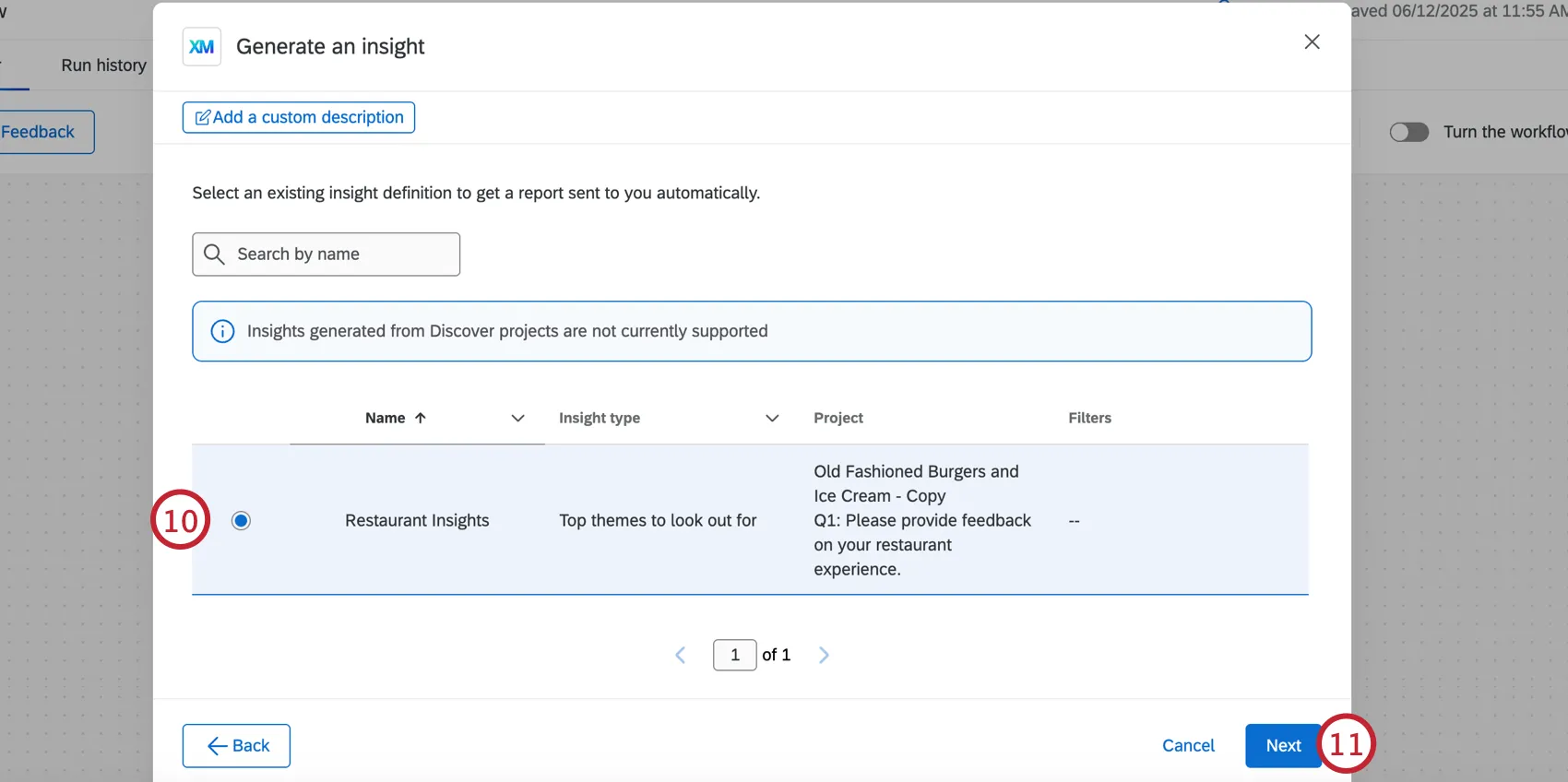
Cliquez sur Suivant.
Évaluez votre sélection de définitions de l'insight.
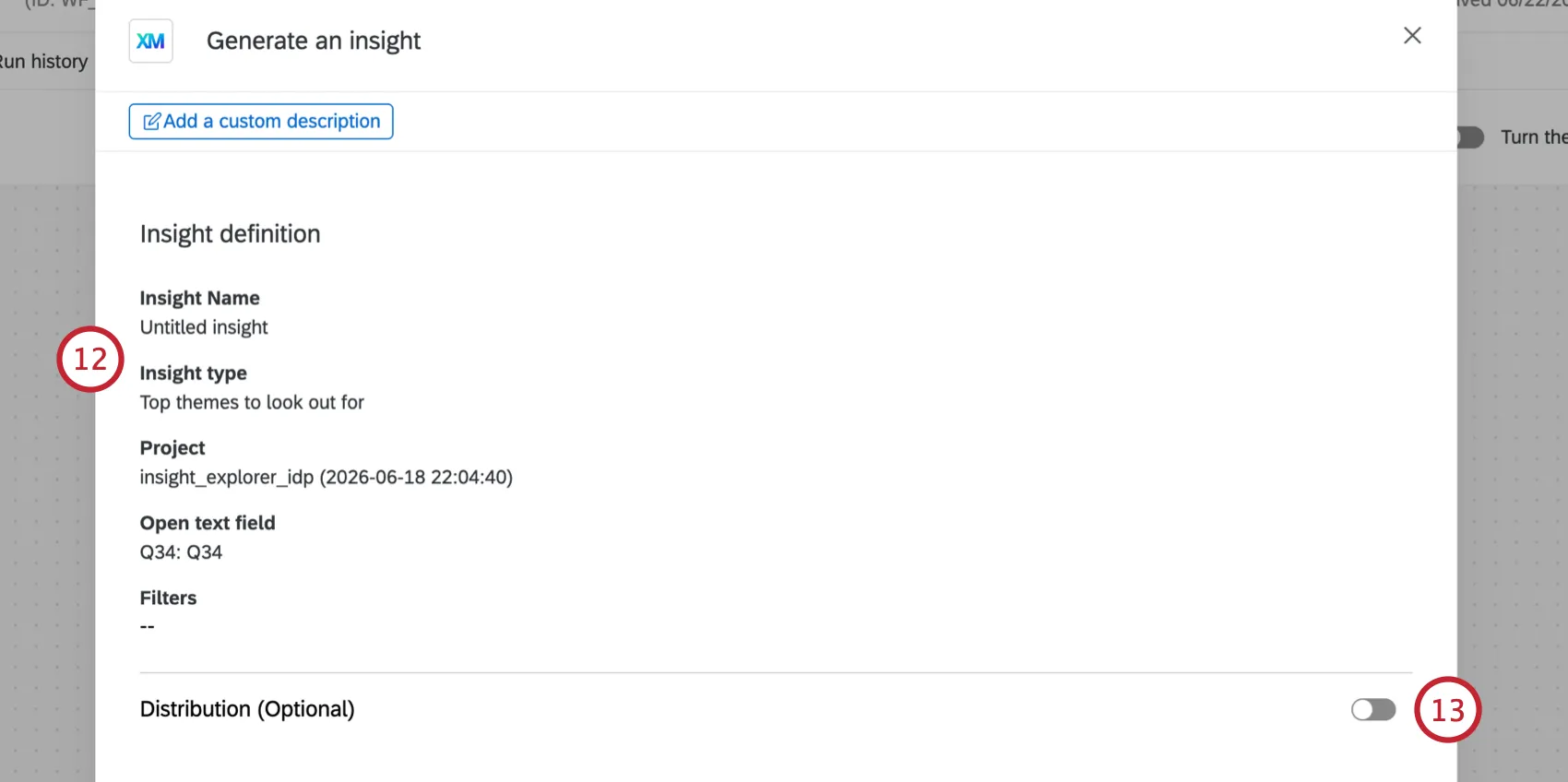
Si vous le souhaitez, vous pouvez envoyer par e-mail l'analyse générée à vous-même ou à d'autres destinataires en activant le paramètre «Distribution (facultatif) ».
Saisissez une liste de destinataires séparés par des virgules.
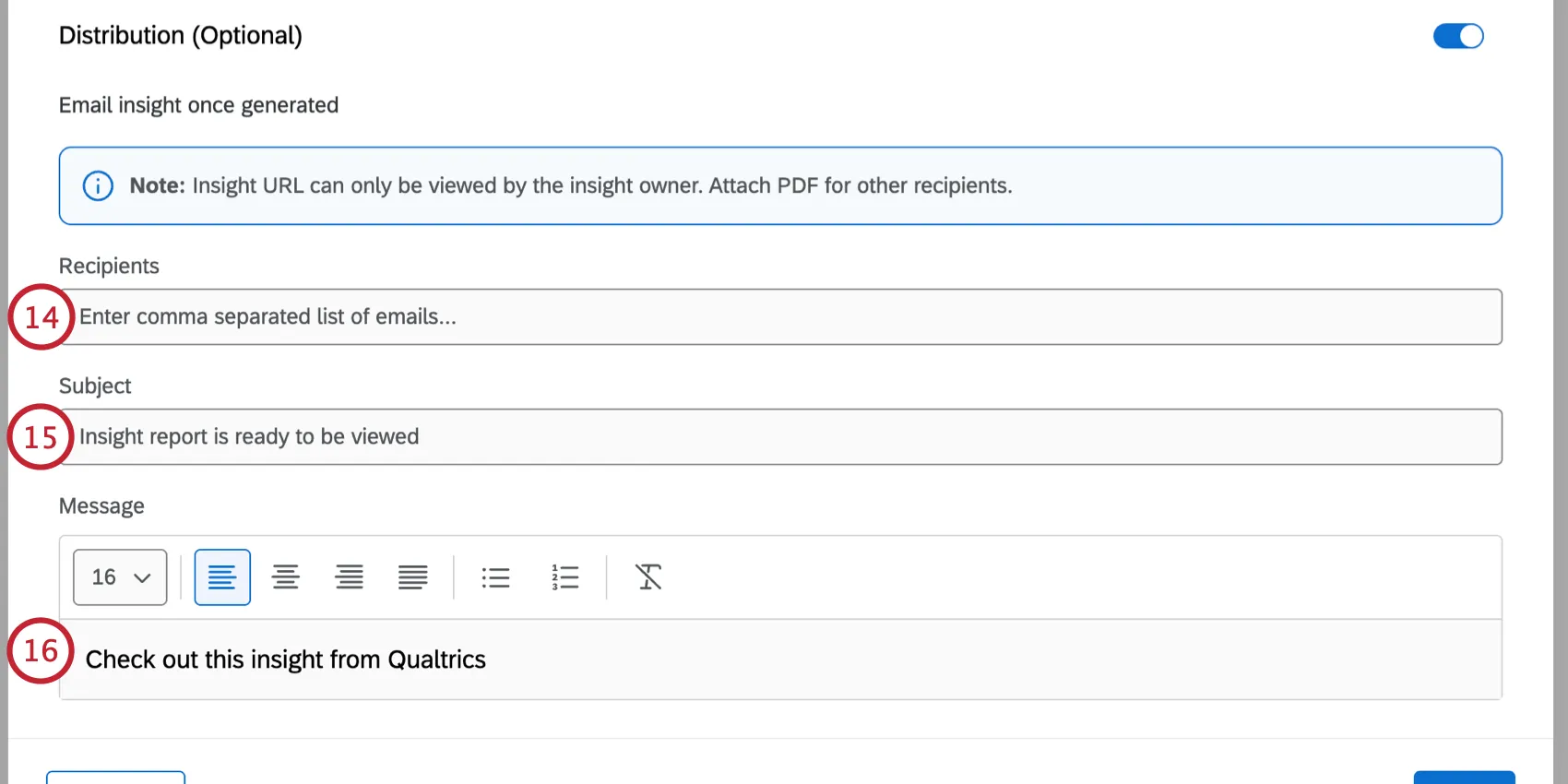
Saisissez un objet pour l'e-mail.
Personnalisez le message électronique. Vous pouvez utiliser les outils situés en haut de l'éditeur de texte pour modifier la taille de la police, changer l'alignement du texte, ajouter des listes et supprimer la mise en forme.
Activer l'option « Distribution » pour envoyer l'analyse au formatPDF . Vous pouvez modifier le nom du fichier en cliquant sur l'icône en forme de crayon.
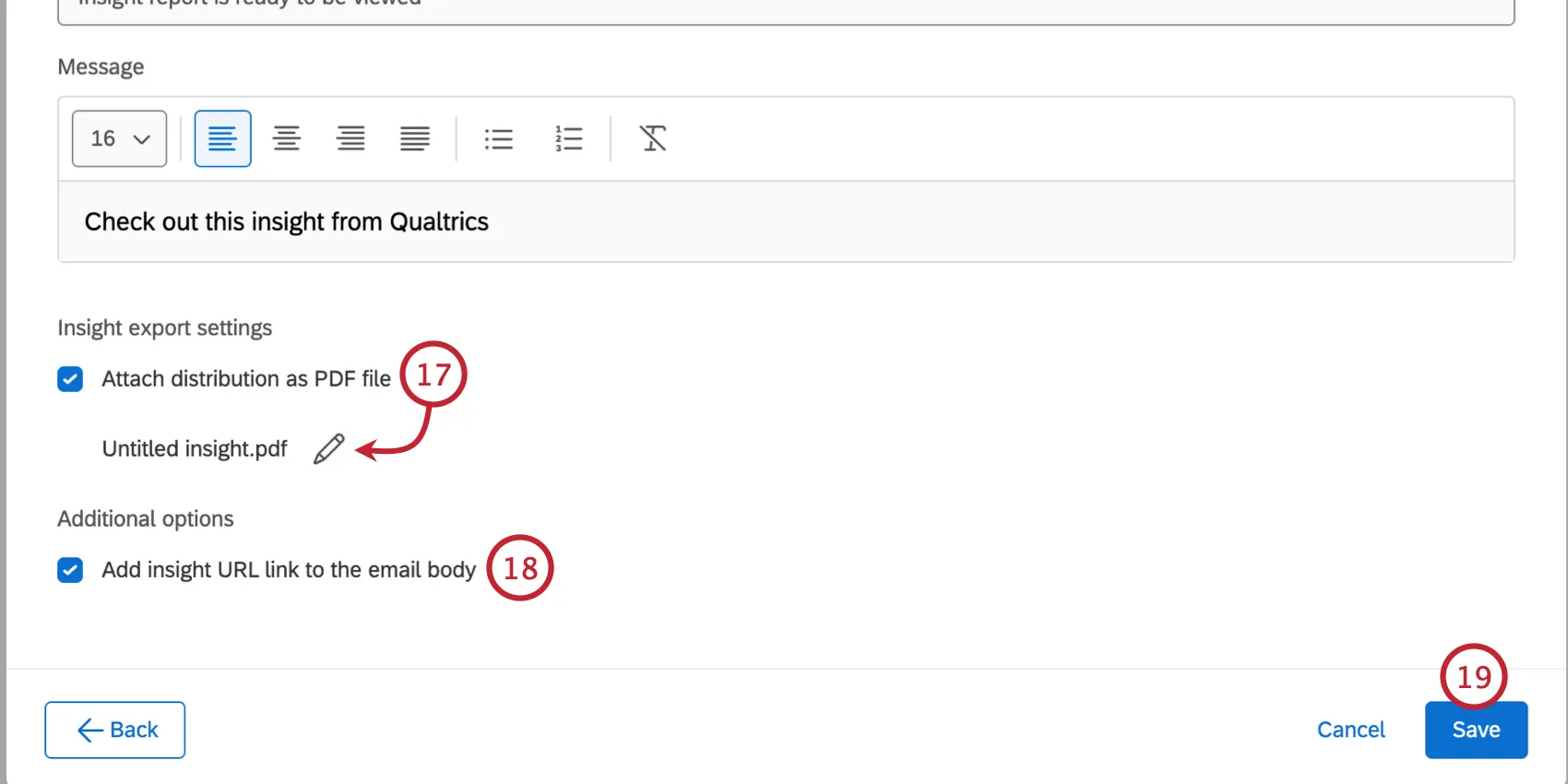
Activez l'option « Attacher le lien URL de l'analyse » dans le corps de l'e-mail afin d'inclure un lien direct vers l'analyse dans Qualtrics.
Astuce: seul le propriétaire de l'analyse peut y accéder via le lien. Pour les autres destinataires, veillez à joindre cette analyse au format PDF.
Cliquez sur « Enregistrer ».
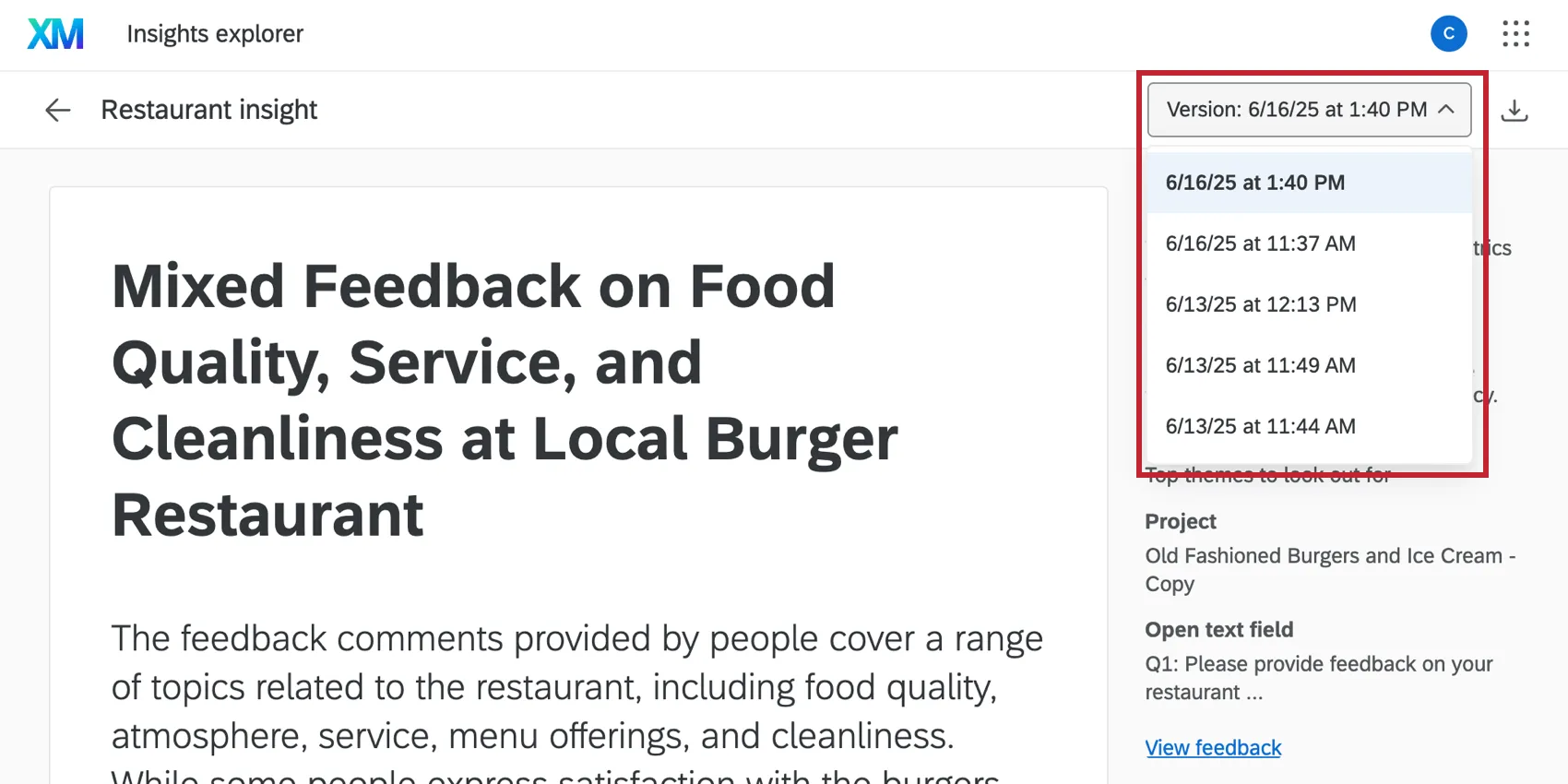
Après l'exécution de votre flux de travail, une nouvelle version des insights sera générée. Vous pouvez visualiser les différentes versions lorsque vous gérez l'aperçu dans Insights Explorer.
C'est génial! Merci pour votre avis!
Merci pour votre avis!