Gestionnaire d'enquêtes
Contenus de cette page
À propos du gestionnaire d’enquêtes
Le gestionnaire d’enquêtes vous permet d’utiliser un seul lien pour envoyer les répondants vers plusieurs enquêtes, rapports d’enquête ou une URL définie par l’utilisateur, en fonction des conditions que vous spécifiez.
Astuce : Lorsque vous utilisez le gestionnaire d’enquêtes pour envoyer des répondants à une enquête, ces derniers accèdent à l’enquête par le lien anonyme.

Exemple : Vous dirigez une entreprise de vêtements qui publie sur son site web une enquête saisonnière de satisfaction de la clientèle. Plutôt que de modifier le lien de l’enquête affichée au début de chaque saison, vous pouvez créer les 4 enquêtes et connecter chacune d’entre elles au gestionnaire d’enquêtes, puis configurer le gestionnaire d’enquêtes pour qu’il affiche chaque enquête dans sa saison respective. De cette manière, vous ne devez publier qu’un seul lien, au lieu de 4 liens 4 fois.

Utilisation du gestionnaire d’enquêtes
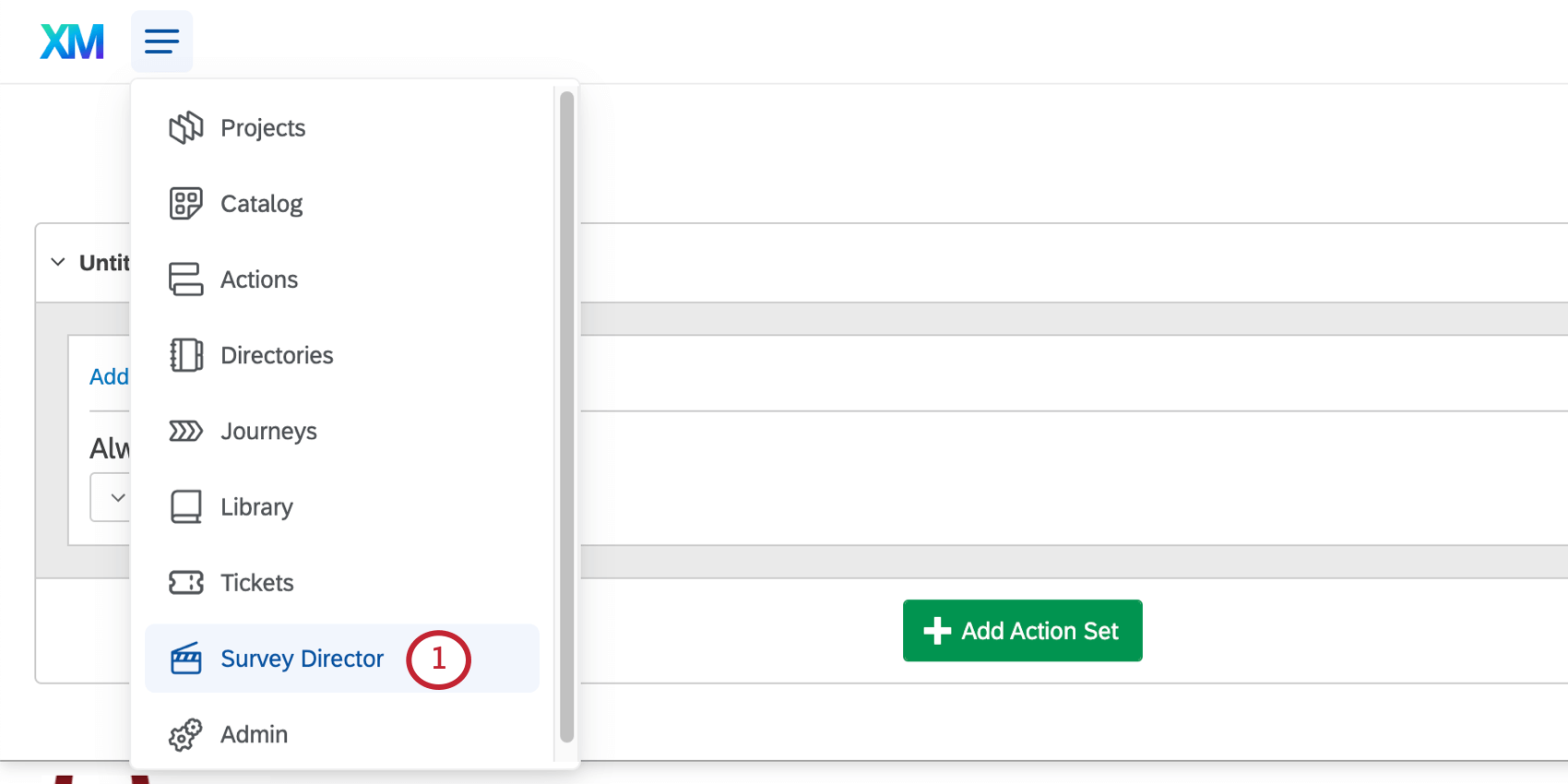
Astuce: Si vous ne voyez pas cette option dans votre compte, cela signifie que cette autorisation n’est pas activée. Contactez votre Administrateur de l’Organisation pour faire activer cette autorisation.
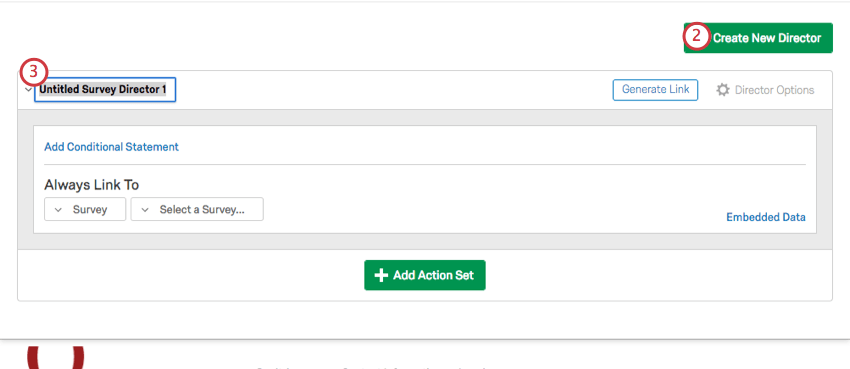
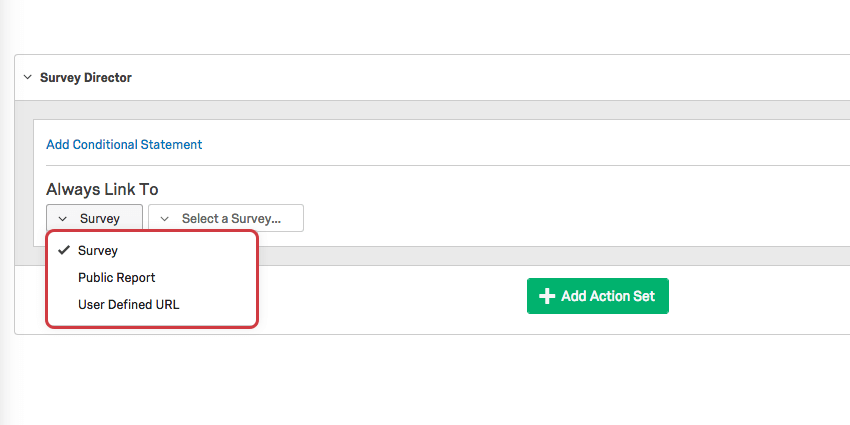
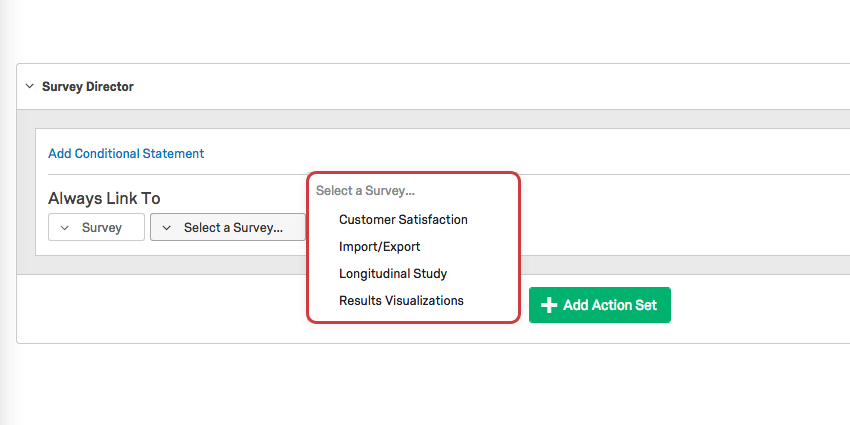
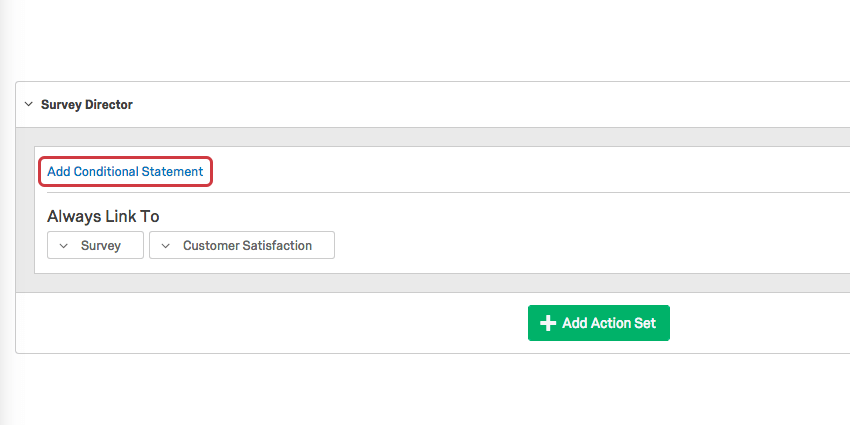
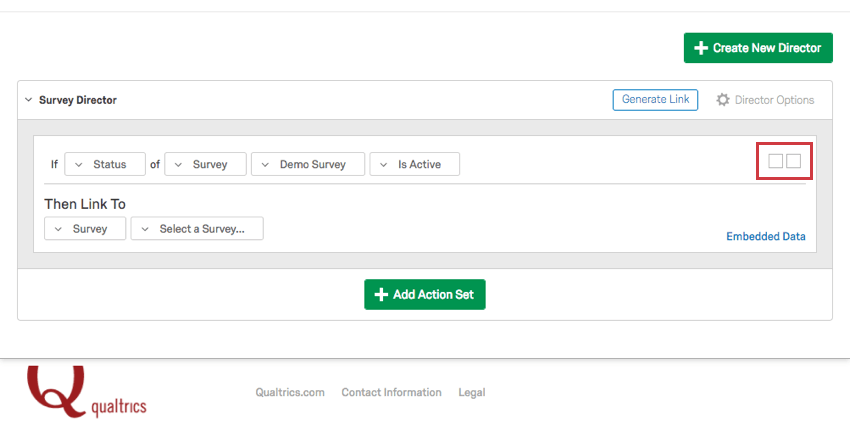
Astuce : Vous souhaitez en savoir plus sur les ensembles de conditions ? Consultez la page sur l’utilisation de la logique.
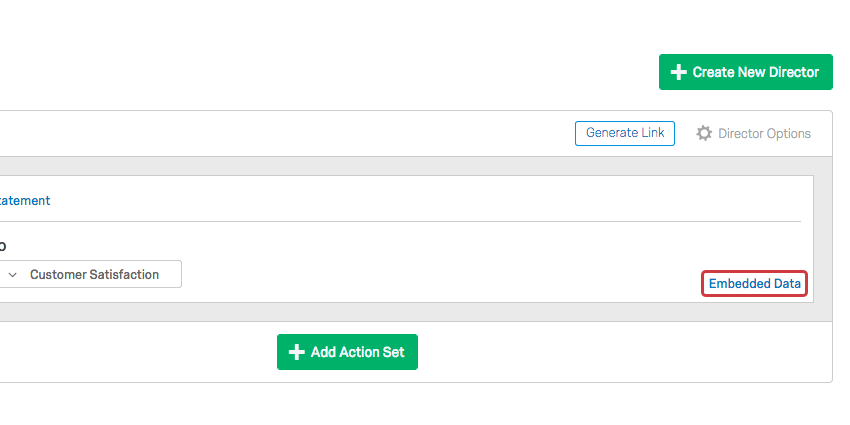
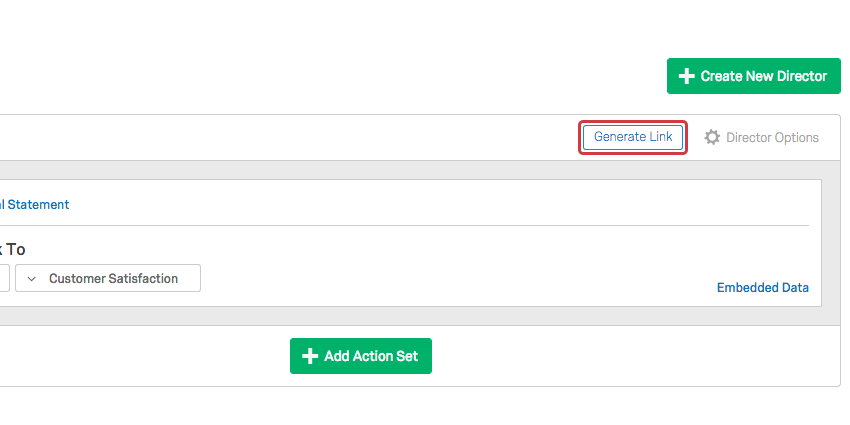
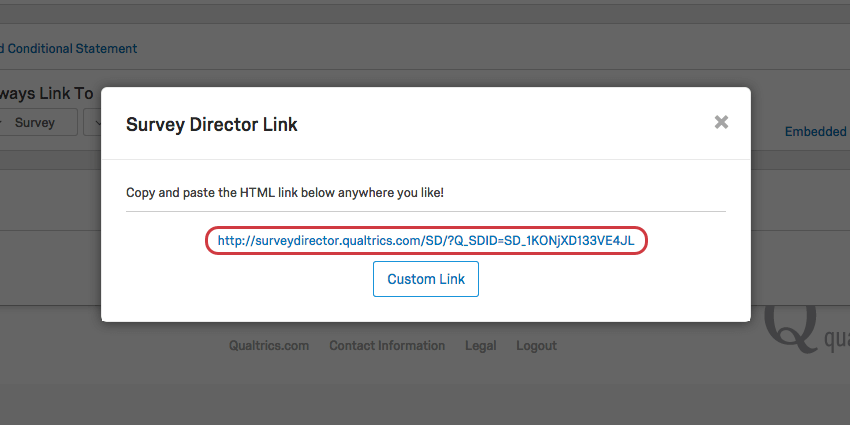
Astuce: Html personnalisé vous permet de créer de l’HTML pour un lien hypertexte – il ne vous permet pas de créer votre propre URL.
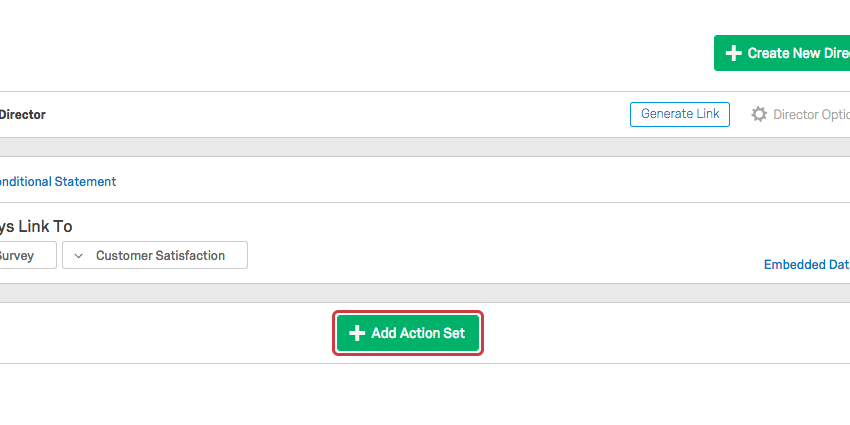
Exemple : Le gestionnaire d’enquêtes suivant possède 2 ensembles d’actions. Chacun d’eux est emballé dans une boîte rouge.
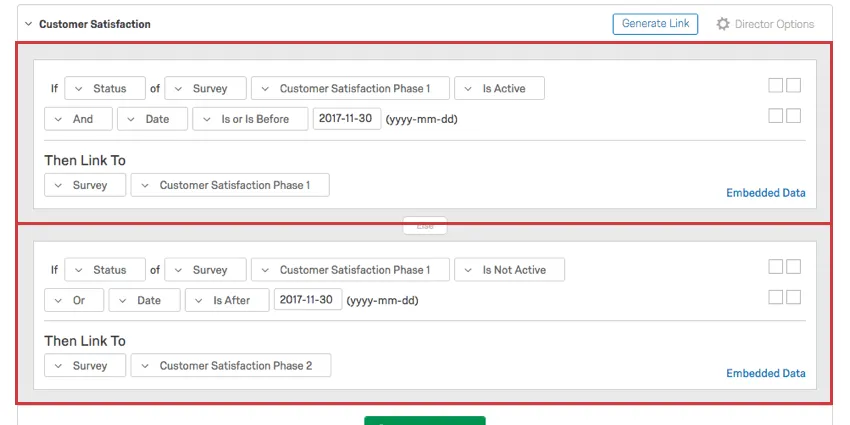
Le premier ensemble d’actions stipule que si la phase 1 de l’enquête sur la satisfaction des clients est active et que nous sommes le 30 novembre ou avant, le gestionnaire d’enquêtes établira un lien vers l’enquête sur la satisfaction des clients.
Le deuxième ensemble d’actions stipule que si l’enquête de la phase 1 est inactive ou si elle a lieu après le 30 novembre, le gestionnaire d’enquêtes doit établir un lien vers l’enquête de la phase 2.
Activation / désactivation des administrateurs
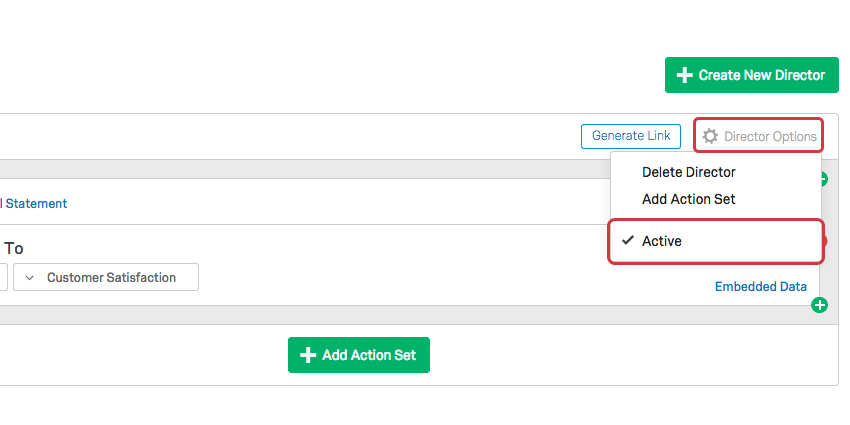
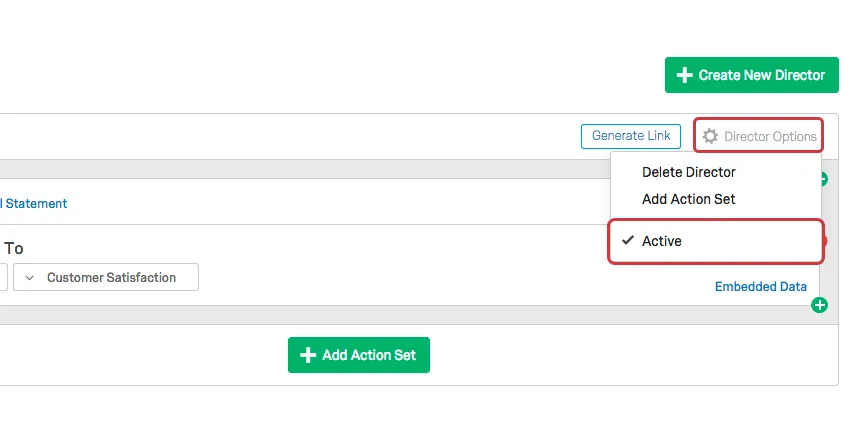
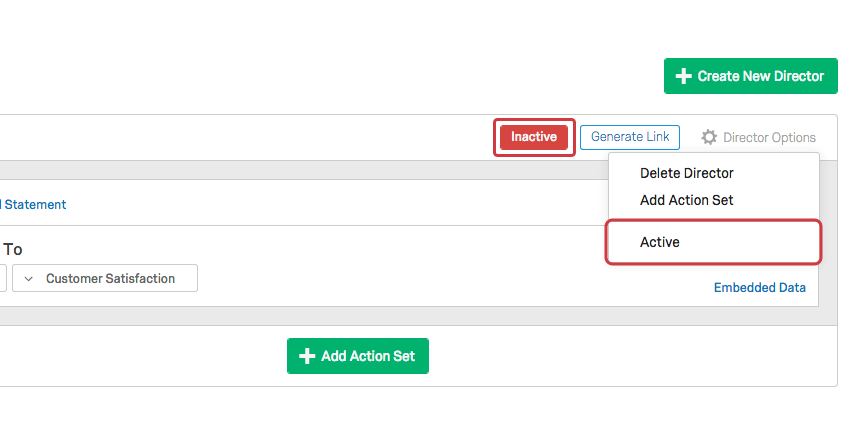
Similaire à liens anonymesvous pouvez désactiver un gestionnaire d’enquêtes. Il suffit de cliquer sur Options du directeur en haut à droite de votre directeur et de désélectionner l’option Actif. Lorsque quelqu’un clique sur un administrateur inactif, une simple notification s’affiche pour l’informer que l’administrateur est inactif.
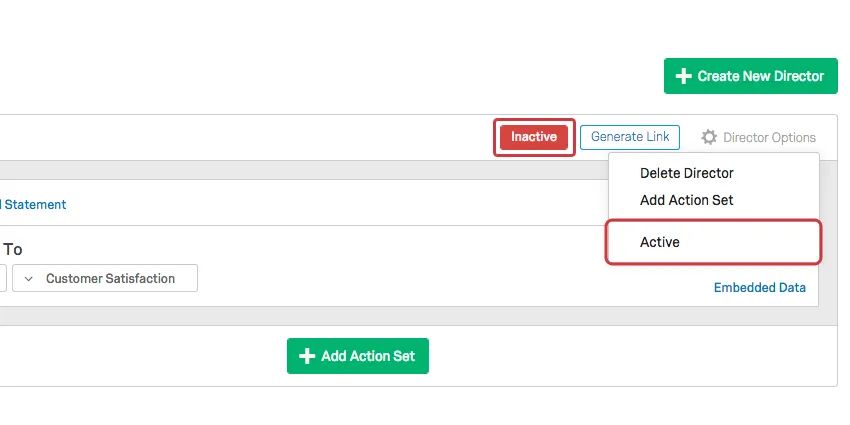
Un administrateur inactif portera la mention “Inactif” en face de son nom.
C'est génial! Merci pour votre avis!
Merci pour votre avis!