Onglet Configuration (tests de produits)
Contenus de cette page
À propos de l’onglet Configuration
Dans l’onglet Configuration, vous pouvez configurer et lancer votre test de produit. Il s’agit notamment de modifier vos enquêtes de test de produits, de personnaliser l’appli que les testeurs utiliseront pour répondre aux enquêtes et de finaliser vos participants.
L’onglet Configuration comporte trois sections :
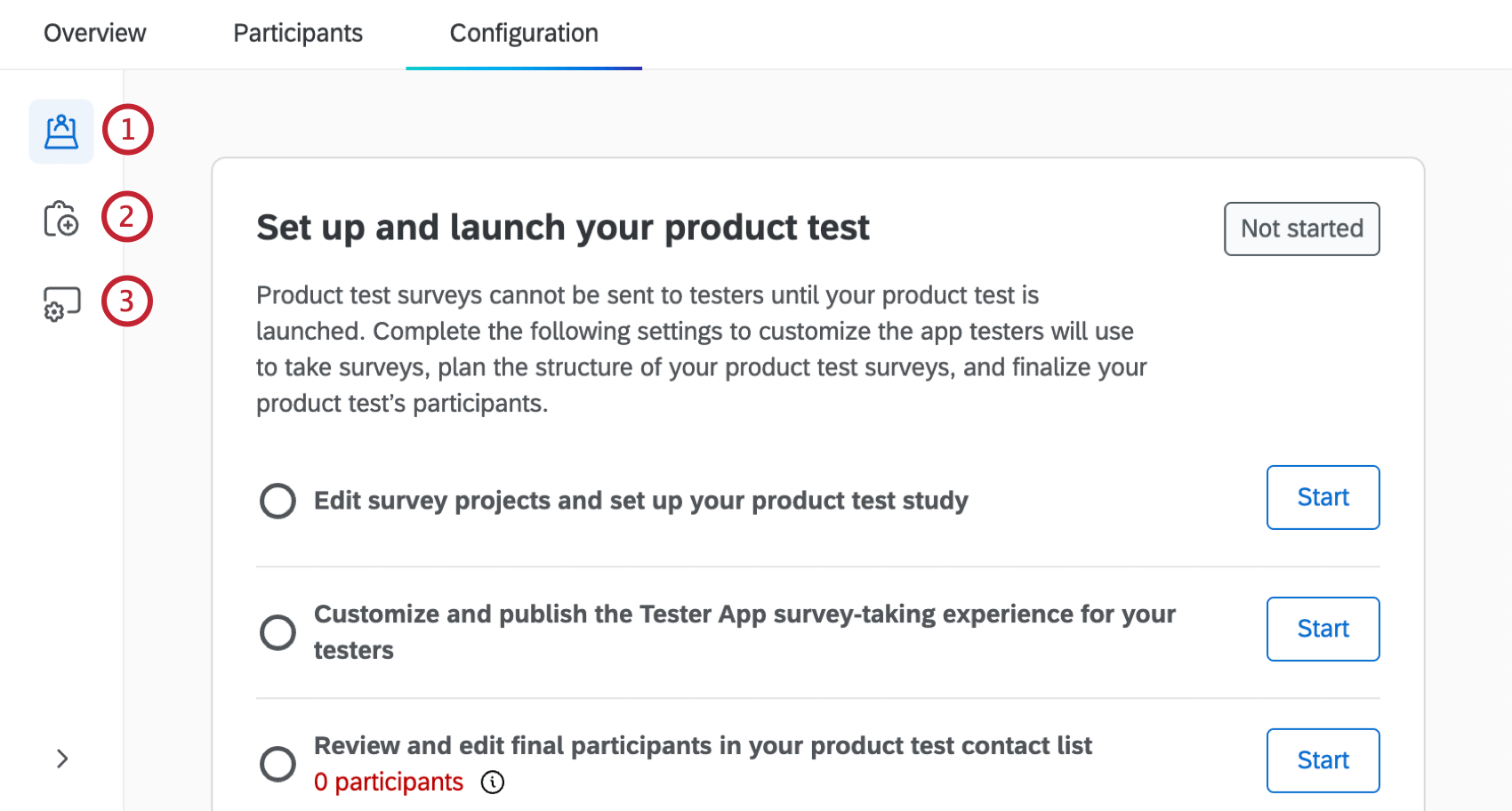
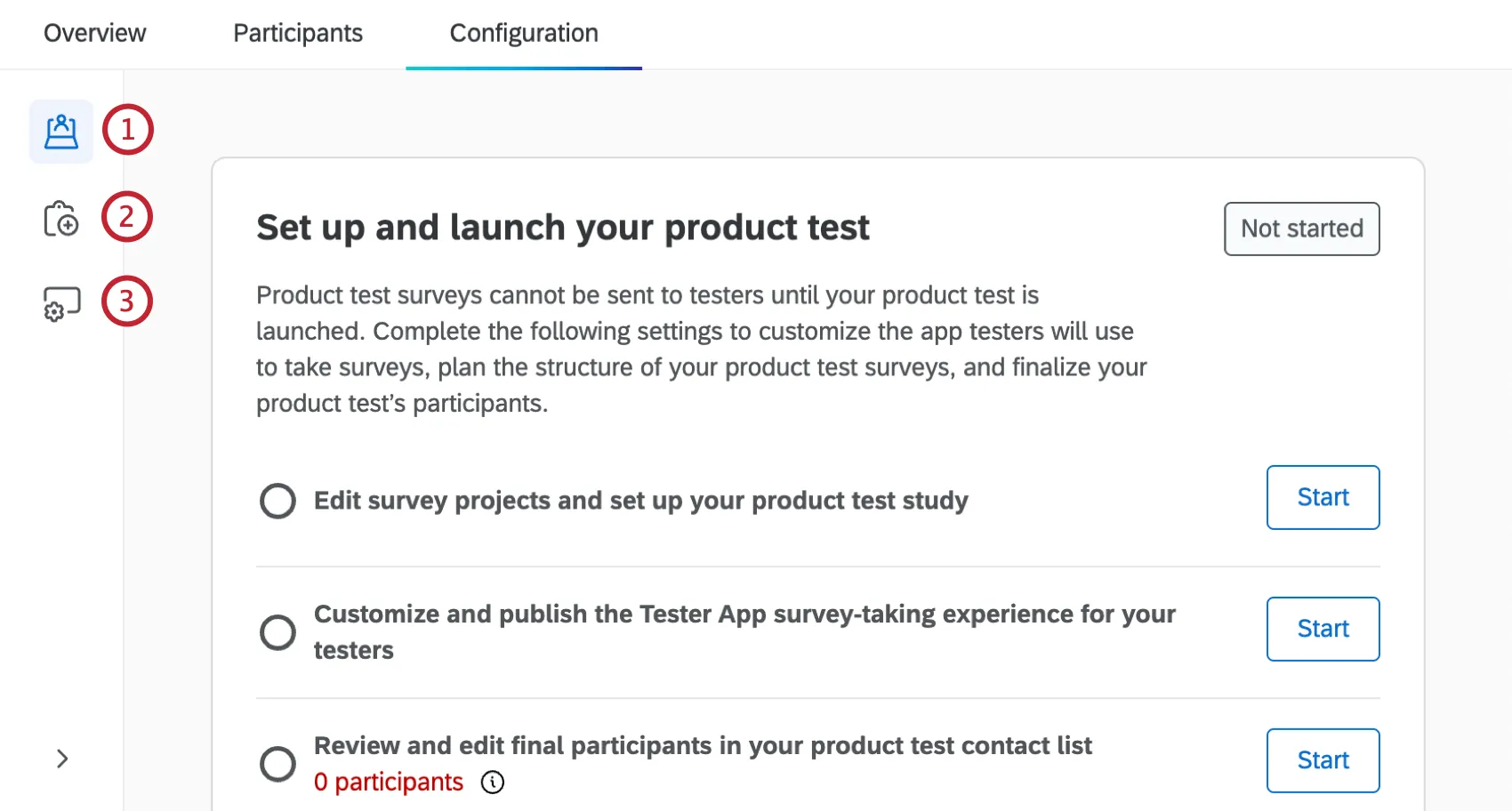
Pour plus d’informations sur les projets de test de produits, voir la section Vue d’ensemble des tests de produits.
Ajouter des enquêtes à votre test de produit
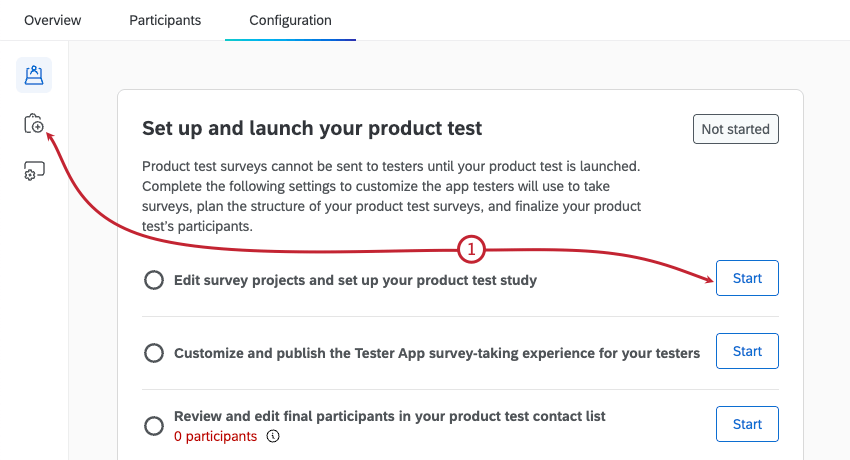
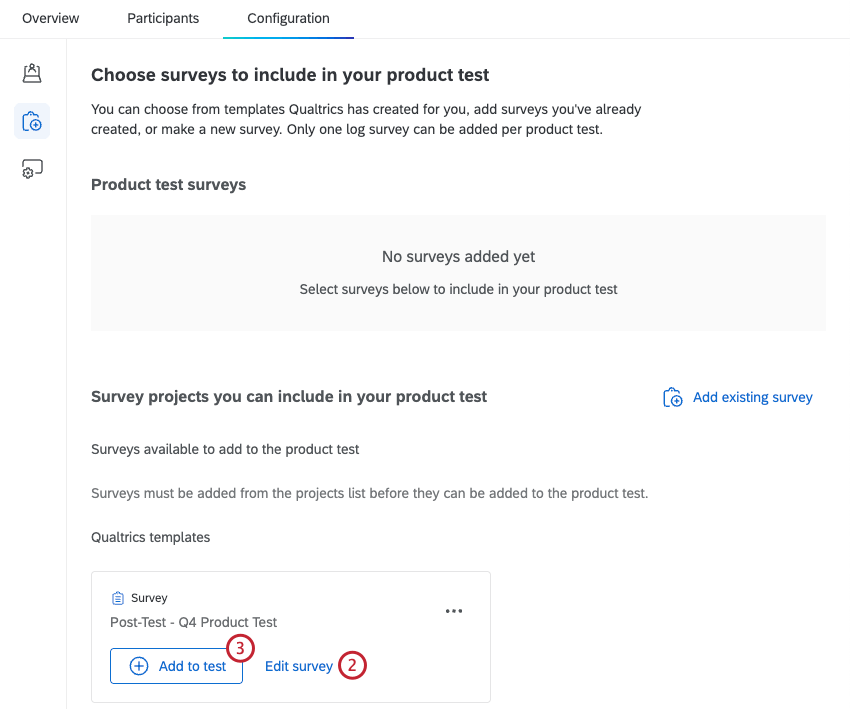
Avant de tester votre produit, vous devez sélectionner les enquêtes à inclure. À ce stade, vous devez également vous assurer que tous les projets d’enquête que vous prévoyez d’inclure sont finalisés et prêts à être distribués. Toutes les enquêtes que vous ajoutez seront disponibles pour les testeurs dans l’application pour testeurs.
Astuce : texte ici
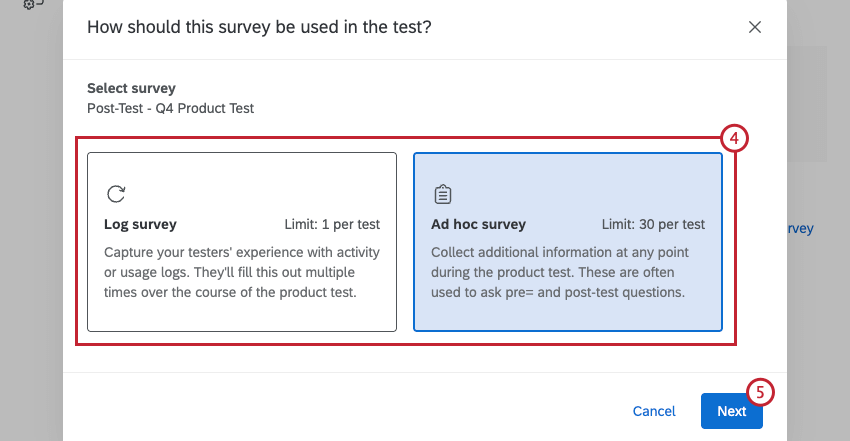
- Enquête sur les journaux: Recueillir l’expérience des testeurs en matière de journaux d’activité ou d’utilisation. Cette enquête sera remplie à plusieurs reprises au cours du test du produit. Attention : Vous ne pouvez avoir qu’une seule enquête Tester l’enquête dans le cadre de votre test de produit. L’Enquête que vous utilisez ici doit être l’Enquête du journal d’activité / d’utilisation créée lors de la mise en place de votre projet.

- Enquête ad hoc: Recueillir des informations supplémentaires auprès des testeurs à tout moment pendant le test du produit. Astuce : vous pouvez avoir jusqu’à 30 enquêtes ad hoc dans votre test de produit. Ces derniers posent souvent des questions de pré-test ou de post-test.

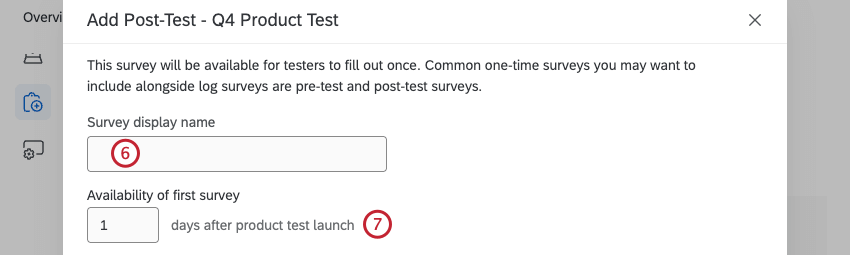
Astuce : Pour que votre enquête soit disponible le jour même du lancement du test du produit, entrez 0 ici.
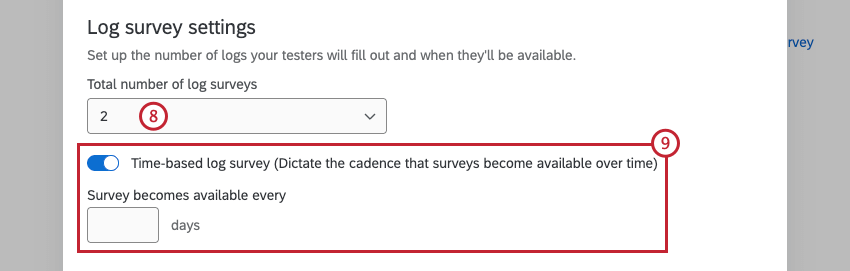
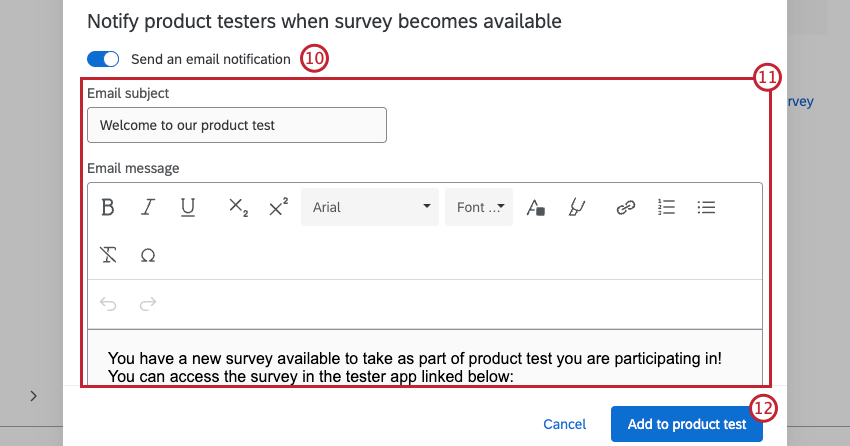
Ajout d’enquêtes existantes
Toutes les enquêtes générées lors de la création de votre projet de test de produit apparaîtront automatiquement dans l’onglet Configuration. Pour utiliser d’autres enquêtes existantes dans votre test de produit, vous devez les ajouter manuellement à partir de la page des projets.
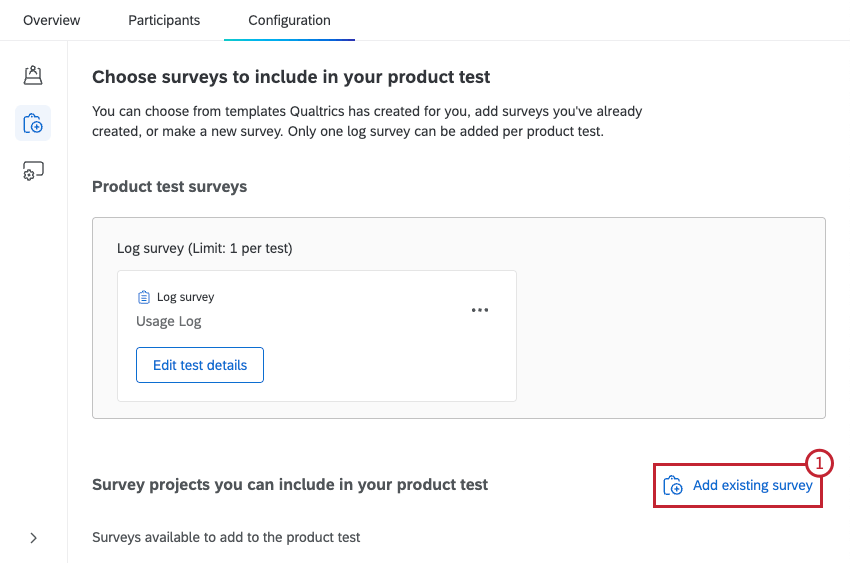
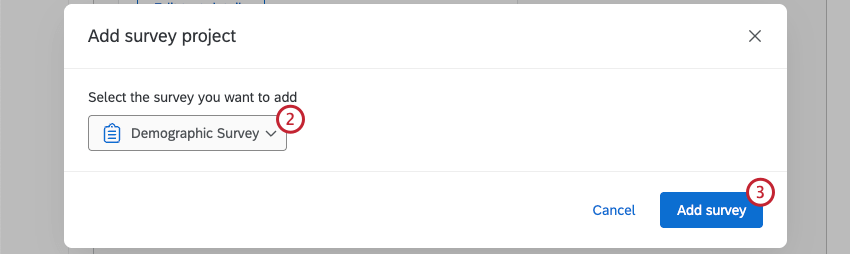
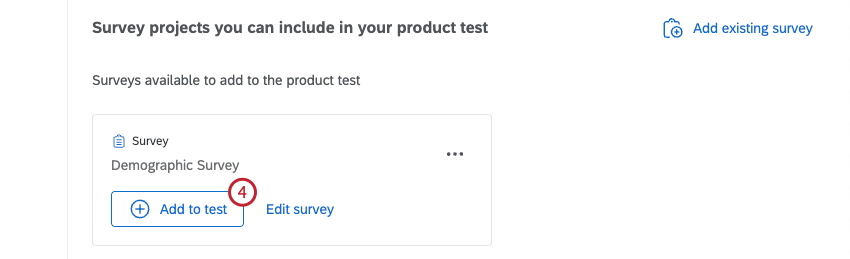
Après avoir ajouté des enquêtes à votre test produit, cliquez sur les trois points horizontaux situés à côté de l’une d’entre elles pour la modifier ou la supprimer du test produit.
Personnalisation de l’application Tester
Avant de lancer votre test de produit, vous pouvez personnaliser l’application que les testeurs utilisent pour voir les enquêtes disponibles. Une fois l’appli configurée, les testeurs de produits peuvent l’utiliser comme un endroit centralisé pour consulter toutes les enquêtes à leur disposition.
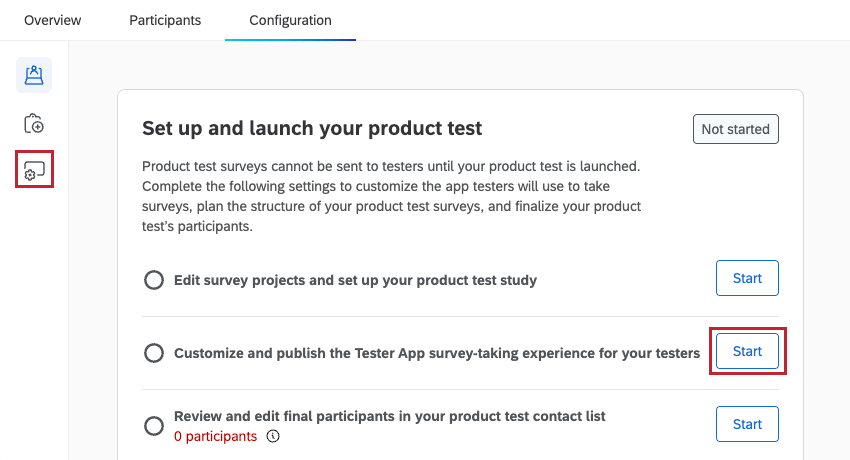
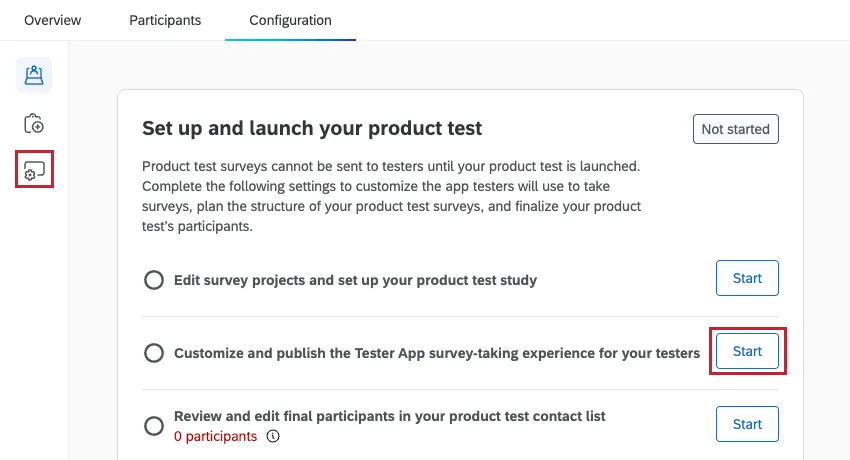
Pour commencer à modifier l’application pour testeurs, sélectionnez la section Configuration de l’application pour testeurs ou cliquez sur Démarrer à côté de “Personnaliser et publier l’expérience d’enquête de l’application pour testeurs pour vos testeurs” dans la section Vue d’ensemble du produit. Pour obtenir des instructions étape par étape sur la manière de configurer chaque composant de l’application, voir la page d’assistance sur la personnalisation de l’application de test de produit.
Finalisation de la liste de contacts pour les essais de produits
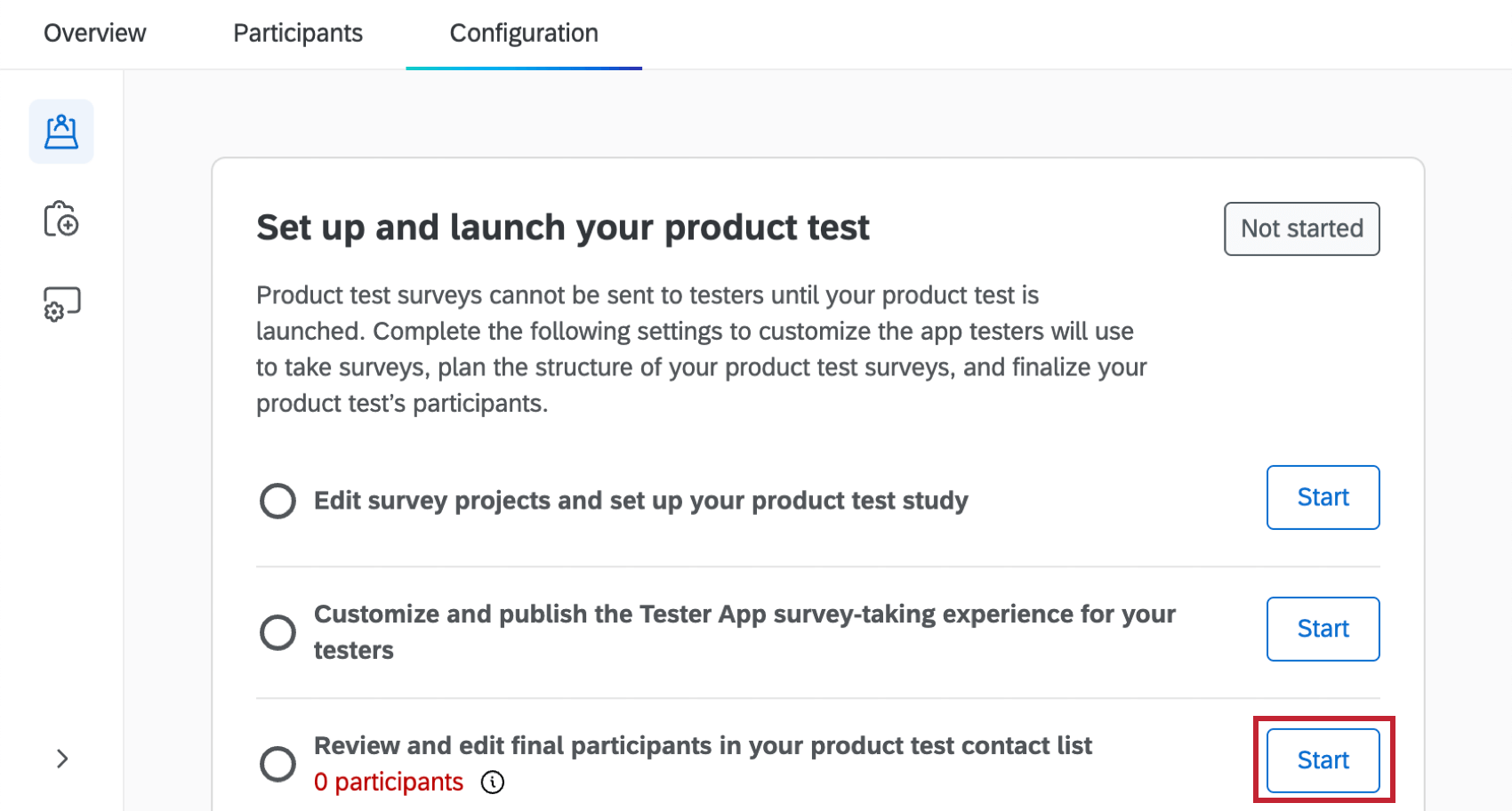
Lorsque vous avez terminé la configuration de votre projet de test de produit, la dernière étape consiste à finaliser la liste des contacts des testeurs qui utiliseront votre produit. Cette étape vous permet de consulter la liste de contacts créée automatiquement à partir des résultats de l’enquête de présélection et d’y apporter les modifications nécessaires.
Bien que vous puissiez accéder à votre liste de contacts pour les tests de produits en cliquant sur Démarrer à côté de “Évaluer et modifier les participants finaux de votre liste de contacts pour les tests de produits” dans l’onglet Configuration, cette liste est finalisée dans l’onglet Participants. Pour obtenir des instructions sur la finalisation de la liste, voir Finalisation de la liste des contacts pour le test de produit sur la page d’aide de l’onglet Participants.
Lancer un test de produit
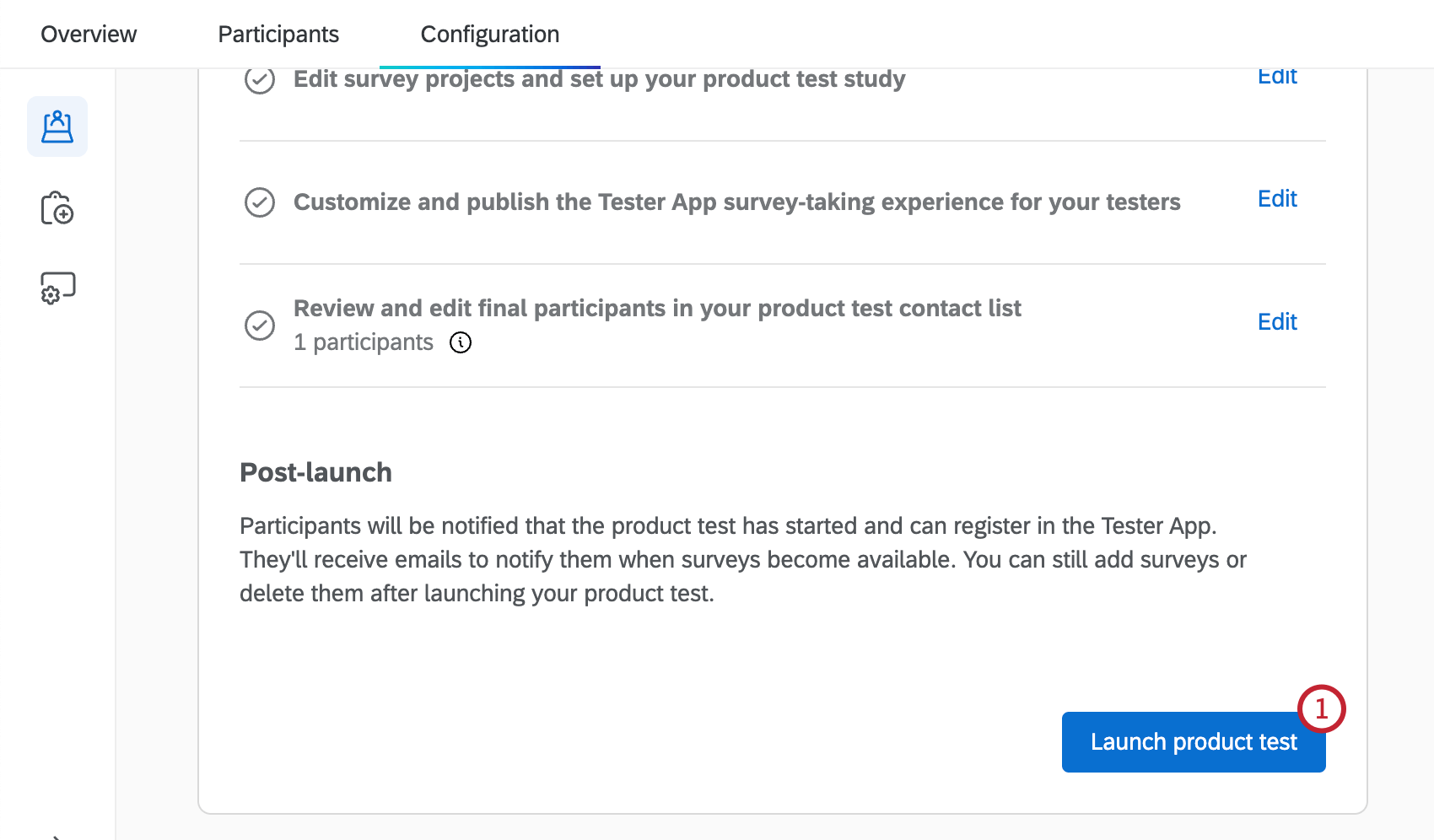
Une fois que vous avez fini de configurer votre test de produit et votre appli de testeur, vous pouvez confirmer les informations de votre test et le lancer auprès des testeurs.
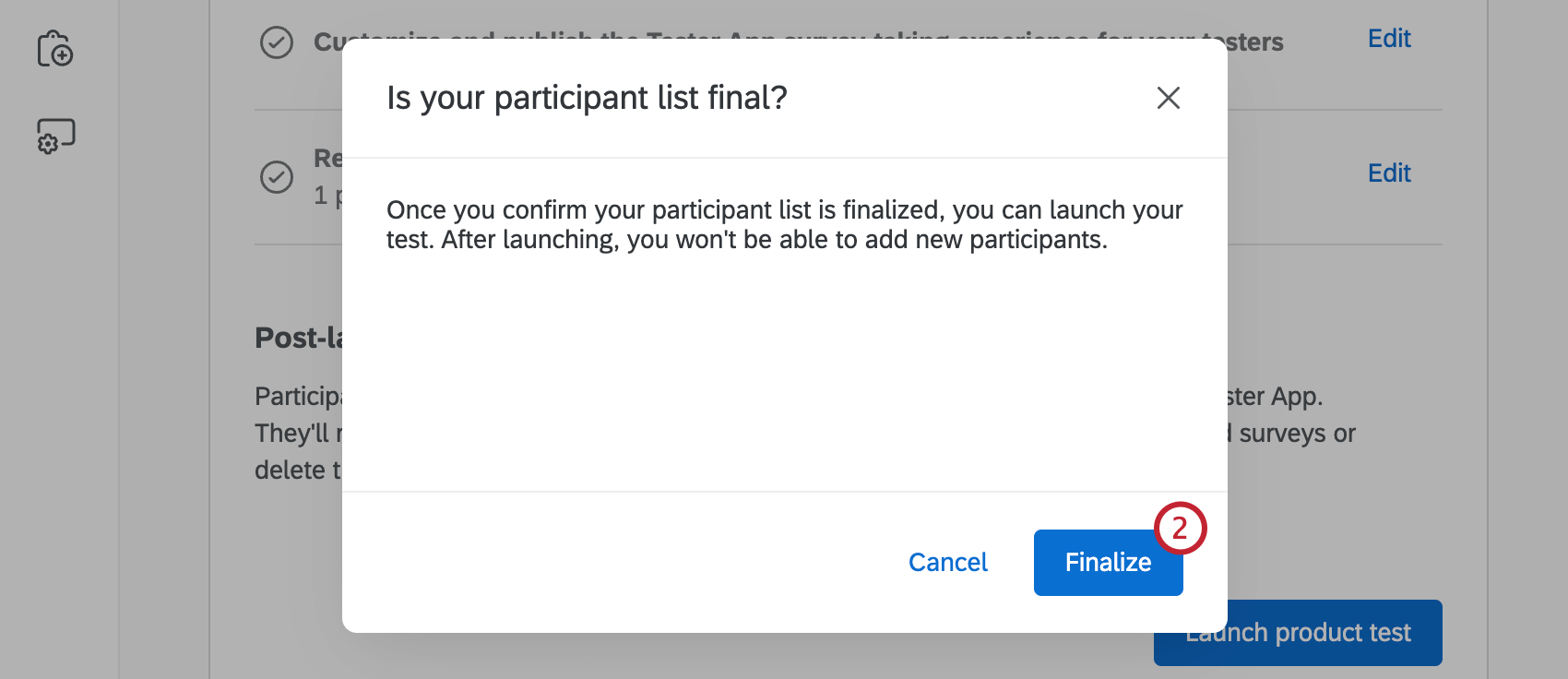
Attention : Une fois que vous aurez finalisé votre liste de participants, vous ne pourrez plus ajouter de nouveaux participants.
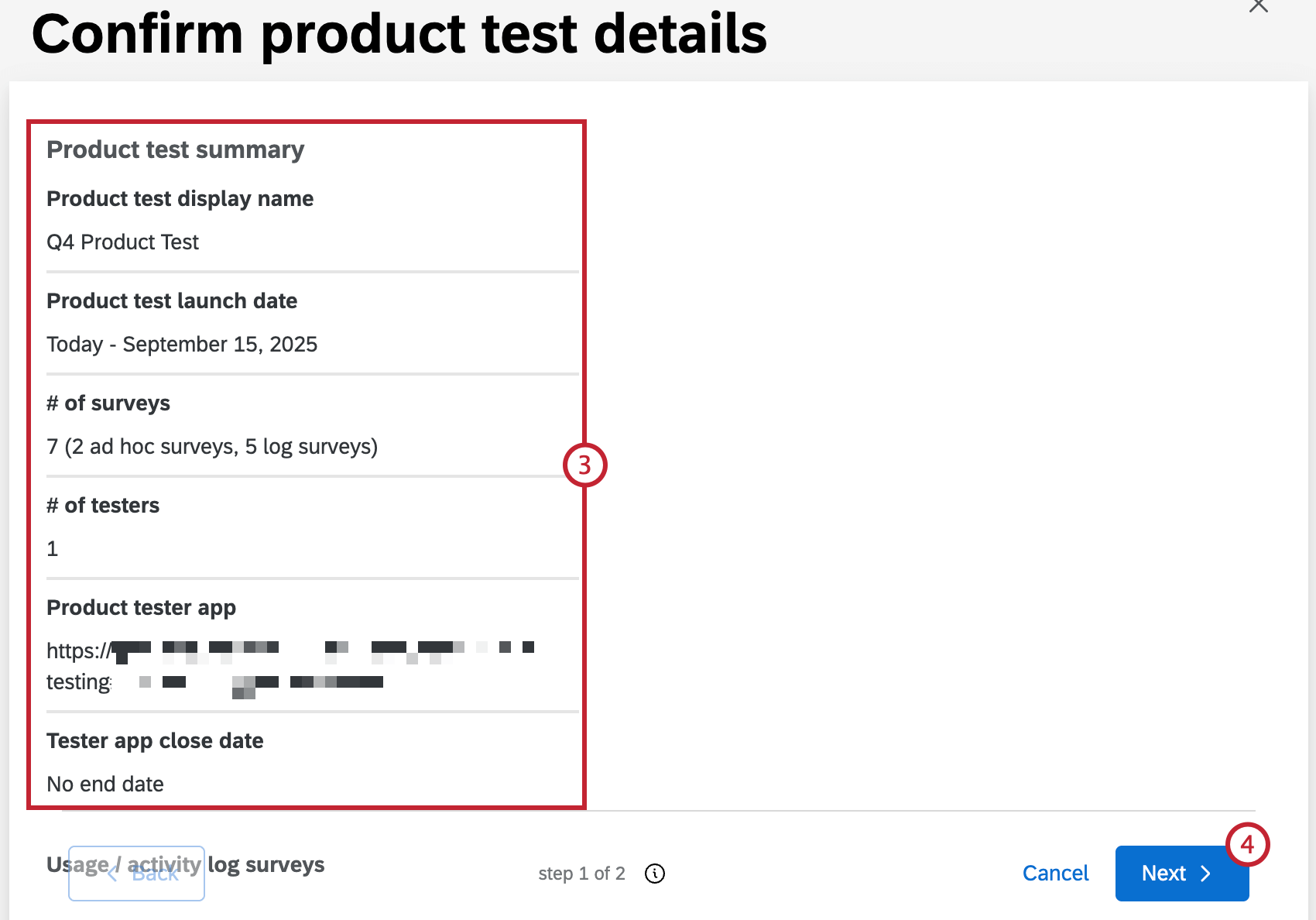
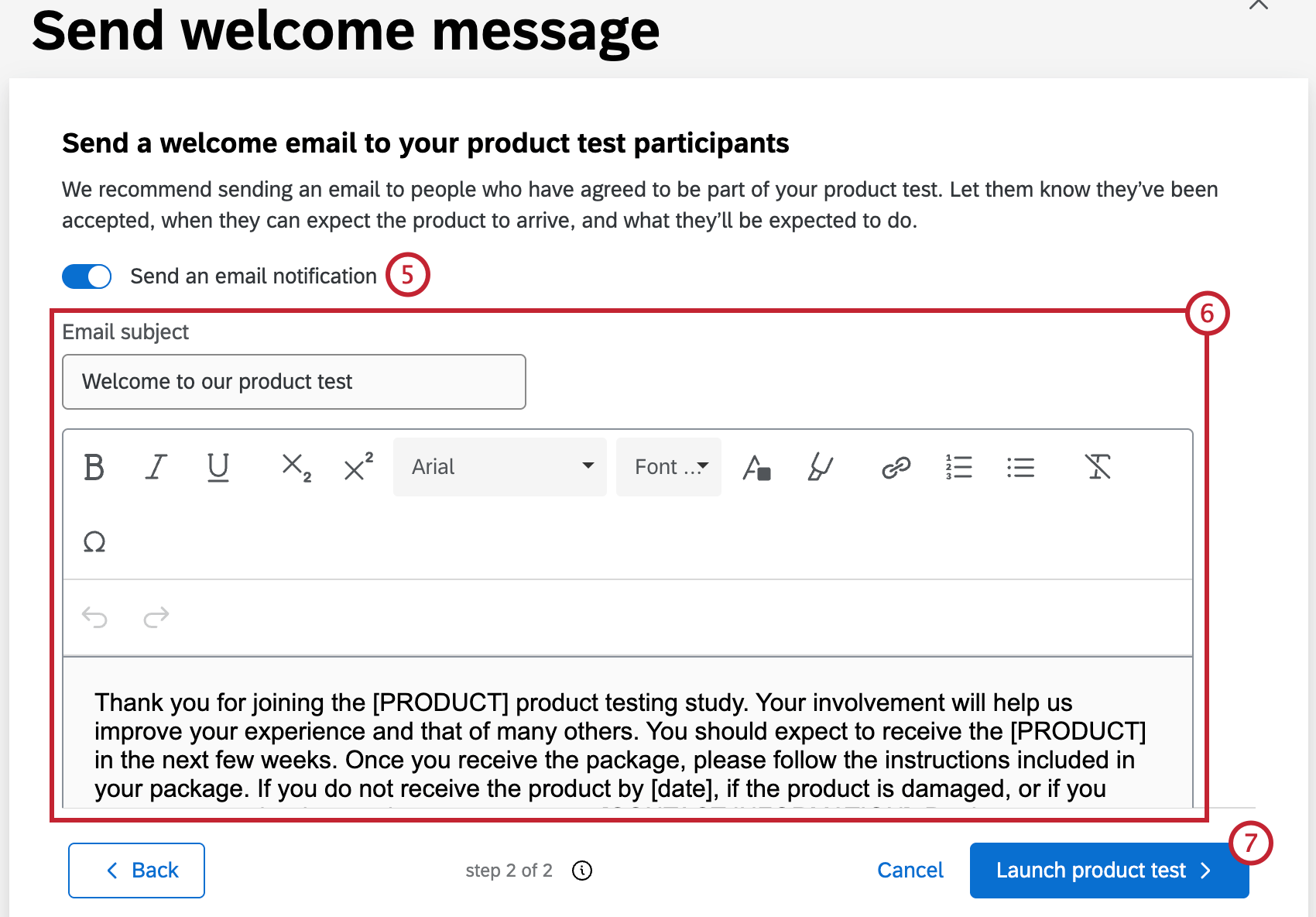
Astuce : Cette étape est recommandée, car elle permet aux testeurs de savoir qu’ils ont été acceptés, quand ils peuvent s’attendre à recevoir le produit et ce qu’on attend d’eux.
Les participants recevront une notification indiquant que le test produit a commencé et pourront s’inscrire dans l’application Tester. Ils recevront des e-mails les informant de la disponibilité des enquêtes. Vous pouvez encore ajouter des enquêtes ou les supprimer après avoir lancé votre test produit.
Après le lancement de votre test de produit
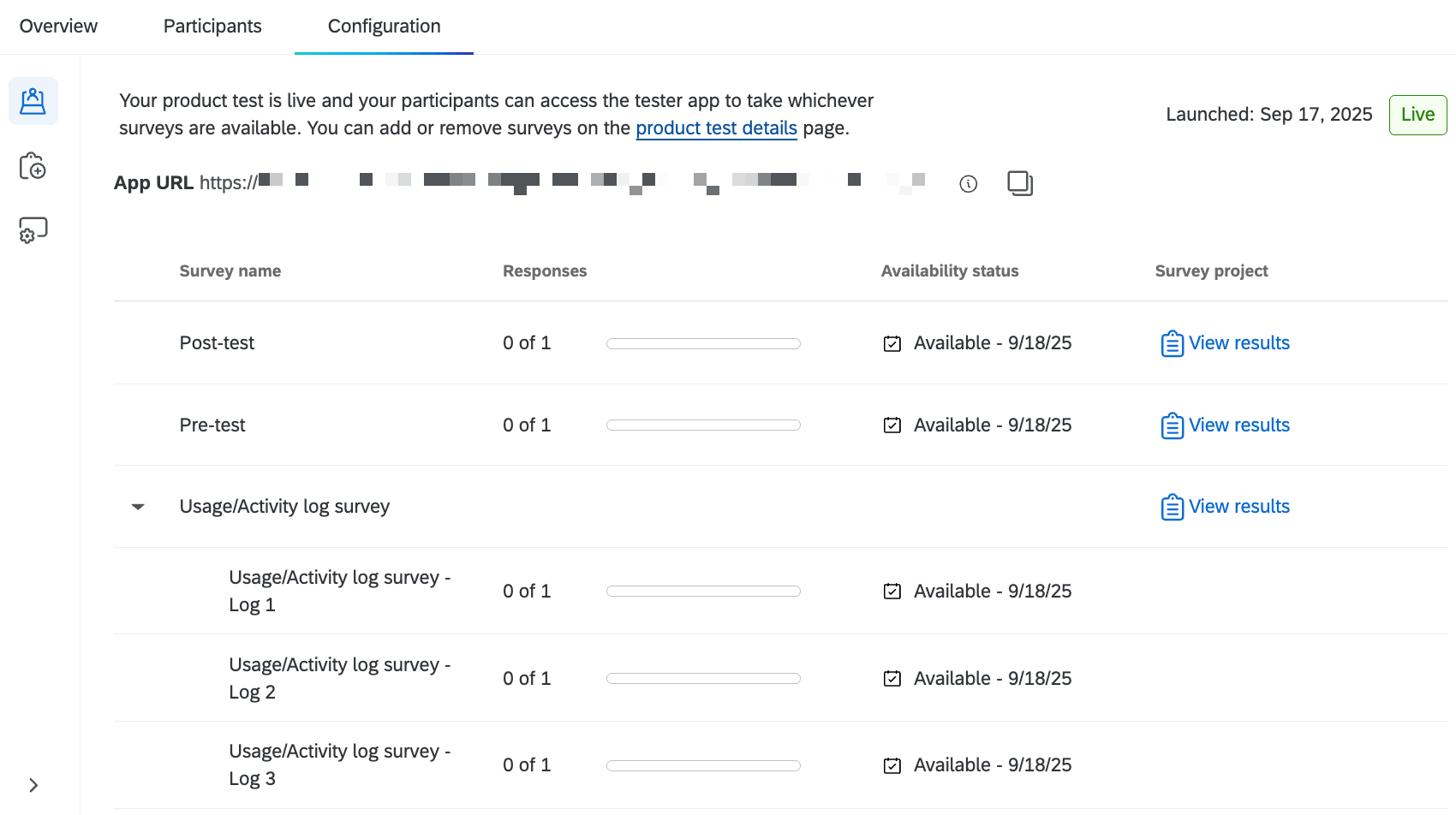
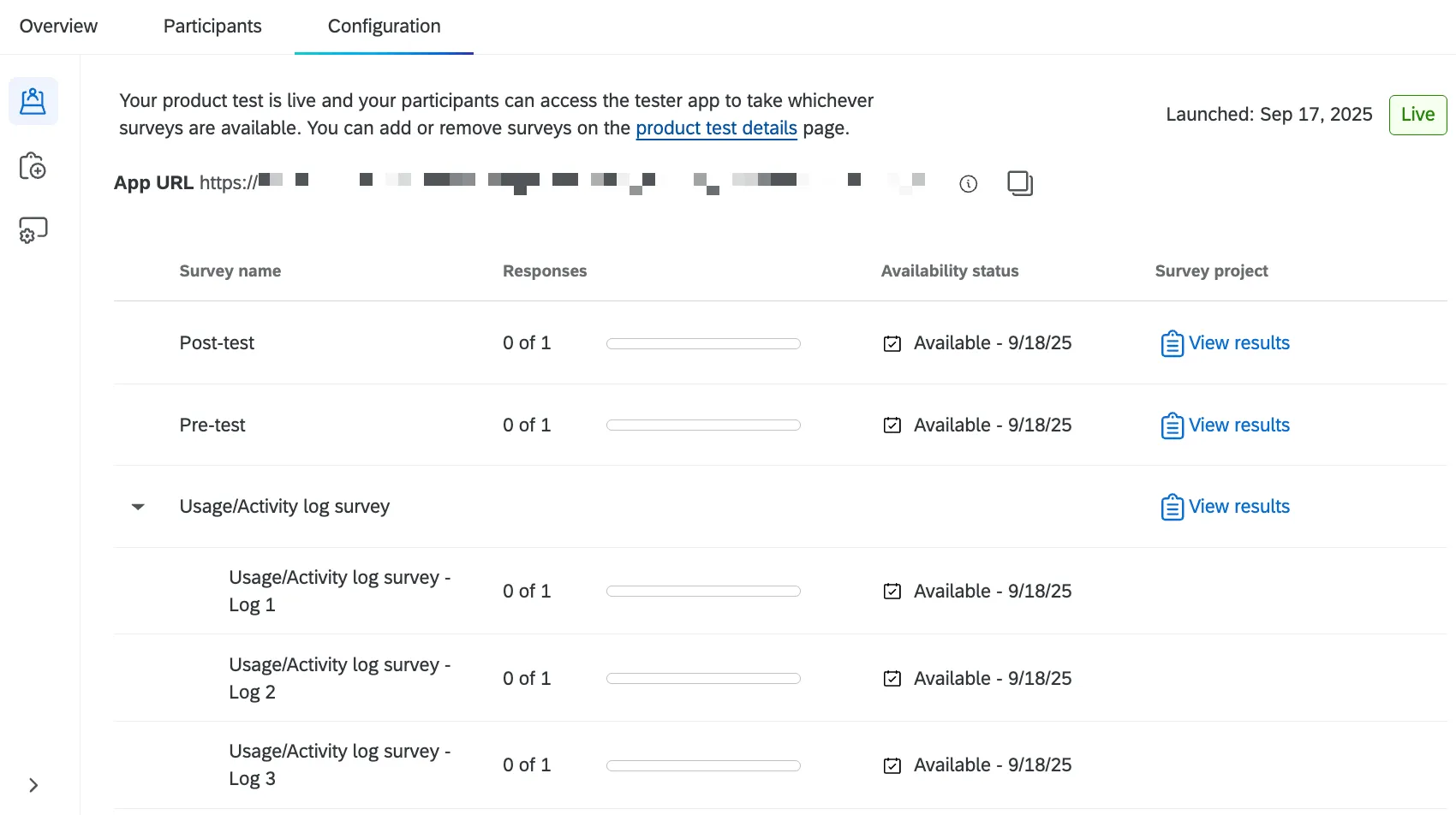
Une fois votre test de produit lancé, vous pouvez encore ajouter des enquêtes supplémentaires ou apporter des modifications à l’appli du testeur. La section Vue d’ensemble du test de produit affichera désormais un récapitulatif de toutes les enquêtes impliquées dans votre test de produit, y compris le nombre de réponses que vous avez collectées.
Vous pouvez également copier l’URL de l’appli de test en haut de la page pour la partager avec les participants. Pour plus d’informations, voir Partage de l’application Tester.
C'est génial! Merci pour votre avis!
Merci pour votre avis!