Diagramme à barres Visualisation
Contenus de cette page
À propos des diagrammes à barres
Le Diagramme à barres est une visualisation graphique que vous pouvez personnaliser dans la section Rapports. Chaque choix d’une question est représenté par une barre, et la longueur de chaque barre est proportionnelle à la valeur mesurée. Un axe de la visualisation montre les options de réponse spécifiques comparées, et l’autre axe représente une valeur discrète (par exemple, le nombre ou le pourcentage de répondants ayant choisi cette option).
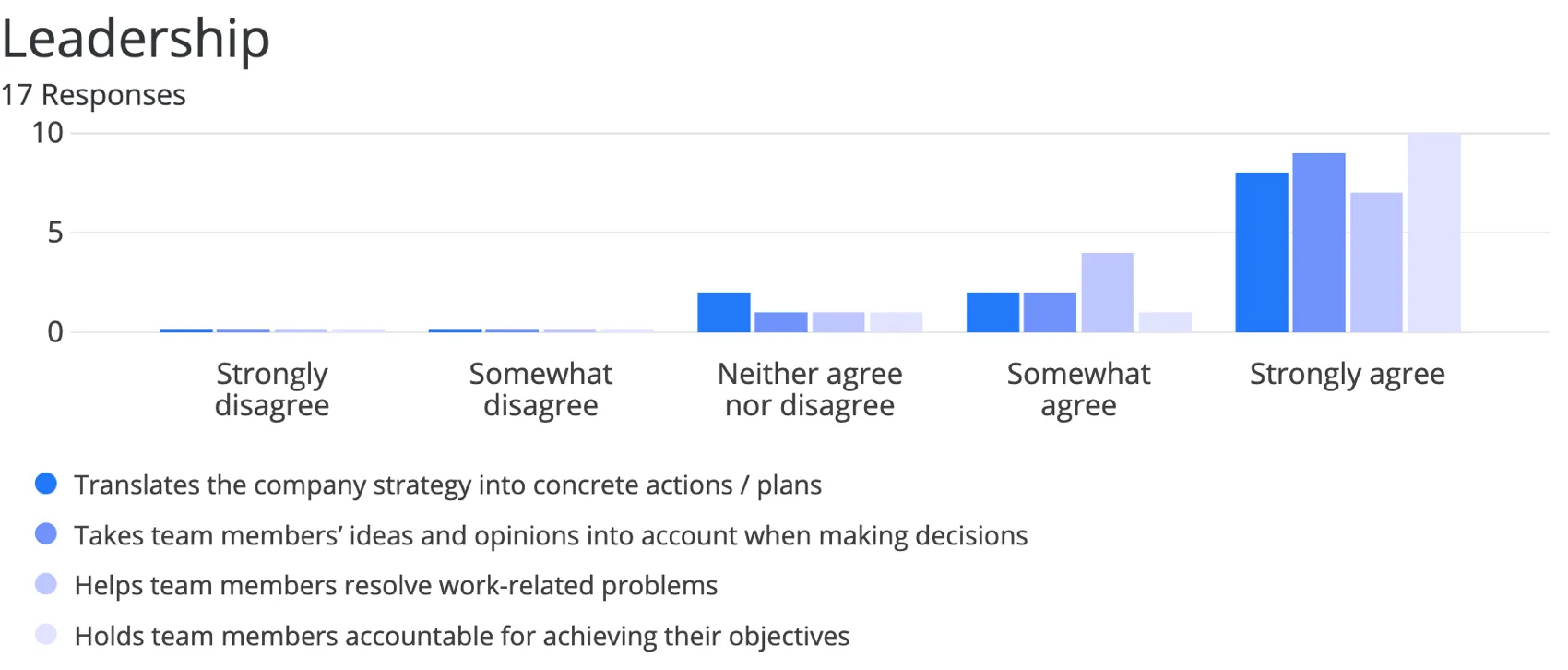
Astuce : Vous n’aimez pas les couleurs ou les polices de caractères de votre table ? Rendez-vous dans les Paramètres globaux pour les modifier pour l’ensemble du rapport !

  ;
Personnalisation
Pour obtenir des instructions de base sur la visualisation et la personnalisation, consultez la page d’assistance sur la vue d’ensemble des visualisations. Poursuivez votre lecture pour la visualisation spécifique à la personnalisation.
Trier
Astuce : Cette option n’apparaît que pour les questions à deux dimensions. Par exemple, les tableaux Matrice (qui comportent des énoncés et des échelles), Sélectionner, grouper et classifier (qui comportent des éléments et des groupes), et les visualisations avec un découpage.
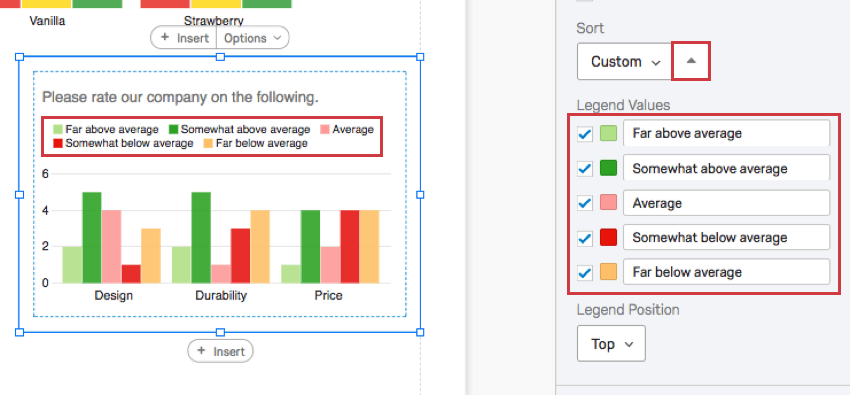
Par défaut, vos choix de réponses (ou valeurs de légende) sont affichés dans l’ordre, de haut en bas. En sélectionnant Personnalisé, vous pouvez faire glisser et déposer les valeurs de votre légende dans un ordre différent.
Inversez l’ordre de tri en cliquant sur la flèche.
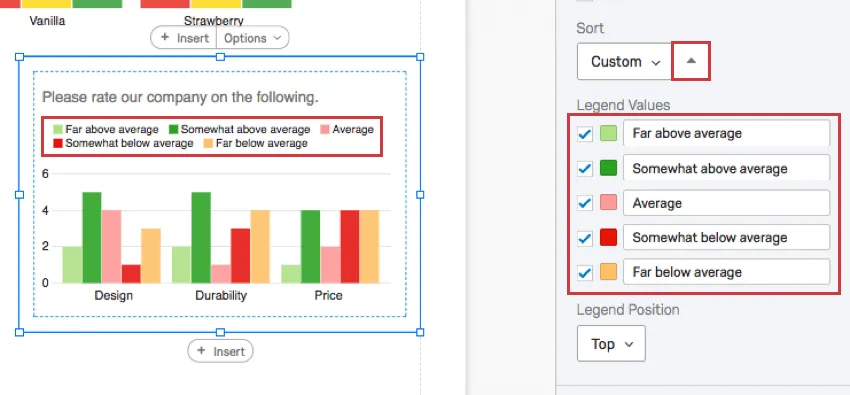
Valeurs de l’axe
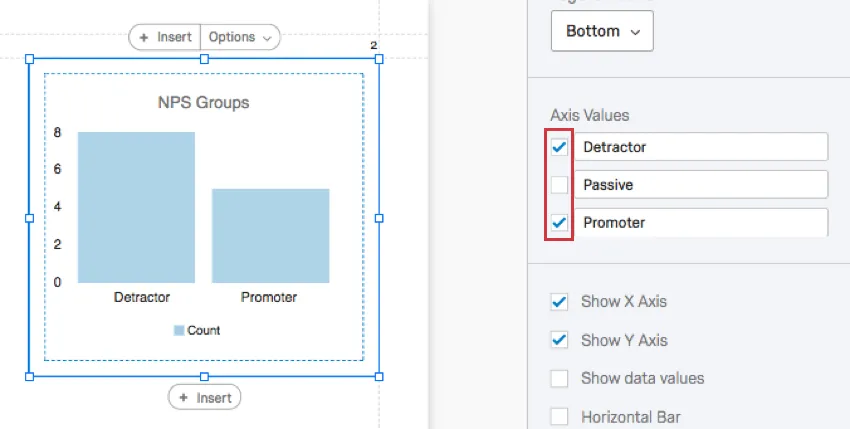
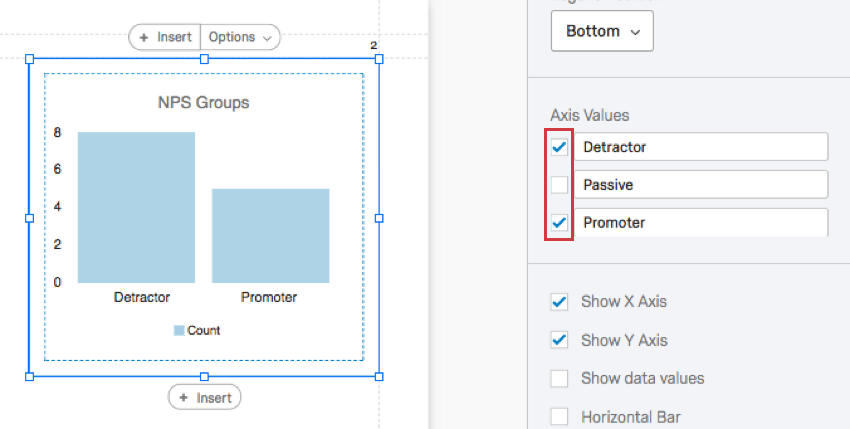
Il peut arriver qu’une question comporte de nombreux choix, mais que vous ne souhaitiez en afficher que quelques-uns dans votre graphique. La section Valeurs de l’axe vous permet de masquer les réponses que vous ne souhaitez pas inclure dans votre graphique en décochant la case située à gauche du choix.
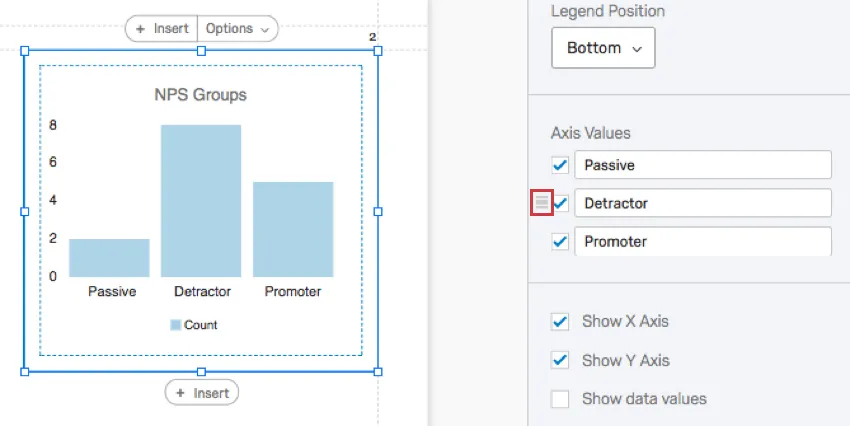
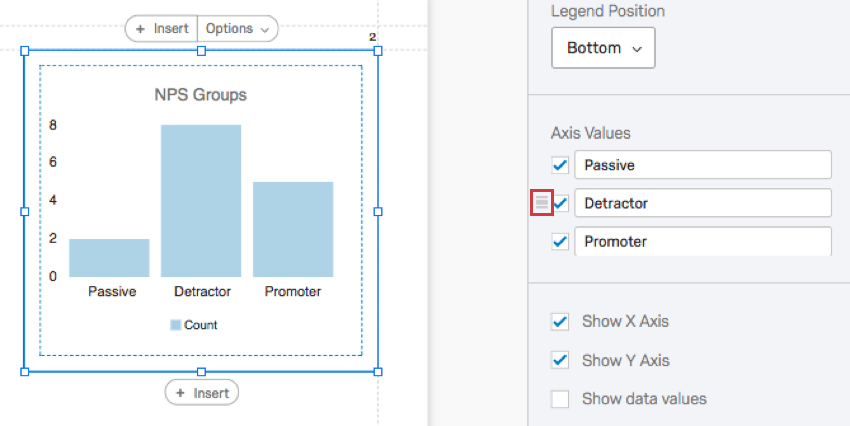
Vous pouvez également cliquer sur les valeurs et les faire glisser pour modifier leur ordre d’apparition dans le graphique. Survolez d’abord la valeur, puis cliquez et faites glisser l’icône vers la gauche.
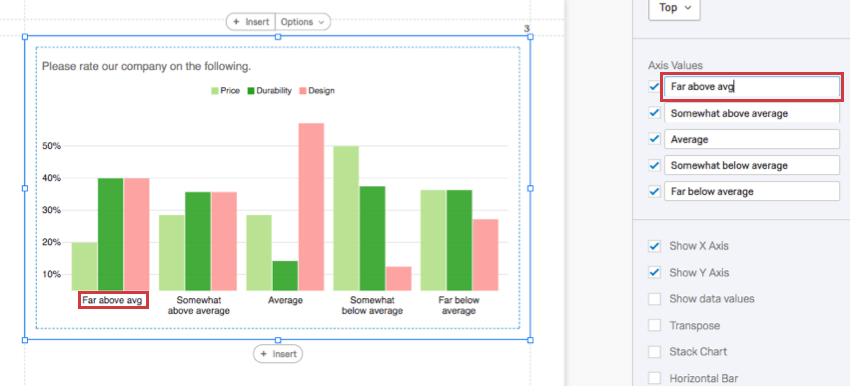
Pour renommer une visualisation, cliquez dans un champ et commencez à taper. Cela n’affecte pas le nom du choix dans l’enquête ou dans d’autres données.
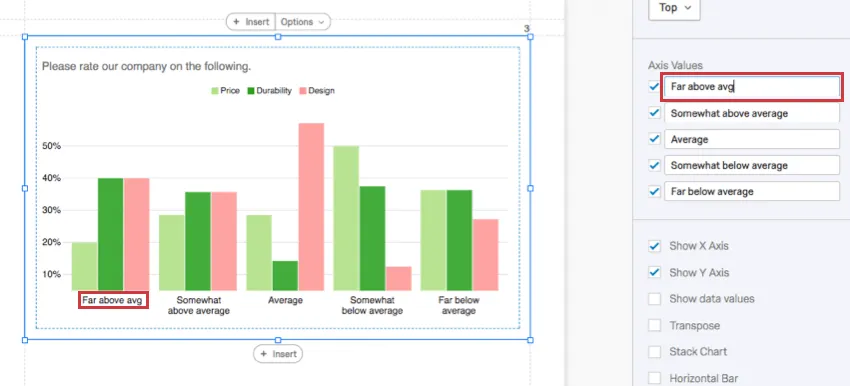
Astuce : Vous souhaitez que la valeur de l’axe se rétablisse sous son nom par défaut ? Il suffit d’effacer ce que vous avez écrit pour revenir automatiquement à la situation antérieure.
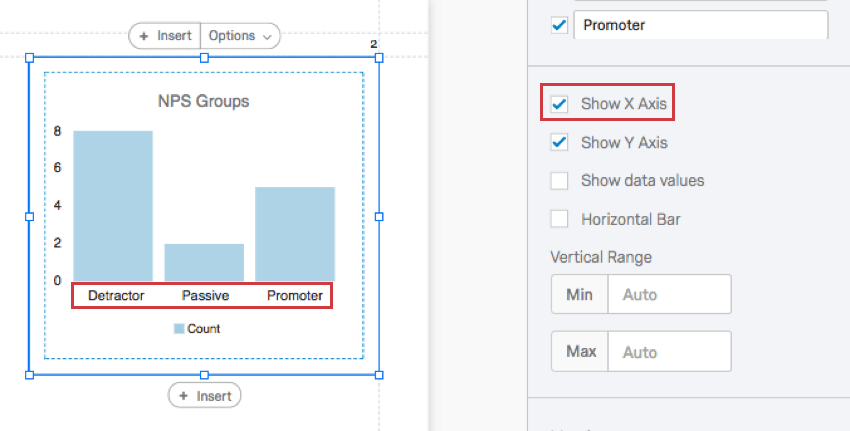
Afficher l’axe des abscisses
S’il est désélectionné, l’axe X sera supprimé.
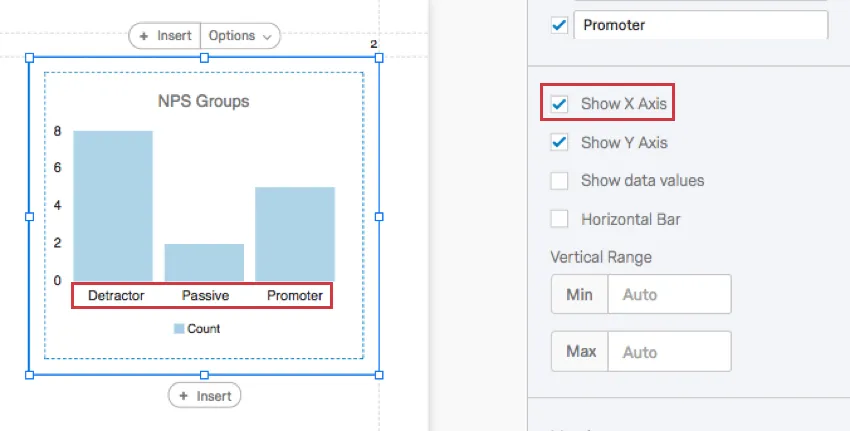
Astuce : il s’agit de l’axe des ordonnées d’un diagramme à barres horizontal.
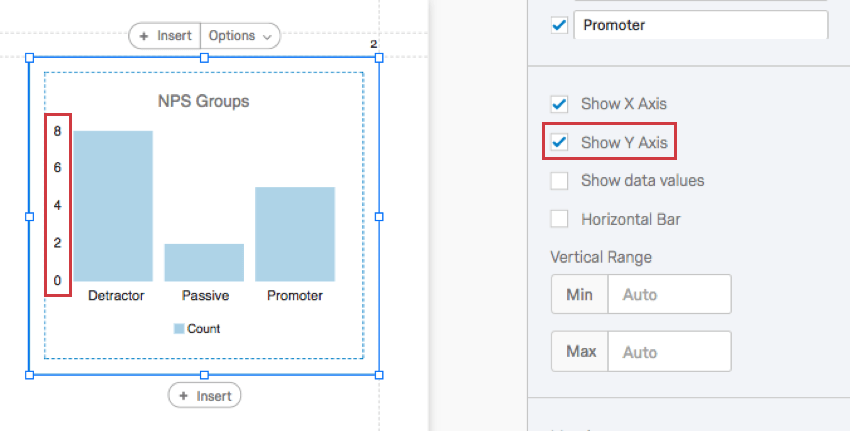
Afficher l’axe des ordonnées
S’il est désélectionné, l’axe Y sera supprimé.
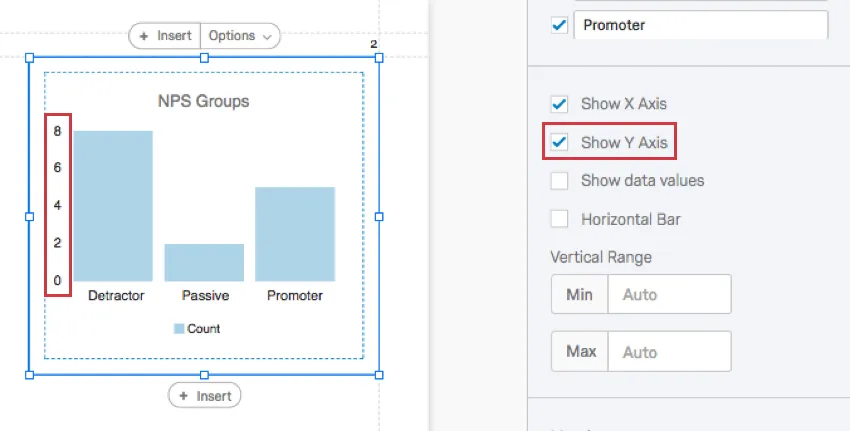
Astuce : il s’agit de l’axe des x d’un diagramme à barres horizontal.
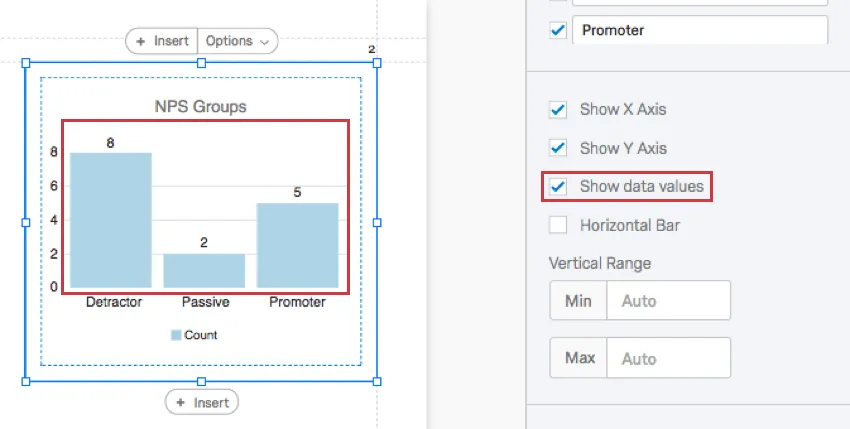
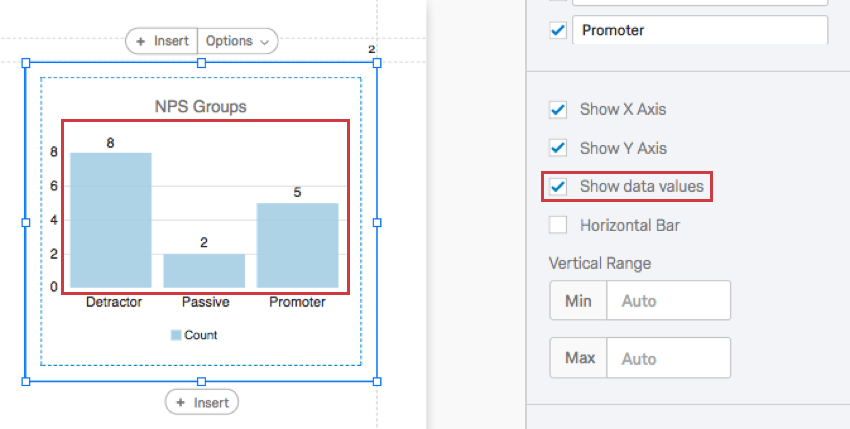
Afficher les valeurs des données
Lorsqu’elles sont sélectionnées, les valeurs s’affichent avec la barre de chaque choix. Cela peut s’avérer utile pour les graphiques dont l’axe X est plus long, afin que la valeur soit affichée avec chaque barre et que la personne qui consulte le rapport n’ait pas à estimer les valeurs sur la base des lignes d’échelle.
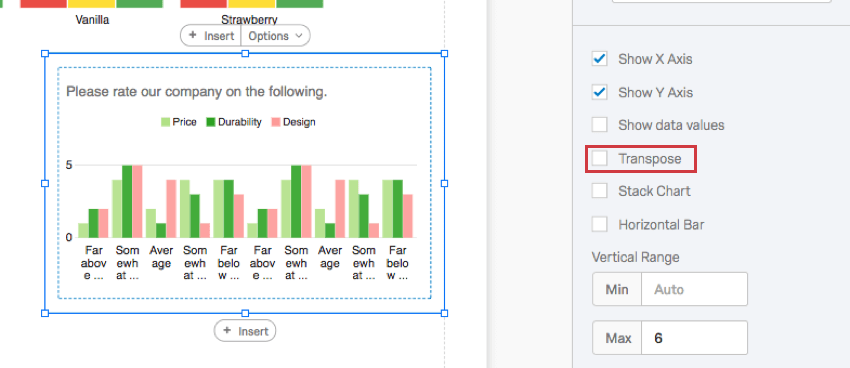
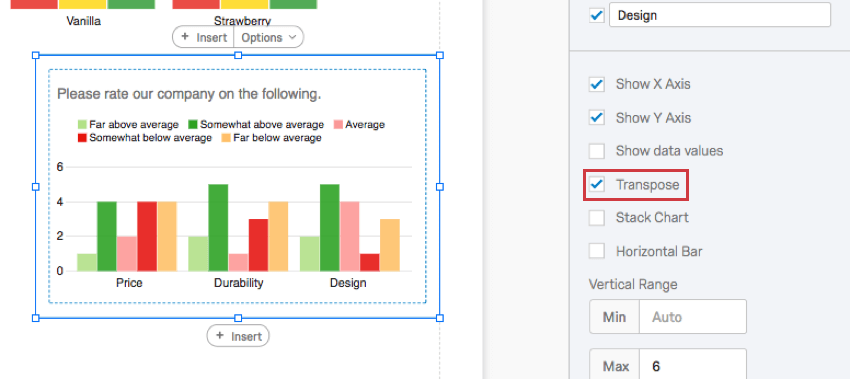
Transposer
Astuce : Cette option n’apparaît que pour les questions à deux dimensions. Par exemple, les tableaux Matrice (qui comportent des énoncés et des échelles), Sélectionner, grouper et classifier (qui comportent des éléments et des groupes), et les visualisations avec un découpage.
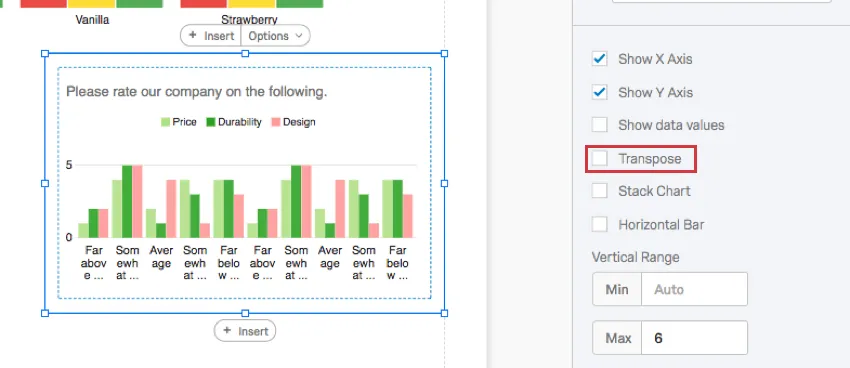
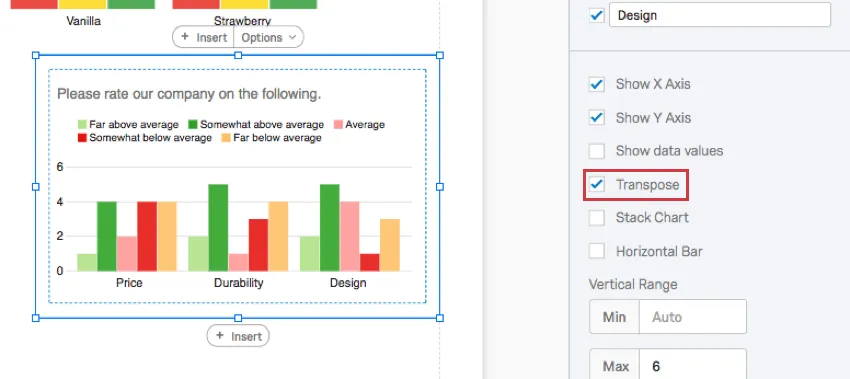
Lorsque cette option est sélectionnée, les éléments listés sur l’axe des X et les éléments listés sur l’axe des Y changent de place.
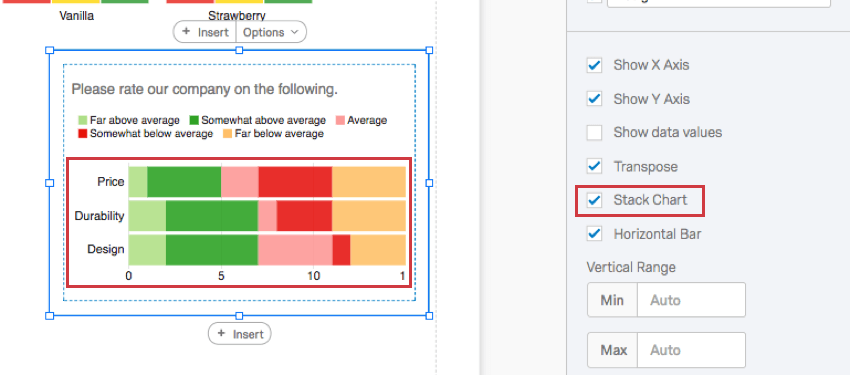
Graphique empilé
Astuce : Cette option n’apparaît que pour les questions à deux dimensions. Par exemple, les tableaux Matrice (qui comportent des énoncés et des échelles), Sélectionner, grouper et classifier (qui comportent des éléments et des groupes), et les visualisations avec un découpage.
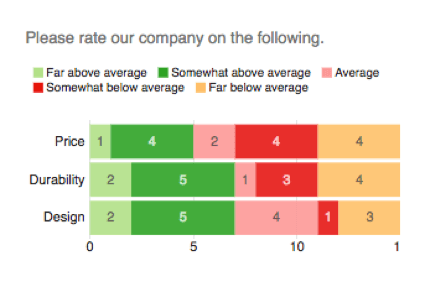
Lorsque cette option est sélectionnée, les barres de chaque catégorie sont empilées les unes sur les autres au lieu d’être affichées séparément.
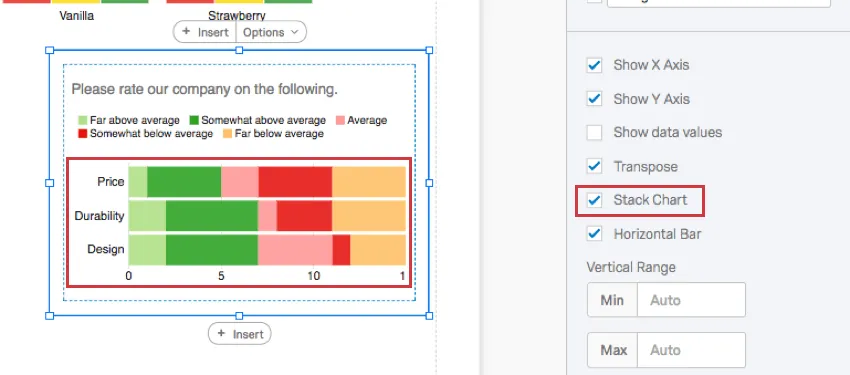
Astuce : Associez ce paramètre à l’option Afficher les valeurs des données pour clarifier les données de votre graphique !
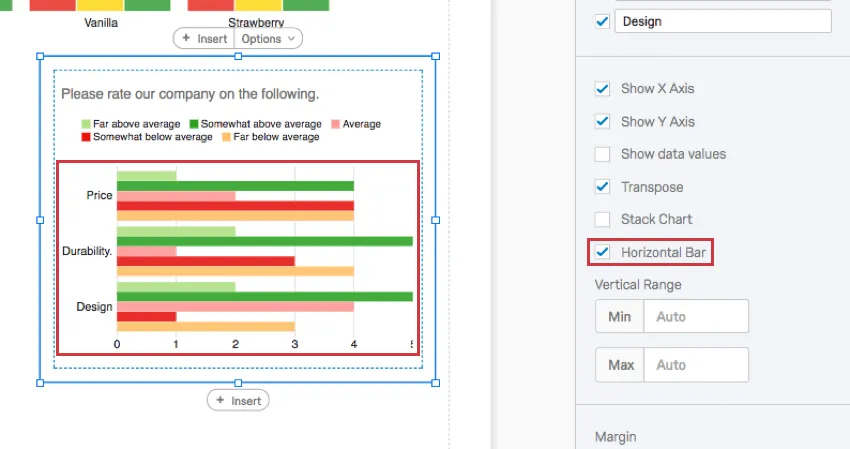
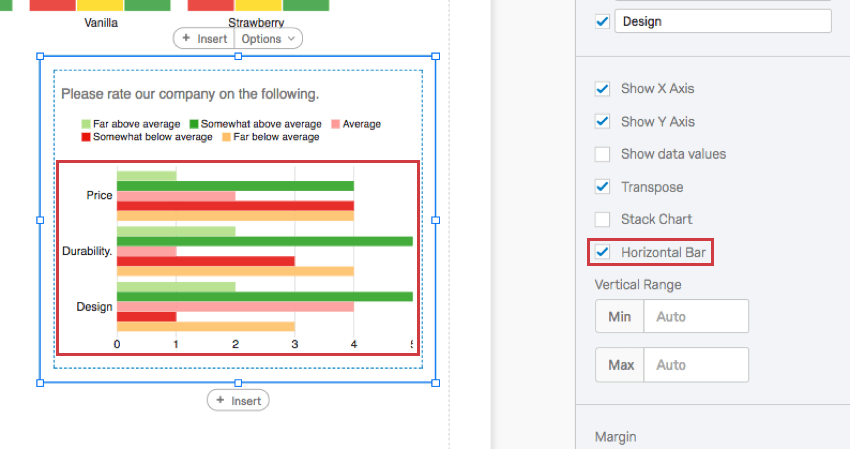
Barre horizontale
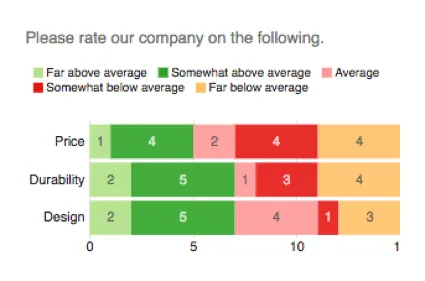
Lorsque cette option est sélectionnée, le diagramme à barres devient horizontal.
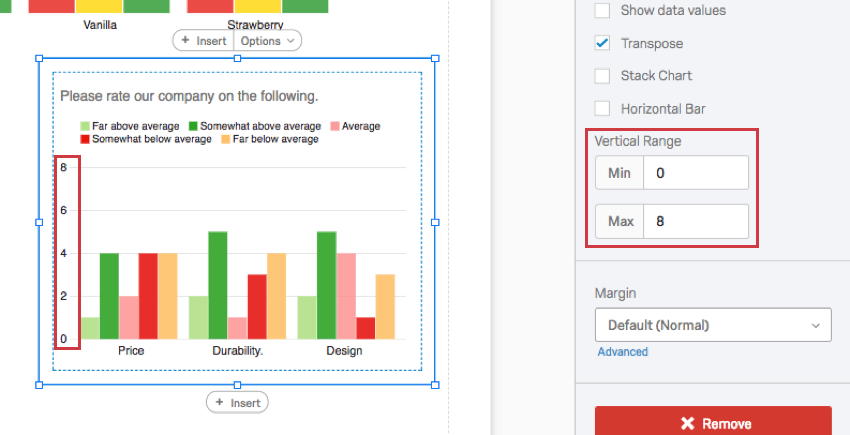
Plage verticale
L’échelle verticale fait référence aux repères de l’échelle affichés sur l’axe de la visualisation. La visualisation tente de tenir compte des valeurs maximales et minimales automatiquement, mais si votre visualisation semble bizarre ou si vous souhaitez ajuster l’apparence de vos données, vous pouvez taper manuellement de nouvelles valeurs minimales et maximales dans le champ.
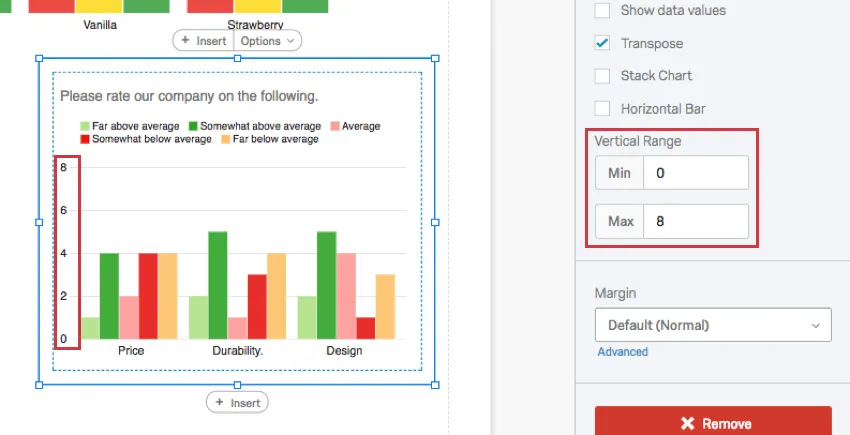
Astuce : Cette fonction ne modifie pas les points d’échelle de la question. La technologie de l’information modifie simplement l’étendue des données qui s’inscrivent dans la visualisation.
Astuce : Si vous utilisez le pourcentage comme mesure, supprimez deux décimales lorsque vous saisissez les valeurs minimales et maximales. Par exemple, si vous voulez que votre maximum soit de 100 %, tapez 1.
Moyennes mobiles
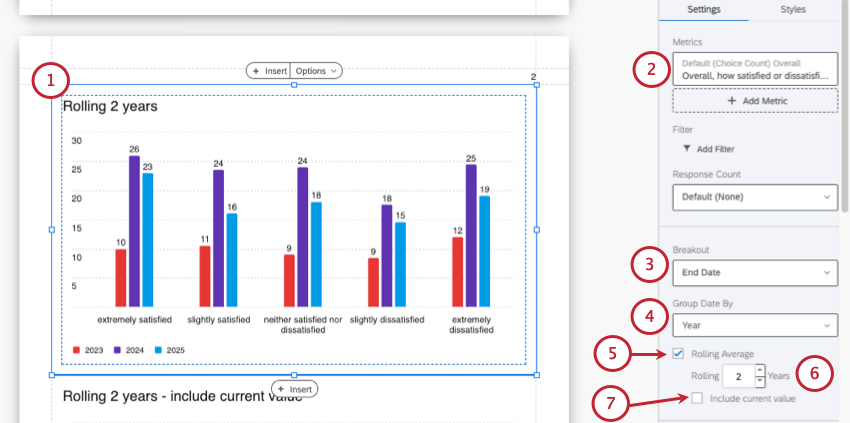
Les moyennes mobiles vous aident à trier les variations naturelles des résultats pour identifier les véritables tendances, par opposition aux changements momentanés du trafic. Les moyennes glissantes prennent une série de points, où ces points peuvent être le résultat de n’importe quel type de calcul métrique, et en font la moyenne sur une fenêtre de taille spécifiée (période de temps). Cela signifie que la moyenne obtenue est indépendante de la taille de l’échantillon pour une période donnée.
Exemple: Supposons que vous disposiez de données NPS pour les 30 derniers jours. Si vous choisissez d’obtenir la moyenne glissante tous les 3 jours, vous pouvez obtenir la moyenne des notes NPS dans une fenêtre glissante de 3 notes NPS réparties par jours. Ensuite, tous les 3 jours de collecte de données, une nouvelle moyenne des notations NPS serait générée pour vous.

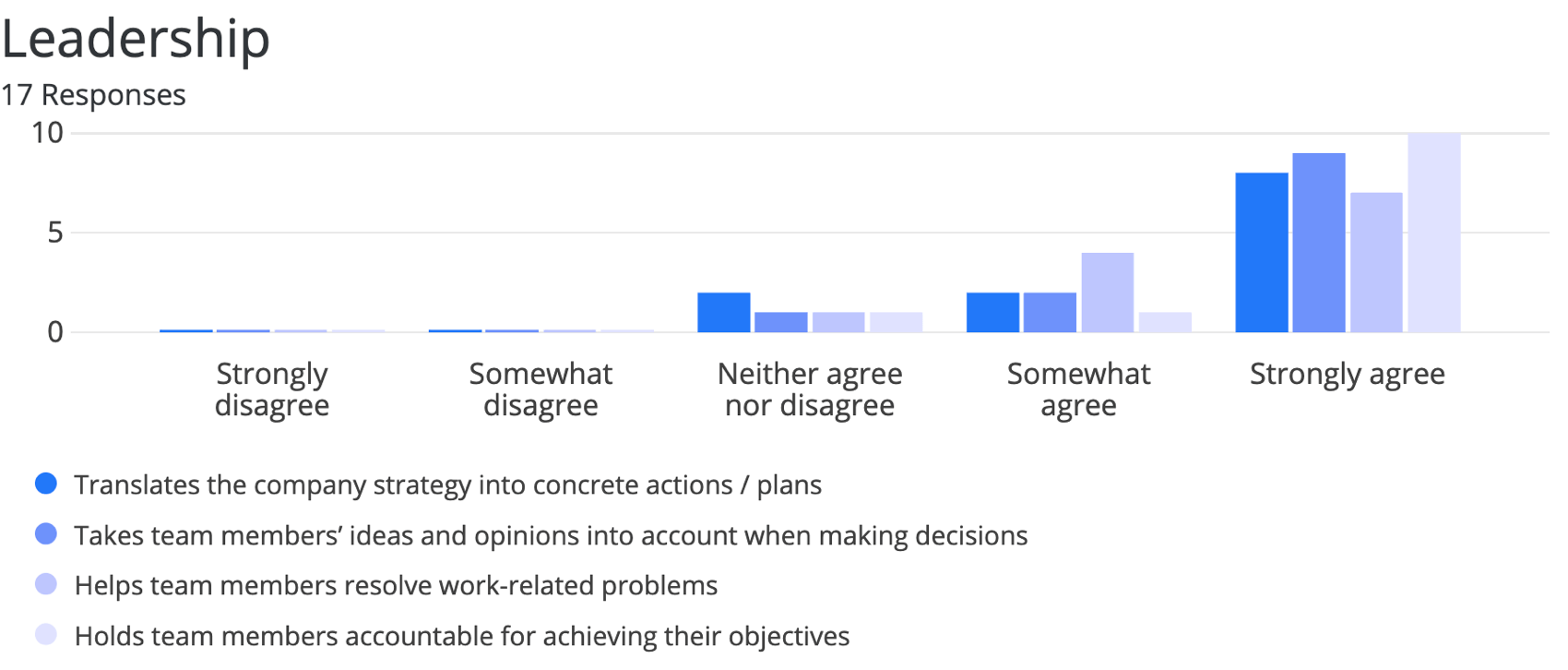
Les moyennes mobiles ne sont pas disponibles pour tous les types de visualisation ou tous les groupes de dates, il convient donc de suivre attentivement les étapes ci-dessous.

Champs incompatibles
Les Diagrammes à barres sont compatibles avec presque tous les types de variables dans Qualtrics car ils peuvent afficher à la fois des données discrètes (par exemple, une échelle finie à cinq points) et des données continues (par exemple, une question où les personnes interrogées saisissent leur âge). Cela inclut la plupart des types de questions, les métadonnées de l’Enquête, les données intégrées et les variables personnalisées, telles que les formules ou les variables groupées.
Voici les quelques variables avec lesquelles les diagrammes à barres ne sont pas compatibles :
- Saisie du texte des questions sans validation numérique
- Les questions des champs de formulaire ne sont pas validées numériquement
- Champs de texte ouverts sur d’autres questions, tels que les tableaux de la matrice de saisie de texte, les colonnes de saisie de texte sur Côte à côte et les zones de texte “Autres” dépourvues de validation numérique
- Cartes thermiques sans définition de régions
- Signature
- Filtrer uniquement les données intégrées
- Données intégrées au texte
- Variables manuelles du texte
En général, les diagrammes à barres sont incompatibles avec le contenu en texte libre qui n’est pas numérique.
Astuce : Soyez prudent avec les données numériques collectées à partir de questions ouvertes et avec les échelles finies qui comportent des centaines de choix. Un Diagramme à barres ne peut pas afficher confortablement des centaines de choix !
Types de rapports
Cette visualisation peut être utilisée dans différents types de rapports :
  ;
C'est génial! Merci pour votre avis!
Merci pour votre avis!