Segmentation de la date et de l'heure
Contenus de cette page
À propos de la segmentation de la date et de l’heure
La segmentation de la date et de l’heure est utile pour les industries qui utilisent des équipes pour le chronomètre des employés. L’objectif de cette fonctionnalité est de faciliter l’établissement de rapports sur les mesures de performance pour les différentes équipes, ce qui vous permet de déterminer avec précision les moments de la journée où la satisfaction des clients peut augmenter et ceux où elle peut diminuer.
Exemple : Différents employés travaillent dans votre magasin selon les jours de la semaine. Vous demandez aux clients d’évaluer leur interaction avec un employé immédiatement après leur achat. La segmentation par date et heure peut vous aider à déterminer si les chronomètres sont particulièrement élevés ou bas pour certaines équipes, afin que vous sachiez où concentrer vos efforts d’amélioration.
Sur cette page, nous allons parler de ce que vous devez configurer afin d’établir des rapports sur les segments de date et d’heure dans votre tableau de bord.
Types de tableaux de bord compatibles
Qualtrics propose plusieurs types de tableaux de bord. Cette fonction est présente dans les tableaux de bord suivants :
- Projets de tableaux de bord (par exemple, tableaux de bord CX)
- Engagement collaborateur
- Cycle de vie
- 360
- Pulse
- Recherche ad hoc sur les collaborateurs
- Analyse du parcours des employés
- Brand Experience
Astuce : Il se peut que les segments de temps de la date doivent être mappés en tant qu’ensembles de textes à réponses multiples afin de fonctionner avec des widgets exclusifs à Employee Experience (tels que la carte thermique). Les segments de date et d’heure fonctionneront comme des ensembles de textes avec la plupart des autres widgets.

Veuillez noter que toutes les licences ne comprennent pas tous ces types de tableaux de bord.
Exigences en matière de données
Données de date
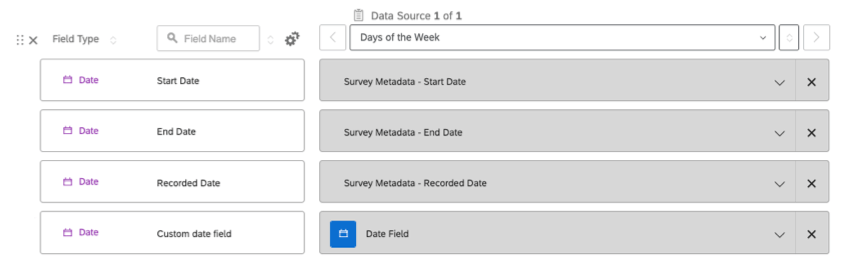
Il est important d’inclure des champs de date dans vos données. Les données d’enquête comprennent par défaut des champs de données, tels que la date de fin, la date de début et la date d’enregistrement.
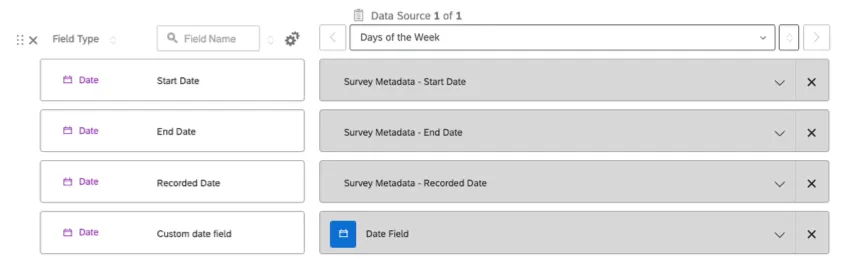
Vous pouvez également utiliser les champs personnalisés de votre choix, tels que la date de la transaction. Les champs personnalisés de date doivent être au format ISO 8601. Vous pouvez utiliser n’importe quelle zone horaire. Les chronomètres doivent être réglés sur une horloge de 24 heures.
Exemple : YYYY-MM-ddTHH:MMZ est dans l’ISO 8601. Par exemple, 2022-12-31T23:45Z.
Astuce : Pour obtenir de l’aide sur le formatage des champs personnalisés de date, voir Format des champs de date.
Informations complémentaires sur le découpage
Les segments Chronomètre vous permettent de ventiler vos données en fonction des équipes que vous avez créées et du jour de la semaine. Si vous souhaitez ventiler davantage vos données en fonction de champs tels que le lieu ou le représentant, vous devrez vous assurer d’inclure ces informations dans vos données.
Création de segments de date et d’heure
Les segments de date et de temps vous permettent de définir les rapports de votre entreprise afin que vous puissiez plus facilement rendre compte de leurs performances. Une fois les données de votre tableau de bord mises en correspondance, suivez les étapes ci-dessous pour créer des segments de date et d’heure.
Astuce : Vous devez avoir cartographié les données dans le tableau de bord avant d’ ajouter la segmentation par date et heure. Si votre tableau de bord est tout nouveau, nous vous recommandons d’attendre que les données soient chargées dans le tableau de bord avant d’ajouter la segmentation par date et heure.

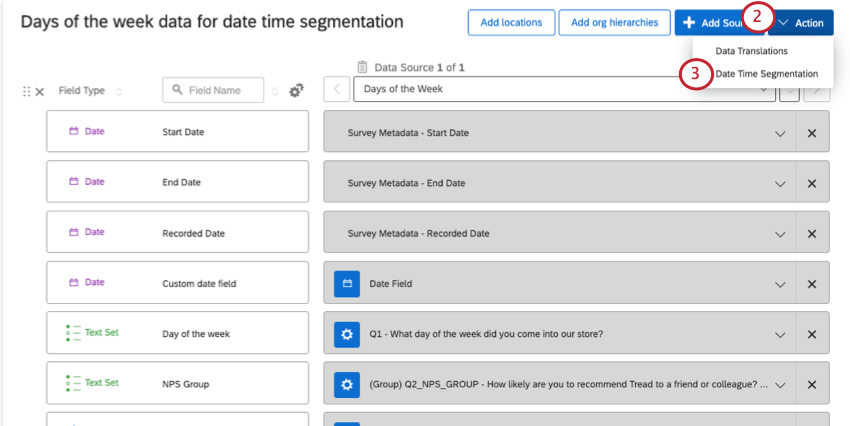
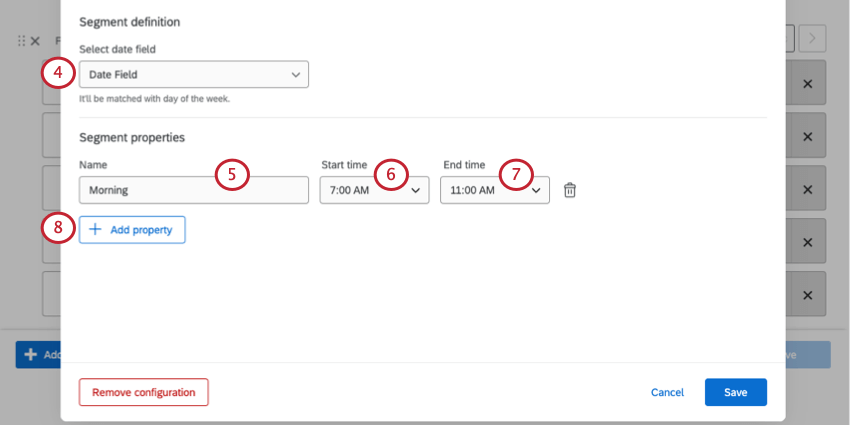
Exemple : Nos segments sont basés sur les quarts de travail des employés. Nous les nommons d’après le moment de la journée où ces changements ont lieu.
Attention : Les segments ne peuvent pas se chevaucher. Par exemple, vous ne pouvez pas ajouter les segments 7h-15h, 8h-16h et 9h-17h, car ils se chevauchent tous de 9h à 15h.

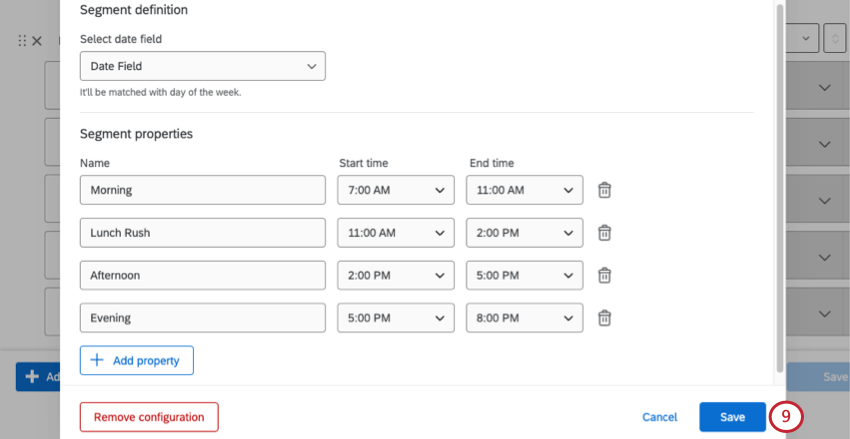
Astuce : Il n’est pas nécessaire d’inclure toutes les périodes dans vos chronomètres. Dans notre exemple, nous ne couvrons pas les données de 20 heures à 7 heures du matin, car c’est l’heure à laquelle notre magasin est fermé.

Astuce : Les segments de date et d’heure fonctionnent pour les tableaux de bord comportant plus d’une source de données. Les sources de données doivent être ajoutées avant la création des segments de date et d’heure pour être incluses dans la segmentation.
Recodage du champ du jour de la semaine
Attention : Le champ “Jour de la semaine” est basé sur le fuseau horaire UTC. Même si votre tableau de bord est réglé sur un autre fuseau horaire, le jour de la semaine est basé sur la date du fuseau horaire UTC.
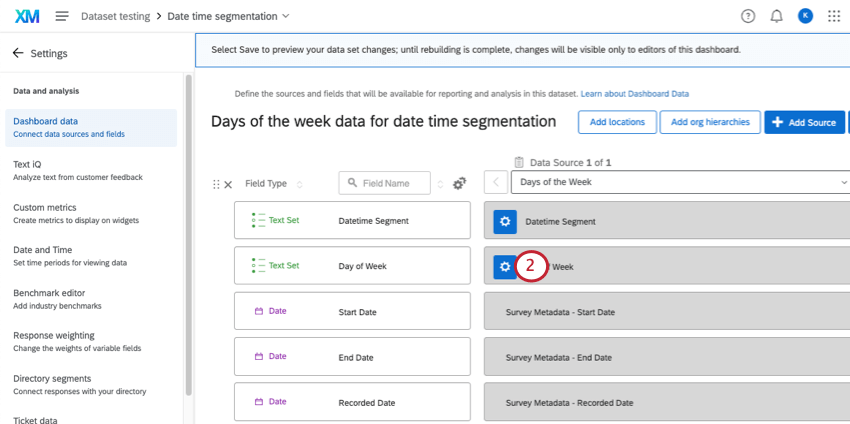
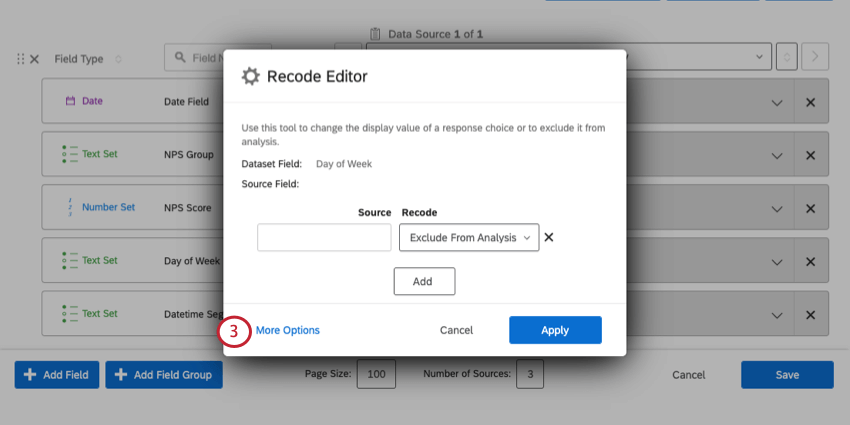
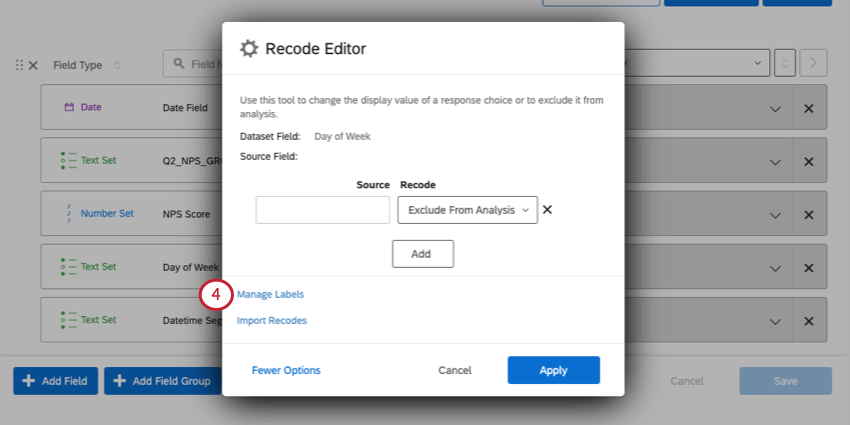
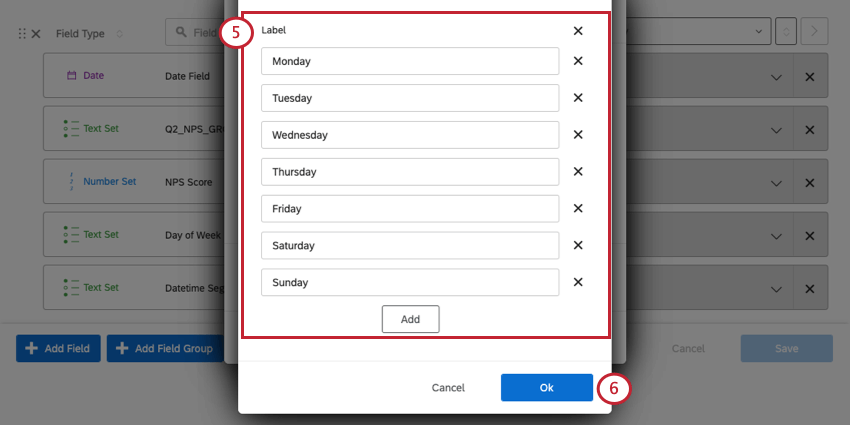
Lorsque vous créez un segment date-heure, un champ “Jour de la semaine” est ajouté aux données de votre tableau de bord. Par défaut, les valeurs des jours sont mappées de 1 à 7. Toutefois, pour faciliter la lecture de ces données sur un tableau de bord, nous recommandons de recoder ces valeurs par les noms ou abréviations des jours de la semaine.
Astuce : le fait de conserver le numéro dans le nom du jour de la semaine peut faciliter le tri des widgets. Par exemple, “1 – lundi” au lieu de “lundi”
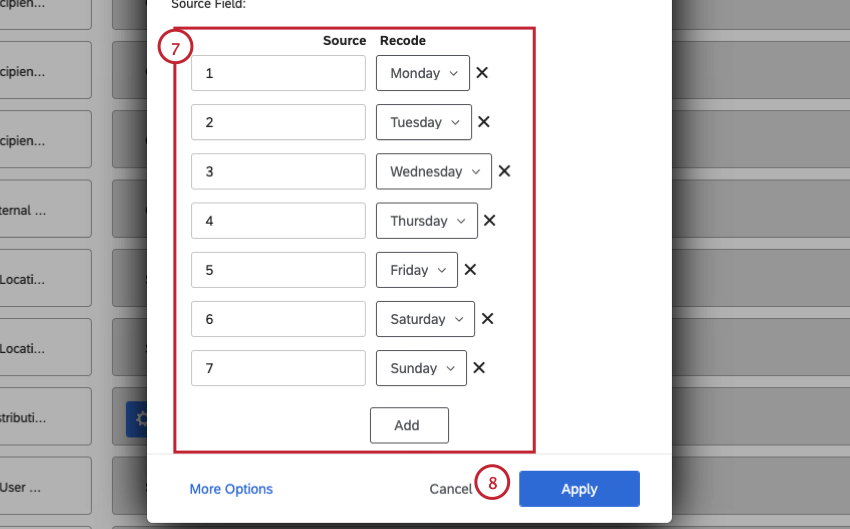
- 1 – Lundi
- 2 – Mardi
- 3 – Mercredi
- 4 – Jeudi
- 5 – vendredi
- 6 – Samedi
- 7 – Dimanche
Rapports sur les segments de date et d’heure dans les Widgets
Vous pouvez désormais ajouter le champ “Segment de date” à n’importe quel widget compatible avec les champs de type texte. Dans cette section, nous allons vous montrer comment créer un tableau simple qui surligne les indicateurs particulièrement élevés ou faibles.
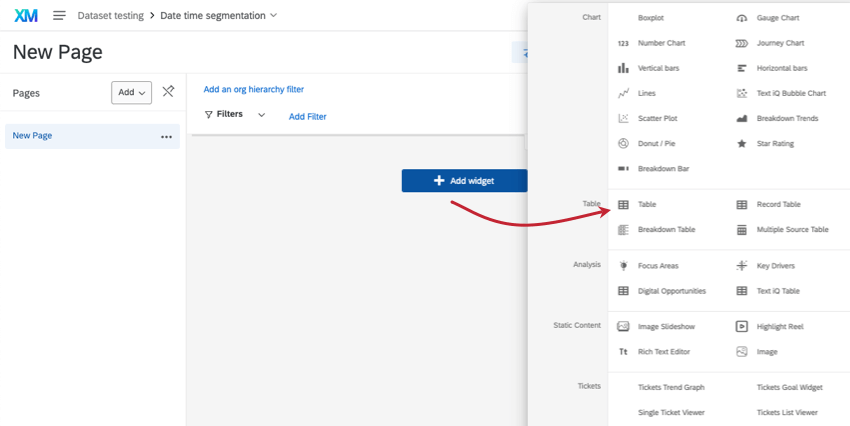
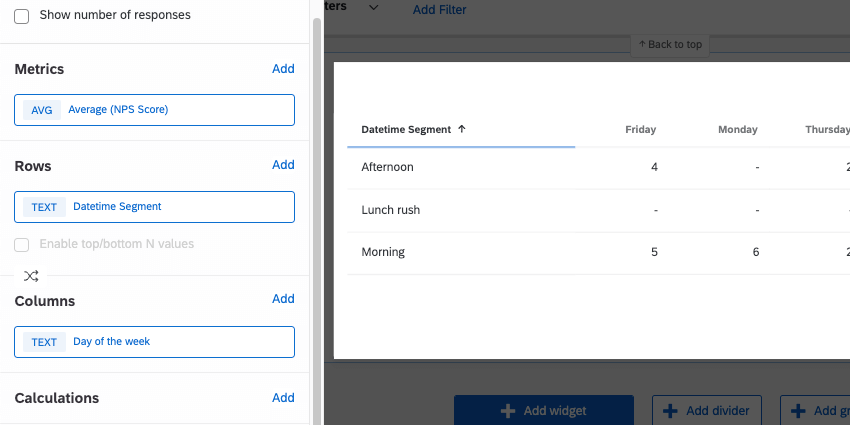
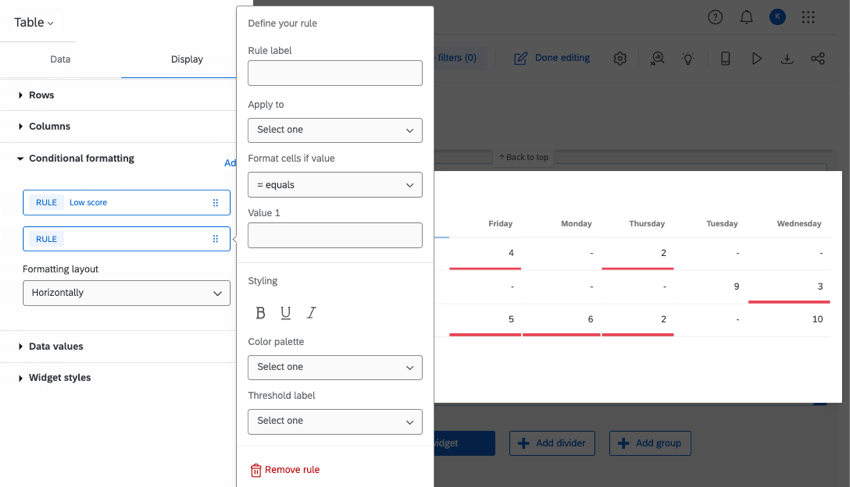
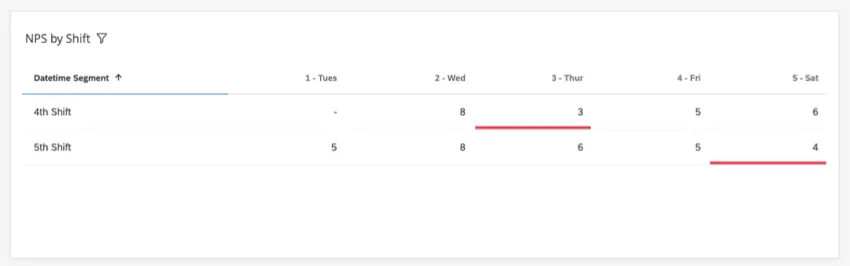
Exemple : Voici un widget dans lequel nous surlignons les notations NPS moyennes inférieures ou égales à 4. Cela nous indique que nous devrions peut-être apporter quelques changements à la quatrième équipe du jeudi et à la cinquième équipe du samedi.
Résolution des problèmes
Si vous ne parvenez pas à afficher correctement les segments de date et d’heure dans les widgets de votre tableau de bord, suivez les étapes décrites dans cette section.
Astuce : un simple graphique numérique affichant le nombre de réponses ou une grille d’enregistrement présentant une liste de réponses peut vous aider à déterminer si le chargement de vos données est terminé.
Exemple : Par exemple, disons que nous sommes le 31 décembre 2022, à 20 h 45, heure normale du Pacifique. Elle devient 2022-12-31T20:45-08:00.
Astuce : Voir cette documentation externe pour plus de détails sur la norme ISO 8601. Voir Format de champ de date (CX) pour plus d’informations sur la configuration de ces paramètres dans Qualtrics.
- Si vous utilisez des champs personnalisés réglés sur un fuseau horaire particulier, vos segments doivent correspondre à ce même fuseau horaire.
- Les champs de métadonnées par défaut tels que la date de début, la date de fin et la date d’enregistrement sont en UTC (Coordinated Universal Time). Vos segments doivent également être en UTC. Exemple : Votre entreprise est située à Los Angeles, en Californie, et se trouve à l’heure normale du Pacifique (PST). Vous choisissez de créer des segments date-heure avec le champ “Date de fin” par défaut. Vous souhaitez créer une période de travail qui dure de 9 heures à 17 heures (heure de Paris). En UTC, il s’agit de 17 heures à 1 heure du matin.

- Les segments ne peuvent pas se chevaucher.
- La technologie de l’information permet de ne pas cartographier certaines périodes.
- Les segments ne doivent pas nécessairement être de la même longueur.
- Les noms des segments peuvent comprendre des lettres, des chiffres, des espaces ou des traits de soulignement ( _ ). Les noms des segments peuvent comporter jusqu’à 64 caractères. Les noms ne doivent pas être vides.
FAQs
Cette fonctionnalité est-elle compatible avec les modèles de données ?
Cette fonctionnalité est-elle compatible avec les modèles de données ?
C'est génial! Merci pour votre avis!
Merci pour votre avis!