Pondération des réponses dans les tableaux de bord Cx
Contenus de cette page
Utiliser la pondération des réponses
La pondération des réponses vous permet d’établir d’autres pondérations pour les données de vos tableaux de bord, de sorte que vos tableaux de bord soient basés sur une distribution souhaitée, plutôt que sur la distribution réelle. Cela peut vous aider à corriger vos données pour les populations sous-enquêtées que vous souhaitez représenter de manière appropriée. Qualtrics déterminera automatiquement la pondération de chaque réponse et corrigera vos widgets au fur et à mesure de l’arrivée de nouvelles données. Cela signifie que vous ne devez configurer votre pondération qu’une seule fois par mise en correspondance des données du tableau de bord.
Astuce : Cette page se réfère uniquement à la pondération des réponses dans les projets de tableau de bord CX et les tableaux de bord BX.
Mise en place de la Pondération des réponses
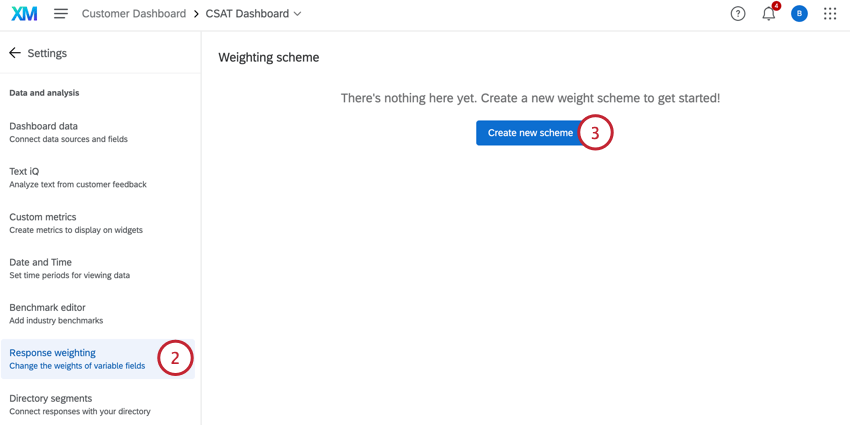
Attention : Vous ne pouvez pondérer que des données avec des valeurs finies. Cela signifie que la pondération n’est compatible qu’avec les types de champ suivants :
- Date
- Ensemble de chiffres
- Ensemble de texte
- Tout groupe de champs

Astuce : Lorsqu’une nouvelle réponse est ajoutée à une variable pondérée, cette réponse se voit automatiquement attribuer une pondération de 0. Cela signifie qu’elle sera exclue de tous les calculs pondérés jusqu’à ce que vous lui attribuiez une pondération. En outre, l’attribution d’une pondération de 0 à une réponse l’éliminera des calculs.
Actuellement, vous ne pouvez pas exporter vos pondérations calculées pour la pondération par râteau.
Pondération de variables multiples : Raked vs. Enchevêtrés
Pour une explication du fonctionnement des différents types de pondération, voir Pondération de variables multiples : Raked vs. Interlocked. Bien que ce contenu se trouve sur une page d’aide à l’enquête, la fonctionnalité est la même dans les tableaux de bord CX.
Pondération basée sur l’onde
La pondération par vague vous permet d’appliquer des pondérations uniques sur différentes périodes de temps ou sur des catégories spécifiques.
Pour plus de détails, voir Pondération par vague. Bien que ce contenu se trouve sur une page d’aide à l’enquête, la fonctionnalité est la même dans les tableaux de bord CX.
Utiliser le Chronomètre comme dimension
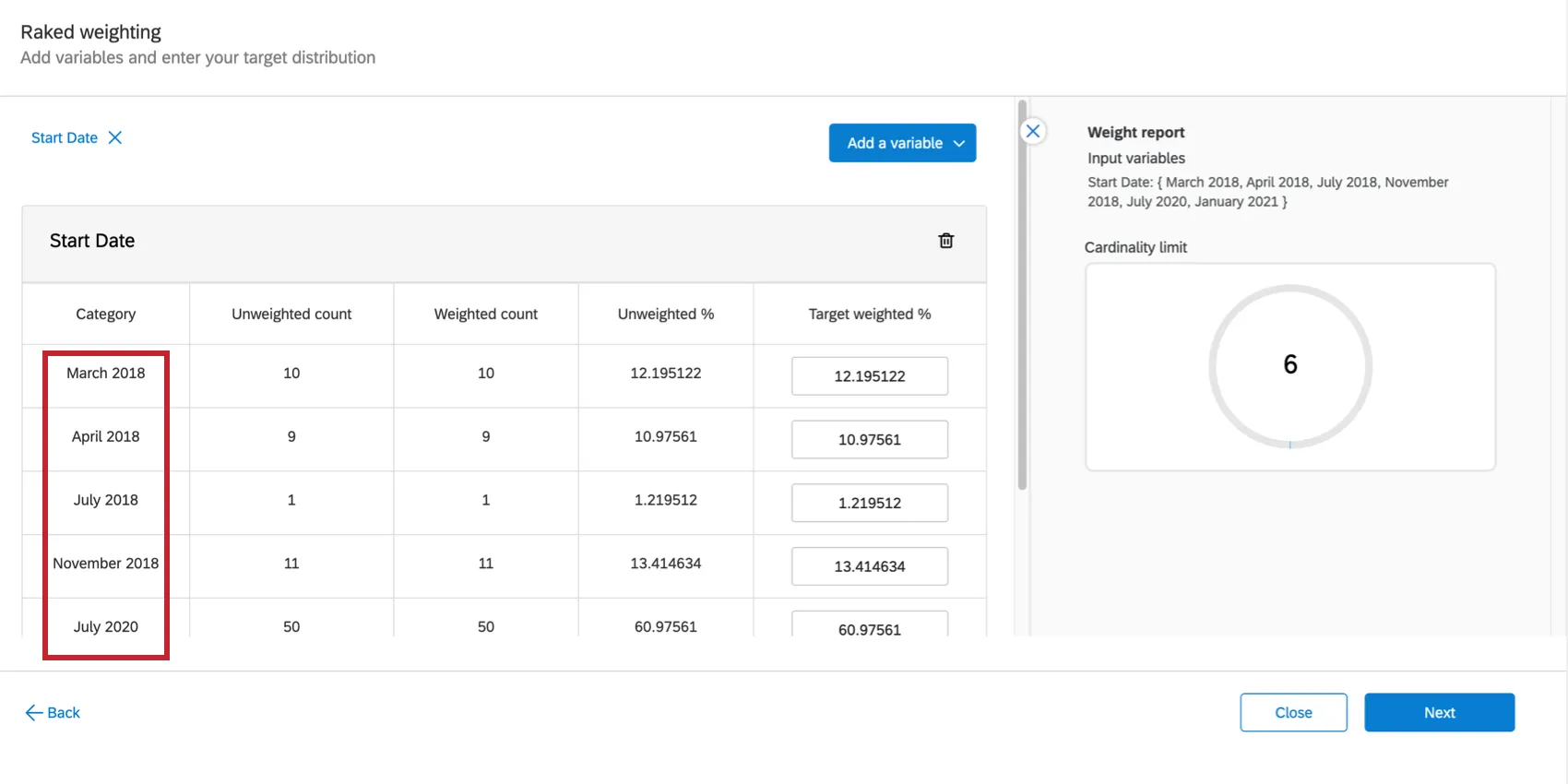
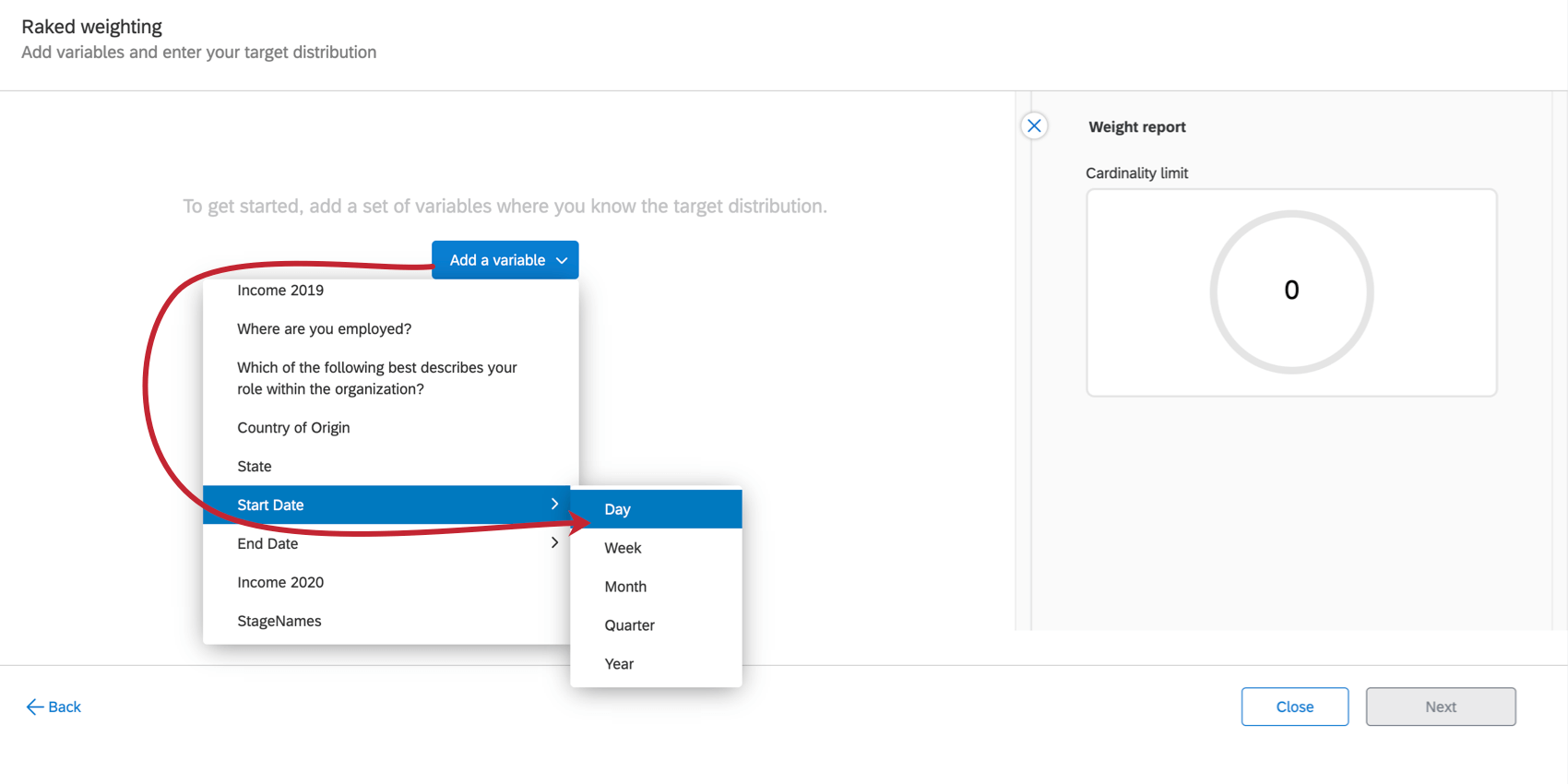
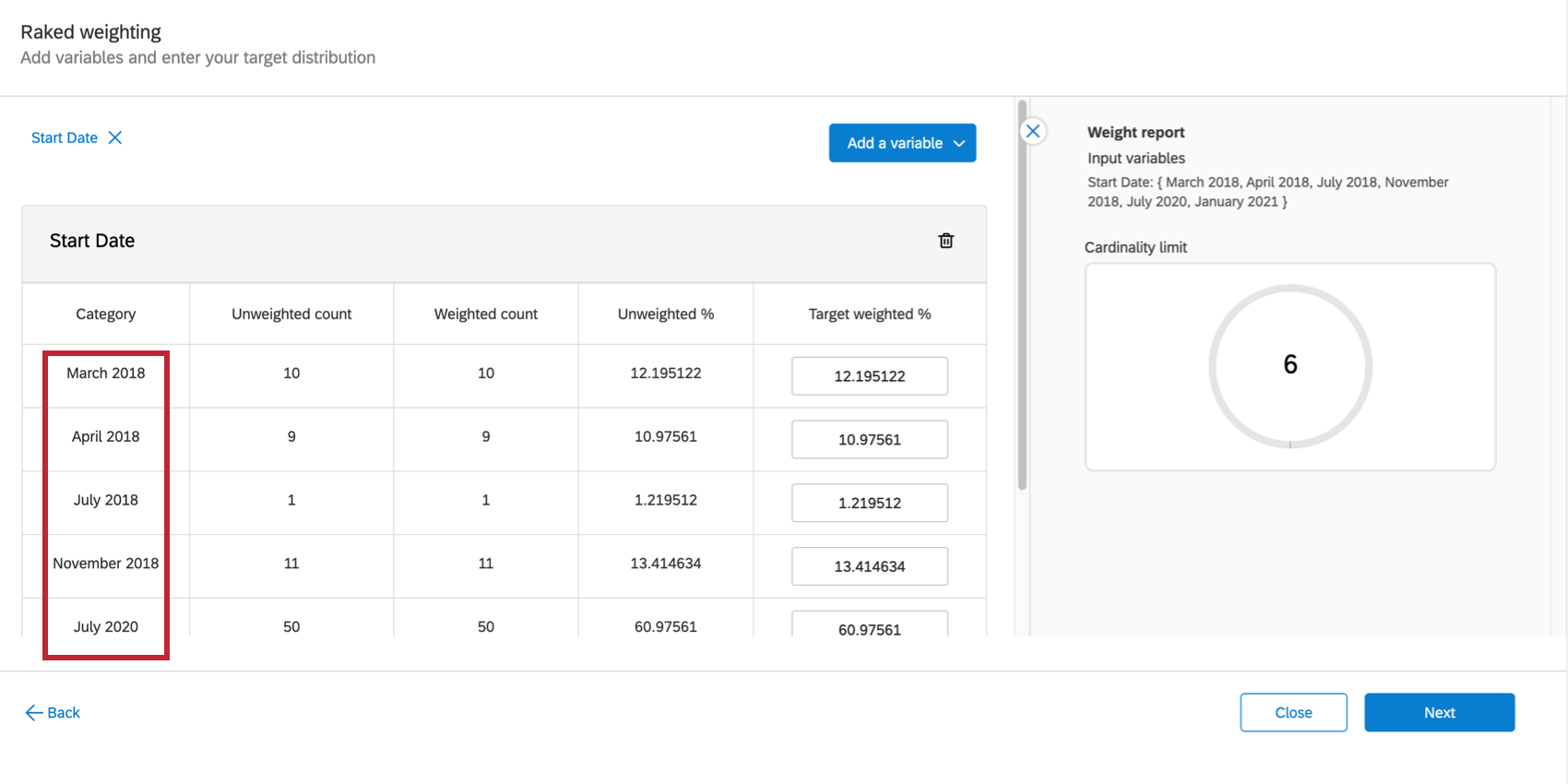
Si vous utilisez un type de champ de données de type date comme dimension, vous serez invité à choisir les périodes de temps par lesquelles vous souhaitez regrouper la pondération. Par exemple, dans la capture d’écran ci-dessous, nous choisissons Date de début, puis nous pouvons choisir entre le jour, la semaine, le mois, le trimestre ou l’année.

Après avoir sauvegardé vos choix, les tableaux de bord clients créeront automatiquement des groupes pour vos périodes de temps. Vous pouvez ensuite ajouter des pondérations à ces périodes comme vous le feriez pour n’importe quelle autre dimension.
Utilisation de la pondération dans les Widgets
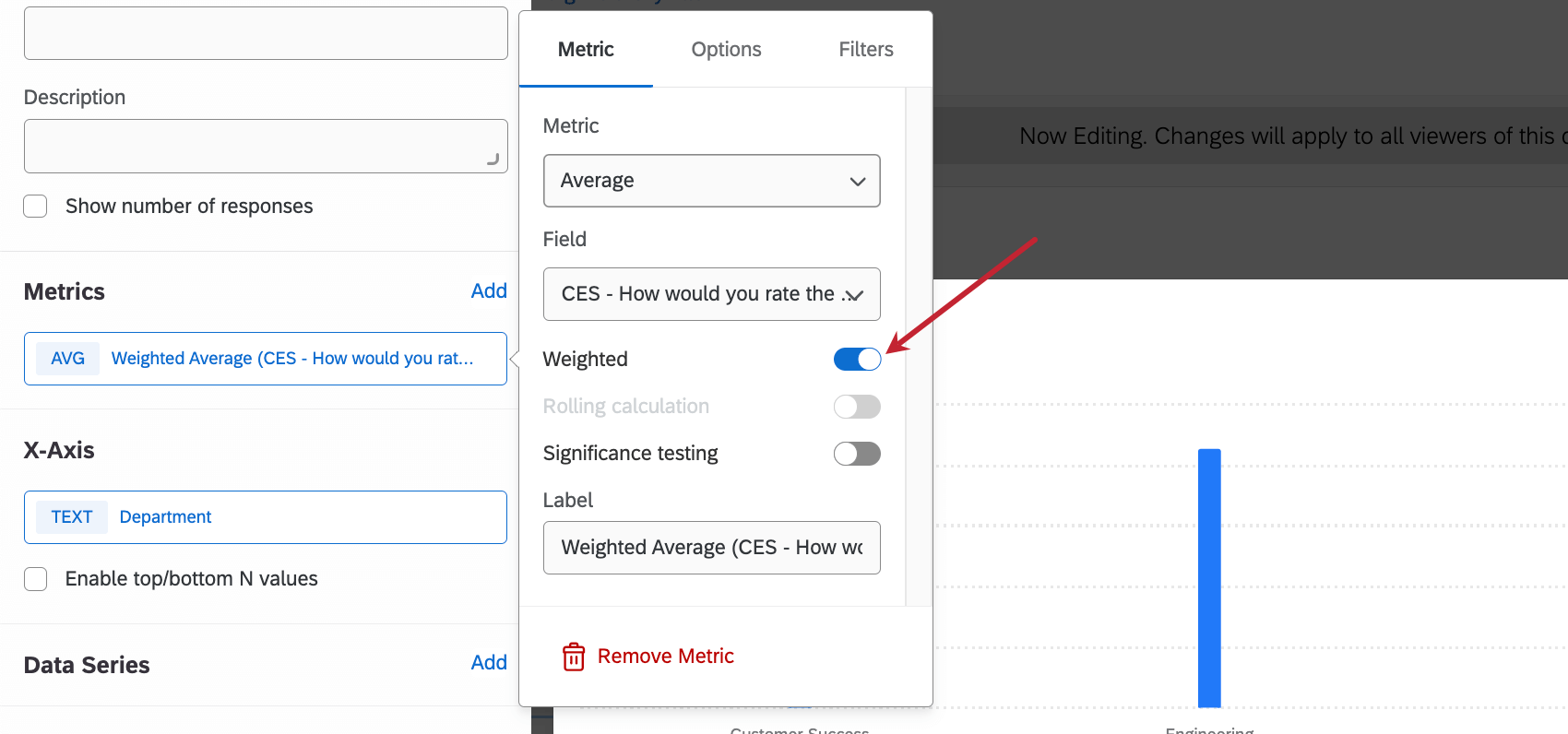
Pour utiliser la pondération dans un widget, cliquez sur sa métrique, puis sélectionnez Pondération.

La pondération est compatible avec n’importe quel widget capable de prendre en charge des mesures, comme par exemple :
- Ligne
- Barre horizontale
- Barre verticale
- Donut / tarte
- Tableau
- Graphique jauge
- Graphique numérique
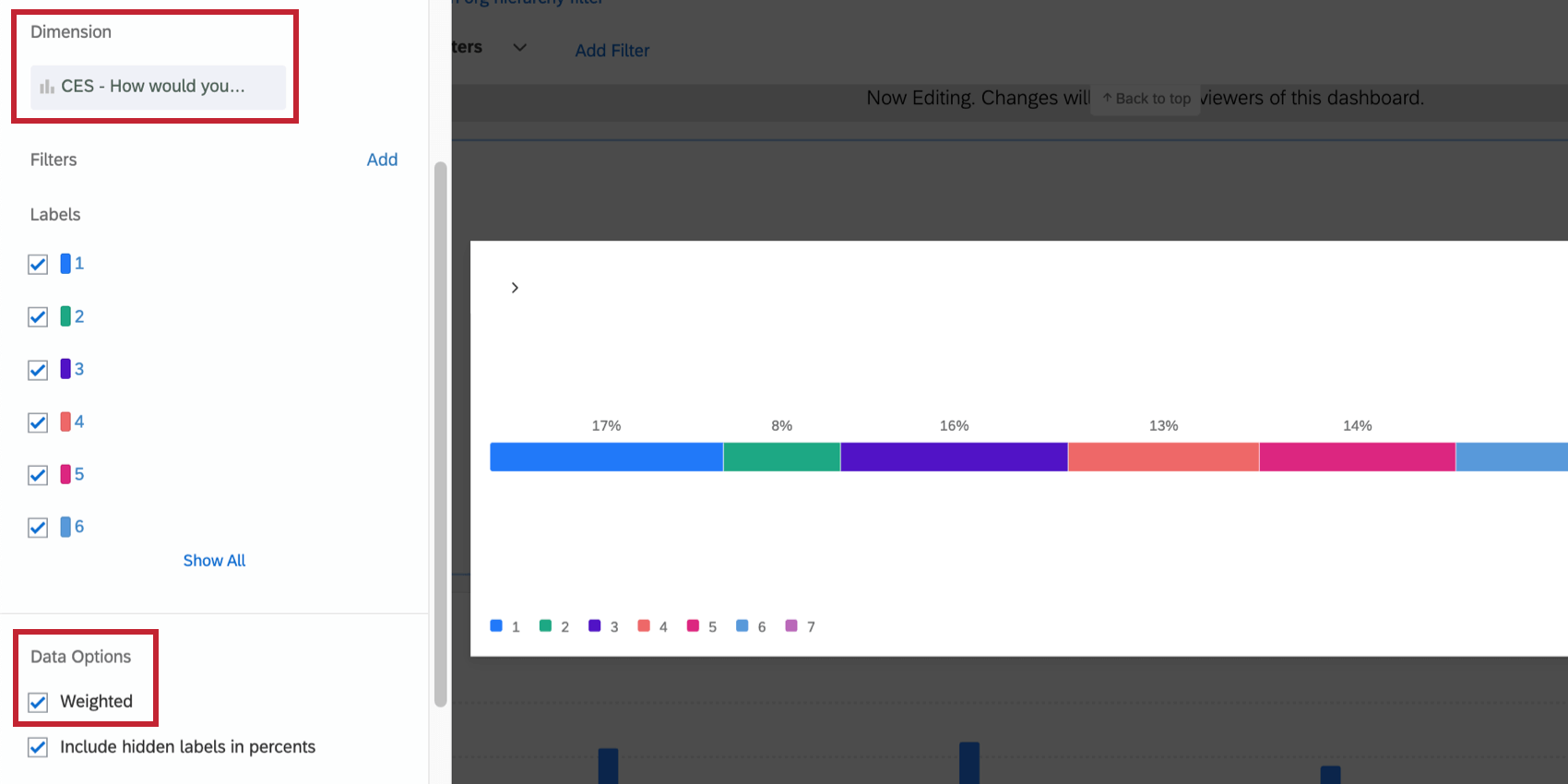
- Barre de répartition Astuce : dans les barres de répartition, vous ajoutez d’abord le champ que vous avez pondéré en tant que dimension, puis vous descendez jusqu’à Options de données pour activer la pondération.


Attention : Si votre mesure contient un groupe de mesures, vous ne pouvez pas utiliser la pondération. Par exemple, si votre mesure est la moyenne, le minimum ou le maximum d’un groupe de mesures, l’option de pondération n’apparaîtra pas.
Exportation et importation de pondérations
Attention : Actuellement, seules les pondérations imbriquées peuvent être importées et exportées.
Vous pouvez exporter vos pondérations depuis Qualtrics et les modifier en dehors de la plateforme. Vous pouvez ensuite réimporter ces pondérations pour qu’elles prennent effet dans votre Tableau de bord expérience client.
Pour en savoir plus, voir Exportation et importation de pondérations. Bien que ce contenu se trouve sur la page d’assistance de l’enquête, cette fonctionnalité est la même que dans les tableaux de bord CX.
C'est génial! Merci pour votre avis!
Merci pour votre avis!