Ajout, importation et exportation d'utilisateurs (CX)
Contenus de cette page
A propos de l’ajout, de l’importation et de l’exportation d’utilisateurs (CX)
Dans la section Utilisateurs de l’onglet Administration des utilisateurs, vous pouvez télécharger des utilisateurs en masse à l’aide d’un fichier ou en saisissant manuellement leurs informations dans un formulaire. Vous pouvez également exporter une liste de vos utilisateurs pour l’utiliser dans un autre tableau de bord ou dans des dossiers externes que vous pourriez conserver.
Lors de l’ajout ou du téléchargement d’utilisateurs, vous devez inclure les champs suivants : courriel, prénom et nom.
Attention: Seuls les utilisateurs disposant de certaines autorisations ont accès à User Admin. Pour plus d’informations, voir la section Accessibilité à l’administration des utilisateurs.

Astuce : Le téléchargement de valeurs vierges dans une colonne de Métadonnées supprimera les valeurs d’attribut existantes.
Astuce : Cette page concerne uniquement la gestion des utilisateurs dans les projets du Tableau de bord CX.
Ajouter des utilisateurs manuellement
Vous pouvez ajouter des utilisateurs en tapant leurs informations dans les champs ou en les collant.
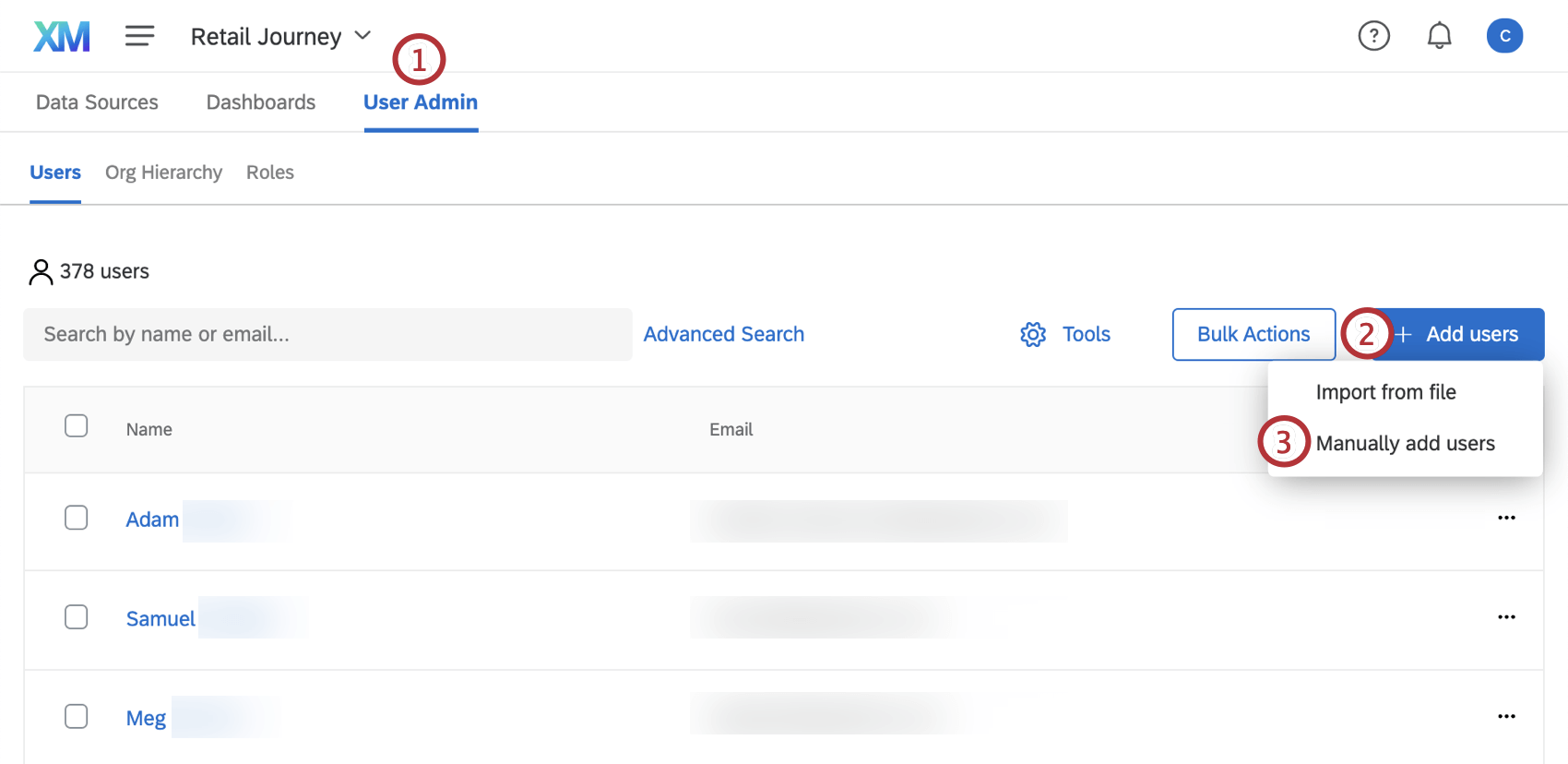
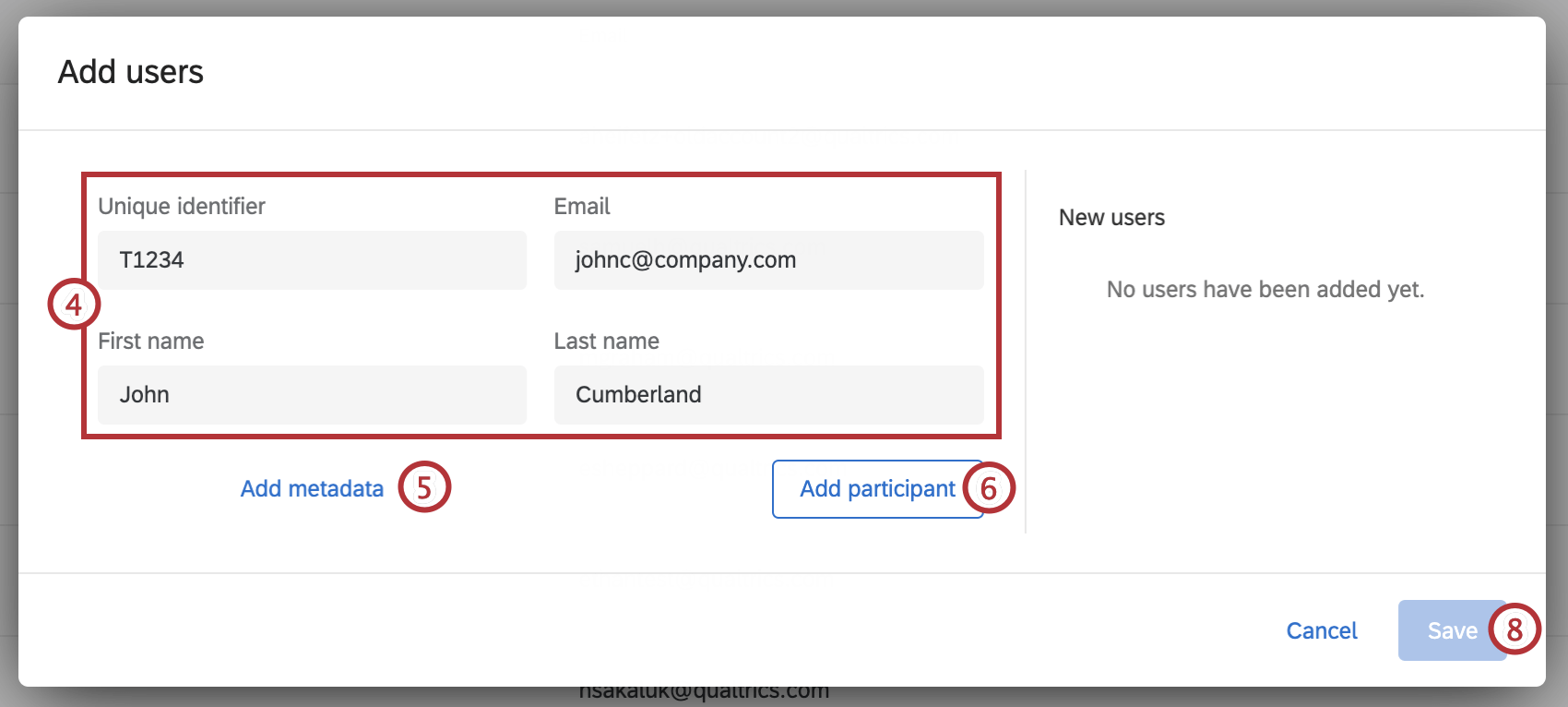
Attention : Voir Caractères maximums et pris en charge pour les directives et restrictions relatives aux champs d’utilisateurs et de métadonnées.
Astuce : L’adresse électronique deviendra le nom d’utilisateur de l’utilisateur pour se connecter à Qualtrics. Tous les caractères majuscules seront automatiquement convertis en minuscules.
Astuce : les métadonnées sont des informations supplémentaires que vous souhaitez inclure en plus des champs de base fournis. Vous pouvez nommer la colonne comme vous le souhaitez.
Importation d’un fichier
Il peut être beaucoup plus facile de télécharger de nombreux utilisateurs à la fois en utilisant un fichier créé dans Excel. Cela vous évite également de devoir ajouter manuellement des colonnes de métadonnées ou des valeurs de type une par une.
Formatage du document pour l’importation
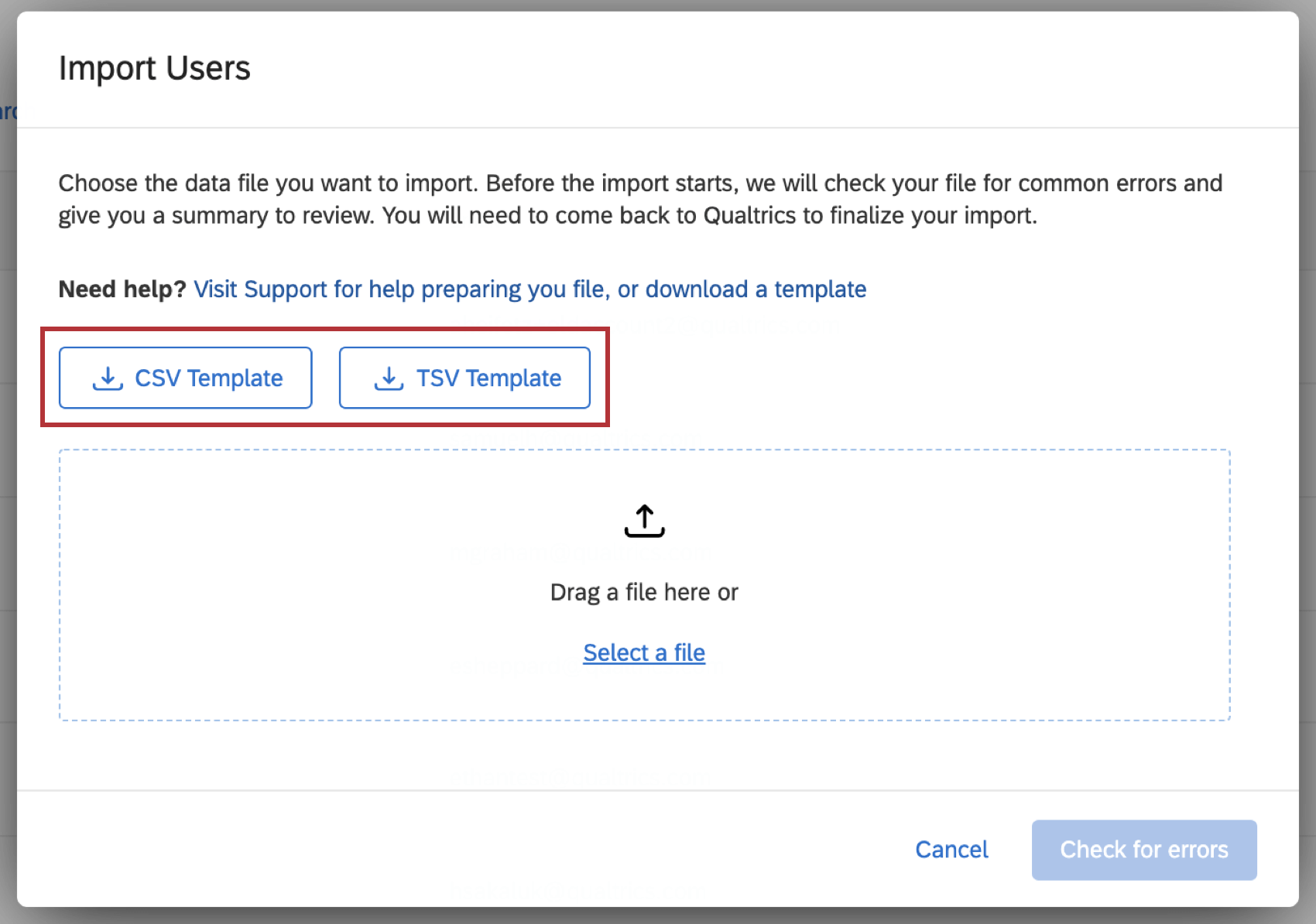
Lorsque vous êtes dans la fenêtre de téléchargement, cliquez sur Modèle CSV ou Modèle Tsv pour télécharger un fichier d’exemple du format à suivre.

Voici une liste d’exigences auxquelles ce dossier doit répondre :
- Vous devez inclure FirstName, LastName, UniqueIdentifier et Email pour tous les utilisateurs. Astuce : Si votre organisation utilise le SSO, vous devez inclure une colonne Nom d’utilisateur! La colonne Nom d’utilisateur doit être remplie avec les valeurs de votre Répertoire que vous nous transmettez pour l’attribut nom d’utilisateur. Le #brandID sera ajouté automatiquement au nom d’utilisateur lors du téléchargement du fichier.
 Astuce : Si l’importation échoue, vous pouvez obtenir le message“Skipped X users due to missing a required field”
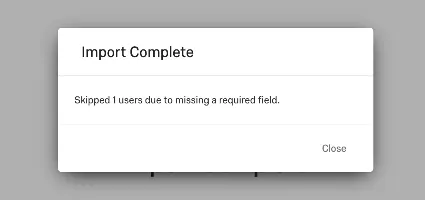
Cela s’est probablement produit parce que vous avez oublié d’ajouter une adresse électronique, un prénom ou un nom de famille pour un ou plusieurs des utilisateurs que vous importiez. - Le fichier doit être enregistré au format CSV ou TSV. Astuce : Consultez notre page sur les problèmes de téléchargement de fichiers CSV/TSV pour obtenir de l’aide sur les problèmes de téléchargement.
- L’orthographe et les majuscules de certains en-têtes (FirstName, Email, LastName) sont essentielles pour que ces informations soient téléchargées correctement. Les seuls en-têtes de colonne que vous pouvez modifier sont les colonnes Métadonnées, qui peuvent porter le nom d’en-tête de votre choix, être composées d’autant de colonnes que vous le souhaitez ou être entièrement supprimées.
- Si vous incluez une colonne Langue, assurez-vous que la langue est en majuscule et que la valeur pour chaque utilisateur est au format code de langue.
Attention : Voir Caractères maximums et pris en charge pour les directives et restrictions relatives aux champs d’utilisateurs et de métadonnées.
Importation du fichier
Lorsque votre fichier est configuré pour l’importation, vous pouvez télécharger des utilisateurs dans l’onglet Utilisateurs.
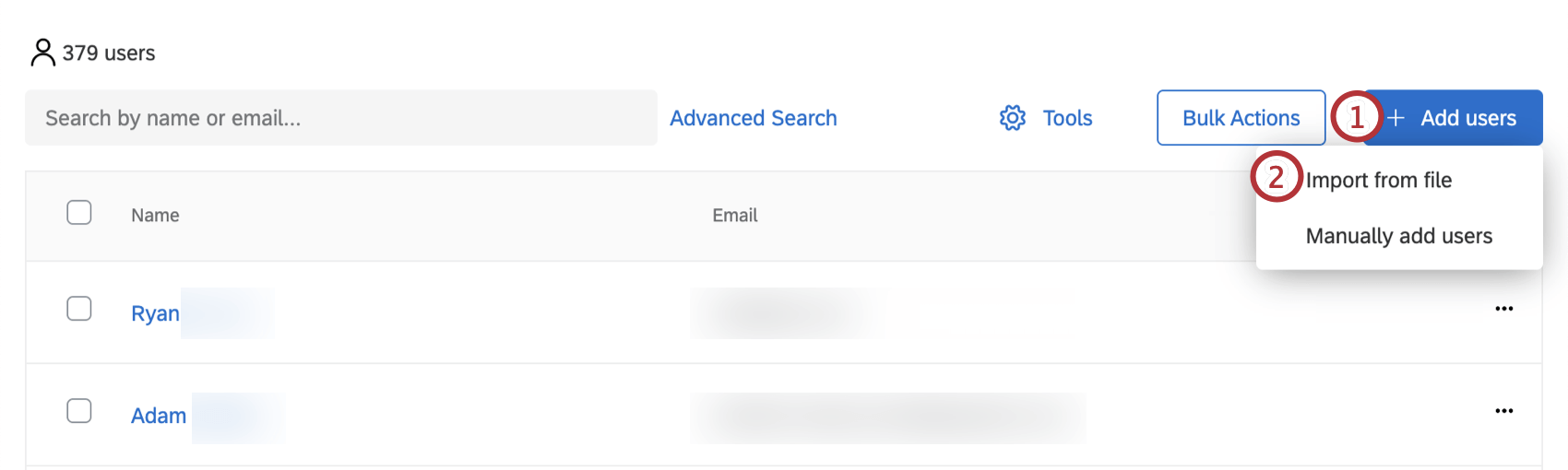
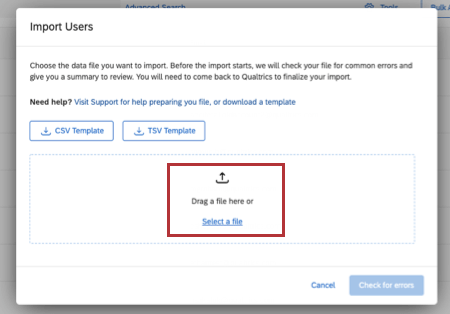
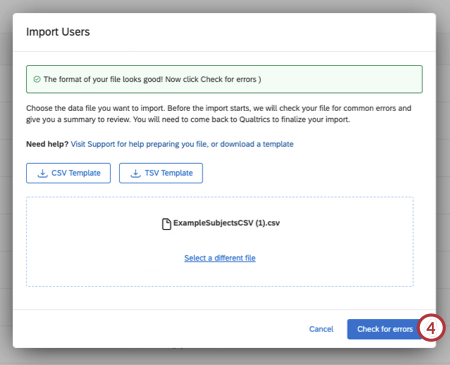
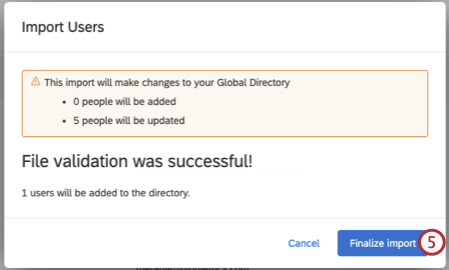
Astuce : Souhaitez-vous télécharger automatiquement des utilisateurs à intervalles réguliers ? Consultez la tâche Charger les Tâches dans le Répertoire CX.
Exportation d’utilisateurs
Vous pouvez également exporter une liste de vos utilisateurs vers un fichier CSV ou TSV. Ce fichier contient toutes les colonnes d’information, y compris FirstName, LastName, Email, UniqueID et toutes les métadonnées.
Exportation d’utilisateurs sélectionnés
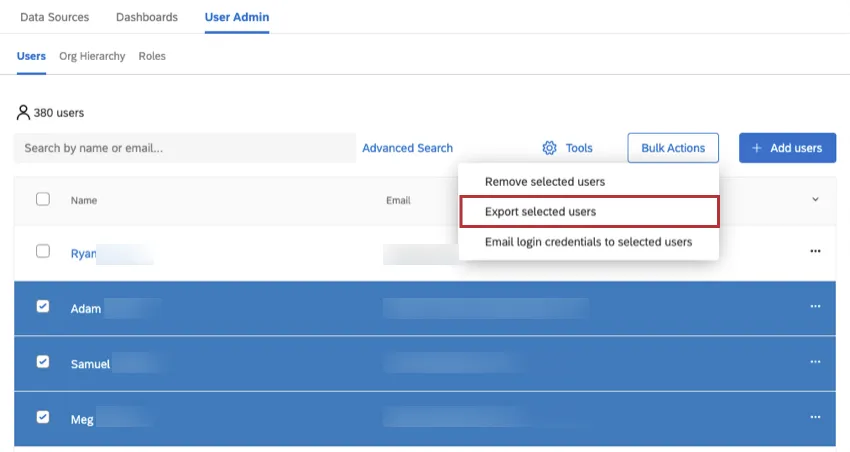
Une fois que vous avez sélectionné les utilisateurs à l’aide des cases à cocher situées à gauche, allez dans Actions en bloc et sélectionnez Exporter les utilisateurs sélectionnés.
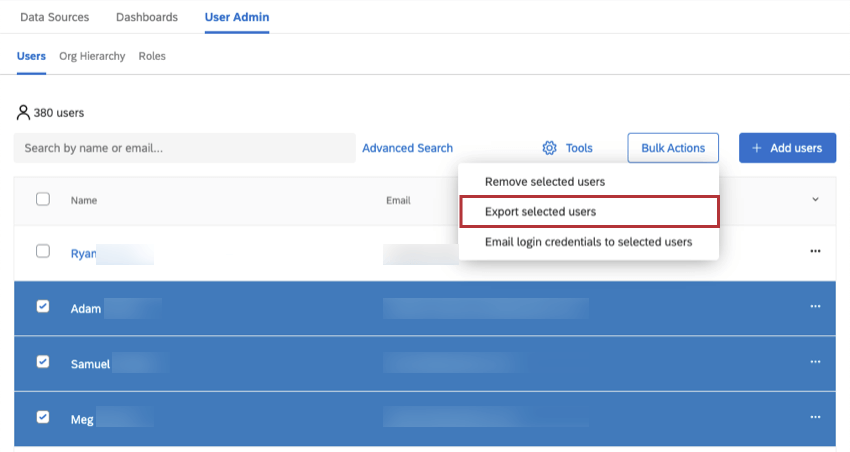
Les seules métadonnées qui apparaissent dans cette exportation sont celles pour lesquelles au moins un des utilisateurs a une valeur. Les données vierges sont exclues si aucun des utilisateurs sélectionnés n’a de valeur pour ces métadonnées.
Astuce : les utilisateurs doivent être sélectionnés pour être exportés. L’ajout d’un filtre ou de termes de recherche n’aura pas d’incidence sur les utilisateurs inclus dans votre fichier, vous devez également sélectionner les utilisateurs. L’option Sélectionner tout permet de ne sélectionner que ceux qui répondent aux critères de recherche et de filtrage.
Exportation de tous les utilisateurs
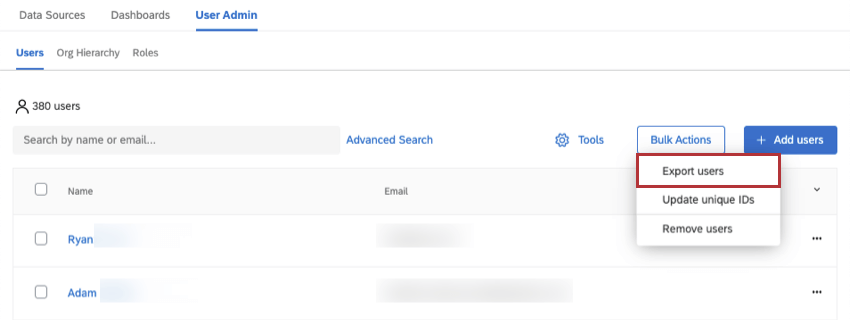
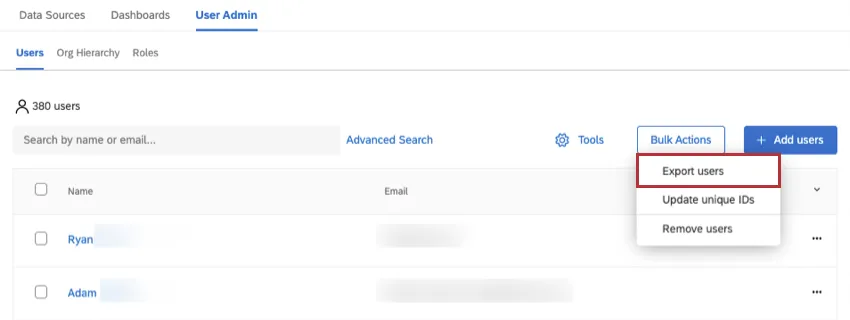
Pour exporter tous les utilisateurs de votre organisation, cliquez sur Actions en bloc et sélectionnez Exporter les utilisateurs.
Suppression d’utilisateurs
Vous pouvez utiliser un fichier pour supprimer des utilisateurs de l’administrateur en masse, ou vous pouvez choisir de ne supprimer que des utilisateurs sélectionnés.
Avertissement : Soyez prudent avant de supprimer des utilisateurs. La suppression d’un utilisateur de CX User Admin peut le supprimer de l’ensemble de votre organisation d’utilisateurs. (Si vous souhaitez modifier ce paramètre, l’activer ou le désactiver, veuillez contacter le support technique de Qualtrics.
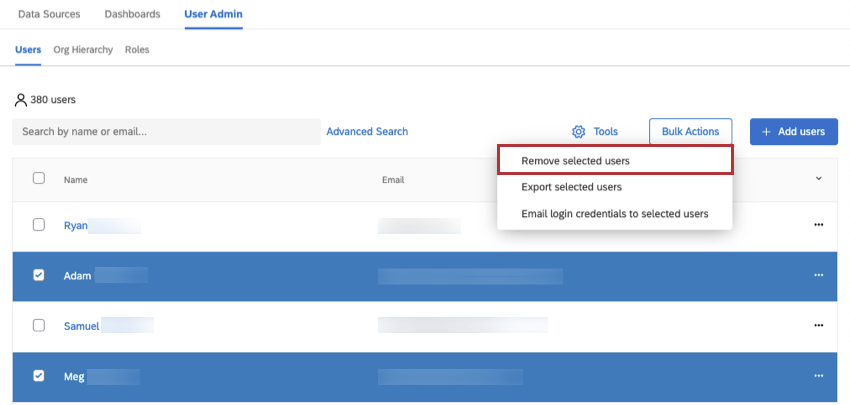
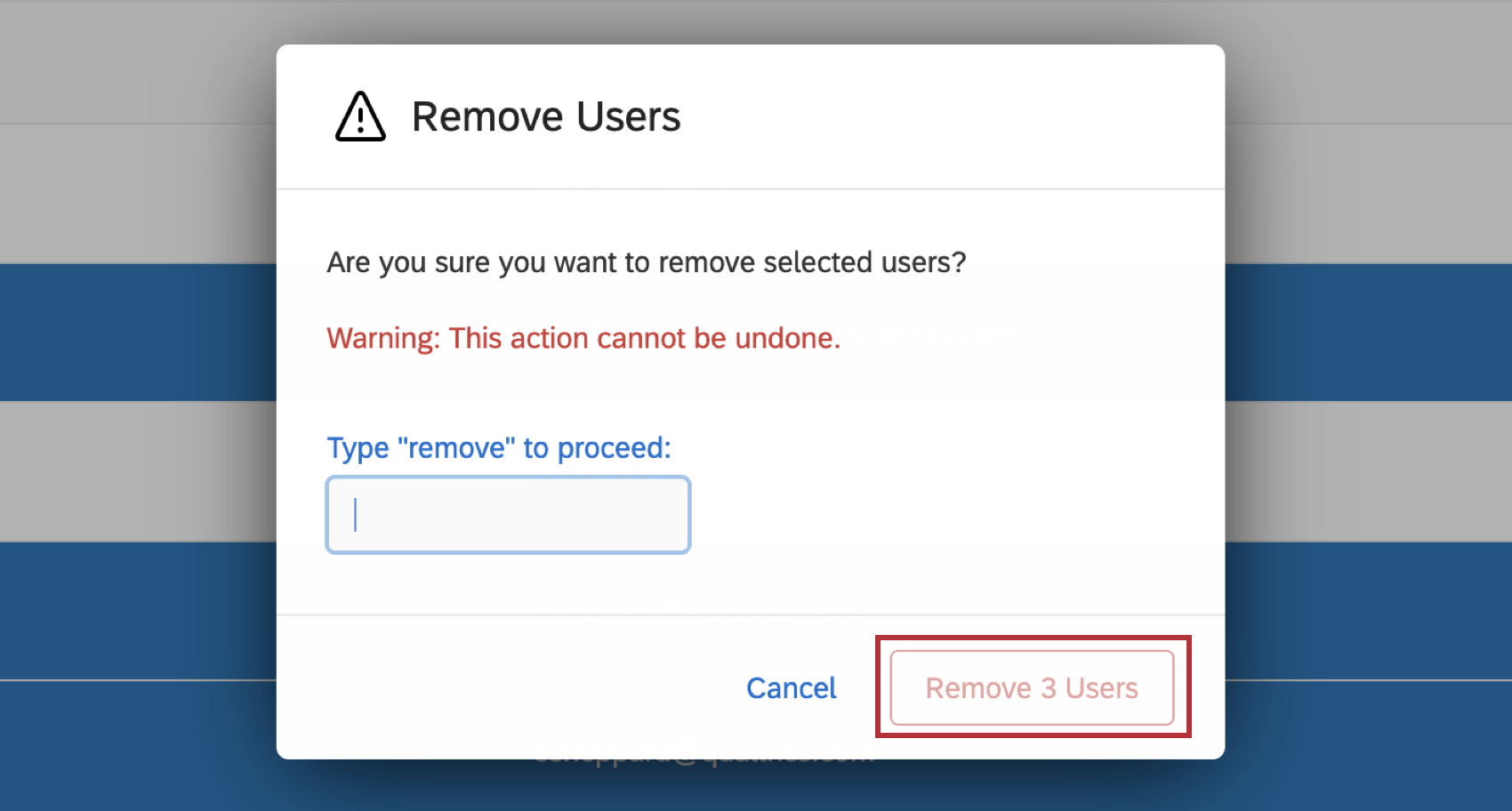
Suppression des utilisateurs sélectionnés
Suppression d’utilisateurs à l’aide d’un fichier
Vous pouvez utiliser un fichier pour supprimer des utilisateurs de l’administrateur. Ce fichier ne doit contenir que les utilisateurs que vous souhaitez supprimer. Les utilisateurs ne seront supprimés que dans l’onglet Utilisateurs de User Admin et resteront dans le répertoire général de Qualtrics.
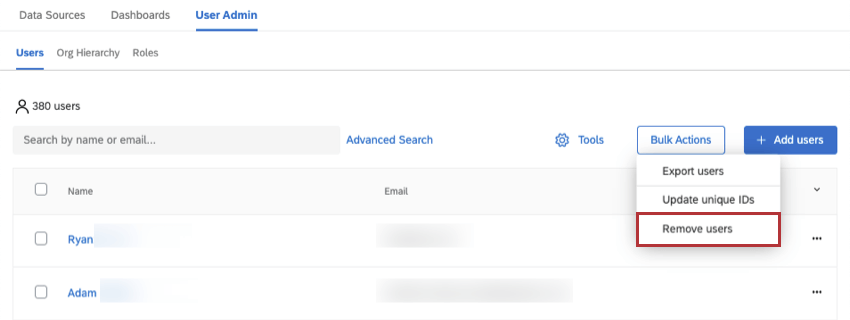
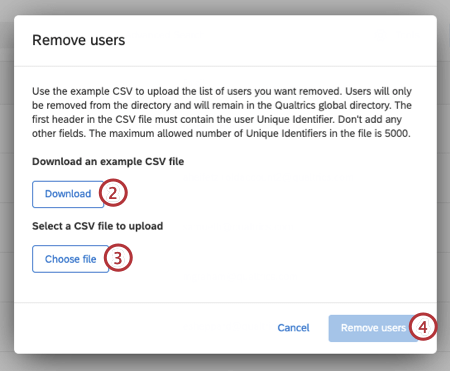
Astuce : Le premier en-tête du fichier CSV doit contenir l’identifiant unique de l’utilisateur. N’ajoutez pas d’autres champs. Le nombre maximum d’identifiants uniques autorisés dans le fichier est de 5000.
Mise à jour des utilisateurs
Vous pouvez également utiliser un fichier pour mettre à jour vos utilisateurs en tant que groupe. Voir la page Mise à jour des valeurs des métadonnées de plusieurs utilisateurs pour plus d’instructions.
Mise à jour des identifiants uniques
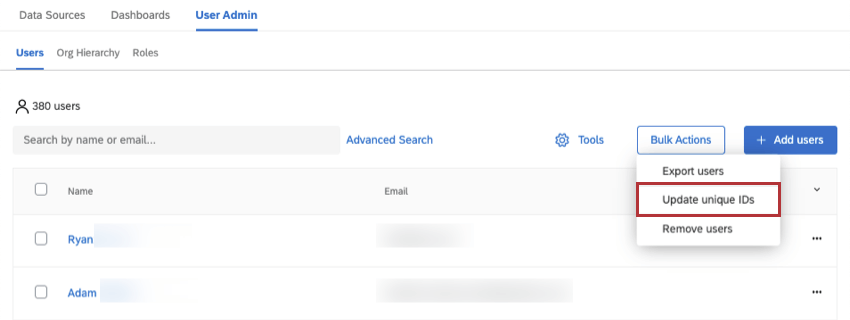
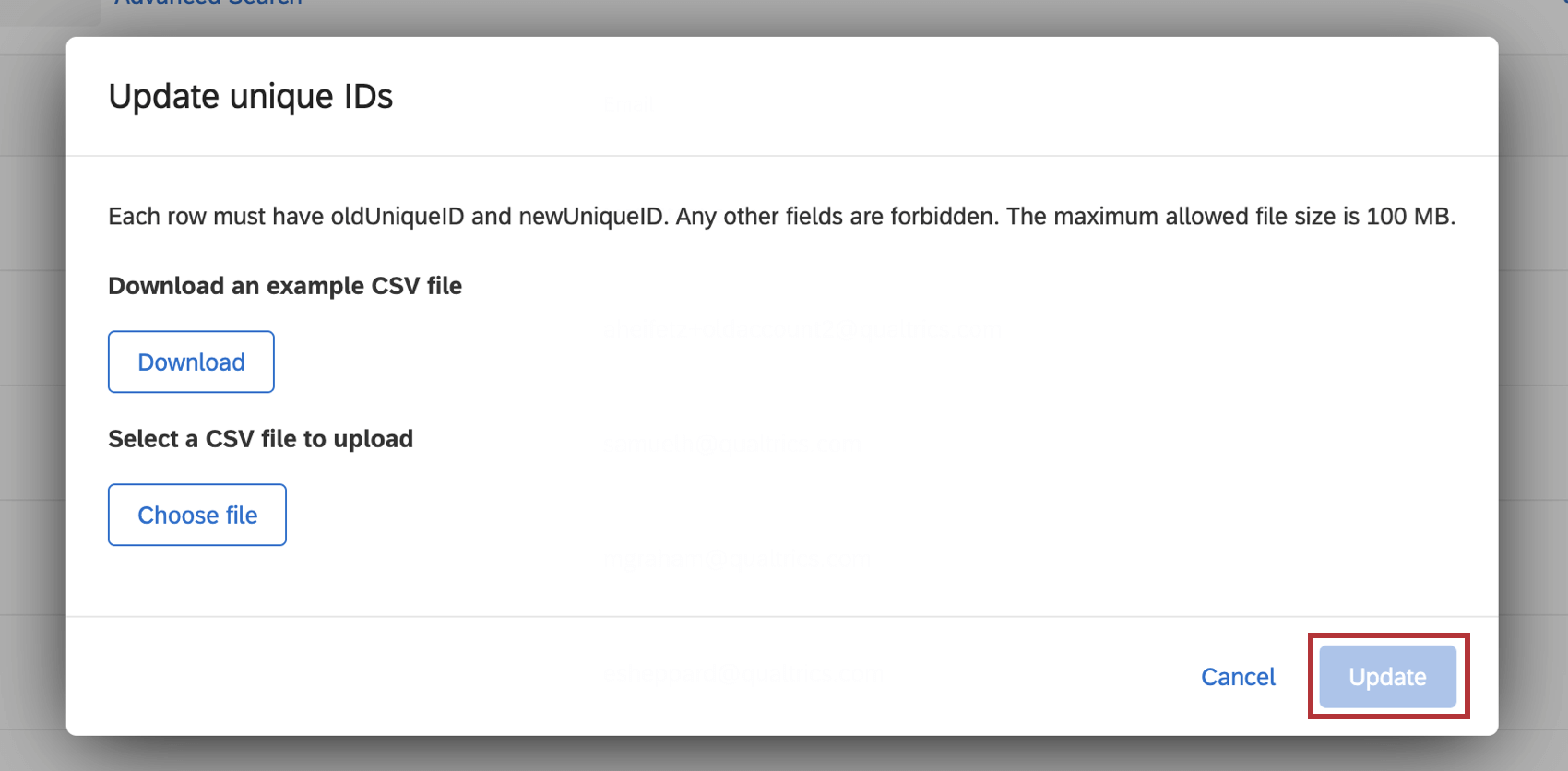
Sélectionnez Actions en bloc et cliquez sur Mise à jour des identifiants uniques. Téléchargez un fichier CSV contenant les utilisateurs que vous souhaitez mettre à jour. Chaque ligne doit avoir un oldUniqueID et un newUniqueID. Tout autre champ est interdit.
Astuce : La taille maximale autorisée pour les fichiers est de 100 Mo.
Une fois que votre fichier est téléchargé, cliquez sur Mettre à jour.

Téléchargement automatique des utilisateurs
Vous pouvez télécharger automatiquement des utilisateurs dans votre répertoire CX à intervalles réguliers à l’aide de flux de travail. Voici quelques ressources que nous vous recommandons de consulter :
- Flux DE TRAVAIL planifiés
- Chargement des Tâches dans le répertoire CX Astuce : Cette étape vous permet également de mettre à jour automatiquement votre hiérarchie.
- Attribution de rôle automatique
FAQs
Puis-je ajouter un seul utilisateur à la fois à l'onglet Administration des utilisateurs ?
Puis-je ajouter un seul utilisateur à la fois à l'onglet Administration des utilisateurs ?
Lorsque vous téléchargez des utilisateurs en masse, sont-ils automatiquement ajoutés à un rôle en fonction des critères qu'ils remplissent ?
Lorsque vous téléchargez des utilisateurs en masse, sont-ils automatiquement ajoutés à un rôle en fonction des critères qu'ils remplissent ?
Si j'ai d'abord téléchargé un utilisateur Qualtrics sur la page d'administration, sera-t-il automatiquement ajouté à mon répertoire CX ?
Si j'ai d'abord téléchargé un utilisateur Qualtrics sur la page d'administration, sera-t-il automatiquement ajouté à mon répertoire CX ?
En revanche, si vous créez un utilisateur via la page Administrateur des utilisateurs d’un projet de tableau de bord, cet utilisateur sera également ajouté automatiquement à votre page Admin.
J’ai d’abord téléchargé les utilisateurs Qualtrics sur la page « Admin » (Administration). Comment lier ces utilisateurs aux tableaux de bord expérience client ?
J’ai d’abord téléchargé les utilisateurs Qualtrics sur la page « Admin » (Administration). Comment lier ces utilisateurs aux tableaux de bord expérience client ?
Puis-je automatiser les modifications apportées à ma hiérarchie d'organisation CX ?
Puis-je automatiser les modifications apportées à ma hiérarchie d'organisation CX ?
C'est génial! Merci pour votre avis!
Merci pour votre avis!
Comment définir le mot de passe des nouveaux utilisateurs du tableau de bord ?