Création d'une Hiérarchie basée sur les niveaux (CX)
Contenus de cette page
Astuce : Les Hiérarchies CX ne sont disponibles que pour les licences CX avec tickets inclus. Si vous êtes intéressé par cette fonction, contactez votre Commercial.

Astuce : Les hiérarchies CX et EX sont très similaires, mais présentent quelques différences essentielles. Si vous êtes un client EX, veuillez plutôt consulter la rubrique Générer une hiérarchie basée sur les niveaux (EE).
À propos des hiérarchies basées sur les niveaux
Les hiérarchies basées sur les niveaux sont une bonne option si vos données RH incluent chaque niveau auquel le salarié se rapporte, depuis le sommet de la hiérarchie jusqu’à l’endroit où se trouve le salarié. Avec les hiérarchies basées sur les niveaux, vous n’avez pas nécessairement besoin de savoir qui est le Manager de l’employé ; vous devez simplement connaître la chaîne de commandement pour chaque employé que vous incluez dans le projet. Ce format de données est souvent plus courant dans les entreprises qui organisent les données relatives aux salariés par niveaux distincts, par lieux ou par découpage fonctionnel.
Astuce : Vous ne savez pas quel type de hiérarchie correspond le mieux à vos données RH ? La page Hiérarchies – Vue d’ensemble présente une comparaison de base de vos options.
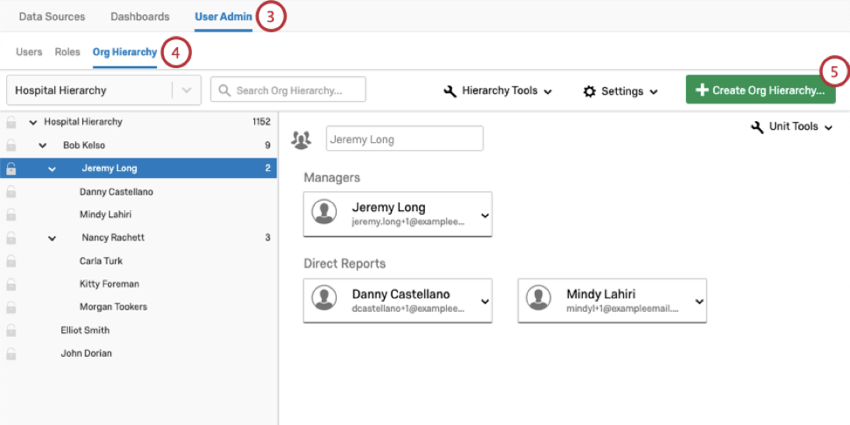
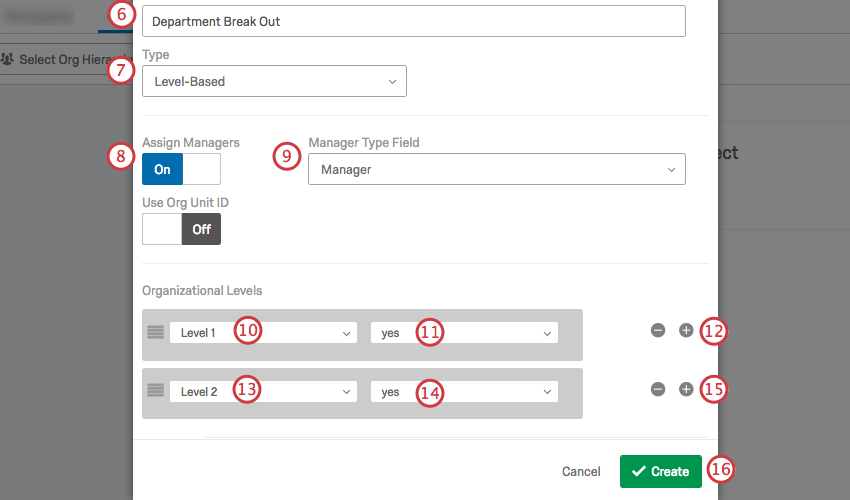
Génération d’une Hiérarchie basée sur les niveaux
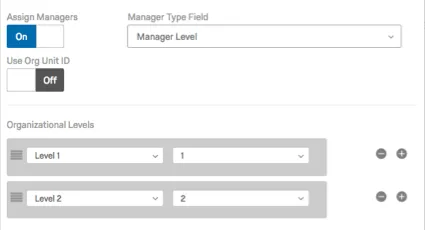
Astuce : Si vous avez opté pour des métadonnées de type Niveau Manager, vos niveaux ressembleront davantage à l’image ci-dessous, où les managers de Niveau 1 ont la valeur “1” et les managers de Niveau 2 ont la valeur “2”
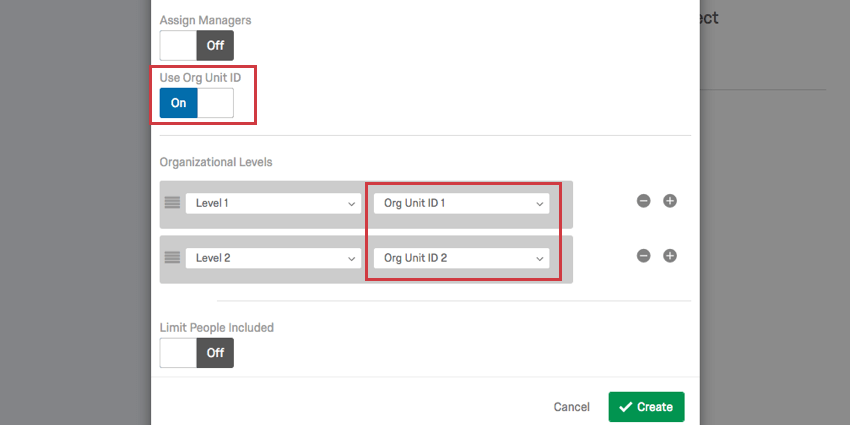
Utiliser l’ID d’unité de l’organisation
Si vous avez téléchargé un identifiant d’unité organisationnelle avec vos utilisateurs, vous pouvez l’incorporer dans votre hiérarchie basée sur les niveaux.

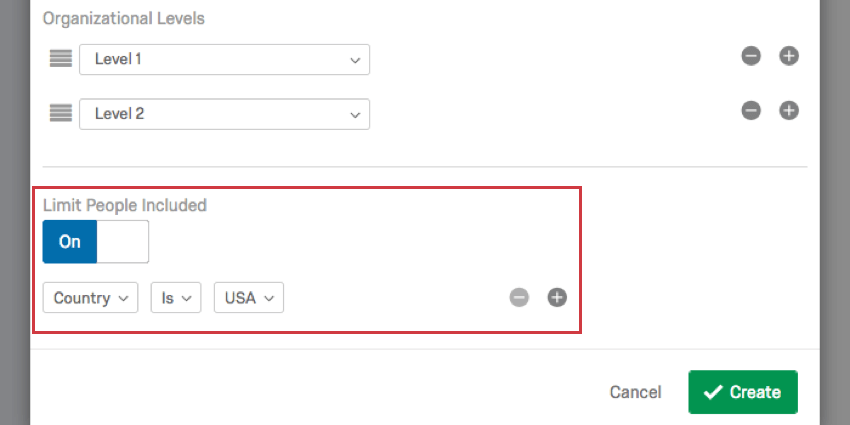
Limiter les personnes incluses
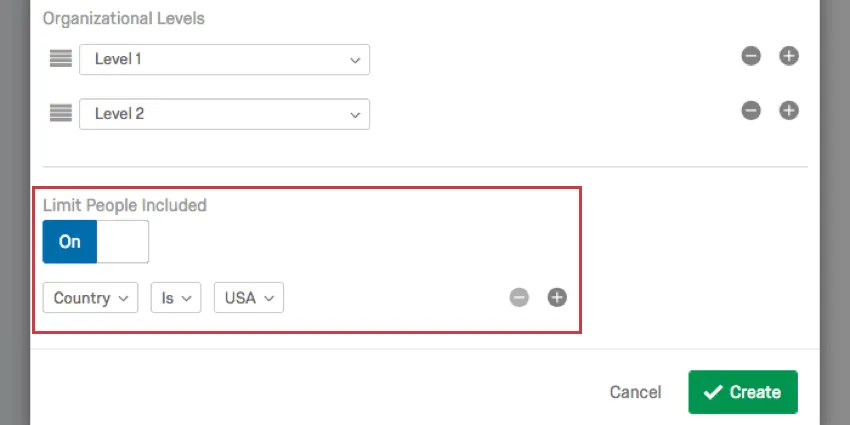
Activez le paramètre Limiter les personnes incluses pour restreindre les utilisateurs inclus dans la hiérarchie en fonction des attributs utilisateur supplémentaires que vous avez téléchargés avec vos utilisateurs. Dans l’exemple ci-dessous, seuls les utilisateurs d’un certain pays sont inclus dans la hiérarchie.
Attention : Pour l’instant, vous ne devez utiliser qu’une seule condition avec l’option “limiter le nombre de personnes incluses”. L’inclusion de plusieurs conditions peut faire échouer la génération de votre hiérarchie.

FAQs
Cette fonctionnalité est-elle compatible avec les modèles de données ?
Cette fonctionnalité est-elle compatible avec les modèles de données ?
Puis-je automatiser les modifications apportées à ma hiérarchie d'organisation CX ?
Puis-je automatiser les modifications apportées à ma hiérarchie d'organisation CX ?
C'est génial! Merci pour votre avis!
Merci pour votre avis!
Comment m'assurer que les zéros non significatifs sont inclus dans mon fichier CSV/TSV ?
Heureusement, il existe des solutions pour garantir que vos zéros non significatifs ne soient pas supprimés. Si vous ajoutez cette mise en forme à votre fichier, veillez à ne pas rouvrir le fichier CSV avant de l’importer dans Qualtrics, sinon vous risquez de perdre votre mise en forme.