Naviguer dans les hiérarchies et restructurer les unités (CX)
Contenus de cette page
Astuce : Les Hiérarchies CX ne sont disponibles que pour les licences CX avec tickets inclus. Si vous êtes intéressé par cette fonction, contactez votre Commercial.

Astuce : Les hiérarchies CX et EX sont très similaires, mais présentent quelques différences essentielles. Si vous êtes un client EX, veuillez plutôt consulter Naviguer dans les Hiérarchies & ; Restructurer les Unités (EE).
Comment lire votre Hiérarchie
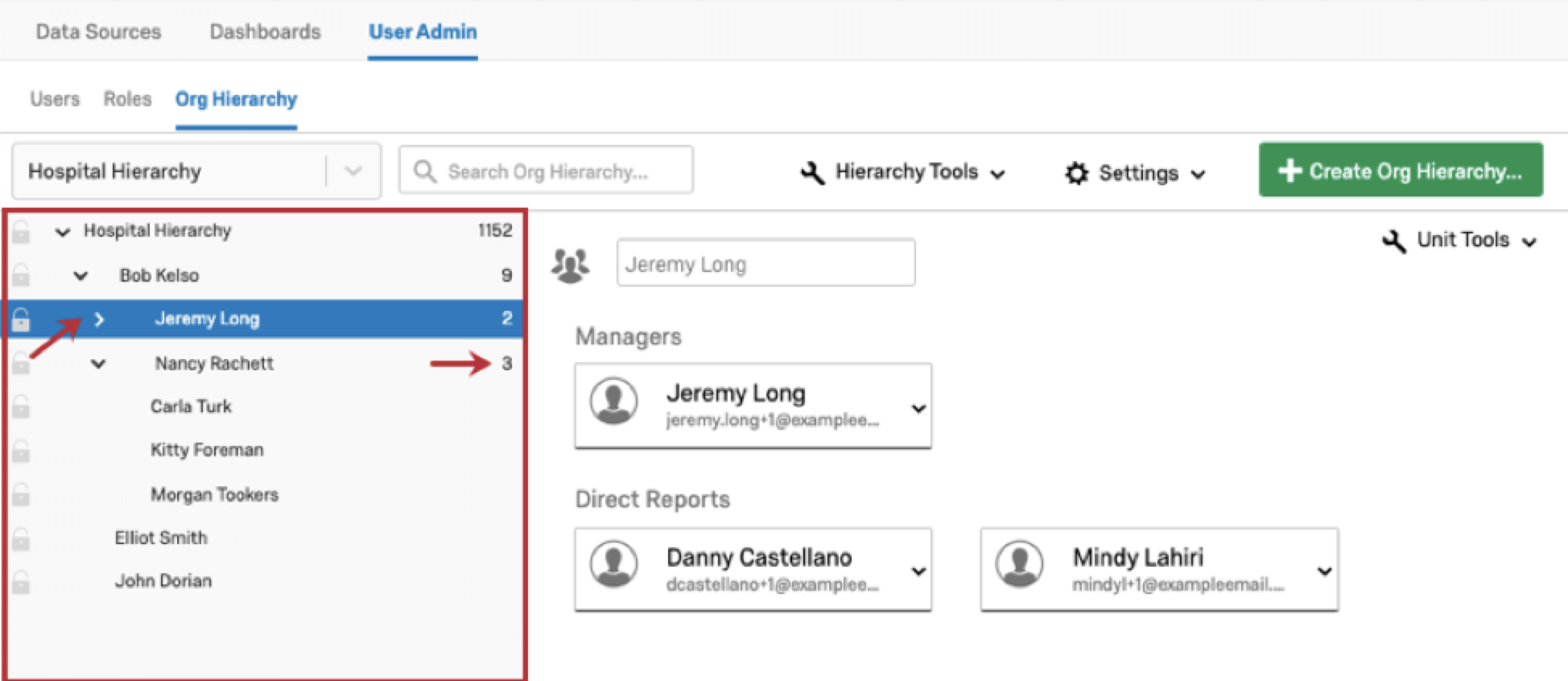
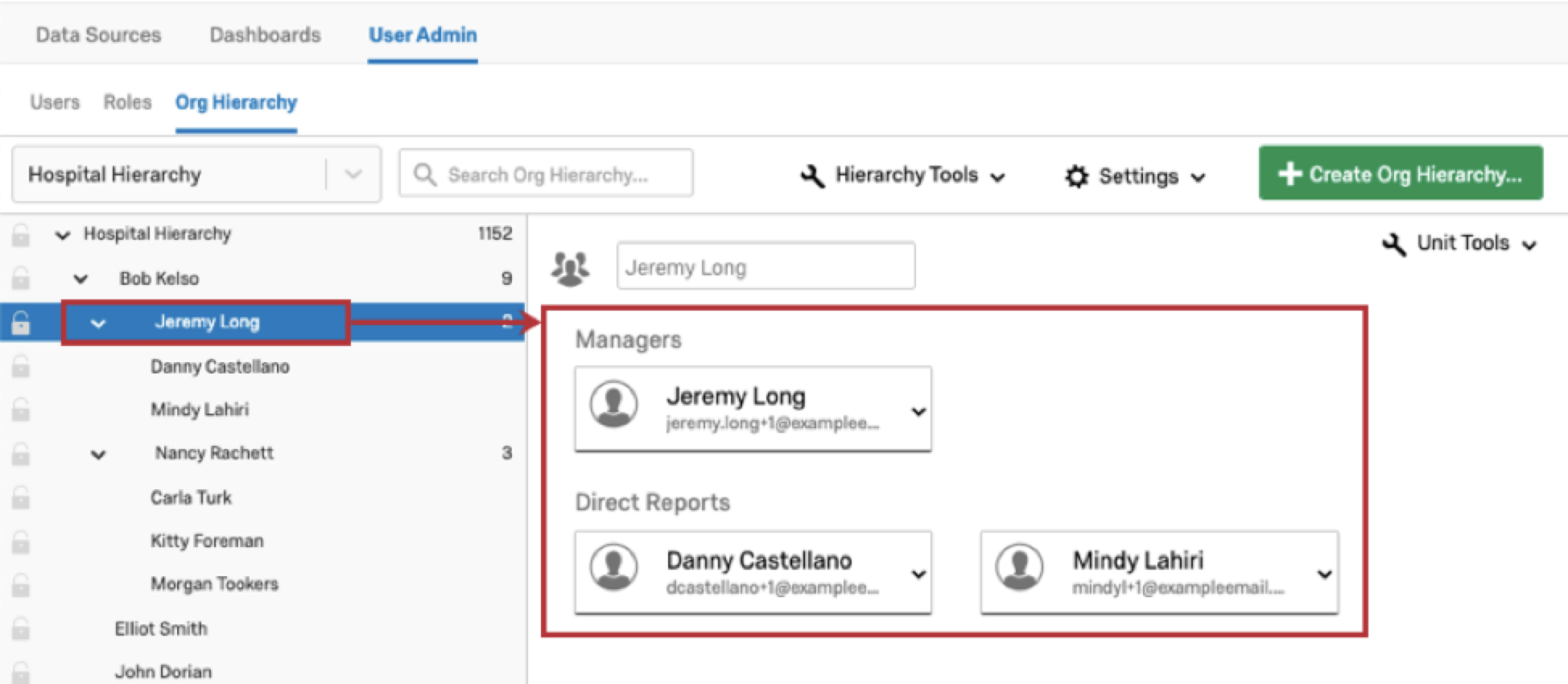
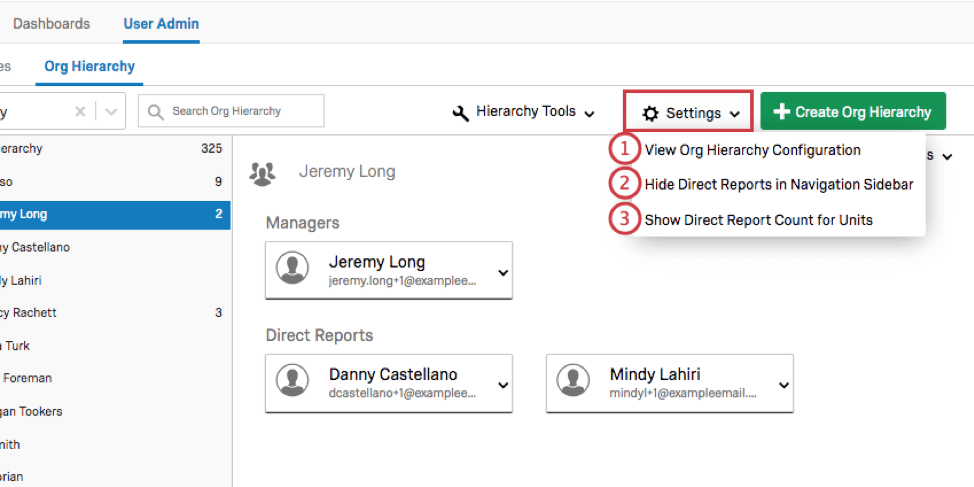
Une fois que vous avez créé votre hiérarchie, il est important de comprendre comment lire votre hiérarchie dans la section Hiérarchies d’organisation. Sur la côte à côte, vous trouverez la barre de navigation qui contient la répartition de votre hiérarchie. Vous pouvez cliquer sur les flèches situées à côté de chaque unité pour réduire ou développer les unités. Par défaut, les chiffres à droite de chaque unité dans la barre latérale de navigation indiquent le nombre de participants dans et sous cette unité.
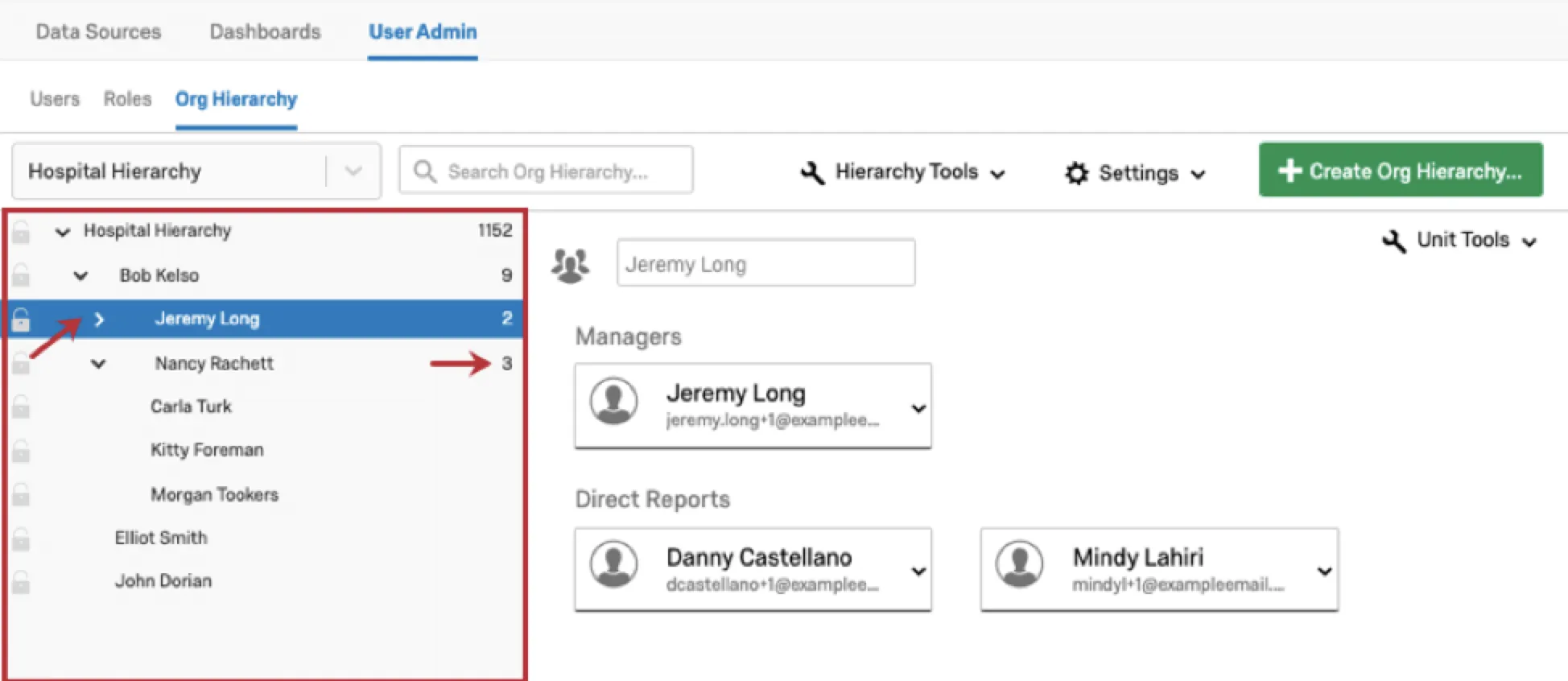
Astuce: Si vous utilisez une hiérarchie parent-enfant, le nom de l’unité correspond souvent au nom du Manager. Si vous utilisez une hiérarchie basée sur les niveaux, le nom de l’unité correspond souvent au découpage fonctionnel de votre hiérarchie – généralement un nom de département.
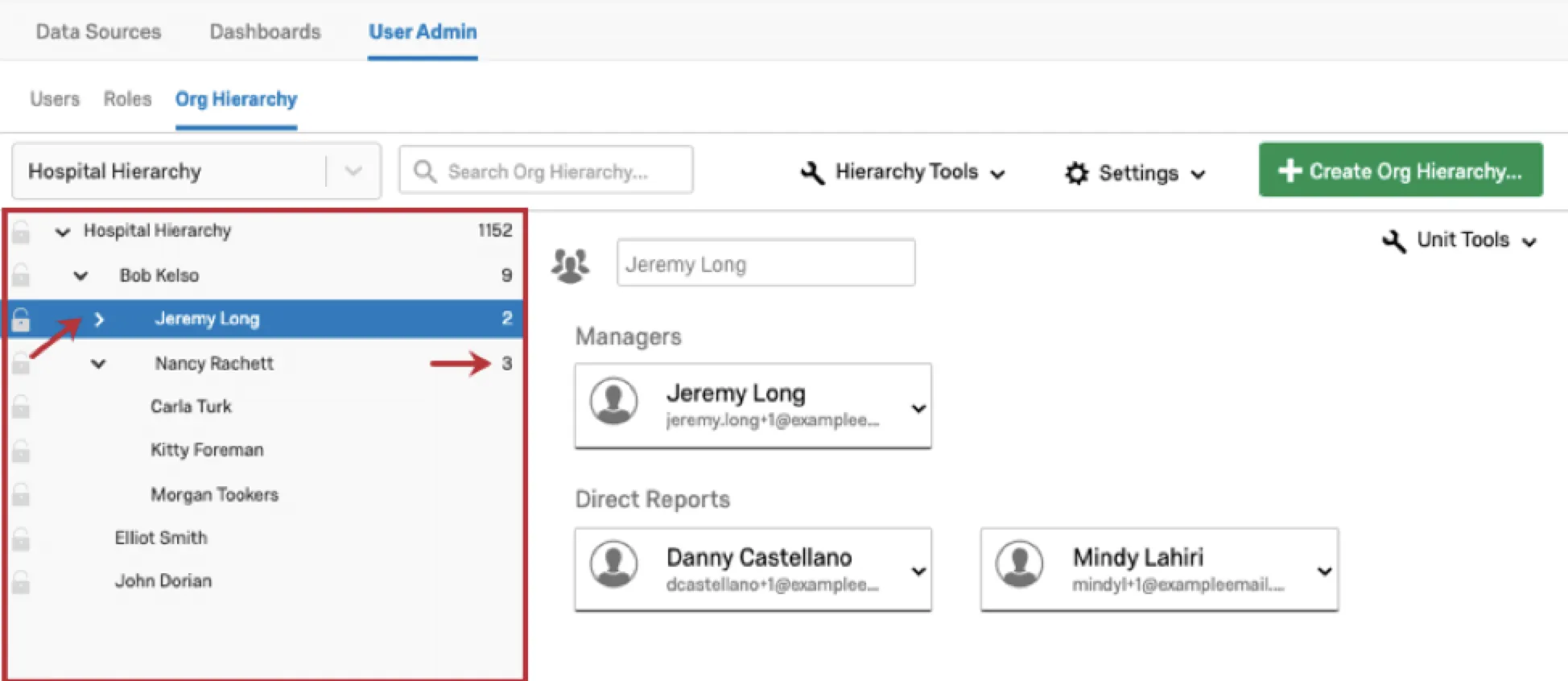
Si vous cliquez sur une unité dans la barre latérale de navigation, les participants qui composent l’unité s’affichent à droite de la barre latérale.
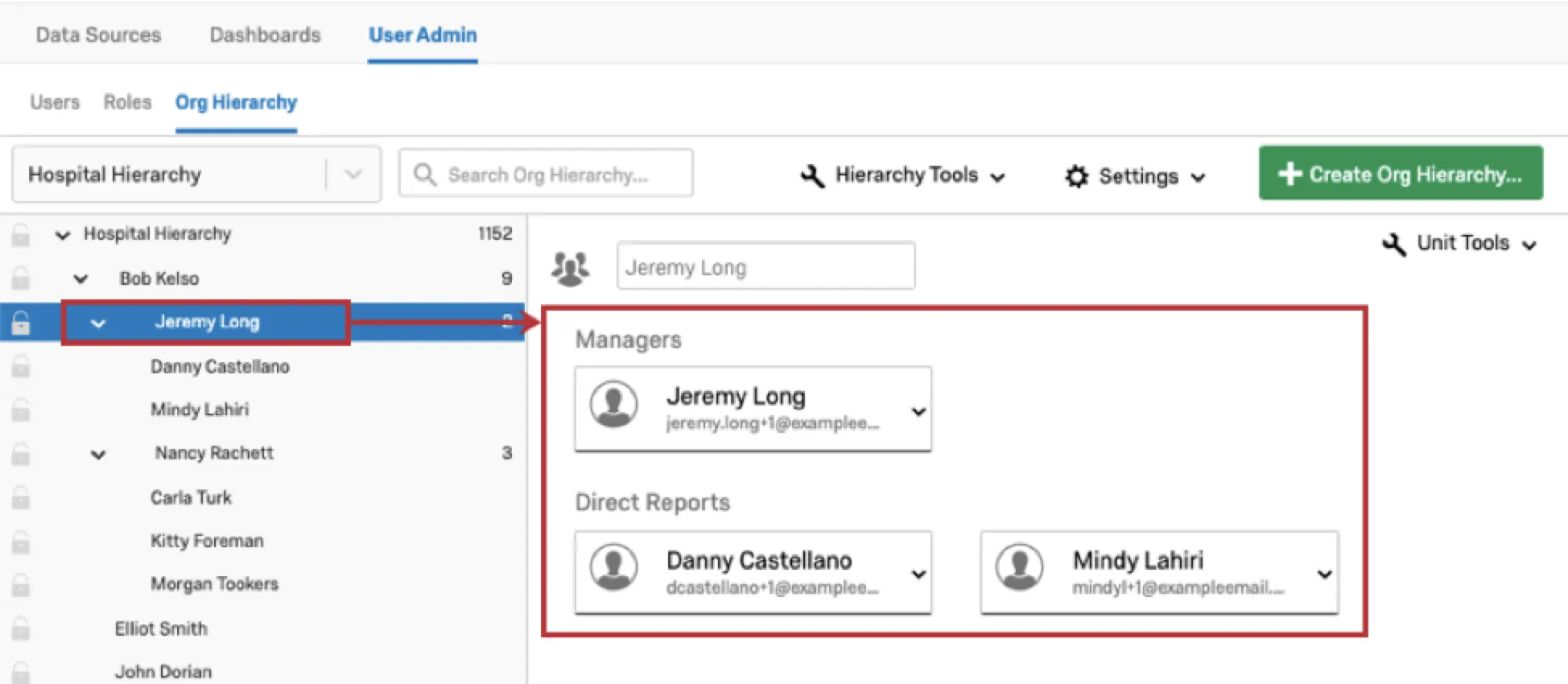
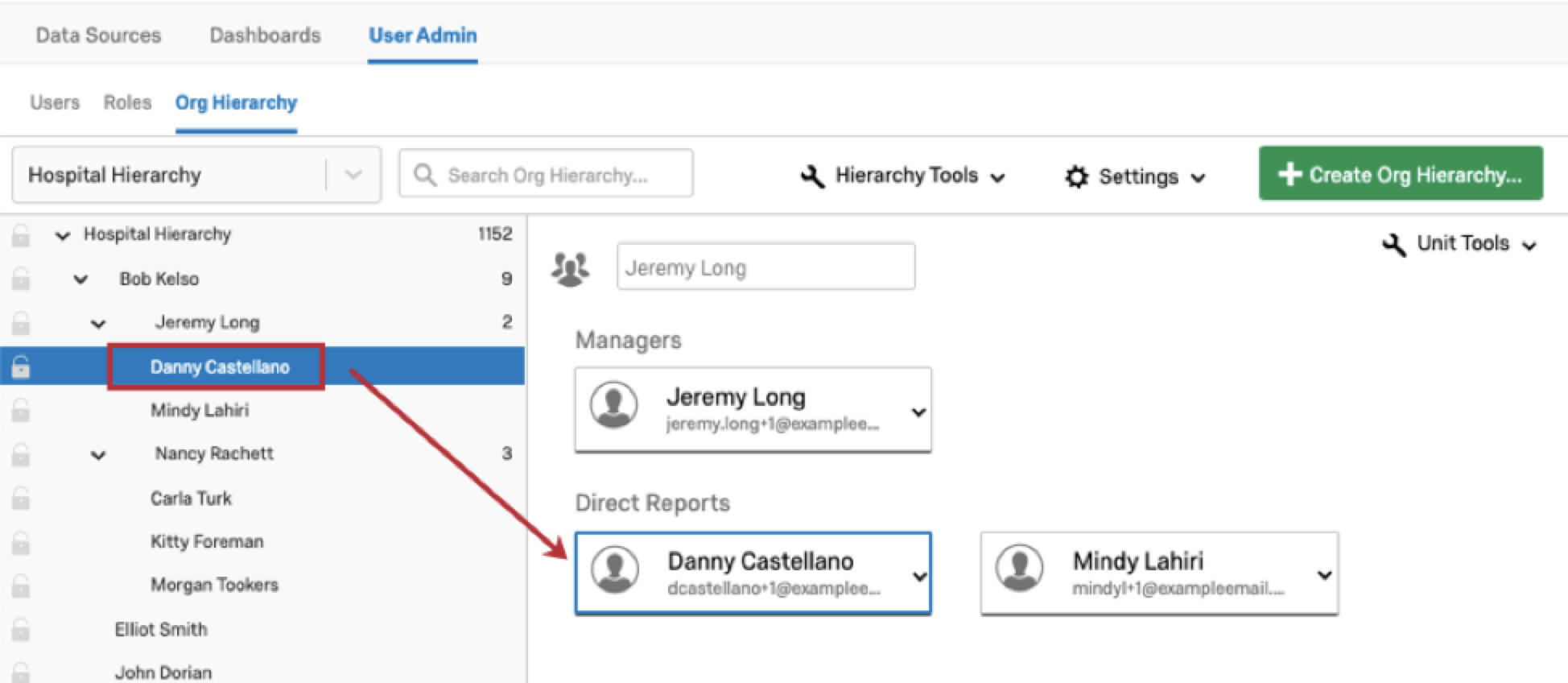
Si vous cliquez sur un seul participant dans la barre latérale de navigation et non sur une unité, la technologie de l’information affichera l’unité du participant à droite et surlignera le participant que vous avez sélectionné.
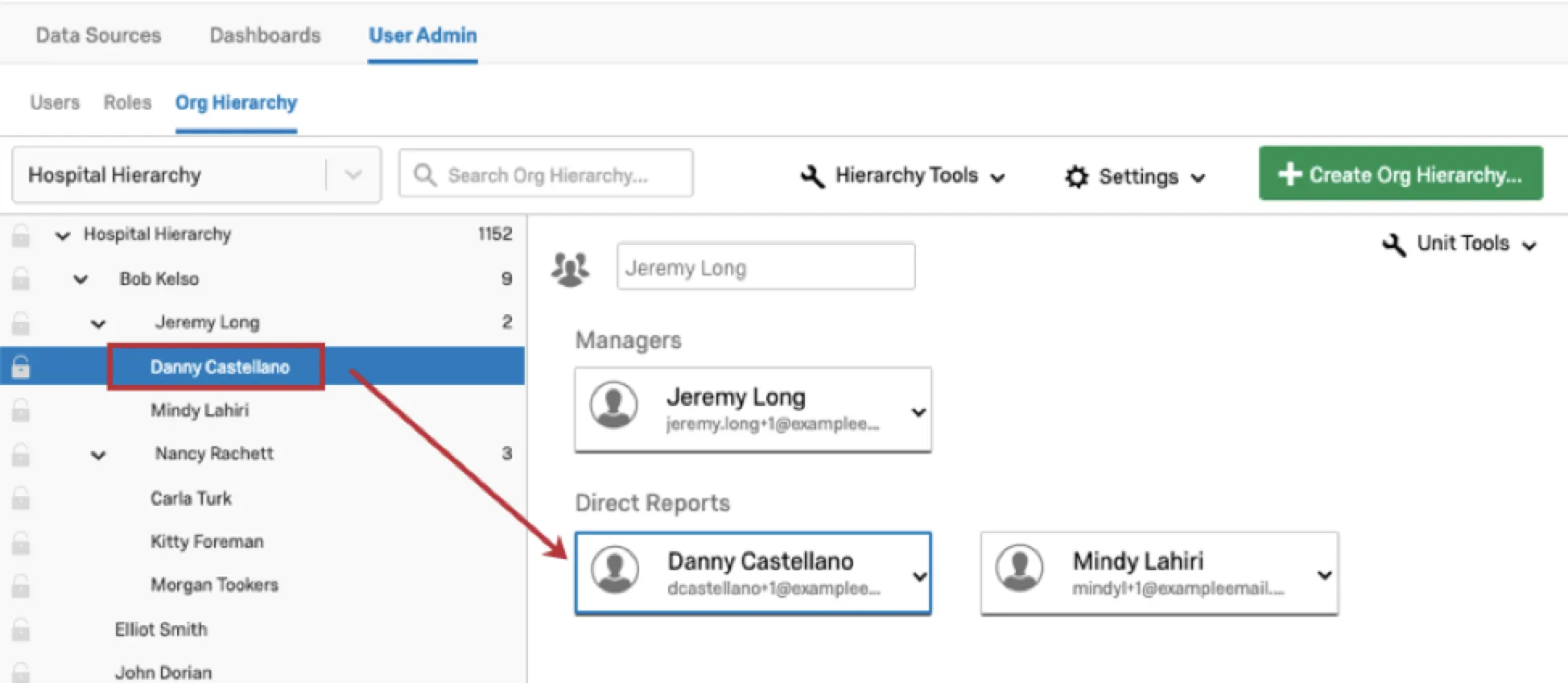
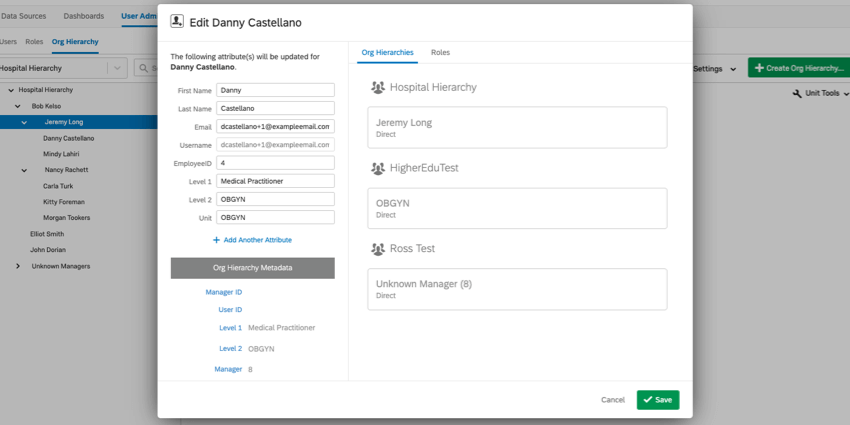
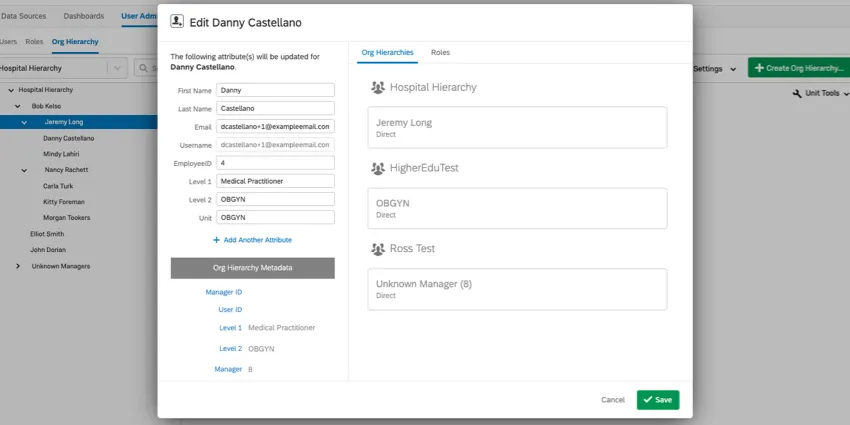
Si vous cliquez sur le nom d’un utilisateur à droite, vous accédez à la fenêtre d’information sur l’utilisateur, dans laquelle vous pouvez effectuer des modifications uniquement pour l’utilisateur sélectionné.
Recherche dans la Hiérarchie
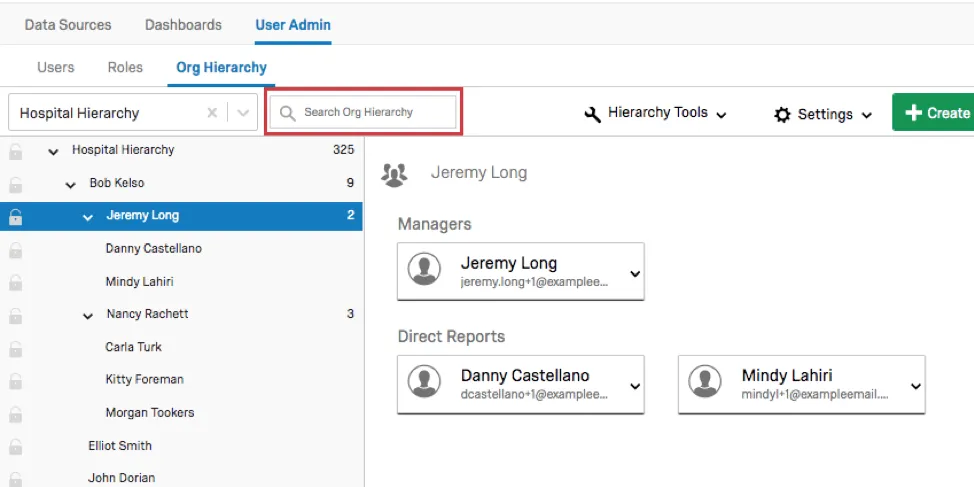
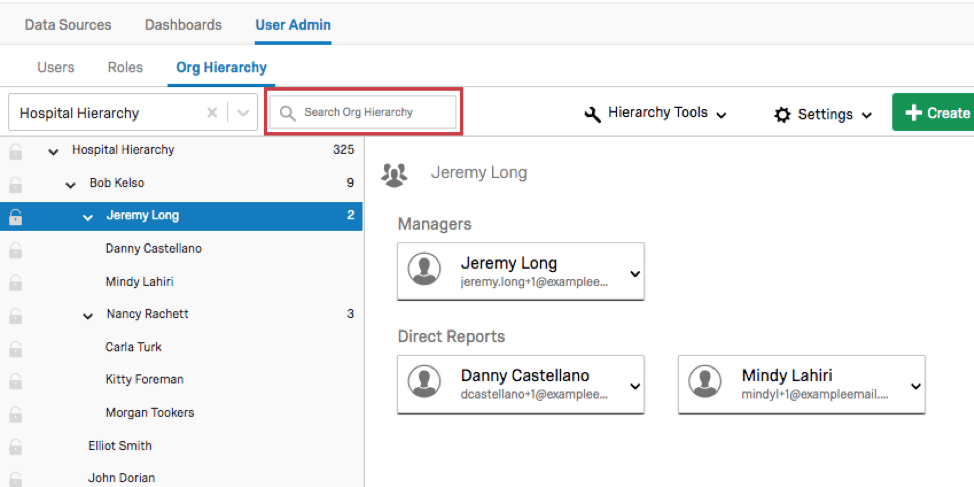
Vous pouvez facilement et rapidement effectuer des recherches dans votre hiérarchie en utilisant la barre de recherche. Vous pourrez effectuer une recherche à partir du nom de l’utilisateur, de son adresse électronique ou du nom de l’unité.
Astuce: Si vous effectuez une recherche dans une hiérarchie parent-enfant, le nom de l’unité correspond souvent au nom du Manager. Si vous effectuez une recherche dans une hiérarchie basée sur les niveaux, le nom de l’unité correspond souvent au découpage fonctionnel de votre hiérarchie – généralement un nom de département.
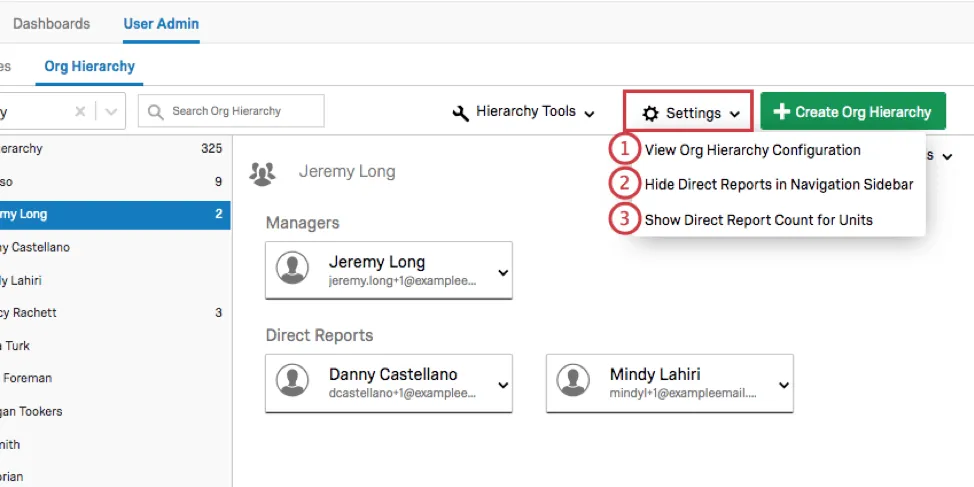
Paramètres de Hiérarchie
Naviguer entre les Hiérarchies
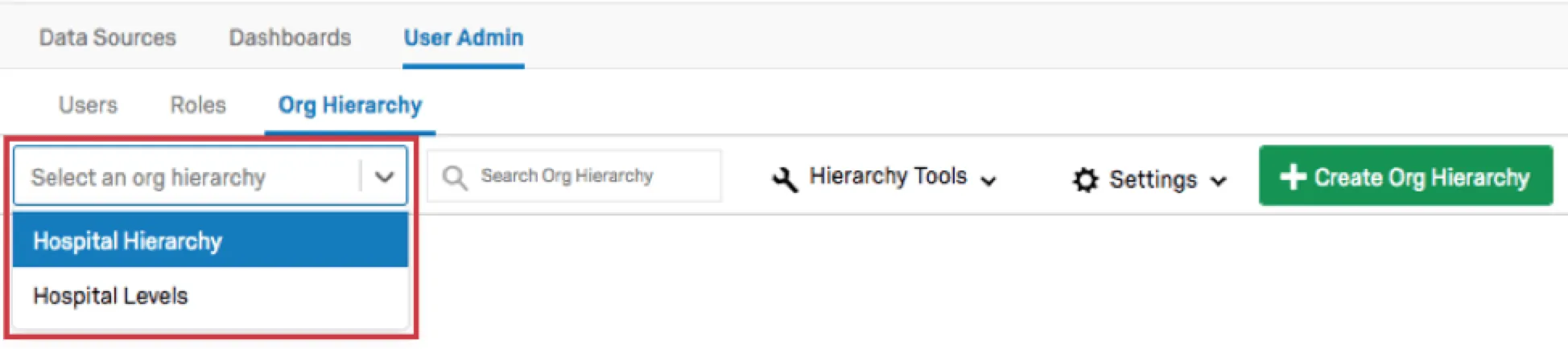
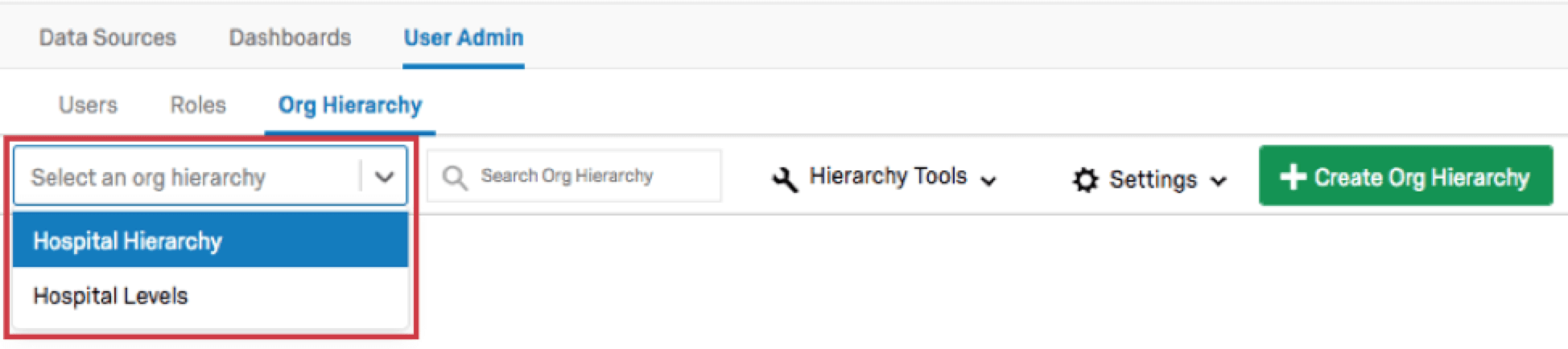
Vous pouvez ajouter plusieurs hiérarchies à un même projet. Pour naviguer vers une hiérarchie différente dans votre projet, cliquez sur le menu déroulant de sélection de la hiérarchie et choisissez la hiérarchie que vous souhaitez visualiser.
Suppression des Hiérarchies
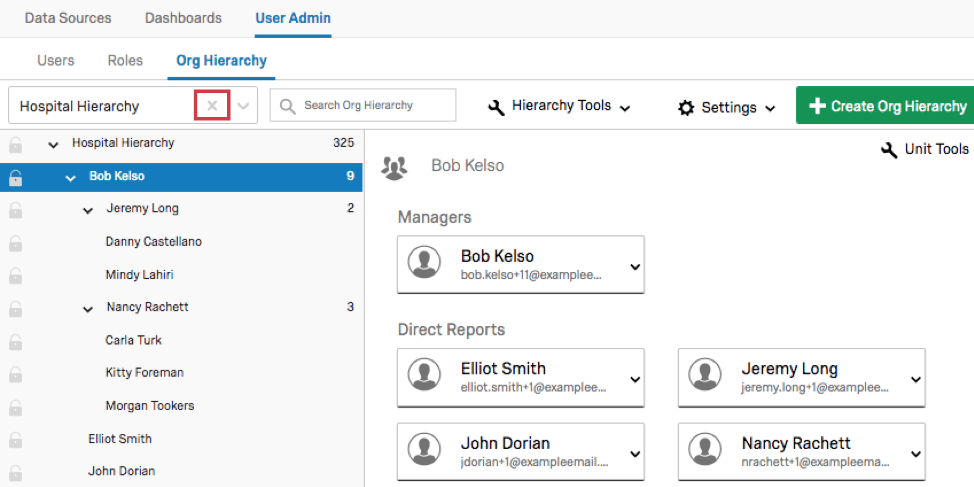
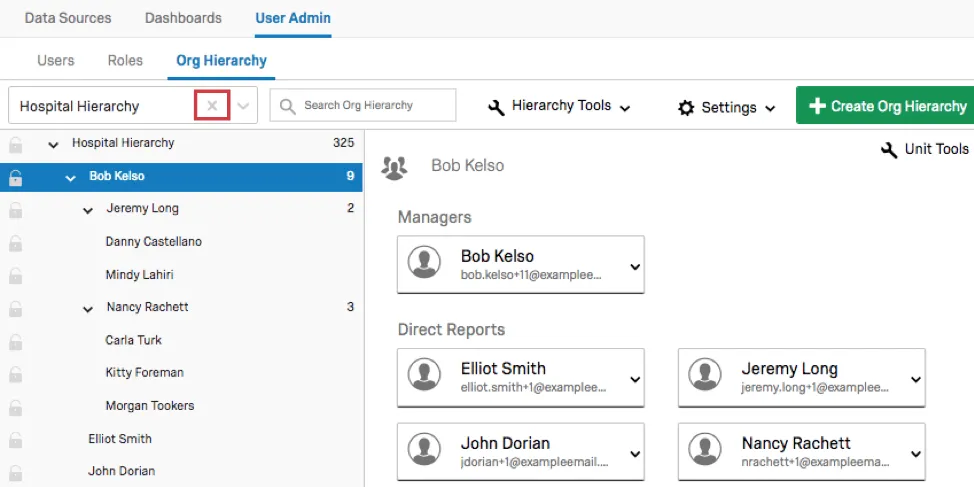
Pour supprimer une hiérarchie, sélectionnez-la dans le menu déroulant, puis cliquez sur le X situé à côté du nom de la hiérarchie et confirmez la suppression.
Attention: Assurez-vous absolument que vous souhaitez supprimer votre hiérarchie. Une fois que vous avez supprimé une hiérarchie, c’est irréversible et vous devrez la recréer à partir de zéro si vous décidez d’en avoir à nouveau besoin.

Ajustement manuel & ; unités de verrouillage
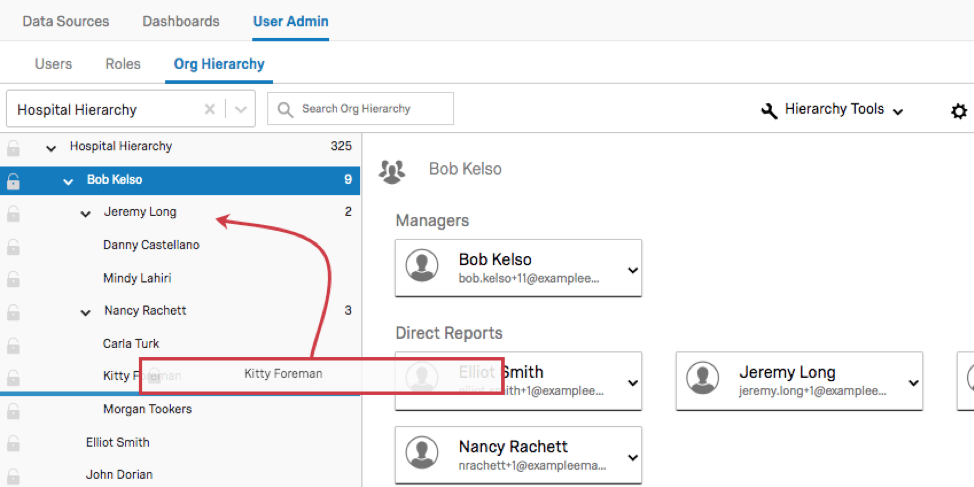
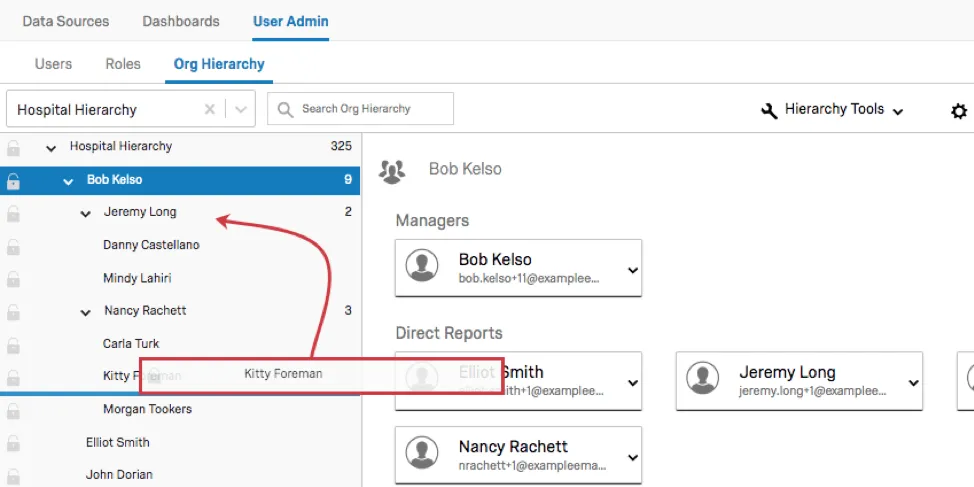
Vous pouvez ajuster manuellement votre hiérarchie en glissant et déposant des unités ou des rapports subordonnés dans la barre latérale de navigation.
Afin de vous assurer que vous ne modifiez pas involontairement les paramètres d’une unité, vous pouvez verrouiller une unité en sélectionnant l’icône de verrouillage à gauche du nom de l’unité. Lorsque vous verrouillez une unité, toutes les unités situées en dessous de celle-ci sont également verrouillées. Vous ne pourrez pas apporter de modifications à une unité tant que vous ne l’aurez pas déverrouillée en sélectionnant à nouveau l’icône de verrouillage.
Astuce: Vous voulez verrouiller toute votre hiérarchie ? Sélectionnez l’icône de verrouillage située tout en haut à gauche pour verrouiller toutes les unités de la hiérarchie.
Modification de personnes au sein d’une unité
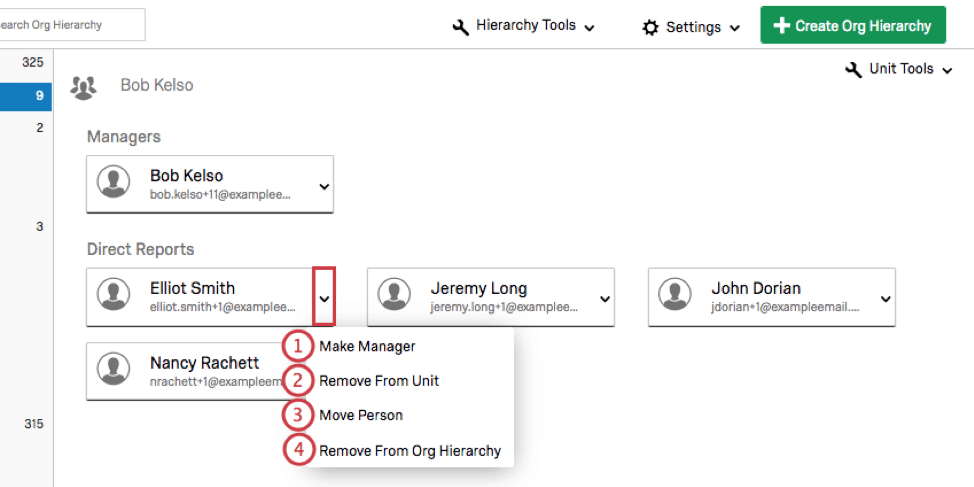
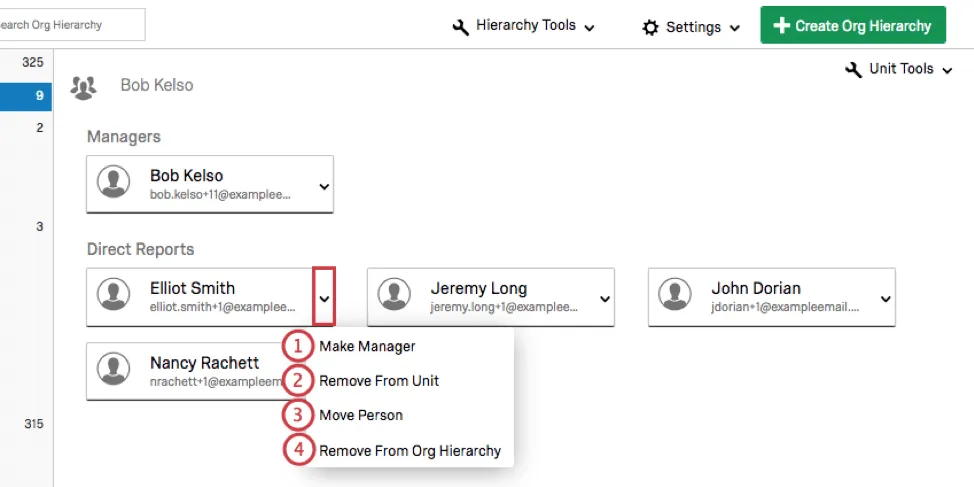
Si vous cliquez sur le nom d’un utilisateur, vous accéderez à la fenêtre d’information sur l’utilisateur, dans laquelle vous pourrez effectuer diverses modifications. Pour plus d’informations, consultez la page d’aide de la fenêtre d’information de l’utilisateur.
FAQs
Cette fonctionnalité est-elle compatible avec les modèles de données ?
Cette fonctionnalité est-elle compatible avec les modèles de données ?
Puis-je automatiser les modifications apportées à ma hiérarchie d'organisation CX ?
Puis-je automatiser les modifications apportées à ma hiérarchie d'organisation CX ?
C'est génial! Merci pour votre avis!
Merci pour votre avis!
Comment m'assurer que les zéros non significatifs sont inclus dans mon fichier CSV/TSV ?
Heureusement, il existe des solutions pour garantir que vos zéros non significatifs ne soient pas supprimés. Si vous ajoutez cette mise en forme à votre fichier, veillez à ne pas rouvrir le fichier CSV avant de l’importer dans Qualtrics, sinon vous risquez de perdre votre mise en forme.