Barre de répartition Widget
Contenus de cette page
À propos de Barre de répartition Widget
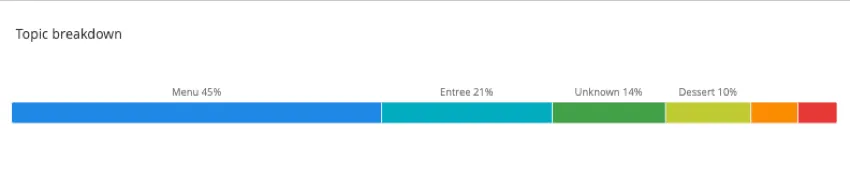
Le widget de la barre de répartition affiche les données dans une seule barre où chaque point de données est une section proportionnelle de la barre. Ce widget est utile si vous avez des données pour lesquelles vous souhaitez avoir un moyen compact d’examiner la manière dont les réponses sont distribuées sur un ensemble de valeurs.
Types de tableaux de bord
Ce widget peut être utilisé dans différents types de tableaux de bord. Cela comprend notamment :
Compatibilité des types de champs
Le widget de la barre de répartition est compatible avec les types de champ suivants :
- Ensemble de chiffres
- Date
- Ensemble de texte
- Ensemble de texte à plusieurs réponses
- Analyse par tri successif
- Groupe de mesures
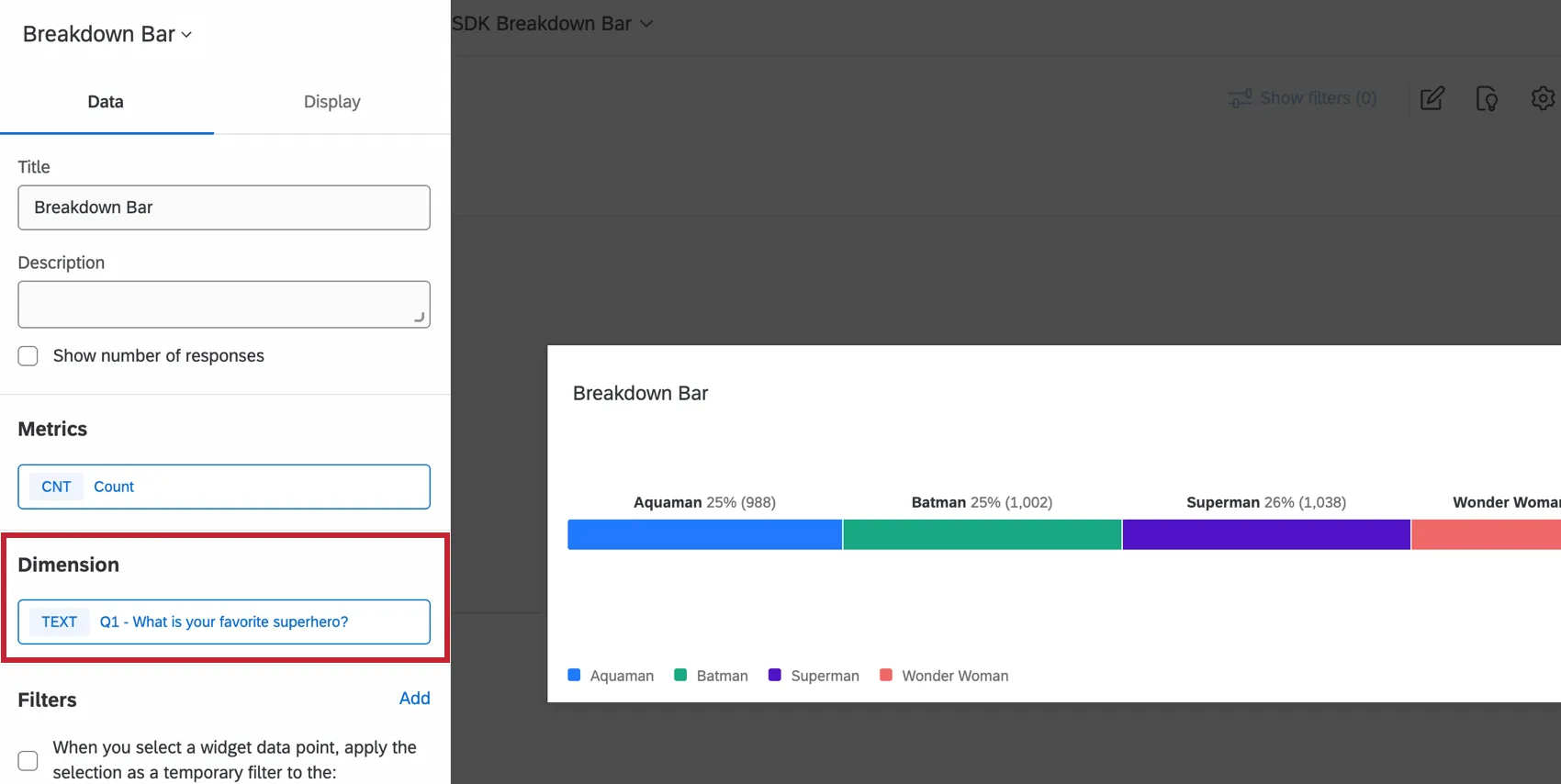
Seuls les types de champ ci-dessus seront disponibles lors de la définition de la dimension d’ une barre de répartition.
Personnalisation d’un widget
Pour les paramètres généraux qui s’appliquent à la plupart des widgets, voir Construire des widgets. La personnalisation unique au widget de la barre de répartition sera détaillée ci-dessous.
Dimension
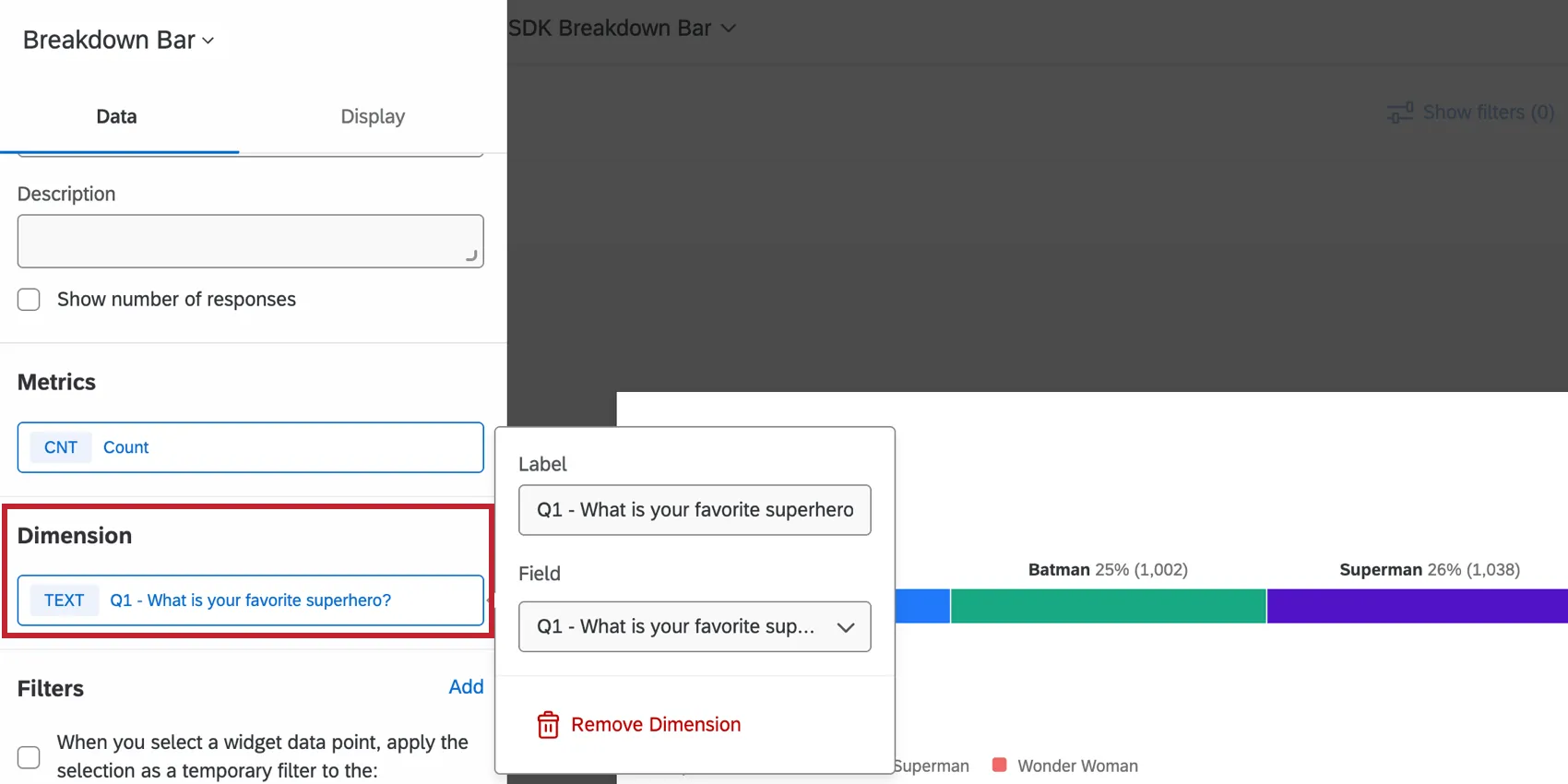
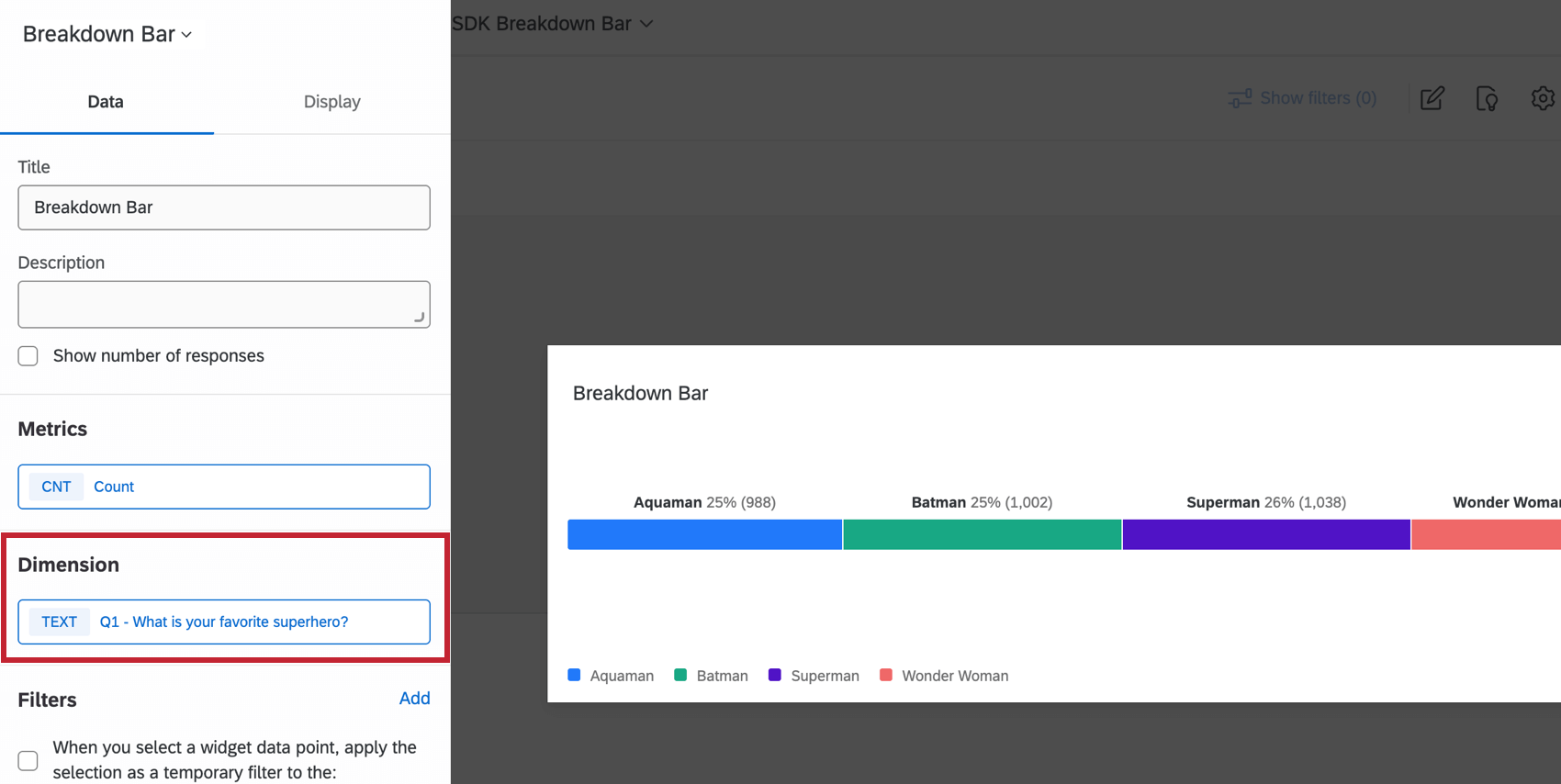
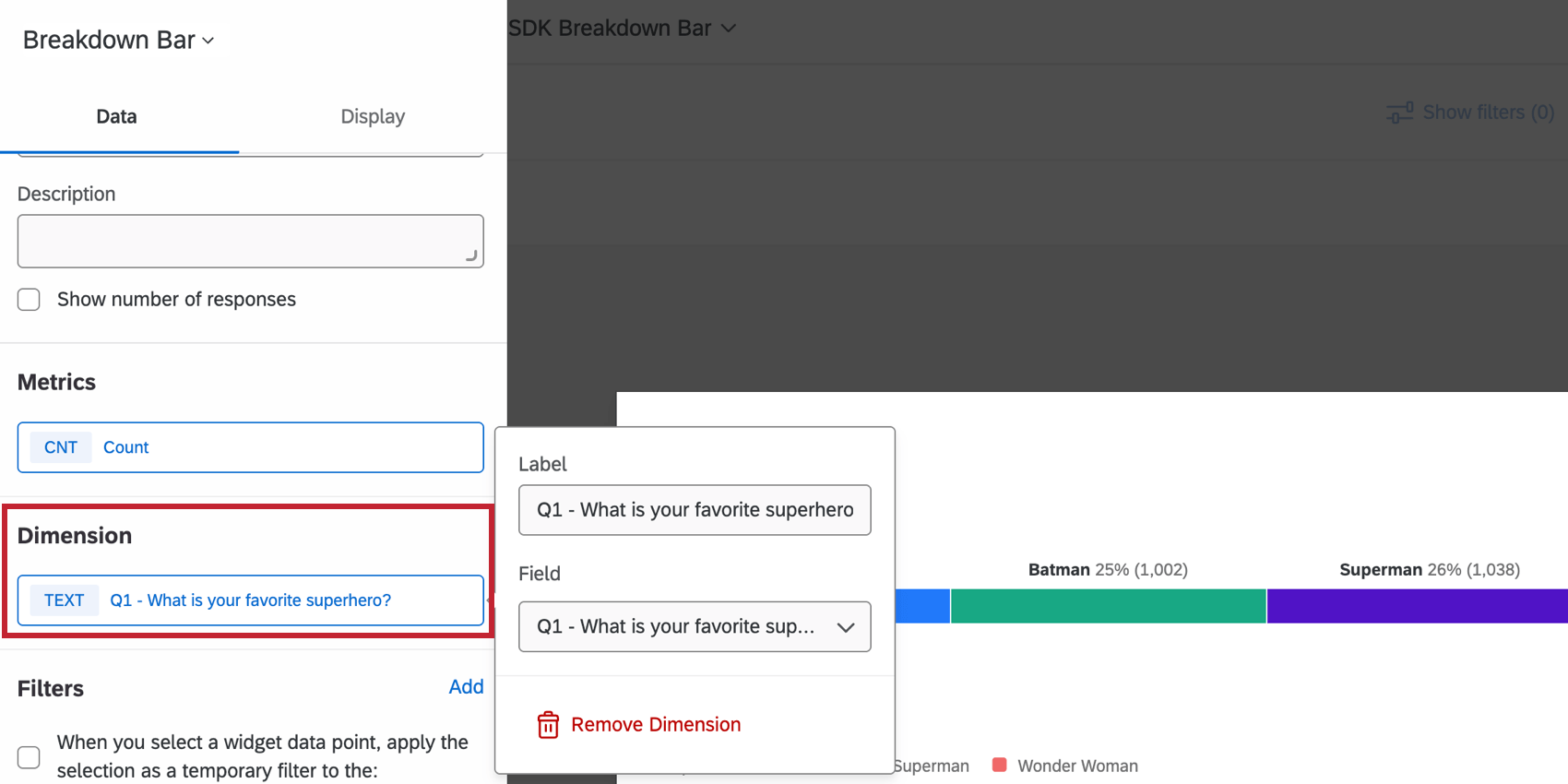
La dimension est le champ par lequel vous souhaitez que votre métrique soit ventilée. Cliquez sur la liste déroulante Champ pour sélectionner un champ compatible.
Options d’affichage
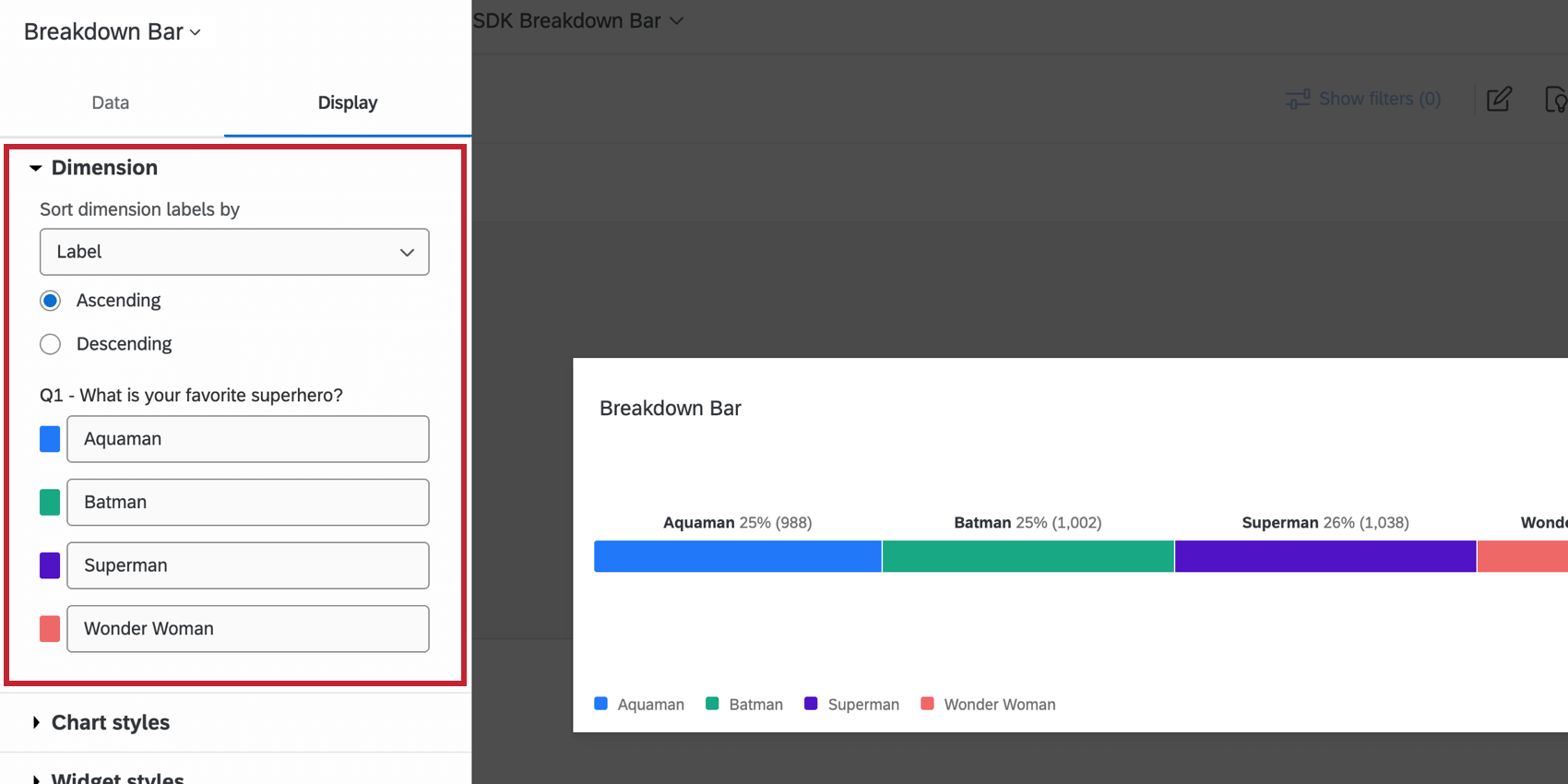
Les options d’affichage des dimensions vous permettent de personnaliser la couleur et les étiquettes des dimensions que vous avez sélectionnées ci-dessus.
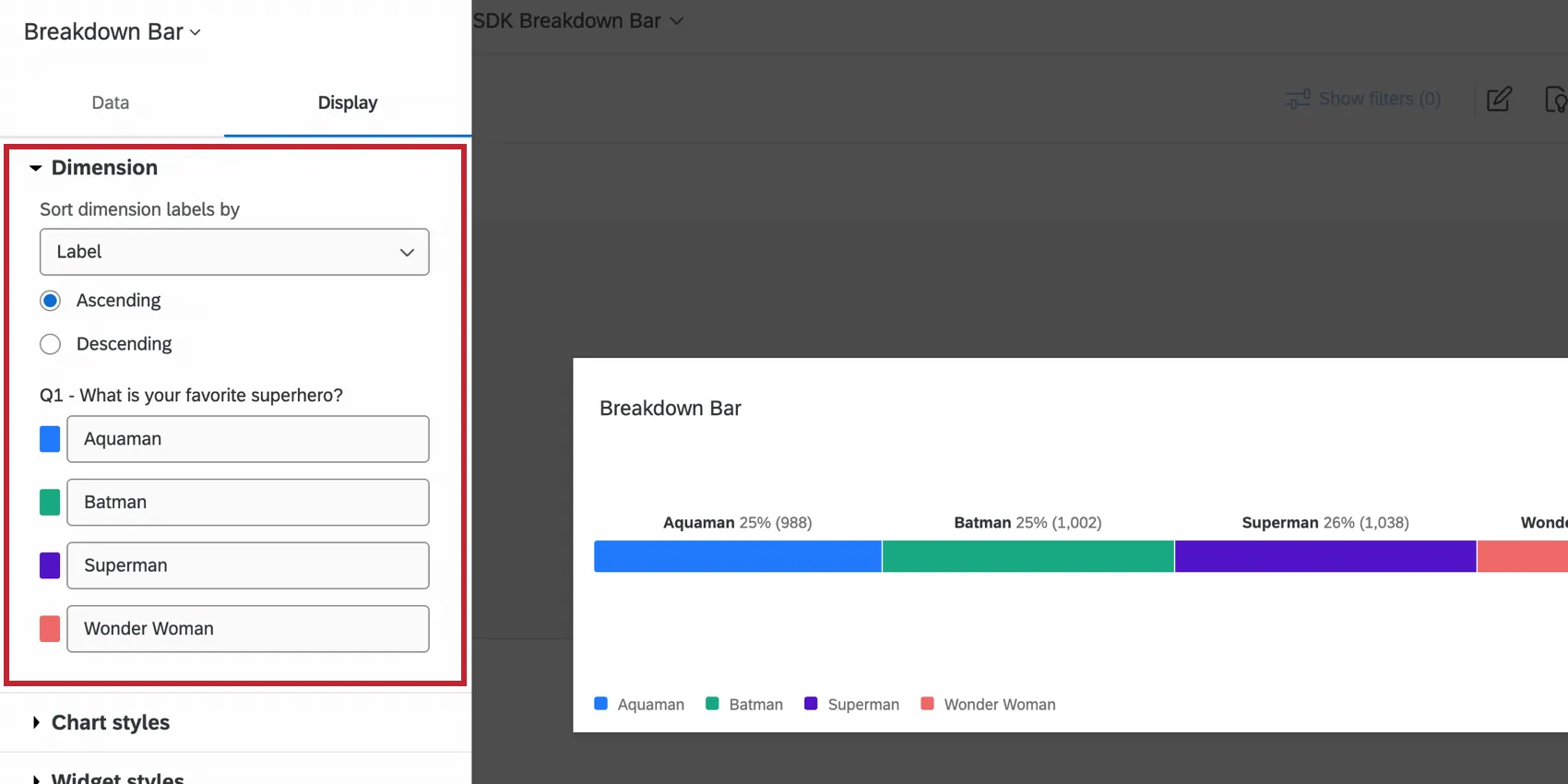
- Trier les étiquettes de dimension par: Changez l’ordre de vos données en sélectionnant une option de tri dans le menu déroulant. Si vous choisissez Personnalisé, vous pourrez glisser-déposer les valeurs dans l’ordre de votre choix.
- Noms des données: Pour renommer les valeurs de votre graphique, cliquez sur le nom et tapez ce que vous voulez voir.
- Couleurs des données: Changez les couleurs de vos données en cliquant sur la case colorée à gauche de chaque étiquette.
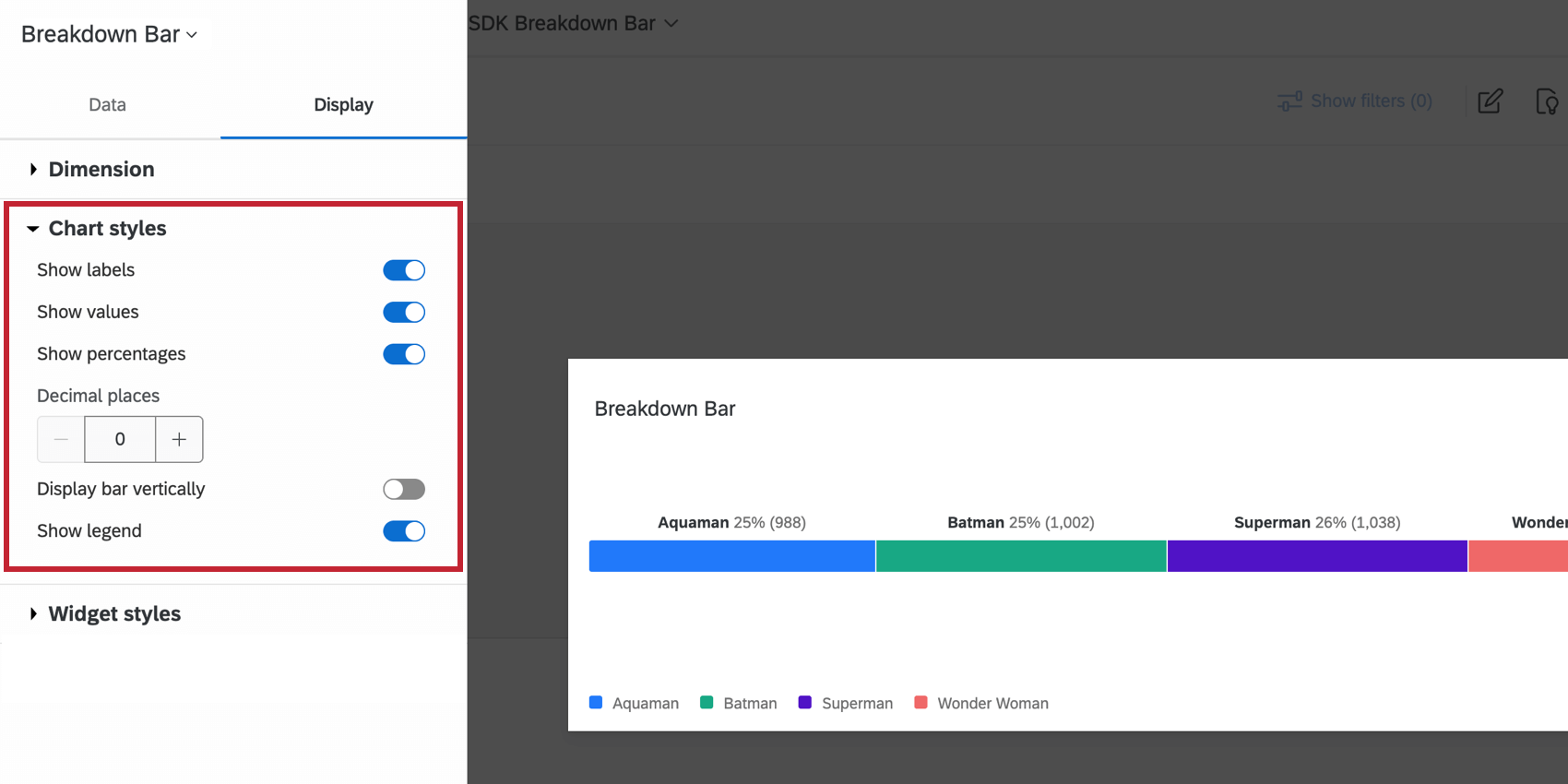
Les options Chart styles vous permettent de personnaliser les informations affichées dans le widget.
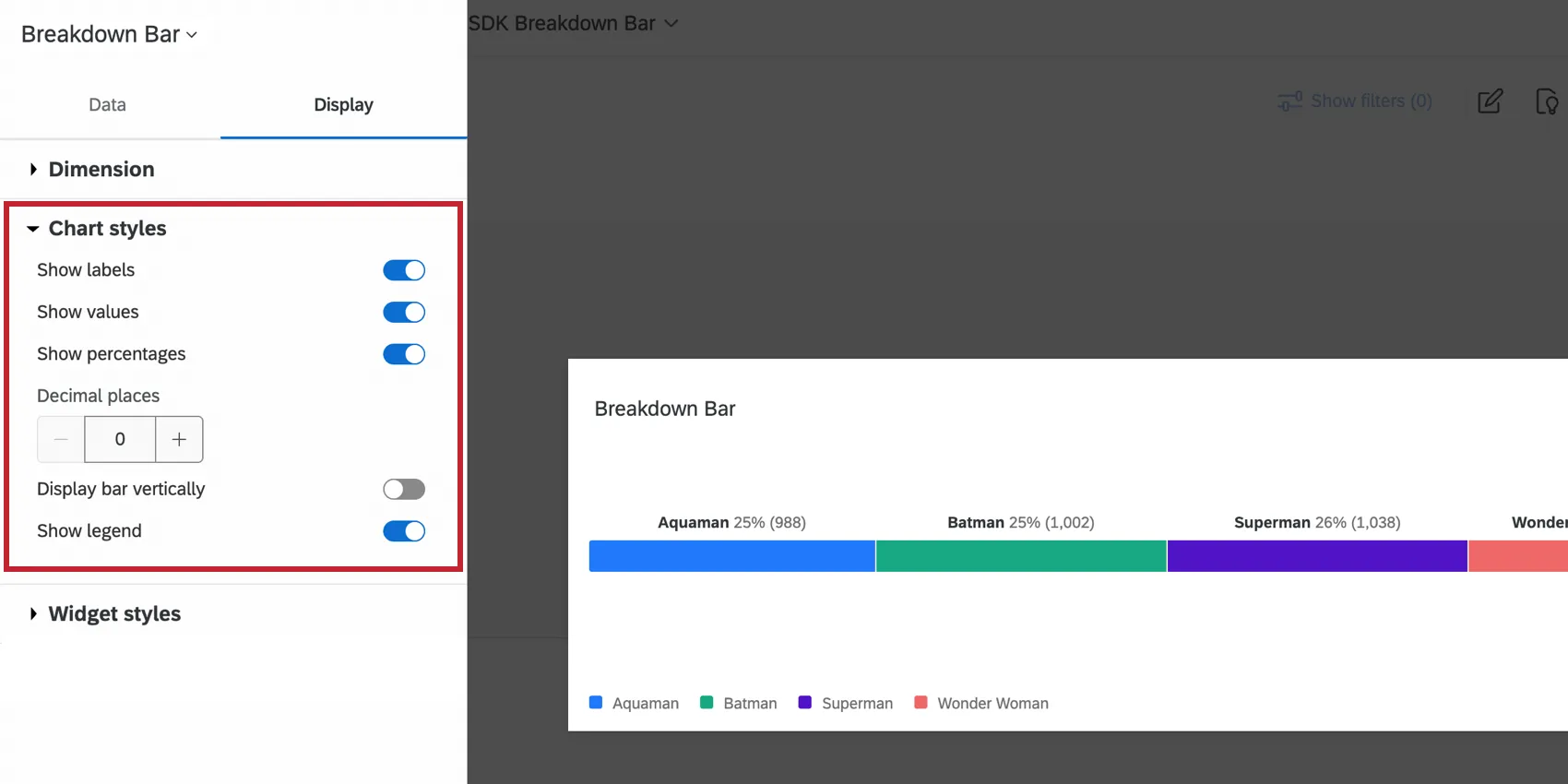
- Afficher les étiquettes: Affiche l’étiquette de chaque dimension à côté de la valeur.
- Afficher les valeurs: Affiche la valeur de la métrique pour chaque dimension.
- Afficher les pourcentages: Affiche le pourcentage de la mesure pour chaque dimension.
- Décimales: Affiche le pourcentage de la métrique à la décimale indiquée.
- Afficher la barre verticalement: Affiche la barre de répartition verticalement au lieu de l’afficher horizontalement.
- Afficher la légende: Affiche les étiquettes des dimensions en bas du graphique.
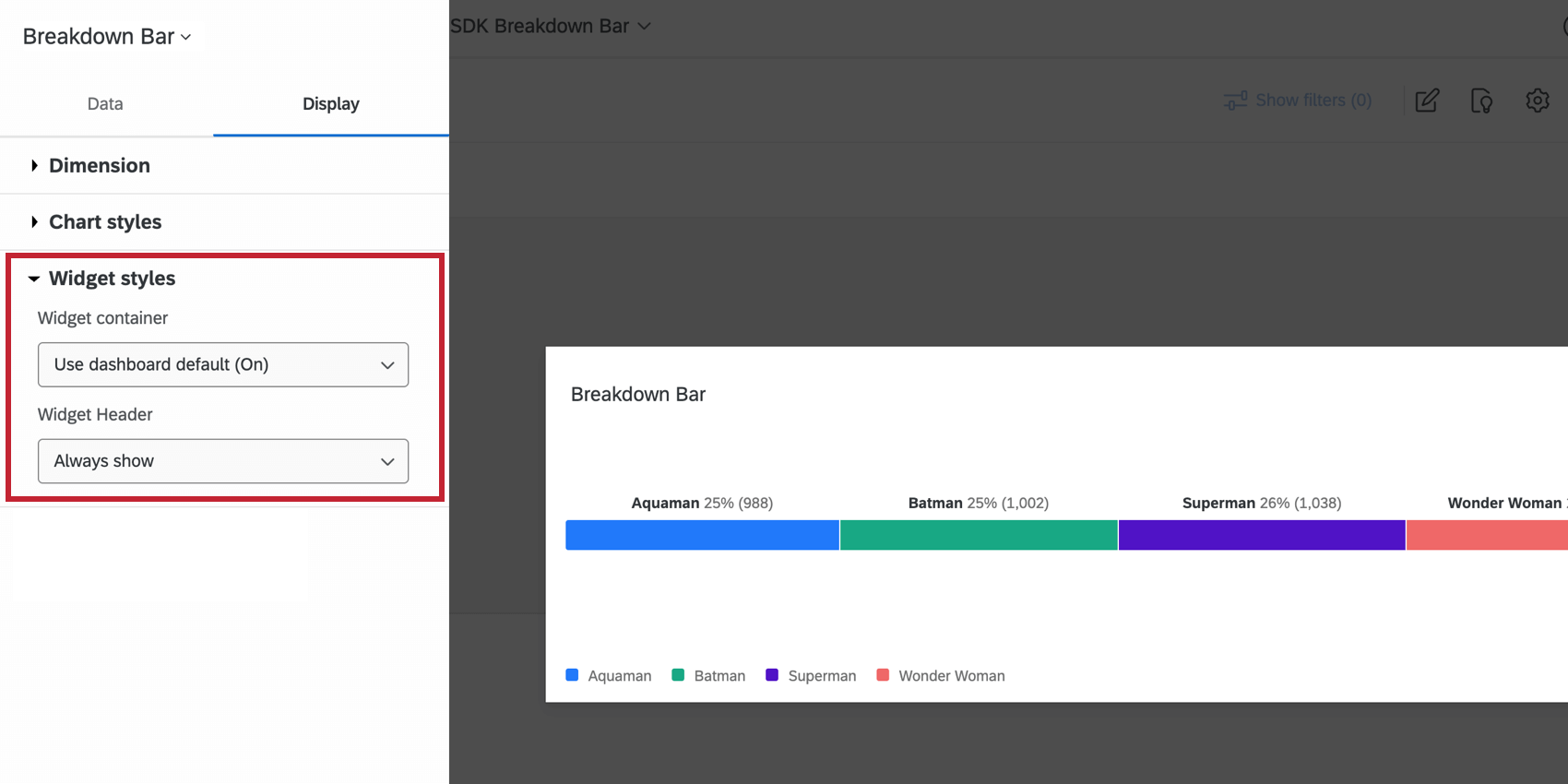
Les styles de Widget déterminent si le widget a un fond blanc ou s’il affiche son titre. Ces thèmes peuvent également être modifiés dans le thème du tableau de bord. Pour plus d’informations sur la configuration du style des widgets, voir Modifier les widgets.

Barre de répartition du patrimoine Widget
Attention: Cette ancienne version de ce widget est obsolète et n’est plus prise en charge. Pour obtenir la même fonctionnalité avec une configuration plus souple, utilisez le widget Barre de répartition.

Pour les paramètres généraux qui s’appliquent à la plupart des widgets, voir Construire des widgets. La personnalisation unique au widget de la barre de répartition sera détaillée ci-dessous.
Options de données
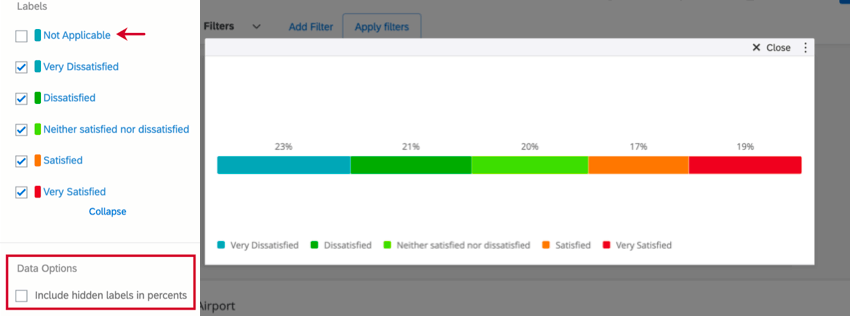
Une fois que vous avez ajouté une dimension à votre widget, vous pourrez masquer, renommer et réorganiser les étiquettes sur votre widget. Si vous décidez de masquer certaines étiquettes, vous devrez décider si vous souhaitez inclure ces données lorsque les pourcentages sont calculés sur le widget. Si ce n’est pas le cas, désélectionnez Inclure les étiquettes cachées dans les pourcentages. Si vous gardez cet élément sélectionné et masquez une étiquette, la longueur de la barre de répartition ne s’ajustera pas pour la barre manquante.
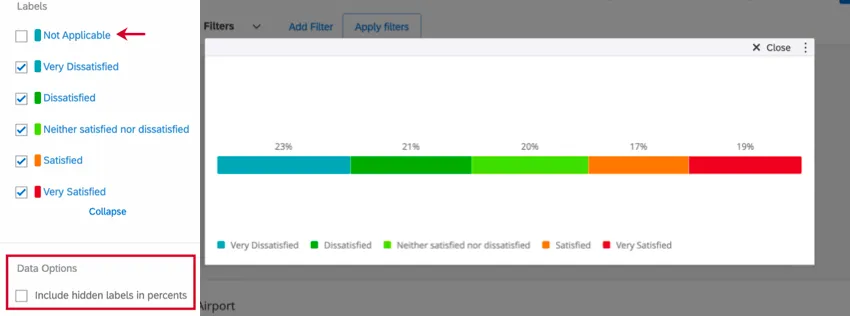
Exemple : Vous réalisez un widget de barre de répartition affichant des résultats de satisfaction (très satisfait, très insatisfait, etc.). Vous voulez connaître le pourcentage de personnes interrogées qui ont répondu à chaque question. Votre question comprenait une option « Non applicable » que vous souhaitez masquer et exclure des résultats du widget. Désélectionnez l’étiquette “Non applicable” et désélectionnez l’ optionInclure les étiquettes cachées dans les pourcentages.

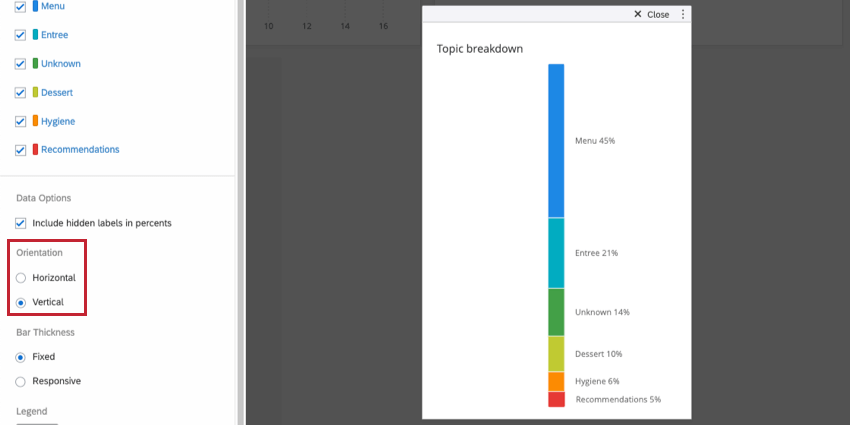
Orientation
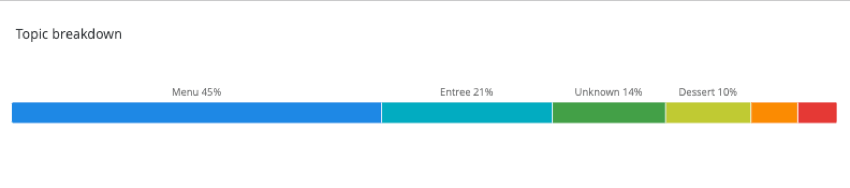
Il existe deux options pour l’orientation du widget de la barre de répartition : horizontale et verticale. Sélectionner une orientation particulière peut vous aider à positionner le widget par rapport aux autres widgets de votre tableau de bord.

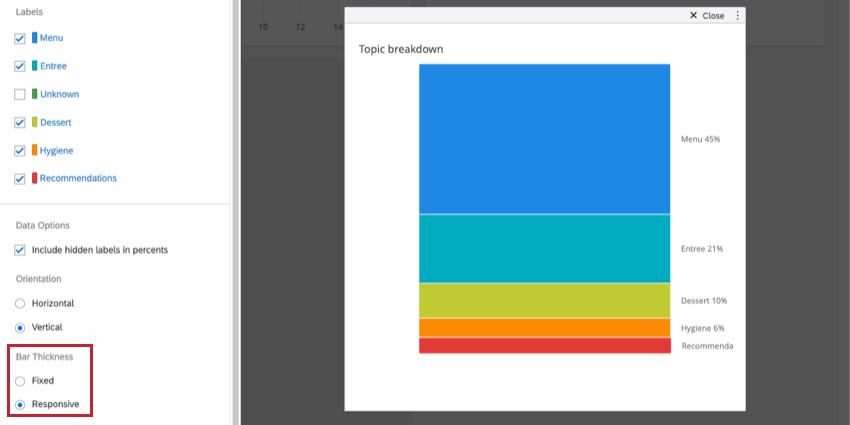
Épaisseur de la barre
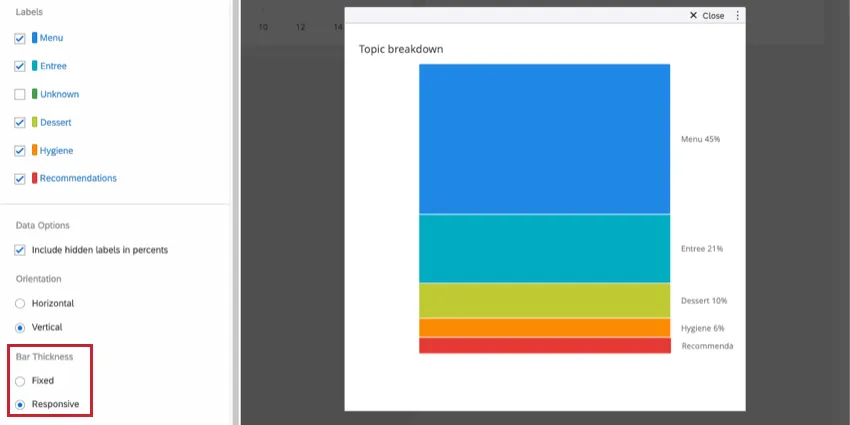
Vous pouvez déterminer l’épaisseur de votre graphique à barres. Les résultats fixes permettent d’obtenir une barre maigre et fine. La fonction Réponses se traduit par une barre qui s’épaissit au fur et à mesure que vous faites glisser le widget et que vous le redimensionnez. Les barres horizontales réactives s’épaississent à mesure qu’elles sont agrandies et les barres verticales réactives s’épaississent à mesure qu’elles sont élargies.
Libellés
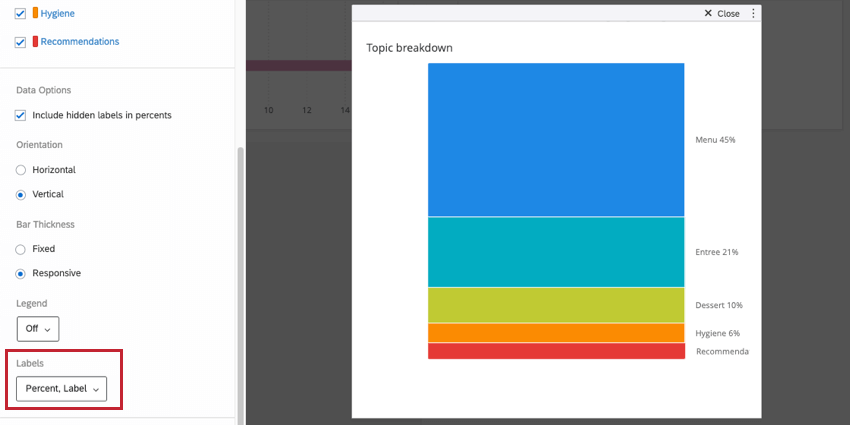
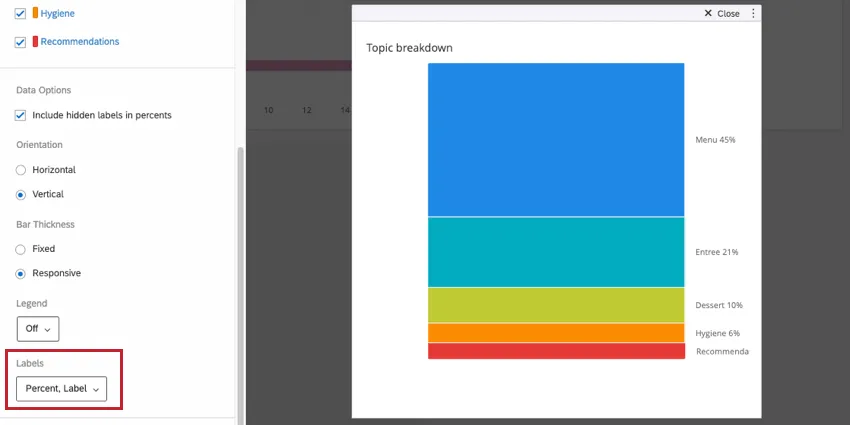
Vous pouvez déterminer quelle quantité d’informations est affichée dans les étiquettes sur les zones colorées du widget de barre de répartition :
- Pourcentage: Affiche le pourcentage de réponses qui se situent dans un segment particulier de la barre.
- Label: Affiche l’étiquette attribuée à chaque valeur dans la section Étiquettes.
- Compter: Affiche le nombre de réponses qui se situent dans un segment particulier de la barre.
FAQs
En quoi le widget Barre de répartition est-il différent d'un widget Graphique simple empilé ?
En quoi le widget Barre de répartition est-il différent d'un widget Graphique simple empilé ?
J'ai plusieurs ensembles de données sur mon tableau de bord. Puis-je utiliser cette fonction avec tous mes widgets ?
J'ai plusieurs ensembles de données sur mon tableau de bord. Puis-je utiliser cette fonction avec tous mes widgets ?
- Modifier le jeu de données affiché par votre widget : Il n'est pas possible de changer le jeu de données référencé de tous les widgets. Certains ne peuvent utiliser que le jeu de données par défaut. Pour une liste compatible, voir cette section.
- Affichage de plusieurs ensembles de données dans le même widget : Tous les Widgets ne peuvent pas afficher les résultats de plusieurs ensembles de données en même temps. Pour une liste compatible, voir cette section.
C'est génial! Merci pour votre avis!
Merci pour votre avis!