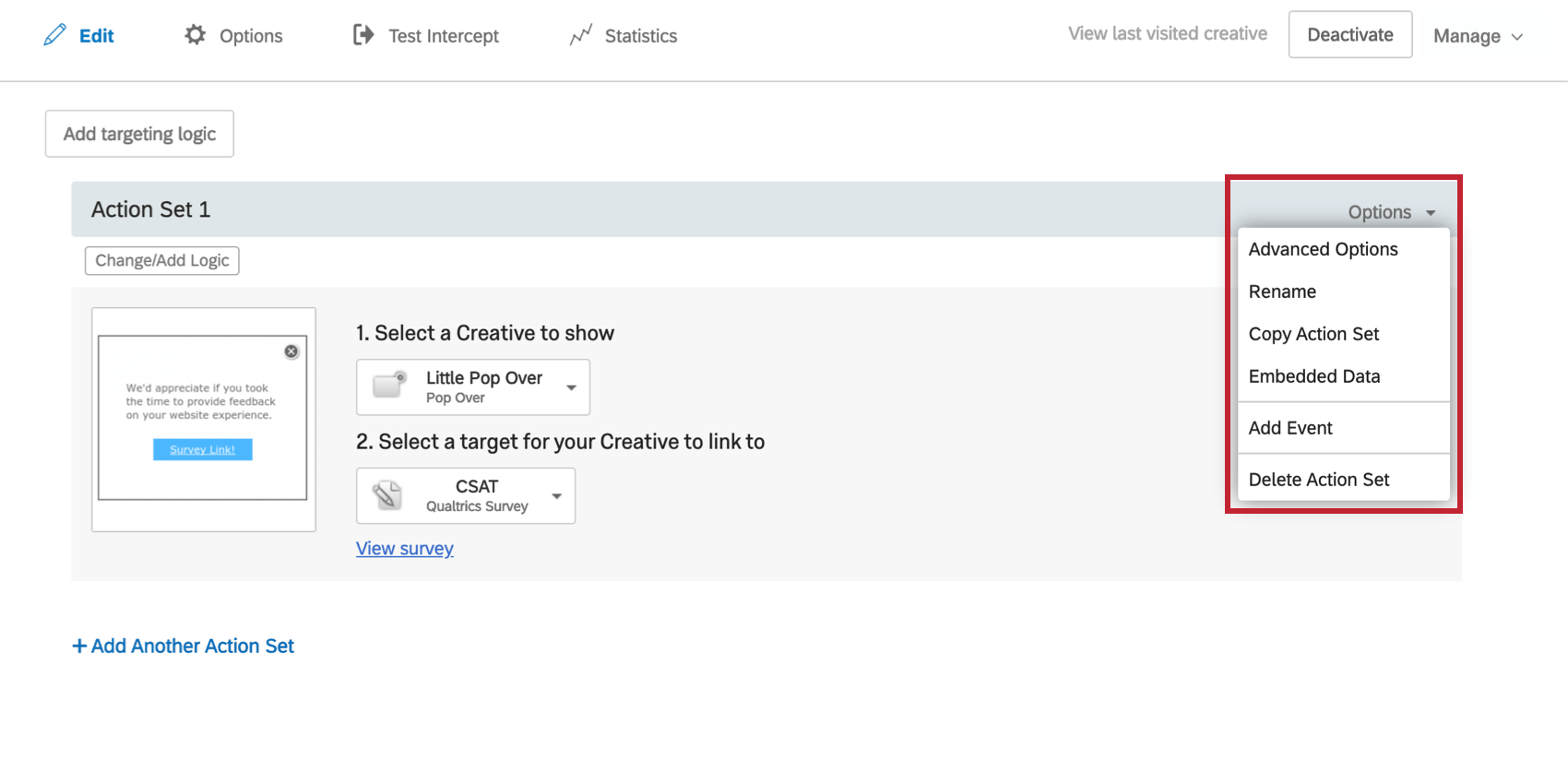
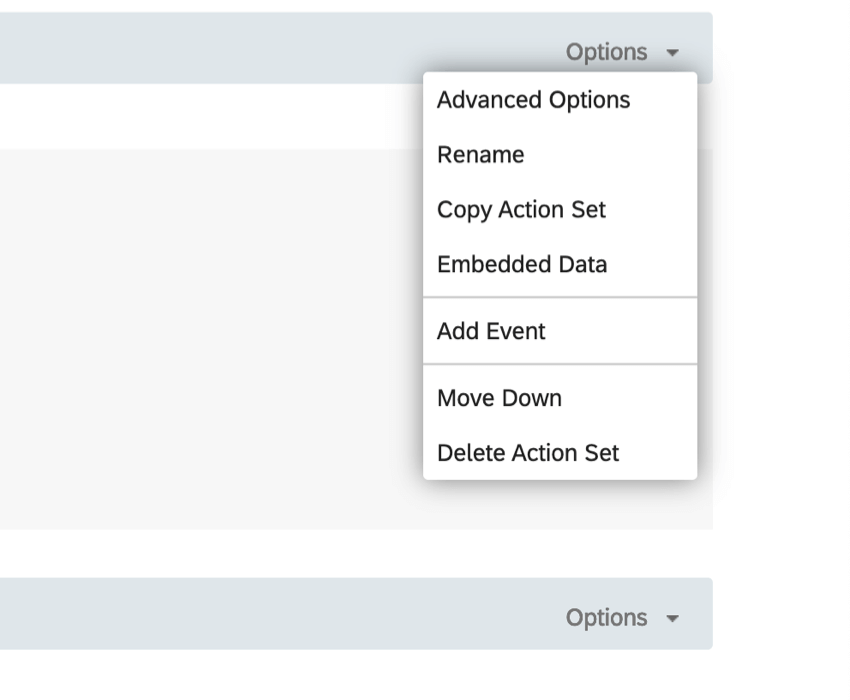
Menu des options de l'ensemble d'actions
Suite
Customer Experience
Strategy & Research
Produit
Qualtrics
Contenus de cette page
Astuce : Si vous n’avez pas accès à l’une des fonctions décrites sur cette page, contactez votre Commercial. Pour plus d’informations sur les différences entre Digital Feedback et CustomerXM for Digital, voir Digital Feedback vs. CustomerXM pour Digital.
À propos des options de l’ensemble d’actions
Lors de l’édition de votre intercept, chaque ensemble d’actions dispose d’un bouton Options. Cette page explique comment chacun d’entre eux peut avoir un impact sur votre intercept.
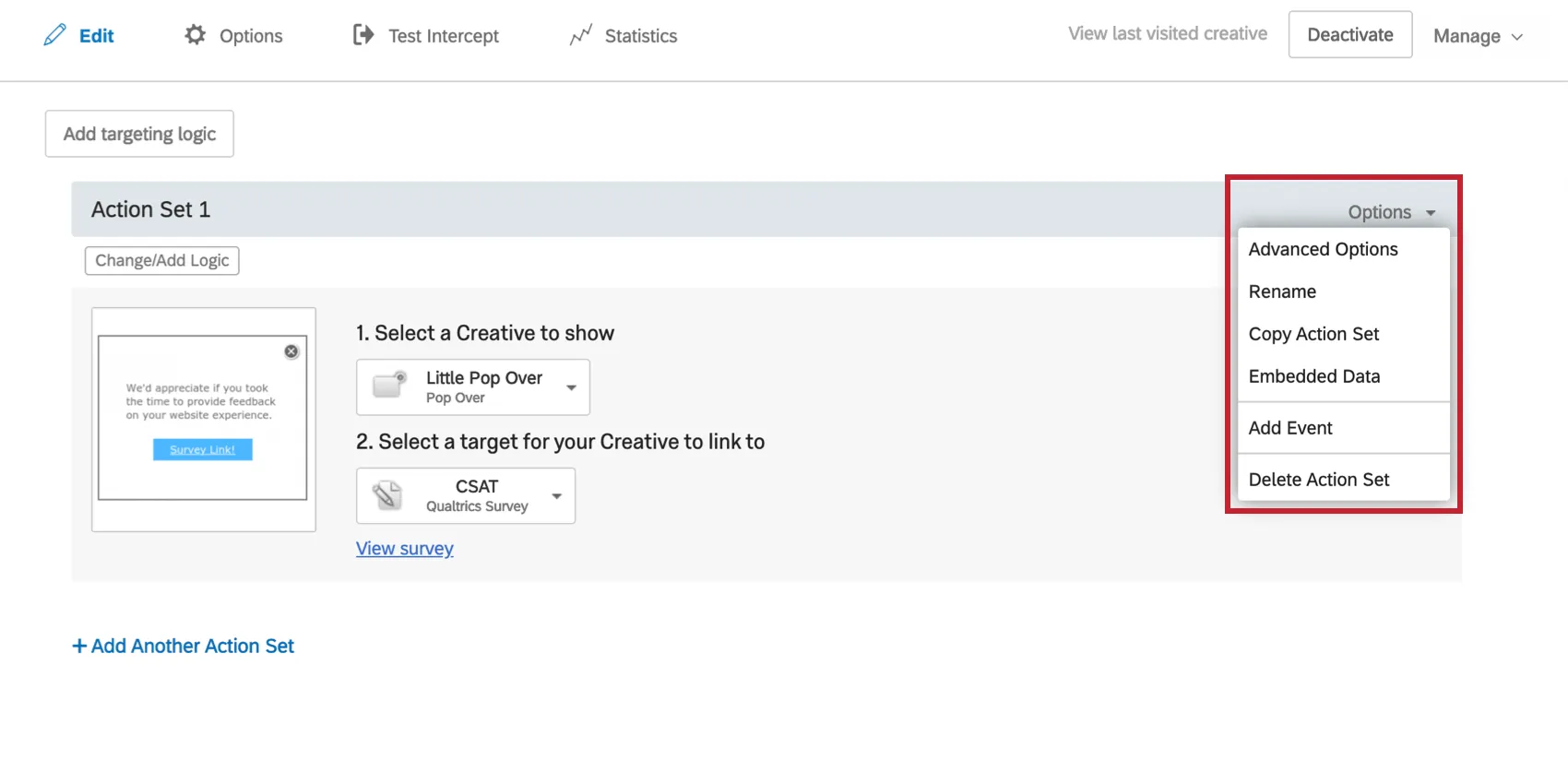
Options d’ensemble d’actions
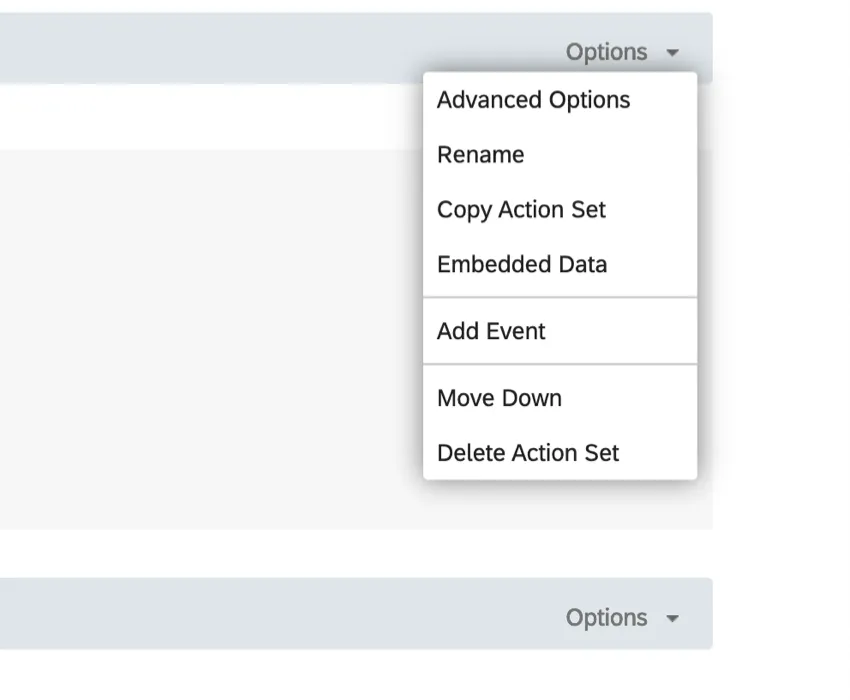
- Options avancées : Ces options vous permettent de tout faire, depuis le choix du mode d’ouverture de la fenêtre cible jusqu’au choix des navigateurs et des plateformes compatibles avec votre intercept. Voir la page Options avancées de l’ensemble d’actions pour plus d’informations.
- Renommer : Renomme l’ensemble d’actions. Cela peut être utile pour votre propre organisation.
- Copier l’ensemble d’actions : Dupliquer l’ensemble d’actions dans le même intercept. Cela peut vous aider à construire rapidement de nombreux ensembles d’actions similaires sans devoir repartir de zéro à chaque fois.
- Données intégrées : Ensemble d’actions Données intégrées. Pour plus de détails, voir les données intégrées dans le retour d’information du site web.
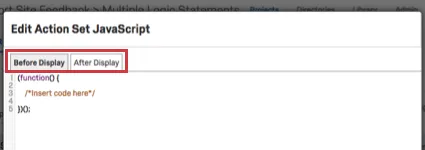
- Ajouter du Javascript : Ajoutez du Javascript personnalisé soit avant l’affichage (avant la mise en œuvre du code du projet), soit après l’affichage (après la mise en œuvre du code). Par exemple, si vous souhaitez exécuter un évènement de balise sur la page une fois que le code se déclenche, vous placerez votre code dans l’onglet Après l’affichage.
 Attention : Le support de Qualtrics Assist ne fournit pas d’assistance sur le codage personnalisé. Vous pouvez plutôt tenter de vous adresser à notre communauté d’utilisateurs dédiés.
 Astuce : Si vous ne voyez pas cette option, contactez le service des comptes pour demander que l’autorisation “Allow Custom JavaScript” soit activée pour votre organisation.
- Ajouter un évènement : Permet d’ajouter un évènement. Voir la page sur le suivi et le déclenchement des évènements pour des instructions détaillées.
- Monter : Déplacer l’ensemble d’actions au-dessus de l’ensemble d’actions qui lui est directement supérieur.
- Déplacer vers le bas : déplace l’ensemble d’actions sous l’ensemble d’actions situé en dessous.
- Supprimer l’ensemble d’actions : Supprimer l’ensemble d’actions.
FAQs
Puis-je capturer des informations auprès des visiteurs de mon site Web dans l'enquête de mon intercept ? Comment ?
Puis-je capturer des informations auprès des visiteurs de mon site Web dans l'enquête de mon intercept ? Comment ?
Si vous cherchez à recueillir des informations auprès des visiteurs de votre site Web dans votre enquête, des données intégrées doivent être ajoutées à chaque ensemble d'actions dans votre intercept.
En plus de définir simplement une valeur statique que vous souhaitez inclure dans l’enquête, le menu des données intégrées est également prédéfini avec d’autres options qui peuvent être intégrées à l’enquête. Par exemple, vous pourrez automatiquement capturer l'ID de l'intercept et du créatif affiché, l'URL de la page qui affichait l'intercept, l'historique du site de la personne ou même le temps passé sur le site. Vous pourrez même capturer des informations à partir d'un cookie qui apparaît sur le navigateur Web de cette personne ou vous pourrez écrire une expression JavaScript qui capture une variable particulière qui vous intéresse.
Si vous exécutez une enquête dans Qualtrics, vous pouvez également ajouter les données intégrées dans le flux d’enquête pour enregistrer ces informations dans la réponse de l’enquête.
En plus de définir simplement une valeur statique que vous souhaitez inclure dans l’enquête, le menu des données intégrées est également prédéfini avec d’autres options qui peuvent être intégrées à l’enquête. Par exemple, vous pourrez automatiquement capturer l'ID de l'intercept et du créatif affiché, l'URL de la page qui affichait l'intercept, l'historique du site de la personne ou même le temps passé sur le site. Vous pourrez même capturer des informations à partir d'un cookie qui apparaît sur le navigateur Web de cette personne ou vous pourrez écrire une expression JavaScript qui capture une variable particulière qui vous intéresse.
Si vous exécutez une enquête dans Qualtrics, vous pouvez également ajouter les données intégrées dans le flux d’enquête pour enregistrer ces informations dans la réponse de l’enquête.
J'ai créé mon intercept mais je voudrais le tester avant l'activation. Comment puis-je faire ça ?
J'ai créé mon intercept mais je voudrais le tester avant l'activation. Comment puis-je faire ça ?
Il existe un outil appelé marque-page qui vous permet de tester tout intercept sans avoir à l'activer.
De nombreuses pages de ce site ont été traduites de l'anglais en traduction automatique. Chez Qualtrics, nous avons accompli notre devoir de diligence pour trouver les meilleures traductions automatiques possibles. Toutefois, le résultat ne peut pas être constamment parfait. Le texte original en anglais est considéré comme la version officielle, et toute discordance entre l'original et les traductions automatiques ne pourra être considérée comme juridiquement contraignante.
C'est génial! Merci pour votre avis!
Merci pour votre avis!