Ajout du suivi et du déclenchement d'évènements
Contenus de cette page
Astuce : Si vous n’avez pas accès à l’une des fonctions décrites sur cette page, contactez votre Commercial. Pour plus d’informations sur les différences entre Digital Feedback et CustomerXM for Digital, voir Digital Feedback vs. CustomerXM pour Digital.

À propos du suivi et du déclenchement des évènements
Avec le suivi des évènements, votre intercept détectera des évènements spécifiques sur votre site web. Les évènements peuvent inclure des actions de visiteurs comme le téléchargement d’un relevé mensuel sur un site bancaire, un clic pour discuter avec un agent en direct sur un site de commerce, et plus encore. Une fois capturé, un enregistrement de ces évènements est sauvegardé dans un cookie sur le navigateur du participant afin que ces informations puissent être utilisées pour la logique d’Intercept ou envoyées à votre site web cible en tant que données intégrées.
En plus de cela, lorsqu’un visiteur se qualifie pour votre intercept, vous pouvez déclencher des évènements comme la modification, l’ajout ou la suppression d’un cookie ou d’un évènement Google Analytics. Vous pouvez définir ces évènements pour qu’ils se produisent lorsque le créatif se charge, ou lorsqu’un visiteur interagit avec votre créatif d’une manière spécifique. C’est ce qu’on appelle le déclencheur d’évènements.
Astuce : Cette page montre comment configurer le suivi des évènements dans un intercept autonome, mais il peut également être ajouté à des projets qui utilisent la configuration guidée.
Suivi des évènements de base
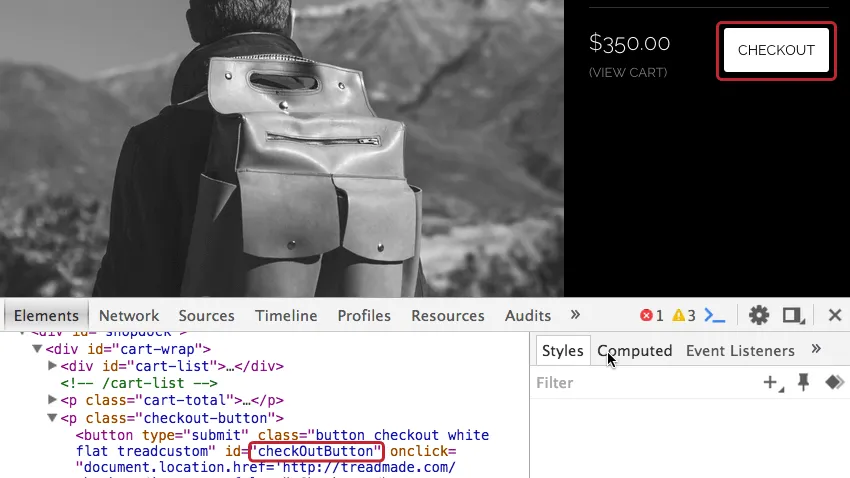
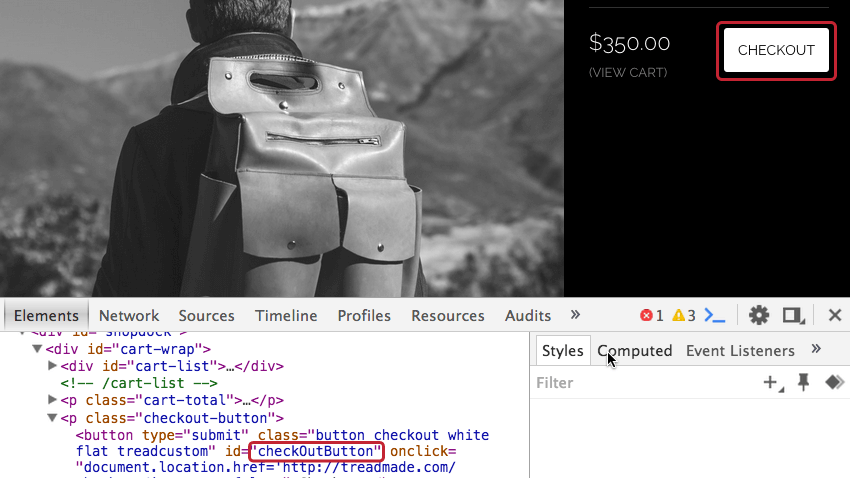
Si les éléments de votre site Web que vous souhaitez suivre ont des ID HTML et si vous suivez les clics (par opposition à d’autres évènements, tels que le survol), vous pouvez rapidement mettre en place un suivi d’évènement sans avoir à modifier votre site Web.
Exemple : Sur ce site web, nous aimerions suivre les visiteurs qui cliquent sur le bouton de paiement. Comme le bouton de paiement contient un identifiant HTML, Qualtrics peut le suivre sans qu’aucune modification du site ne soit nécessaire.

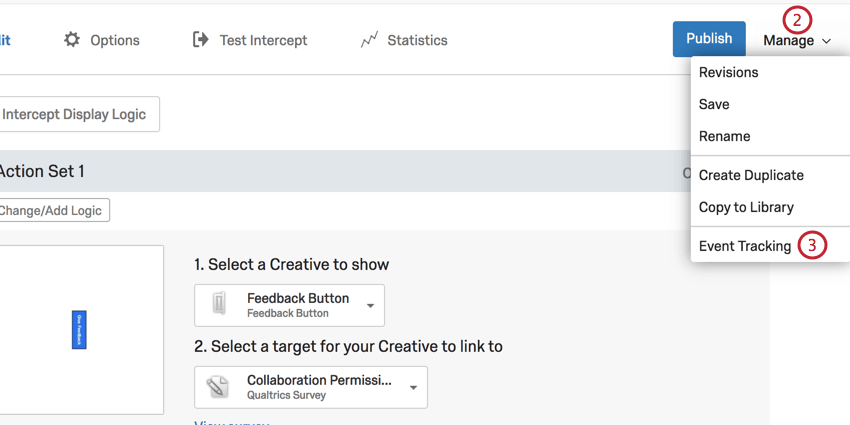
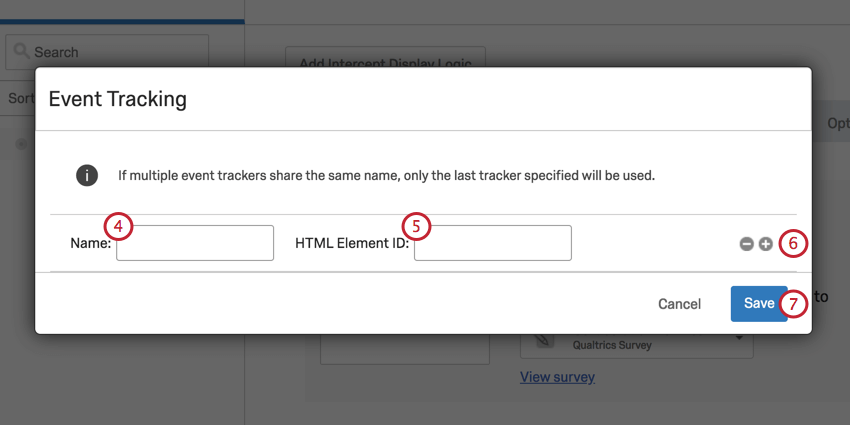
Pour mettre en place un suivi des évènements de base
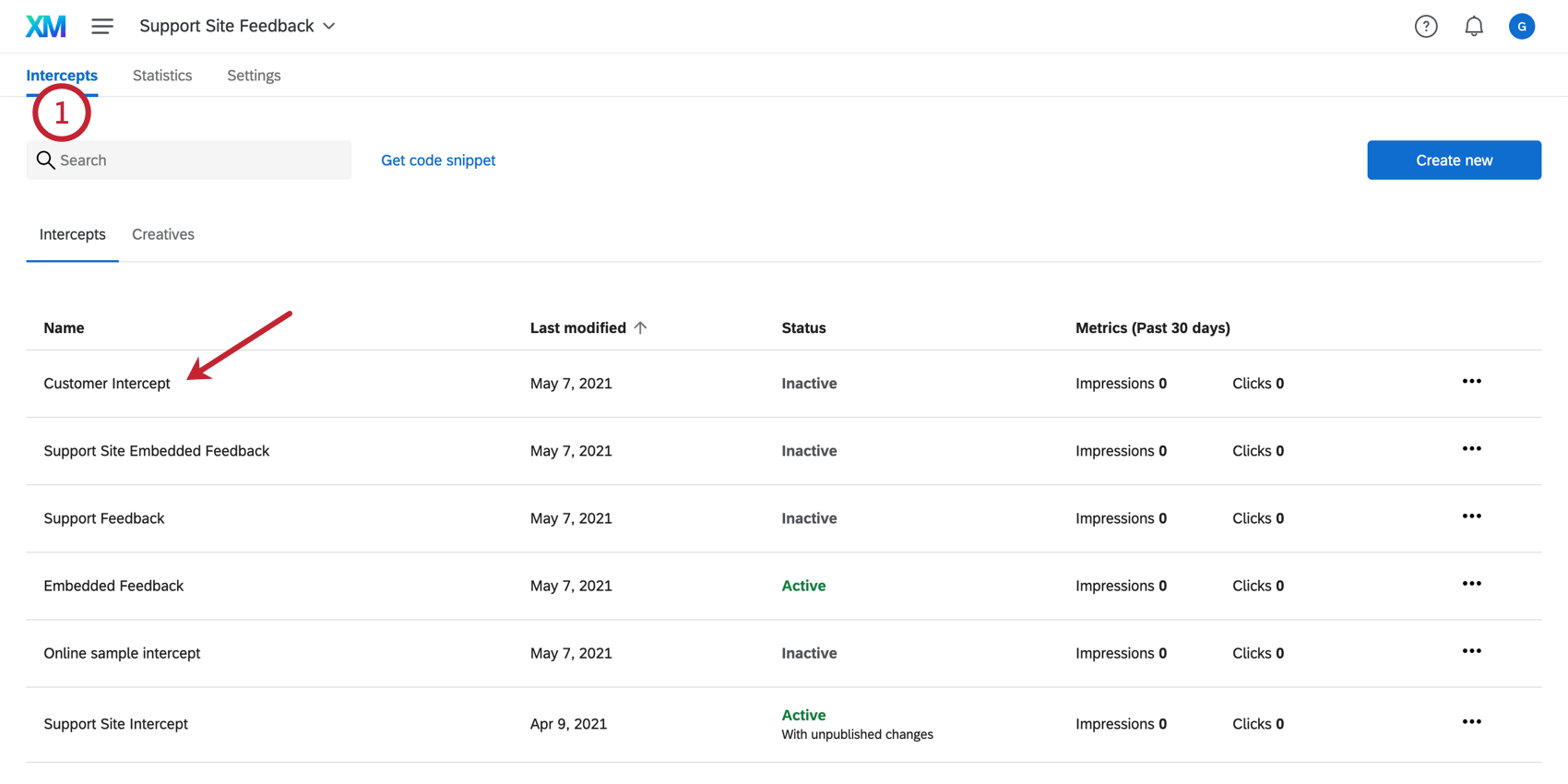
Astuce : Si vous utilisez le code de déploiement du projet, les évènements suivis par un Intercept peuvent être accédés par un autre. Évènement : il n’est pas nécessaire d’ajouter le même suivi d’évènement à plusieurs intercepts.
Suivi avancé des évènements
Si vous souhaitez suivre des événements sur votre site web qui n’impliquent pas un clic de la part du visiteur (par exemple, le survol d’un élément), ou si vous souhaitez suivre l’interaction avec des éléments qui n’ont pas d’ID HTML, vous pouvez ajouter manuellement le code de suivi d’évènement à ces éléments sur votre site web. Ces codes ajoutés permettront à Qualtrics de savoir quand l’évènement a eu lieu.
Attention : Le suivi avancé des évènements nécessite des connaissances de base en HTML et JavaScript, ainsi qu’un accès pour modifier le code source de votre site web. Malheureusement, le support de Qualtrics ne peut pas vous conseiller sur le codage personnalisé. Vous pouvez plutôt tenter de vous adresser à notre communauté d’utilisateurs dédiés.

Pour suivre un évènement sur votre site web
<span>Chat avec un agent.</span> <span onclick=”...”>Chat avec un agent.</span> window._qsie = window._qsie || [];window._qsie.push('eventName') ; <span onclick="window._qsie = window._qsie || [] ;
window._qsie.push('InitiatedChat') ;">Chat avec un agent.</span> 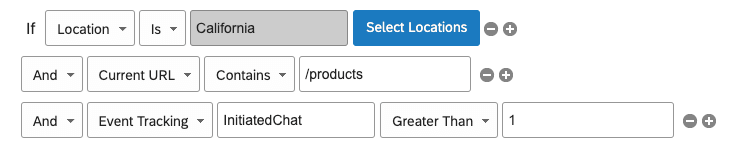
Exemple : Dans l’image ci-dessus, l’évènement est le lancement d’un chat sur le site web. Le nom de l’évènement, tel que défini à l’étape 4, est InitiatedChat. la valeur 1 indique que cet acte n’a pas encore été initié, tandis que toute valeur supérieure indique qu’une action a eu lieu. La condition est donc la suivante : “Si l’évènement de suivi InitiatedChat est supérieur à 1”, le créatif s’affiche.
Utilisation des évènements suivis
Une fois que vous avez mis en place le suivi des évènements, vous pouvez utiliser ces évènements dans votre logique de ciblage. Vous pouvez également envoyer les informations de suivi des évènements à votre site web cible ou à votre enquête à l’aide des données intégrées.
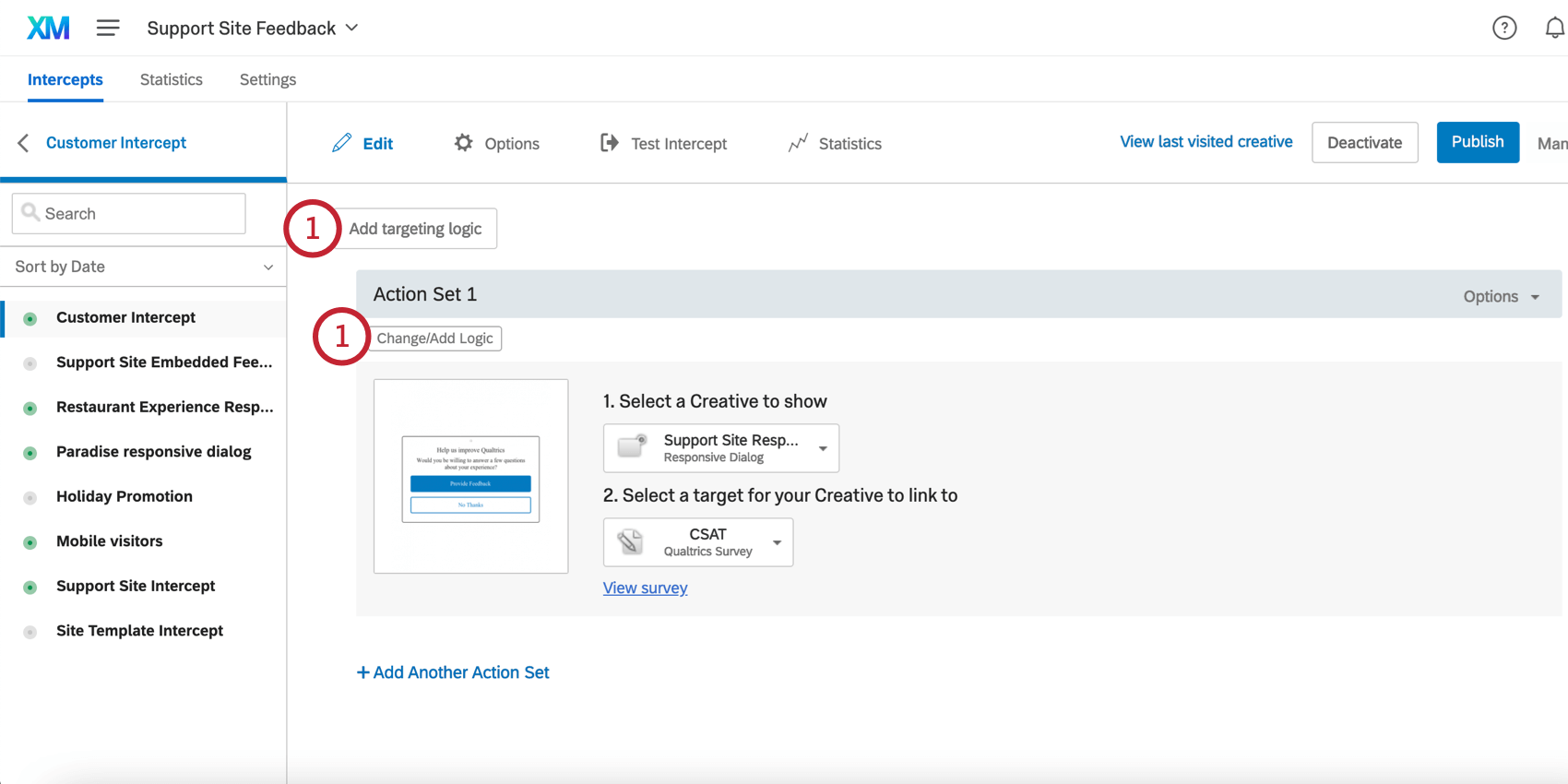
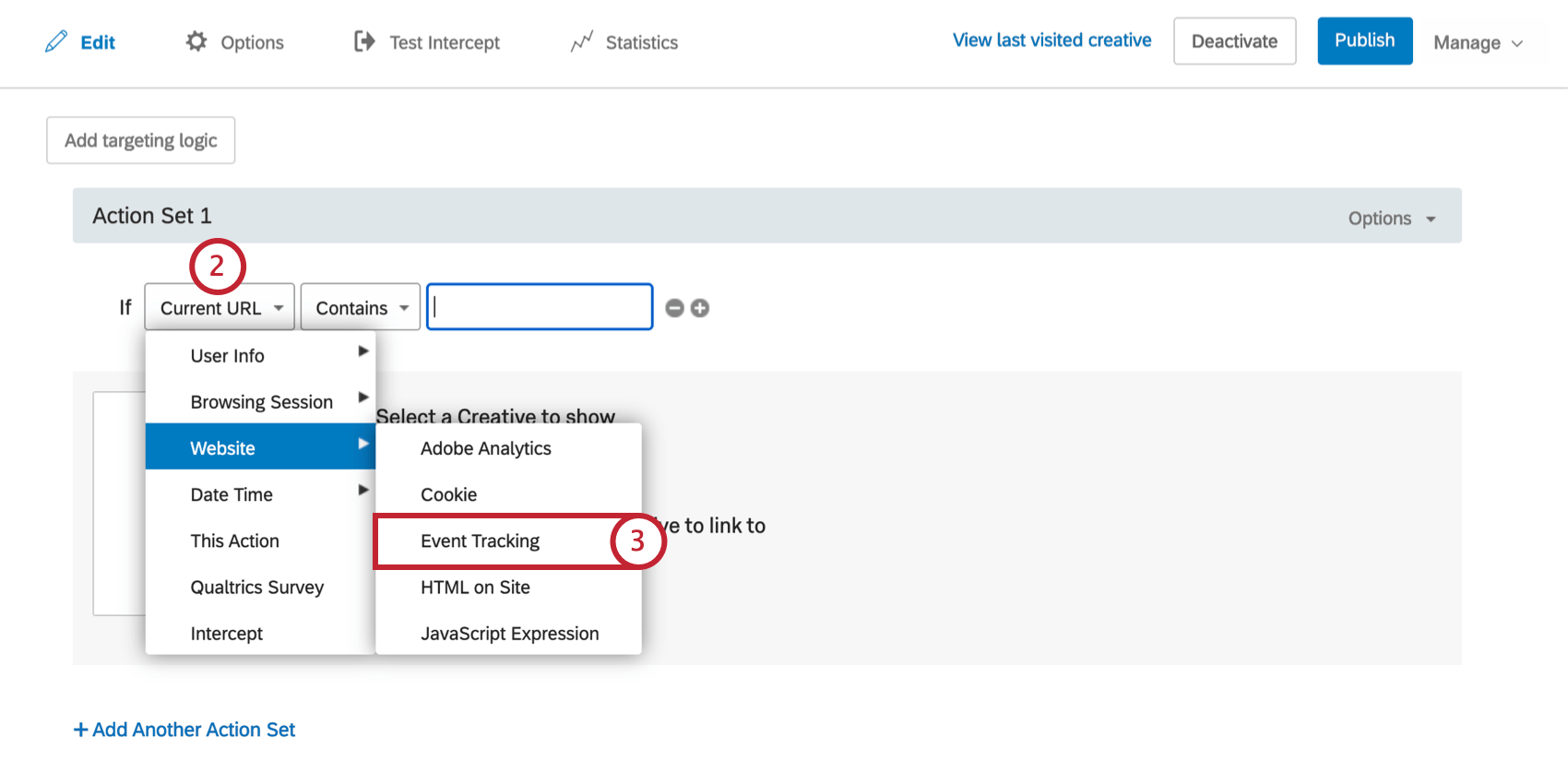
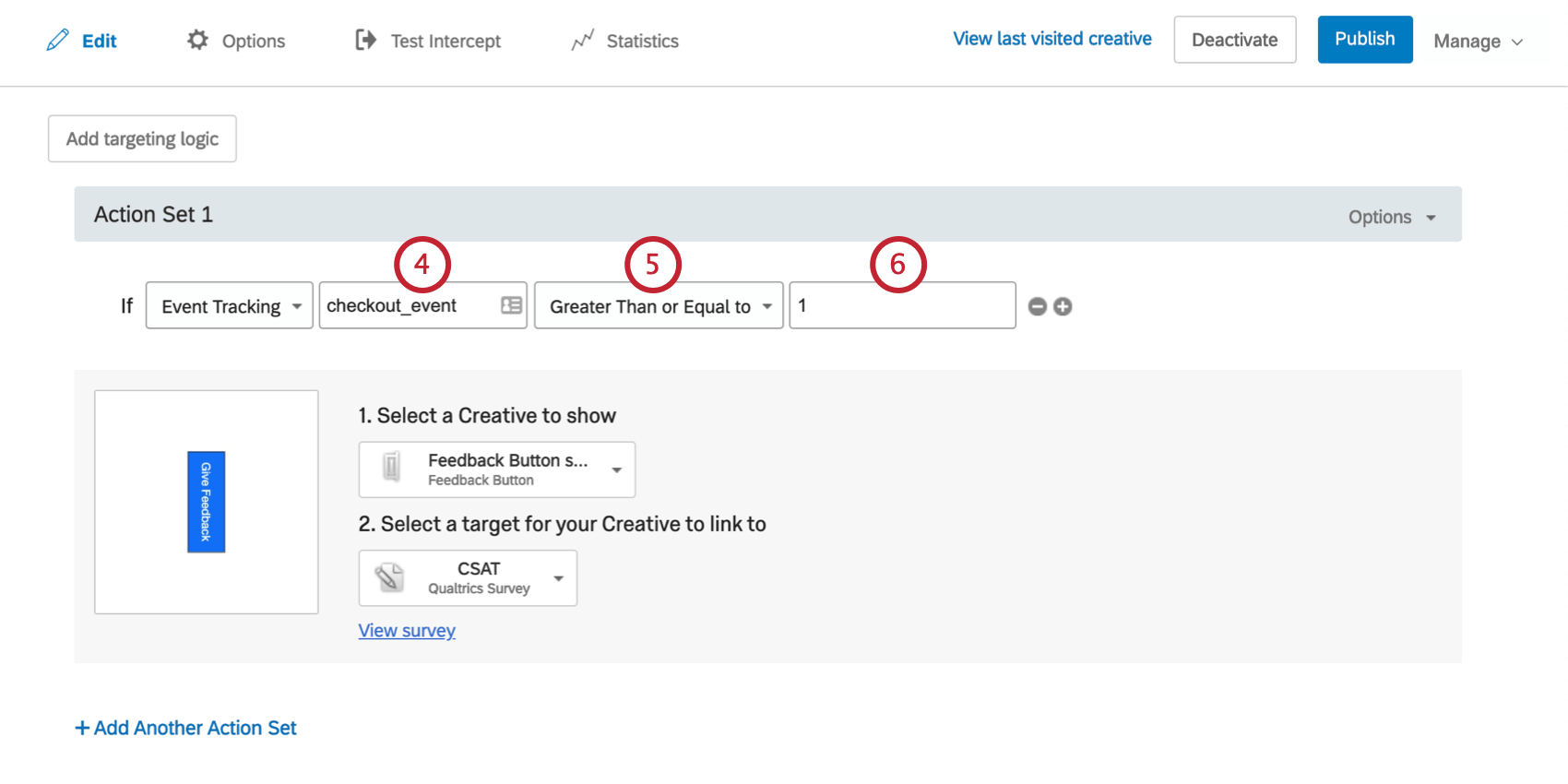
Pour ajouter une logique basée sur un évènement
Pour enregistrer les évènements en tant que Données intégrées
Les données d’évènements peuvent également être enregistrées en tant que données intégrées, comme décrit sur la page Données intégrées dans le feedback du site web.
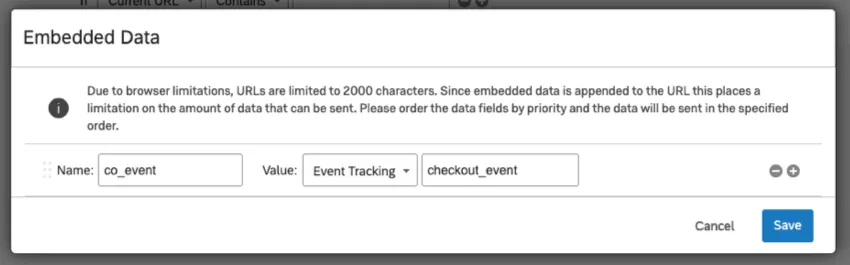
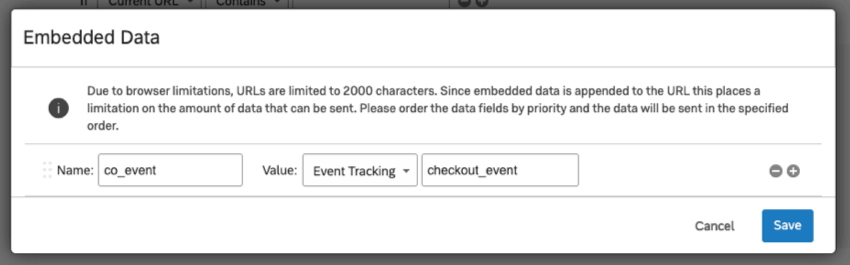
Dans le Champ de données à gauche, vous saisirez le nom du champ de données intégré, qui peut être n’importe quoi. Vous définirez ensuite la valeur sur Suivi d’Évènement et saisirez le nom de l’évènement tel qu’il est enregistré sur votre site web.
La valeur finale des données intégrées envoyée à votre site web cible sera le nombre de fois où l’évènement s’est produit pour ce visiteur particulier.
Déclencher un évènement
Il existe deux façons de déclencher un évènement. Le premier consiste à déclencher un évènement dès que votre créatif est affiché à un visiteur du site web. La seconde consiste à déclencher un évènement dès qu’un visiteur du site web interagit avec un élément spécifique de votre créatif. Les sections suivantes expliquent comment réaliser ces deux déclencheurs.
Pour déclencher des évènements sur l’écran créatif
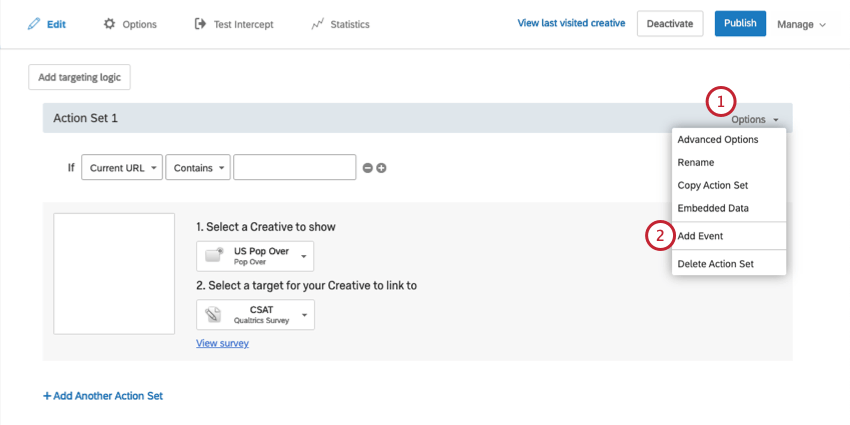
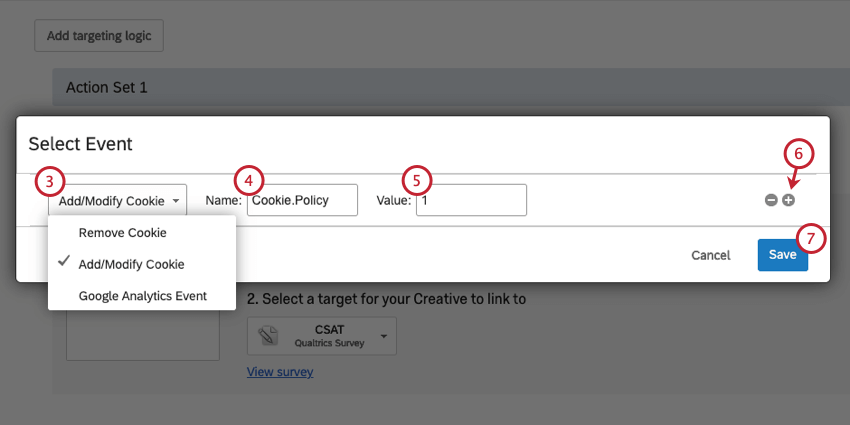
Astuce : Pour en savoir plus sur ces options, reportez-vous à la section Définir un évènement ci-dessous
Pour déclencher un évènement lorsqu’un visiteur interagit avec un créatif
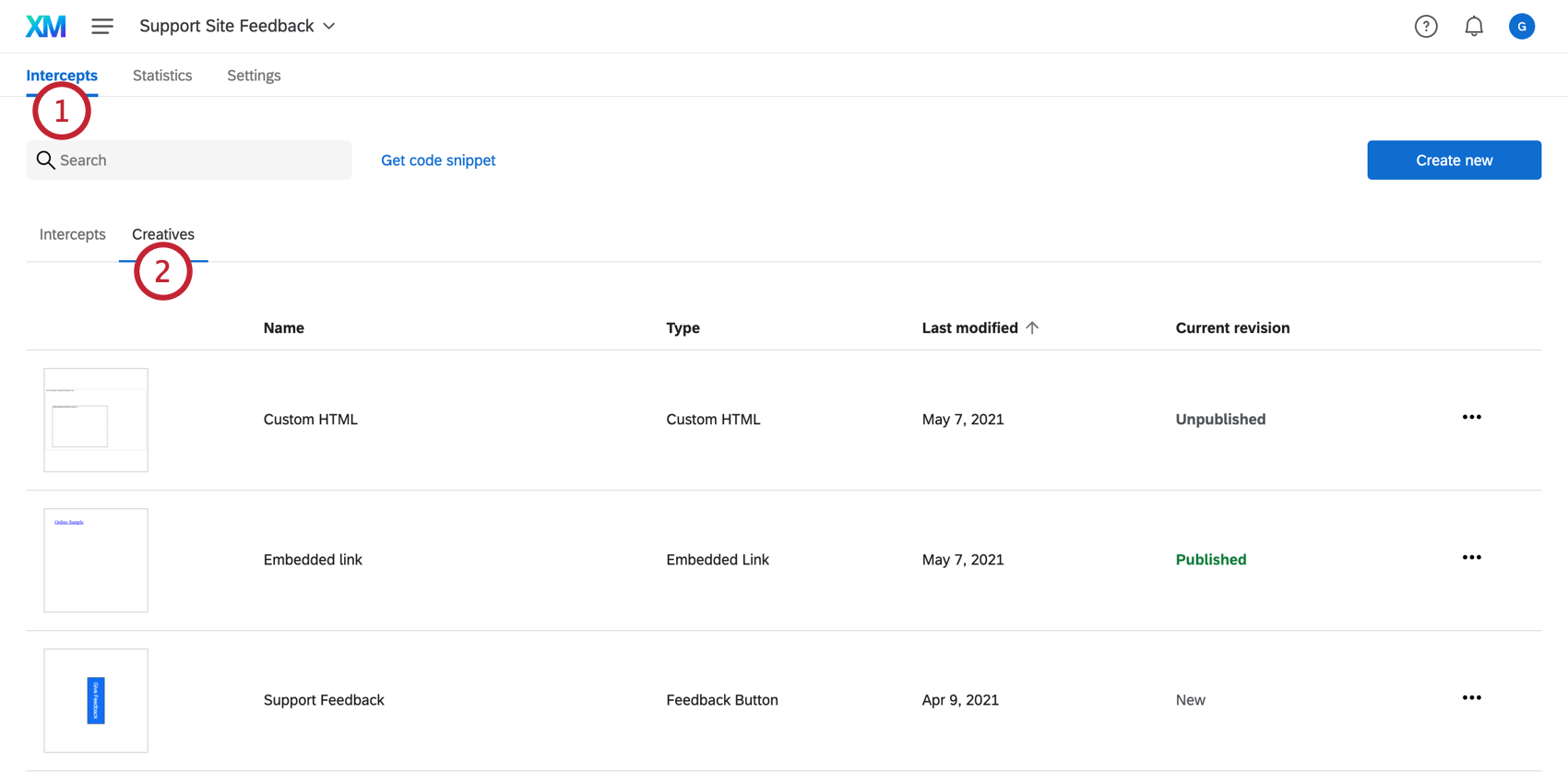
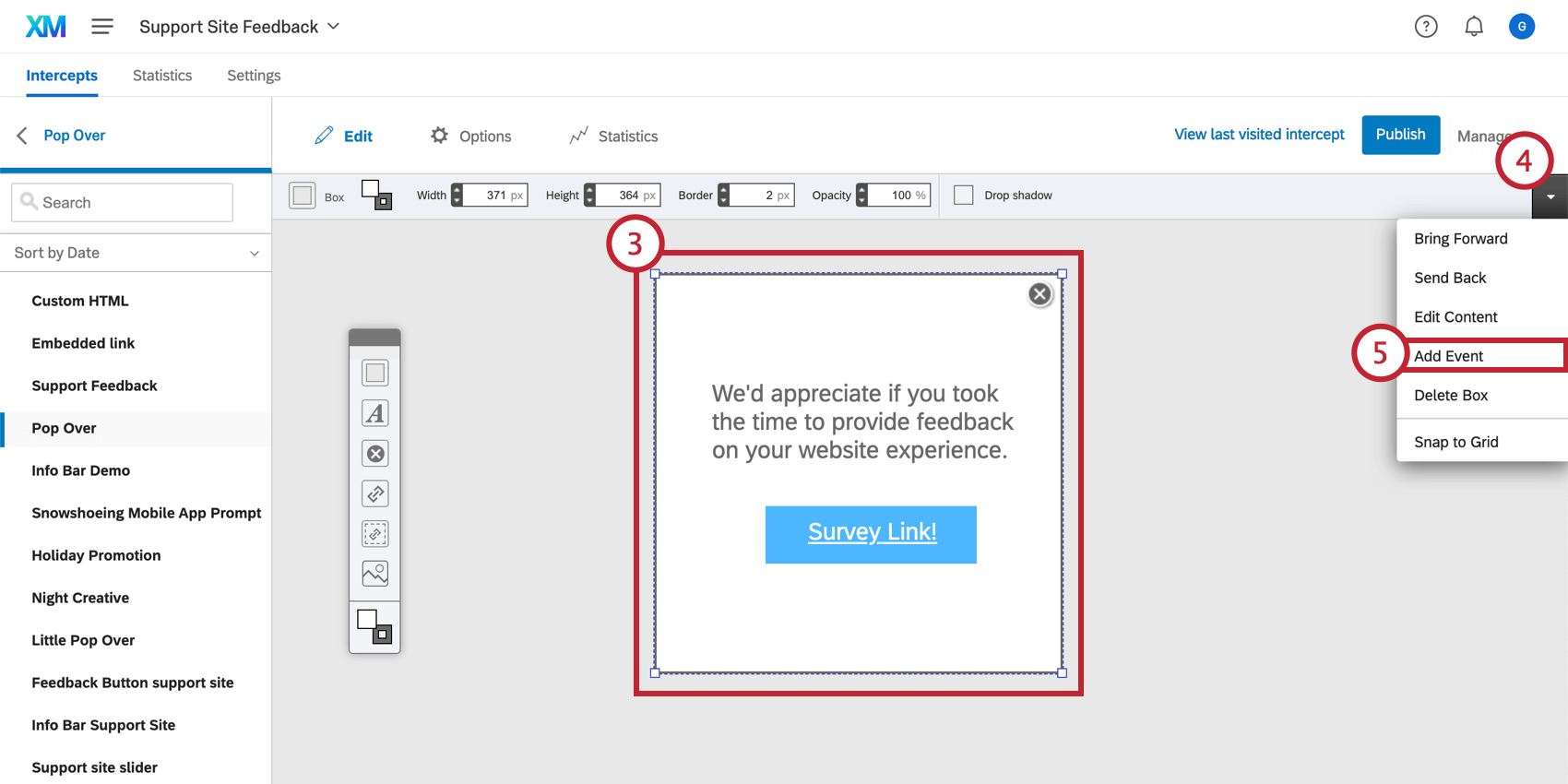
Astuce : Vous pouvez ajouter l’évènement à l’élément cible pour suivre les personnes qui cliquent sur la cible (voir ci-dessous), ou au bouton Fermer pour suivre celles qui choisissent de ne pas participer.
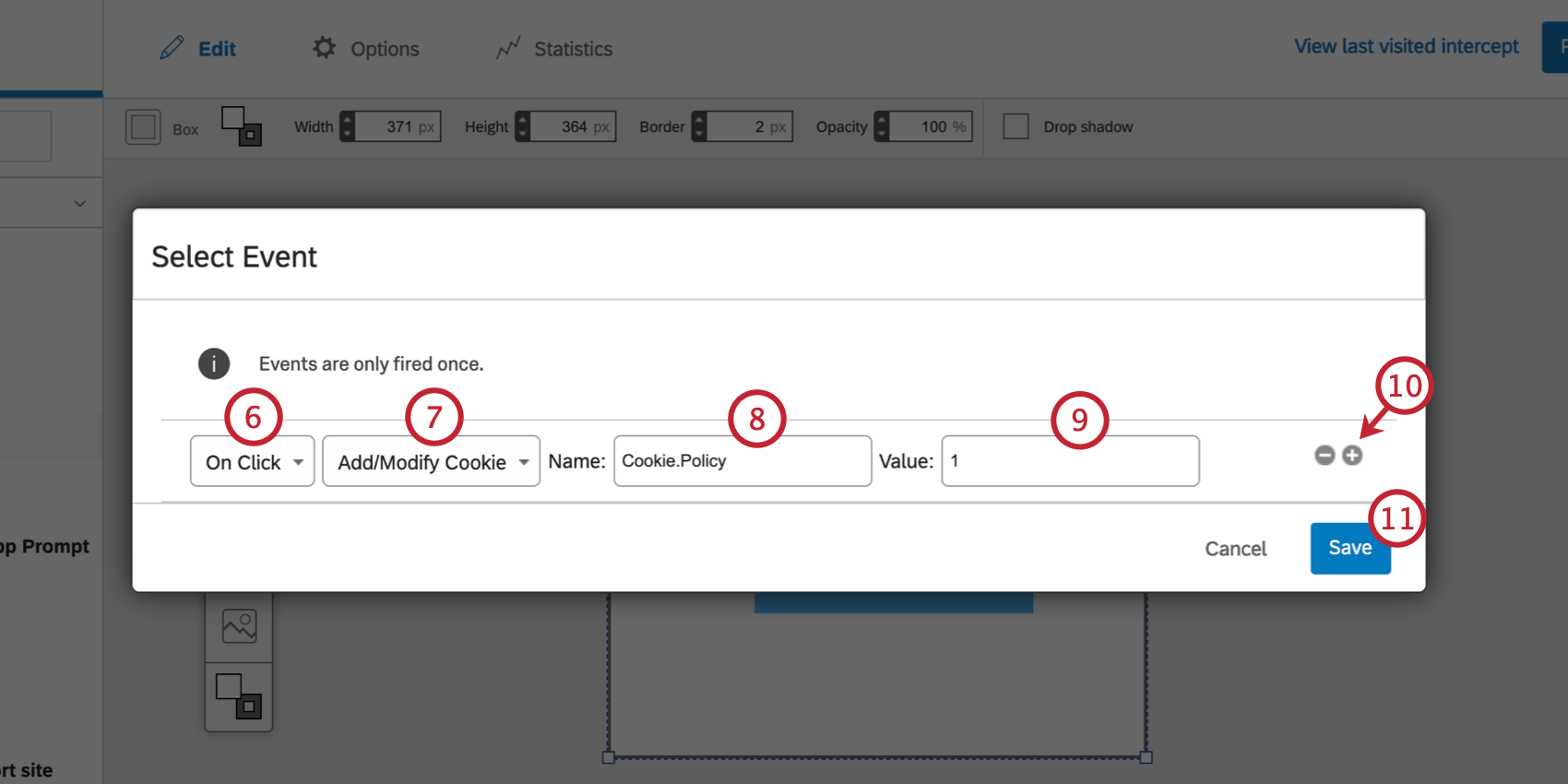
- Au clic : L’évènement se produira si le visiteur clique sur cet élément du Créatif.
- Sortie de la souris : L’évènement se produira si le visiteur passe la souris sur cet élément de l’Évènement et l’éloigne ensuite.
- Mouse In : Cet évènement se produira si le visiteur passe la souris sur cet élément de l’Évènement.
Définition d’un évènement
Une fois que vous avez choisi le mode de déclenchement de votre évènement, vous pouvez choisir la nature exacte de l’évènement. Trois types d’évènements sont disponibles : Supprimer un cookie, Ajouter/Modifier un cookie, ou déclencher un Évènement Google Analytics.
Supprimer un cookie
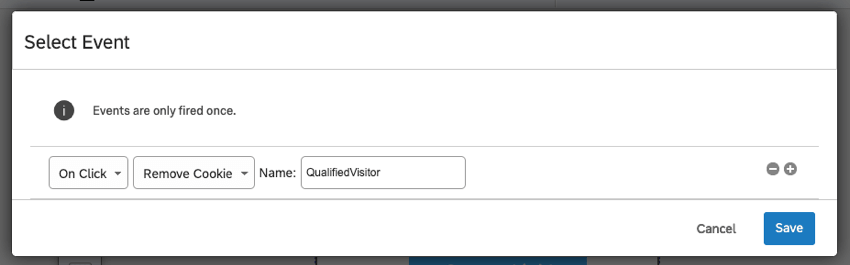
Dans le cas de l’évènement Remove Cookie, le Name doit être le nom du cookie à supprimer, tel qu’il est défini sur votre site. Si le visiteur se qualifie pour cet évènement et si le cookie existe dans le navigateur, alors le cookie sera supprimé.
Exemple : Une fois qu’un visiteur a cliqué pour utiliser un coupon, vous pourriez supprimer le cookie qui indique qu’il est éligible aux promoteurs.

Ajouter/Modifier un cookie
Avec l’évènement Ajouter/Modifier, un cookie sera ajouté au navigateur du visiteur. Si le cookie existe déjà, il sera modifié. Pour cet évènement, indiquez le nom du cookie que vous souhaitez ajouter/modifier, puis indiquez la nouvelle valeur de ce cookie.
Exemple : Lorsqu’un visiteur a cliqué pour répondre à une enquête, vous pouvez ajouter un cookie signalant que ce visiteur n’est pas éligible pour d’autres campagnes.

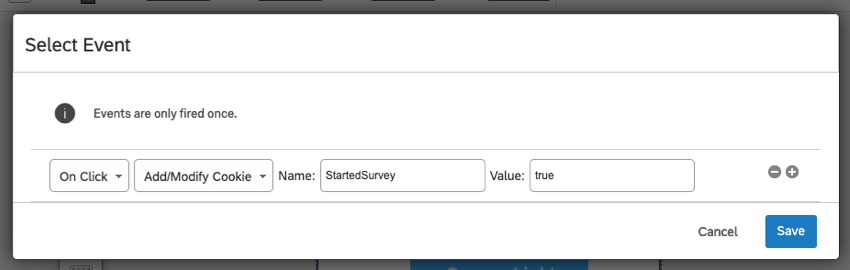
Astuce : Le cookie enregistré dans cet évènement est un cookie de session de navigation. Il s’agit de fichiers cookies temporaires, qui sont effacés lorsque vous fermez votre navigateur.
Évènement Google Analytics
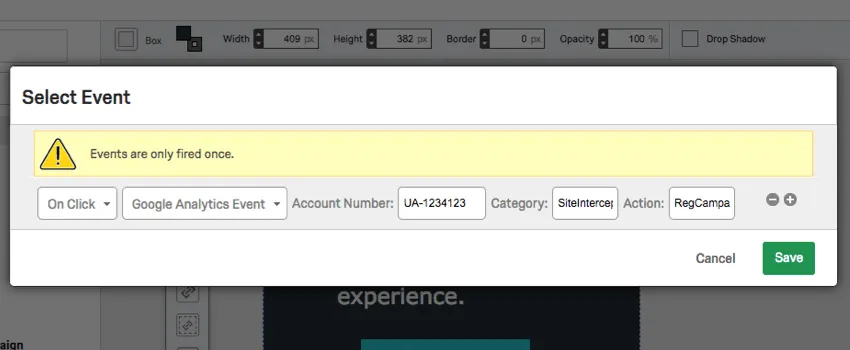
Grâce à un Évènement Google Analytics, les interactions avec Intercept peuvent être enregistrées et faire l’objet de rapports dans Google Analytics. Pour cet évènement, indiquez le numéro de compte de votre compte Google Analytics, ainsi qu’un nom de catégorie et d’action pour cet évènement. Pour plus d’informations, consultez la page de Google sur le suivi des évènements.
FAQs
Puis-je capturer des informations auprès des visiteurs de mon site Web dans l'enquête de mon intercept ? Comment ?
Puis-je capturer des informations auprès des visiteurs de mon site Web dans l'enquête de mon intercept ? Comment ?
En plus de définir simplement une valeur statique que vous souhaitez inclure dans l’enquête, le menu des données intégrées est également prédéfini avec d’autres options qui peuvent être intégrées à l’enquête. Par exemple, vous pourrez automatiquement capturer l'ID de l'intercept et du créatif affiché, l'URL de la page qui affichait l'intercept, l'historique du site de la personne ou même le temps passé sur le site. Vous pourrez même capturer des informations à partir d'un cookie qui apparaît sur le navigateur Web de cette personne ou vous pourrez écrire une expression JavaScript qui capture une variable particulière qui vous intéresse.
Si vous exécutez une enquête dans Qualtrics, vous pouvez également ajouter les données intégrées dans le flux d’enquête pour enregistrer ces informations dans la réponse de l’enquête.
C'est génial! Merci pour votre avis!
Merci pour votre avis!
Comment sont stockés les événements suivis ?