Connecteur Genesys Cloud Inbound
Contenus de cette page
À propos du connecteur Genesys Cloud Inbound Connector
Vous pouvez utiliser le connecteur entrant de Genesys Cloud pour charger les données de chat de votre compte Genesys Cloud dans XM Discover.
Attention : Le connecteur Genesys ne peut récupérer que les chats et les messages des conversations datant de moins de 60 jours.

Configuration requise dans Genesys Cloud
Pour connecter XM Discover à Genesys Cloud, vous aurez besoin des informations suivantes concernant votre compte Genesys :
- Clé du client
- Clé secrète client
- Nom d’utilisateur et mot de passe
- URL de l’environnement de votre organisation
En outre, vous devez créer un client OAuth dans Genesys Cloud. Voir la documentation Genesys pour des instructions pas à pas sur la création du client. Veillez à fournir les informations suivantes lors de la configuration :
- Type de subvention : Sélectionnez le code d’autorisation.
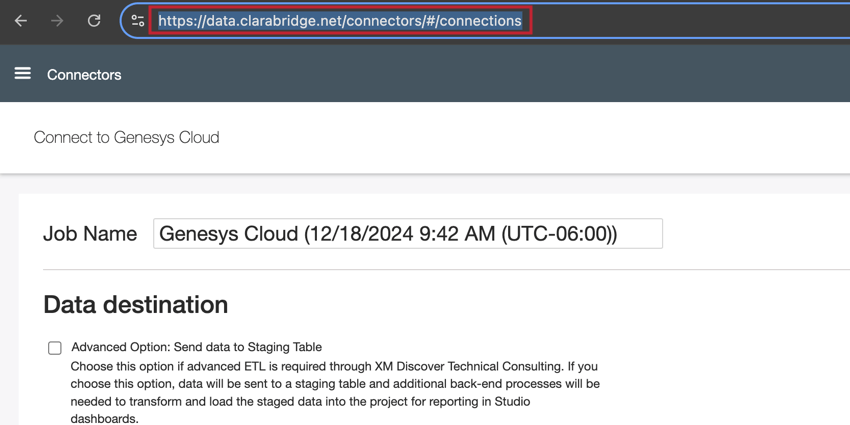
- URL de redirection autorisée : Copiez l’URL de la page lors de la configuration de la connexion dans XM Discover. Après le domaine du site, supprimez le reste de l’URL et ajoutez cette chaîne à la fin :
/connectors?token_type=genesys.Exemple : Dans cet exemple, l’URL de base est
https://data.clarabridge.net/connectors/#/connections.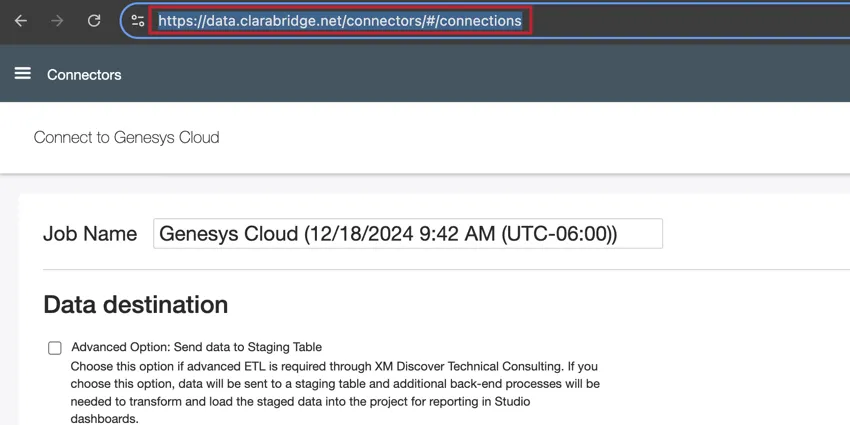
Après avoir supprimé la fin de l’URL et ajouté la chaîne de caractères nécessaire, l’URL de redirection autorisée finale est la suivante :https://data.clarabridge.net/connectors?token_type=genesys. - Champ d’application : Sélectionnez les éléments suivants :
- analytics:readonly
- conversations
- messagerie:readonly
- routage:readonly
- utilisateurs:readonly
Configuration d’un travail entrant dans Genesys Cloud
Astuce : L’autorisation “Manage Jobs” est requise pour utiliser cette fonction.
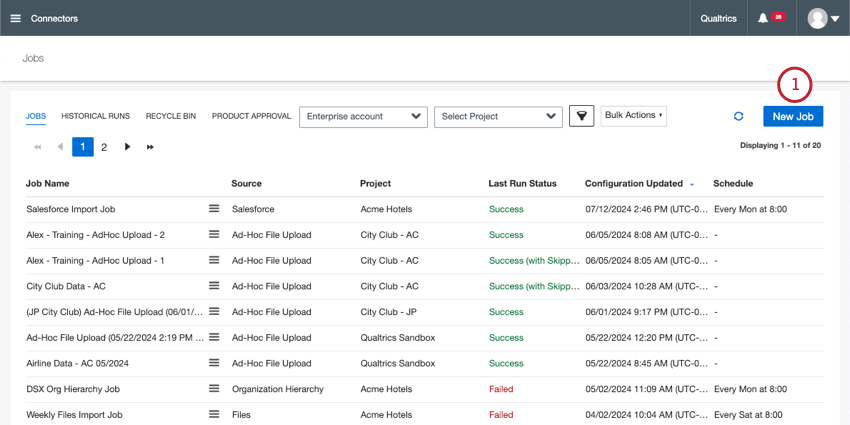
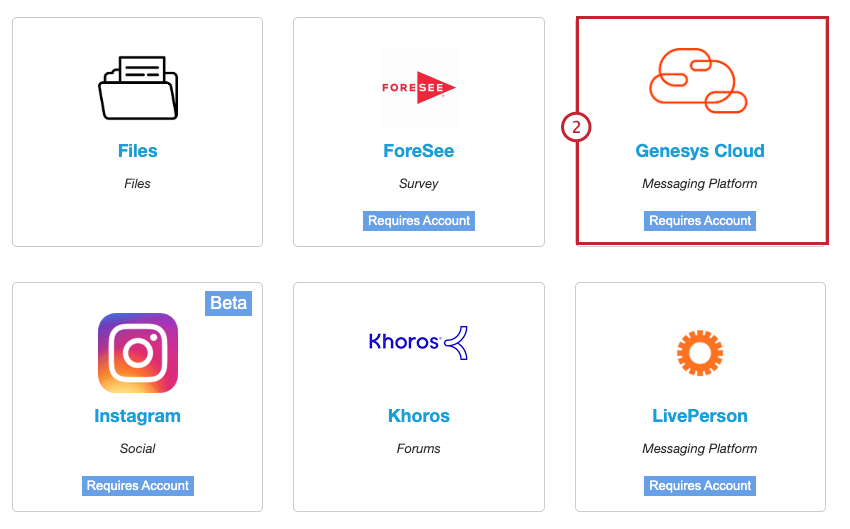
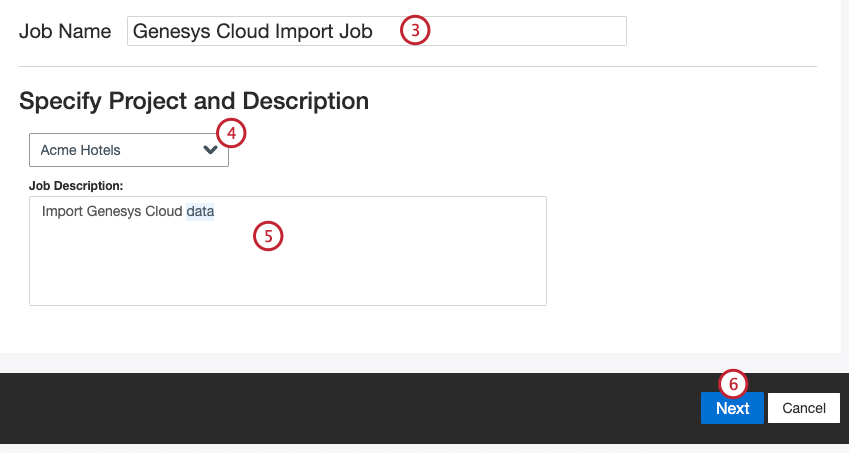
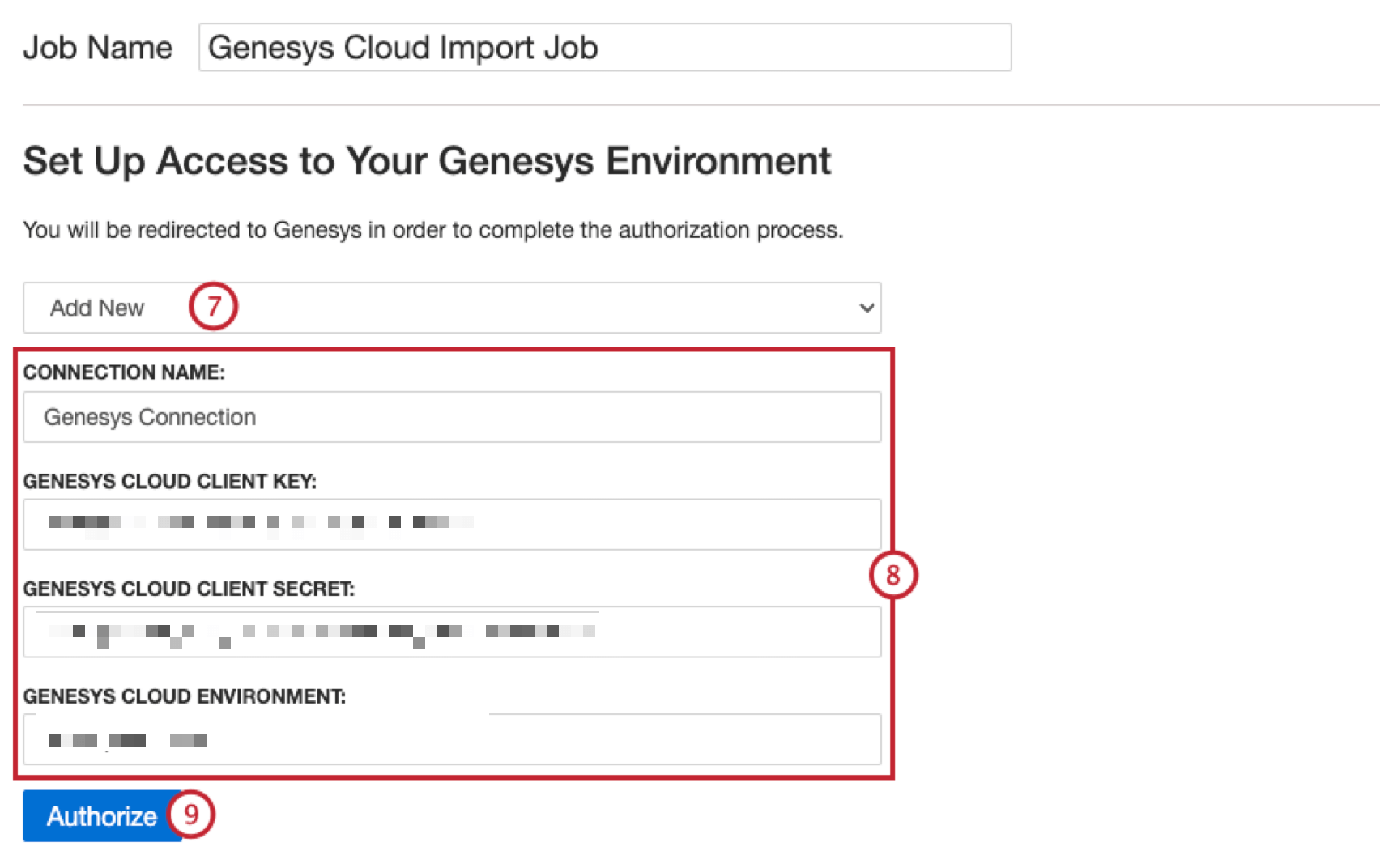
- Nom de la connexion : Donnez un nom à la connexion afin de pouvoir l’identifier.
- Clé client Genesys Cloud : Votre clé de consommateur Genesys.
- Secret du client Genesys Cloud : votre secret de consommateur Genesys.
- Environnement Genesys Cloud : URL de l’environnement Genesys de votre organisation. Astuce : recherchez votre région dans la liste des régions AWS pour Genesys Cloud , puis copiez la partie de l’URL située après “https://login.”.

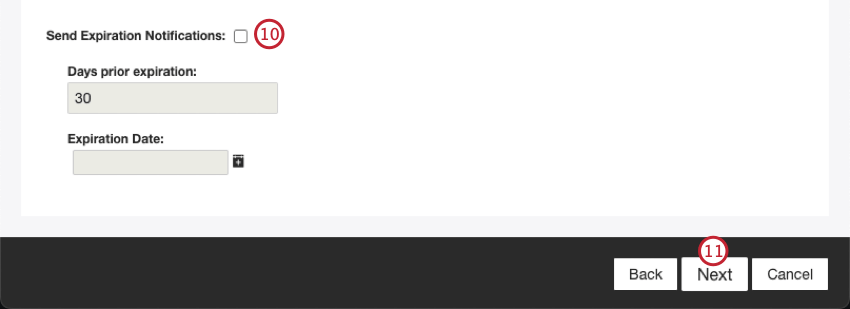
- Envoyer des notifications d’expiration: Sélectionnez cette option pour autoriser l’expiration de vos informations d’identification.
- Jours avant l’expiration: Si vous activez les notifications d’expiration, indiquez le nombre de jours avant l’expiration. Vous pouvez saisir une valeur comprise entre 1 et 100 jours.
- Date d’expiration: Définissez la date d’expiration des informations d’identification. Cliquez sur la case pour ouvrir un calendrier et choisir la date.
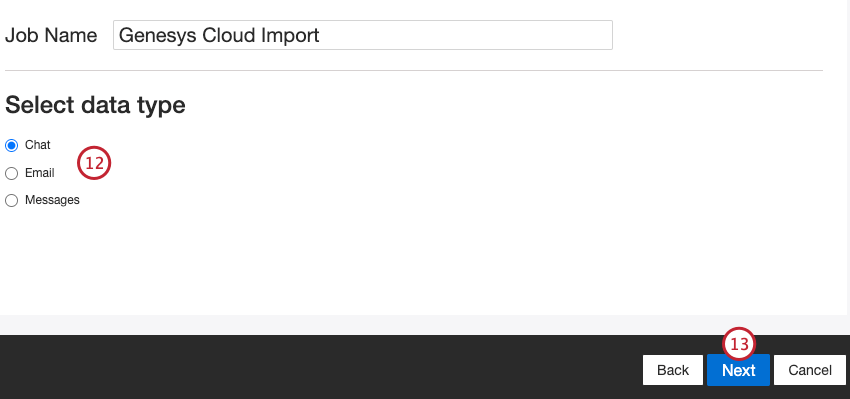
Astuce: Si les sources données sont supprimées dans Genesys, le connecteur renverra des valeurs vides pour les données manquantes dans les champs suivants :
- agentsIds
- noms des agents
- agentDivisions
- dernierAgentId
- latestAgentDivisionId
- dernièreDivisionAgent
- dernier agent
- conversionQueuesues
- latestQueue
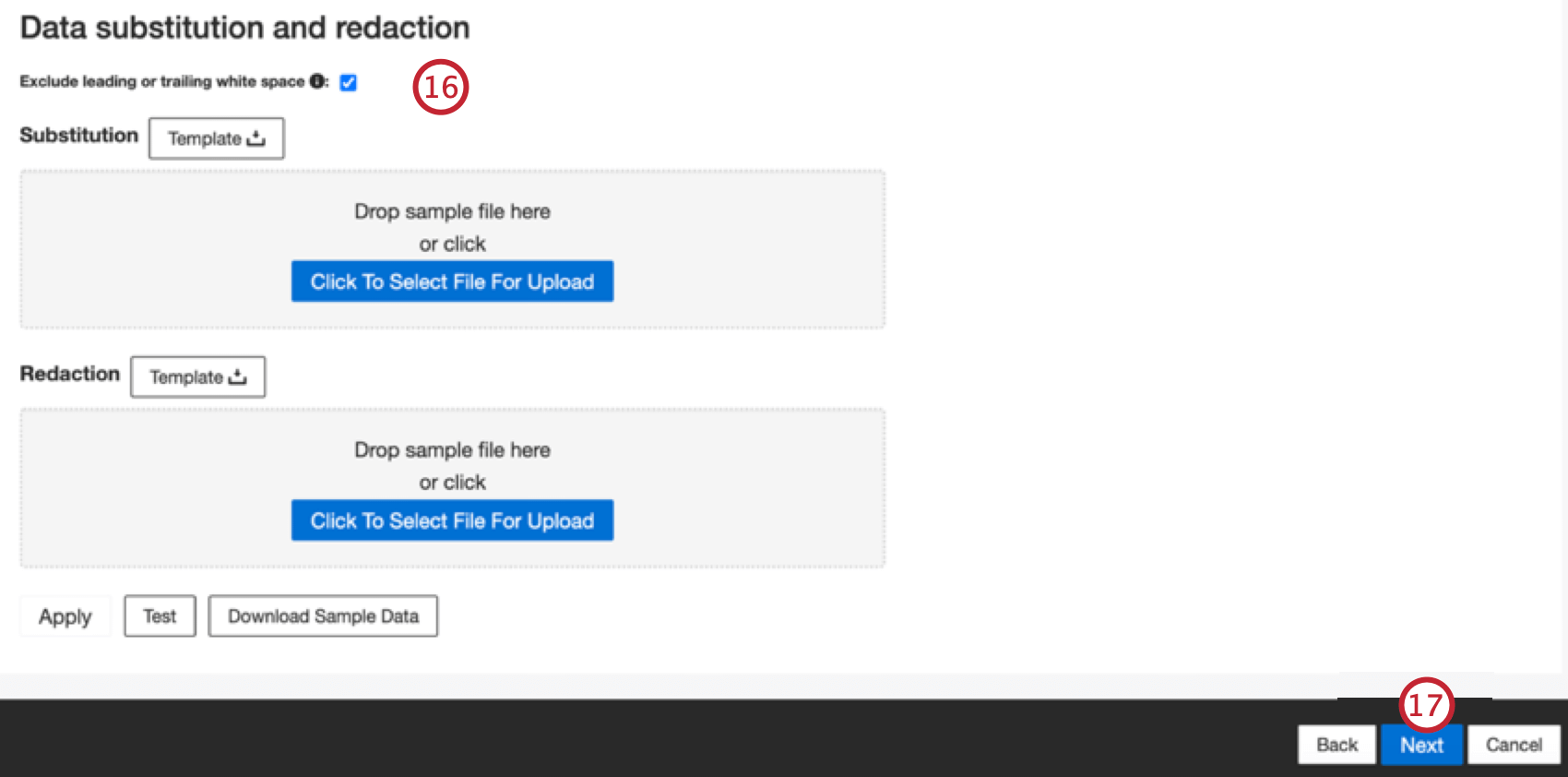
Astuce : Cliquez sur Télécharger des échantillons de données pour télécharger un fichier Excel contenant des échantillons de données sur votre ordinateur.
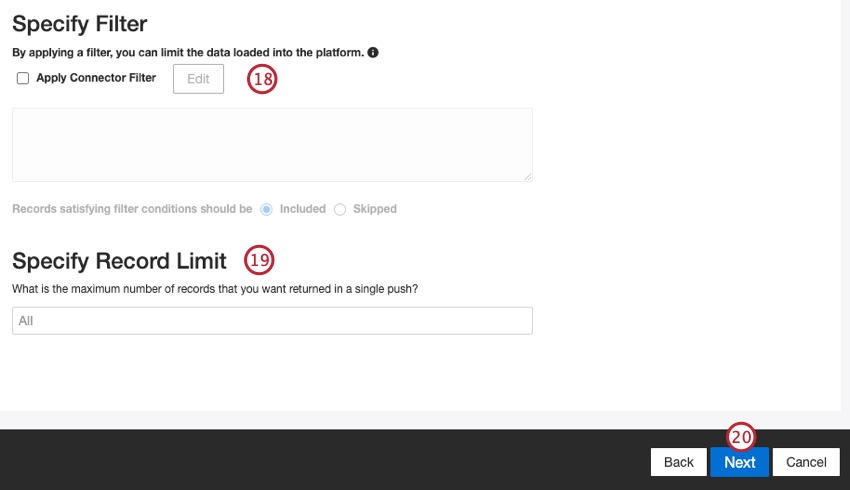
Astuce : pour les données conversationnelles, la limite est appliquée en fonction des conversations et non des lignes.
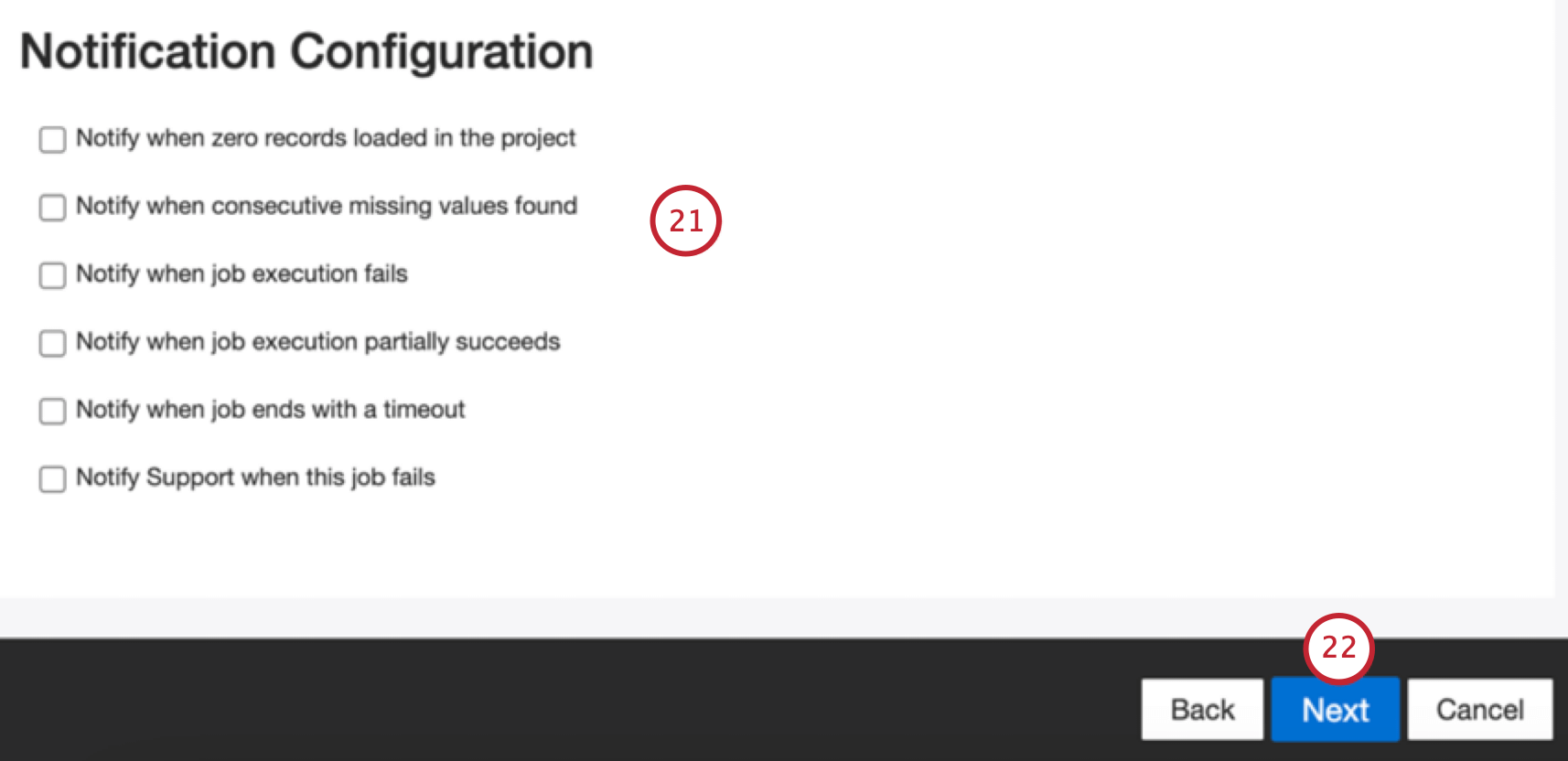
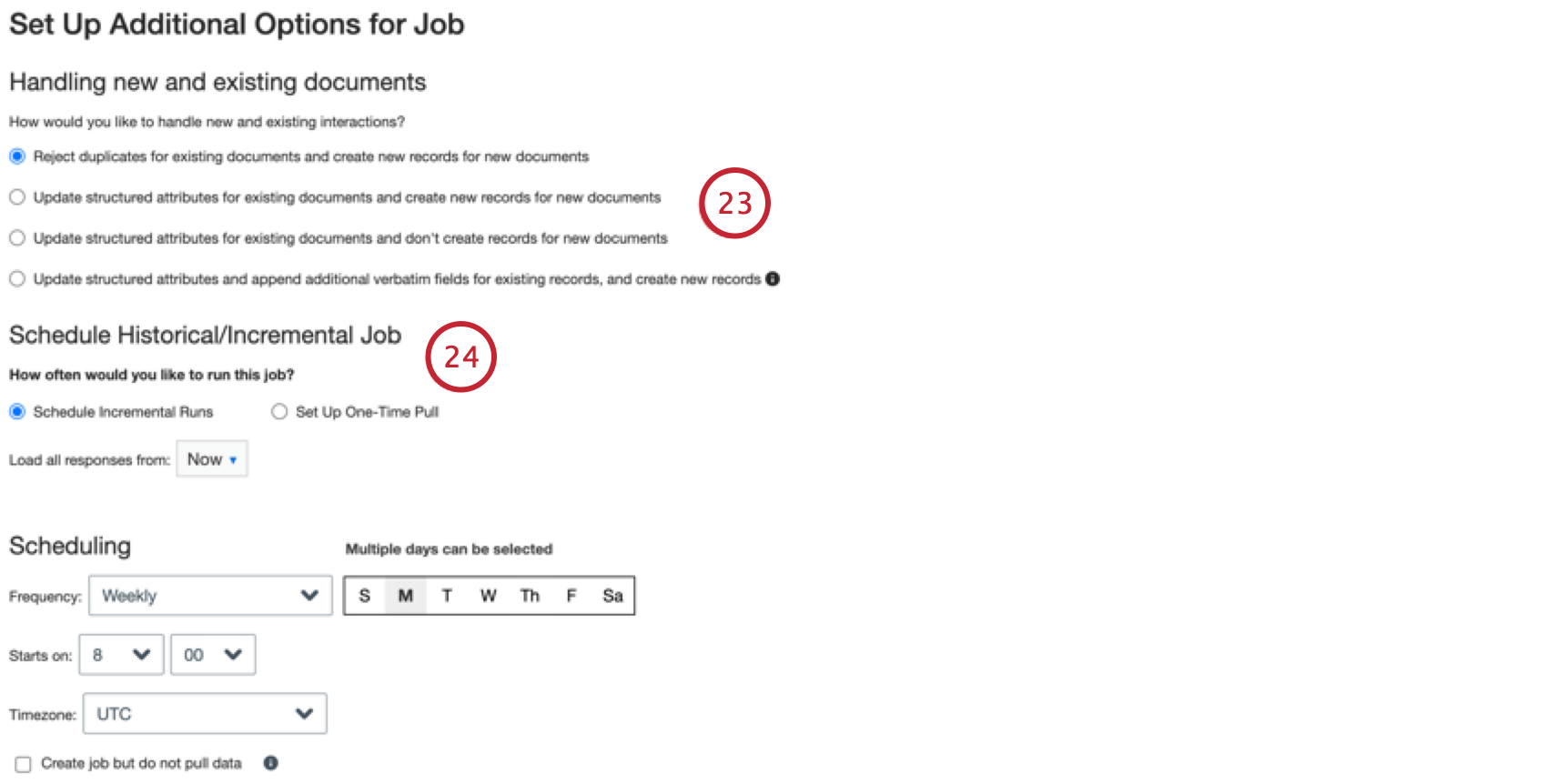
Attention : Les sessions authentificatrices provenant de Genesys Cloud expirent au bout de 24 heures si elles ne sont pas utilisées. Si vous planifiez des exécutions récurrentes, la programmation doit être quotidienne ou plus fréquente. Si votre session a expiré, votre travail échouera avec unStatus Code : 400, Reason : { error : 'invalid_grant' }. Vous pouvez corriger cette erreur en modifiant votre travail et en vous authentifiant à nouveau.
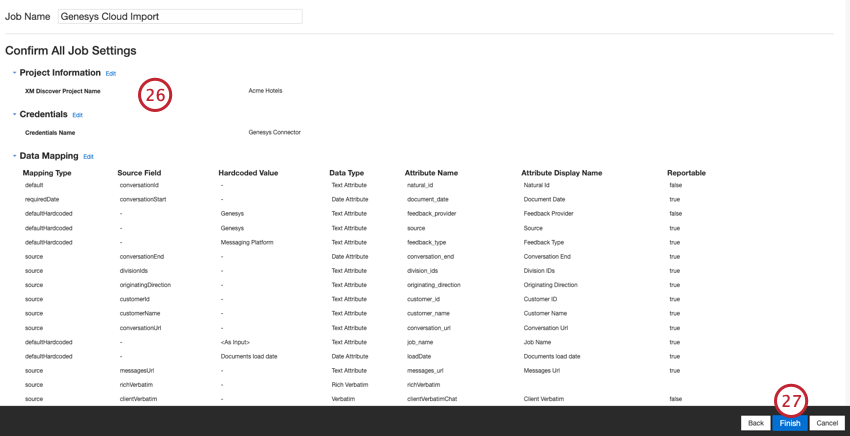
Cartographie des données
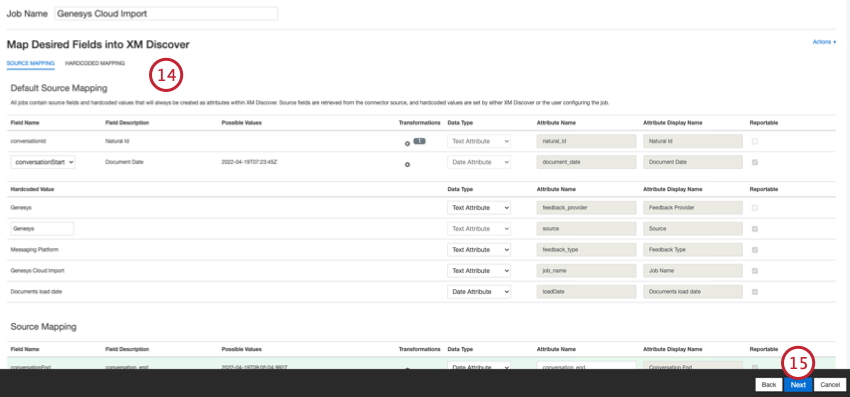
Attention : Les noms de champ étant sensibles à la casse dans Connectors, la première lettre du nom du champ doit être en majuscule, comme indiqué dans l’Échantillon de données, afin de garantir l’exactitude des mappages de données et la réussite du travail.
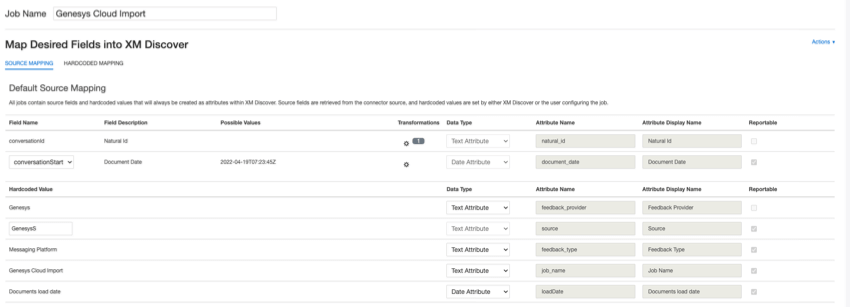
Champs par défaut
Cette section contient des informations sur les champs par défaut des travaux entrants de Genesys Cloud.
- Identifiant naturel: Identifiant unique d’un document. Il est fortement recommandé d’avoir un identifiant unique pour chaque document afin de traiter correctement les dupliqués. Pour Natural ID, vous pouvez sélectionner n’importe quel champ textuel ou numérique de vos données. Vous pouvez également générer automatiquement des identifiants en ajoutant un champ personnalisé.
- Date du document: Le champ de date primaire associé à un document. Cette date est utilisée dans les rapports XM Discover, les tendances, les alertes, etc. Vous pouvez choisir l’une des options suivantes :
- conversationStart (par défaut) : La date et l’heure à laquelle l’activité de chat a commencé.
- conversationEnd : La date et l’heure de la fin de l’activité du chat.
- Si les sources données contiennent d’autres champs de données, vous pouvez choisir l’un d’entre eux.
- Vous pouvez également fixer une date spécifique pour le document.
- feedback_provider: Identifie les données obtenues auprès d’un fournisseur spécifique. Pour les documents Genesys Cloud, la valeur de cet attribut est définie sur “Genesys” et ne peut pas être modifiée.
- source: Identifie les données obtenues à partir d’une source spécifique. Il peut s’agir de tout ce qui décrit l’origine des données, comme le nom d’une enquête ou d’une campagne de marketing mobile. Par défaut, la valeur de cet attribut est “Genesys” Utilisez les transformations personnalisées pour définir une valeur personnalisée, une expression ou une correspondance avec un autre champ.
- feedback_type: Identifie les informations en fonction de leur type. Cela est utile pour les rapports lorsque votre projet contient différents types de données (par exemple, des enquêtes et des commentaires sur les médias sociaux). Par défaut, la valeur de cet attribut est “Messaging Platform”. Utilisez les transformations personnalisées pour définir une valeur personnalisée, une expression ou une correspondance avec un autre champ.
- job_name: identifie les informations en fonction du nom de la tâche utilisée pour les télécharger. Vous pouvez modifier la valeur de cet attribut pendant la configuration via le champ Nom de champ qui s’affiche en haut de chaque page pendant la configuration.
- loadDate: Indique quand un document a été téléchargé dans XM Discover. Ce champ est défini automatiquement et ne peut pas être modifié.
Champs sources supplémentaires
Outre les champs par défaut, d’autres champs sources sont disponibles dans le connecteur Genesys.
- agentDivisions: Divisions de tous les agents impliqués dans une conversation.
- agentIds: Identifiants uniques de tous les agents impliqués dans une conversation.
- agentNames: Noms de tous les agents impliqués dans une conversation.
- chatDuration: Durée de la conversation.
- conversationQueues: Toutes les files d’attente d’une conversation.
- customerSessions: Un identifiant primaire du parcours du client.
- howEnded: La façon dont une conversation s’est terminée.
- dernierAgent: Nom du dernier agent impliqué dans une conversation.
- latestAgentDivision: Nom de la division du dernier agent impliqué dans une conversation.
- latestAgentDivisionId: Identifiant unique de la division du dernier agent impliqué dans la conversation.
- latestAgentId: Identifiant unique du dernier agent impliqué dans une conversation.
- latestQueue: Nom de la dernière file d’attente d’une conversation.
Champs personnalisés
Des attributs clients personnalisés peuvent être ajoutés à votre mappage de données en utilisant le préfixe custom_fields. Les attributs personnalisés dépendent de la configuration de votre instance Genesys. Pour savoir comment afficher ces attributs dans Genesys, consultez la documentation de Genesys.


Exemple : Pour ajouter le champ personnalisé “dialerContextId”, saisissez le nom du champ source comme “custom_fields.dialerContextId”.
C'est génial! Merci pour votre avis!
Merci pour votre avis!