Création et visualisation de rapports ad hoc (Designer)
Contenus de cette page
À propos de la création et de l’affichage des rapports
Des rapports ad hoc peuvent être créés et visualisés dans l’onglet Rapports. Vous pouvez créer de nouveaux rapports, afficher les résultats des rapports, prévisualiser les verbatims de chaque réponse incluse dans un rapport, exporter et sauvegarder les rapports.
Création d’un Rapports
Lorsque vous exécutez des rapports ad hoc, vous pouvez sélectionner le type de rapport et de visualisation, ainsi que des options de personnalisation supplémentaires.
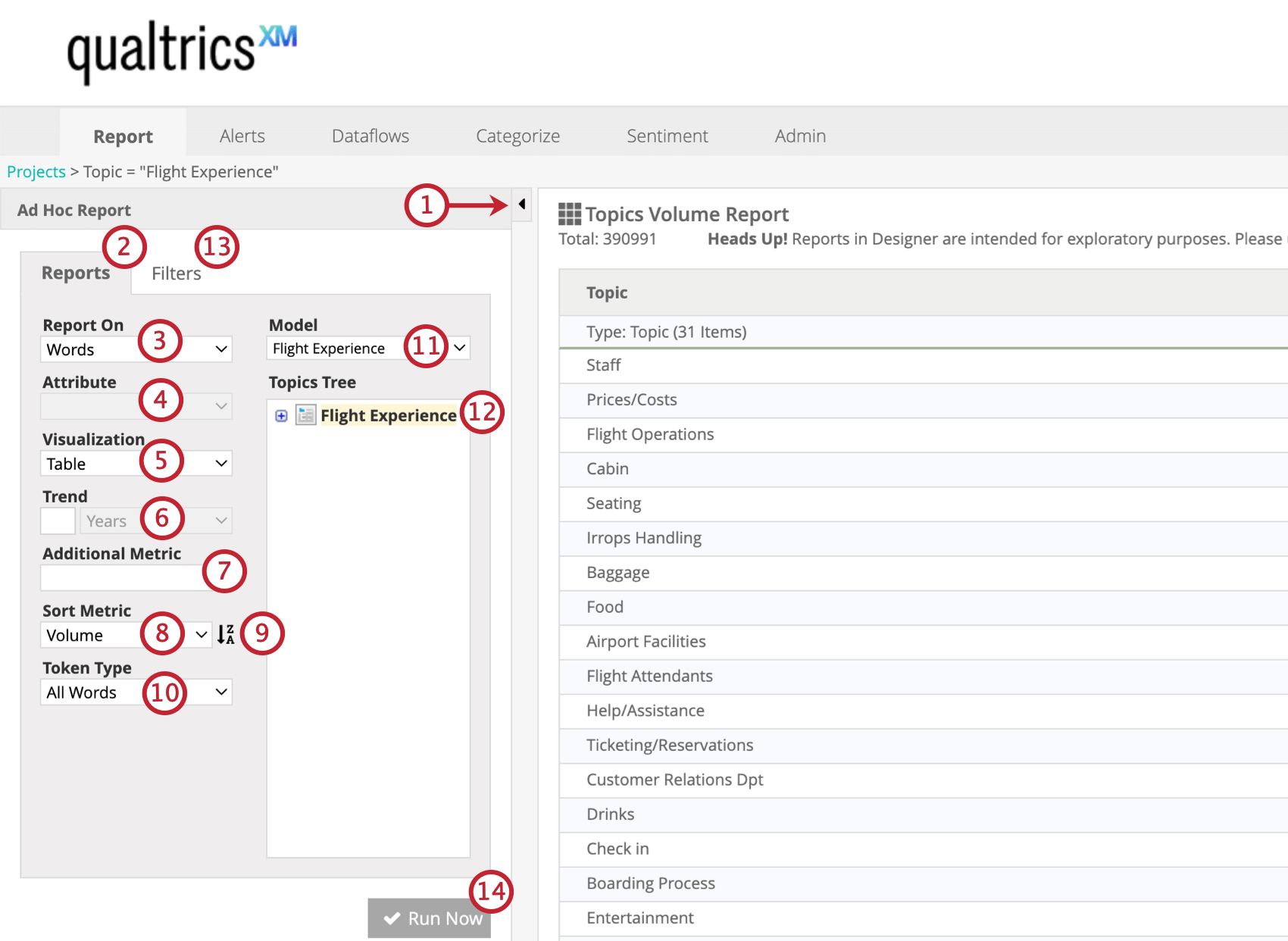
Astuce : Pour établir des rapports sur l’effort, ajoutez l’attribut Effort CB en tant que mesure supplémentaire. Notez qu’il n’y a pas de notation en couleur disponible pour l’effort, car les notes d’effort sont calculées différemment des notes de sentiment.

- Tous les mots: Exécuter un rapport régulier sur les Rapports.
- Hashtag : Afficher uniquement les mots ou les phrases non espacées préfixés par un symbole dièse (#) généralement utilisés comme balises de métadonnées à l’intérieur d’un verbatim.
Visualisation d’un Rapport
Une fois qu’un rapport a été exécuté, vous pouvez consulter les résultats dans le panel central. Vous pouvez également consulter des sous-rapports ou prévisualiser des phrases tirées de verbatims de clients.
Rapports partiels
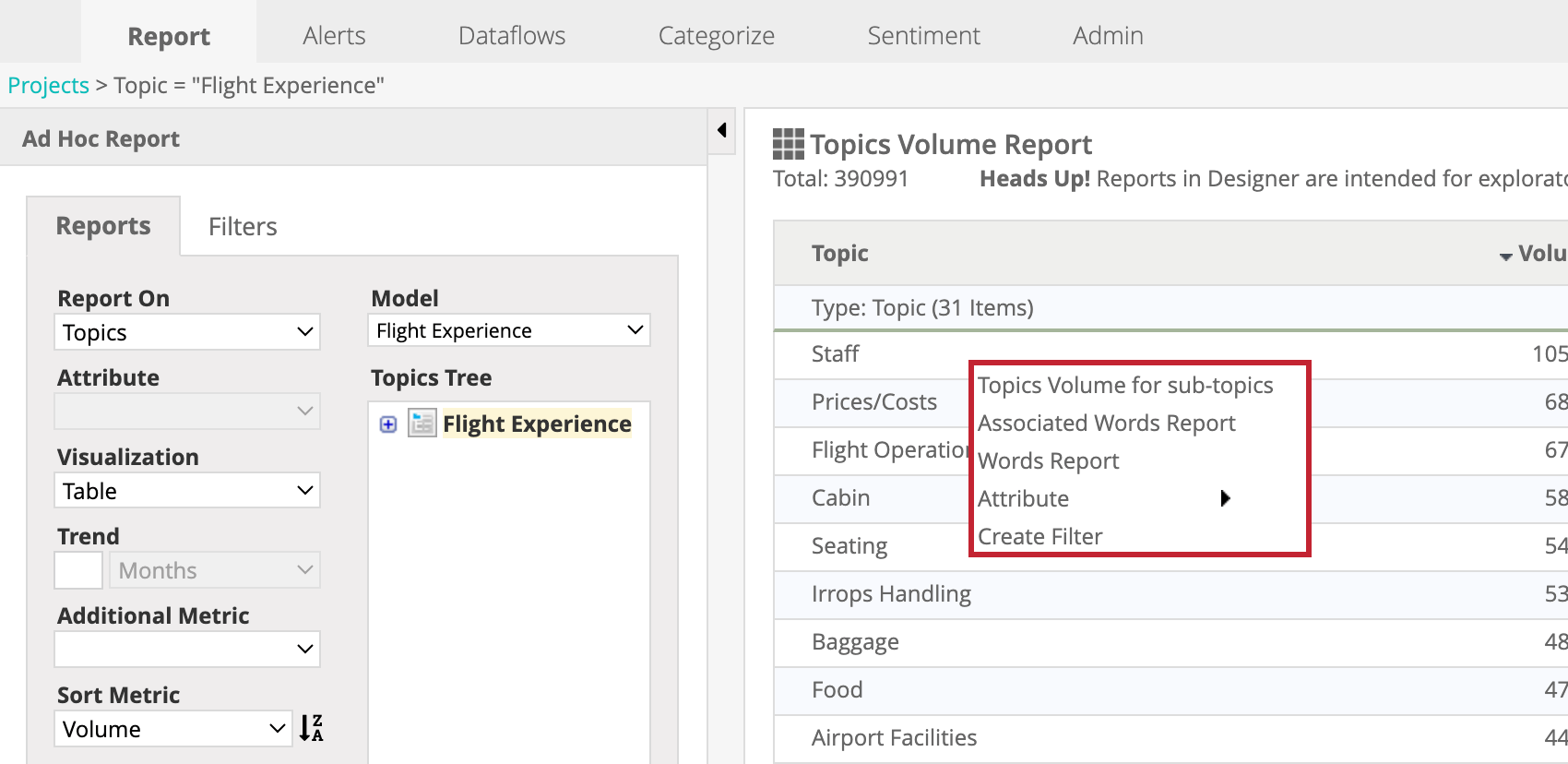
Après avoir exécuté un rapport ad hoc, vous pouvez examiner plus en détail les sous-catégories, les mots, les liens ou les attributs qui y sont liés. Cliquez avec le bouton droit de la souris sur un élément du rapport pour afficher et sélectionner un sous-rapport correspondant dans le menu.

Les sous-rapports suivants sont disponibles :
- Thèmes Volume pour les sous-sujets : Afficher les détails des sous-sujets ou des feuilles de sujet.
- Rapports sur les mots associés : Affichez les mots associés les plus courants liés à un sujet, un attribut ou un mot.
- Rapports sur les mots : Affichez les mots les plus courants liés à un sujet ou à un attribut.
- Attribut : Sélectionnez un attribut dans la liste pour voir ses valeurs les plus courantes liées à un sujet, à des mots associés ou à un mot. Lors des rapports sur les attributs des concepts d’entreprise, vous pouvez utiliser cette option pour afficher les concepts d’entreprise liés.
Vous pouvez également sélectionner Créer un filtre pour créer un nouveau filtre basé sur l’élément de rapport sélectionné.
Astuce : Si vous avez déjà défini un chemin pour un attribut, vous pouvez ouvrir ce chemin en double-cliquant. Pour plus d’informations, voir la section Modification des attributs.
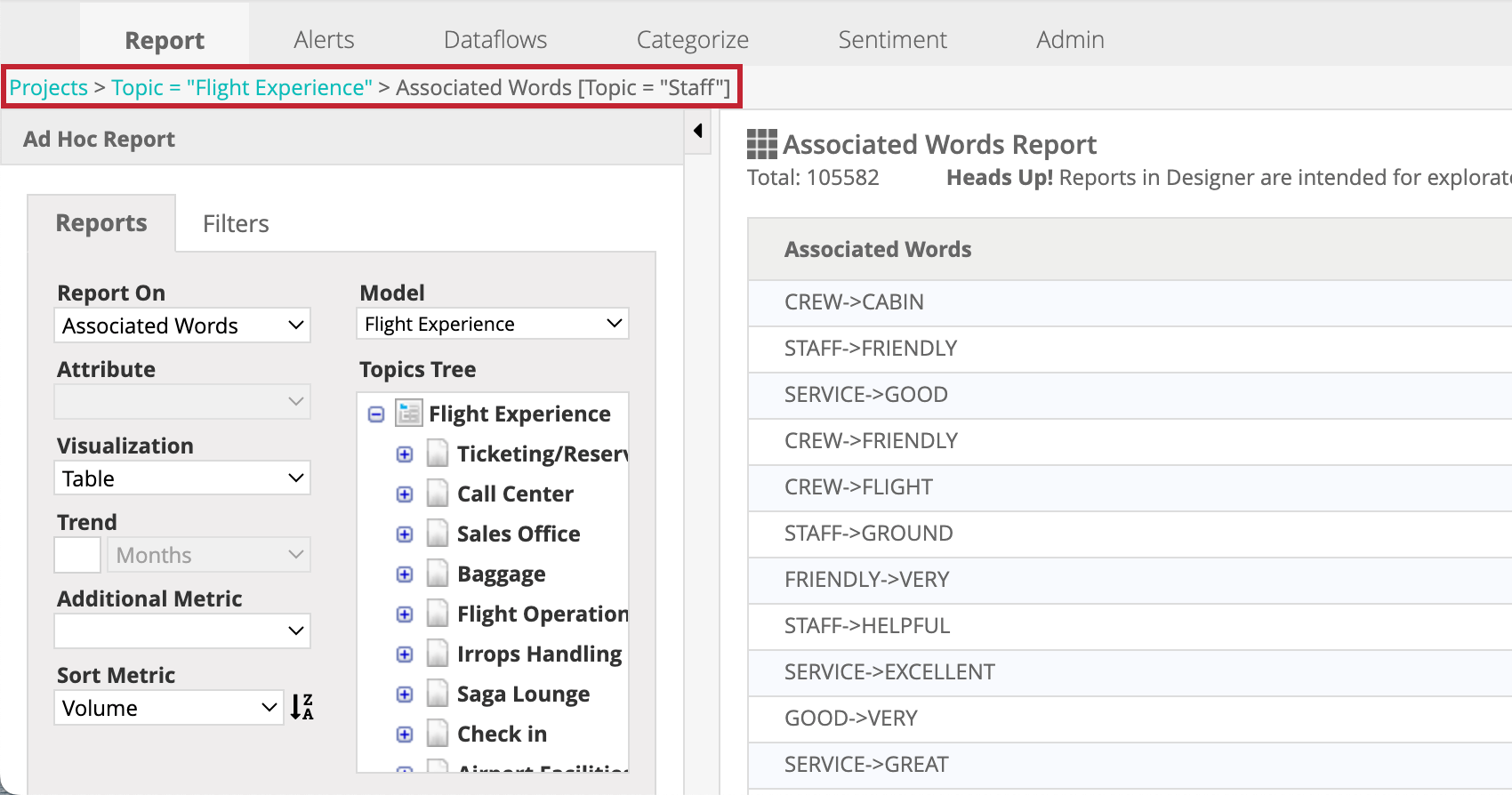
Lorsque vous consultez les sous-catégories des rapports, le chemin que vous avez emprunté pour y parvenir est affiché en haut de la page. Vous pouvez cliquer sur ces liens pour revenir aux rapports précédents.

Attention :Lorsque l’on passe d’un rapport de mots à un rapport de mots associé et vice-versa, les totaux du nombre de mots peuvent différer. Cela peut se produire pour les raisons suivantes :
- Tous les mots ne font pas partie des liens linguistiques.
- Certaines phrases ne contiennent aucun lien.
- Les totaux du nombre de mots peuvent ne pas inclure toutes les variations du mot.

Prévisualisation des phrases
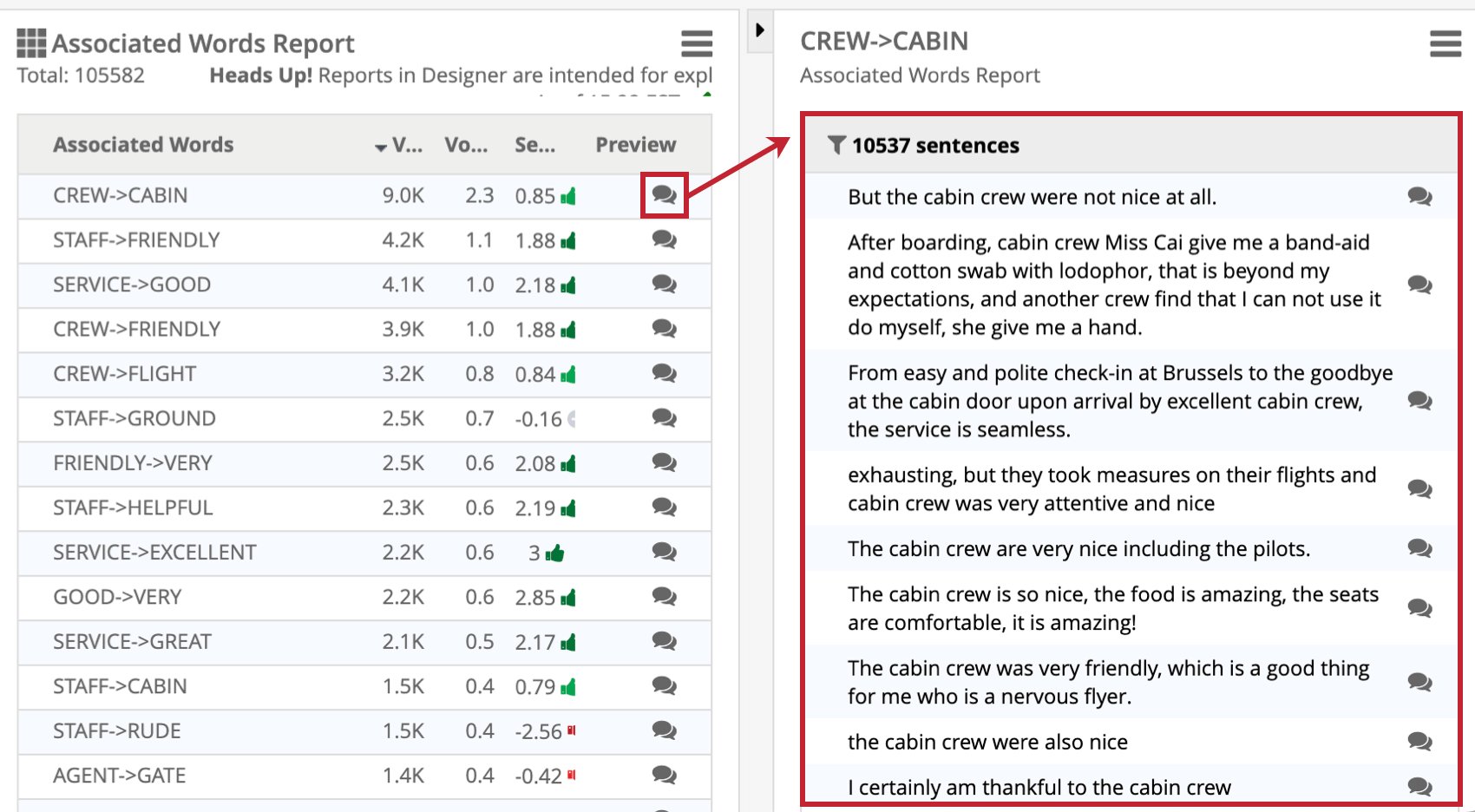
Dans votre rapport, vous pouvez prévisualiser les verbatims de chaque réponse incluse. Utilisez le bouton de prévisualisation pour ouvrir les phrases correspondantes dans le panel de prévisualisation à droite. Le panel de prévisualisation est réduit lorsqu’il n’est pas utilisé. Voir Prévisualisation des phrases pour plus d’informations.

C'est génial! Merci pour votre avis!
Merci pour votre avis!