Naviguer dans le Designer
Contenus de cette page
À propos de Navigating Designer
Cette page explique comment naviguer entre les principaux onglets et composants de l’interface du Designer.
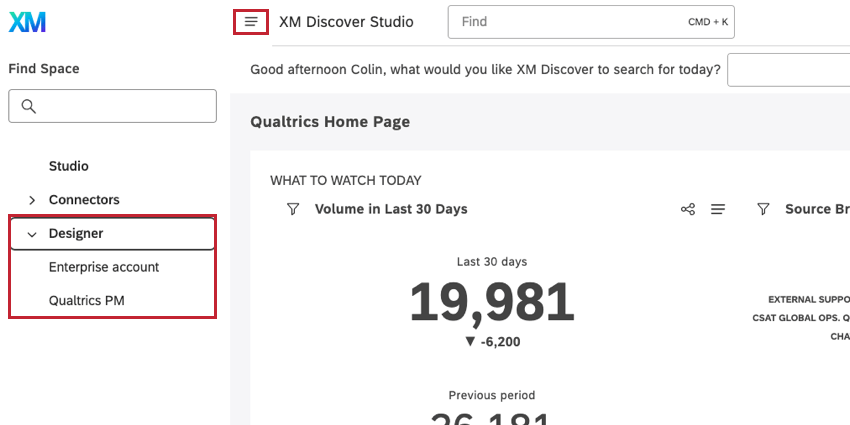
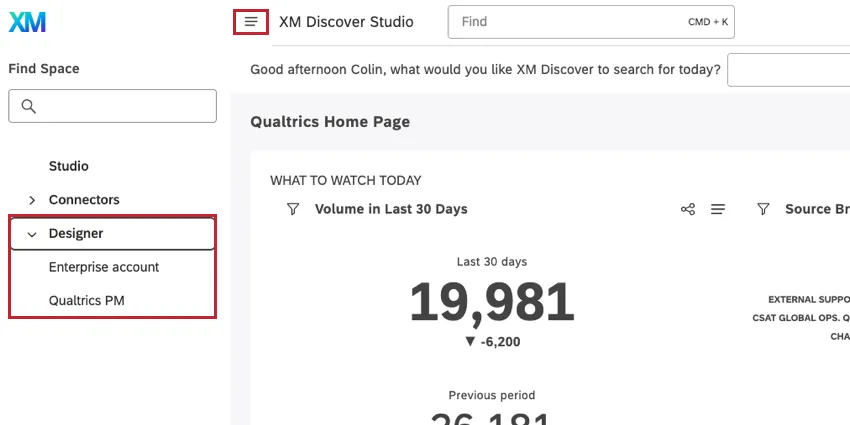
Pour accéder au Designer, cliquez sur le menu de navigation dans le coin supérieur gauche lorsque vous êtes connecté à Studio. Choisissez ensuite Designer. Si vous avez accès à plusieurs comptes, choisissez le compte que vous souhaitez manager.
Liste des projets
La liste des projets contient tous vos projets. Pour accéder à la liste des projets, cliquez sur le logo Qualtrics XM dans le coin supérieur gauche après vous être connecté à Designer.
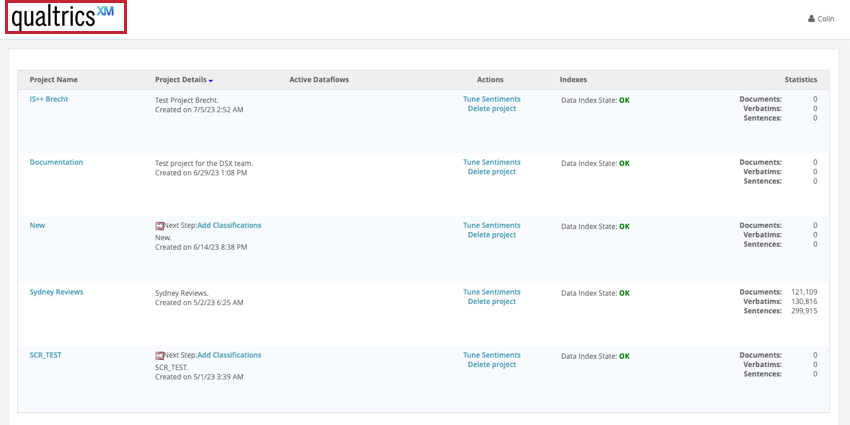

Cliquez ensuite sur le projet auquel vous souhaitez accéder ou que vous souhaitez manager. Vous pouvez ensuite naviguer vers les autres sections du Designer.
Barre d’outils de navigation
Une fois que vous avez sélectionné un projet, une barre d’outils de navigation apparaît dans le coin supérieur droit pour vous aider à naviguer vers les zones clés du Designer.
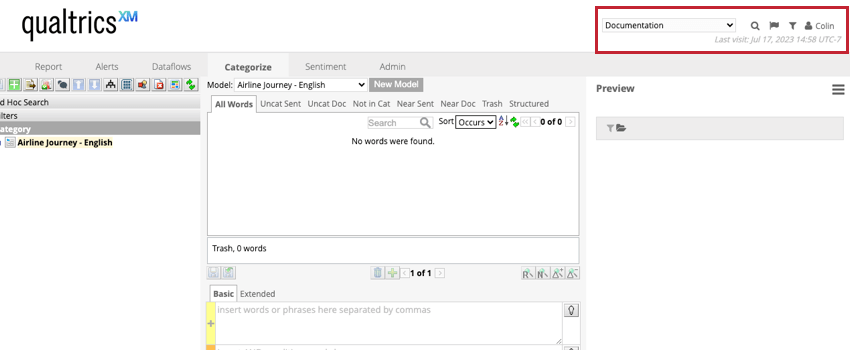
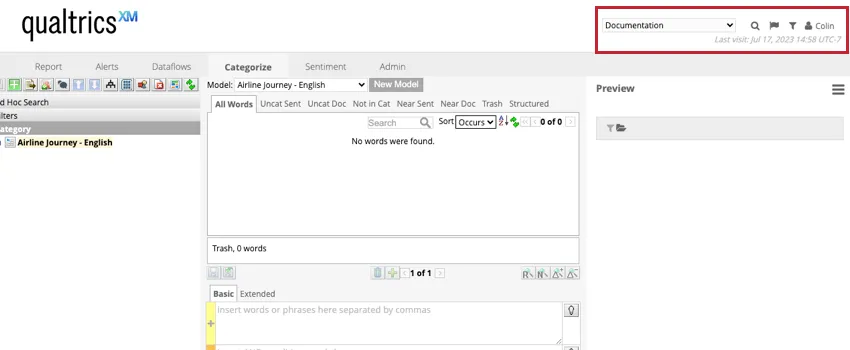
De gauche à droite, les options de cette barre d’outils sont les suivantes :
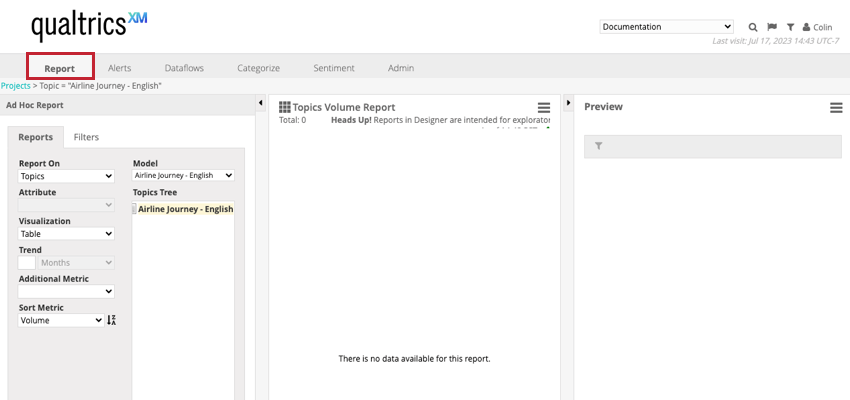
Onglet Rapports
Vous pouvez créer des rapports ad hoc dans l’onglet Rapport.
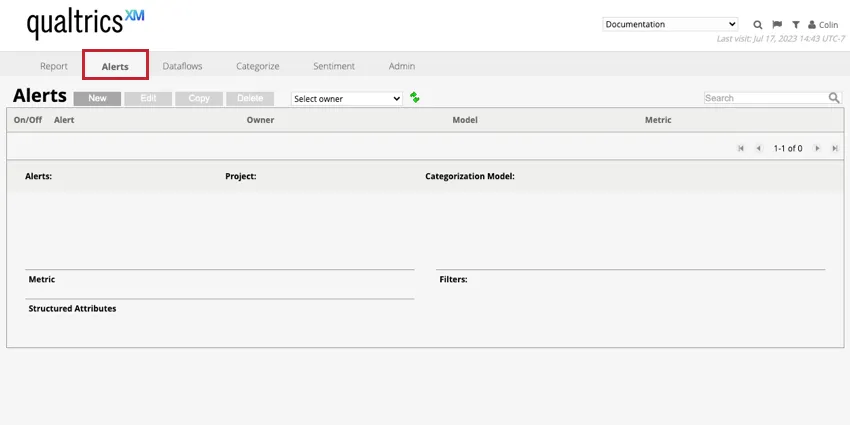
Onglet Alertes
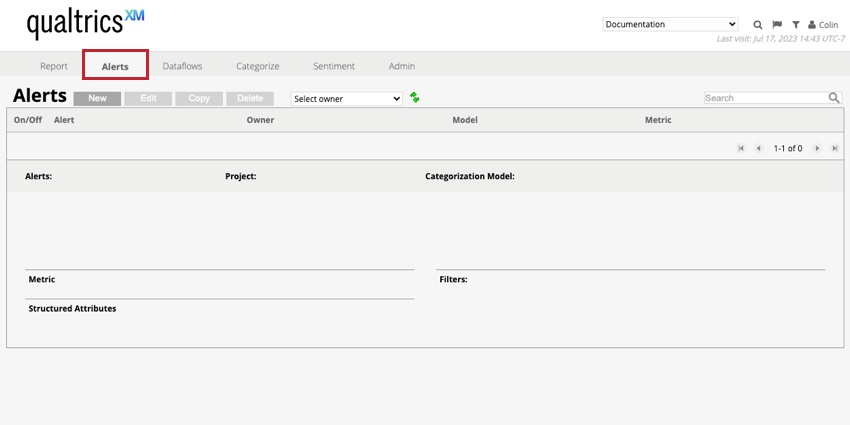
Vous pouvez configurer les paramètres d’alerte dans l’onglet Alertes afin d’être averti lorsque certains évènements se produisent dans votre projet.
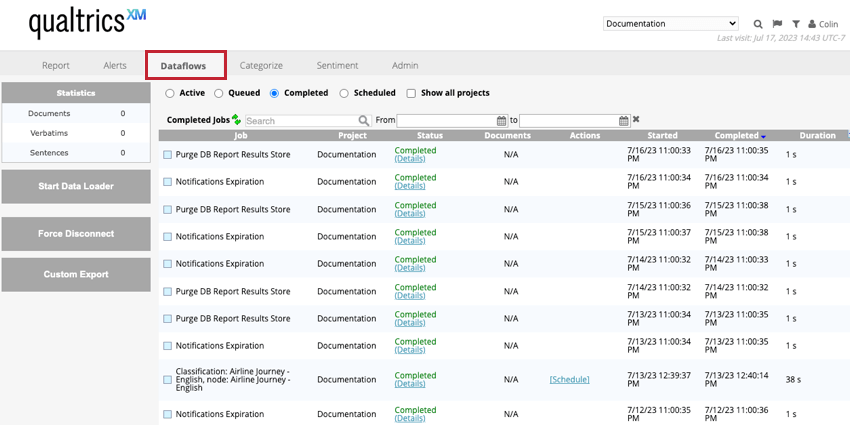
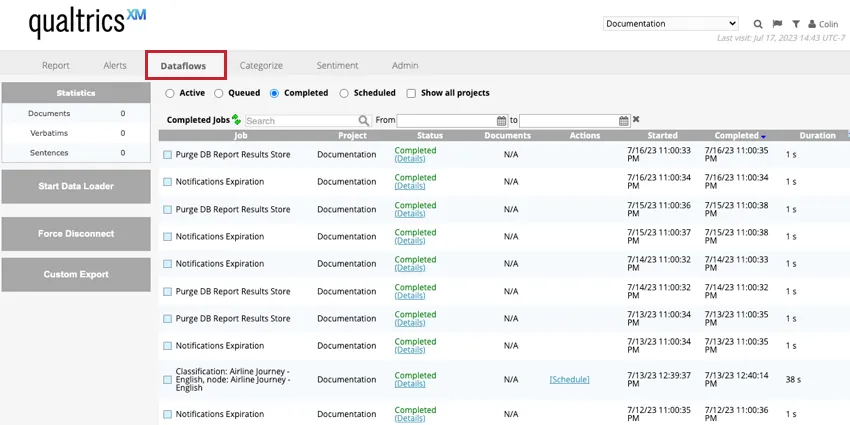
Onglet Flux de données
L’onglet Flux de données permet de visualiser l’état des actions de flux de données, telles que l’exportation de données ou l’importation de nouvelles données.
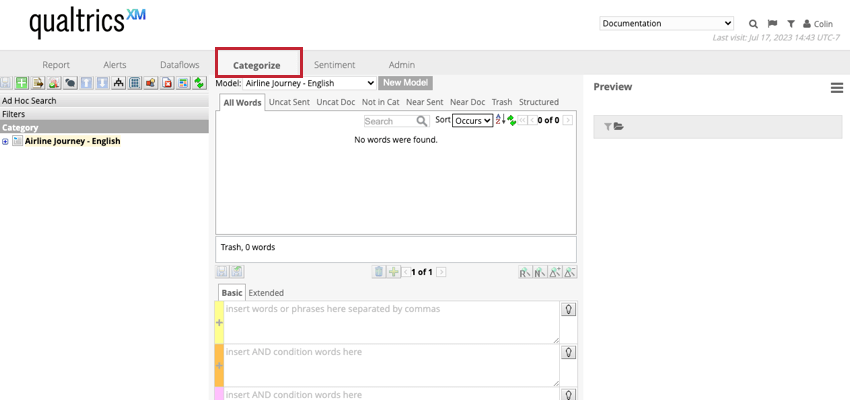
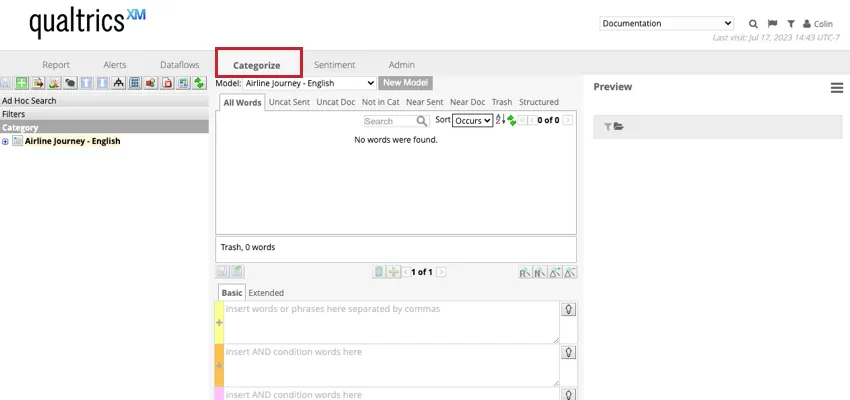
Onglet Catégoriser
Vous pouvez visualiser les données téléchargées et créer un modèle de catégorie dans l’onglet Catégoriser.
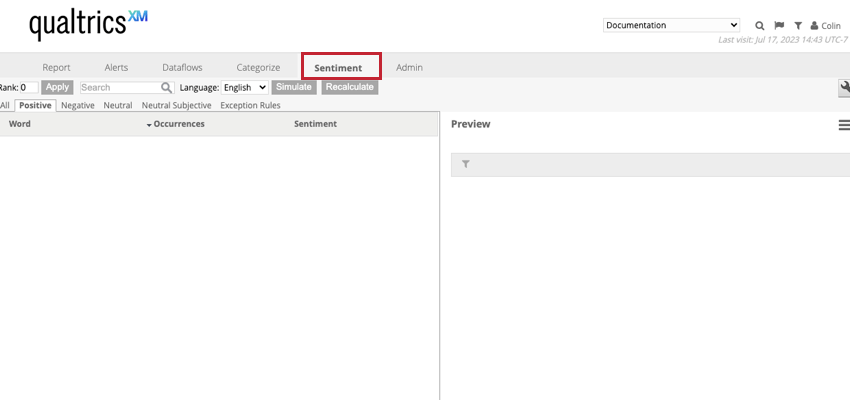
Onglet Sentiment
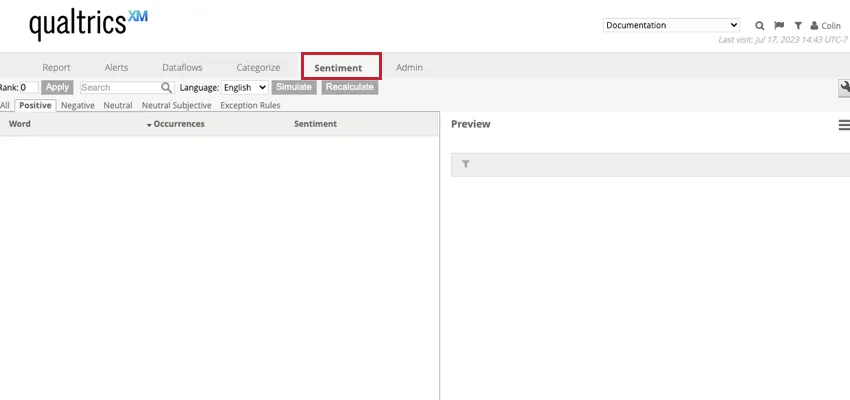
Vous pouvez affiner le sentiment de votre projet dans l’onglet Sentiment.
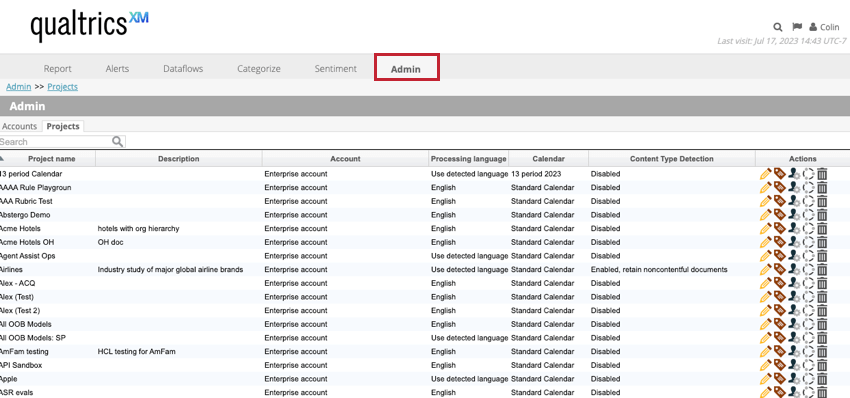
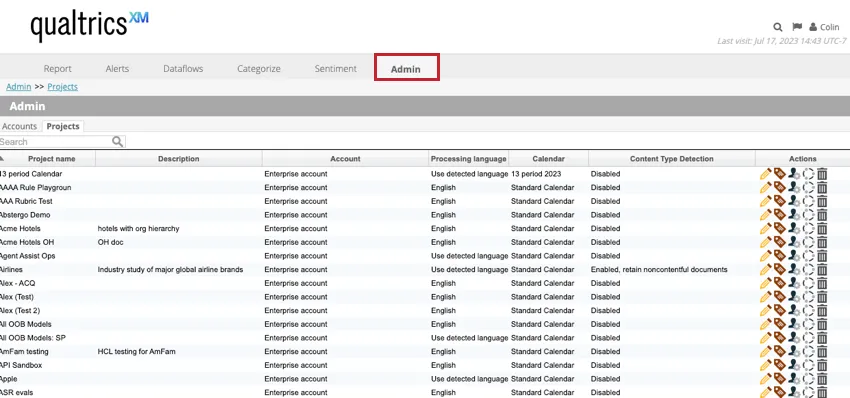
Onglet Admin
Si vous êtes un administrateur de compte, vous pouvez manager vos projets, vos utilisateurs et vos comptes dans l’onglet Admin.
C'est génial! Merci pour votre avis!
Merci pour votre avis!