Partager les interactions (Studio)
Contenus de cette page
À propos du partage des interactions
Vous pouvez partager des interactions avec vos collègues par le biais d’un lien ou d’un tableau de bord.
Partage du retour d’information et sécurité des données
Si un utilisateur de Studio a un accès direct aux données d’ un projet et de ses interactions, il peut partager des données à l’aide de tableaux de bord.
Les utilisateurs de la licence de consommateur de rapports n’ont jamais d’accès direct aux données. Ils ne peuvent consulter que les interactions spécifiquement partagées avec eux par un utilisateur du Studio via un tableau de bord. Parce qu’ils ne bénéficient pas d’un accès direct aux données, les consommateurs de rapports ne peuvent pas donner à d’autres utilisateurs l’accès aux documents.
Ce que cela signifie pour le partage
- Copier un lien vers une interaction: Tout le monde peut copier un lien, mais seuls les utilisateurs autorisés à consulter les données (c’est-à-dire les utilisateurs de Studio ayant accès aux données du projet concerné) peuvent consulter les interactions utilisant le lien. Les utilisateurs qui n’ont pas accès aux données du projet (c’est-à-dire les utilisateurs de Report Consumer ) verront un message d’erreur. Les liens ne donnent pas un accès universel à une interaction, car cela permettrait de contourner la sécurité de l’accès aux données.
- Partage des interactions via le tableau de bord: Seuls les utilisateurs de Studio disposant des autorisations de création et de modification du tableau de bord peuvent partager des interactions via un tableau de bord. Le partage du retour d’information par l’intermédiaire d’un tableau de bord vous permet de donner à un ensemble spécifique d’utilisateurs l’accès aux interactions choisies via le mécanisme de partage du tableau de bord. Les utilisateurs de Report Consumer ne peuvent pas partager les rapports avec d’autres utilisateurs de Studio (Report Consumer ou d’autres types), car cela contournerait la sécurité de l’accès aux données.
Partager des interactions à l’aide d’un lien
Vous pouvez copier un lien vers une ou plusieurs interactions et le partager avec d’autres personnes. Le lien ouvre les interactions sélectionnées dans l’explorateur de documents.
Astuce : Le comportement des liens dépend des paramètres du compte en matière de partage des liens. Voir Paramètres de partage de liens pour plus de détails.
Astuce : pour partager des interactions, vous devez disposer de l’autorisation Voir l’explorateur d’interactions.
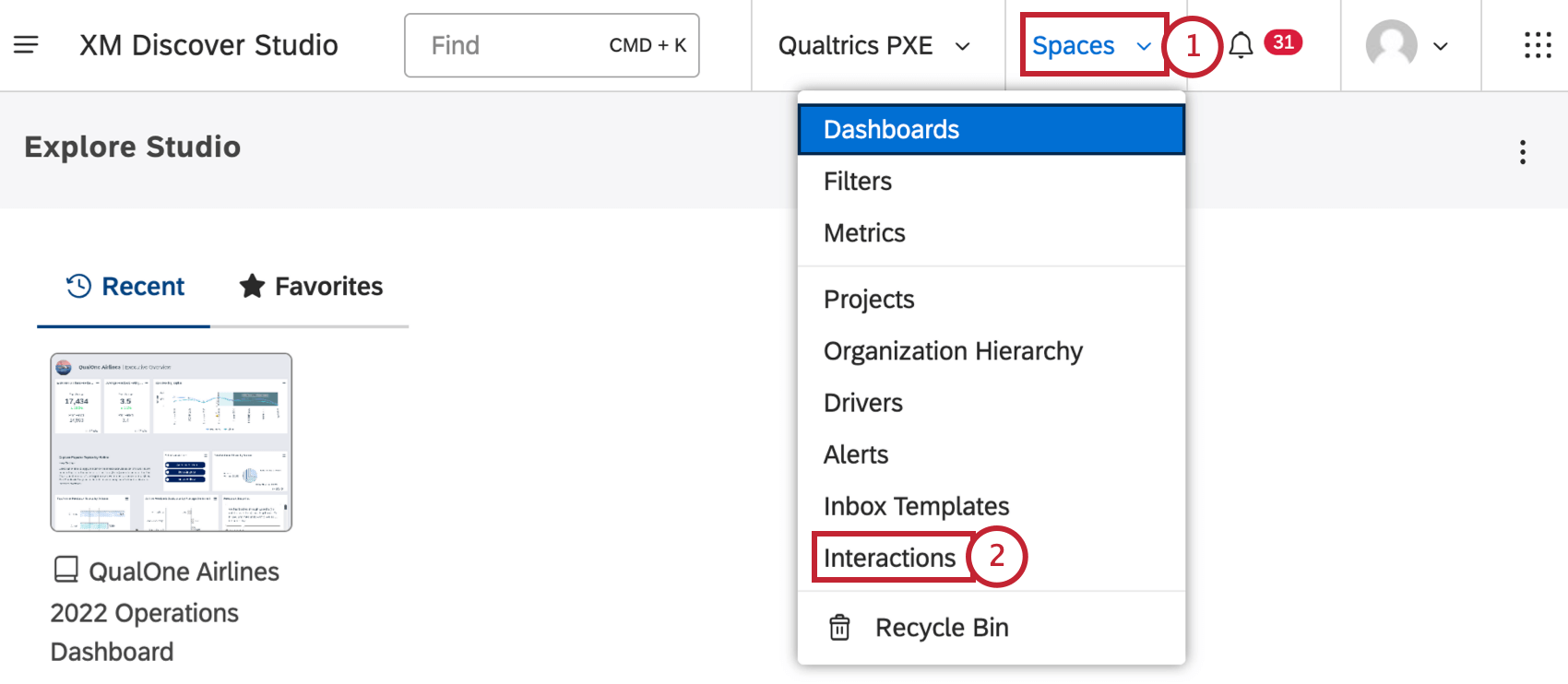
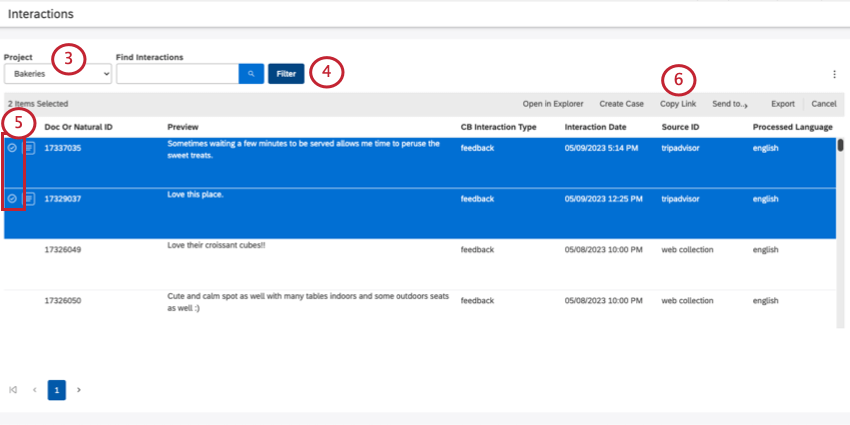
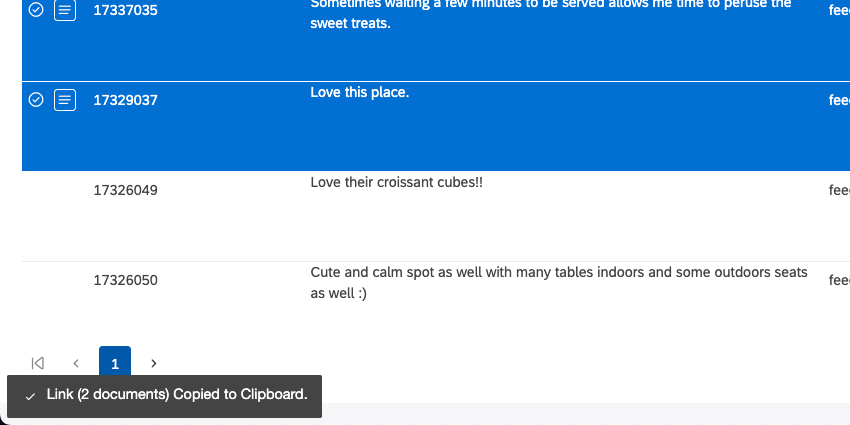
Astuce : Vous devrez peut-être aussi choisir un compte et un fournisseur de contenu, en fonction de ce à quoi vous avez accès.
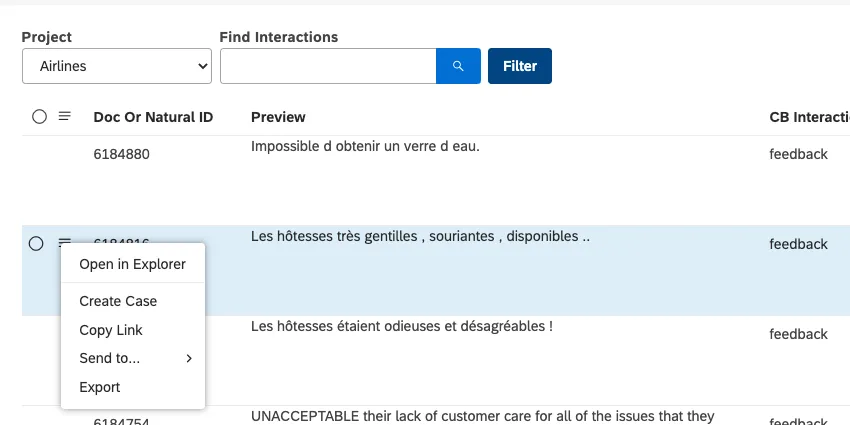
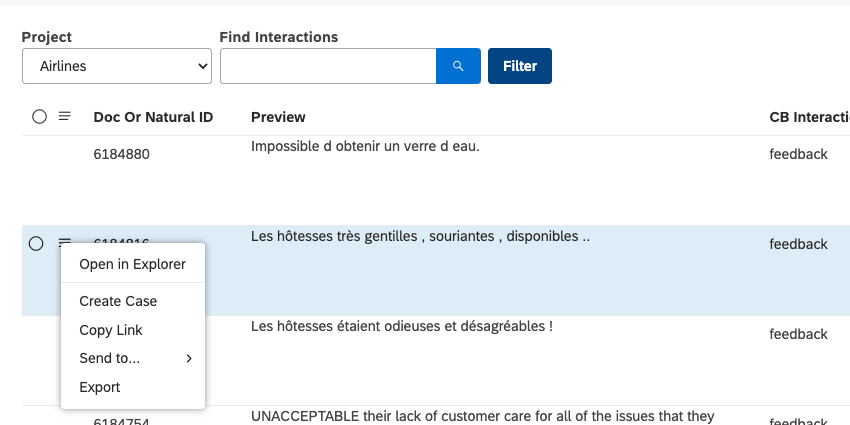
Astuce : Pour partager une interaction individuelle, cliquez sur le menu déroulant situé à côté de celle-ci, puis sélectionnez Copier le lien.
Ajouter des interactions à un tableau de bord
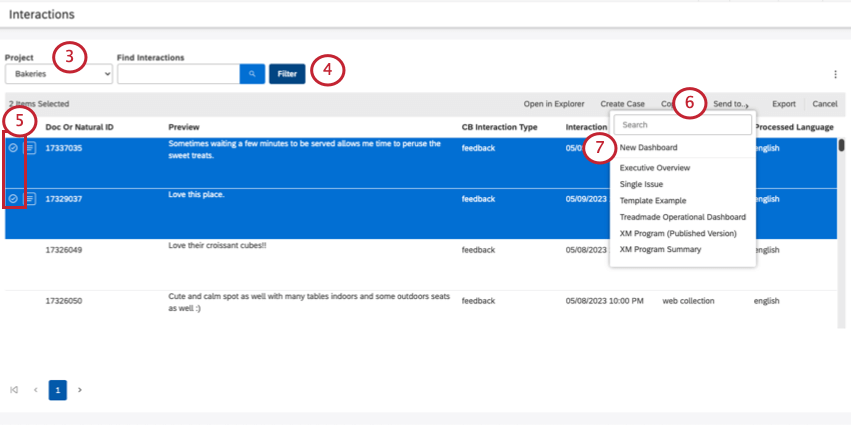
Vous pouvez combiner plusieurs interactions dans un tableau de bord nouveau ou existant. Cela créera un widget de retour d’information avec les interactions que vous avez sélectionnées. Vous pouvez ensuite partager le tableau de bord comme vous le souhaitez.
Astuce : Vous devrez peut-être aussi choisir un compte et un fournisseur de contenu, en fonction de ce à quoi vous avez accès.
- Nouveau tableau de bord: Créez un nouveau tableau de bord pour les interactions que vous avez sélectionnées. Pour ce faire, vous avez besoin d’un Tableau de bord Create Astuce : vous trouverez ce tableau de bord sur la page d’accueil de Studio. Elle sera nommée “Tableau de bord [numéro d’indice incrémentiel]”

- N’importe quel tableau de bord listé : Ajouter un widget de rétroaction au bas d’un tableau de bord sélectionné. Pour ce faire, vous devez disposer d’un accès d’édition au tableau de bord en question.
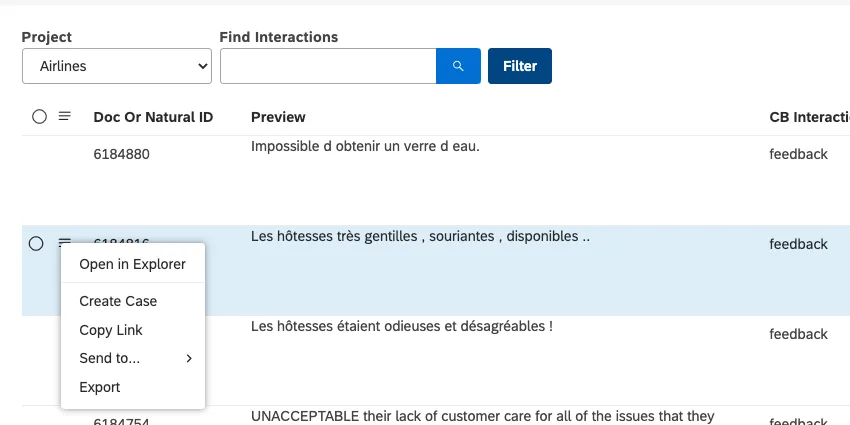
Astuce : Pour envoyer une interaction individuelle à un tableau de bord, cliquez sur la liste déroulante située à côté, sélectionnez Envoyer à, puis sélectionnez un tableau de bord nouveau ou existant.
C'est génial! Merci pour votre avis!
Merci pour votre avis!