Création de livres (Studio)
Contenus de cette page
À propos des livres
Les Rapports, ou tableaux de bord à onglets, vous permettent de combiner jusqu’à 20 tableaux de bord différents en un seul rapport. Les livres permettent aux utilisateurs de passer facilement et rapidement d’un tableau de bord à l’autre sans avoir à revenir à la page d’accueil.
Vous pouvez ajouter un seul tableau de bord à plusieurs livres, et les modifications que vous apportez à ce tableau de bord seront répercutées dans chaque livre dans lequel il est inclus. Mélanger et assortir les tableaux de bord existants dans des livres différents pour des publics différents.
Création d’un livre
Pour créer un livre, vous devez lui donner un nom et sélectionner les tableaux de bord à y inclure. Vous pouvez ajouter un seul tableau de bord à plusieurs livres.
Astuce : Vous devez avoir l’autorisation de créer un tableau de bord pour effectuer les étapes ci-dessous.

Il existe plusieurs façons de créer un livre :
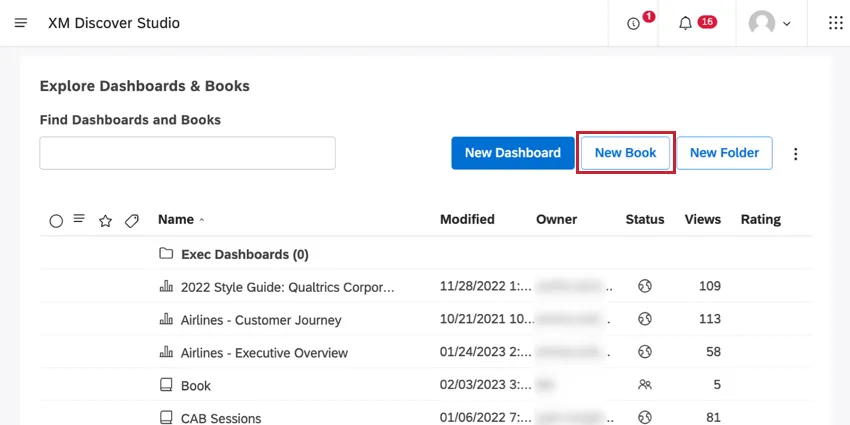
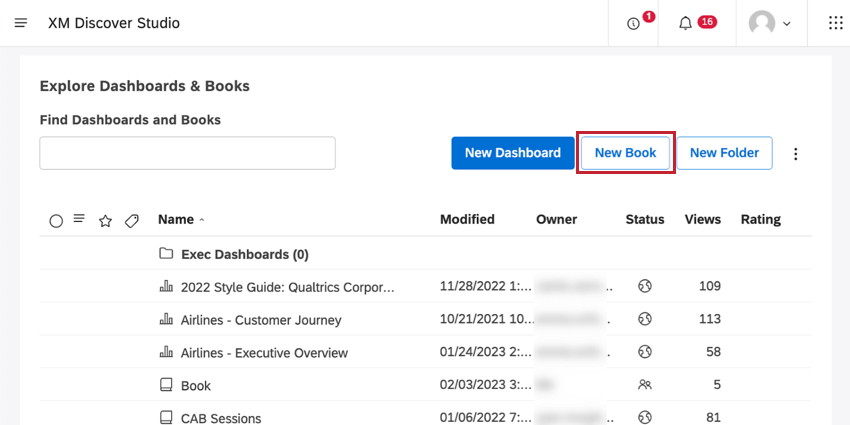
- Sur la page d’accueil de Studio, lorsque vous descendez jusqu’à Explorer les tableaux de bord et les livres, cliquez sur le bouton Nouveau livre.
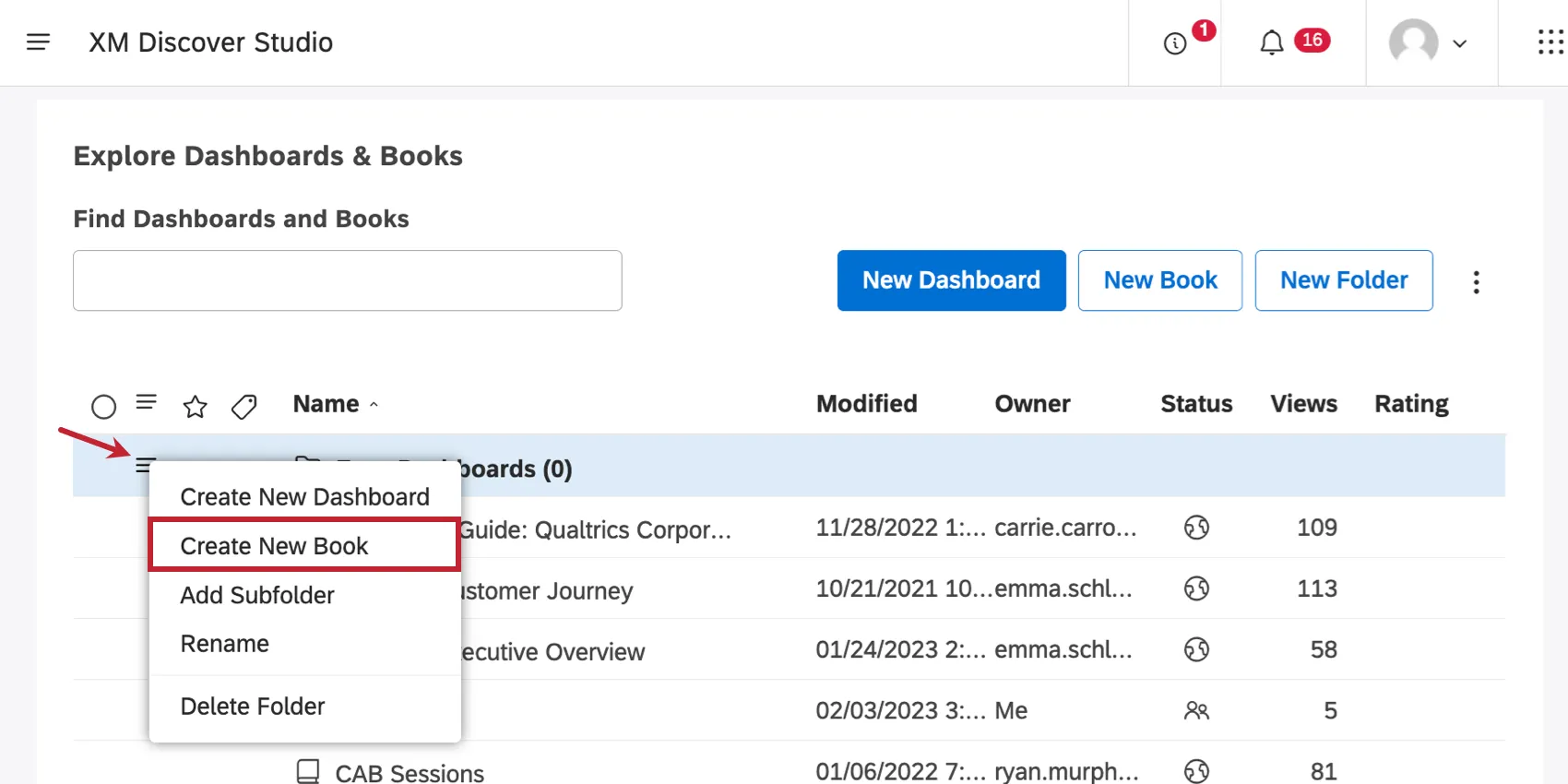
- Pour créer un livre dans un dossier spécifique, cliquez sur les options situées à côté de ce dossier et sélectionnez Créer un nouveau livre.
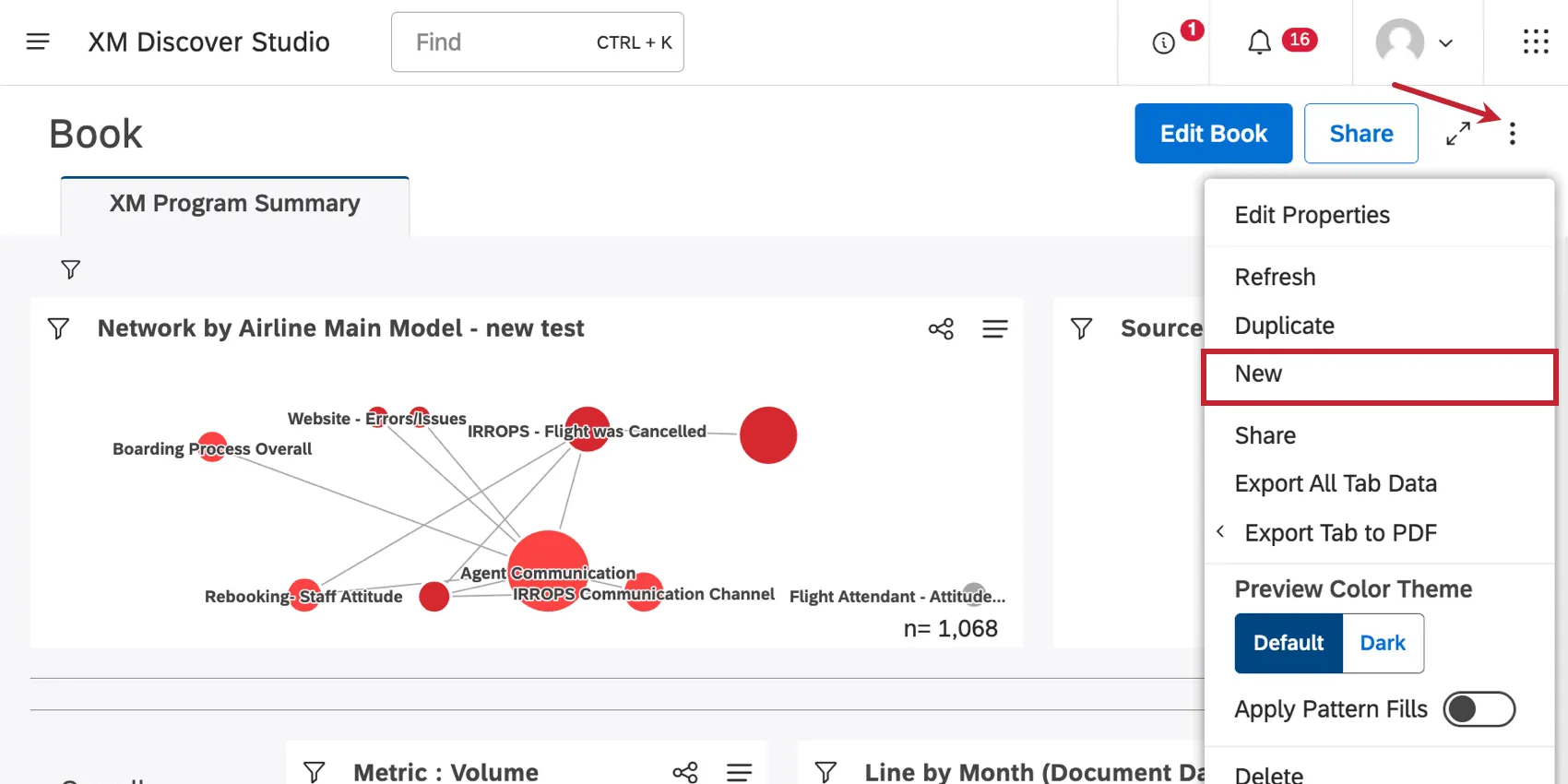
- Lorsque vous consultez ou modifiez un livre, développez le menu d’options dans l’en-tête et sélectionnez Nouveau.
- Vous pouvez également dupliquer un livre.
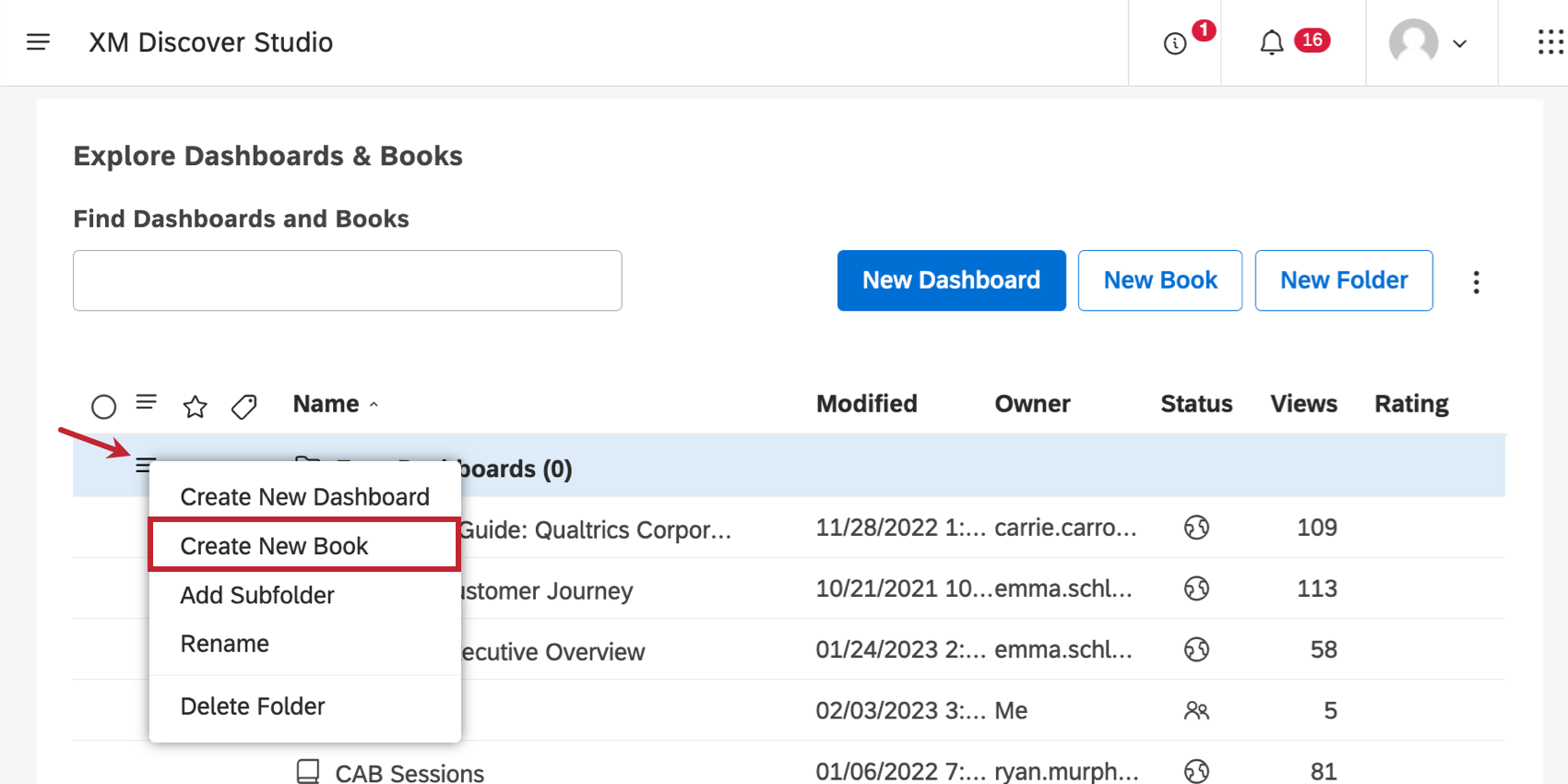
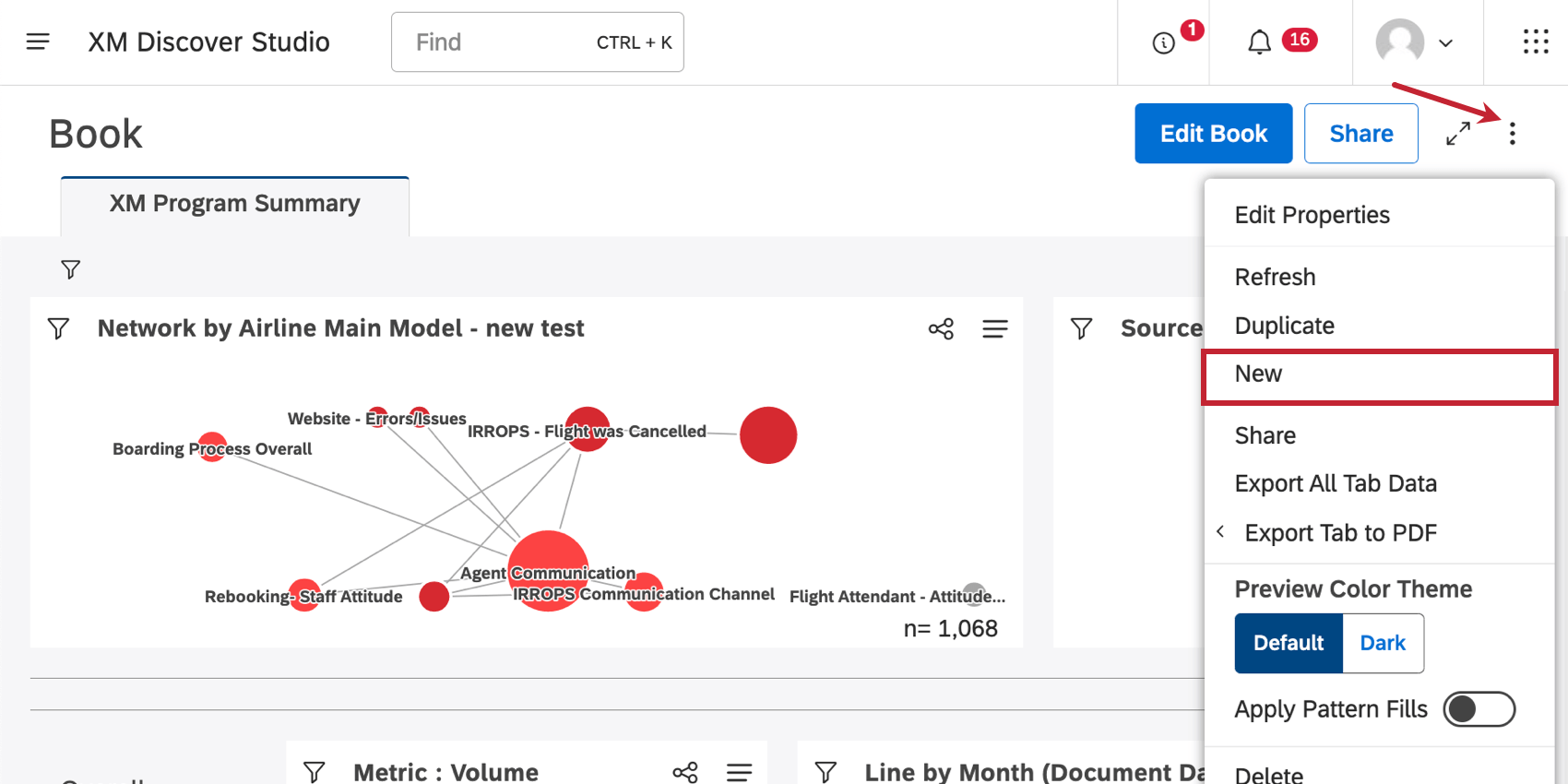
Une fois que vous avez sélectionné l’une de ces informations, il est temps de commencer à créer votre livre.
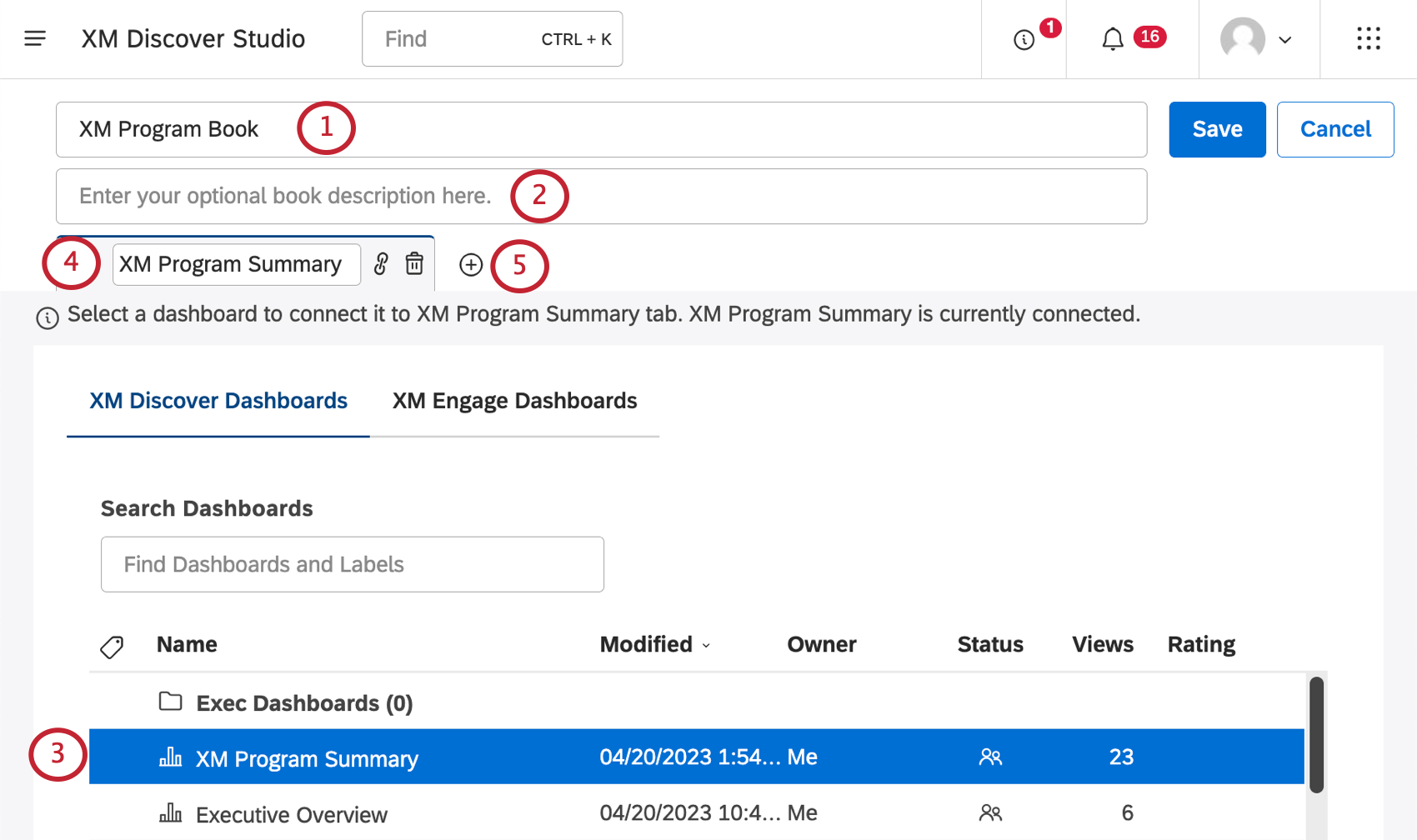
Astuce : les noms de livres doivent être uniques.
Astuce : Pour savoir quels tableaux de bord vous pouvez ajouter, voir Modification des livres.
Astuce : La longueur maximale d’un nom d’onglet est de 50 caractères. Les noms de tableaux de bord plus longs sont automatiquement raccourcis.
Astuce : cliquez sur le nom de l’onglet pour y accéder. L’onglet en cours est surligné.
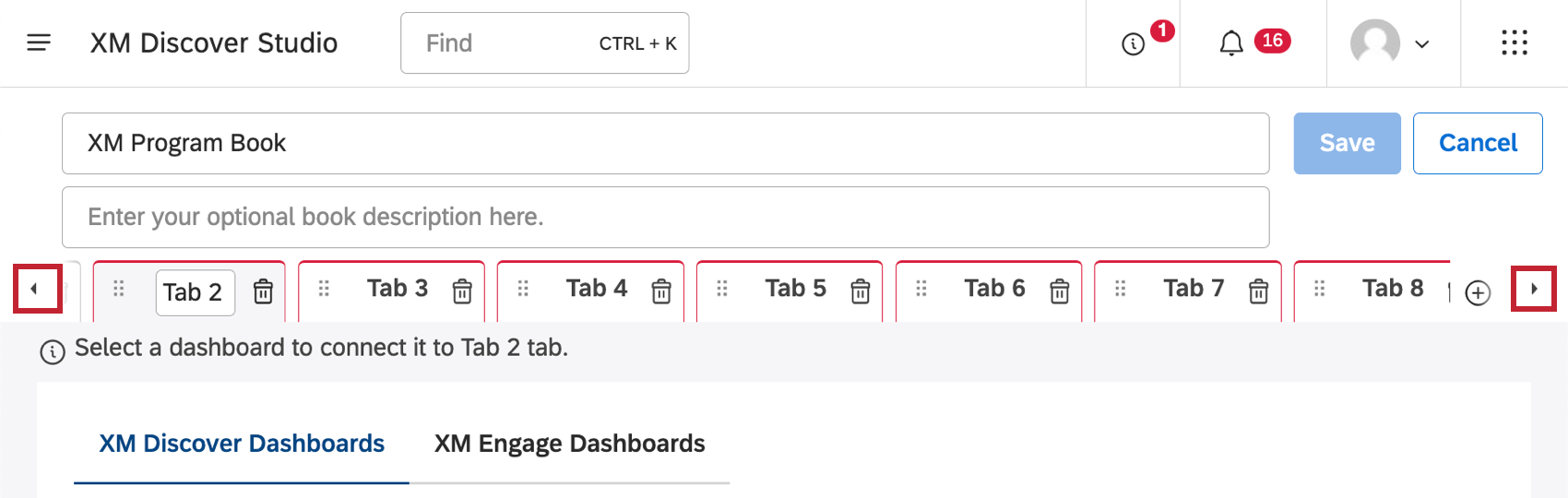
Astuce : Tous les onglets de livre apparaissent sur une seule ligne. Utilisez les flèches pour naviguer dans les onglets.
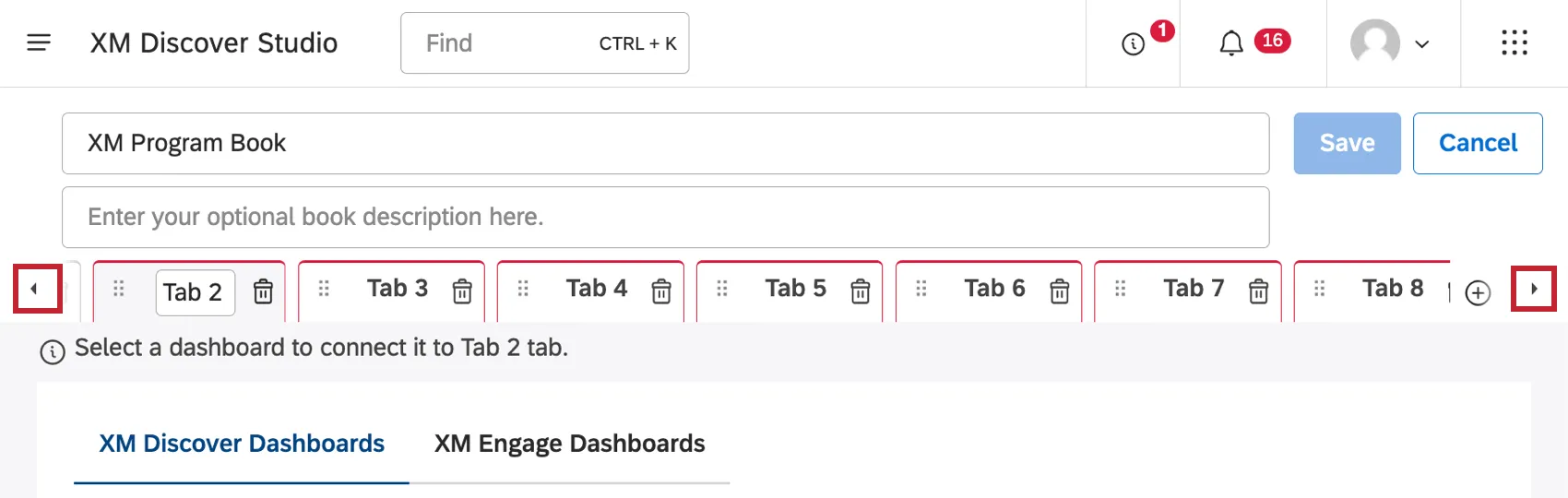
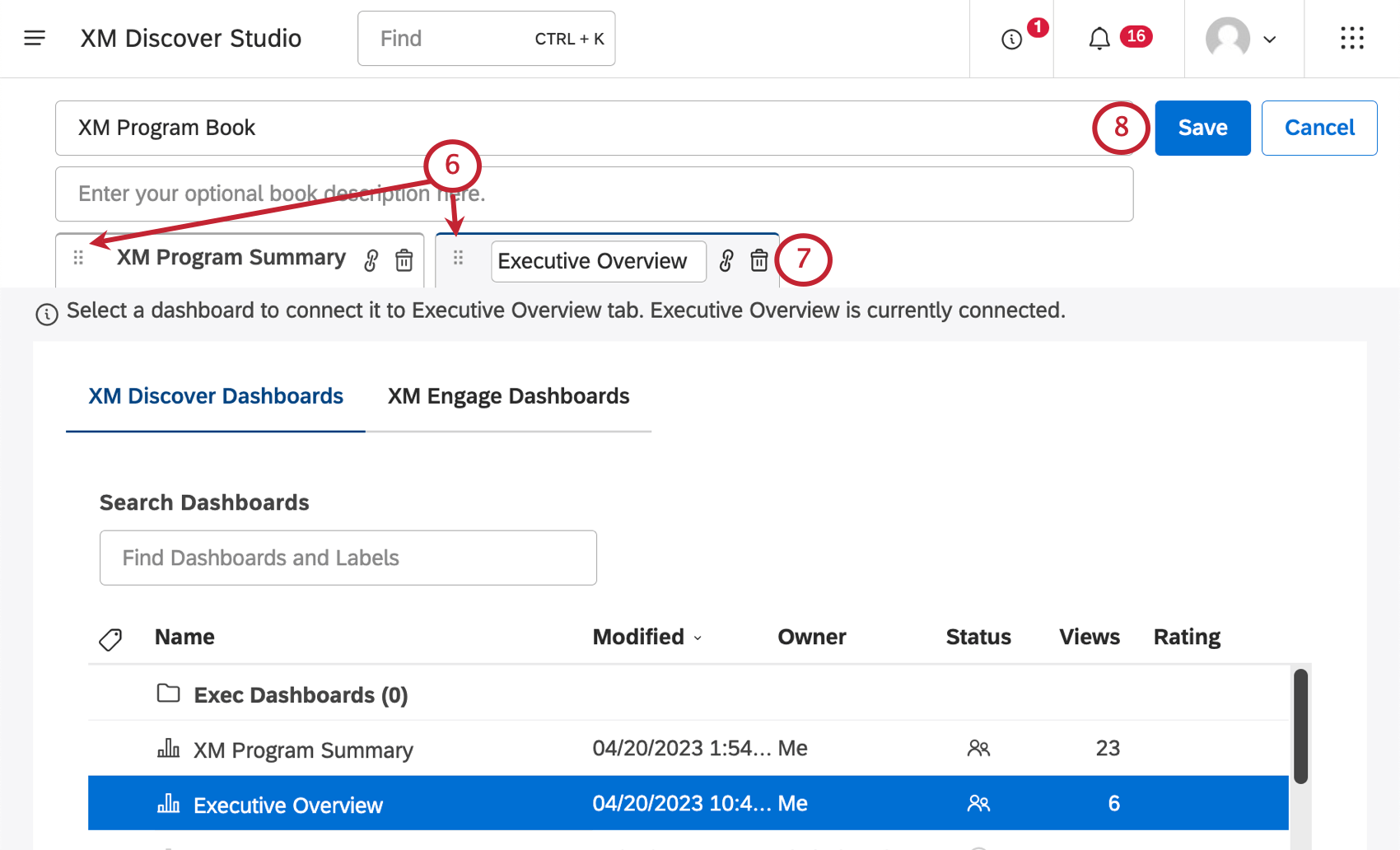
Astuce : Par défaut, les internautes atterrissent sur le premier onglet lorsqu’ils entrent dans le livre.
Les livres apparaissent sous Explore Dashboards & ; Books avec une icône de livre à côté de leur nom.
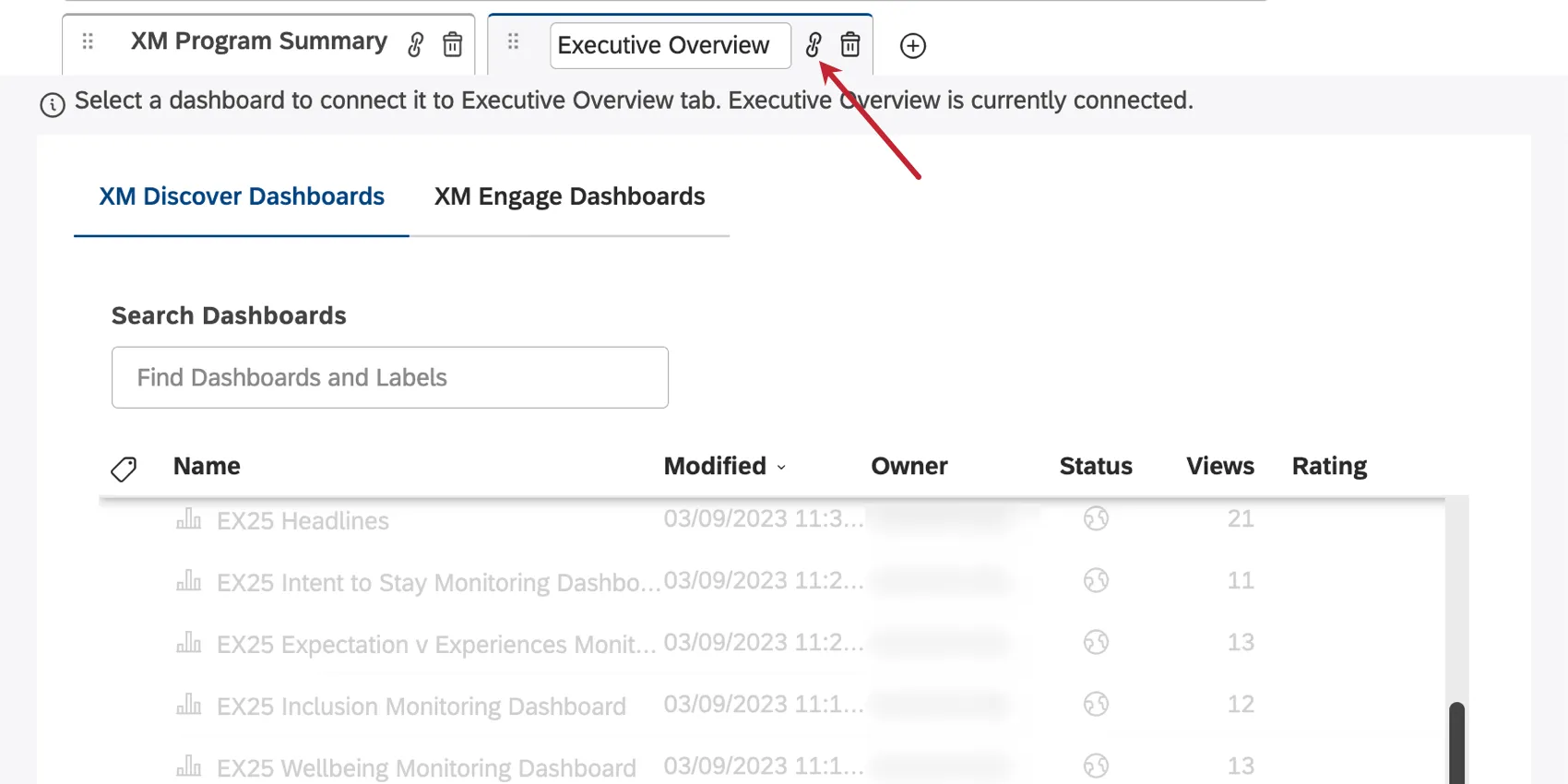
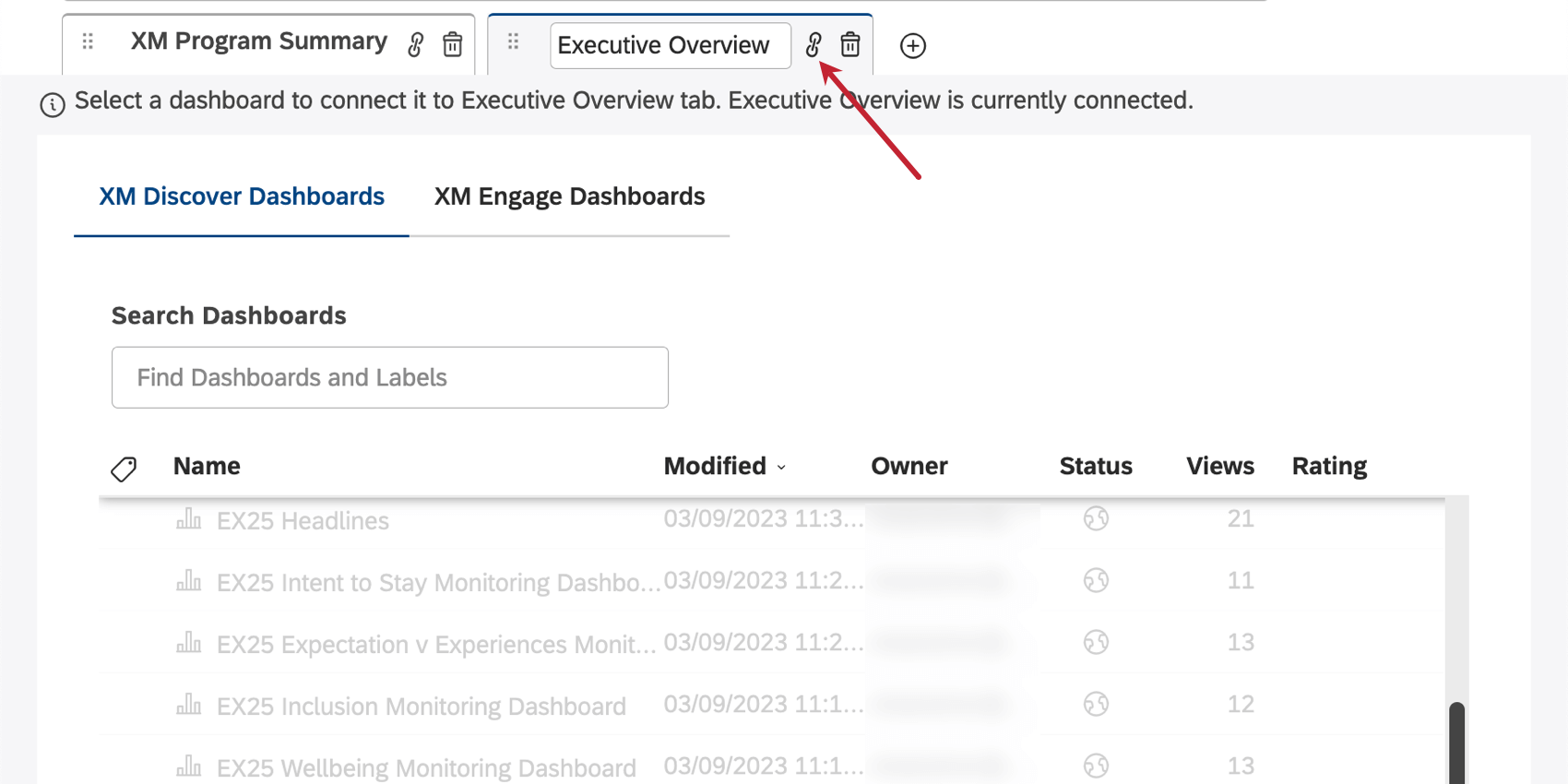
Astuce : Si vous avez une longue liste de tableaux de bord et que vous ne savez pas lequel est lié à un onglet, cliquez sur l’icône de lien. La Technologie de l’information vous fera automatiquement défiler jusqu’au tableau de bord lié dans votre liste.
Intégration de tableaux de bord Qualtrics dans XM Discover
Les utilisateurs ayant accès à XM Accessibilité et aux tableaux de bord CX ou EX peuvent utiliser Studio comme plateforme de rapport unique en intégrant leurs tableaux de bord dans les livres Studio. Pour plus d’informations, voir Intégrer des tableaux de bord Qualtrics dans XM Discover.
C'est génial! Merci pour votre avis!
Merci pour votre avis!