Création de métriques (Studio)
Contenus de cette page
À propos des métriques
Les indicateurs de Studio peuvent être utilisés dans les widgets de rapports. Vous pouvez créer vos propres indicateurs en fonction des fournisseurs de contenu auxquels vous êtes lié.
Création de métriques
Les étapes nécessaires à la création d’une mesure varient en fonction du type de mesure que vous choisissez de créer. Cependant, la plupart des indicateurs ont en commun certaines étapes, telles que le formatage.
Astuce : Pour ce faire, vous devez avoir l’autorisation de créer une métrique.
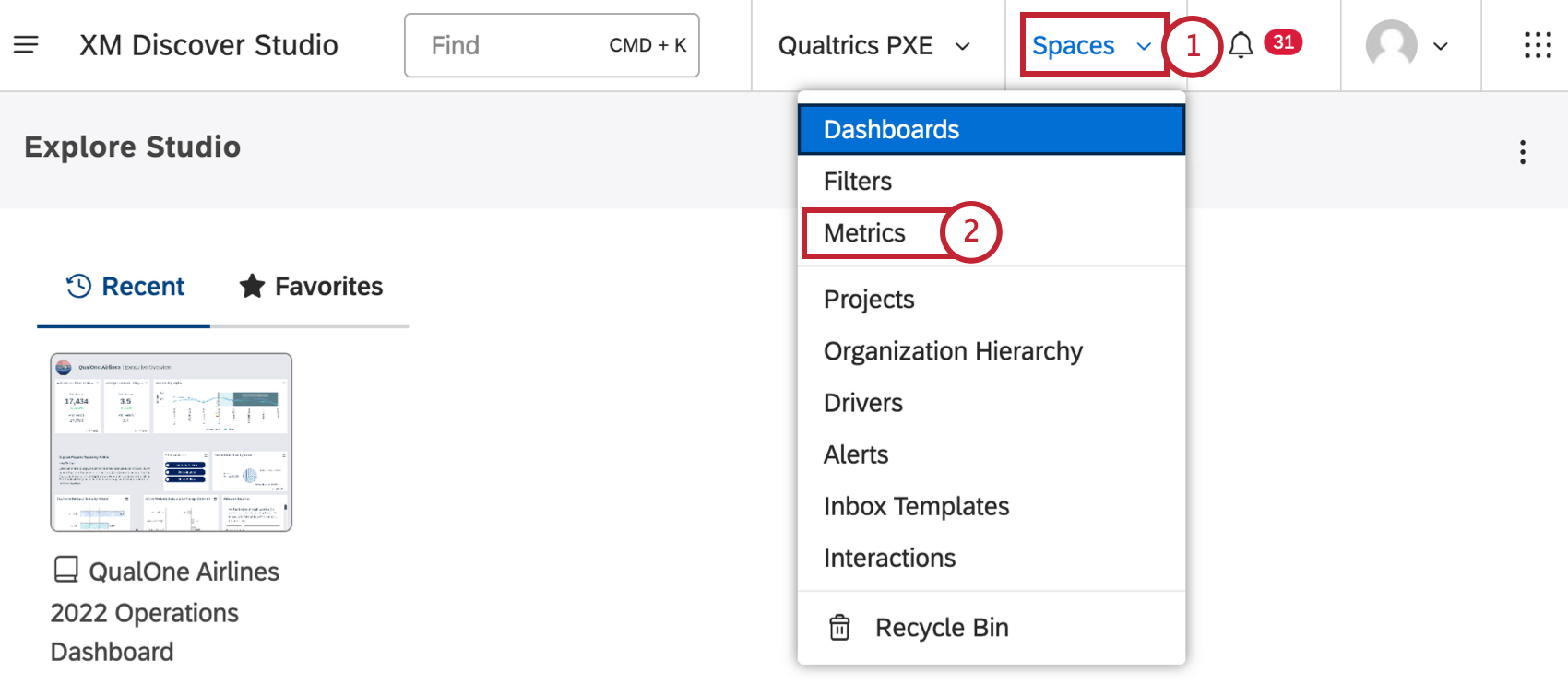
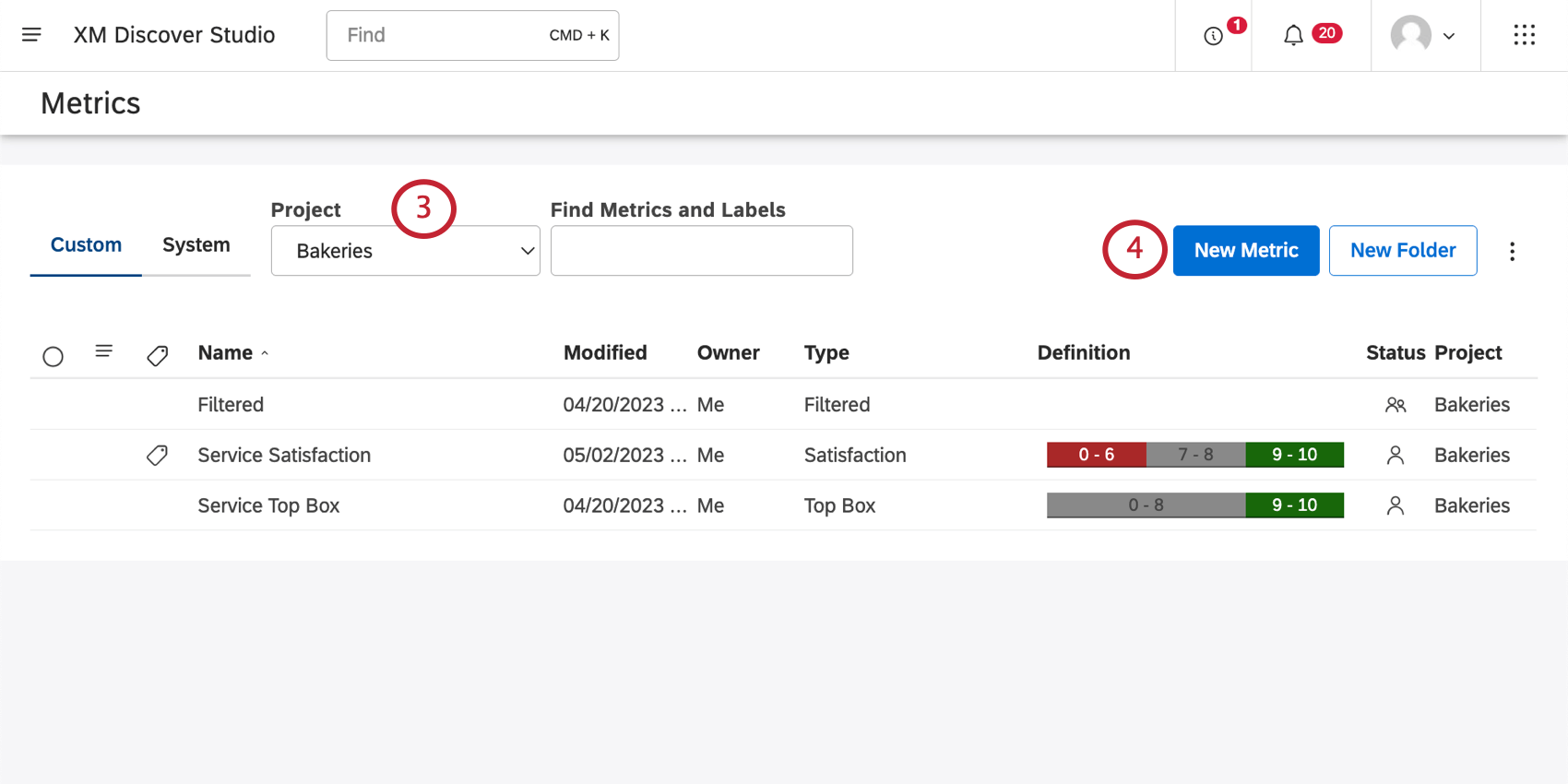
Astuce : Vous devrez peut-être aussi choisir un compte et un fournisseur de contenu, en fonction de ce à quoi vous avez accès.
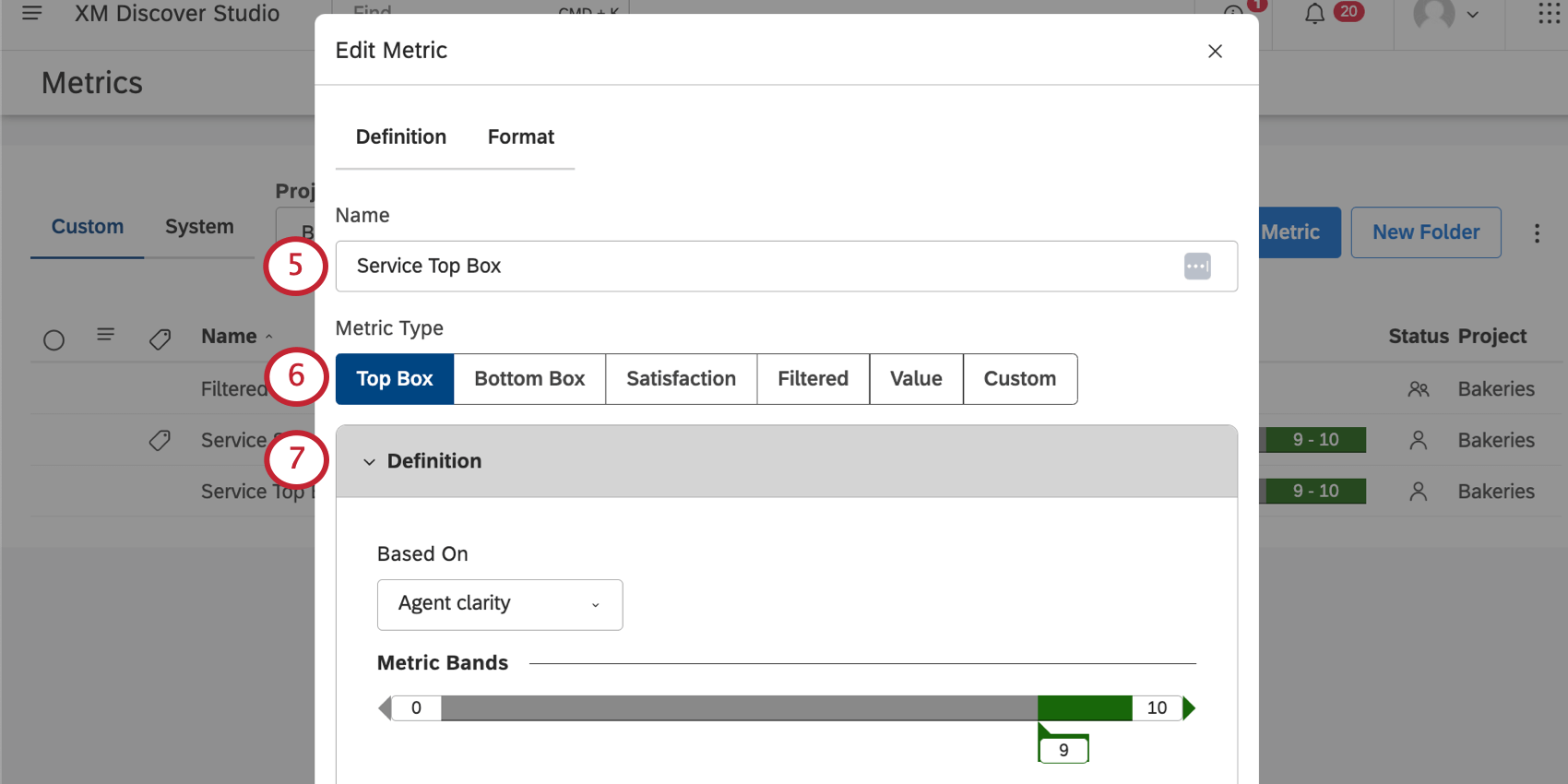
Astuce : Les noms des mesures doivent être uniques pour toutes les mesures de chaque projet.
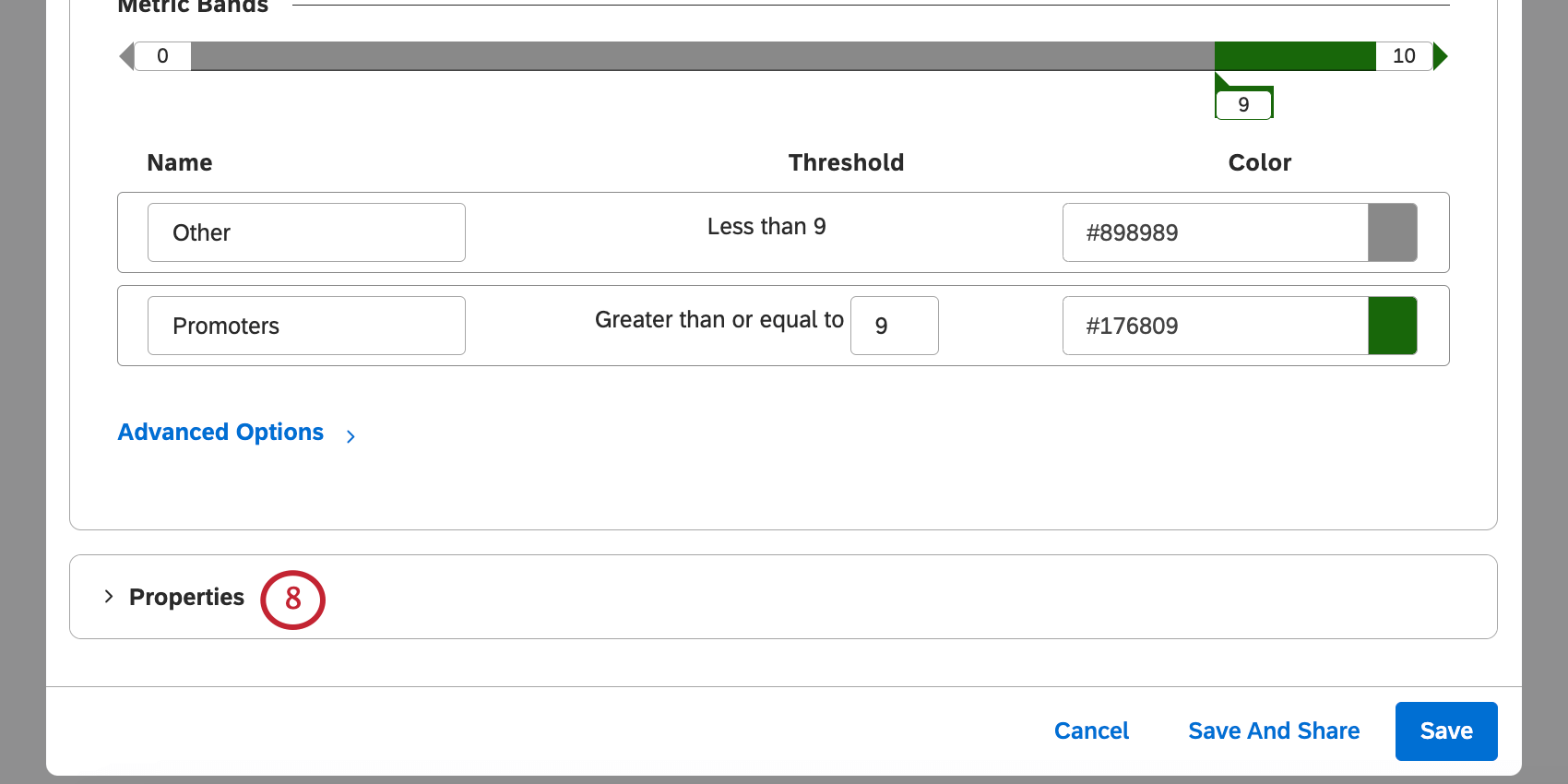
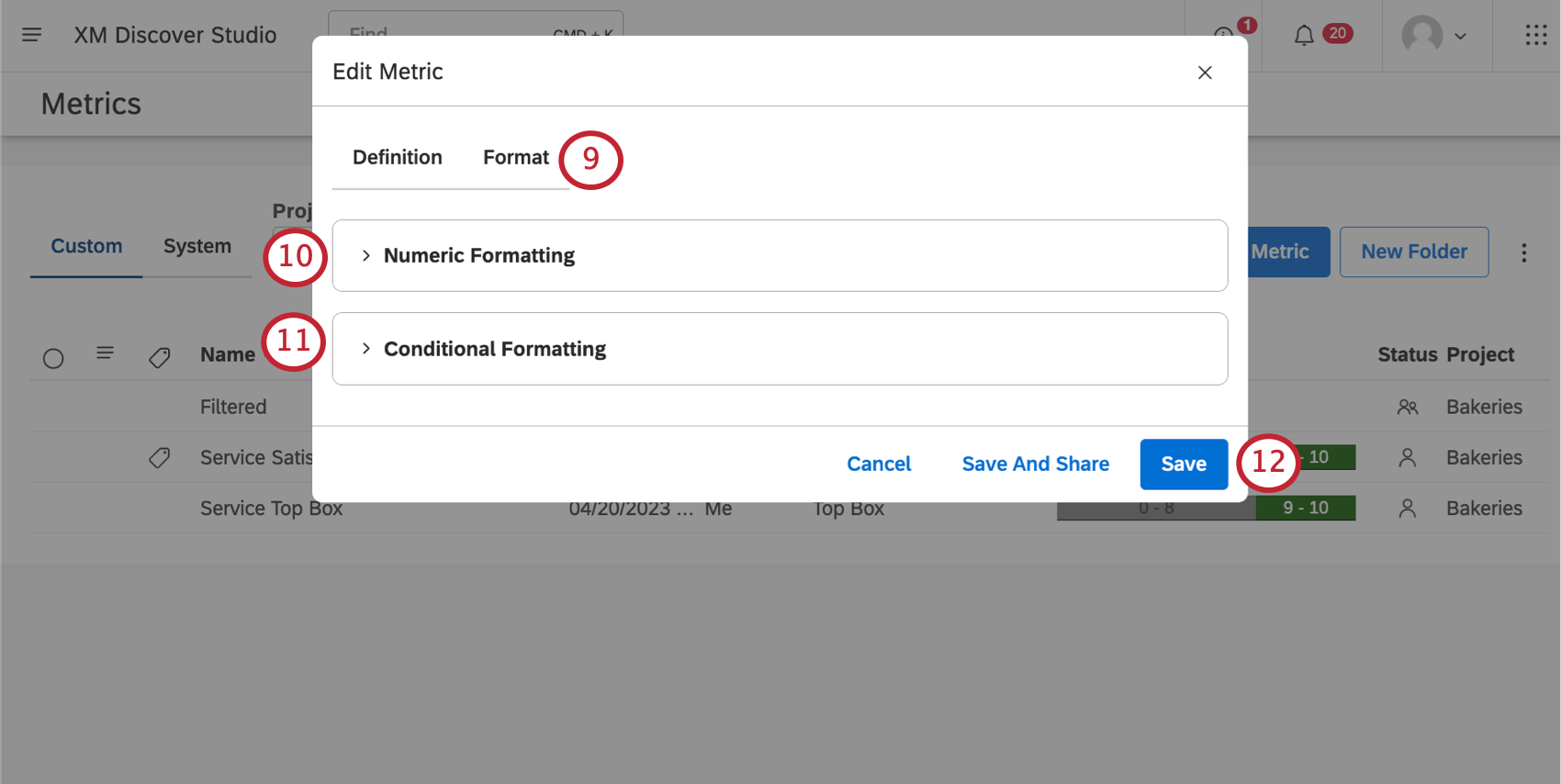
Astuce : Cliquez sur la flèche suivant le titre pour développer et réduire les options de mise en forme.
Astuce : vous pouvez également cliquer sur Enregistrer et partager pour ouvrir immédiatement la fenêtre de partage.
Types de mesures
Vous trouverez ci-dessous une liste de mesures que vous pouvez créer, avec des instructions sur les étapes spécifiques nécessaires à la définition de chaque mesure.
Propriétés
Dans l’onglet Définition, sous Propriétés, vous pourrez afficher et ajuster des informations supplémentaires pour votre mesure.
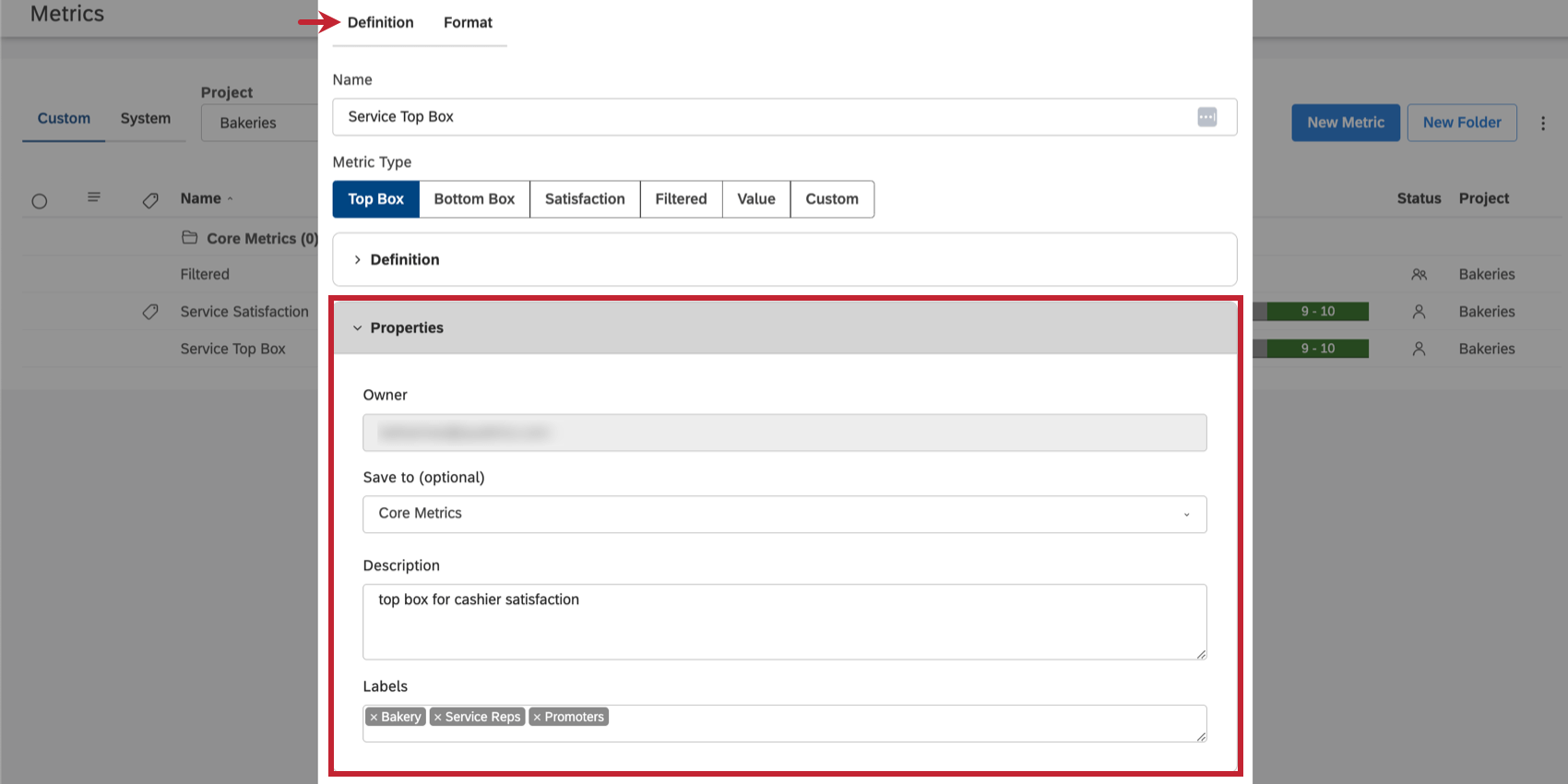

- Propriétaire : la personne qui possède la métrique et qui a le contrôle total de l’édition et du partage de celle-ci.
- Enregistrer dans (facultatif) : Sélectionnez un dossier dans lequel enregistrer votre métrique.
- Description : Ajoutez une description pour votre mesure. (Facultatif)
- Étiquettes : Voir métriques d’étiquetage.
Formatage numérique
Dans l’onglet Format, sous Formatage numérique, vous pouvez modifier la présentation des données numériques pour votre mesure. Au fur et à mesure que vous mettez à jour le formatage, l’aperçu se modifie pour refléter vos paramètres.
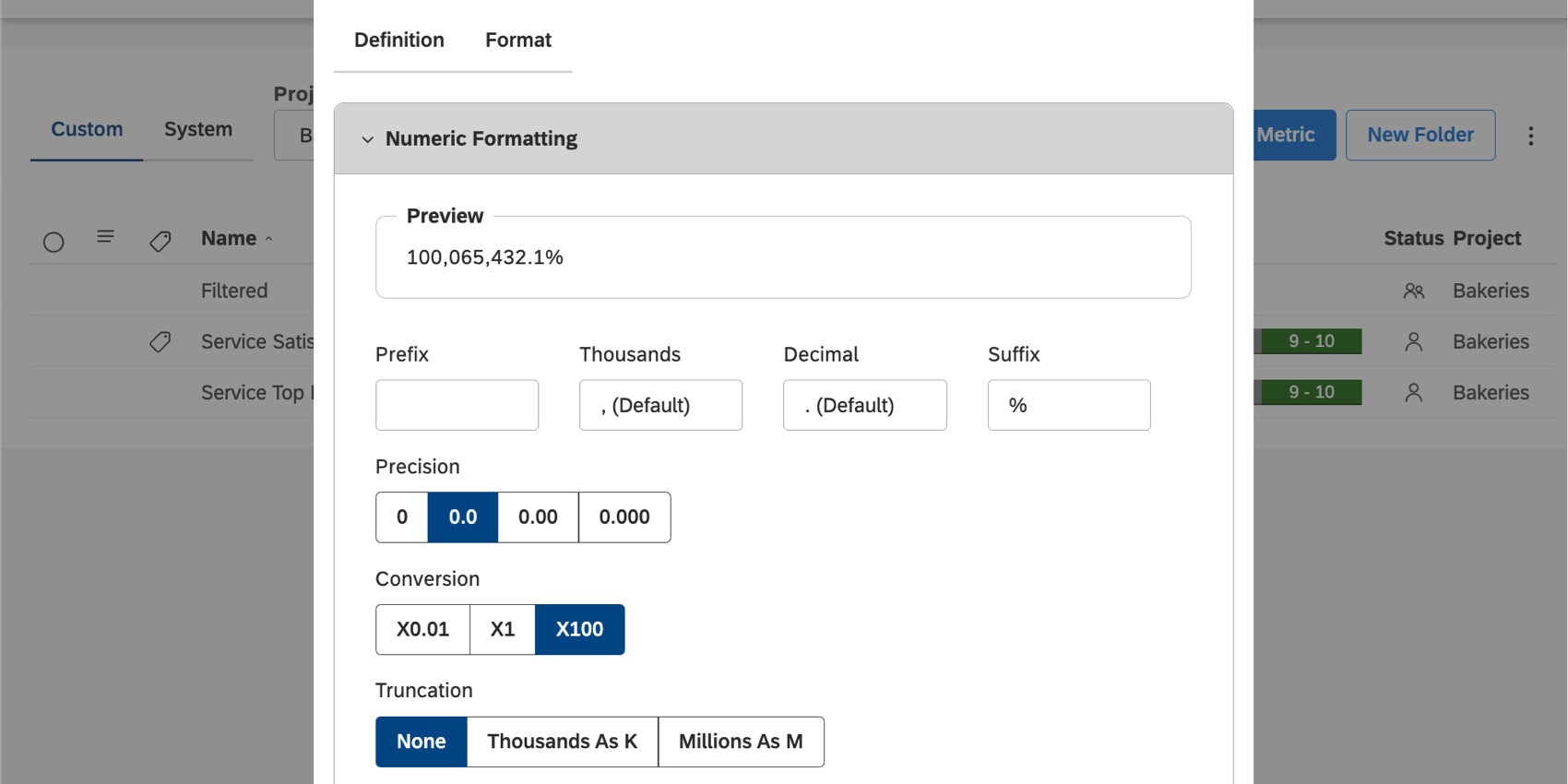

- Préfixe : Ajoutez un symbole ou une phrase à ajouter devant le numéro. Vous pouvez ajouter jusqu’à 10 caractères.
- Milliers : Indiquez un séparateur de milliers. Vous pouvez laisser ce champ vide. Exemple : Ajoutez une virgule ( , ) pour afficher 1000 comme 1 000.

- Décimale : spécifier une décimale. Vous ne pouvez pas laisser ce champ vide.
- Suffixe : Ajoutez un symbole ou une phrase à ajouter à la fin du numéro. Vous pouvez ajouter jusqu’à 10 caractères. Par défaut, le suffixe est fixé à “%” pour les mesures des boîtes supérieure et inférieure.
- Précision : Sélectionnez le nombre de décimales à afficher. Astuce : L’arrondi est effectué sur la valeur du calcul d’origine. Par exemple, 3,46 arrondi à la première décimale donne 3,5. Si on l’arrondit au nombre entier le plus proche, c’est 4, puisque 3.46 -> ; 3.5 -> ; 4.

- Conversion : Sélectionnez une conversion.
- 01: Séparateur du calcul par 100.
- X1: Laisser le calcul tel quel.
- X100: Multiplier le calcul par 100. Il s’agit de la valeur par défaut pour les mesures des boîtes supérieure et inférieure.
- Troncature : Si vous prévoyez que votre rapport contiendra de grands nombres, vous pouvez choisir de les abréger afin qu’ils soient plus faciles à lire. Par exemple, si vous sélectionnez l’option Milliers comme K, 555 000 sera affiché comme 555K.
Formatage conditionnel
Astuce : La mise en forme conditionnelle est disponible pour tous les types d’indicateurs , à l’exception des indicateurs de valeur.
Dans l’onglet Format, sous Mise en forme conditionnelle, vous pouvez définir les bandes de couleur qui seront utilisées lorsque cette mesure est utilisée dans certains rapports.
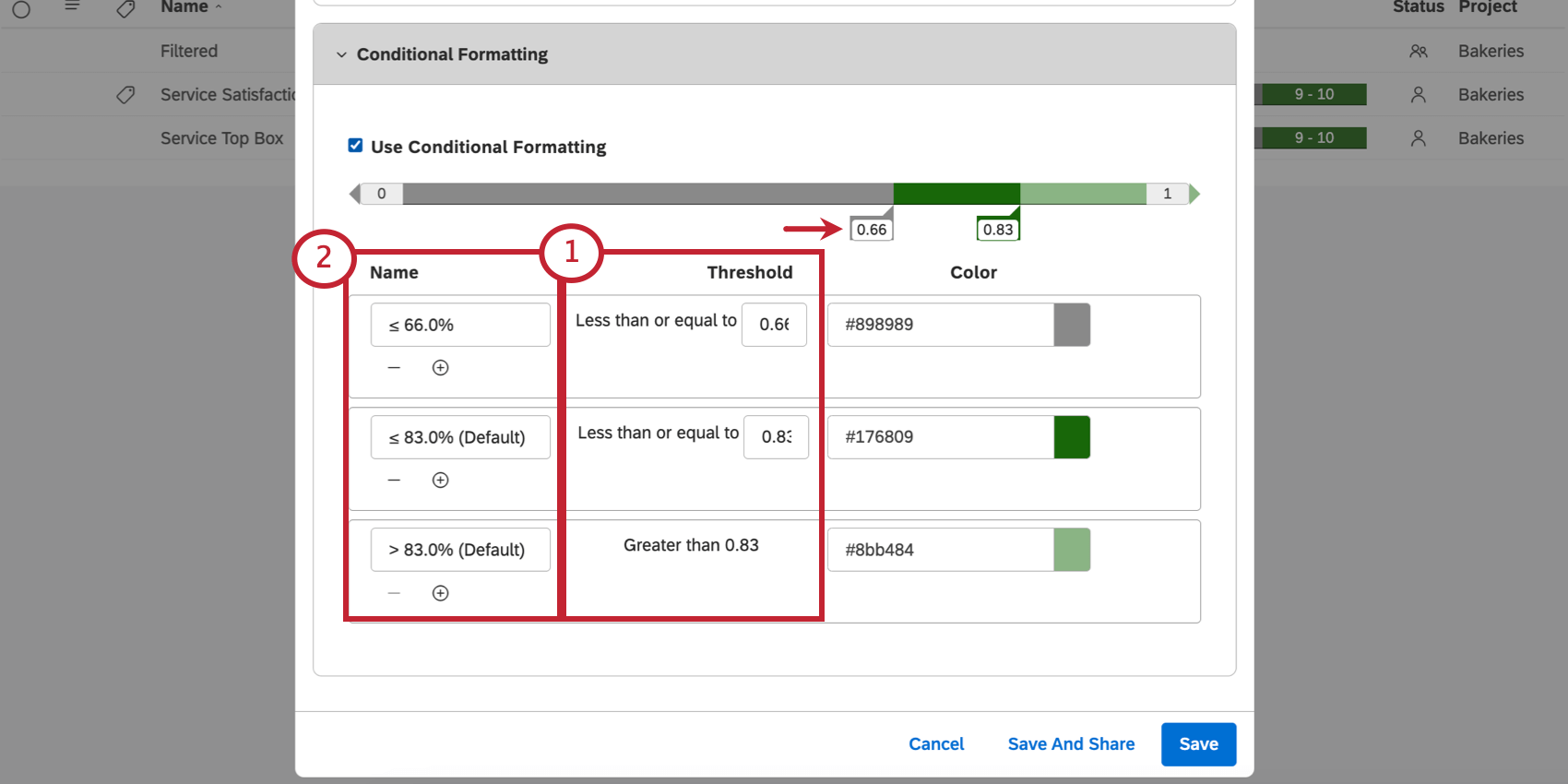
Astuce : Vous pouvez également ajuster les chiffres en cliquant et en modifiant les chiffres sur la bande elle-même.
Astuce : Les noms des bandes ne sont pas automatiquement mis à jour lorsque vous ajustez les seuils.
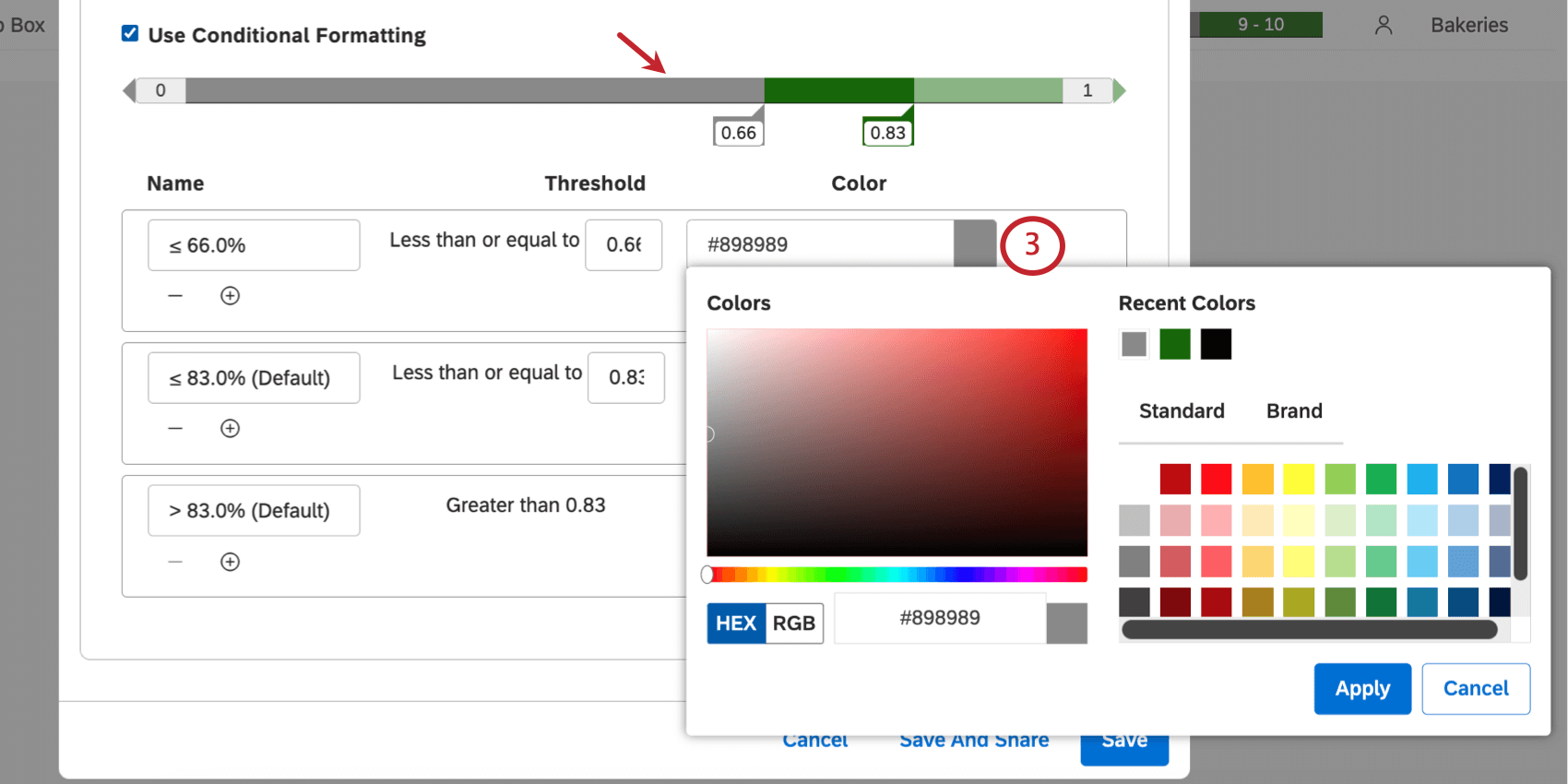
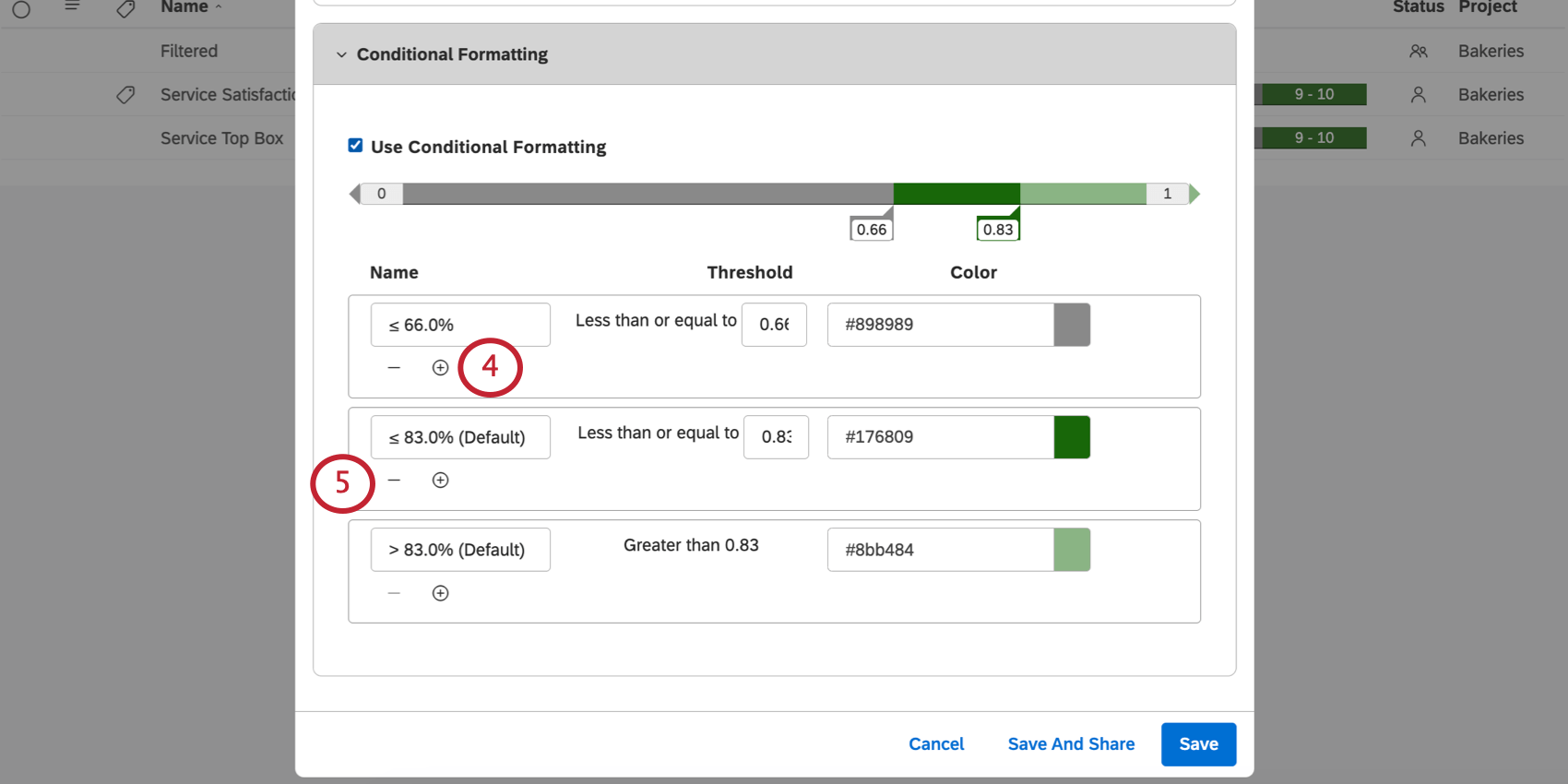
Astuce : Vous pouvez avoir un maximum de 5 groupes. La plupart des indicateurs en ont 2 par défaut, sauf la satisfaction, qui en a 3 (détracteurs, neutres et promoteurs).
Astuce : Lorsqu’une mesure est utilisée comme calcul dans un widget, les paramètres de mise en forme au niveau du widget remplacent les paramètres au niveau de la mesure.
C'est génial! Merci pour votre avis!
Merci pour votre avis!