Manager di soluzioni personalizzate
Cosa puoi trovare in questa pagina
Informazioni sulle soluzioni XM personalizzate
Le
soluzioni XM guidano gli utenti nella creazione di un progetto con contenuti predefiniti. Le soluzioni XM personalizzate sono realizzate appositamente per soddisfare le esigenze della vostra organizzazione e sono bloccate in modo che gli utenti non possano apportare modifiche al sondaggio o ai rapporti.
Se siete amministratori di una licenza Qualtrics, le soluzioni XM sono a vostra disposizione per aiutarvi a garantire che gli utenti della vostra licenza utilizzino nei loro progetti Qualtrics solo materiale aziendale pre-approvato. Ad esempio, può essere utile se volete assicurarvi che gli standard del vostro programma di Esperienza dei dipendenti siano rispettati o che i requisiti legali e di privacy siano tenuti in considerazione.
Questa pagina di supporto si concentra sulle modalità con cui gli amministratori possono richiedere o mantenere le soluzioni XM personalizzate.
Ottenere una soluzione XM personalizzata per la propria Organizzazione
Le soluzioni XM personalizzate possono essere create per voi da uno dei nostri team di Qualtrics, come i servizi di implementazione o di ingegneria. Lavoreremo con voi per sviluppare l’aspetto del sondaggio e del rapporto della soluzione e, una volta completato, lo renderemo disponibile nel catalogo per i membri del vostro team.
Se siete interessati ad acquistare soluzioni Xm personalizzate, contattate il vostro Account Executive.
Modifiche alle Soluzioni XM personalizzate
Poiché sono state create come modelli standardizzati, non è possibile modificare direttamente le Soluzioni XM personalizzate. Ulteriori personalizzazioni alle soluzioni XM esistenti dovranno essere aggiunte dal nostro team di Qualtrics.
Se desiderate apportare modifiche alle Soluzioni XM personalizzate di cui la vostra azienda è proprietaria, i Brand Administrator possono contattare il loro Technical Success Manager per saperne di più sui Servizi di implementazione necessari.
Consiglio Q: se siete un utente finale piuttosto che un Brand Administrator, è importante ricordare che le soluzioni xm personalizzate hanno lo scopo di aiutarvi a rispettare uno standard stabilito dalla vostra azienda. I Brand Administrator possono non passare la richiesta di modifica al team di QUALTRrics se non è conforme alla politica della vostra azienda.
Manager dell’accesso degli utenti alle soluzioni XM personalizzate
Una volta creata una Soluzione XM personalizzata per la vostra organizzazione, un Brand Administrator scelto può controllare quali utenti hanno accesso a queste soluzioni e cosa possono fare con esse.
Consiglio Q: all’inizio, solo i BRAND ADMINISTRATOR specificati durante la fase di implementazione avranno accesso alle autorizzazioni di amministrazione qui descritte.
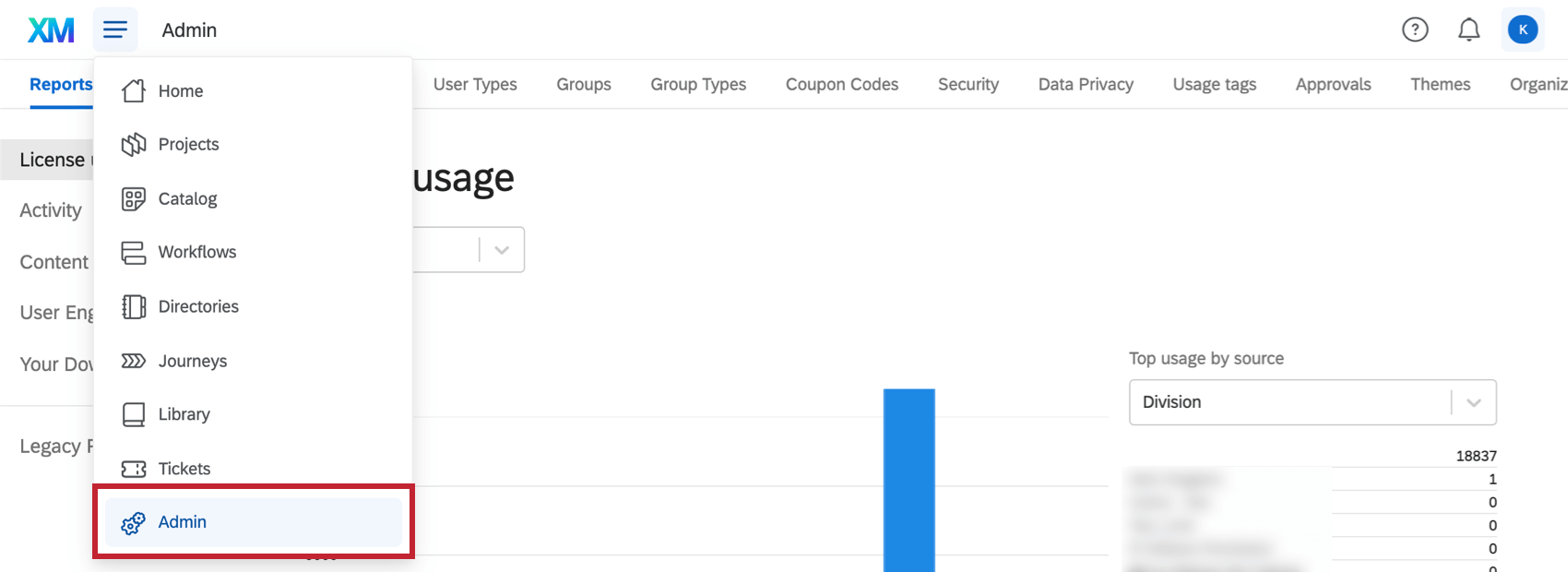
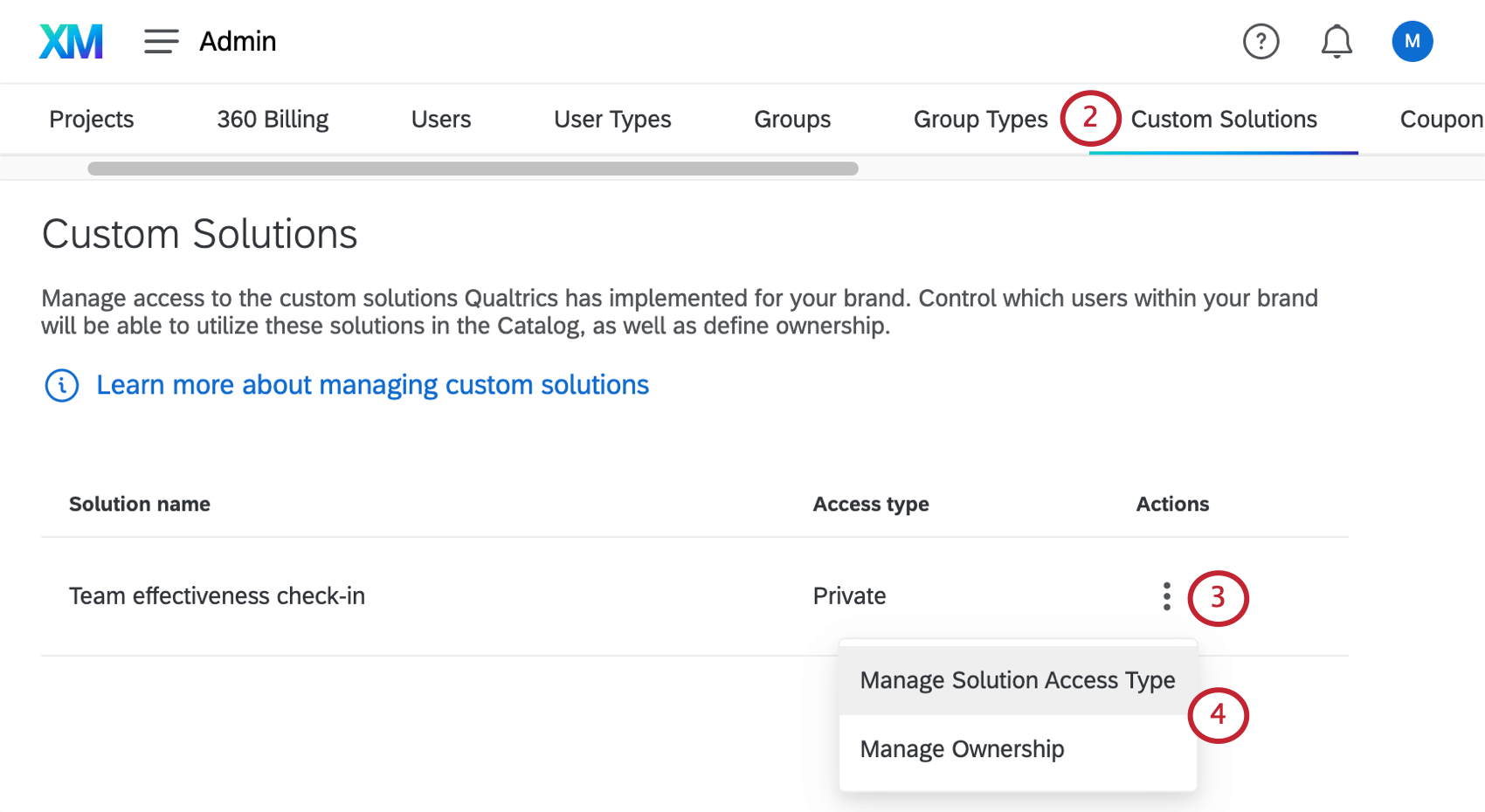
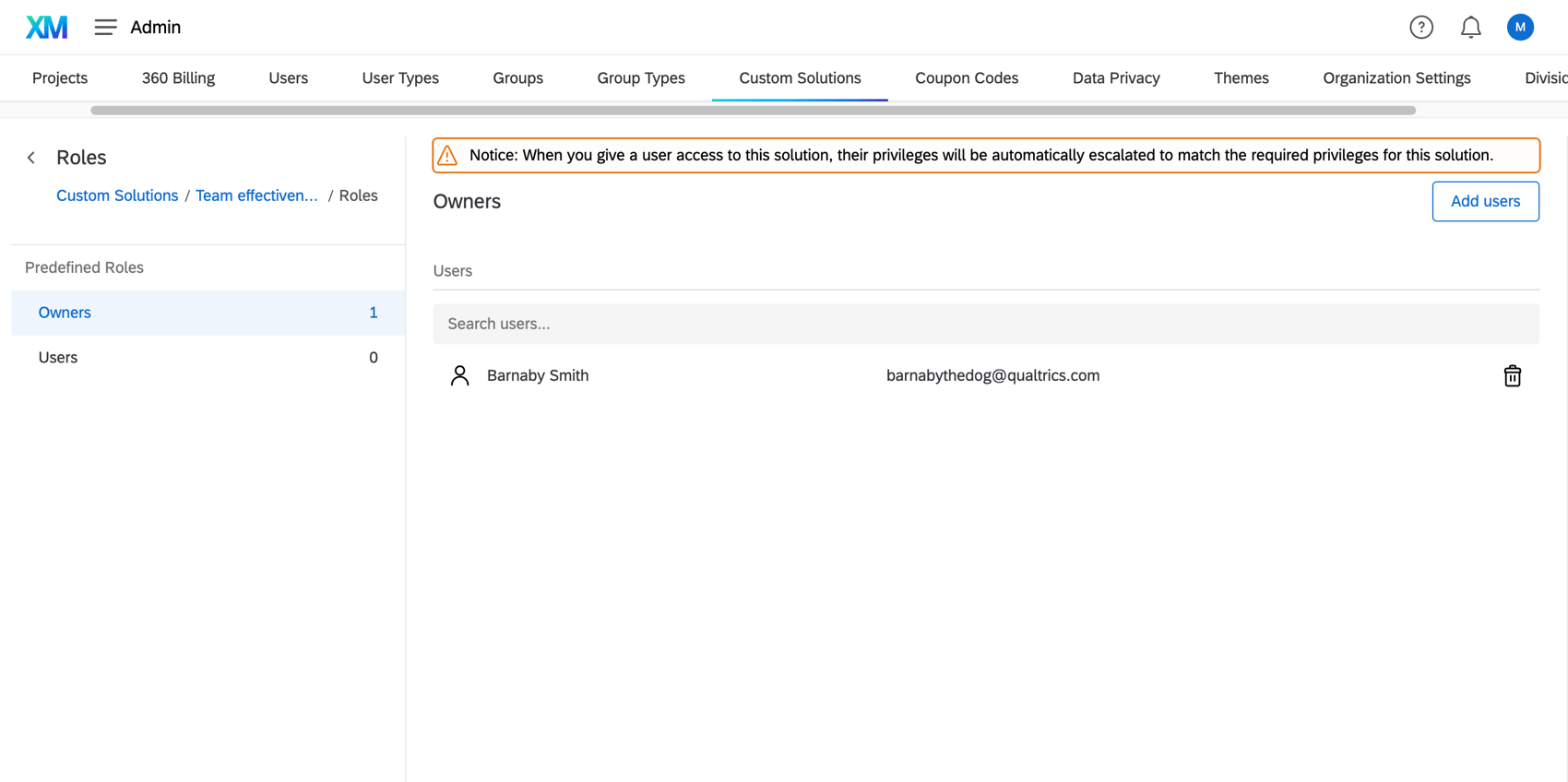
Gestisci titolarità
Specificare chi deve essere in grado di utilizzare la Soluzione Xm personalizzata e quale livello di accessibilità deve avere.
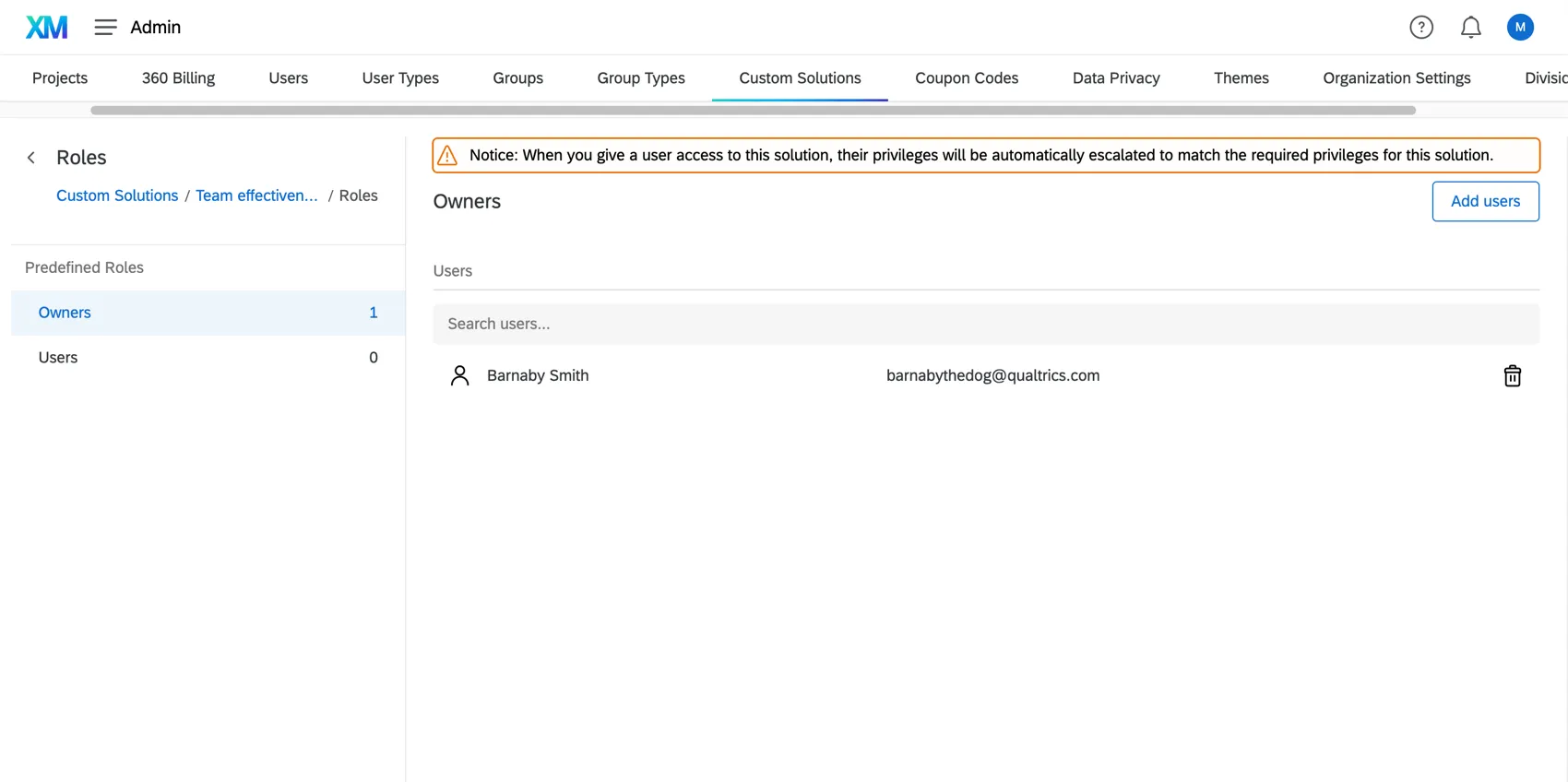
Selezionare un ruolo da sinistra. Le opzioni sono:
- Proprietari: Coloro che hanno accesso amministrativo alla soluzione. Possono controllare chi altro ha accesso alla Soluzione XM personalizzata.
- Utenti: Coloro che possono creare, distribuire e utilizzare in altro modo la soluzione, senza controllare chi vi ha accesso.
Fare clic su Aggiungi utenti per aggiungere altri utenti al ruolo selezionato. È possibile scegliere solo gli utenti di QUALTRrics esistenti con account nella propria licenza.
È inoltre possibile cercare gli utenti di un ruolo utilizzando la barra di ricerca in alto o rimuovere gli utenti da un ruolo utilizzando l’icona del cestino a destra del loro nome.
Iscrizione automatica al ruolo
L’assegnazione automatica dei ruoli è un evento unico che aggiunge automaticamente gli utenti che soddisfano i criteri impostati. Al momento del salvataggio, tutti gli utenti che corrispondono a questi criteri saranno aggiunti alla soluzione personalizzata. L’automazione continuerà a essere eseguita ogni 12 ore, inserendo tutti i nuovi utenti che corrispondono ai criteri.
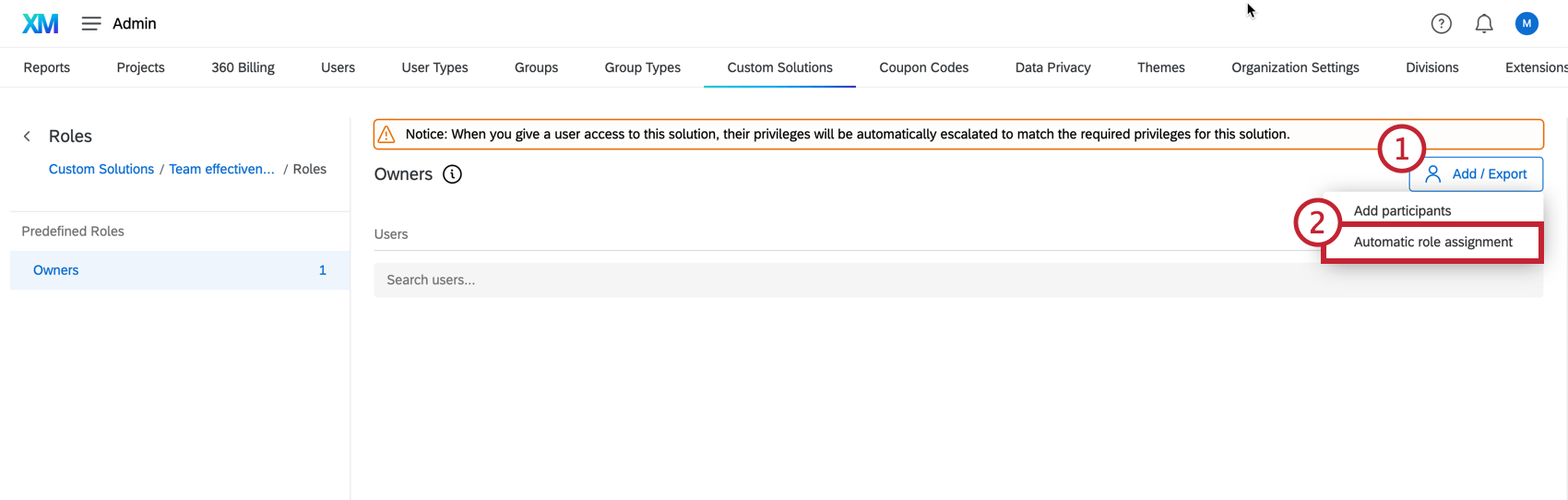
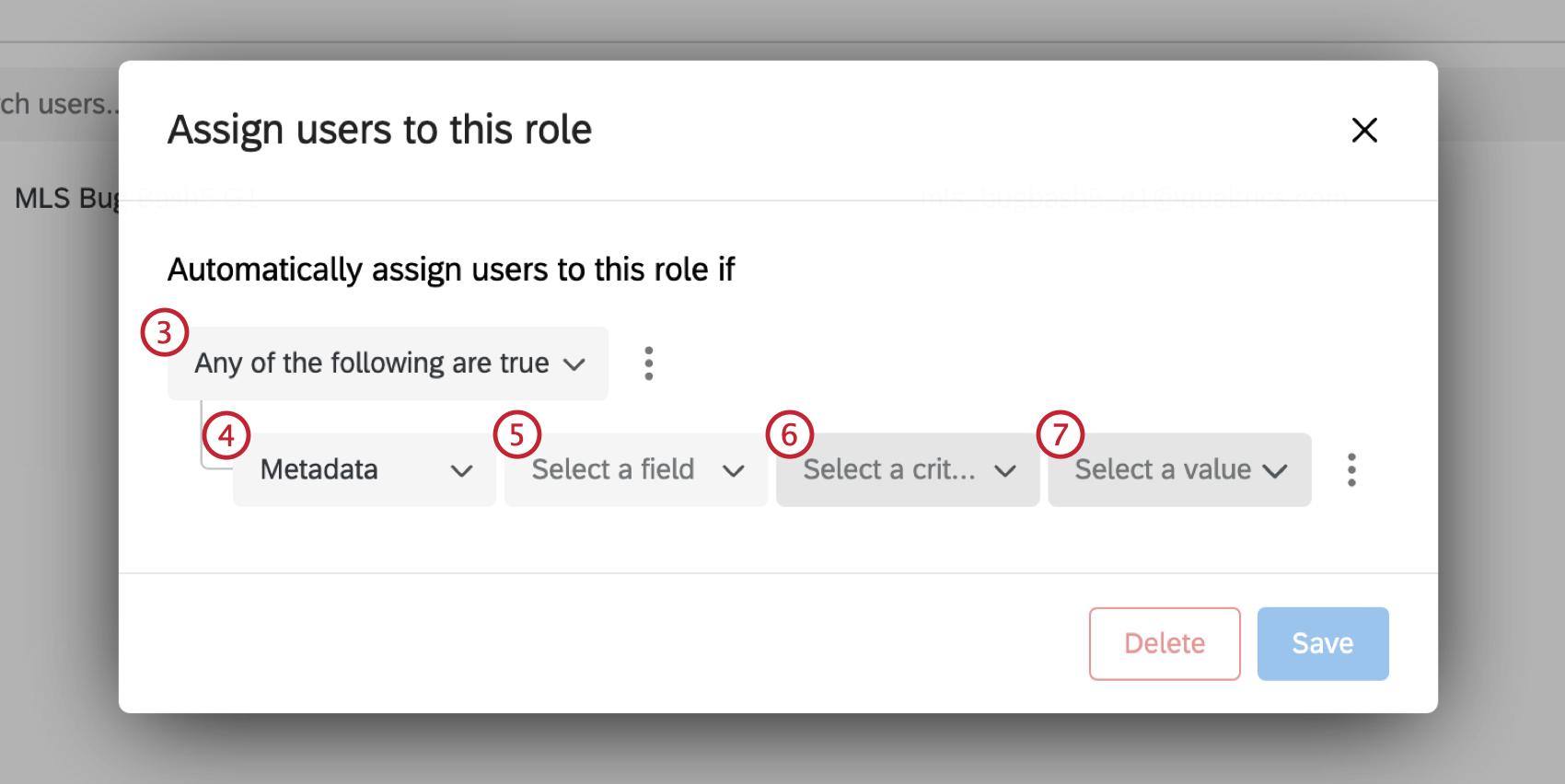
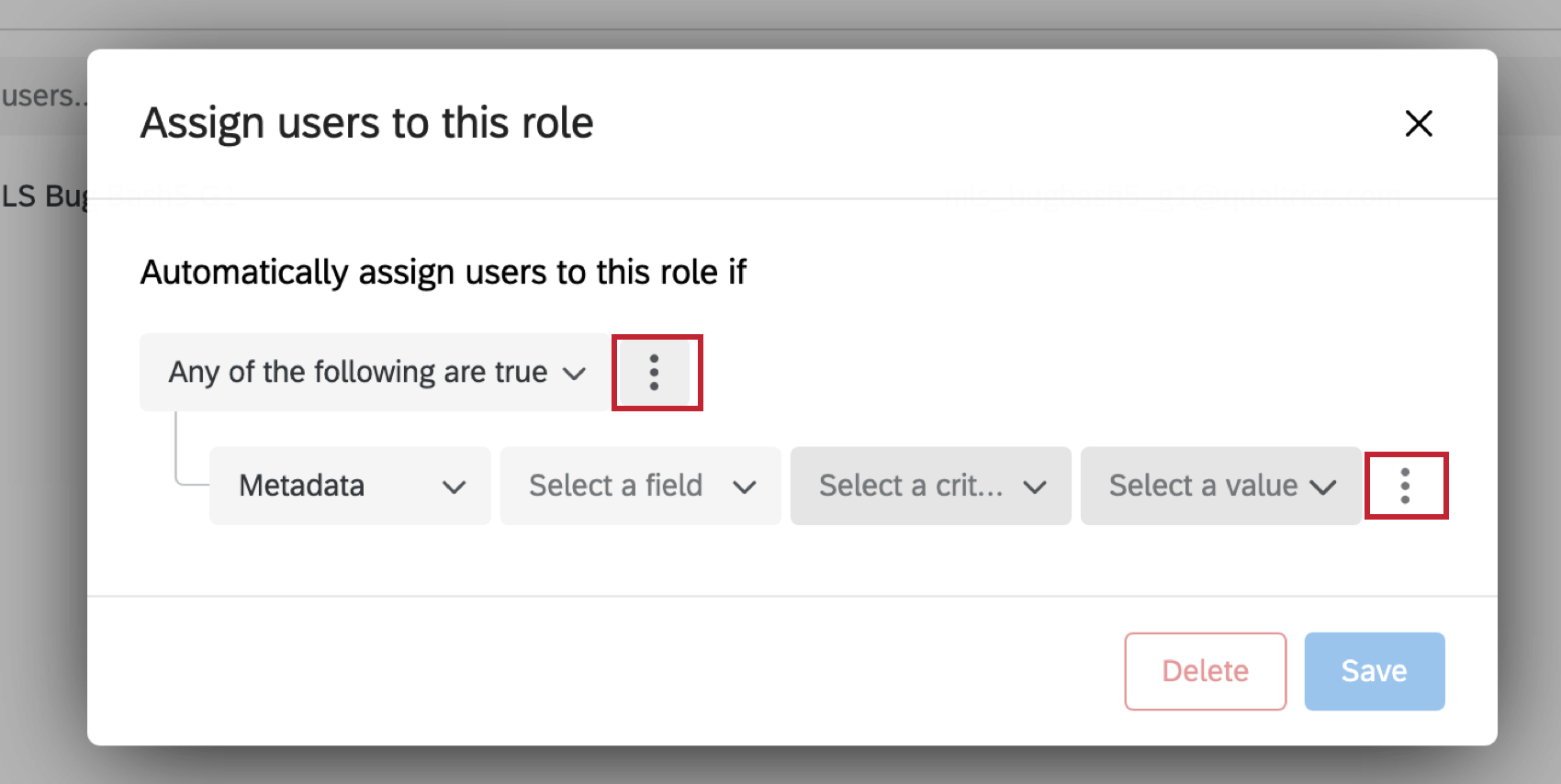
CONSIGLIO Q: Per aggiungere altre condizioni o serie di condizioni, selezionare i puntini a destra del primo menu a tendina o i puntini a destra delle condizioni annidate.

Gestisci tipo di accesso alla soluzione
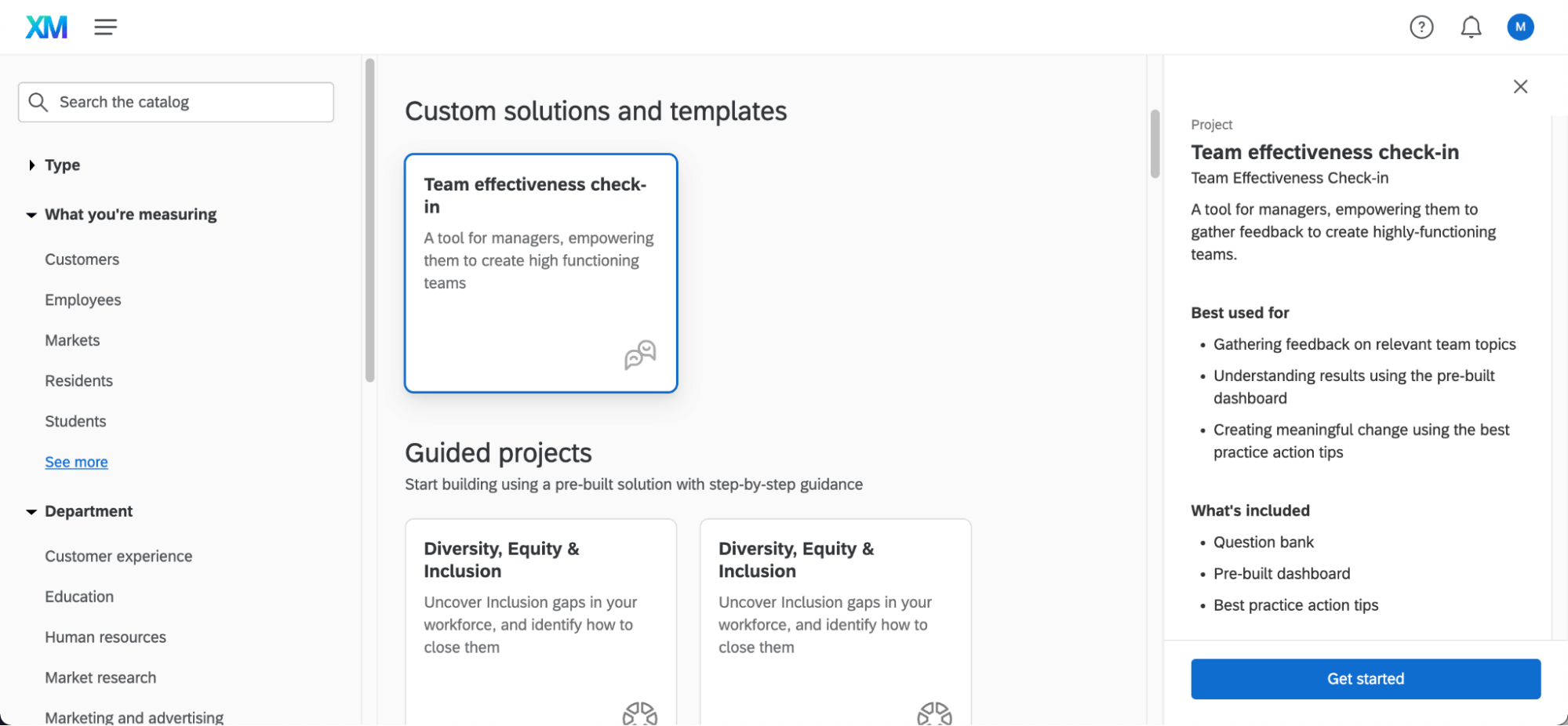
Scegliete come controllare l’accessibilità a questa soluzione. Le persone che hanno accesso a questa soluzione la troveranno nel loro catalogo.
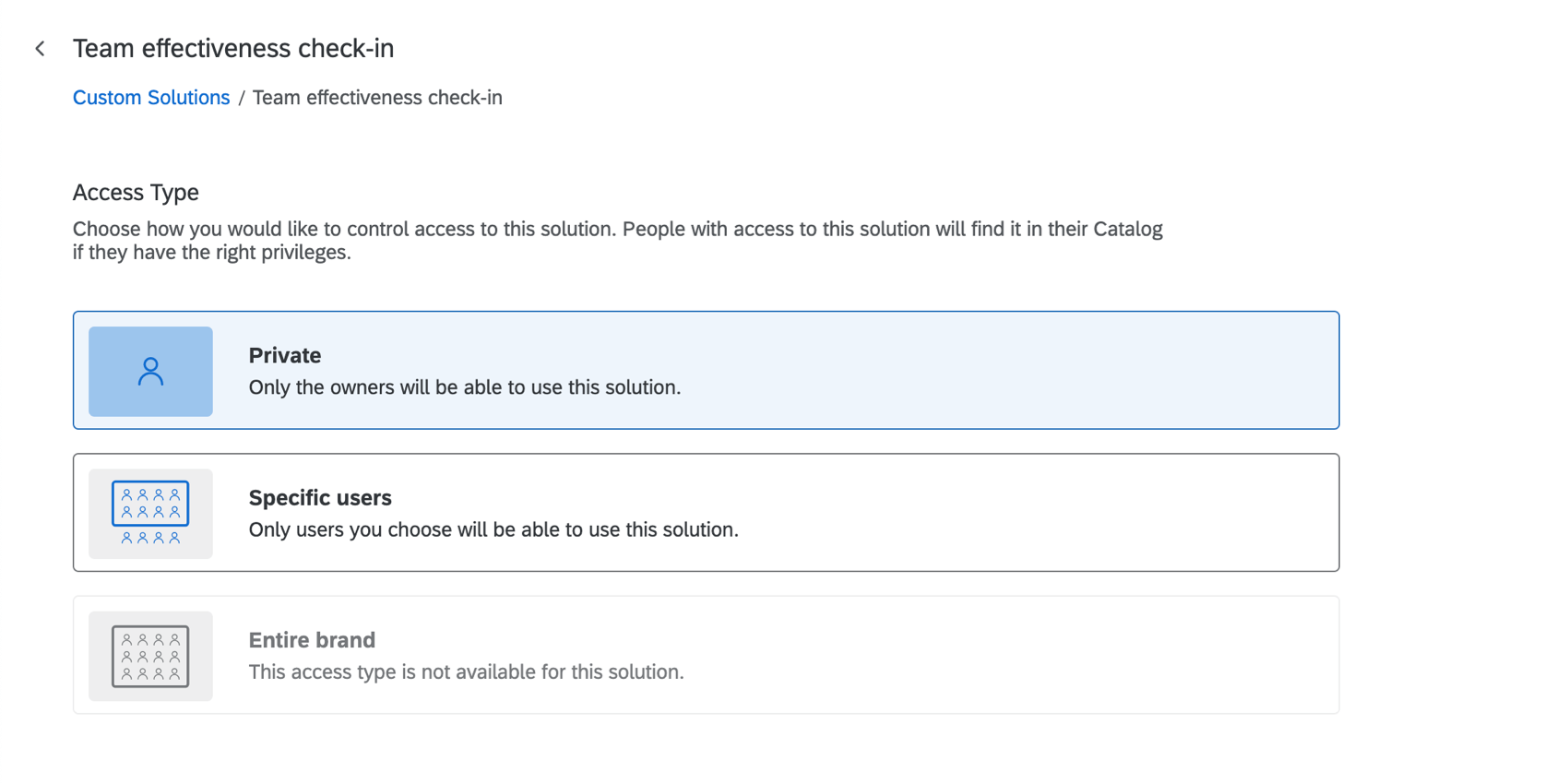
- Privato: Solo gli utenti indicati come proprietari potranno utilizzare la soluzione. Un “proprietario” è chiunque abbia accesso come amministratore alla funzione; i proprietari possono controllare chi ha accesso alla Soluzione Xm personalizzata. Consiglio Q: quando si gestisce la proprietà, è possibile distinguere tra proprietari e altri utenti .

- Utenti specifici: I proprietari non saranno gli unici tipi di utenti che potranno utilizzare queste soluzioni; è invece possibile specificare gli utenti che si desidera possano creare, distribuire e visualizzare i dashboard per questa soluzione, anche se questi utenti non avranno accesso amministrativo.
- L’intero brand: L’intero brand potrà utilizzare la soluzione. Solo i “proprietari” avranno l’accessibilità amministrativa.
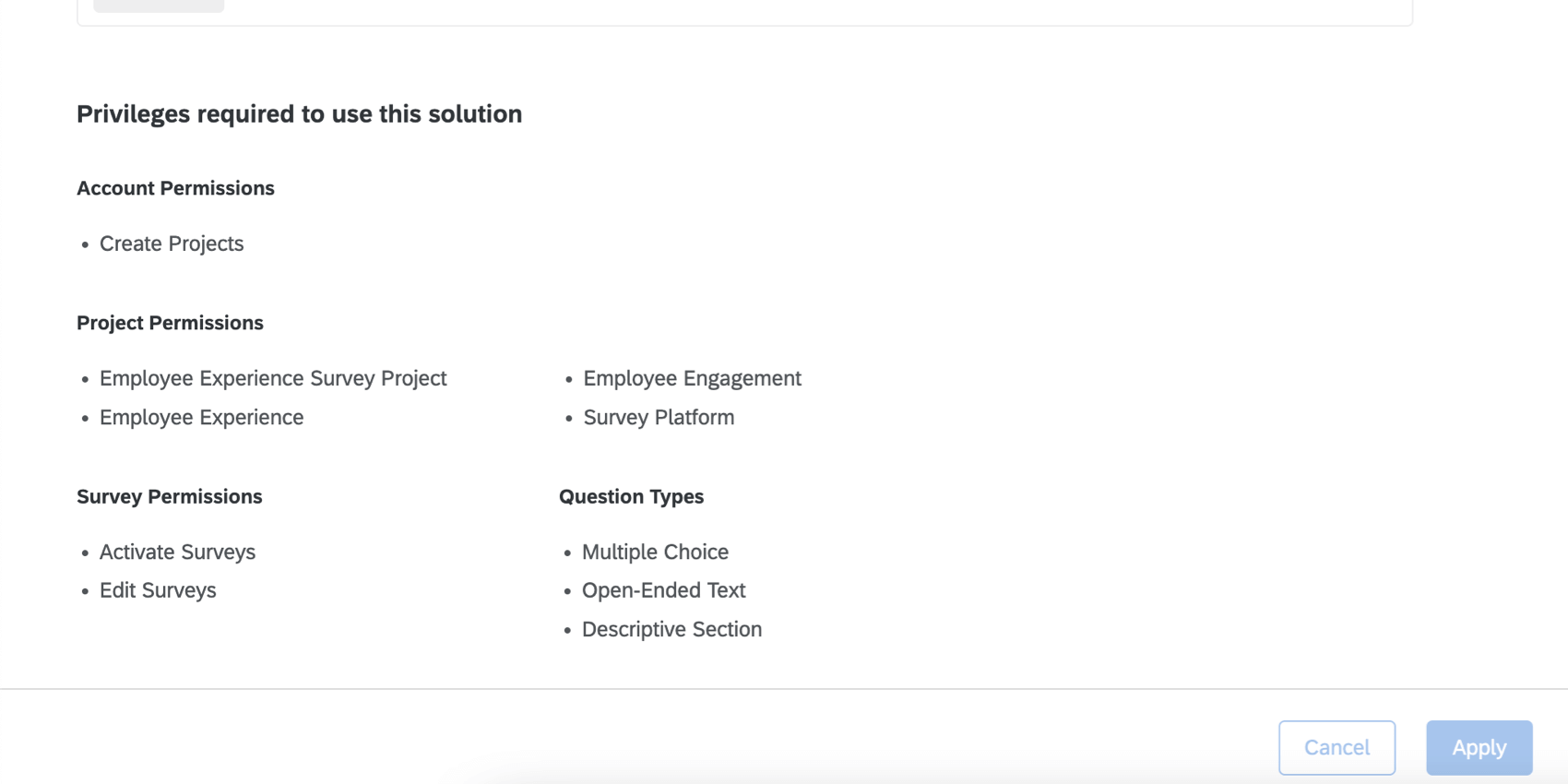
Attenzione: Gli utenti non riceveranno automaticamente le autorizzazioni qui indicate. Assicuratevi di regolare le autorizzazioni individuali o del tipo di utente in modo che possano accedere a questa soluzione.

FAQs
Come posso sapere se un progetto è una soluzione XM personalizzata?
Come posso sapere se un progetto è una soluzione XM personalizzata?
Cosa fare se si desidera modificare una soluzione XM personalizzata o il relativo report?
Cosa fare se si desidera modificare una soluzione XM personalizzata o il relativo report?
Come posso gestire chi è in grado di creare una soluzione XM personalizzata dal catalogo?
Come posso gestire chi è in grado di creare una soluzione XM personalizzata dal catalogo?
Posso aggiungere partecipanti o una gerarchia alla mia soluzione XM personalizzata?
Posso aggiungere partecipanti o una gerarchia alla mia soluzione XM personalizzata?
Posso inviare una soluzione XM personalizzata via e-mail a un elenco di contatti?
Posso inviare una soluzione XM personalizzata via e-mail a un elenco di contatti?
È fantastico! Grazie per il tuo feedback!
Grazie per il tuo feedback!