Creazione e gestione di progetti di analisi congiunta e MaxDiff
Cosa puoi trovare in questa pagina
Progetti di analisi congiunta e MaxDiff
Sia i progetti di analisi congiunta di Qualtrics che quelli di MaxDiff (Maximum Difference) consentono di arrivare al cuore dell’esperienza dei clienti con il prodotto.I
progetti di analisi congiunta identificano l’importanza e la preferenza percepita per ogni funzione di un prodotto o servizio. Ciò avviene presentando agli intervistati una combinazione di scelte in un pacchetto e analizzando le loro scelte discrete. Un’altra versione del progetto di analisi congiunta, chiamata Progetto di analisi congiunta dinamico, consente agli utenti di associare immagini a pacchetti specifici nei loro studi di analisi congiunta.I
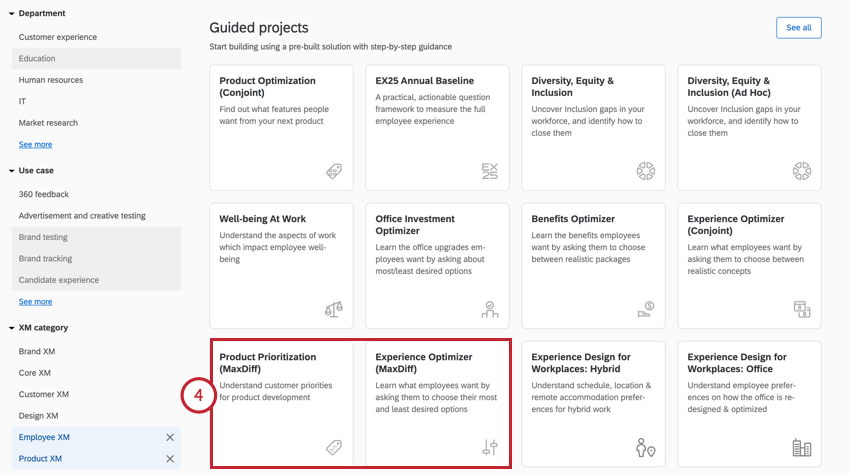
progetti MaxDiff ottengono punteggi di preferenza e di importanza per più elementi. A tal fine, si presentano agli intervistati campioni dell’intera lista di elementi che si desidera valutare e si chiede loro di contrassegnare gli elementi che preferiscono di più e quelli che preferiscono di meno in ciascuna serie.
Creazione di un progetto di analisi congiunta o di MaxDiff
Consiglio q: i progetti di analisi congiunta e i progetti di analisi congiunta dinamica sono disponibili solo se si acquistano queste soluzioni per la linea PX o EX, oppure se si dispone di una licenza CX che include l’ottimizzatore di viaggio. È previsto un limite di 5 progetti di analisi congiunta per volta. Se siete interessati ad acquistare questa soluzione o ad aumentare il numero di progetti che potete realizzare, contattate il vostro Account Executive o consultate il Marketplace XM per maggiori dettagli.

Consiglio Q: Esistono due versioni diverse dei progetti di analisi congiunta e di MaxDiff. Una si concentra sull’ottimizzazione dell’esperienza dei dipendenti, l’altra sull’ottimizzazione dell’esperienza con il prodotto. Sebbene questi progetti abbiano obiettivi leggermente diversi, la funzionalità di base dei progetti di analisi congiunta e di MaxDiff è la stessa.

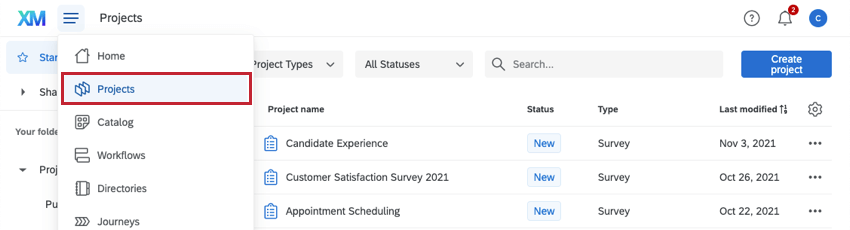
Consiglio Q: un progetto può essere creato anche da Progetti o da Homepage.
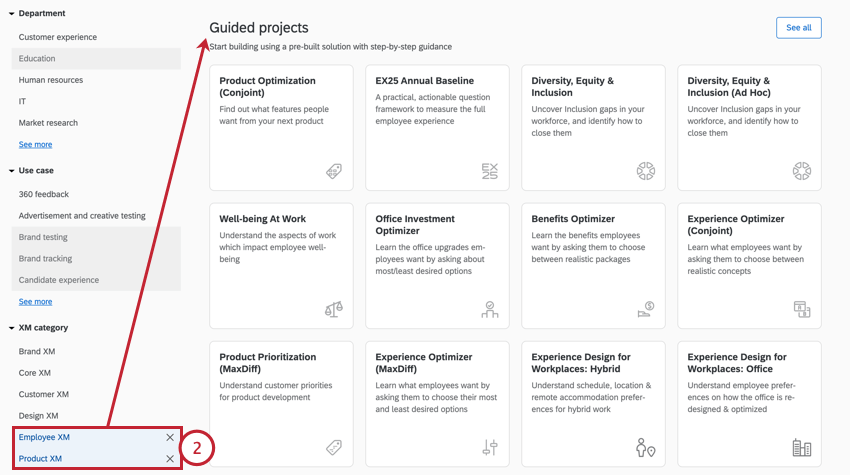
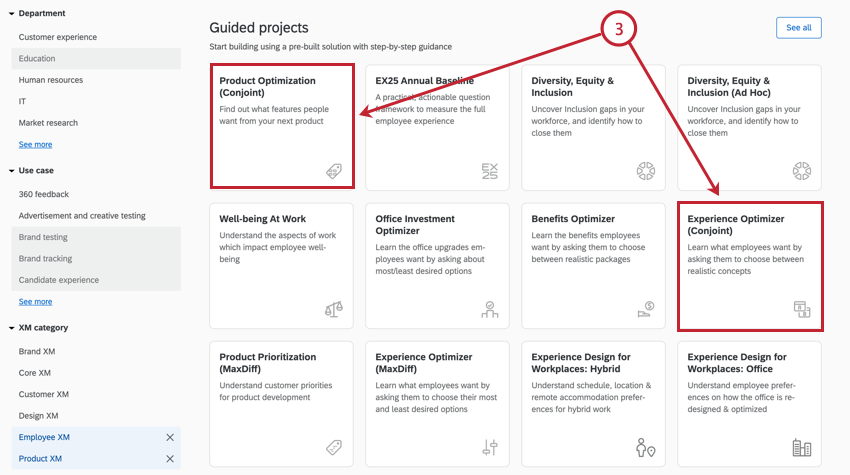
Consiglio Q: a seconda del tipo di licenza, è possibile che si abbia accesso solo a uno di questi progetti. Utilizzate il progetto a cui avete accesso.
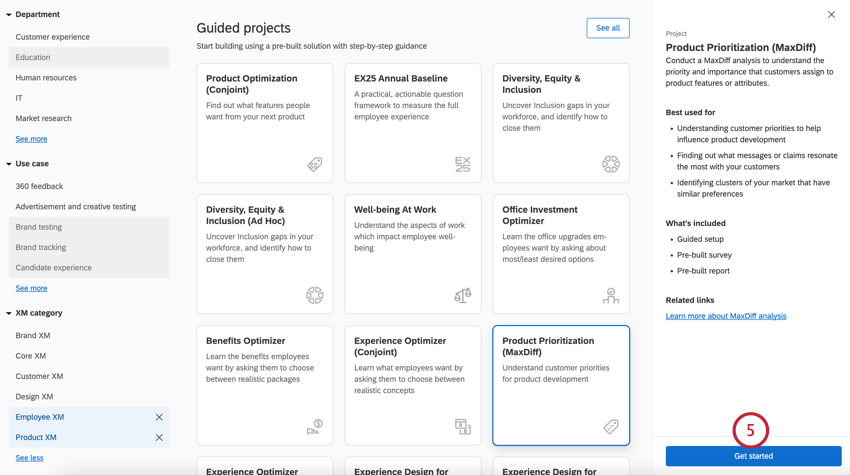
Consiglio Q: a seconda del tipo di licenza, è possibile che si abbia accesso solo a uno di questi progetti. Utilizzate il progetto a cui avete accesso.
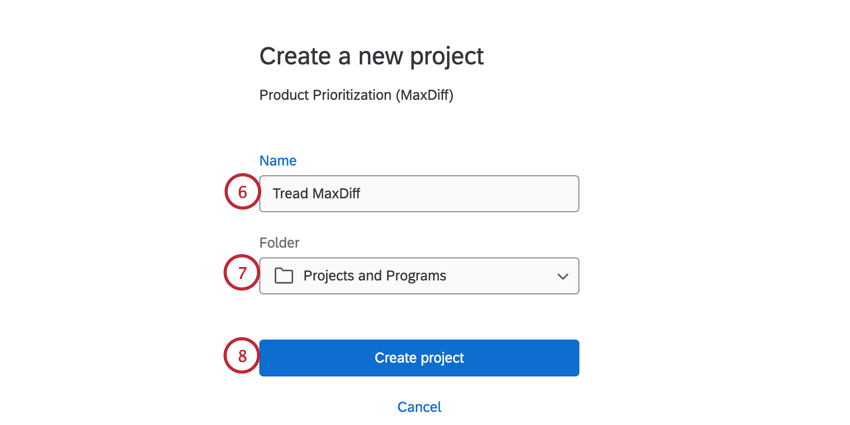
Una volta creato il progetto, sarà possibile trovarlo in futuro nella pagina Progetti. Verrà etichettato come Conjoint, Conjoint Dynamic Images o MaxDiff, a seconda di ciò che è stato creato.

Collaborazione su Conjoints & MaxDiff
Come per altri progetti di analisi congiunta, a volte si desidera dare a un altro utente la possibilità di modificare, distribuire o visualizzare i dati del progetto di analisi congiunta o di MaxDiff.
CONSIGLIO Q: Qualsiasi utente con cui si collabora potrà modificare, copiare, pubblicare, distribuire, visualizzare i risultati e i RAPPORTI del progetto scelto. Al momento non è possibile limitare l’accessibilità dell’utente.
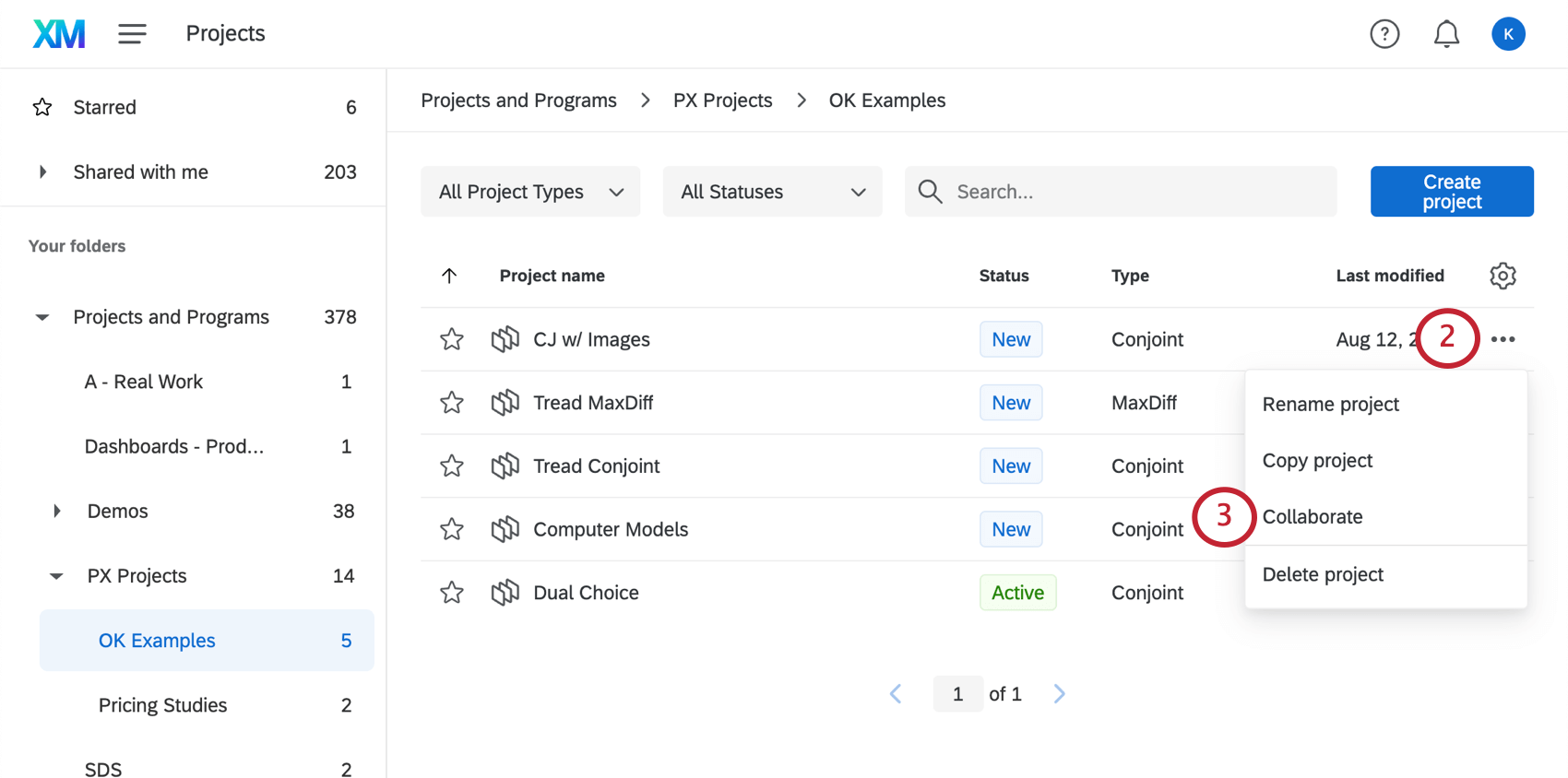
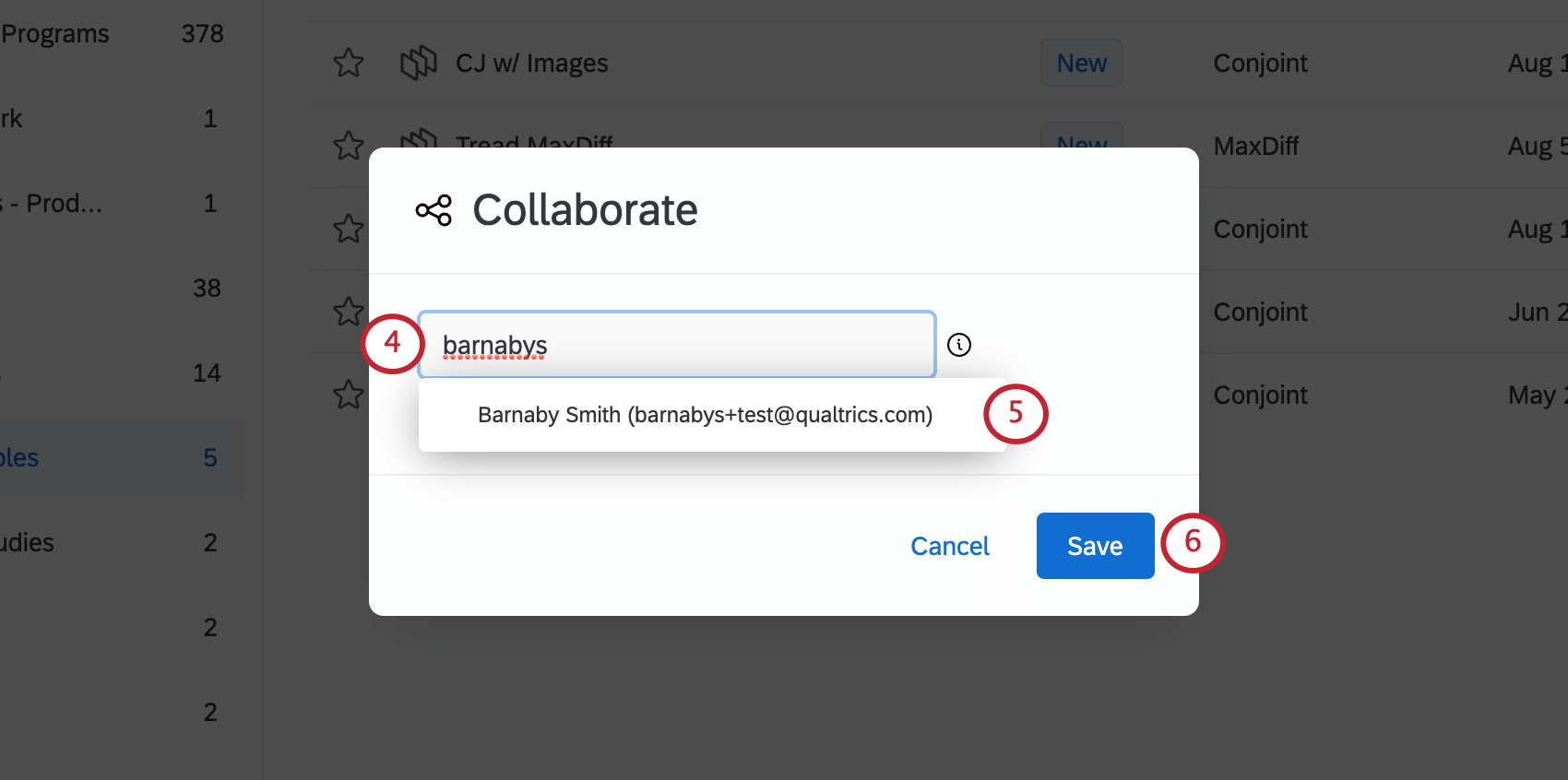
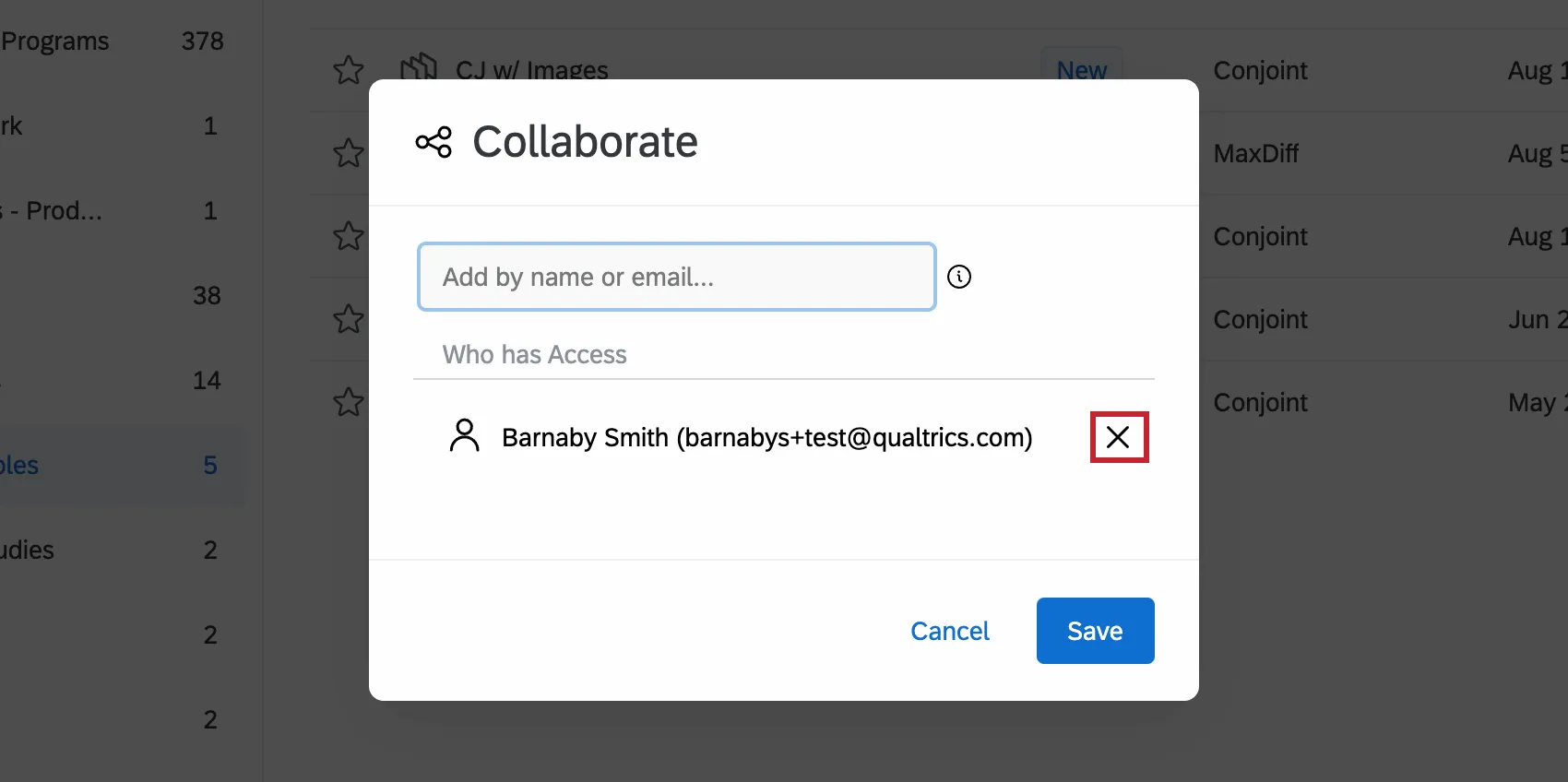
Consiglio Q: è possibile collaborare solo con altri utenti della propria licenza. È necessario digitare il nome utente o l’indirizzo e-mail completo prima che l’utente venga visualizzato come opzione.
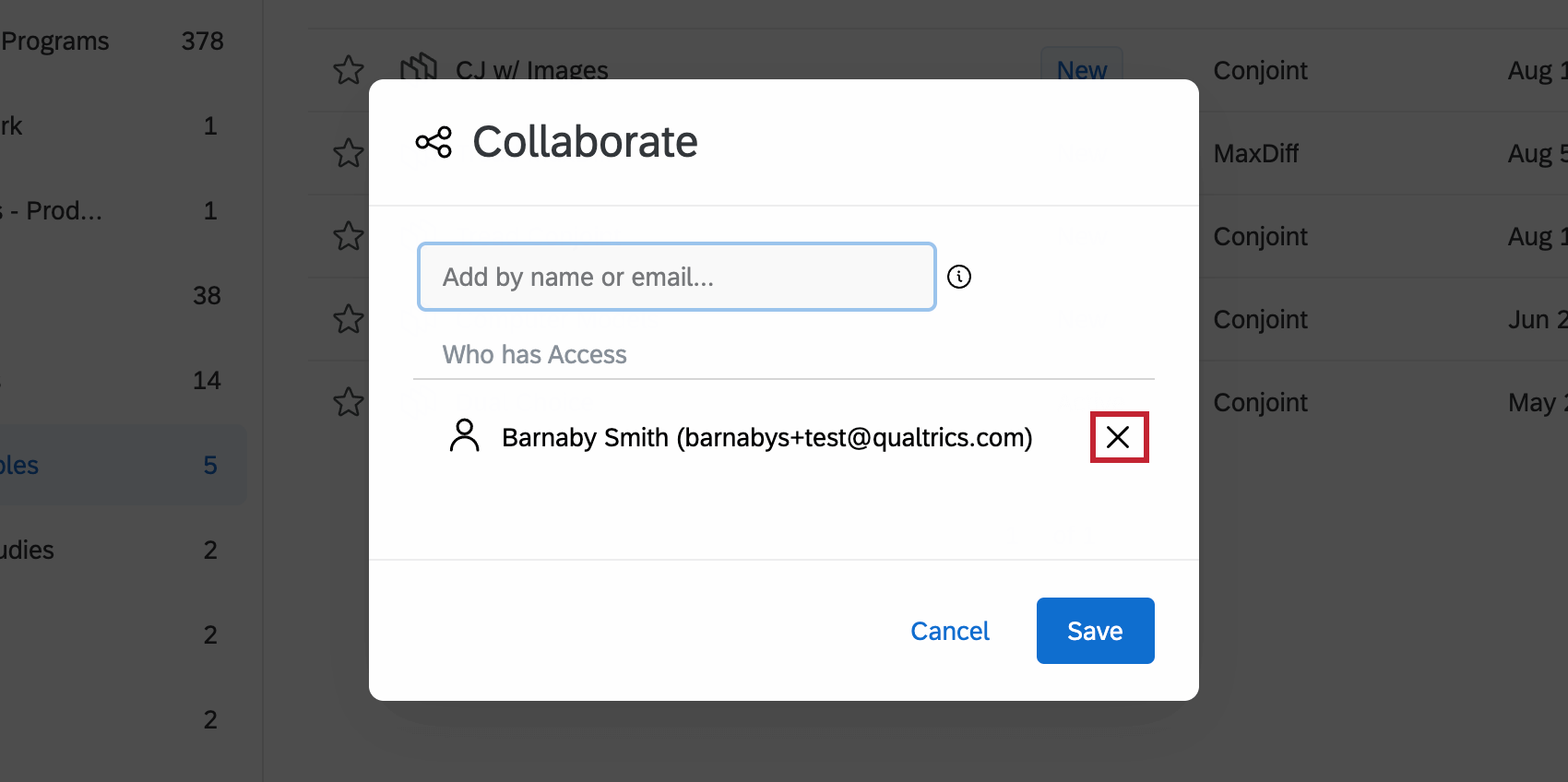
Consiglio Q: è possibile riaprire la finestra di Collaborazione e fare clic sulla X accanto a un utente per rimuoverlo da un progetto in qualsiasi momento. Si noti che la rimozione di un utente da un progetto non rimuove le copie eventualmente create.
Accessibilità ai progetti condivisi
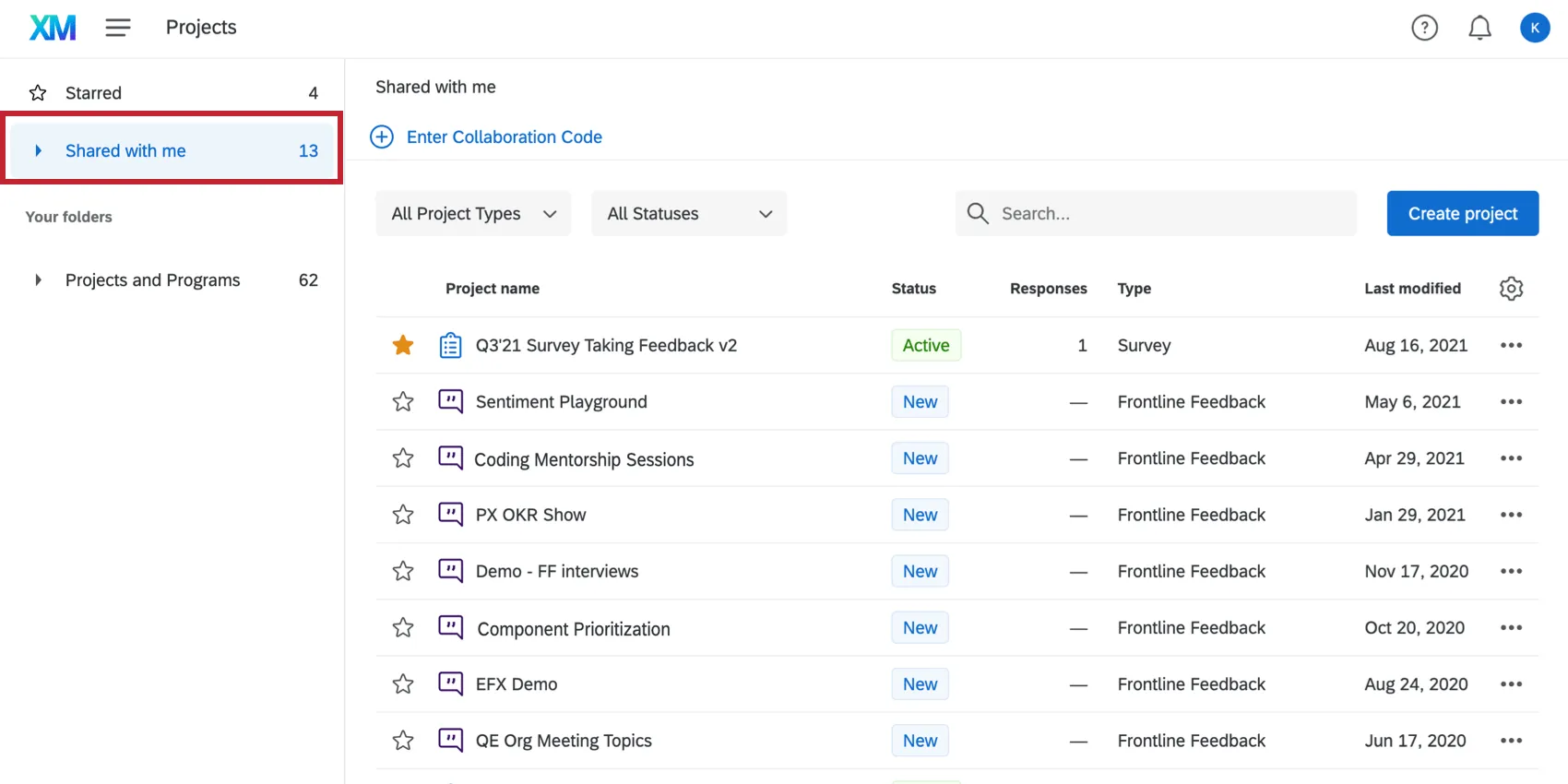
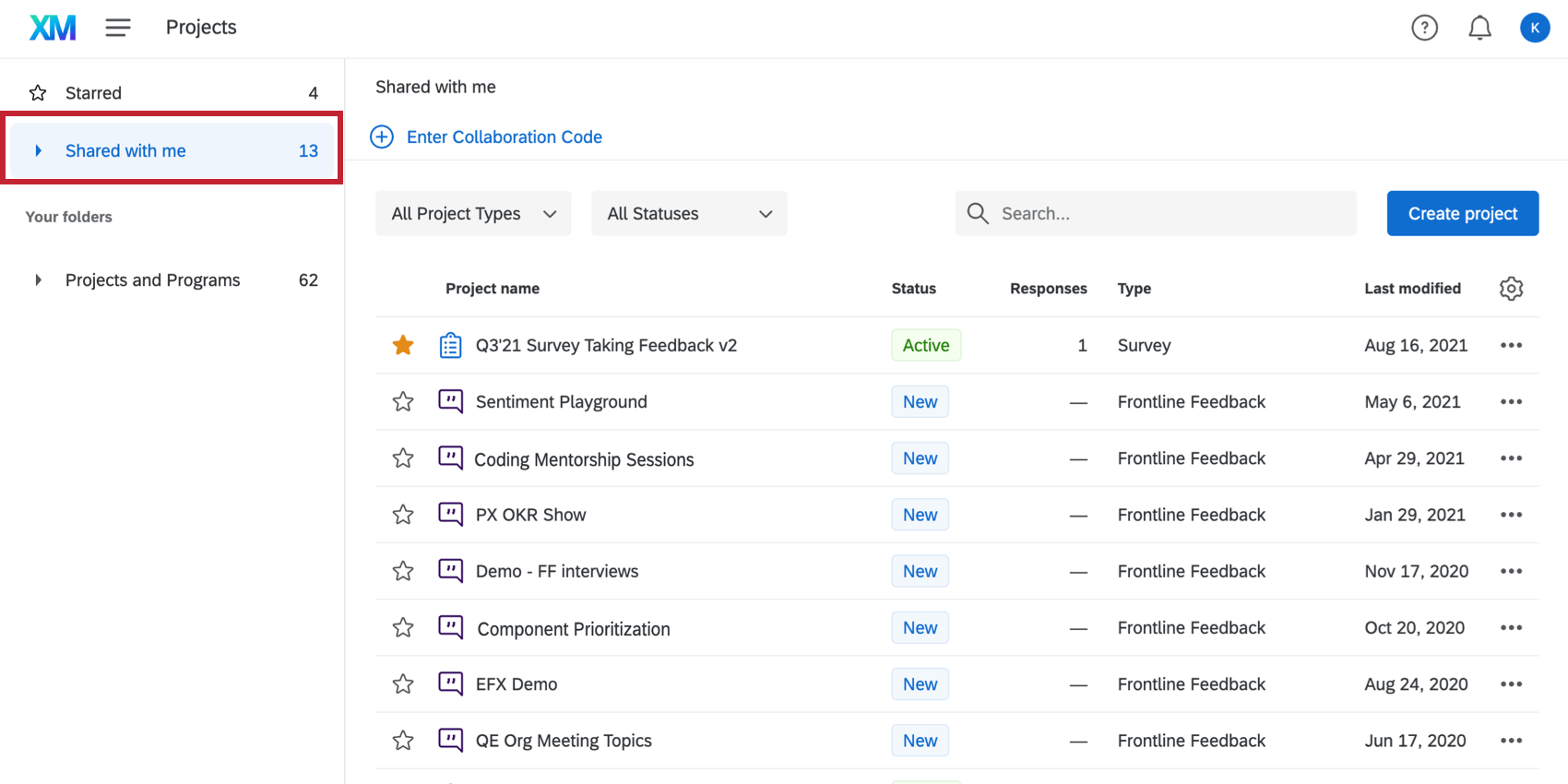
Il progetto apparirà nell’account del vostro collega quando accederà e guarderà la cartella Condivisi con me.
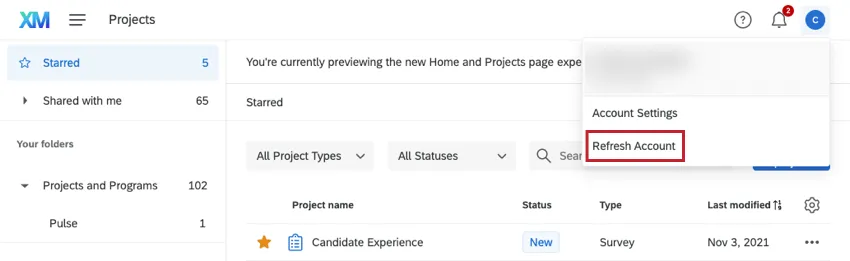
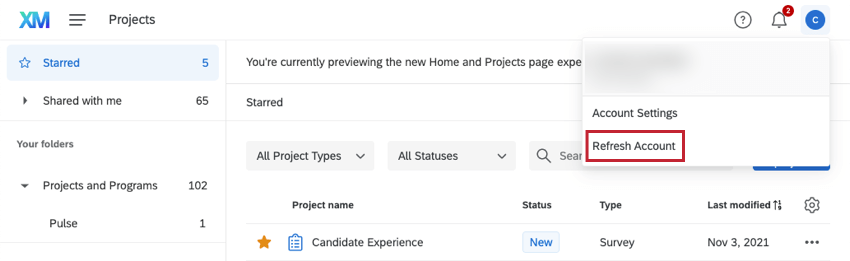
Se il progetto è stato condiviso ma non si trova nell’account, fare clic sull’icona del profilo e selezionare Aggiorna account.
Rinominare il Progetto
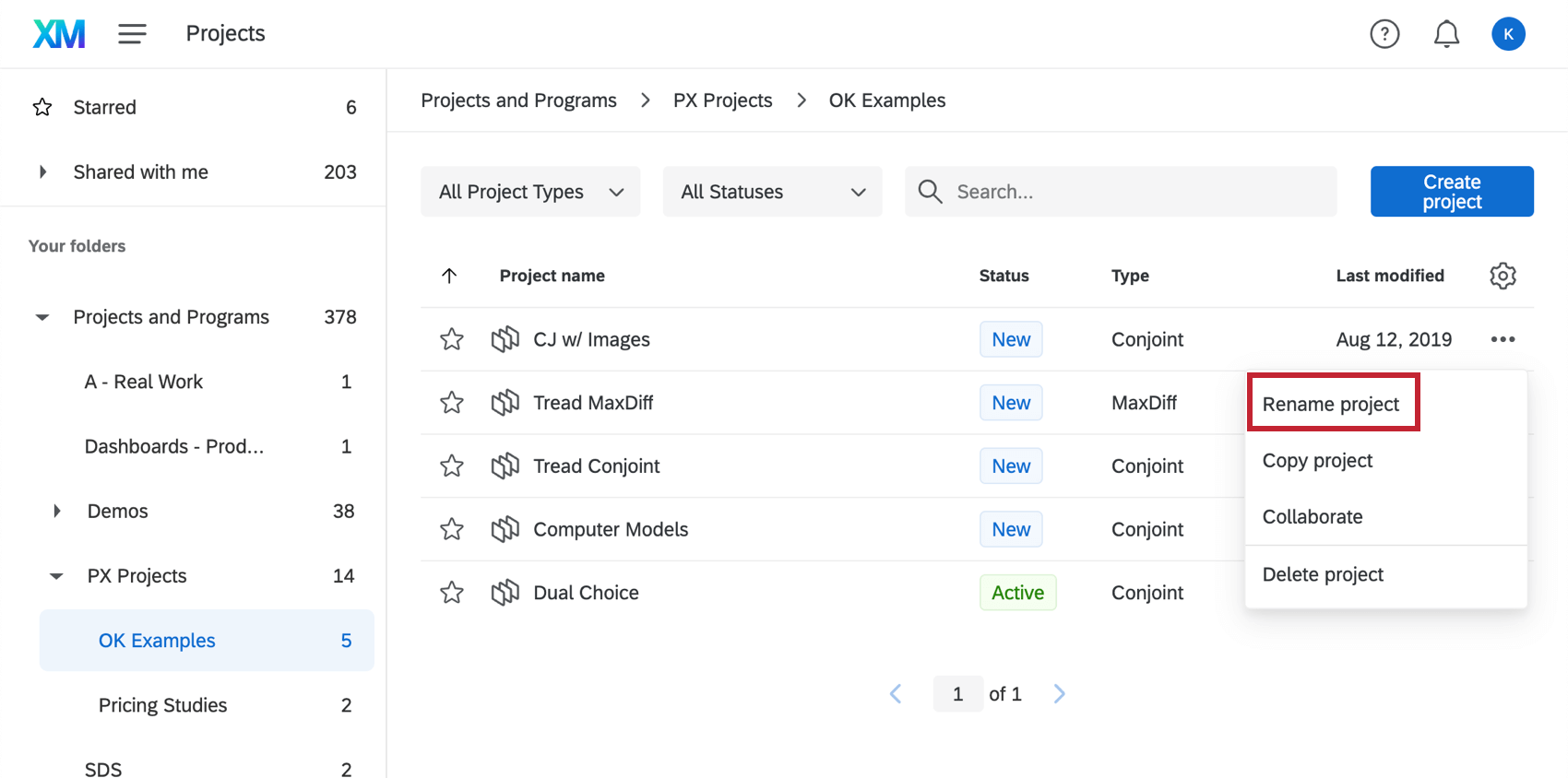
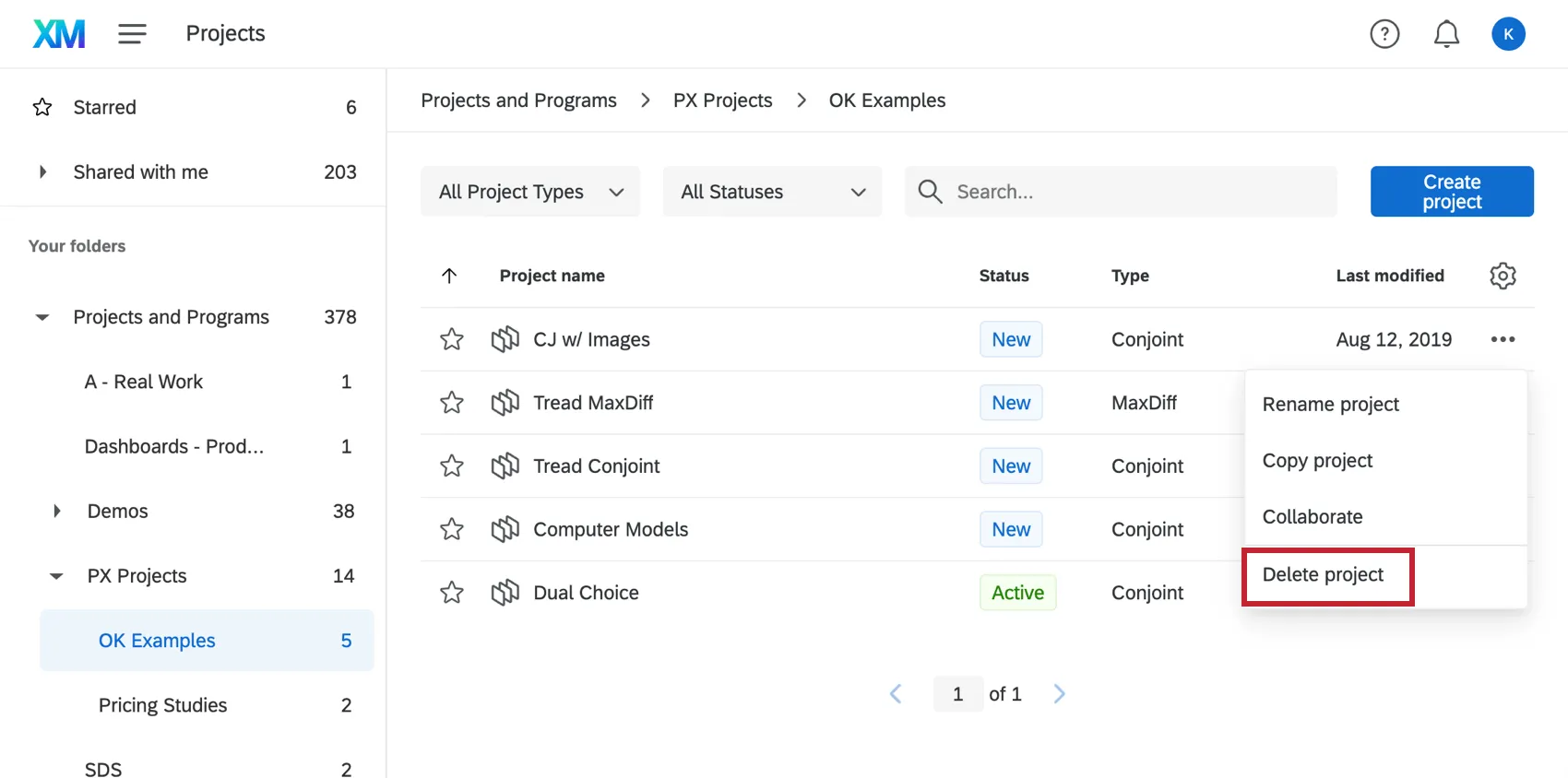
Per rinominare un progetto di analisi congiunta o MaxDiff, fare clic sul menu a tendina avanti al progetto e selezionare Rinomina progetto.

Consiglio Q: rinominare il progetto di analisi congiunta nella pagina Progetti. La ridenominazione dalla scheda Sondaggio non cambierà il nome dell’intero progetto, ma solo quello del sondaggio.
Eliminazione del progetto
Attenzione: L’eliminazione di un progetto di MaxDiff o di analisi congiunta comporta la cancellazione di tutti i dati, i rapporti e il simulatore ad esso associati! Una volta cancellato, questo contenuto sarà irrecuperabile.


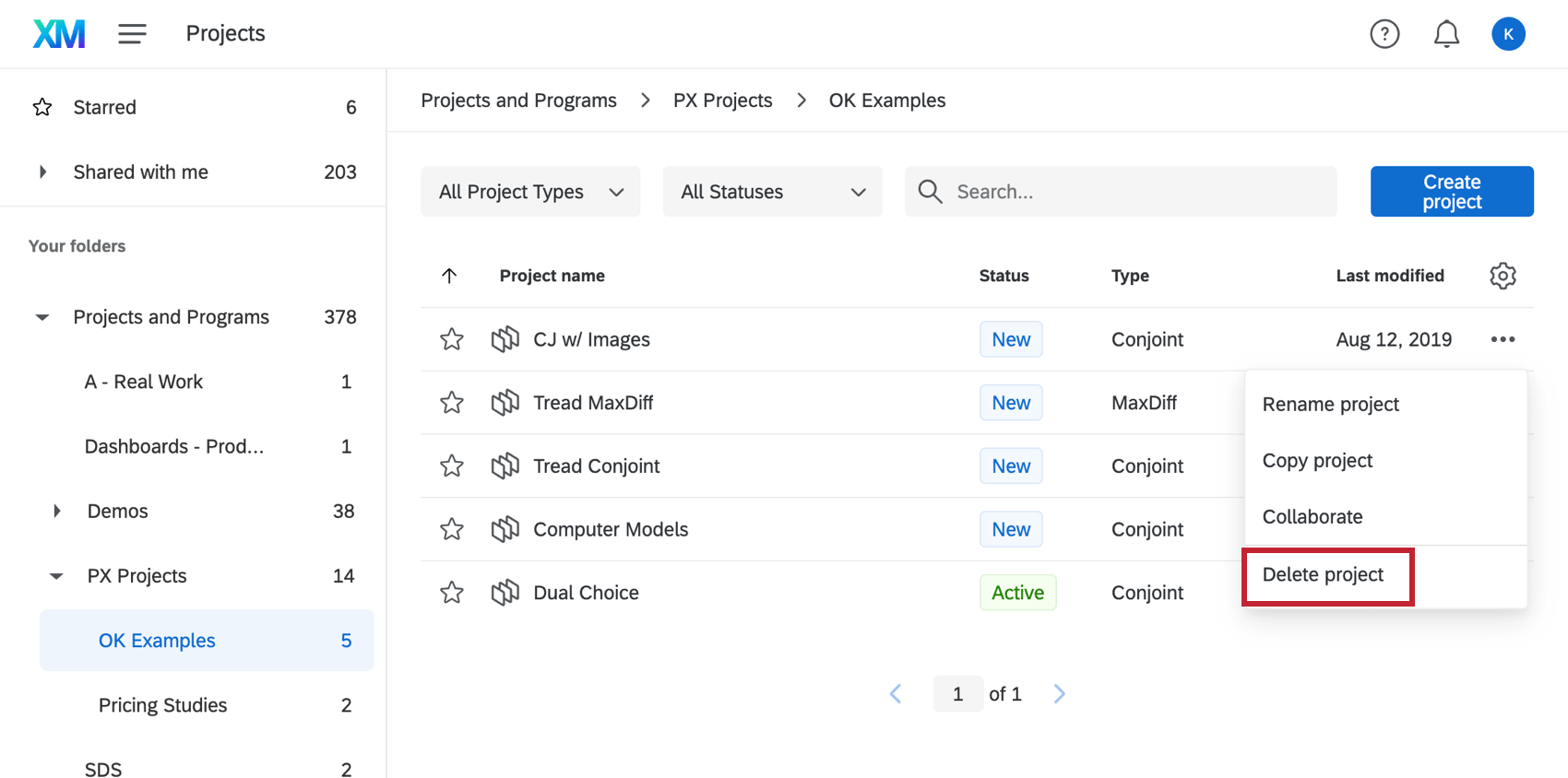
Per eliminare un progetto di analisi congiunta o MaxDiff, fare clic sul menu a tendina accanto al progetto e selezionare Elimina progetto.
È fantastico! Grazie per il tuo feedback!
Grazie per il tuo feedback!