Configurazione delle domande Conjoint
Cosa puoi trovare in questa pagina
Informazioni sulla configurazione delle domande congiunte
Attenzione: È possibile avere solo 1 progetto di analisi congiunta per progetto.

L’analisi congiunta dipende dalla corretta impostazione delle funzioni e dei livelli in domande coerenti tra le quali gli intervistati possano scegliere facilmente. Da questo strumento è possibile definire le esclusioni, scegliere il formato di presentazione delle domande congiunte e altro ancora.
Consiglio Q: Se si desiderano istruzioni per modificare l’aspetto e il tema dell’intero sondaggio, le domande demografiche o qualsiasi altra cosa non direttamente correlata alle funzioni e ai livelli di un sondaggio, consultare la pagina di supporto Costruire contenuti aggiuntivi del sondaggio.

Attenzione: Se si desidera passare alla sezione Avanti, non cliccare su Salva, ma sul nome della sezione. Se si sta modificando un’analisi congiunta esistente, non cliccare su Salva a meno che non si siano apportate modifiche essenziali e si voglia resettare l’analisi congiunta, cancellando tutti i dati precedenti! Per maggiori dettagli, vedere Modifica di una Congiunzione attiva.
Dove sono configurate le domande congiunte
Esistono due modi diversi per accedere agli attributi del conjoint e iniziare a modificarli.
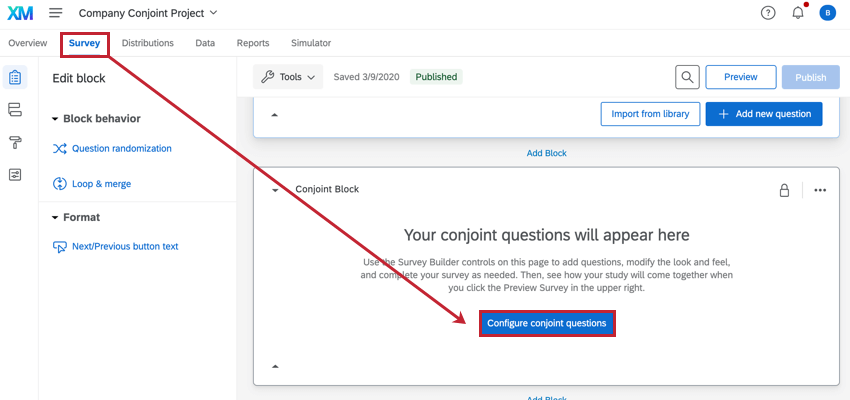
Dalla scheda Sondaggio, è possibile selezionare Configura domande congiunte nel Blocco Congiunzioni.
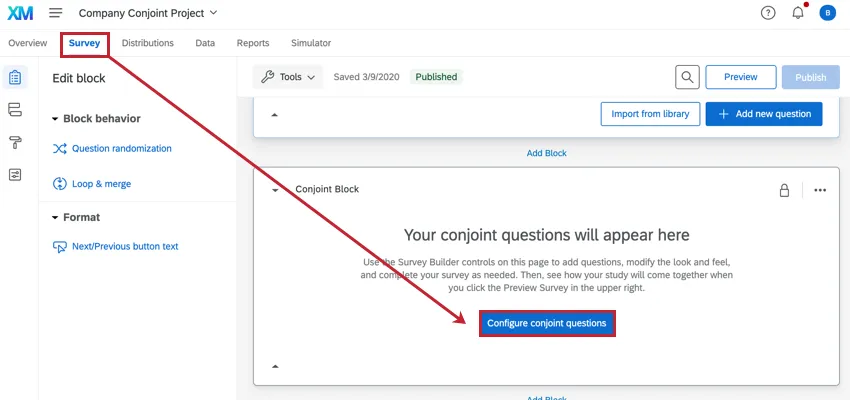
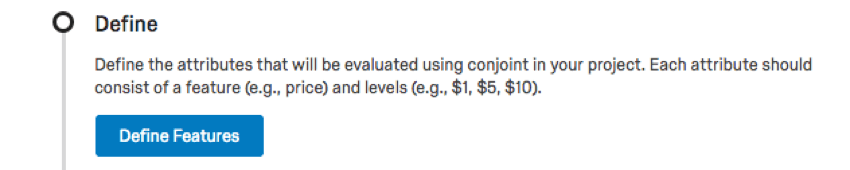
Nella scheda Panoramica, è possibile fare clic su Definisci funzioni per accedere a questa pagina.

Se le funzioni sono già state definite, il pulsante cambia in un link con la dicitura Modifica funzioni.

Funzioni
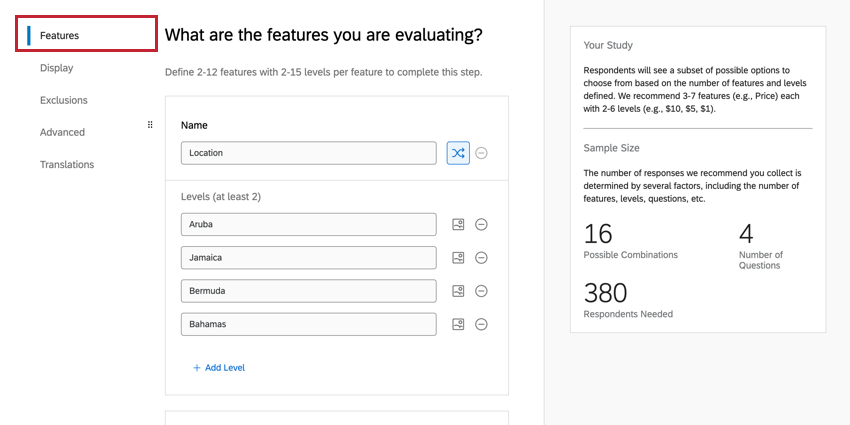
La prima sezione in cui ci si imbatte è quella delle funzioni. Qui si definiscono le funzioni e i relativi livelli.
Consiglio Q: se durante la definizione delle funzioni viene visualizzato il messaggio “Si è verificato un errore, riprovare”, significa che è necessario attivare l’autorizzazione per l’utenteConsenti JavaScript. Contattare il Brand Administrator per abilitare questa autorizzazione.
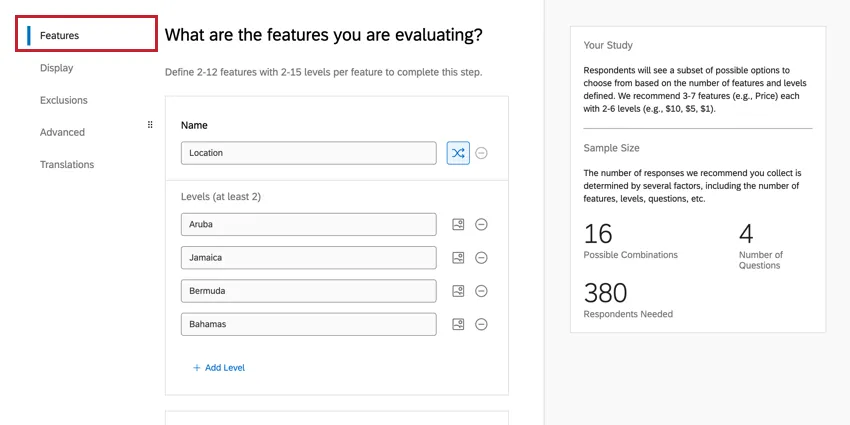
Consiglio Q: è possibile utilizzare l’HTML nei campi Nome funzione e Livello per aggiungere collegamenti. Sebbene il Supporto Qualtrics non possa fornire supporto per la codifica personalizzata, è sempre possibile consultare la nostra comunità di utenti dedicati.
Funzioni
Le
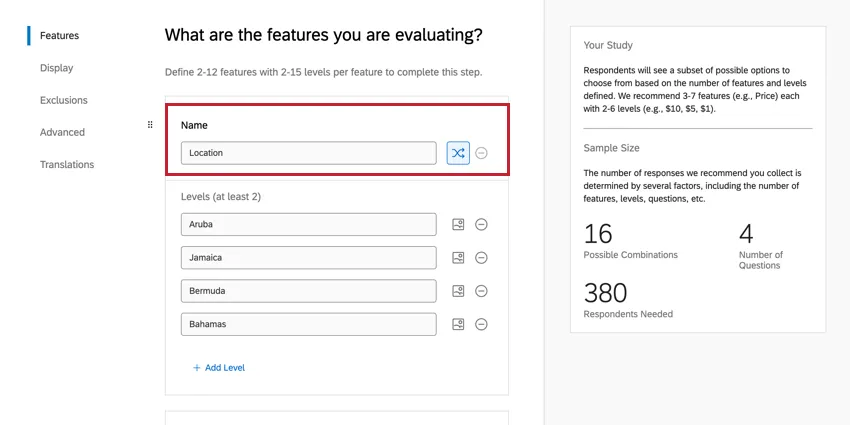
FUNZIONI sono le categorie più ampie di funzioni che state analizzando per ogni prodotto, pacchetto o bundle. Se state cercando di determinare la migliore vacanza da offrire, le funzioni potrebbero includere la durata, la posizione e il prezzo.
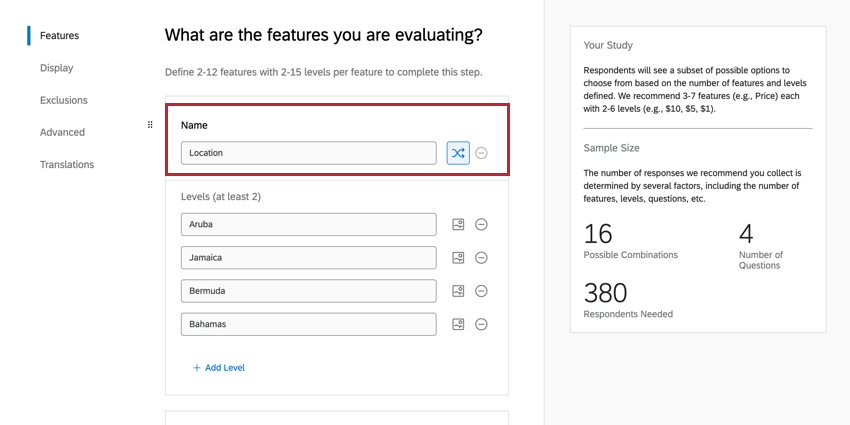
Inserire la funzione nel campo Nome funzione.
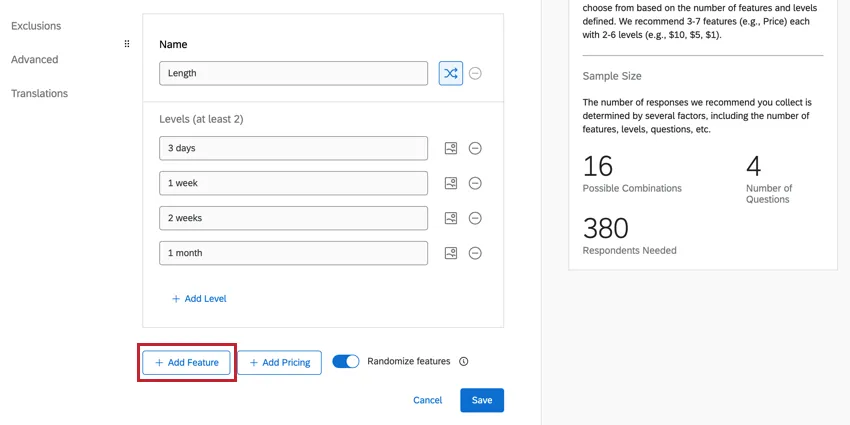
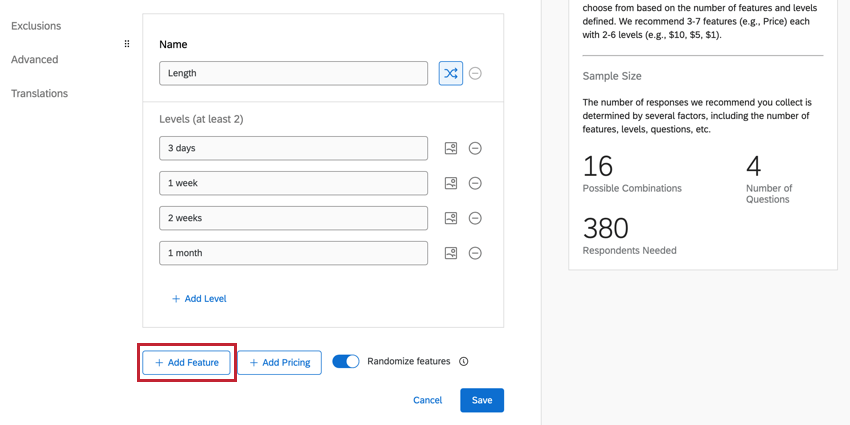
Per aggiungere un’altra funzione, fare clic su Aggiungi funzione.
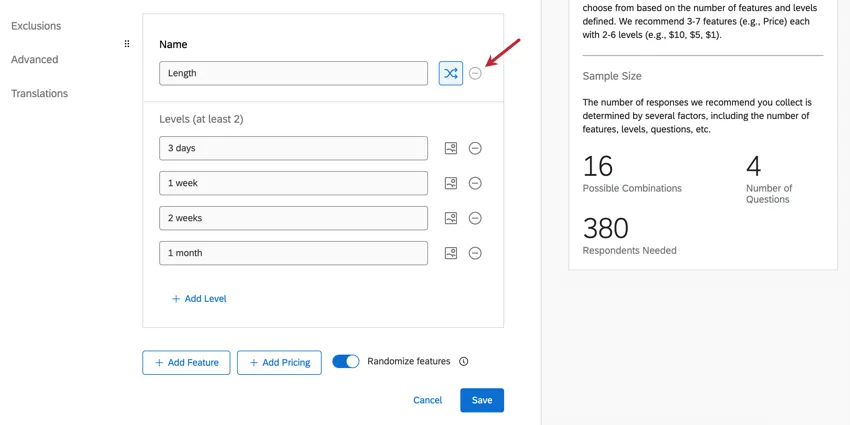
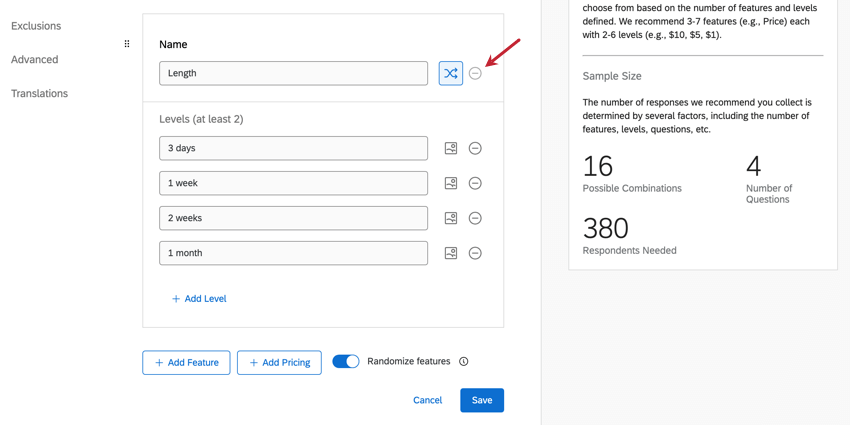
Per rimuovere una funzione, fare clic sul segno meno ( – ) avanti al nome della funzione.
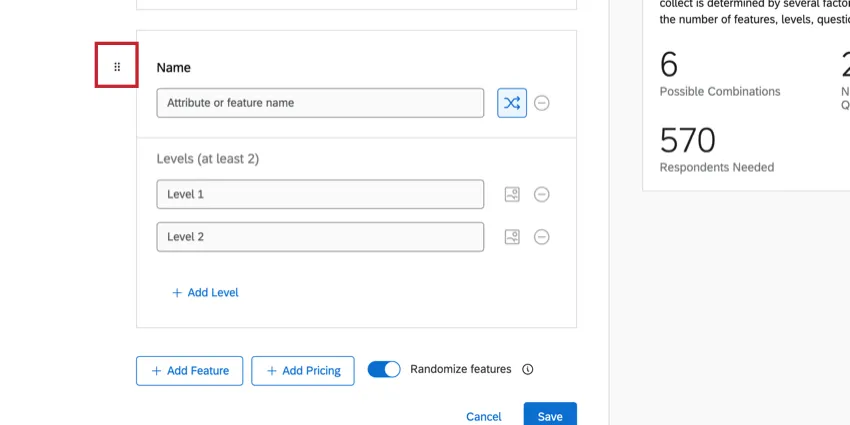
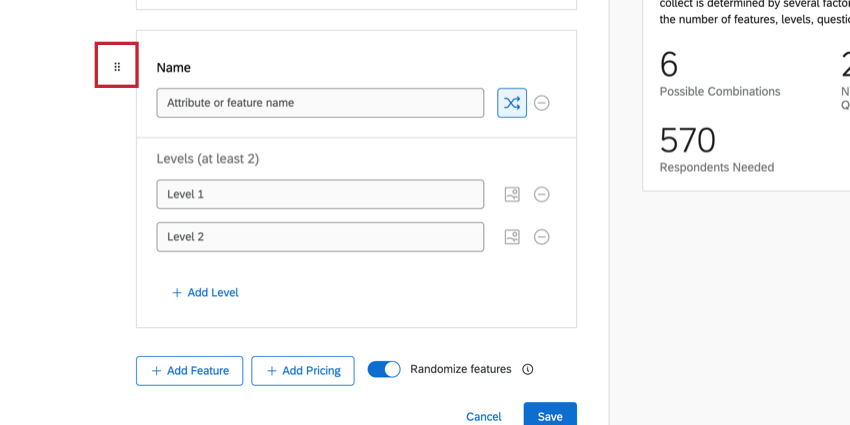
Per spostare una funzione, fare clic sui punti a sinistra del nome della funzione e trascinarla in una nuova posizione.
Consiglio Q: se la funzione è costituita da opzioni di prezzo, assicurarsi di utilizzare il pulsante Aggiungi funzione.
Livelli
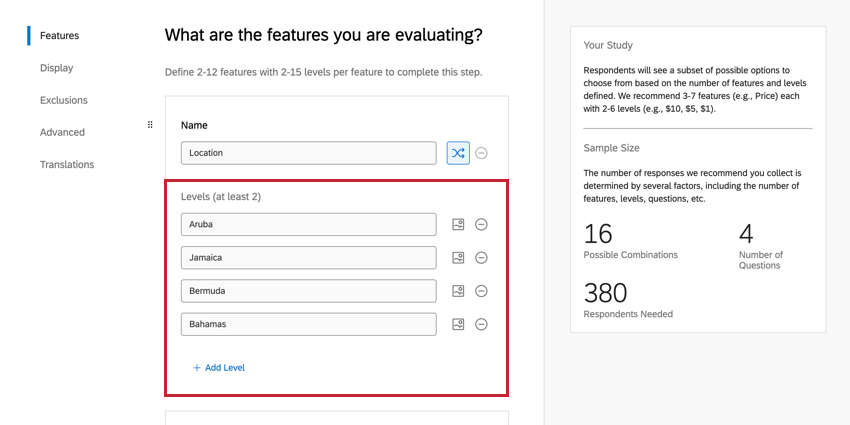
Una volta definita una funzione, è il momento di aggiungerne i livelli! I livelli sono le diverse scelte per ogni funzione. Se la funzione è la localizzazione, i livelli possibili sono Bermuda, Giamaica e Bahamas.
Inserire i livelli sotto il nome della funzione.
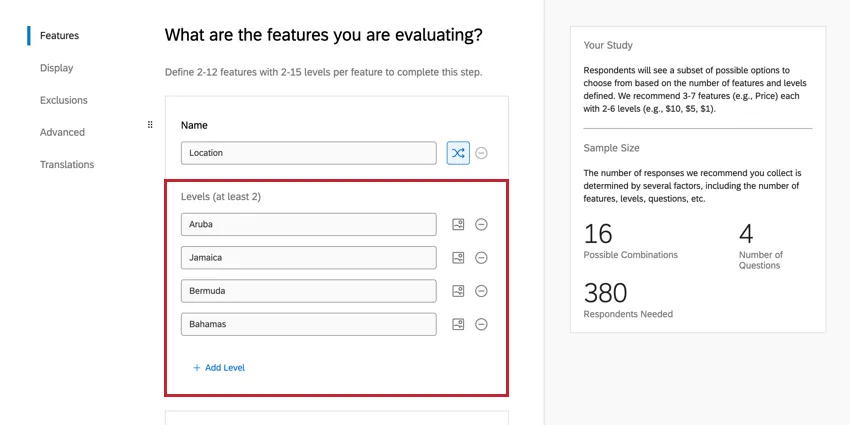
Fare clic su Aggiungi livello per aggiungere un altro livello o fare clic sul segno meno ( – ) per rimuovere un livello.
Consiglio Q: non si dovrebbe avere un solo livello. Se una funzione ha solo un’opzione, non è necessario includerla nell’analisi congiunta.
Aggiunta di immagini ai livelli
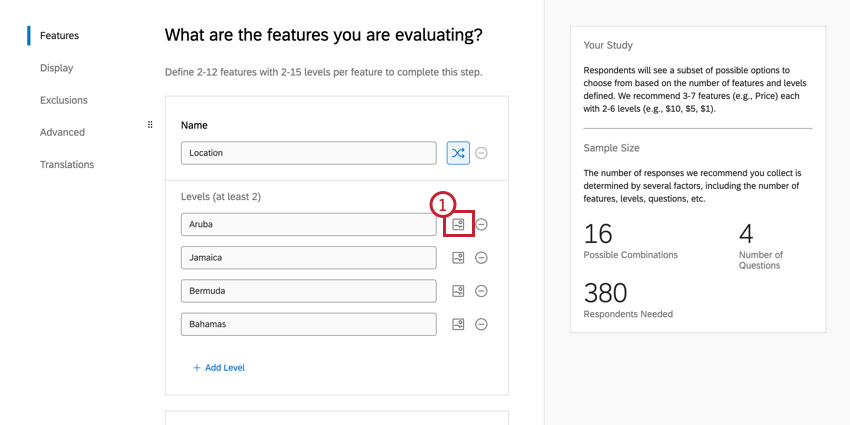
L’aggiunta di immagini al vostro conjoint può aiutare gli intervistati a visualizzare l’esperienza e a fare compromessi più accurati. È possibile aggiungere immagini ai singoli livelli per visualizzare le caratteristiche di ciascuna opzione. Si noti che queste immagini sostituiranno la descrizione testuale di un livello; ad esempio, non si otterrà più “Aruba” come opzione, ma una mappa di Aruba, di cui si può visualizzare il nome del file se l’immagine ha un nome chiaro.
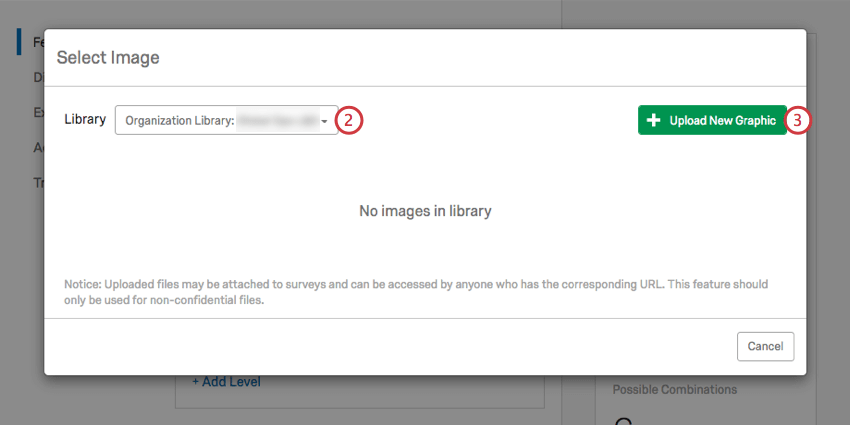
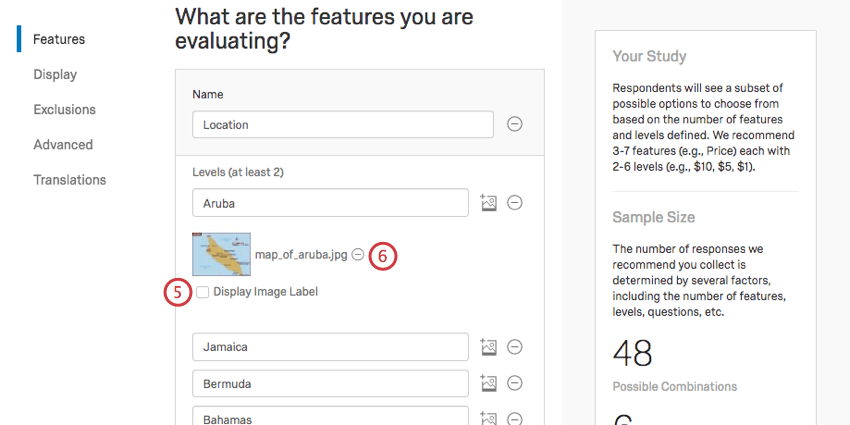
Per mostrare un’immagine specifica che rappresenti un pacchetto nel suo complesso, anziché solo i livelli di funzione specifici, vedere Immagini del pacchetto.
Consiglio Q: il pulsante Salva vi farà uscire da questa pagina per tornare alla Panoramica. Non cliccare su Salva se non si è pronti a terminare la modifica degli attributi. Fare invece clic su una sezione a sinistra per passare alla sezione avanti.
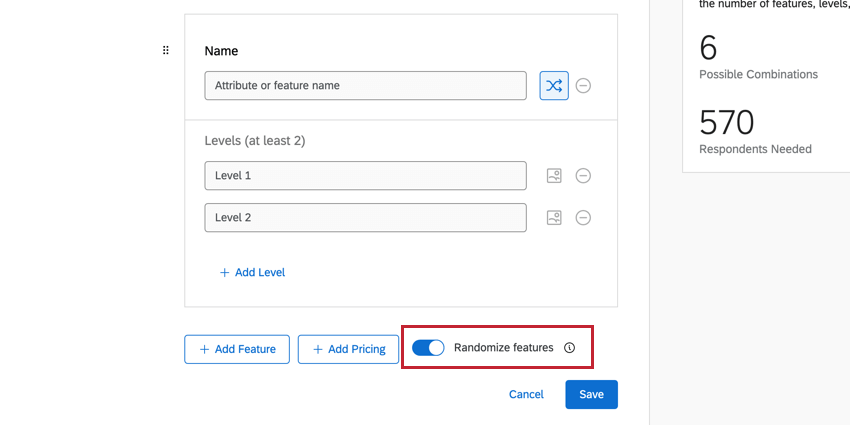
Funzioni di randomizzatore
La randomizzazione è un’importante tecnica di ricerca utilizzata per aiutare a superare i pregiudizi che possono derivare dall’ordine in cui vengono presentati gli item. La posizione in cui vengono mostrate le funzioni nel sondaggio è randomizzata per ogni rispondente per impostazione predefinita.
Per disattivare la randomizzazione per l’intero conjoint, fare clic sull’interruttore RANDOMIZZATORE per disattivare le funzioni.
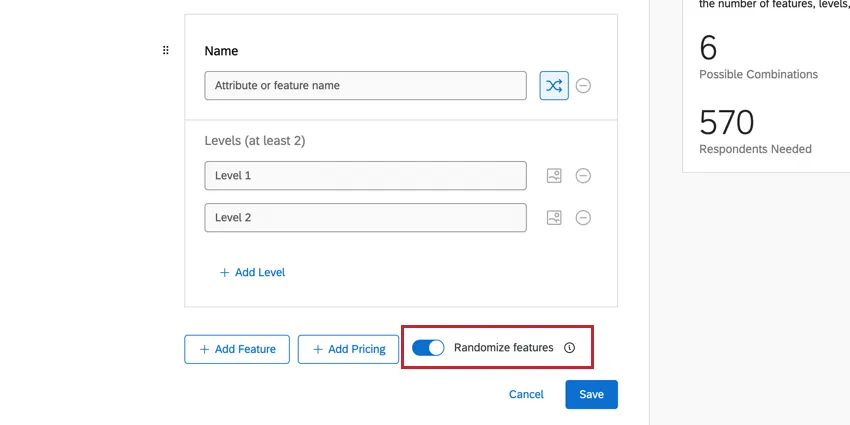
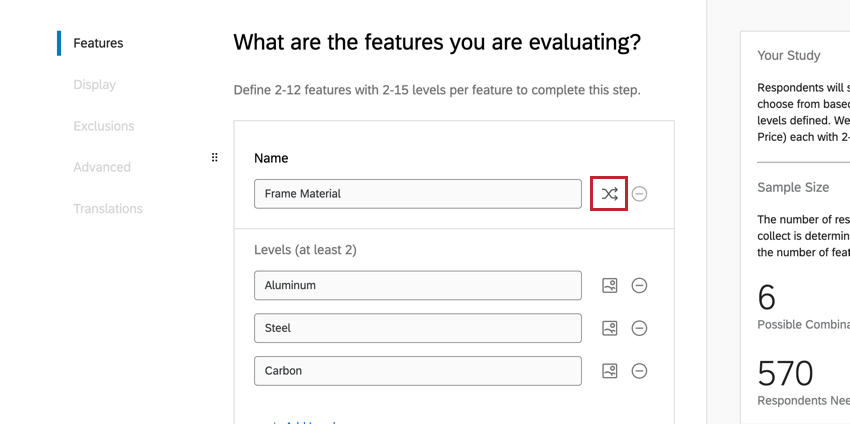
Per disattivare la randomizzazione per una funzione, fare clic sull’icona della randomizzazione a destra del nome della funzione. Se si disattiva il randomizzatore, la funzione verrà visualizzata nell’ordine in cui è stata configurata.
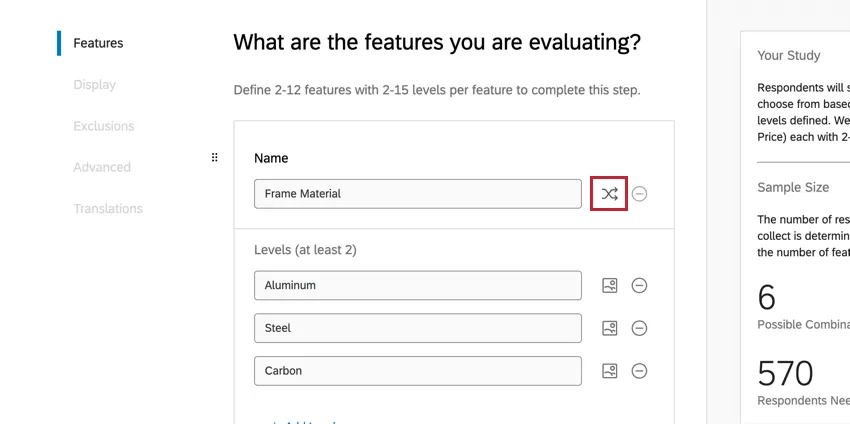
Esempio: Si può desiderare che una funzione specifica venga sempre mostrata per prima ai rispondenti. A tal fine, spostare la funzione in cima alla lista delle funzioni e disattivare il randomizzatore per quella funzione. In questo modo, tutti i partecipanti al conjoint vedranno per prima quella funzione, mentre le altre saranno randomizzate.


Aggiungi prezzo
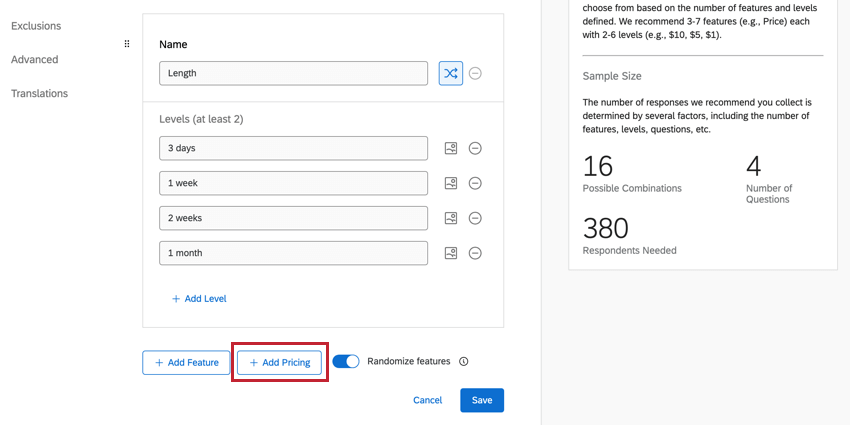
Se il prezzo è una delle funzioni che si desidera analizzare con il conjoint, si consiglia di non utilizzare il pulsante Aggiungi funzione. Si deve invece utilizzare l’opzione Aggiungi prezzi. Ciò consente di impostare un simbolo di valuta e di calcolare la Retribuzione mentre si raccolgono le risposte.
Consiglio Q: questa funzione non è la stessa della Funzione di condizionamento dei prezzi. Mentre la Serie DI CONDIZIONI consente di stabilire prezzi diversi per diversi attributi (ad esempio, addebitando un prezzo maggiore per una taglia più grande o un materiale più costoso), la funzione Aggiungi prezzo consente ai rispondenti di scegliere tra prezzi forfettari randomizzati tra i vostri pacchetti, proprio come qualsiasi altra funzione.
Aggiungi Funzione è utile se volete vedere i compromessi che gli intervistati faranno con le diverse offerte di prezzo e valutare l’importanza del prezzo rispetto alle altre funzioni del vostro pacchetto.
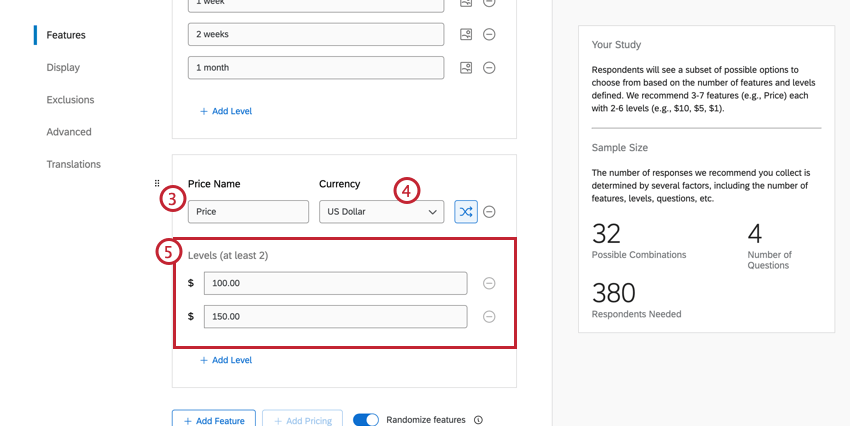
Consiglio Q: se si cambia la valuta, il numero viene riformattato o arrotondato a seconda che la valuta consenta o meno i decimali. Si noti che la modifica della valuta non comporta una conversione di prezzo, ma solo di formato; ad esempio, 100,00 USD diventerà 100 Yen, quando 100 USD sono in realtà pari a 10831 Yen.
Consiglio Q: se si esegue uno studio sui prezzi, si consiglia di includere nel progetto un’opzione di scelta nulla o doppia.
Consiglio Q: se si utilizza la funzione prezzi nel progetto, si avrà accesso ai rapporti Stima della domanda, Proiezione dei ricavi e Proiezione dei profitti. Per ulteriori informazioni sui requisiti del progetto per ciascun grafico, consultare i progetti collegati.
Rapporti sulla Retribuzione
Una volta raccolto un numero di risposte sufficiente a far sì che il simulatore e il rapporto mostrino i risultati, sarà possibile cambiare il tipo di calcolo in Volontà di pagare.
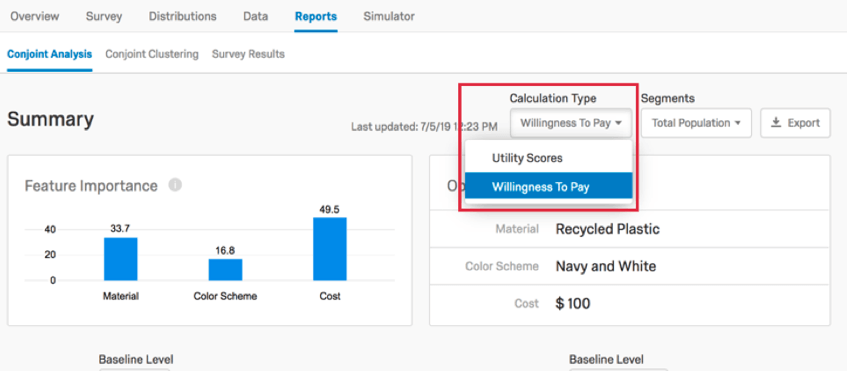

L’importanza della funzione e il pacchetto ottimale sono calcolati allo stesso modo per la Retribuzione. Ma mentre scompaiono le opzioni Valore di utilità relativo e Utilità media di livello, la Retribuzione aggiunge nuovi rapporti.
Vedere Disponibilità alla Retribuzione per saperne di più su come questa opzione influisce sui simulatori e vedere Differenza di prezzo per saperne di più su come questa opzione influisce sui Rapporti.
Immagini del pacchetto
Consiglio Q: questa scheda è disponibile solo all’interno dei progetti di analisi congiunta CONGIUNTA.
Dopo aver definito le funzioni del Conjoint, è possibile caricare le immagini da associare a ciascuna funzione nella scheda Immagini del pacchetto.
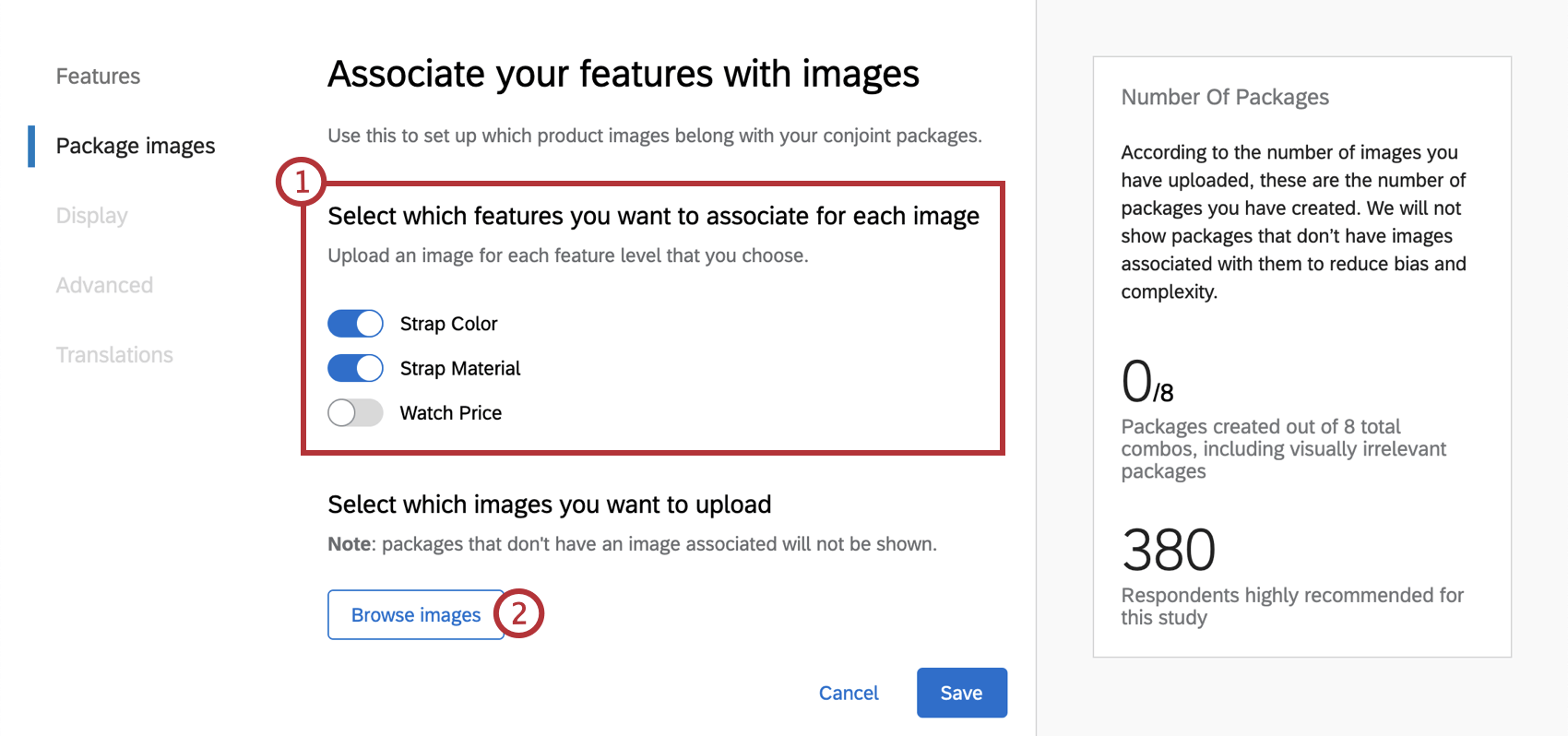
Esempio: Quando si crea un progetto di analisi congiunta di immagini dinamiche per gli orologi, si possono caricare immagini che mostrano i diversi colori e materiali dei cinturini. Siete anche interessati a confrontare prezzi diversi, ma poiché il prezzo è un attributo non visibile, non ha senso associarlo a nessuna delle vostre immagini.
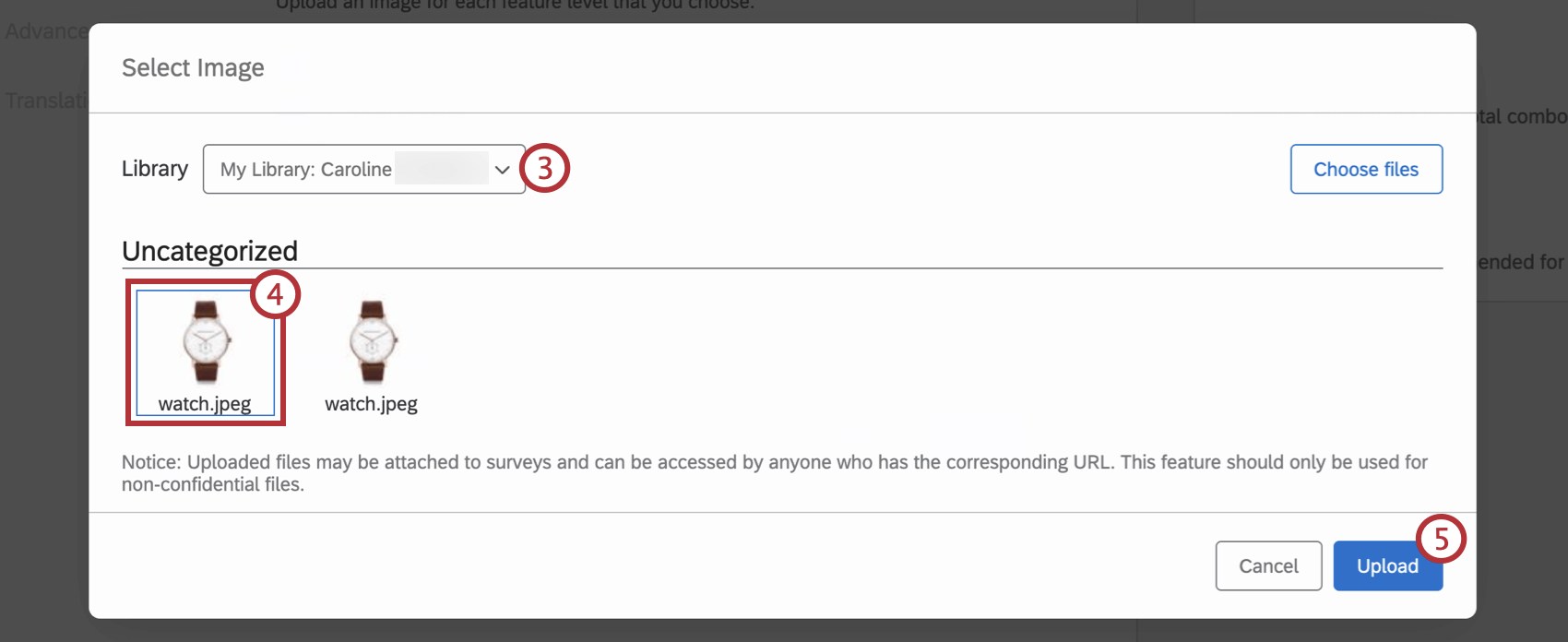
Consiglio Q: in alternativa, è possibile fare clic su Scegli file per caricare un’immagine direttamente dal computer.
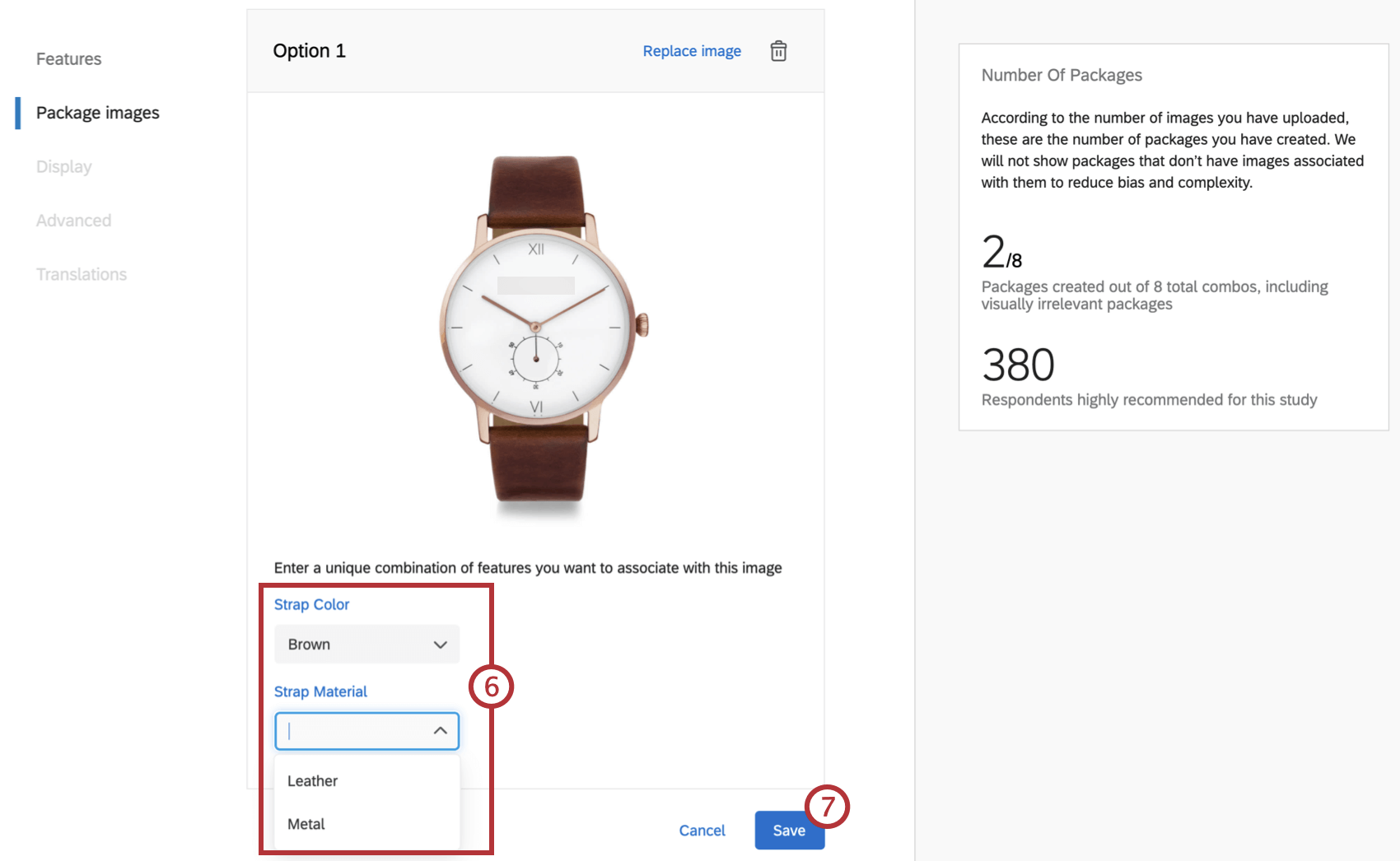
Attenzione: Assicurarsi che ogni combinazione di funzioni selezionata non sia già stata associata a un’altra immagine nel progetto.
Visualizza
La sezione Visualizzazione contiene opzioni per la presentazione delle domande congiunte ai rispondenti.
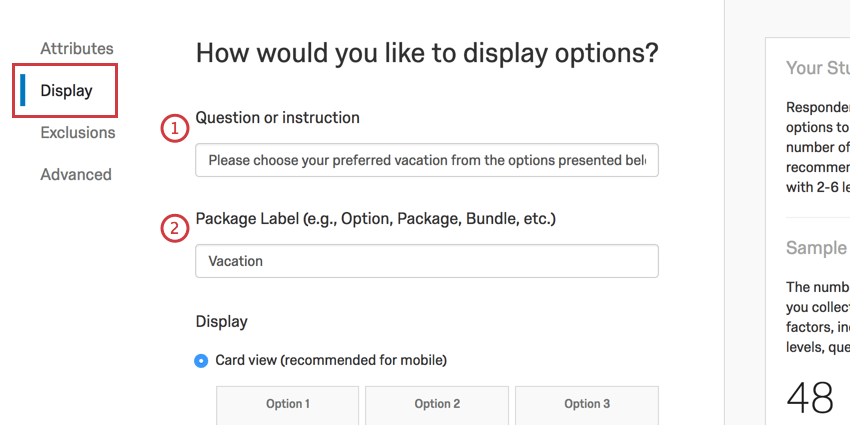
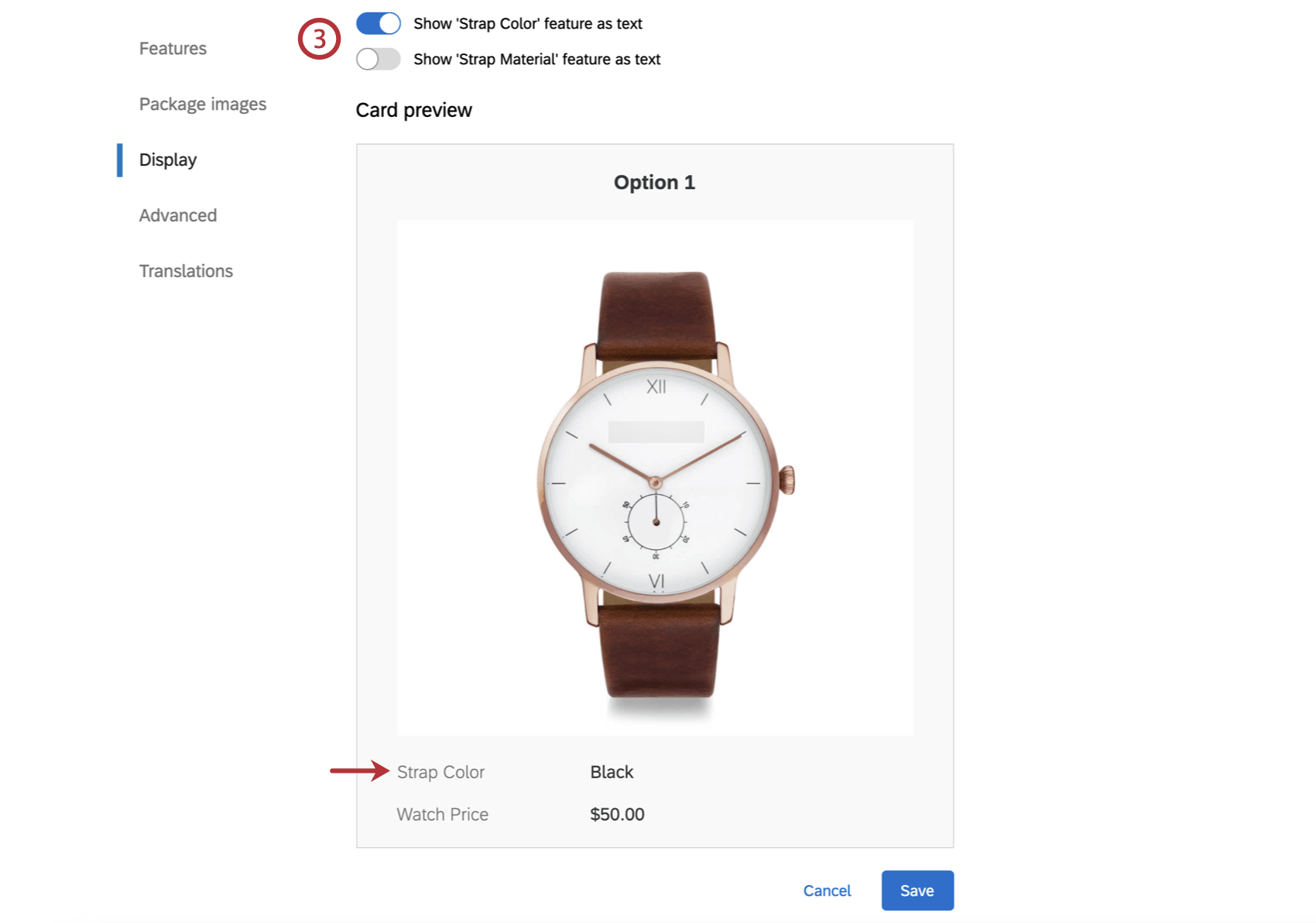
Consiglio Q: questa opzione è disponibile solo all’interno dei progetti di analisi congiunta CONGIUNTA.
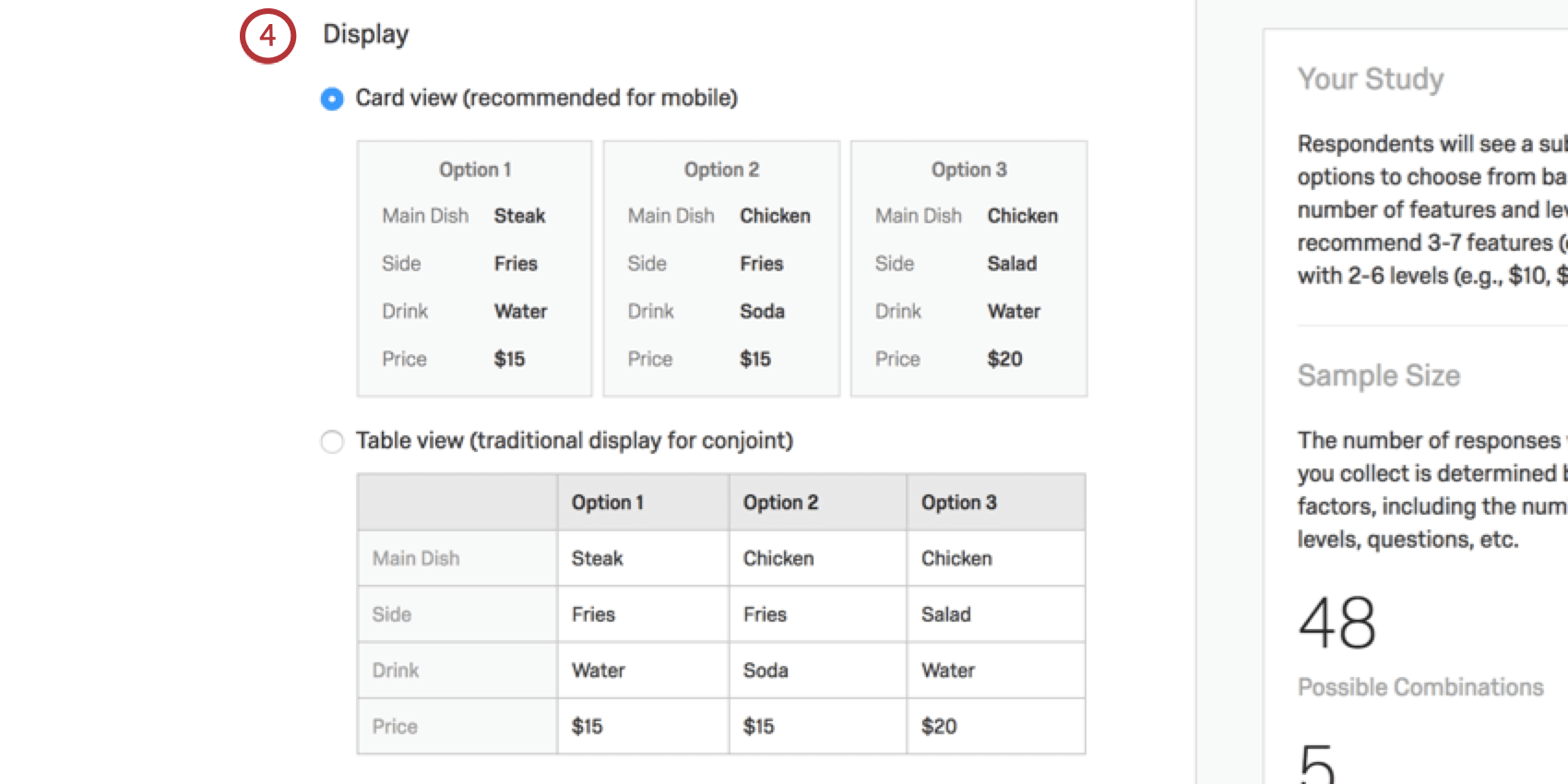
Esclusioni
Le esclusioni sono combinazioni di attributi che non possono essere presentati insieme nei pacchetti. Ad esempio, alcune località di vacanza possono avere prezzi diversi e alcuni resort potrebbero non essere in grado di promettere la stessa durata del soggiorno. Sono disponibili due opzioni per la creazione di esclusioni: Pacchetto (esclusioni tradizionali) e Funzione (progettazione specifica alternativa).
Consiglio Q: per saperne di più su ciascun tipo di esclusione, leggere le sottosezioni seguenti.
È possibile utilizzare solo 1 tipo di esclusione alla volta. Selezionare il tipo di esclusione che si desidera utilizzare per attivarla.
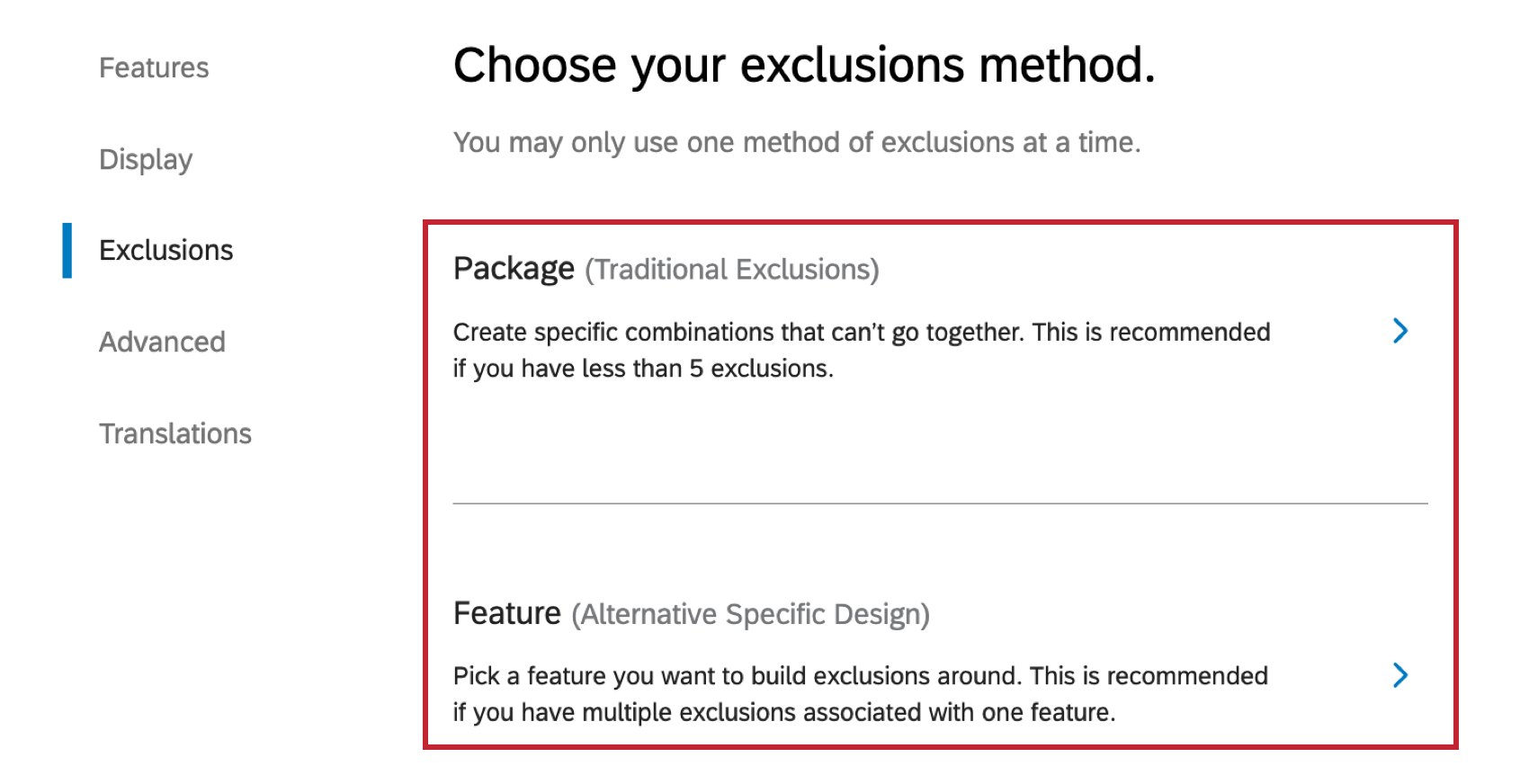

Consiglio Q: se si passa da un tipo all’altro, il conjoint mantiene le vecchie esclusioni finché non si salva l’intera configurazione del conjoint. Ricordate che salvare le modifiche a un conjoint attivo sovrascrive tutti i dati salvati.
Pacchetto
Le esclusioni dei pacchetti consentono di selezionare combinazioni specifiche di pacchetti che non possono essere abbinati. Questa è l’opzione migliore se non si hanno molte esclusioni, se le esclusioni non seguono uno schema legato a 1 attributo primario o se è necessario essere molto specifici sui pacchetti in cui non è possibile combinare più di 2 funzioni di livello.
Consiglio Q: in un progetto di analisi congiunta si possono avere fino a 10 gruppi di esclusione.
Esempio: Forse 1.500 dollari è un prezzo disponibile per le Bahamas e la vacanza in Giamaica, ma è troppo poco per permettersi le Bermuda. Si può indicare che il prezzo di 1.500 dollari e la località Bermuda non possono mai essere utilizzati insieme come opzione.
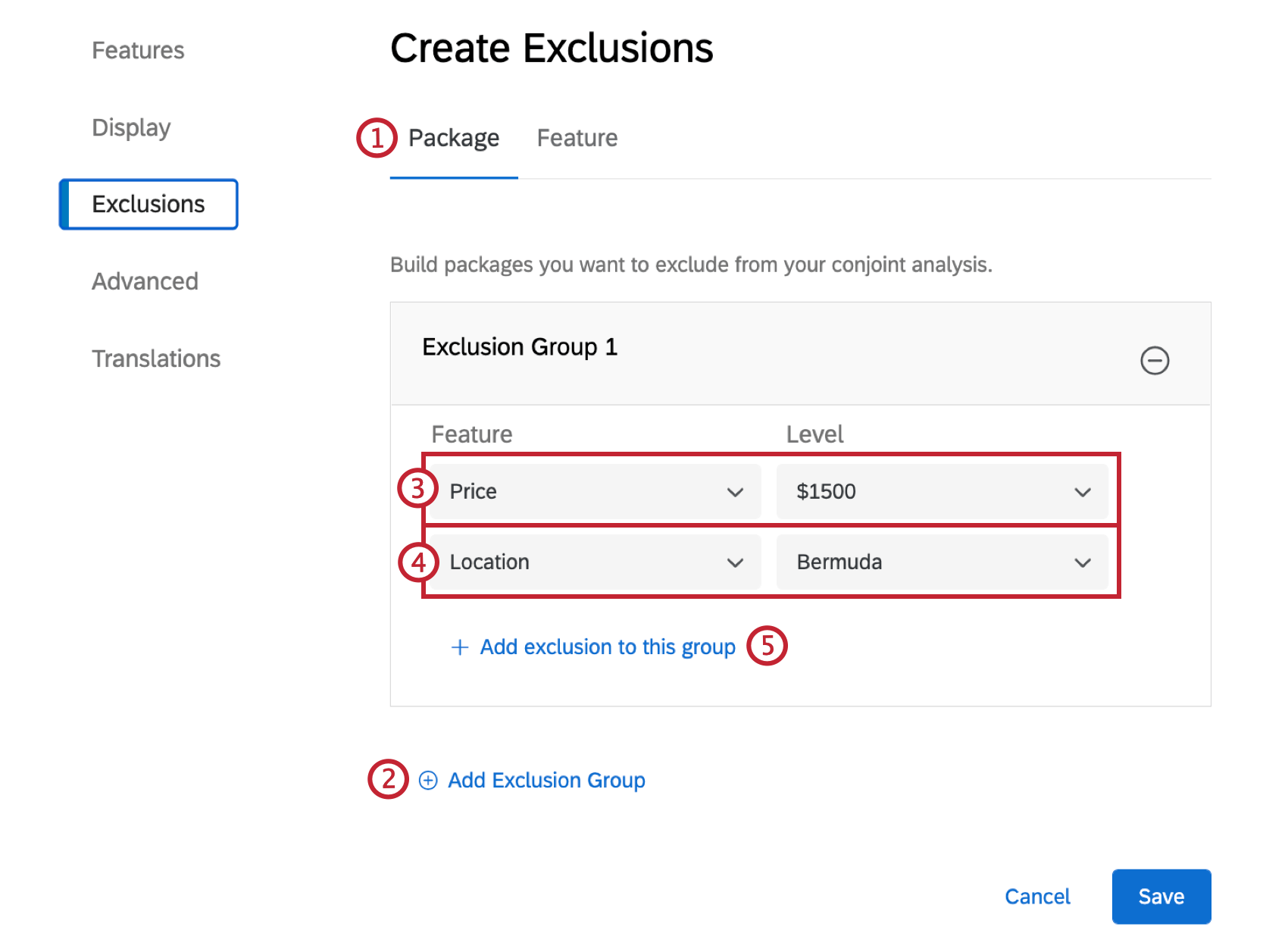
Consiglio Q: se è necessario inserire una nuova esclusione separata, fare clic su Aggiungi gruppo di esclusione.
Funzione
Le esclusioni di funzioni sono ottimali se si dispone di una funzione principale attorno alla quale possono applicarsi determinate esclusioni, oppure se le esclusioni sono centrate sull’intersezione dei livelli di due funzioni. Dopo aver scelto una funzione primaria e una funzione associata, viene visualizzato un grafico in cui è possibile selezionare rapidamente molte esclusioni in una sola volta.
Esempio: Vendete pacchetti vacanze. Le funzioni includono la posizione e il prezzo. Tuttavia, le località variano molto in base al prezzo, quindi è necessario impostare più esclusioni, preferibilmente tutte insieme.
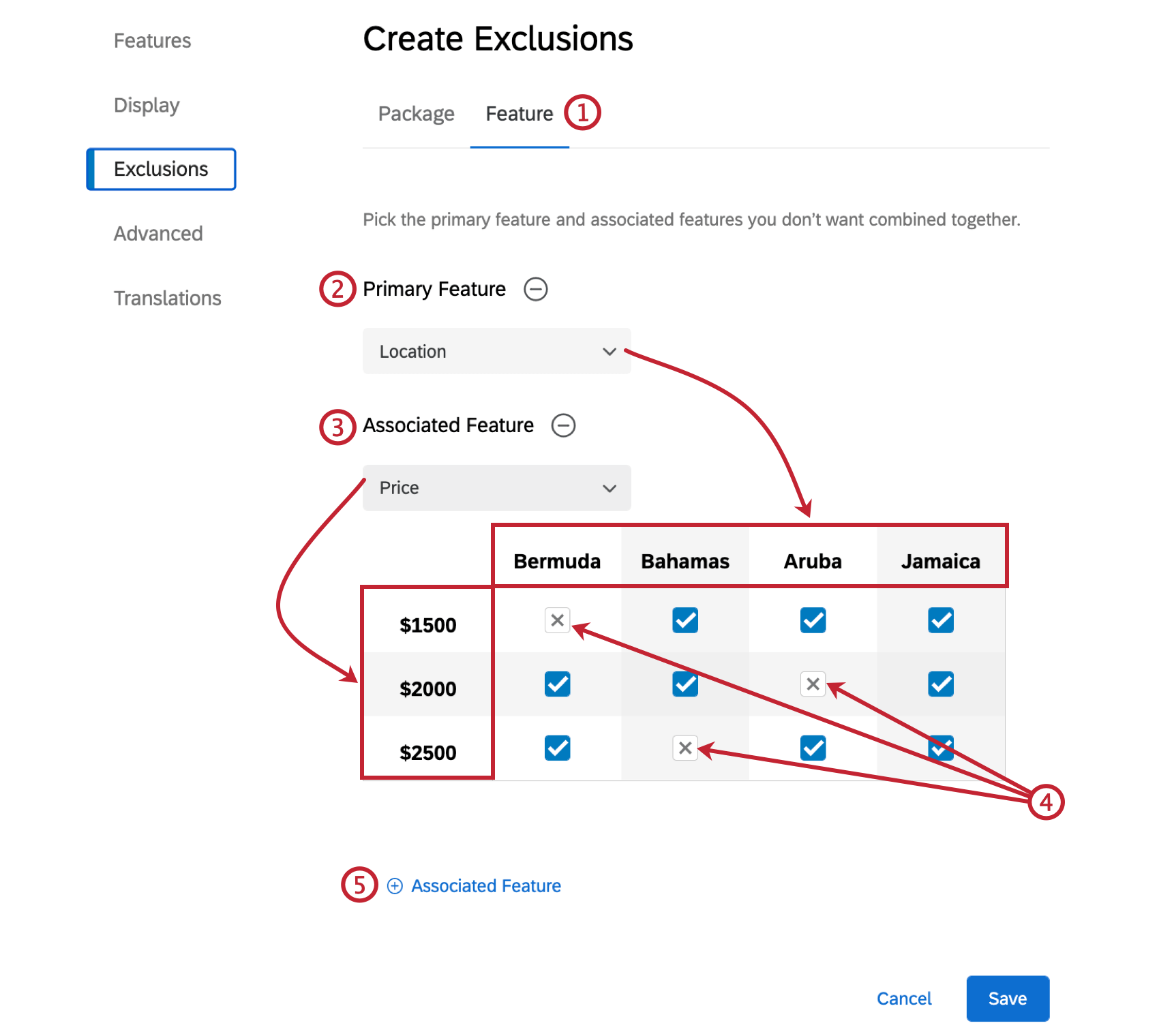
Esempio: In questa schermata, i viaggi ad Aruba non possono costare 2000 dollari, quelli alle Bermuda non possono costare 1500 dollari e quelli alle Bahamas non possono costare 2500 dollari.
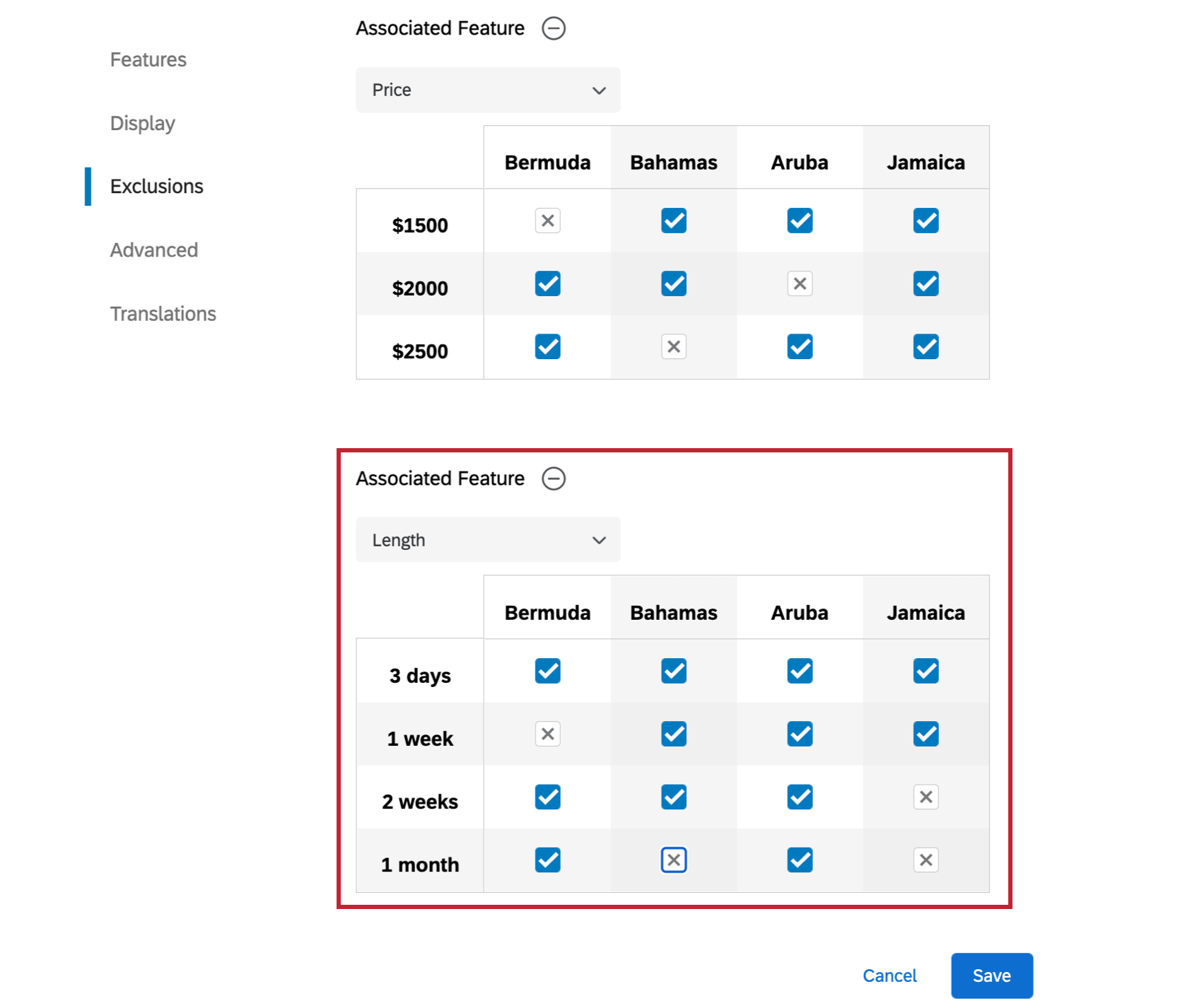

Attenzione: Se le esclusioni sono troppo restrittive, il pacchetto ottimale potrebbe contenere le funzioni escluse.
Avanzato
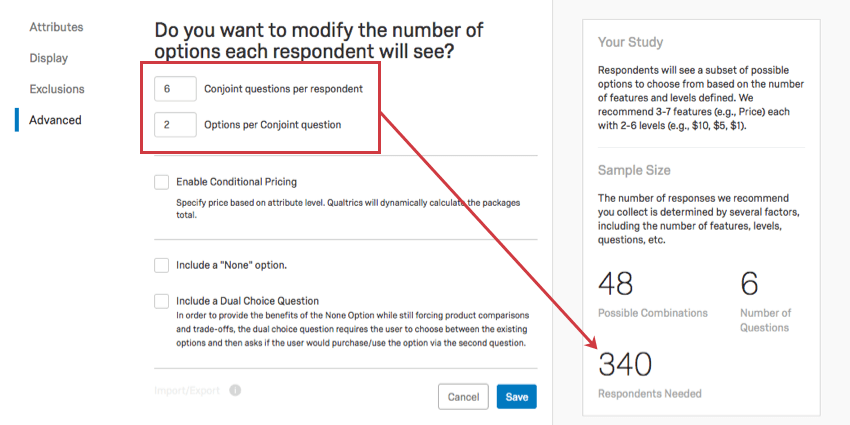
Nella sezione Avanzate si può decidere tra quanti pacchetti i rispondenti devono scegliere alla volta o se c’è l’opzione “Nessuno”. È inoltre possibile importare ed esportare disegni sperimentali.
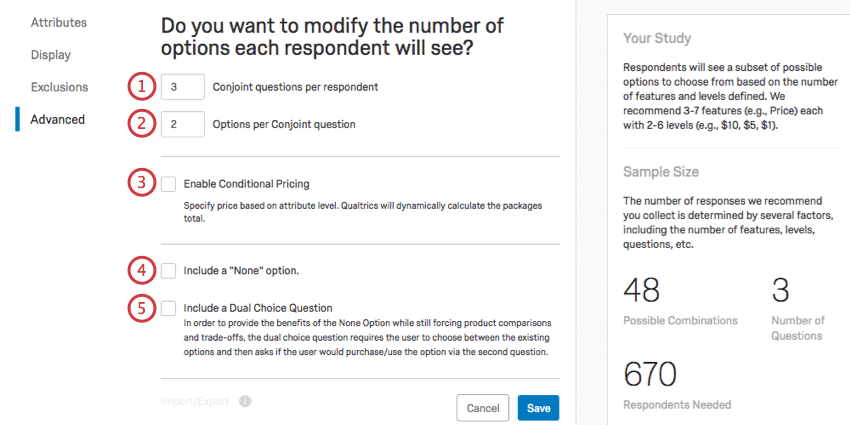
Consiglio Q: Siete curiosi di sapere quando includere l’opzione “Nessuno”? Consultate la pagina introduttiva sulla personalizzazione di Conjoint.
Consiglio Q: Man mano che si regola il numero di domande o scelte che vengono presentate a ciascun rispondente, il numero di rispondenti suggerito cambierà.
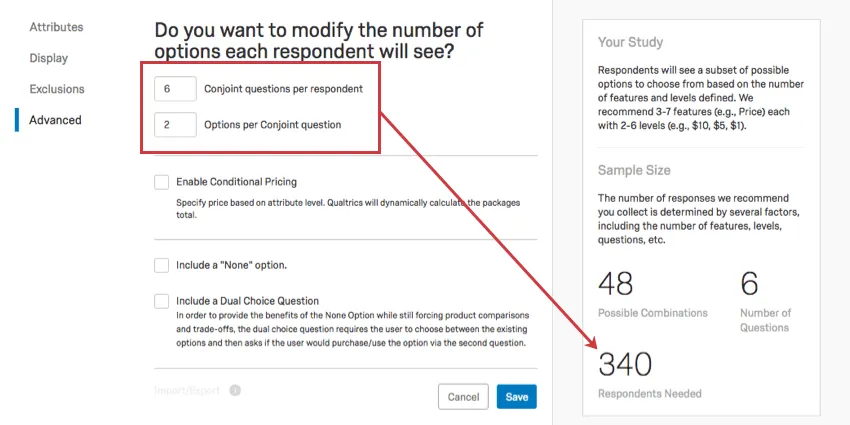
Importa/Esporta
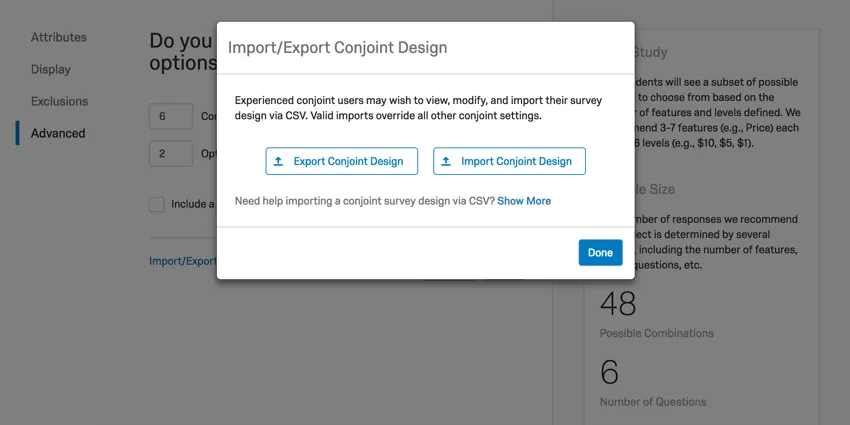
L’opzione Importazione/Esportazione consente di esportare un progetto di analisi congiunta per importarlo in un altro progetto. Per saperne di più, consultate la pagina di supporto Esportazione e importazione dei progetti Conjoint.
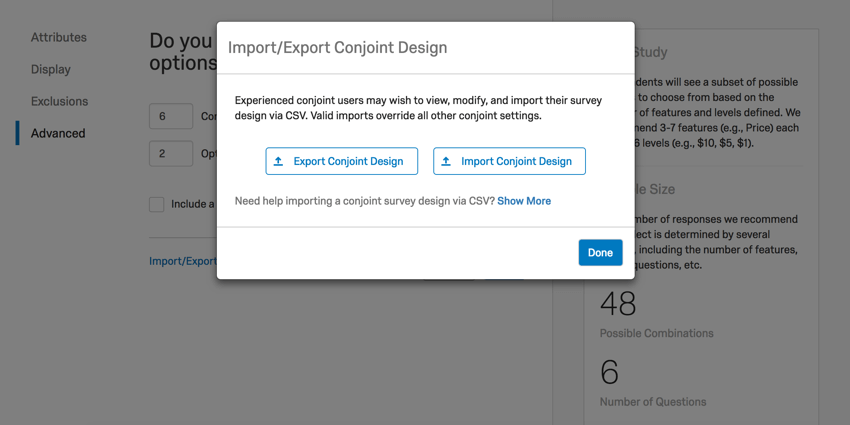
Consiglio Q: questa opzione non è disponibile se sono state apportate modifiche che devono essere salvate. Salvare le modifiche per ottenere questa opzione. Fate attenzione a non modificare una congiunzione che sta raccogliendo attivamente risposte.
Consiglio Q: questa opzione non ha nulla a che fare con l’importazione dei dati delle risposte.
Includere una SCELTA DELLA DOMANDA
Se si seleziona Includi una Scelta della DOMANDA, al rispondente verrà chiesto se acquisterà il pacchetto appena selezionato. Questa domanda sull’acquisto compare dopo ogni domanda congiunta.
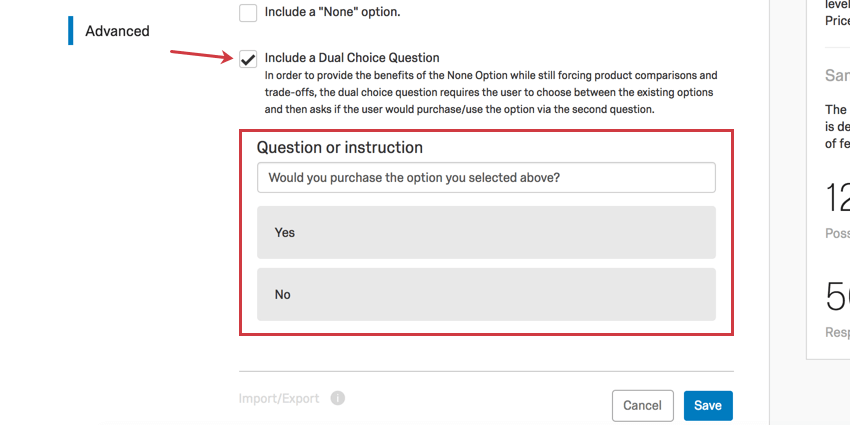

Consiglio Q: Questa deve essere una domanda Sì/No. È possibile modificare la formulazione delle domande, ma non le risposte.
Lo scopo di una domanda a doppia scelta è quello di rendere il conjoint un conjoint a doppia scelta (detto anche a 2 fasi) anziché uno a scelta. I conjoint a doppia scelta hanno una struttura simile ai conjoint basati sulla scelta, ma con l’obiettivo di ottenere una stima più realistica della preferenza di un intervistato per un determinato pacchetto. Nella scelta tra i pacchetti, gli intervistati faranno dei compromessi, se necessario, ma i pacchetti che non sono disposti ad acquistare non possono essere realisticamente descritti come la loro massima preferenza.
Simulatore
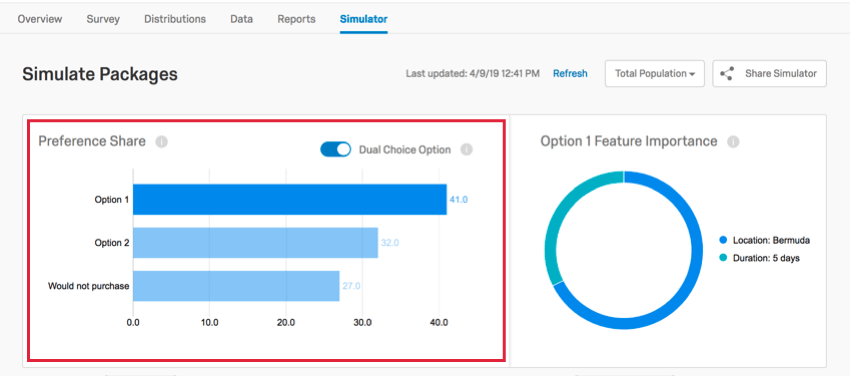
Se si include una domanda a doppia scelta, il simulatore avrà un’opzione aggiuntiva quando calcolerà la SCELTA DELLA DOMANDA.
Quando si seleziona l’opzione SCELTA DOPPIA, la preferenza verso le opzioni principali viene ricalcolata. Ci sarà anche un’opzione aggiuntiva denominata Non acquisterei, che rappresenta la probabilità che i clienti non acquistino nessuna delle opzioni proposte. Se questo numero è elevato, è probabile che dobbiate rivalutare gli attributi offerti.

Prezzi condizionali
L’approccio tradizionale al prezzo in uno studio conjoint consiste nell’aggiungere un attributo per il prezzo. Tuttavia, alcuni pacchetti con le migliori funzioni potrebbero essere presentati agli intervistati ai prezzi più bassi, mentre i pacchetti più semplici saranno presentati con prezzi più alti. Queste combinazioni sembrano illogiche perché non c’è correlazione tra le funzioni del pacchetto e il prezzo, il che porta a preferenze ovvie per l’intervistato. (Dopotutto, se si possono ottenere tutti i vantaggi del prodotto premium al prezzo del prodotto più semplice, non lo si farebbe?) È frequente che nel risultato finale il pacchetto migliore abbia tutte le funzioni migliori e il prezzo più basso, il che non è molto realistico.
Con i prezzi a condizione, associamo un prezzo a ciascun livello per determinare i prezzi effettivi da mostrare nel questionario, in base ai livelli scelti per ciascun pacchetto.
Esempio: Supponiamo di voler condizionare il prezzo a RAM, disco rigido e processore. Per prima cosa scegliamo i premi di prezzo associati a questi livelli di attributo. Questi premi non saranno mostrati esplicitamente agli intervistati avanti a ciascun livello di attributo, ma saranno utilizzati solo per determinare il prezzo complessivo. All’interno del concetto di prodotto viene mostrato solo un singolo prezzo totale.
Serie di condizioni per la determinazione dei prezzi
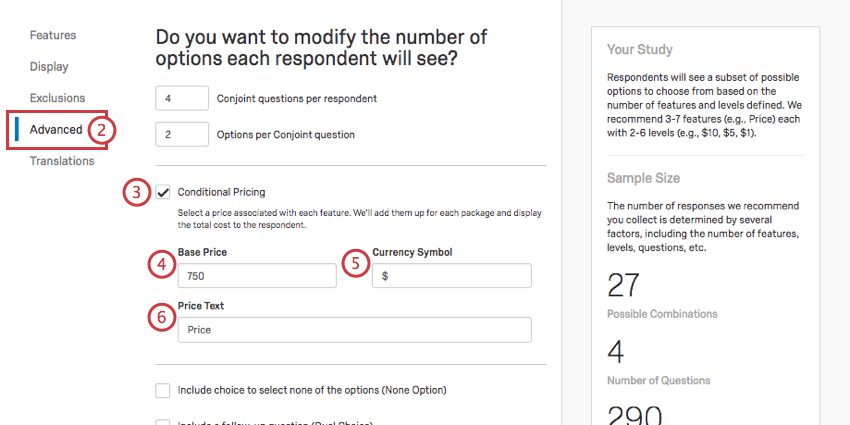
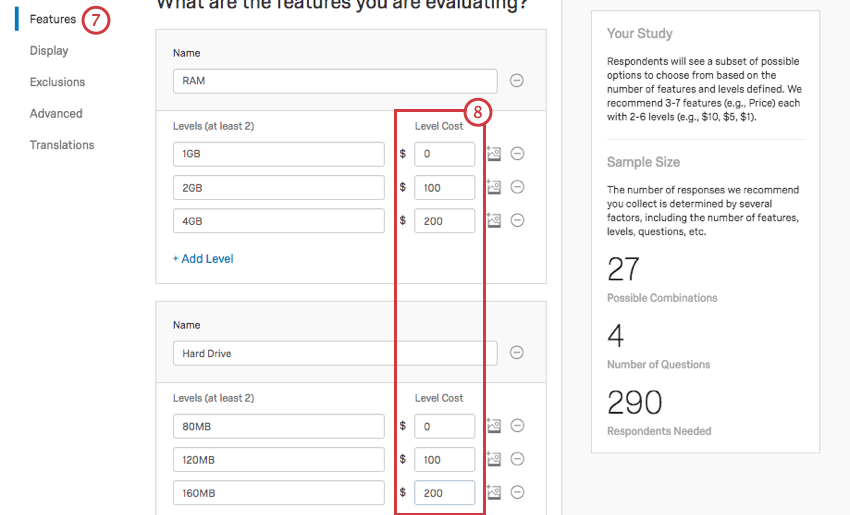
Esempio: Qui, 1 GB è presumibilmente la quantità minima di RAM che questo computer può avere. Pertanto, il prezzo di 1 GB di RAM è pari a 0 dollari, poiché non comporta costi aggiuntivi. Tuttavia, è possibile aumentare il prezzo complessivo del computer di 100 dollari per ottenere 2 GB o di 200 dollari per ottenere 4 GB.
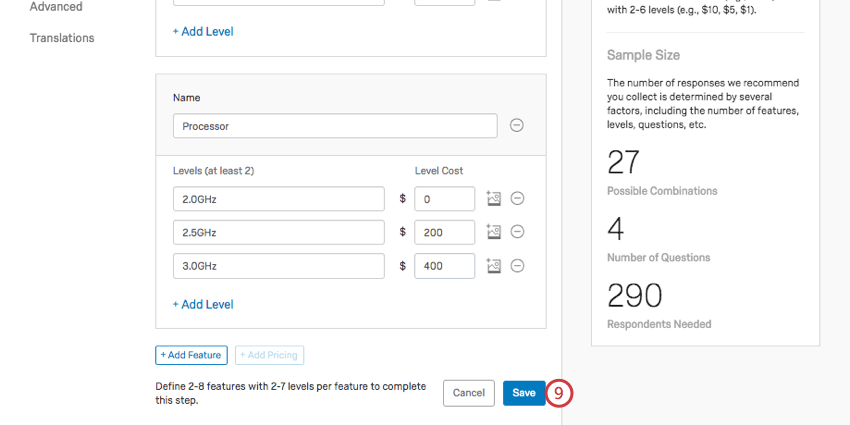
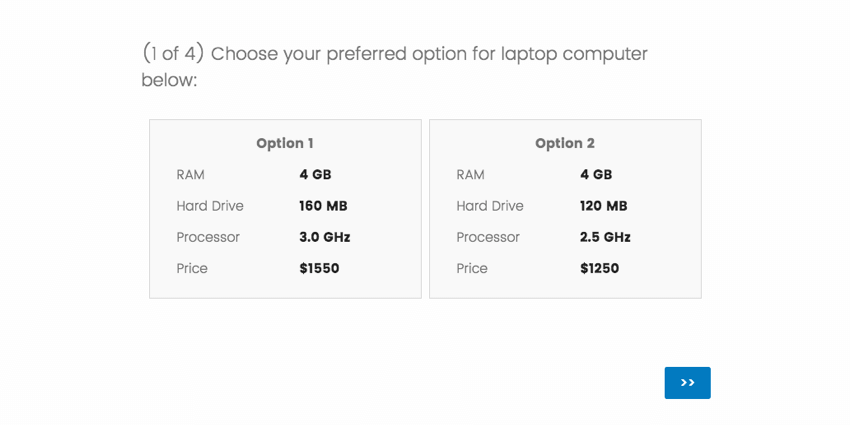
Esempio: L’opzione 1 costa 1550 dollari perché il prezzo base è di 750 dollari, la RAM da 4 GB costa 100 dollari, il disco rigido da 160 MB costa 200 dollari e il processore da 3,0 GHz costa 400 dollari. ( 750 + 100 + 200 + 400 = 1550)
Questo prezzo totale verrà visualizzato dal rispondente nel sondaggio, nel simulatore e nella pagina del rapporto dell’analisi congiunta.
Consiglio Q: è possibile combinare traduzioni e condizioni di prezzo, a condizione che i segmenti a cui ci si rivolge paghino gli stessi prezzi nella stessa valuta.
La determinazione dei prezzi in condizioni di benessere si effettua al meglio con 1 valuta alla volta. Le valute non sono intercambiabili nelle ricerche di mercato, poiché ci sono fattori culturali e legati alle risorse da considerare quando si passa da un segmento che utilizza una valuta a un segmento che ne utilizza un’altra.
Consiglio Q: se si esegue uno studio sui prezzi, si consiglia di includere nel progetto un’opzione di scelta nulla o doppia.
Utilizzo della variazione dei prezzi
Durante lo studio congiunto, potreste voler sapere come il prezzo del vostro pacchetto influisce sulla probabilità che gli intervistati lo acquistino. La variazione del prezzo consente di verificare come il prezzo influisca sulla quota di preferenza. Per utilizzare la variazione dei prezzi, attivate l’opzione Variare i prezzi per ottenere feedback sulla sensibilità ai prezzi nella sezione Prezzi a condizione.
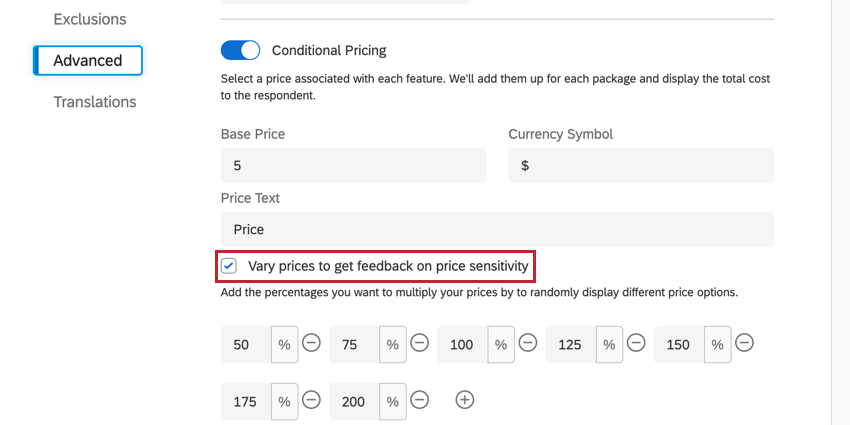

Dopo aver attivato questa opzione, è possibile determinare i diversi moltiplicatori di prezzo. Questi moltiplicatori vengono applicati in modo casuale al prezzo del pacchetto per verificare la reazione degli intervistati alla variazione del prezzo. Questo avviene nel back-end e l’intervistato non sa che il prezzo viene modificato da un moltiplicatore.
Esempio: Supponiamo di inserire 50%, 100% e 200% come moltiplicatori di prezzo. Se un pacchetto costa 1.000 dollari, il costo visualizzato dall’intervistato sarà di 500, 1.000 o 2.000 dollari, a seconda del moltiplicatore applicato a caso.
Per aggiungere un moltiplicatore di prezzo, fare clic sul segno più(+) e inserire il moltiplicatore desiderato nella casella. Per rimuovere un moltiplicatore, fare clic sul segno meno avanti al moltiplicatore.
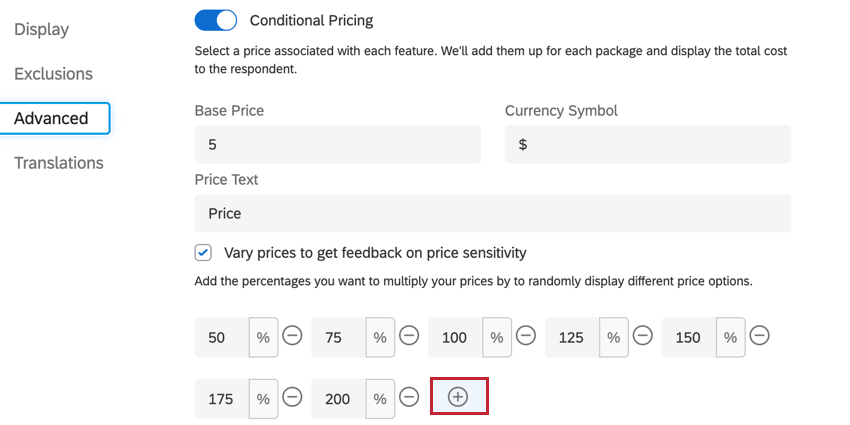
Consiglio Q: è possibile avere da 2 a 15 moltiplicatori.
Consiglio Q: è possibile inserire qualsiasi numero positivo come moltiplicatore.
Per rimuovere un moltiplicatore, fare clic sul segno meno(-) avanti al moltiplicatore che si desidera rimuovere.
Modifica di una Congiunzione attiva
Se si stanno raccogliendo dati nel conjoint, è meglio non salvare le modifiche agli attributi. Non appena si salvano le modifiche, anche quelle estetiche, come la formulazione delle domande, l’analisi congiunta si azzera. Sarà quindi necessario raccogliere altri dati per accedere nuovamente ai rapporti e al simulatore.
Il conjoint si resetta per adattarsi alla variazione dei livelli, delle funzioni, del numero di domande o delle scelte. La modifica del numero di domande e di scelte cambia drasticamente il numero di risposte necessarie per la convalida dei dati, mentre la modifica delle offerte stesse invalida le risposte raccolte in precedenza, perché gli intervistati stavano prendendo decisioni basate su altro. Questa funzione consente di garantire la massima qualità dei dati.
Una volta azzerata l’analisi congiunta, i dati precedenti sono irrecuperabili. Non modificate le congiunzioni attive se non è assolutamente necessario!
È fantastico! Grazie per il tuo feedback!
Grazie per il tuo feedback!