Grafico a gap (360)
Cosa puoi trovare in questa pagina
Informazioni sul grafico del divario
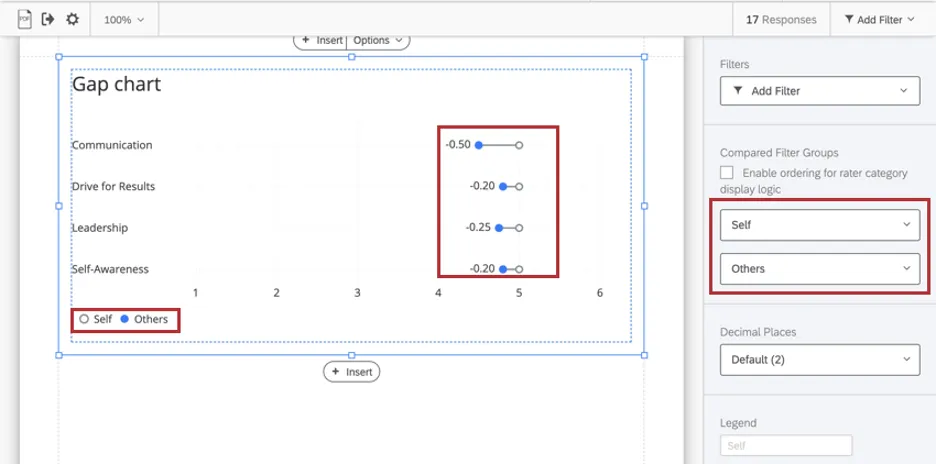
Il grafico del divario visualizza la differenza, positiva o negativa, tra due gruppi di valutatori. L’asse delle ascisse del grafico è il punteggio medio.
La tabella confronta automaticamente i dati di Sé e degli Altri, ma può visualizzare i dati di due gruppi di valutatori diversi. Ad esempio, è possibile mostrare il divario tra la valutazione di un soggetto da parte dei colleghi e quella del loro manager. Il divario viene calcolato sottraendo i risultati del secondo gruppo di valutatori dal primo gruppo di valutatori.
Consiglio Q: per un’altra visualizzazione che può illuminare le differenze tra la percezione di due gruppi dello stesso soggetto (ad esempio, se stessi e gli altri), consultare la pagina di supporto Punti di forza nascosti/Aree di miglioramento.

Consiglio Q: i grafici di divario possono essere utilizzati solo nei Rapporti 360.
Origine dati
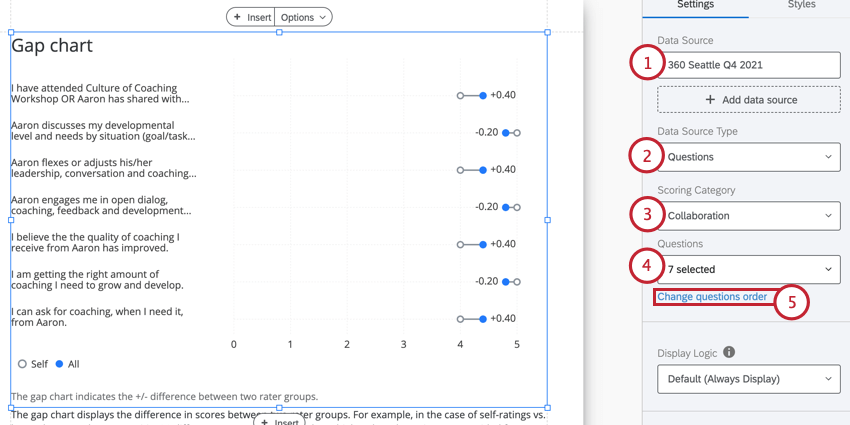
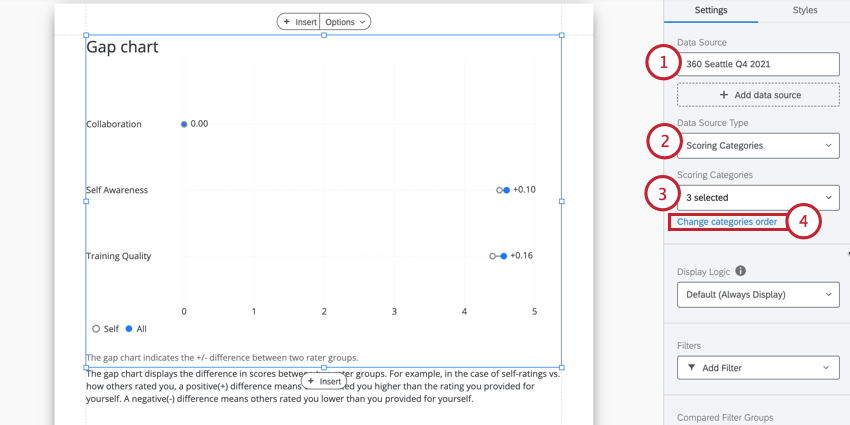
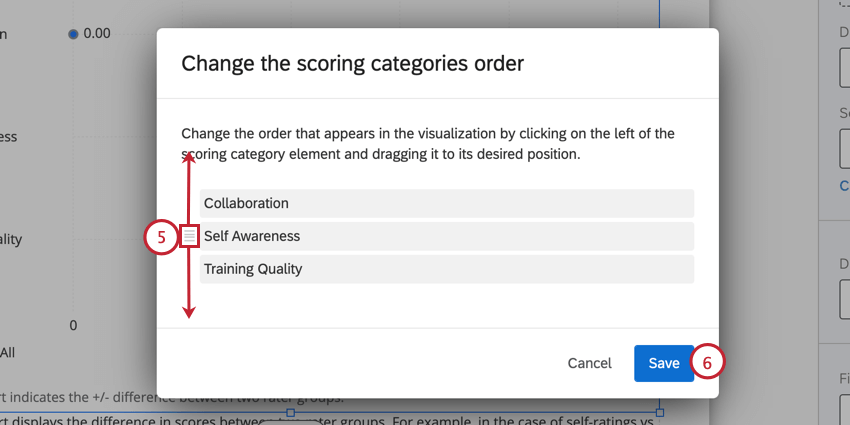
È necessario impostare le categorie di punteggio prima di utilizzare un grafico di divario nel rapporto. Il grafico dei gap può mostrare i dati in due modi diversi:
Consiglio Q: i grafici dei gap mostrano solo i dati di un progetto 360 alla volta. Se si desidera evidenziare i divari tra i diversi progetti 360, è necessario aggiungere un grafico separato per ogni sondaggio che si desidera confrontare.
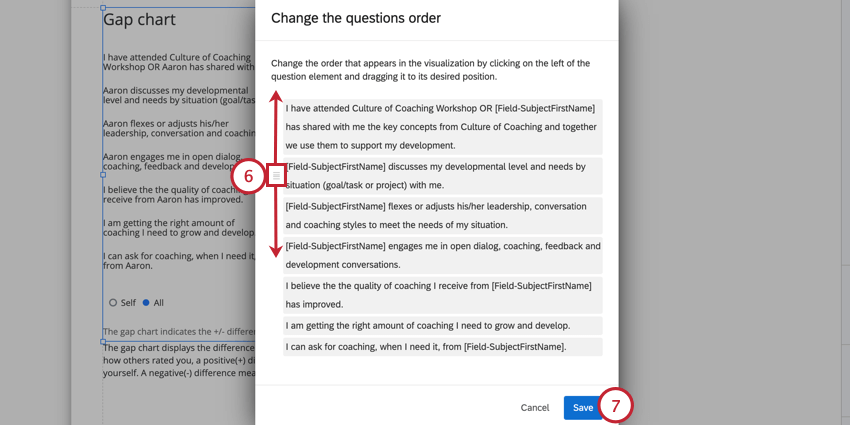
Confronto di domande in una categoria di punteggio
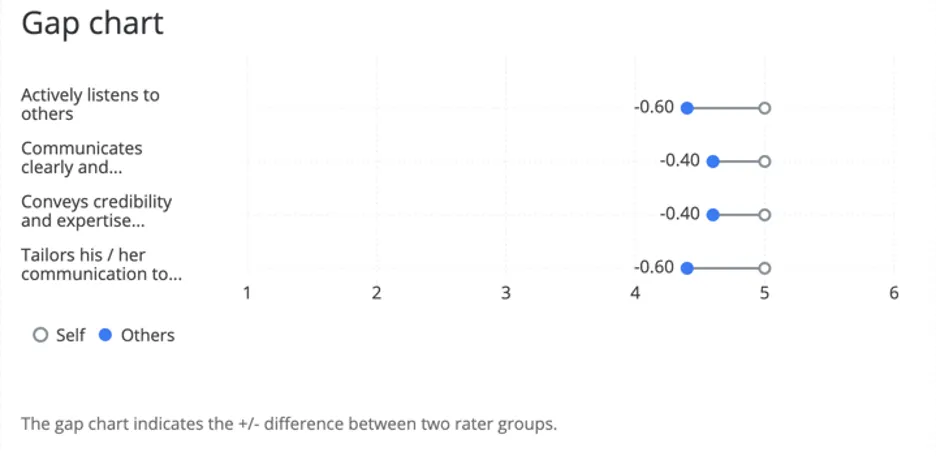
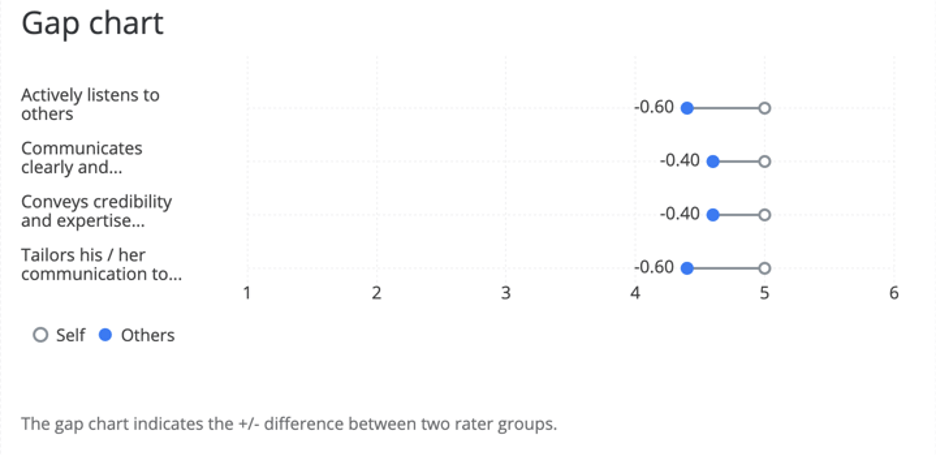
Esempio: Sull’item “Ascolta attivamente gli altri”, gli altri valutatori hanno attribuito ai soggetti un punteggio medio di 0,60 punti inferiore a quello attribuito dal soggetto stesso.

Consiglio q: se i valori dell’asse x sembrano più grandi di quanto ci si aspetterebbe da un punteggio medio, controllare i valori di ricodifica delle domande del sondaggio. Questi possono essere modificati in qualsiasi momento durante, prima o dopo la raccolta dei dati.
Confronto delle categorie di punteggio
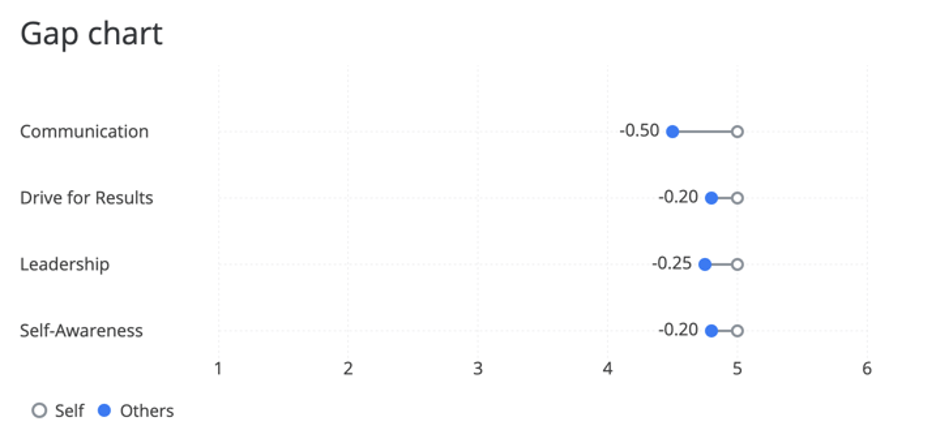

Esempio: Tra tutte le voci della categoria punteggio “Comunicazione”, gli altri valutatori tendevano a dare al soggetto un punteggio inferiore di 0,50 punti rispetto a quello dato dal soggetto stesso.
Logica di visualizzazione
La
logica di visualizzazione è un mezzo per nascondere un grafico o una tabella se non sono state raccolte ancora abbastanza risposte. In questa visualizzazione funziona allo stesso modo di tutte le altre VISUALIZZAZIONI A 360. Per maggiori dettagli, consulta la pagina collegata.
Filtri
Per impostazione predefinita, il grafico gap non ha un filtro. Tuttavia, i dati vengono estratti da “Tutte” le valutazioni del soggetto. Questo perché è possibile scegliere i gruppi di valutatori da confrontare nella tabella.
Questa impostazione del filtro può essere usata per filtrare la tabella in base ad altri dati demografici o ai metadati dei dipendenti (ad esempio, un ufficio o una regione specifici) e non è un buon uso per i filtri dei gruppi di valutatori. Per una guida ai filtri più generali, vedere 360 Filtro di base.
Gruppi di filtro confrontati
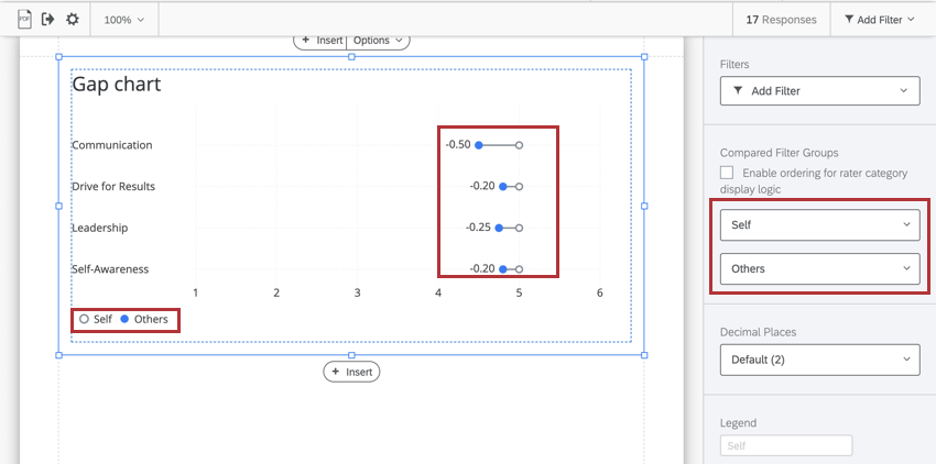
Utilizzare i menu a tendina per indicare i gruppi di valutatori da confrontare nella tabella. Per impostazione predefinita, si tratta di sé (come il soggetto ha valutato se stesso) contro gli altri (come gli altri hanno valutato il soggetto), ma possono essere due gruppi di filtri a piacere.
Logica di visualizzazione categoria valutatore
La
logica di visualizzazione categoria valutatore consente di personalizzare le condizioni di visualizzazione di un’origine dati. Ad esempio, è possibile impostare una logica che consenta di nascondere o visualizzare un’origine dati in base a serie di condizioni specifiche.
Se nel report è stata impostata la logica di visualizzazione della categoria valutatore, è possibile configurare il grafico di gap in modo che altri gruppi di filtri vengano sostituiti nel caso in cui la logica di visualizzazione della categoria valutatore li nasconda.
Esempio: Il vostro grafico dei divari è impostato per confrontare la valutazione dei soggetti rispetto a quella dei loro manager. Tuttavia, la logica di visualizzazione categoria valutatori nasconde le valutazioni dei manager se non viene fornita alcuna risposta. Nell’eventualità che un manager non risponda, si imposta la tabella dei gap per confrontare l’autovalutazione dei soggetti rispetto a quella di tutti gli “Altri”
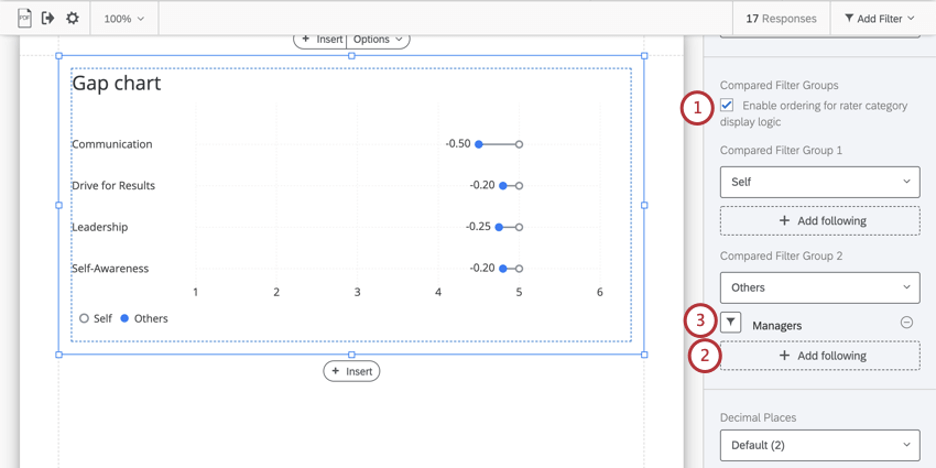

Per rimuovere i gruppi di filtri sostitutivi, utilizzare il segno meno ( – ) avanti al loro nome. È possibile aggiungere più sostituti. La tabella li controllerà nell’ordine in cui sono stati elencati.
Posizioni decimali
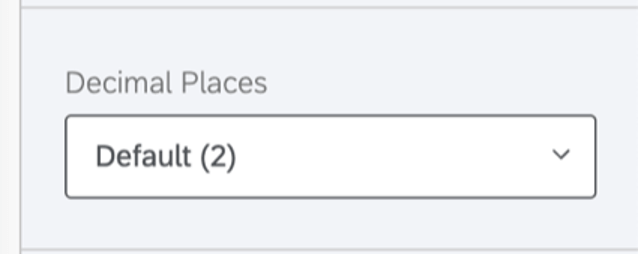
Regolare il numero di cifre decimali visualizzate nei numeri della tabella. Scegliere da 0 a 5.
Intervallo
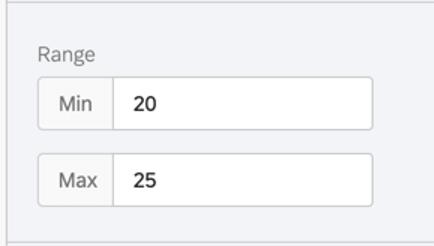

L’intervallo regolerà l’asse x del grafico. È possibile cancellare il valore inserito per consentire al grafico di impostare automaticamente un valore minimo e massimo.
Consiglio Q: ricordate che le modifiche sono applicabili a tutti i rapporti dei soggetti di valutazione; se l’intervallo è troppo ristretto, il grafico potrebbe apparire buono per alcuni soggetti e non per altri.
Piè di pagina
Il piè di pagina contiene il seguente testo, che spiega il funzionamento del diagramma di accordo in modo che i soggetti possano comprendere meglio i loro rapporti. Selezionare o deselezionare la casella di controllo Piè di pagina per nascondere o visualizzare il piè di pagina.
Il grafico mostra la differenza +/- tra due gruppi di valutatori. Consiglio Q: è possibile aggiungere un testo personalizzato utilizzando un’area di testo.
Stili

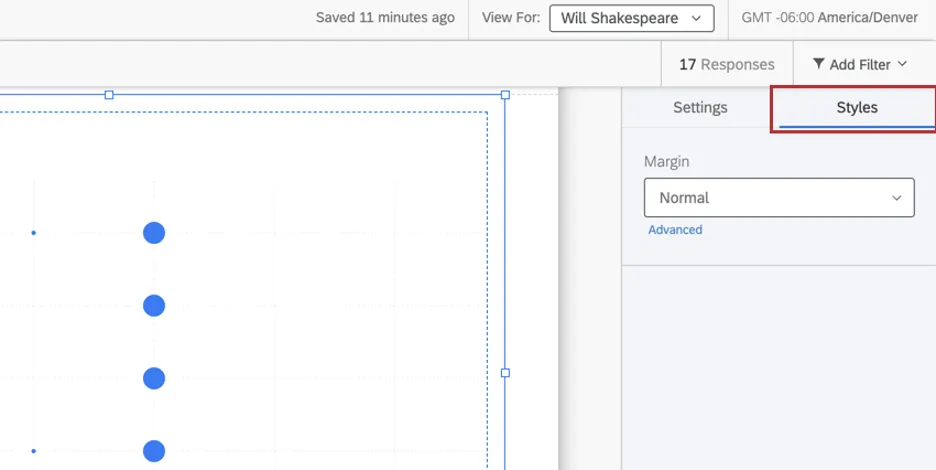
Passare alla scheda Stili per regolare i margini intorno al bordo del grafico. Passare ad Avanzate per regolare i margini di ogni lato indipendentemente l’uno dall’altro.
È fantastico! Grazie per il tuo feedback!
Grazie per il tuo feedback!