Tabella riassuntiva del report (360)
Cosa puoi trovare in questa pagina
Informazioni sulla tabella riassuntiva del report
La Tabella riassuntiva del rapporto suddivide il tasso di completamento dei 360 per i diversi gruppi di valutatori che hanno valutato un soggetto. Utilizzate questa visualizzazione per determinare il numero di risposte complete e la percentuale di valutatori completati.
Consiglio q: se i nomi delle colonne vengono tagliati, provare a rinominare le colonne o a regolare la dimensione predefinita dei caratteri delle visualizzazioni nelle impostazioni globali dei rapporti.

Consiglio Q: le tabelle di riepilogo dei report possono essere utilizzate solo nei report RIASSUNTIVO.
Cosa visualizza il report riassuntivo
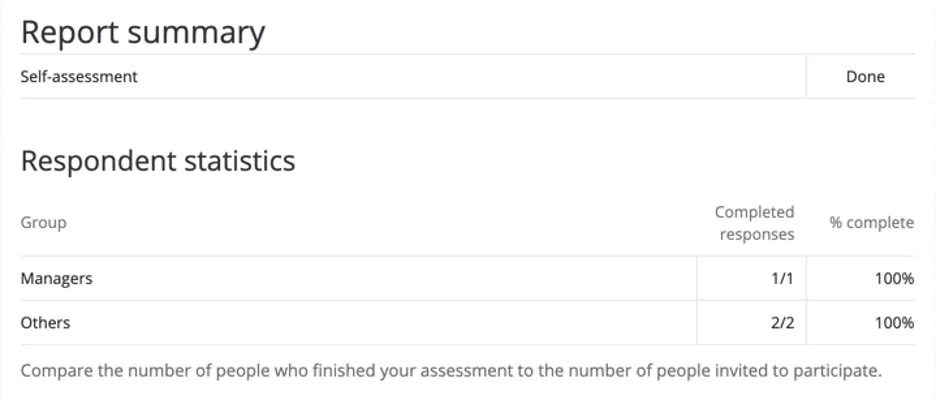
Nella prima riga, il report riassuntivo mostra se l’autovalutazione è stata completata.
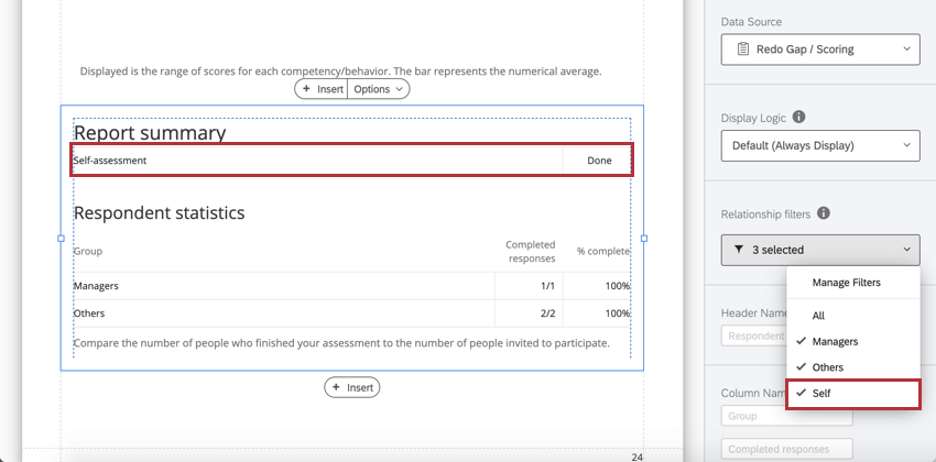
Consiglio Q: se nel 360 non sono stati richiesti gli assessment, è possibile rimuovere questa riga andando su Filtri relazione e deselezionando Self.

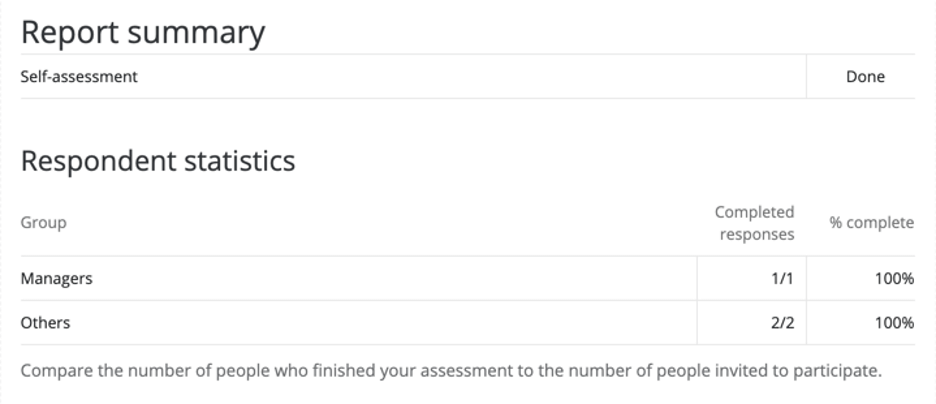
Alla voce “Statistiche dei partecipanti”, il rapporto riassuntivo mette a confronto il numero di persone che hanno completato l’assessment del soggetto con il numero di persone invitate per la partecipazione. Per ogni gruppo di valutatori, c’è un rapporto tra quanti valutatori di ciascun gruppo hanno completato la valutazione del soggetto e la percentuale di completamento risultante.
Attenzione: La tabella riassuntiva del report non tiene conto delle risposte incomplete. Per saperne di più su cosa si intende per risposte incomplete.

Impostazione di un report riassuntivo
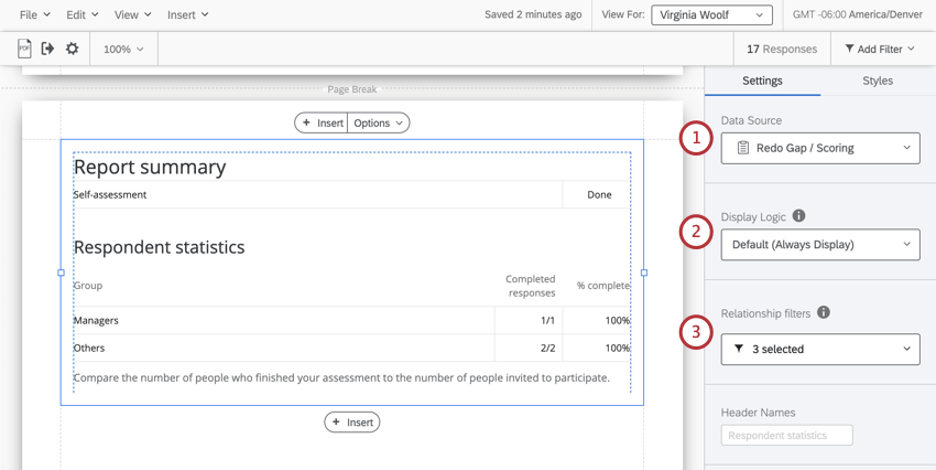
Consiglio Q: se si desidera aggiungere relazioni non incluse per impostazione predefinita, consultare la pagina di supporto dei gruppi di valutatori.
Consiglio Q: “Tutti” è escluso per impostazione predefinita perché conta tutti i valutatori, indipendentemente dal fatto che includano se stessi, gli altri, i manager, i colleghi e così via, mentre questa tabella intende suddividere i tassi di completamento in base alle diverse relazioni.
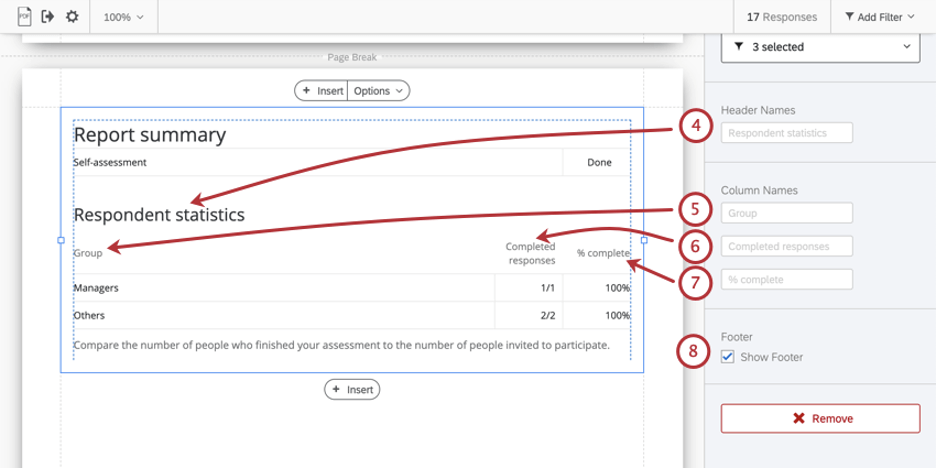
- Confronta il numero di persone che hanno terminato la tua valutazione rispetto al numero di persone invitate a partecipare.
Consiglio Q: è possibile aggiungere un testo personalizzato utilizzando un’area di testo.
Stili


Passare alla scheda Stili per regolare i margini intorno al bordo del grafico. Passare ad Avanzate per regolare i margini di ogni lato indipendentemente l’uno dall’altro.
È fantastico! Grazie per il tuo feedback!
Grazie per il tuo feedback!