Tabella riassuntiva del punteggio (360)
Cosa puoi trovare in questa pagina
Informazioni sulla Tabella riassuntiva del punteggio
La tabella Riepilogo punteggi mostra il confronto dei punteggi tra i gruppi di valutatori e aiuta il soggetto a identificare i punti di forza e di debolezza tra i punteggi. La tabella può visualizzare i valori di ricodifica per ogni elemento di una categoria di punteggio o per ogni categoria di punteggio in generale.
Consiglio Q: le tabelle di riepilogo del punteggio possono essere utilizzate solo nei Rapporti 360.

Origine dati
È necessario impostare le categorie di punteggio prima di utilizzare una tabella di riepilogo del punteggio nel rapporto. La tabella di riepilogo dei punteggi può mostrare i dati in due modi diversi:
Consiglio Q: le tabelle di riepilogo del punteggio mostrano solo i dati di un progetto 360 alla volta. Se si desidera confrontare i punteggi o le voci di diversi sondaggi, è necessario aggiungere una tabella di riepilogo dei punteggi separata per ogni sondaggio che si desidera confrontare.
Panoramica dei quesiti di una categoria di punteggio
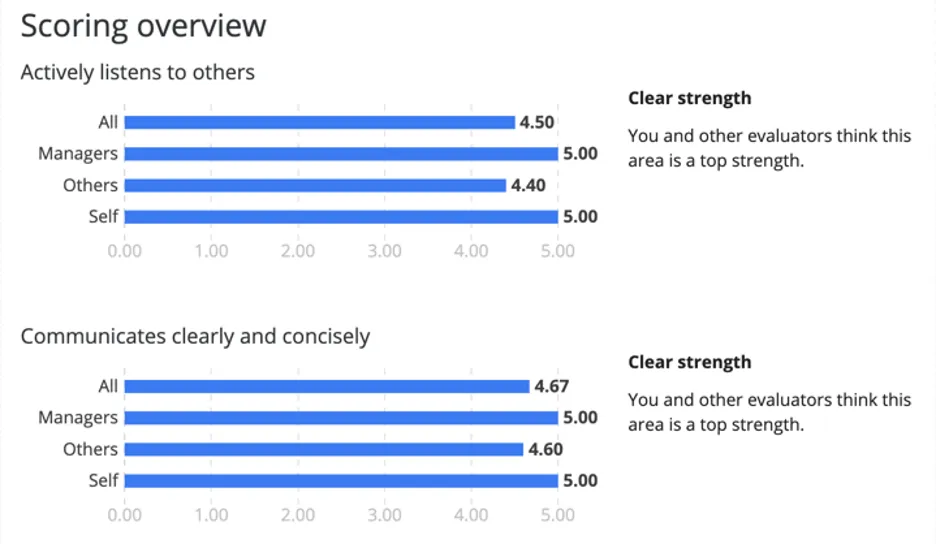
Esempio: “Ascolta attivamente gli altri” e “Comunica in modo chiaro e conciso” sono voci della categoria punteggio Comunicazione.

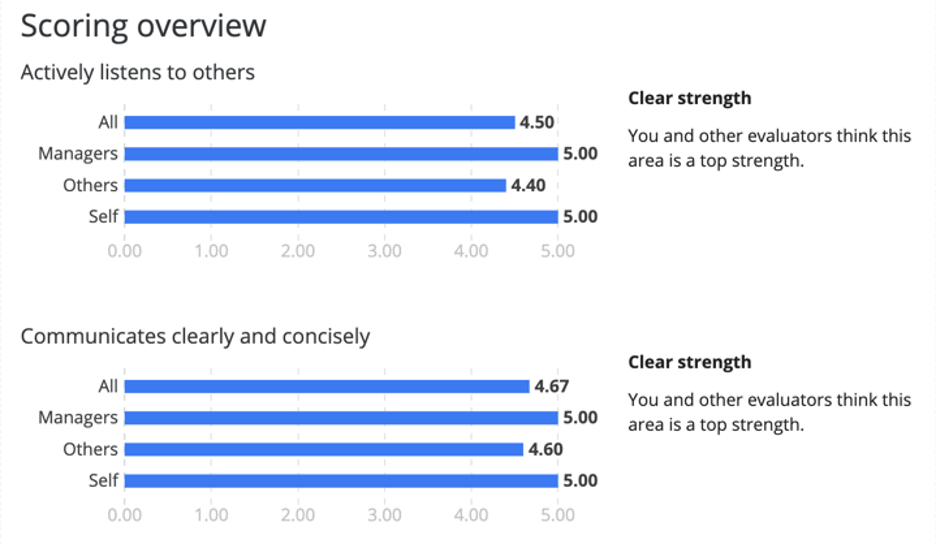
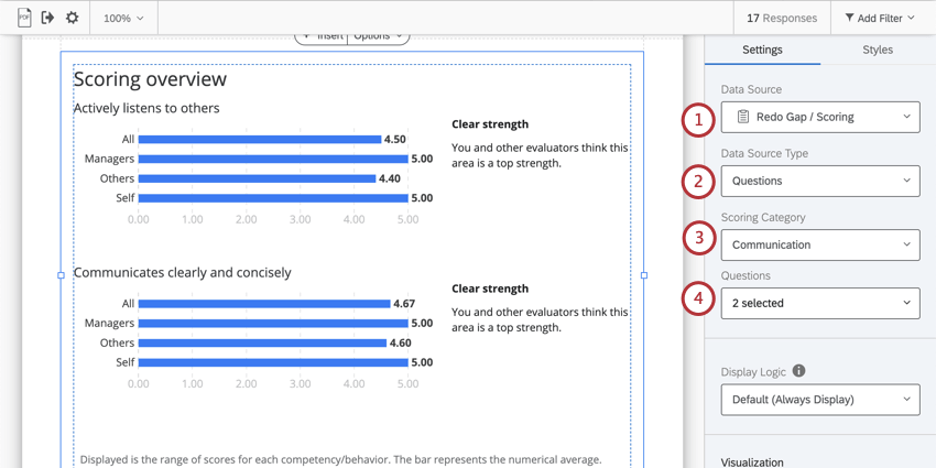
Consiglio Q: L’origine dati Domande visualizza i valori di ricodifica delle domande selezionate nella categoria punteggio.
Consiglio q: se i valori dell’asse x sembrano più grandi di quanto ci si aspetterebbe da un punteggio medio, controllare i valori di ricodifica delle domande del sondaggio. Questi possono essere modificati in qualsiasi momento durante, prima o dopo la raccolta dei dati.
Panoramica delle categorie di punteggio
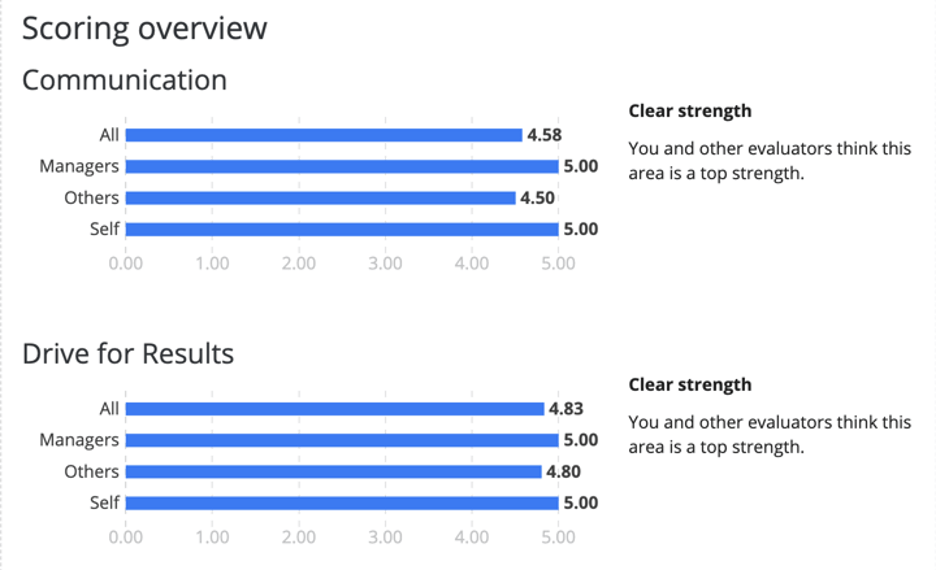

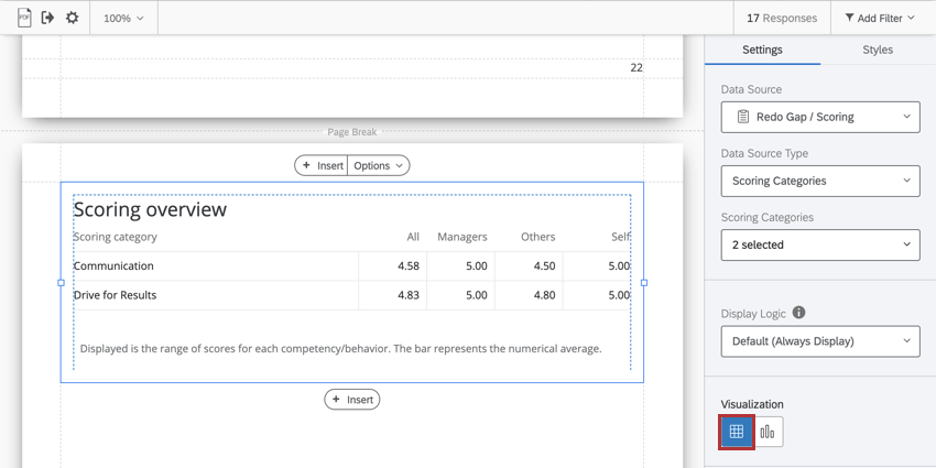
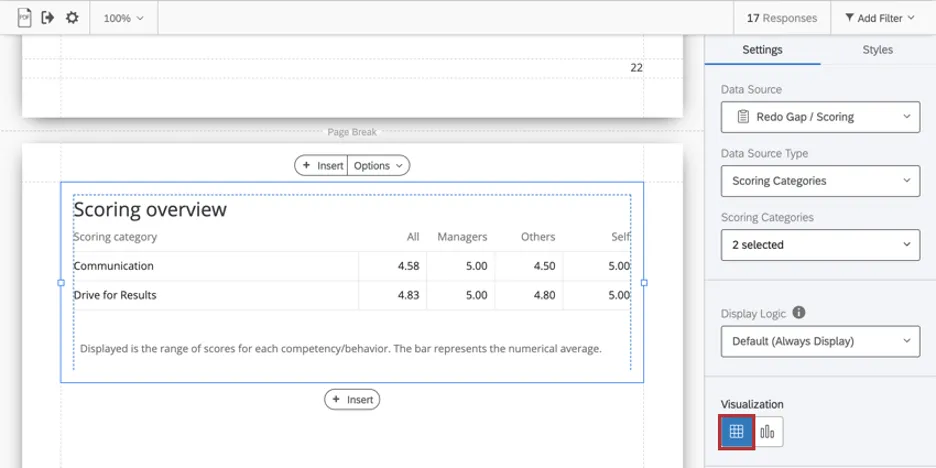
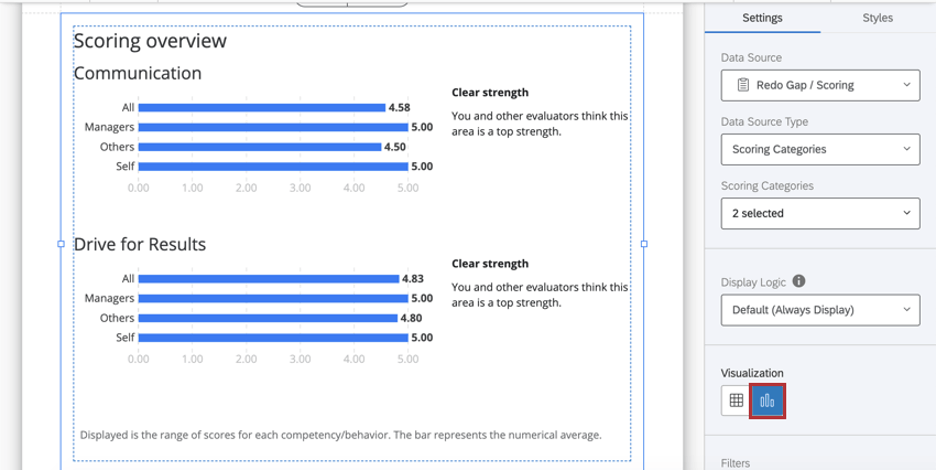
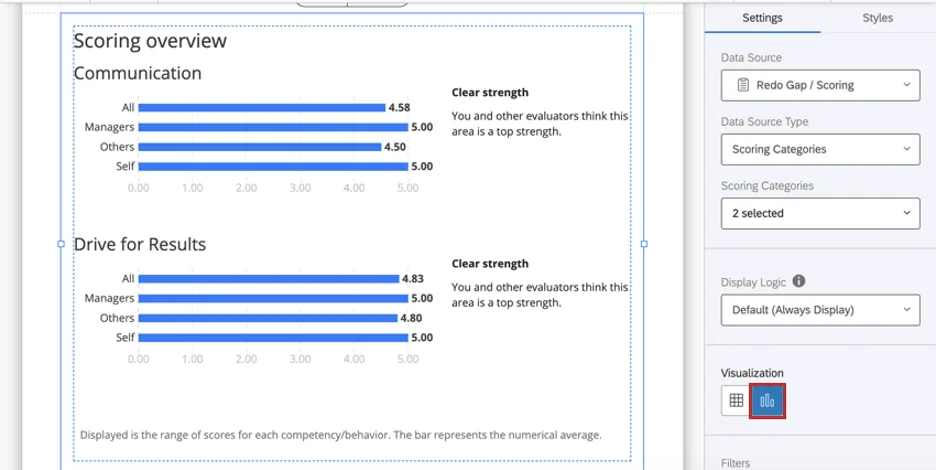
Esempio: Comunicazione e Sforzo per i risultati sono due categorie di punteggio diverse in una valutazione a 360. Qui viene mostrato il punteggio medio che ogni gruppo di valutatori ha assegnato a questo soggetto in queste due categorie.
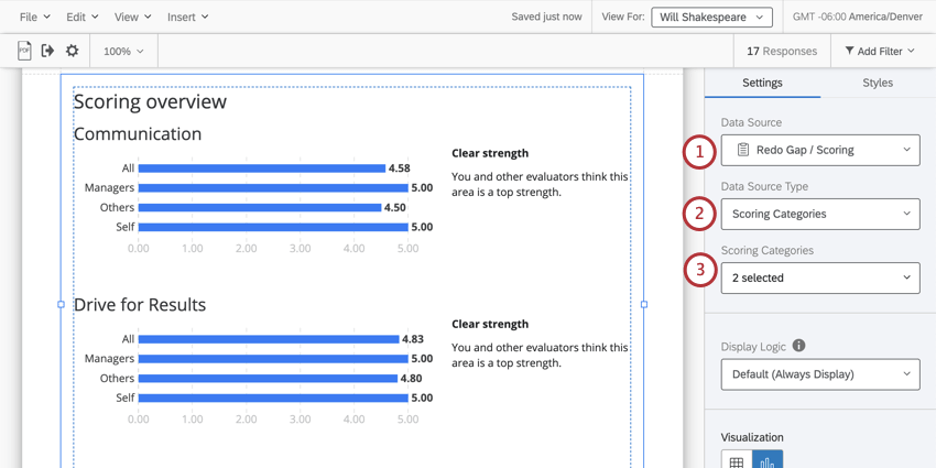
Consiglio Q: L’origine dati Categorie punteggio visualizza i punteggi complessivi delle categorie punteggio selezionate.
Logica di visualizzazione
La
logica di visualizzazione è un mezzo per nascondere un grafico o una tabella se non sono state raccolte ancora abbastanza risposte. In questa visualizzazione funziona allo stesso modo di tutte le altre VISUALIZZAZIONI A 360. Per maggiori dettagli, consulta la pagina collegata.
Filtri
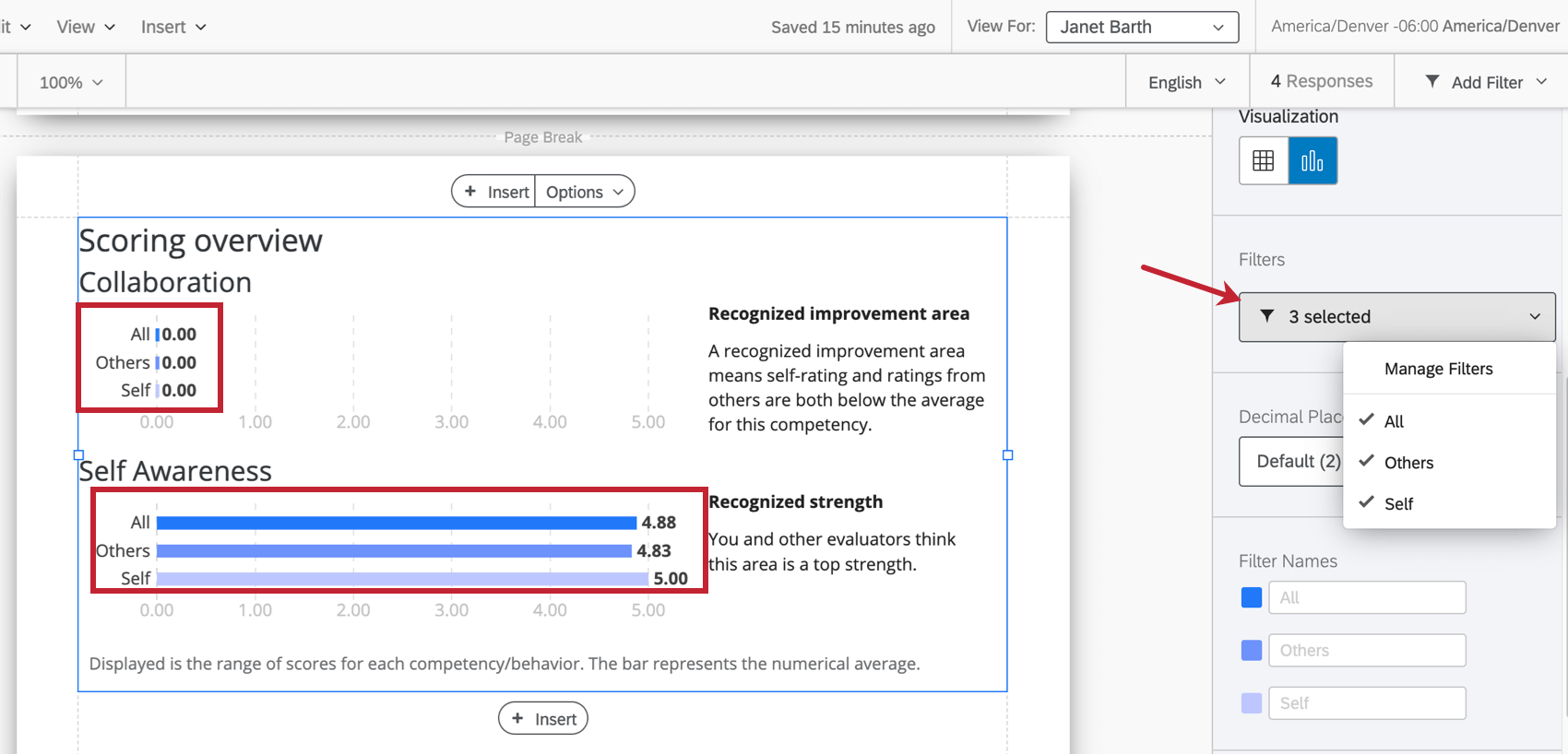

I filtri sono importanti a 360 per decidere quali relazioni utilizzare per suddividere i dati in grafici e tabelle. Per impostazione predefinita, sono previsti filtri per SOGGETTO VALUTAZIONE (l’autovalutazione del soggetto), ALTRI (tutte le altre valutazioni del soggetto, esclusa l’autovalutazione) e TUTTI (tutte le valutazioni del soggetto).
Se si desidera filtrare in base a un’altra relazione (ad esempio, Manager, Peer, Colleghi, relazione personalizzata), è necessario creare un nuovo gruppo di valutatori.
Nomi del filtro
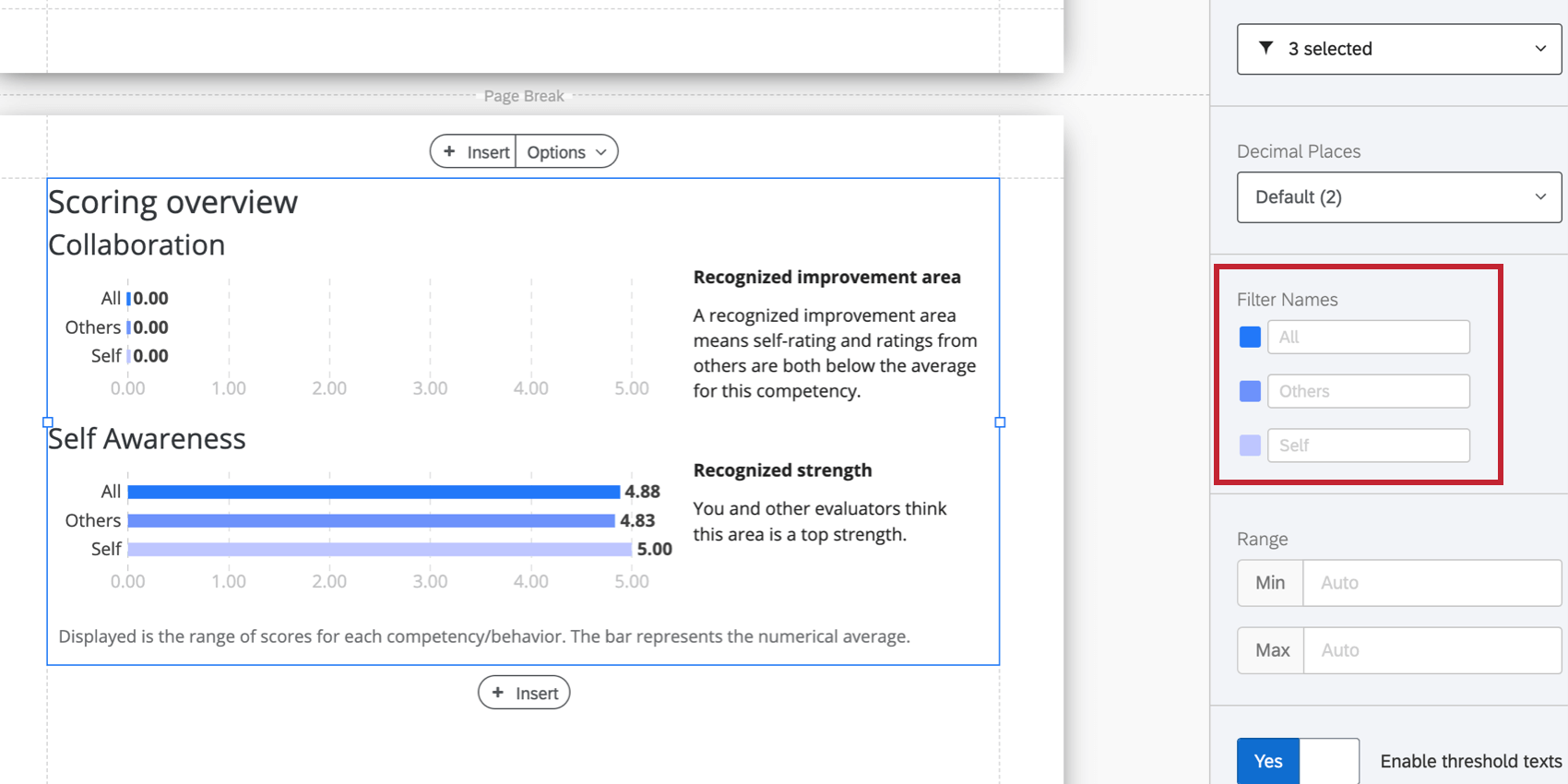
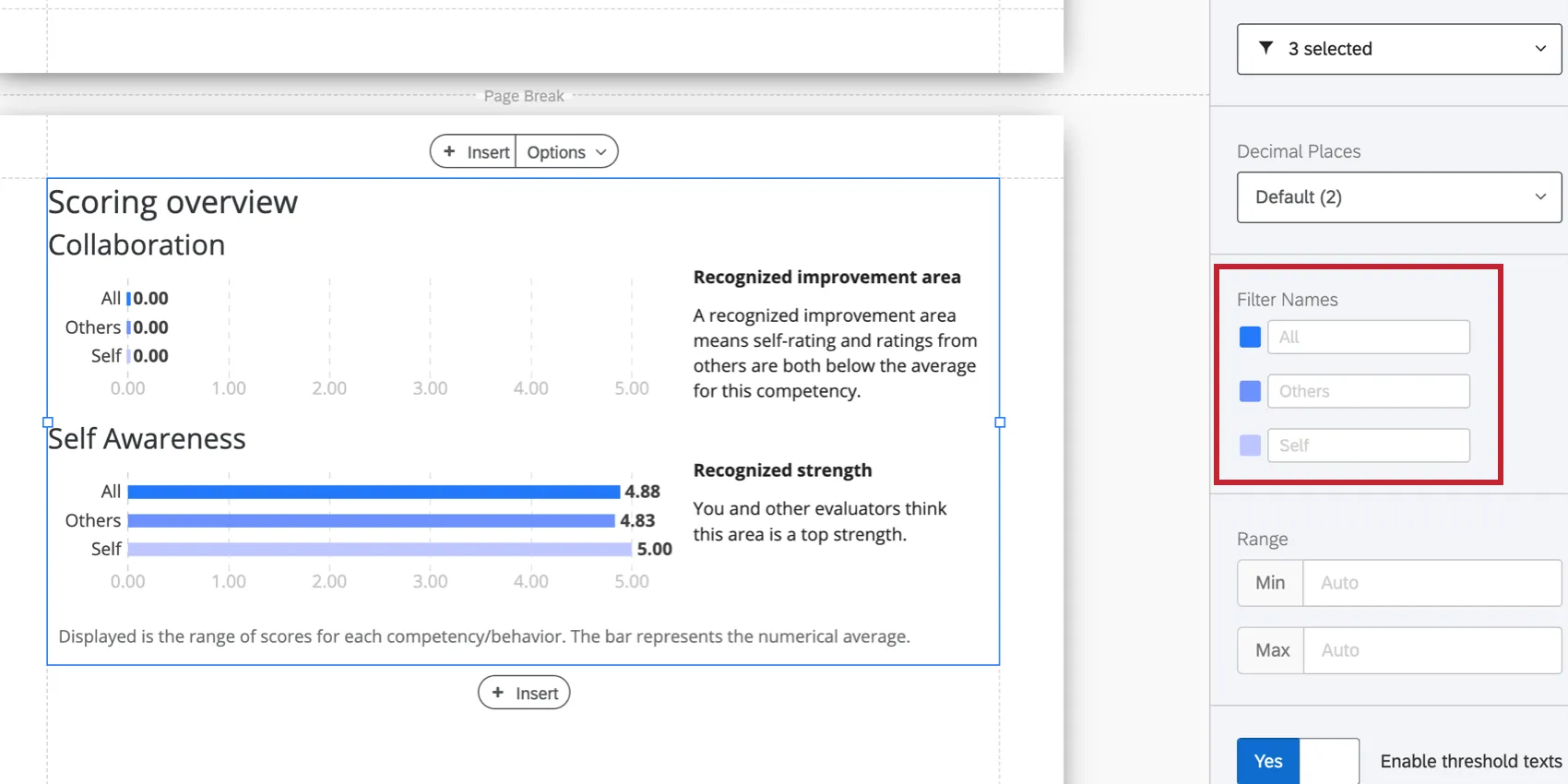
Una volta selezionati i filtri, è possibile modificare il nome della visualizzazione. È anche possibile fare clic sul colore avanti a ciascun filtro per cambiare il colore associato a ciascuna opzione.
Tipo di visualizzazione
La tabella di riepilogo dei punteggi prevede due diverse visualizzazioni: tabella o grafico.
Tabella
Ogni riga della tabella rappresenta una categoria di punteggio o un item e ogni colonna mostra il punteggio medio per ogni gruppo di valutatori selezionato.
Grafico
Ogni barra rappresenta una media. L’asse delle ascisse del grafico è il punteggio medio.
Posizioni decimali
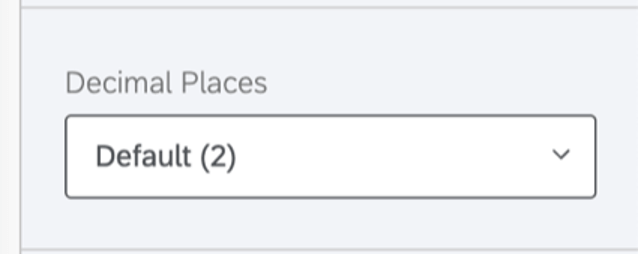

Regolare il numero di cifre decimali visualizzate nei numeri della tabella. Scegliere da 0 a 5.
Intervallo
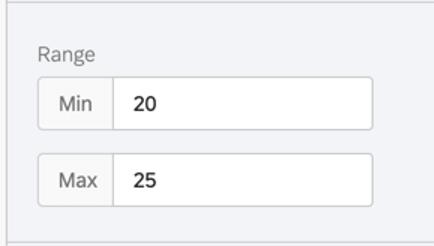
L’intervallo regolerà l’asse x del grafico. È possibile cancellare il valore inserito per consentire al grafico di impostare automaticamente un valore minimo e massimo.
Consiglio Q: ricordate che le modifiche sono applicabili a tutti i rapporti dei soggetti di valutazione; se l’intervallo è troppo ristretto, il grafico potrebbe apparire buono per alcuni soggetti e non per altri.
Etichette per bilance
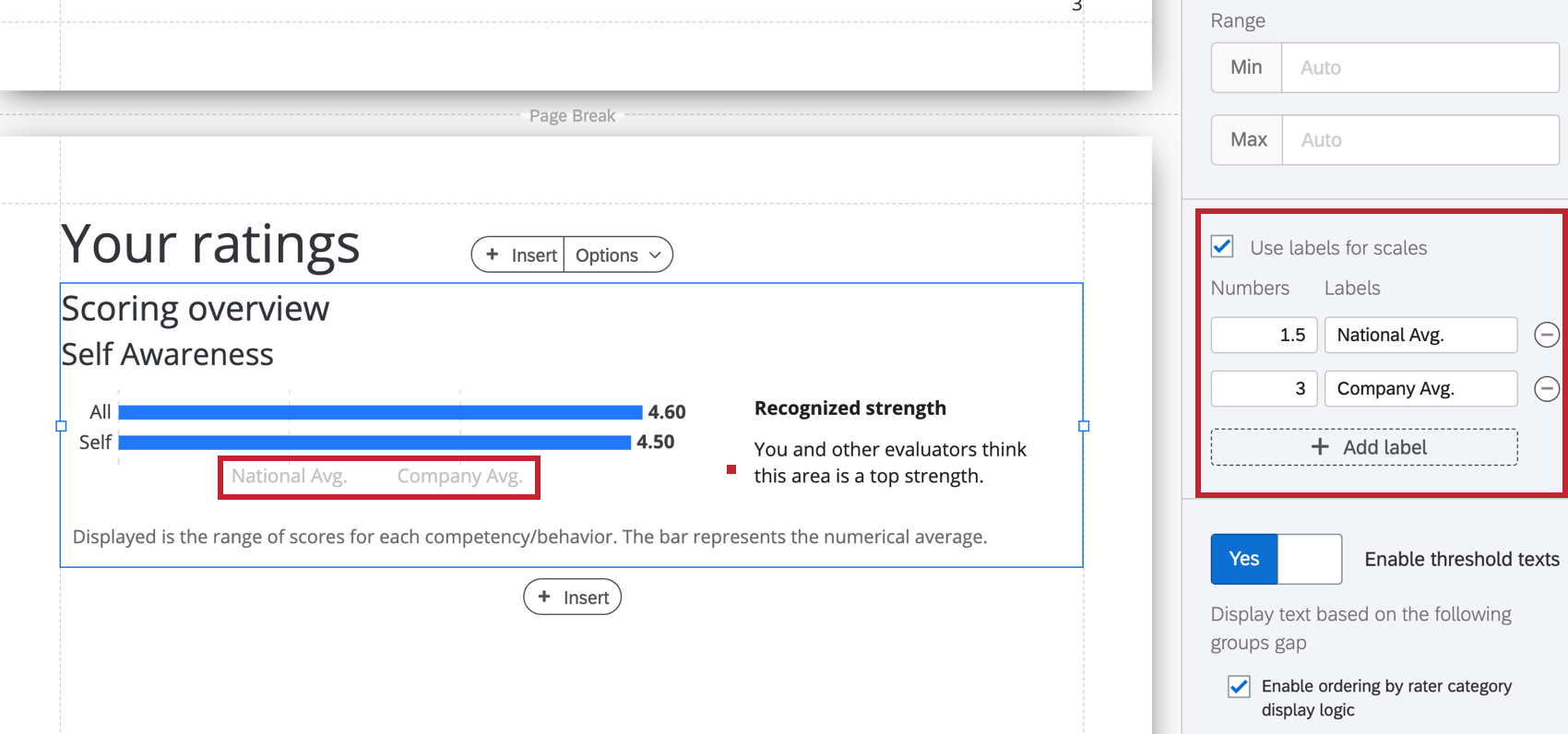
Attivare Usa etichette per le scale per sostituire i numeri della scala orizzontale con le relative etichette.

Soglie di forza e debolezza
Se è stata selezionata la visualizzazione del grafico, è possibile decidere se si desidera identificare i divari tra le valutazioni di due gruppi di filtri sul soggetto. Per impostazione predefinita, si tratta di un mezzo per confrontare il modo in cui il soggetto ha valutato se stesso. Questo confronto consente di individuare diversi tipi di punti di forza e di debolezza, vedendo dove i valutatori concordano e dove invece divergono.
Per utilizzare questa funzione:
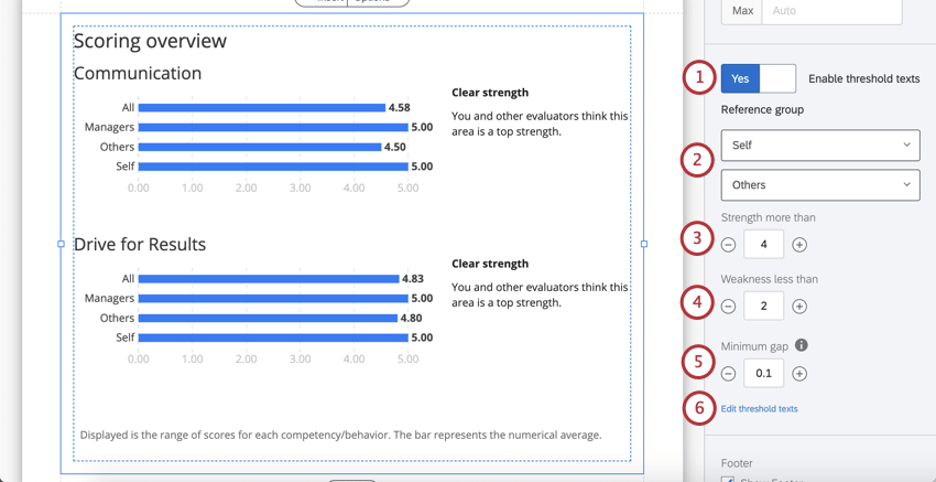
Consiglio Q: Pensate alle vostre categorie di punteggio. Quanti punti ci sono sulla bilancia? (Ad esempio, 1 – 7 opzioni o 1 – 5?) Qual è il valore massimo? Qual è un’indicazione realistica della forza? Esistono standard industriali per la misura che state utilizzando? Per esempio, forse è raro ottenere una valutazione media di 5/5, quindi i punti di forza sono qualsiasi cosa superiore a 4.
Consiglio Q: Pensate di nuovo alla portata della vostra bilancia. Se un soggetto dice di avere un punteggio di 5/5 nella Comunicazione e altri valutatori dicono che ha una media di 4,9/5, vorreste che questa differenza fosse evidenziata come una debolezza non riconosciuta? Oppure la differenza tra queste valutazioni è trascurabile?
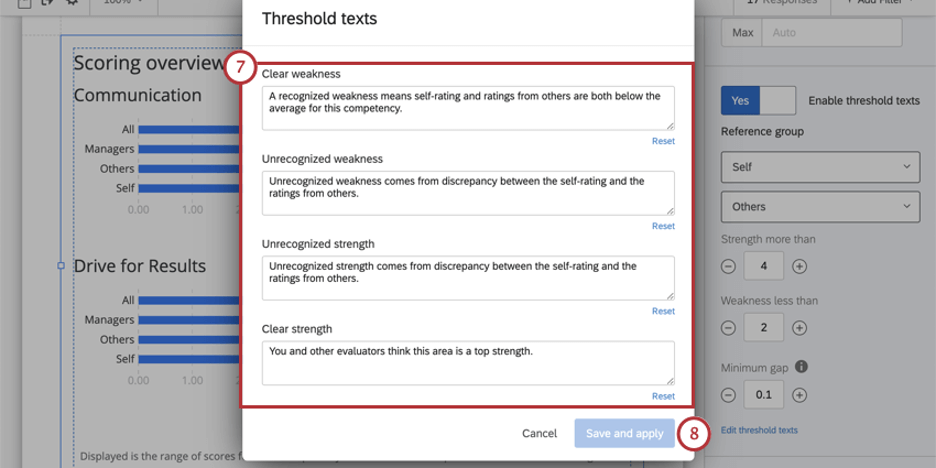
- Debolezza evidente: Una debolezza riconosciuta significa che la valutazione di sé e quella degli altri sono entrambe inferiori alla media per questa competenza.
- Debolezza non riconosciuta: La debolezza non riconosciuta deriva dalla discrepanza tra la valutazione di sé e quella degli altri.
- Forza non riconosciuta: La forza non riconosciuta deriva dalla discrepanza tra la valutazione di sé e quella degli altri.
- Punto di forza evidente: Voi e gli altri valutatori ritenete che quest’area sia un punto di forza.
Consiglio Q: utilizzare il pulsante Ripristina per ripristinare il testo predefinito.
Piè di pagina
Il piè di pagina contiene il seguente testo, che spiega il funzionamento del diagramma di accordo in modo che i soggetti possano comprendere meglio i loro rapporti. Selezionare o deselezionare la casella di controllo Piè di pagina per nascondere o visualizzare il piè di pagina.
Viene visualizzato l'intervallo di punteggi per ciascuna competenza/comportamento. La barra rappresenta la media numerica. Consiglio Q: è possibile aggiungere un testo personalizzato utilizzando un’area di testo.
Stili

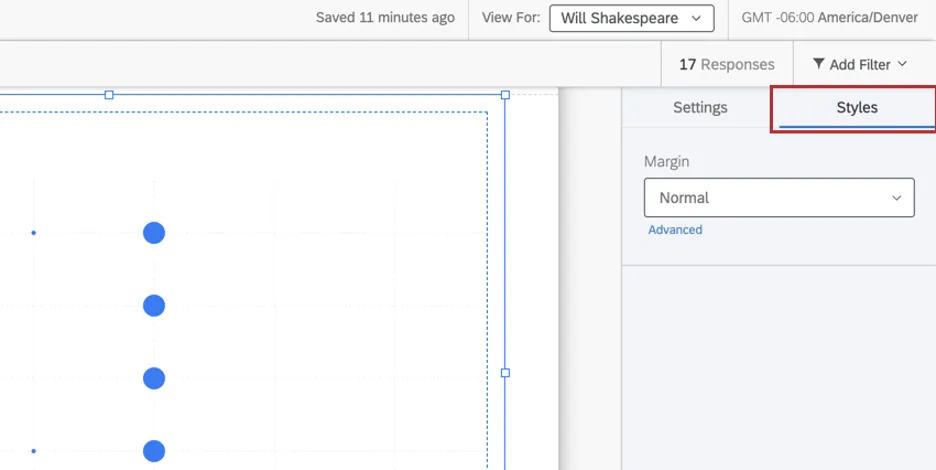
Passare alla scheda Stili per regolare i margini intorno al bordo del grafico. Passare ad Avanzate per regolare i margini di ogni lato indipendentemente l’uno dall’altro.
Abilitazione della logica di visualizzazione categoria valutatore
La
logica di visualizzazione categoria valutatore può essere utilizzata per nascondere o visualizzare determinati dati nel rapporto. Ad esempio, si può scegliere di nascondere i dati di valutazione per “Altri” se 2 o meno partecipanti che corrispondono a questa descrizione hanno risposto al 360.
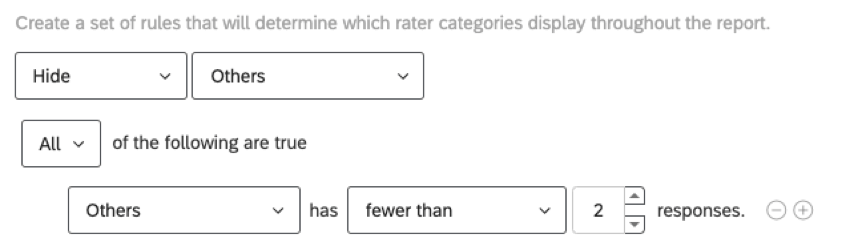
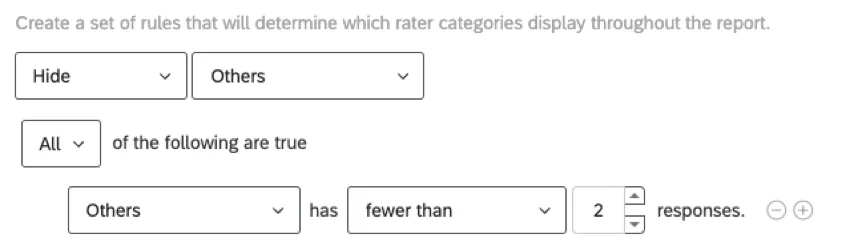
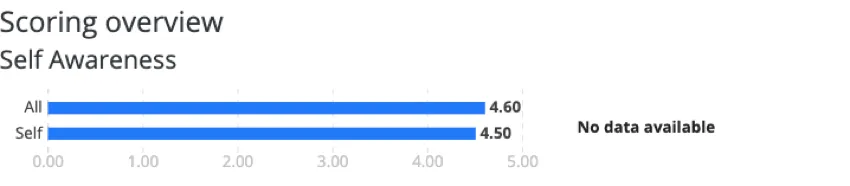
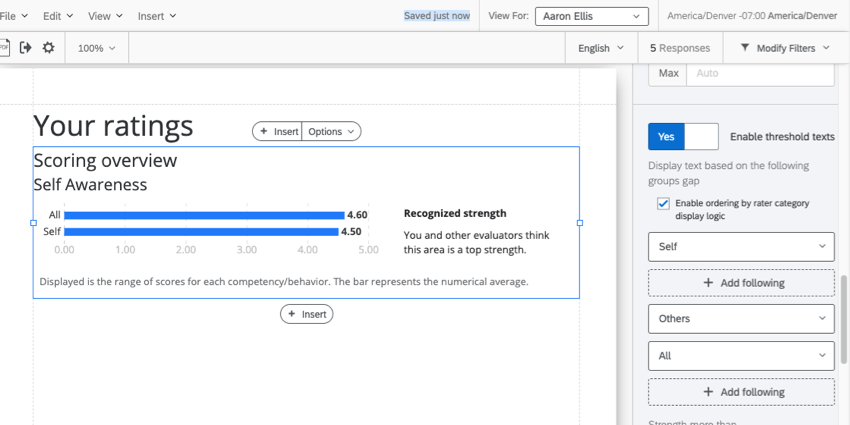
La tabella di riepilogo dei punteggi contiene messaggi (chiamati “testo soglia”) che variano in base al confronto tra il modo in cui il soggetto ha valutato se stesso e il modo in cui gli altri hanno valutato il soggetto. A volte, poiché la logica di visualizzazione della categoria valutatori nasconde alcuni punti di dati, non c’è un confronto chiaro da fare e la tabella non ha un testo da visualizzare.
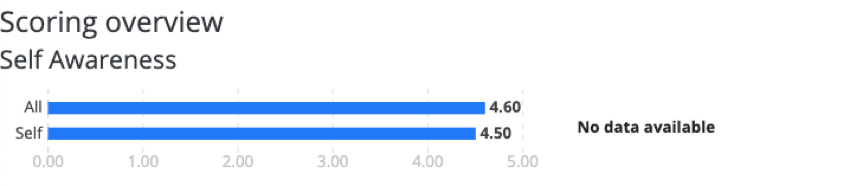
Esempio: “Altri” non ha abbastanza risposte, quindi non c’è una barra per “Altri” nella nostra tabella. Vediamo solo “Sé” e “Tutti” (che a sua volta è una combinazione di “Sé” e “Altri”). In questo modo il testo della nostra soglia è apparso come “Nessun dato disponibile”
Tuttavia, è possibile indicare alla tabella il testo della soglia da utilizzare se la logica di visualizzazione della categoria valutatore nasconde alcuni dati. È sufficiente seguire i passaggi indicati di seguito.
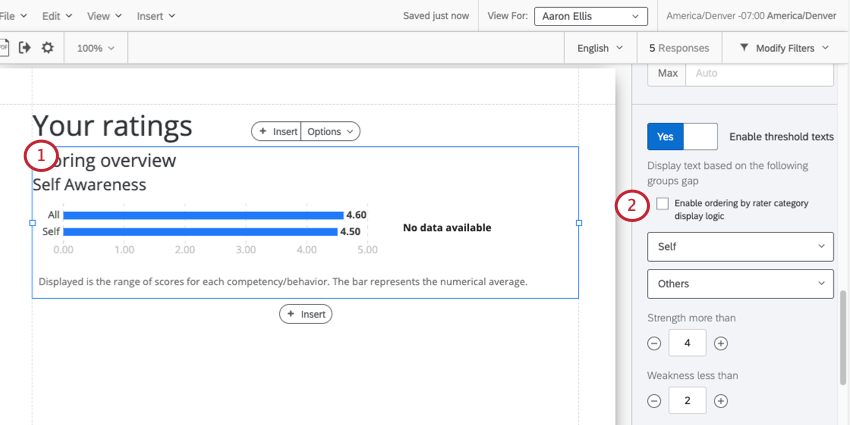
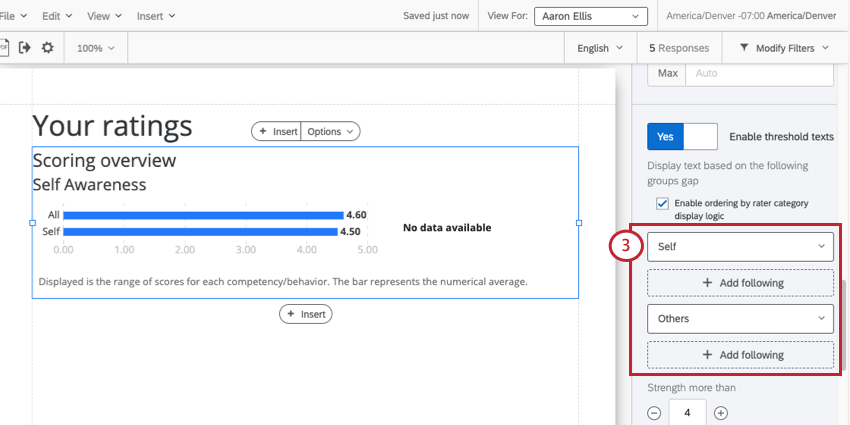

Esempio: “Altri” è un campo nascosto, quindi facciamo clic su Aggiungi seguito sotto di esso. “Self” appare bene nella nostra tabella, quindi non aggiungeremo un backup per esso.
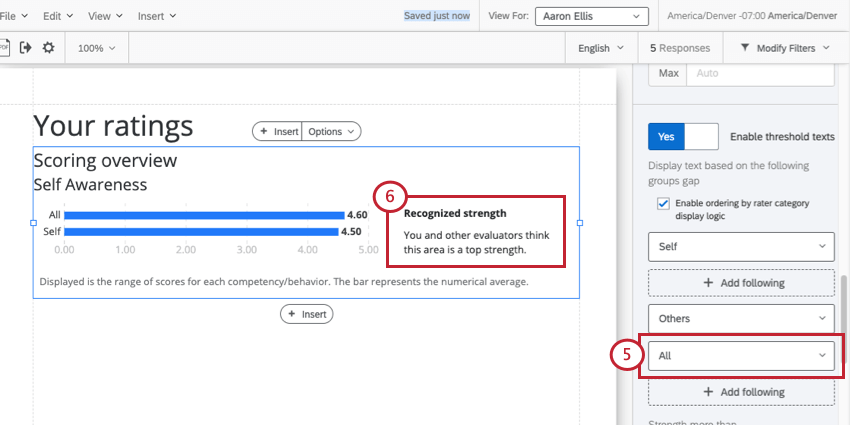
Esempio: La nostra unica opzione è “Tutti” Si tratta di una combinazione di “Sé” e “Altri” combinati insieme per garantire l’anonimato.
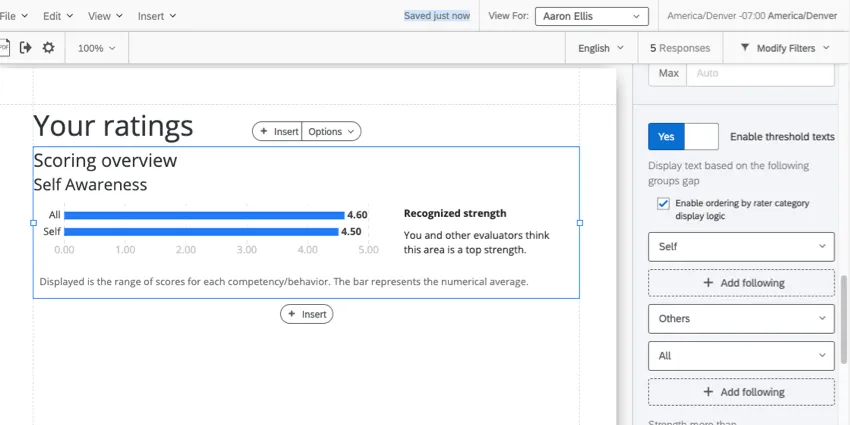
Esempio: Ora stiamo confrontando “Self” e “All” per capire quale sia il testo soglia giusto. In questo caso, abbiamo identificato un “punto di forza riconosciuto”
Consiglio Q:non è possibile trascinare l’ordine delle categorie dei valutatori e dei campi di backup.
Consiglio Q: per rimuovere o modificare queste impostazioni, è possibile disattivarle e riattivarle per ripristinare quelle predefinite. Se si disattiva questa impostazione, si perderanno tutte le modifiche apportate all’ordinamento delle categorie dei valutatori!

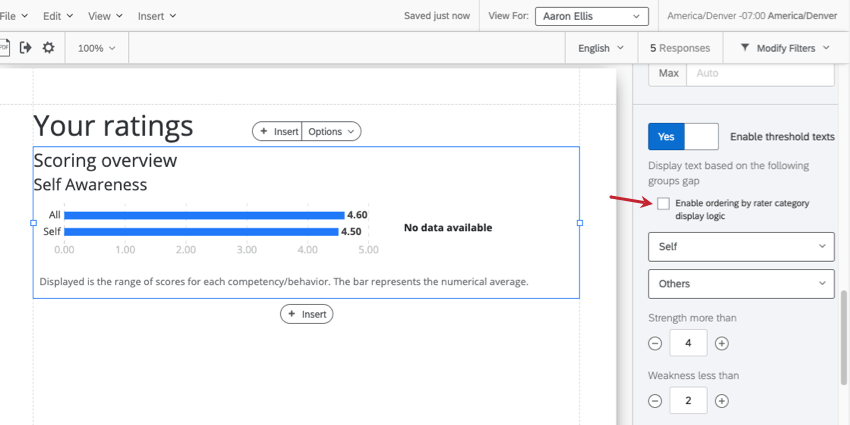
Consiglio Q:non si consiglia di modificare i campi predefiniti, ma solo i backup. Nella schermata qui sotto, non è possibile modificare “Self” o “Others”, ma è possibile aggiungere altri campi dopo ciascuno di essi e modificare “All”
Confronti
È possibile aggiungere una metrica secondaria alla tabella di riepilogo del punteggio per confrontare le performance. È possibile mostrare le variazioni storiche (ad esempio, la posizione in questo ciclo rispetto a quello precedente) o confrontare due metriche correlate (ad esempio, il punteggio ottenuto in quest’area rispetto all’importanza dell’area per il vostro successo).
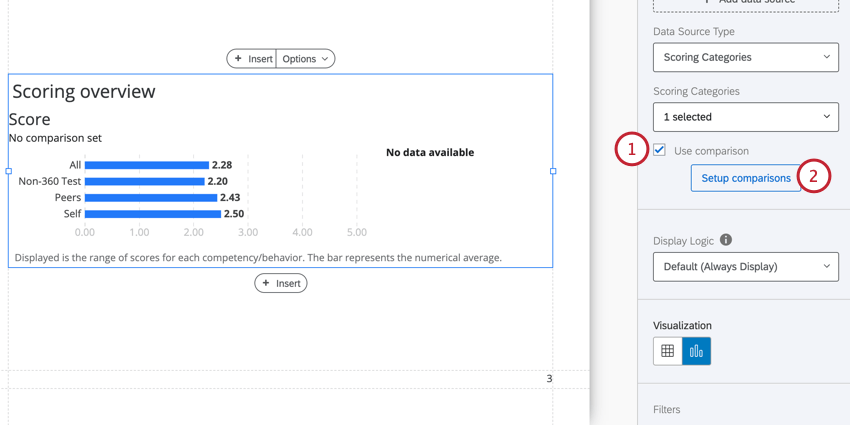
Consiglio Q: i nomi dei gruppi di campi devono corrispondere esattamente sia nel progetto di origine che in quello di confronto.
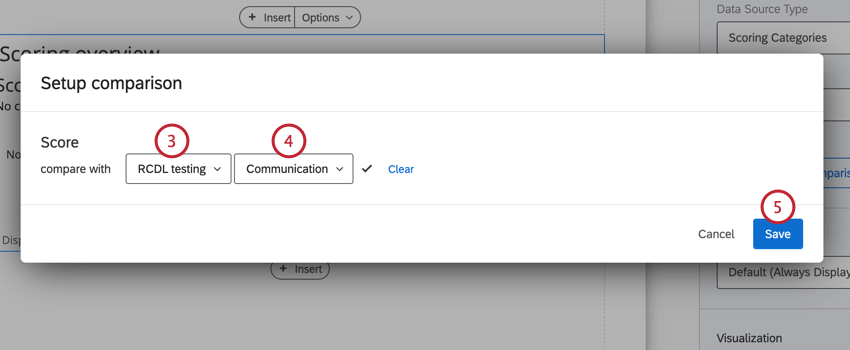
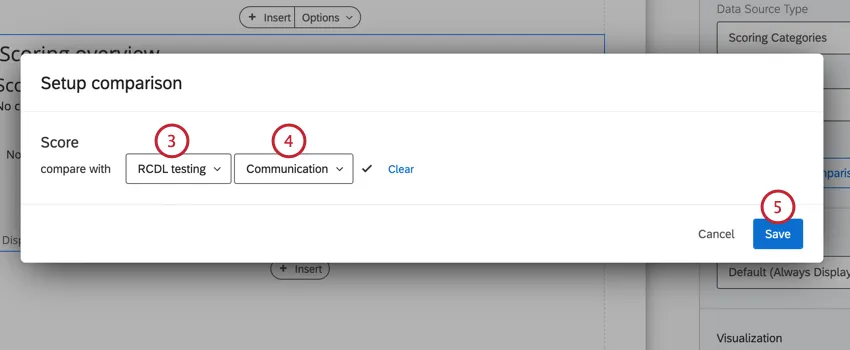
Consiglio Q: se la tabella di riepilogo dei punteggi visualizza delle domande, è necessario scegliere una domanda con cui effettuare il confronto.
È fantastico! Grazie per il tuo feedback!
Grazie per il tuo feedback!