Aggiunta di valutatori, destinatari e manager (360)
Cosa puoi trovare in questa pagina
Informazioni sui destinatari del feedback (soggetti), sui fornitori del feedback (valutatori) e sui manager
Prima di condurre un 360, è necessario capire chi parteciperà. Questa pagina illustra i diversi tipi di partecipanti, le loro relazioni e come caricarli correttamente nel vostro progetto 360.
Attenzione: Indipendentemente dallo stato del progetto, le modifiche apportate ai metadati durante il caricamento dei membri della directory esistenti nel progetto non influiranno sui loro metadati nella directory. (Nota: questa avvertenza si applica solo ai metadati). Le modifiche ai metadati delle persone, come i cambi di nome, si rifletteranno sempre nell'elenco, poiché si tratta di modifiche al modo in cui le informazioni personali del partecipante sono memorizzate nella directory degli impiegati.)

Consiglio Q: gli amministratori di Employee Insights e gli EX Administrator possono importare i Brand Administrator come partecipanti al progetto. Tuttavia, non possono modificare i dati degli utenti Brand Admin, che possono essere modificati solo da altri Brand Admin. Questo per evitare che le informazioni dell'amministratore dell'account utente vengano modificate dagli amministratori di livello inferiore. Se si desidera modificare questo comportamento, contattare il Supporto tecnico di Qualtrics e chiedere di disabilitare il permesso Limit EX Admin Update Person per l'organizzazione.

Differenze tra i destinatari del feedback e chi lo fornisce
- Destinatari del feedback: oppure i soggetti valutazione. I partecipanti oggetto di valutazione nella tua valutazione a 360°.
- Coloro che forniscono feedback: ovvero i valutatori. I partecipanti che valutano il destinatario del feedback.
Attenzione: Ricordati di caricare sempre i destinatari del feedback (soggetti) prima di caricare chi fornisce il feedback (valutatori)!
È possibile essere contemporaneamente chi offre un feedback e chi ne è destinatario. Ad esempio, John potrebbe fornire a Patty un feedback, ma si tratterebbe di un feedback proveniente dal suo stesso manager. Chi compila un esercizio di autoriflessione sta fornendo a se stesso un feedback e ricevendo quel feedback. È anche possibile limitarsi a fornire feedback o a essere il destinatario del feedback.
Puoi facilmente trasformare un destinatario in un valutatore assegnandogli il compito di fornire un feedback a qualcuno. D'altra parte, per trasformare qualcuno che è solo un fornitore di feedback in un destinatario, è necessario caricare con attenzione il partecipante con lo stesso identico SubjectUniqueIdentifier nella sezione "Destinatari del feedback".
Il fatto di essere un destinatario di feedback o un fornitore di feedback può determinare a quali mailing hai diritto.
Relazioni e Manager
Le relazioni descrivono il modo in cui chi fornisce un feedback e chi è il destinatario lo ricevono. Ad esempio, una persona che lavora allo stesso livello di te potrebbe essere definita “collega” o “pari”, a seconda delle convenzioni della tua azienda.
Qualtrics ha diverse relazioni predefinite:
- Self: questa relazione non può essere riassegnata e si riferisce sempre al sé del destinatario del feedback.
- Manager: questa relazione consente di visualizzare il nome della persona che fornisce il feedback nella sezione “Manager ” della scheda “Partecipanti”. I manager possono avere attività specifiche che nessun altro responsabile del feedback può svolgere. Ad esempio, i manager possono approvare o visualizzare i rapporti dei propri subordinati diretti. Se John Doe viene indicato come manager di Jane Smith, Jane Smith viene automaticamente indicata come subordinata diretta di John Doe.
- Rapporto diretto: Un Subordinato DIRETTO è una persona che riferisce a un Manager. Se John Doe viene indicato come manager di Jane Smith, Jane Smith viene automaticamente indicata come subordinata diretta di John Doe.
- Tra pari: questa relazione indica che il destinatario del feedback e chi lo fornisce si trovano allo stesso livello. Non ha funzioni particolari e può essere sostituita con una relazione personalizzata a piacere.
Il modo migliore per definire le relazioni è utilizzare la colonna “Relazione” nel file CSV o TSV al momento del caricamento dei soggetti che forniscono feedback.
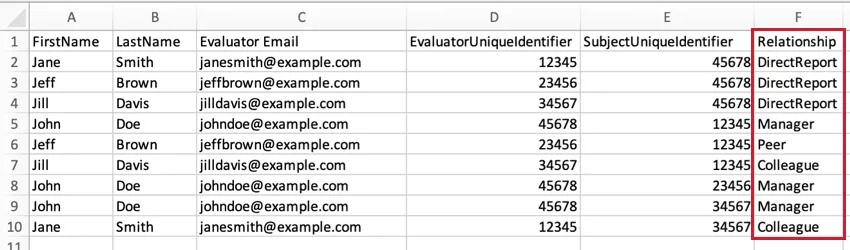
È possibile creare relazioni personalizzate digitando in questa colonna ciò che si desidera. Queste relazioni personalizzate possono essere gestite successivamente negli strumenti per i partecipanti.
Consiglio Q: se devi correggere una relazione dopo che le risposte sono già state raccolte, puoi anche assegnare le relazioni nella finestra “Informazioni sui partecipanti”.
Metadati
I metadati sono tutte le informazioni aggiuntive che si desidera associare a un partecipante, oltre ai campi obbligatori di Qualtrics (nome completo, identificatore unico ed e-mail). Tra gli esempi vi sono il reparto, il titolo, il livello e il team. Metadata viene registrato man mano che vengono raccolte le risposte e consente di controllare quali domande verranno mostrate a determinati destinatari del feedback, oltre che di creare origini dati per segmentare e analizzare ulteriormente i dati. I metadati sono anche un filtro utile per i rapporti.
Il modo migliore per aggiungere metadata è inserire colonne aggiuntive nei file relativi ai destinatari e a chi fornisce il feedback. È possibile aggiungere tutte le colonne di metadata aggiuntive che si desidera, poiché non vi è alcun limite alla quantità di informazioni aggiuntive che è possibile associare ai partecipanti.
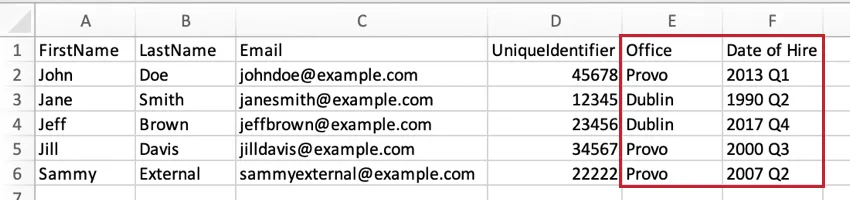
Attenzione: Si consiglia di aggiungere una colonna Lingua e di assegnare a ogni partecipante il codice lingua corretto. Se non viene specificata alcuna lingua, il portale dei partecipanti verrà visualizzato in inglese (USA).
Consiglio Q: Se si è dimenticato di aggiungere i metadati solo dopo la raccolta delle risposte, è possibile aggiungere i metadati a un partecipante alla volta nella finestra Informazioni sul partecipante.
Importazione dei destinatari dei feedback
Andare alla scheda PARTECIPANTI.
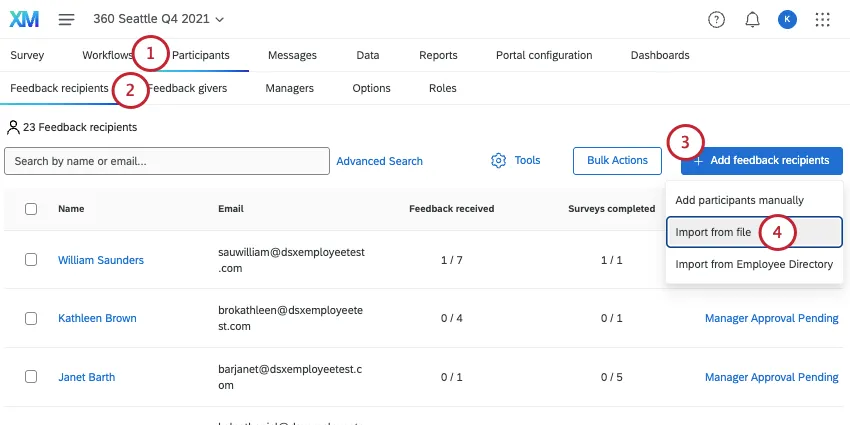
Assicurati di trovarti nella sezione “Destinatari del feedback ”.
Fai clic su " Aggiungi destinatari del feedback".
Selezionare Importa da file.
Scarica il modello in formato CSV o TSV.
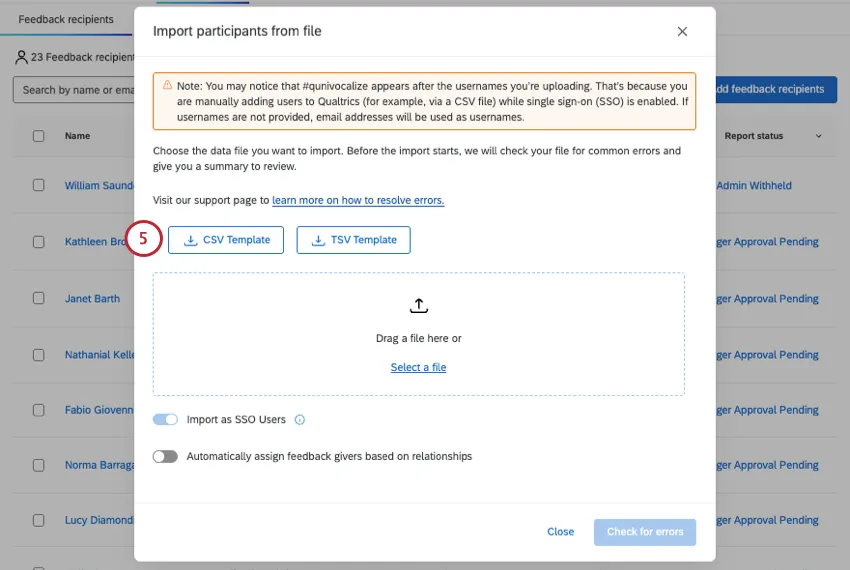
Prepara il tuo file.
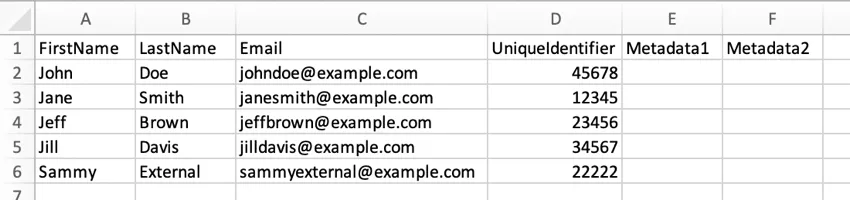
Mantenete la riga di intestazione! L'unica cosa che dovresti modificare nell'intestazione sono "Metadata 1" e "Metadata 2". Al posto di queste intestazioni, puoi aggiungere qualsiasi metadata che desideri, come Ufficio, Sede, Reparto e altro ancora.
Ogni riga corrisponde a un soggetto valutazione/destinatario del feedback distinto.
Ogni destinatario del feedback deve indicare nome, cognome, e-mail e un identificatore univoco (ad esempio, un numero di matricola). L'e-mail servirà in seguito come ID di accesso.
Se si aggiunge una colonna “Lingua”, i valori dovrebbero essere codici lingua, non i nomi delle lingue.
Quando salvi il file, salvalo in formato CSV o TSV con codifica UTF-8.
Aggiungi tutte le righe di destinatari dei feedback che ti servono. La dimensione massima del file è di 100 MB.
Fai clic su " Seleziona un file " e scegli il file desiderato.
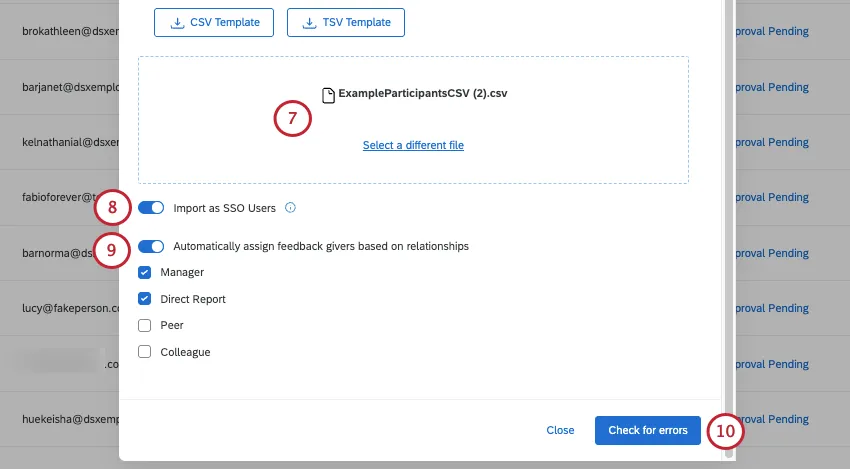
Se la licenza utilizza SSO, è possibile attivare o disattivare l'opzione Importa come utentiSSO. Quando questa opzione è attivata, ogni partecipante appena creato sarà aggiunto come utente SSO. Il tuo ID organizzazione verrà aggiunto automaticamente alla fine del loro indirizzo e-mail per creare il loro nome utente di accesso SSO. Se disattivato, i nuovi partecipanti saranno aggiunti come utenti standard che accedono con un nome utente e una password unici di Qualtrics.
Se nella tua directory sono già presenti dei partecipanti, puoi assegnare loro dei valutatori in base alle relazioni già indicate nella directory. Basta selezionare " Assegna automaticamente i valutatori in base alle relazioni " e scegliere i tipi di relazione idonei.
Se non vengono rilevati problemi relativi ai file, fare clic su " Verifica errori".
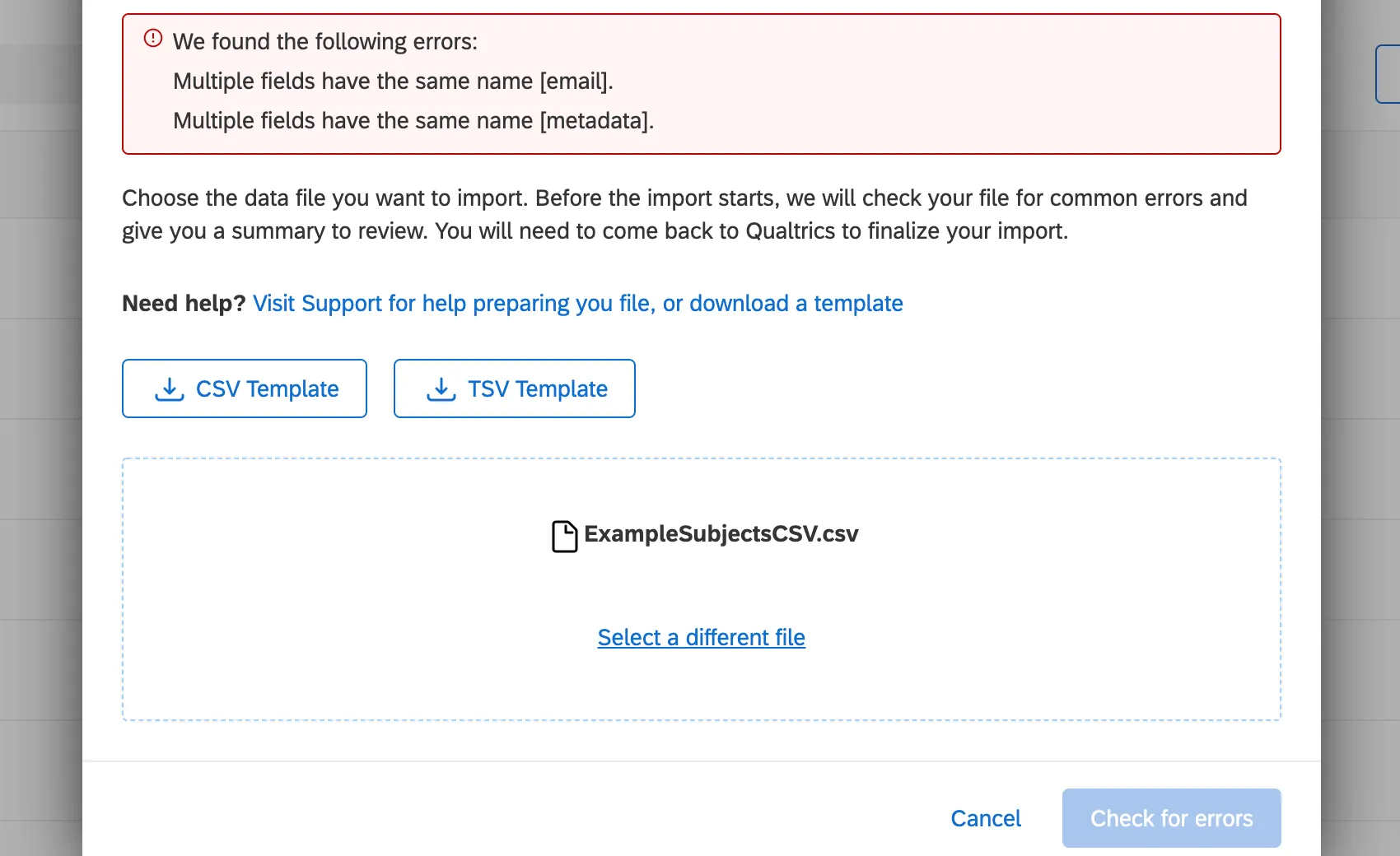
Consiglio Q: Se l'importatore rileva problemi iniziali, non vi permetterà di procedere e li elencherà in rosso. Leggete queste descrizioni e correggete il vostro file. Dopo aver salvato le modifiche, clicca su “Seleziona un altro file” e ricarica il file.
Durante il caricamento dell'importatore, è possibile tornare alla lista dei partecipanti.
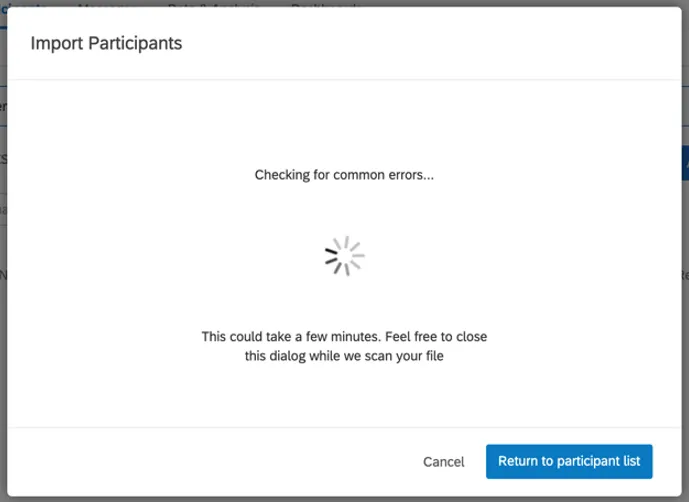
Consiglio Q: al termine dell'elaborazione del file, tornare al progetto e fare clic su Valutatore dell'importazione.
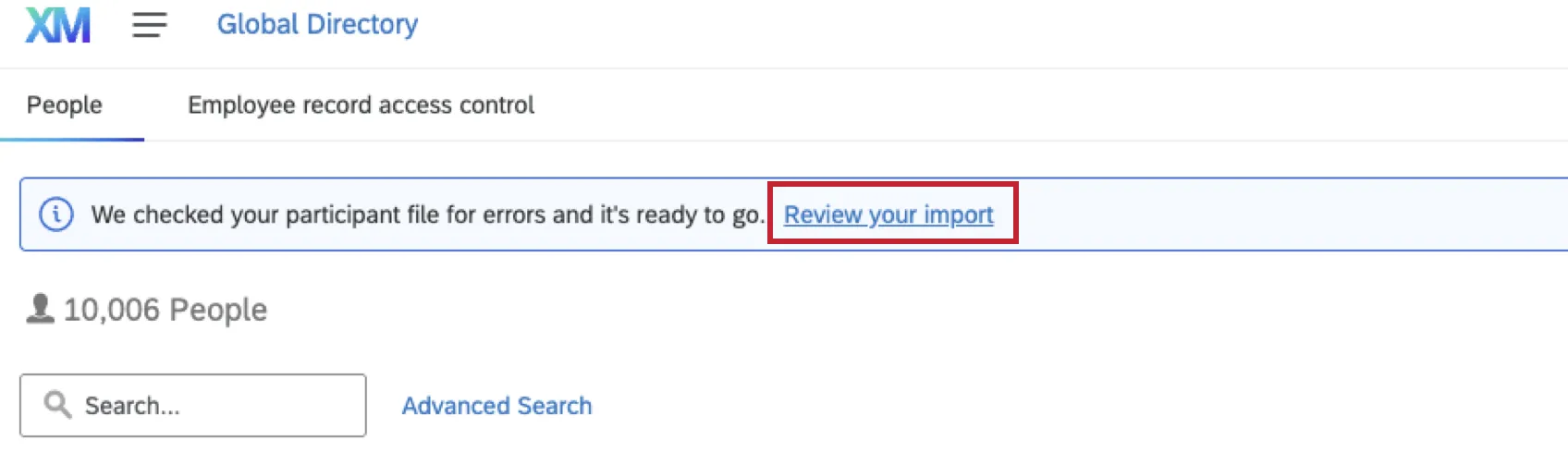
Una volta avviato, l'importatore fornirà una panoramica dei partecipanti che verranno aggiornati o aggiunti al progetto, indicando anche quale impatto ciò avrà su yourdirectory. L'importatore avvisa anche se ci sono errori nelle righe.
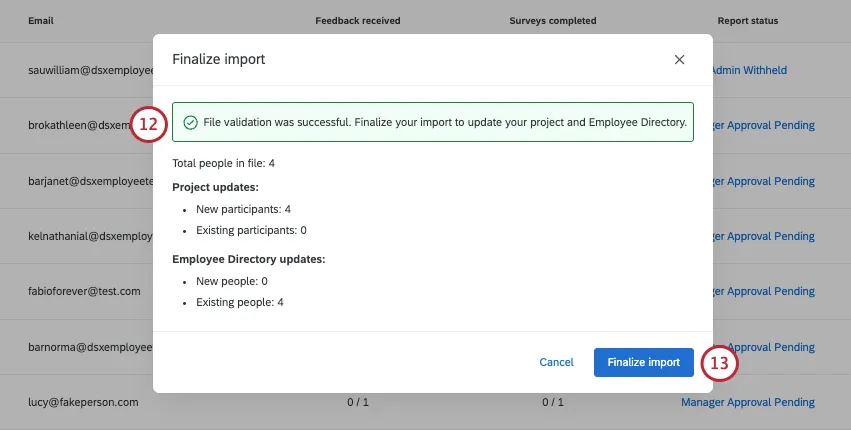
Se le modifiche sono soddisfacenti, fare clic su Finalizza importazione.
Verrà visualizzato lo stato delle importazioni/esportazioni recenti.
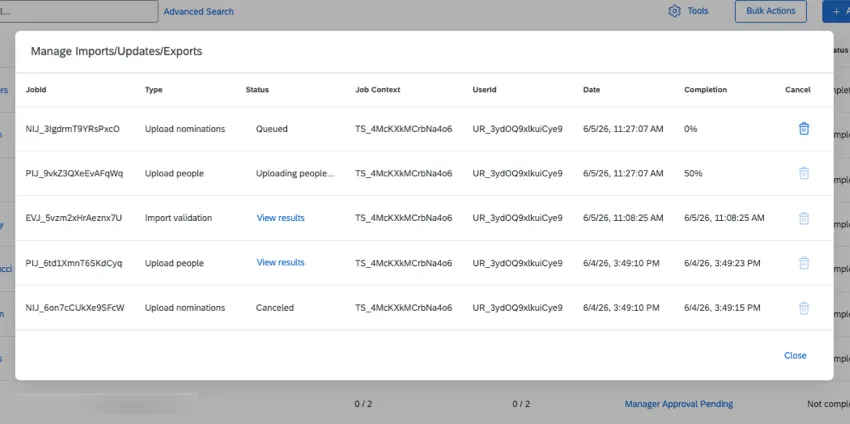
Consiglio Q: se nel file vengono rilevati degli errori, è possibile seguire alcuni passaggi per risolverli. Vedi Errori rilevati in un file relativo a un partecipante.
Importazione dei soggetti che forniscono feedback
Avviso: non completare questa sezione finché non avrai caricato i destinatari dei tuoi feedback!
In questa sezione spiegheremo come preparare un file per poter caricare i nomi dei valutatori.
Consiglio Q: se la licenza è dotata di SSO, assicurarsi di caricare i partecipanti nella directory con i loro nomi utente prima di caricare i partecipanti! Una volta che un utente è presente nella directory, è possibile aggiungerlo direttamente al progetto senza includere la colonna "UserName".
Andare alla scheda PARTECIPANTI.
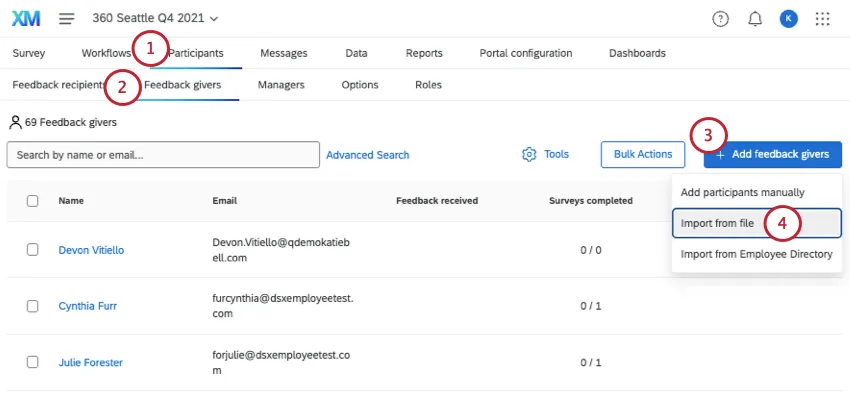
Assicurati di trovarti nella sezione “Chi ha fornito il feedback ”.
Fai clic su “Aggiungi persone che hanno fornito feedback”.
Selezionare Importa da file.
Scarica il modello CSV.
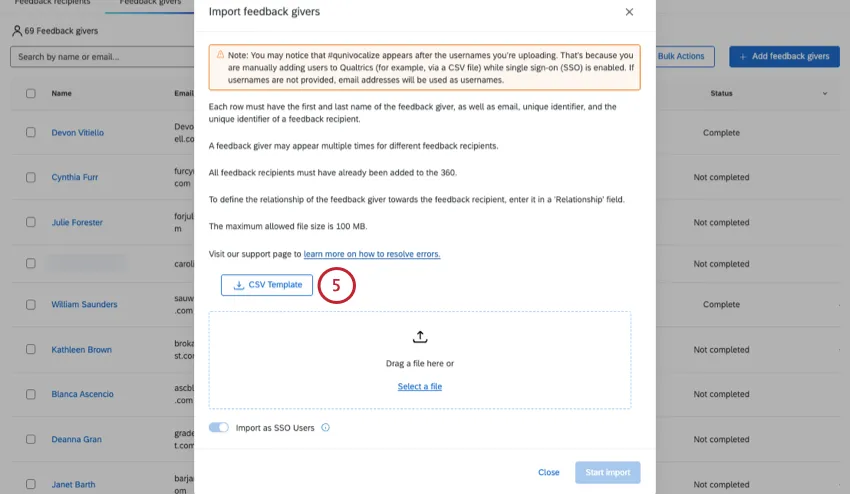
Prepara il tuo file:
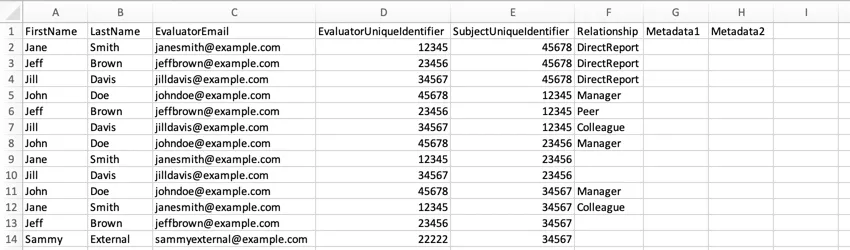
Mantenete la riga di intestazione! L'unica cosa da modificare sono i Metadata 1 e i Metadata 2. Al posto di queste intestazioni, potete aggiungere qualsiasi metadata desideriate, come Ufficio, Sede, Reparto e altro.
Le colonne dei metadati sono destinate a chi fornisce il feedback. Cerca di mantenere coerente l'ordine delle righe in cui compare chi fornisce il feedback.
Ogni riga rappresenta una relazione distinta tra destinatario e mittente del feedback. Ad esempio, supponiamo che tu voglia aggiungere 2 persone che forniranno feedback per Jane Smith e 3 per John Doe. Anche se alcune delle persone che hanno fornito il feedback sono le stesse, dovrai compilare 5 nuove righe.
Le colonne “FirstName” e “LastName” si riferiscono a chi fornisce il feedback (valutatore). Queste colonne dovrebbero riferirsi alla stessa persona il cui indirizzo e-mail è riportato nella colonna “E-mail del valutatore ” e il cui identificatore univoco si trova nella colonna EvaluatorUniqueIdentifier.
La colonna "SubjectUniqueIdentifier " deve corrispondere a ciascun "UniqueIdentifier" specificato durante la preparazione del destinatario del feedback file.
La colonna “Relazione ” si riferisce alla relazione tra chi fornisce il feedback e il destinatario. Ad esempio, se John Doe è il manager di Jane Smith e John Doe è la persona che fornisce il feedback, nel campo “Relazione” va indicato “Manager”. Se Jane Smith sta valutando John Doe, la Relazione dovrebbe essere DirectReport.
Se si aggiunge una colonna “Lingua”, i valori dovrebbero essere codici lingua, non i nomi delle lingue.
Quando salvi il file, salvalo in formato CSV o TSV con codifica UTF-8.
Aggiungere tutte le righe di relazioni necessarie. La dimensione massima del file è di 100 MB.
Fai clic su " Seleziona un file " e scegli il file CSV o TSV che hai salvato.
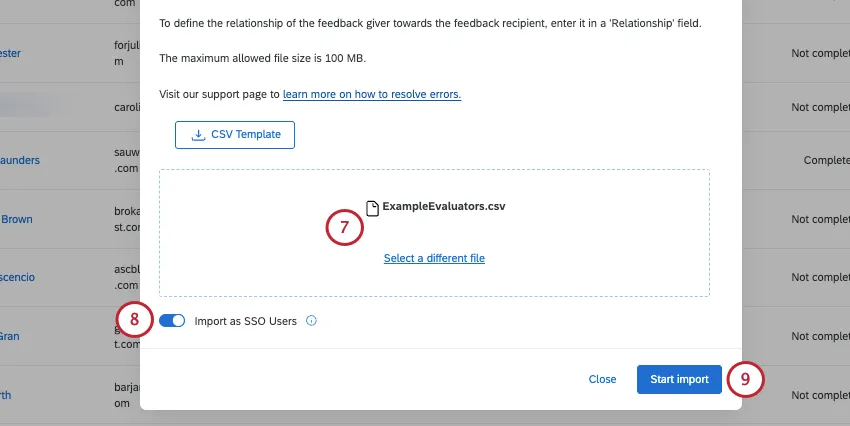
Se la licenza utilizza SSO, è possibile attivare o disattivare l'opzione Importa come utentiSSO. Quando questa opzione è attivata, ogni partecipante appena creato sarà aggiunto come utente SSO. Il tuo ID organizzazione verrà aggiunto automaticamente alla fine del loro indirizzo e-mail per creare il loro nome utente di accesso SSO. Se disattivato, i nuovi partecipanti saranno aggiunti come utenti standard che accedono con un nome utente e una password unici di Qualtrics.
Fare clic su Avvia importazione.
Aggiunta di manager che non forniscono feedback
A volte potresti voler aggiungere dei manager ai tuoi progetti affinché svolgano attività di amministrazione o consultino i rapporti, ma non desideri che partecipino al processo di feedback. In questa sezione verrà illustrato come aggiungere i manager senza designarli come valutatori.
Aggiunta manuale dei destinatari e dei mittenti del feedback
Consiglio Q: se la licenza è dotata di SSO, assicurarsi di caricare i partecipanti nella directory con i loro nomi utente prima di caricare i partecipanti! Una volta che un utente è presente nella directory, è possibile aggiungerlo direttamente al progetto senza includere la colonna "UserName".
Quando si aggiungono manualmente i valutatori o i destinatari della valutazione, è necessario compilare le stesse colonne che si compilerebbero se si caricasse un file. Si vedano le sezioni relative all’“importazione” riportate sopra.
Per aggiungere i partecipanti manualmente:
Passare alla scheda PARTECIPANTE.
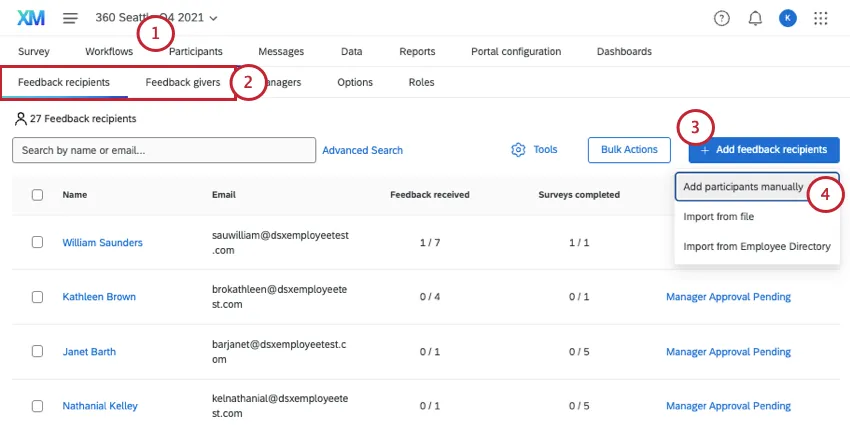
Assicurati di trovarti nella sezione corretta:
Gli oggetti valutazione devono essere caricati nella sezione “Destinatari del feedback ”.
I valutatori devono essere caricati nella sezione “Persone che fornis cono feedback ”.
Fai clic su " Aggiungi destinatari/autori del feedback".
Selezionare Aggiungi partecipanti manualmente.
Destinatari del feedback (soggetti valutazione)
Per i dipendenti presenti nella tua directory degli impiegati, puoi utilizzare la barra di ricerca in alto. Digitare un nome e fare clic sull'utente per aggiungerlo.
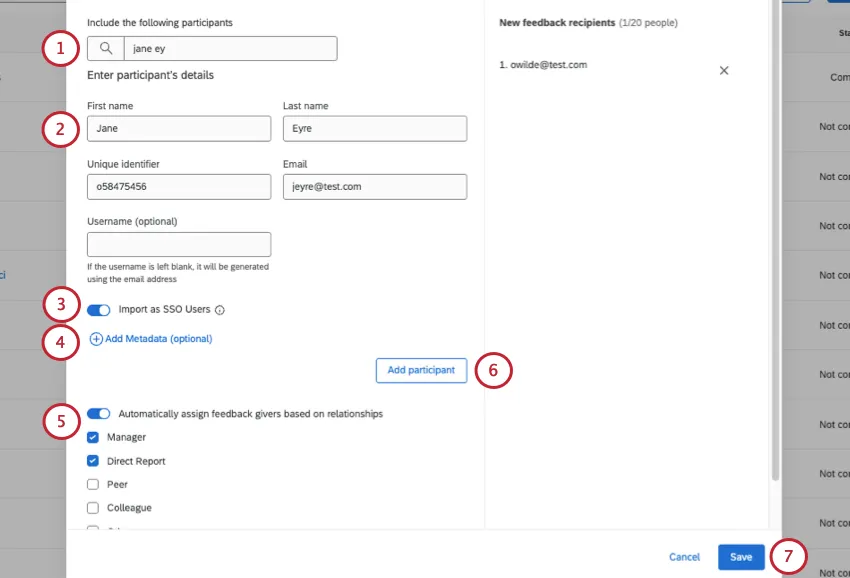
Se stai creando un destinatario del feedback da zero, inserisci il suo nome, cognome, identificativo univoco e e-mail. Il nome utente è facoltativo.
Fai clic su " Aggiungi metadata " per aggiungere i metadati al partecipante.
Se la licenza utilizza SSO, è possibile attivare o disattivare l'opzione Importa come utentiSSO. Quando questa opzione è attivata, ogni partecipante appena creato sarà aggiunto come utente SSO. Il tuo ID organizzazione verrà aggiunto automaticamente alla fine del loro indirizzo e-mail per creare il loro nome utente di accesso SSO. Se disattivato, i nuovi partecipanti saranno aggiunti come utenti standard che accedono con un nome utente e una password unici di Qualtrics.
Se nella tua directory sono già presenti dei partecipanti, puoi assegnare a chi fornirà loro un feedback in base alle relazioni già indicate nella directory. Basta selezionare " Assegna automaticamente i valutatori in base alle relazioni " e scegliere i tipi di relazione idonei.
Quando hai finito con questo partecipante, clicca su “Aggiungi partecipante”.
Ripeti questi passaggi secondo necessità. Fai clic su “Salva” per caricare ufficialmente i tuoi partecipanti.
Soggetti che forniscono feedback (Valutatori)
Per i dipendenti presenti nella tua directory degli impiegati, puoi utilizzare la barra di ricerca in alto.
Cerca gli utenti che hanno lasciato un feedback nella tua directory e seleziona il loro nome. Le loro informazioni appariranno nei seguenti campi:
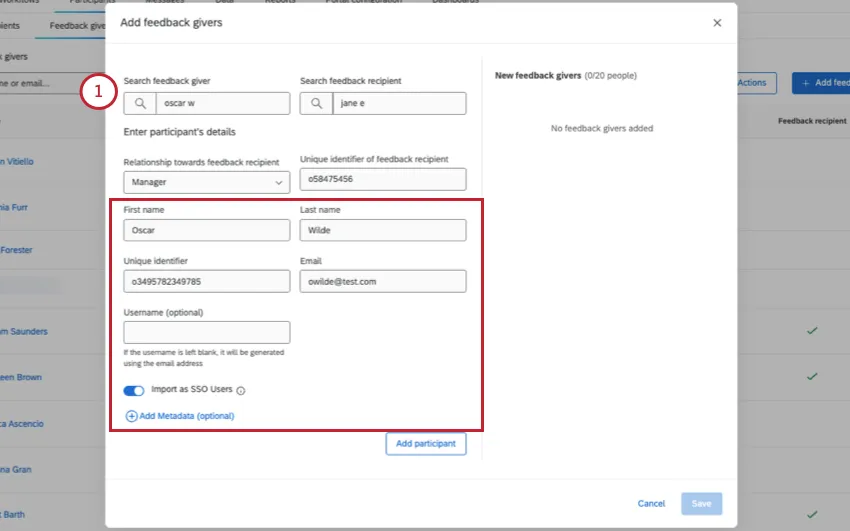
- Nome
- Cognome
- Identificatore univoco
- Nome utente
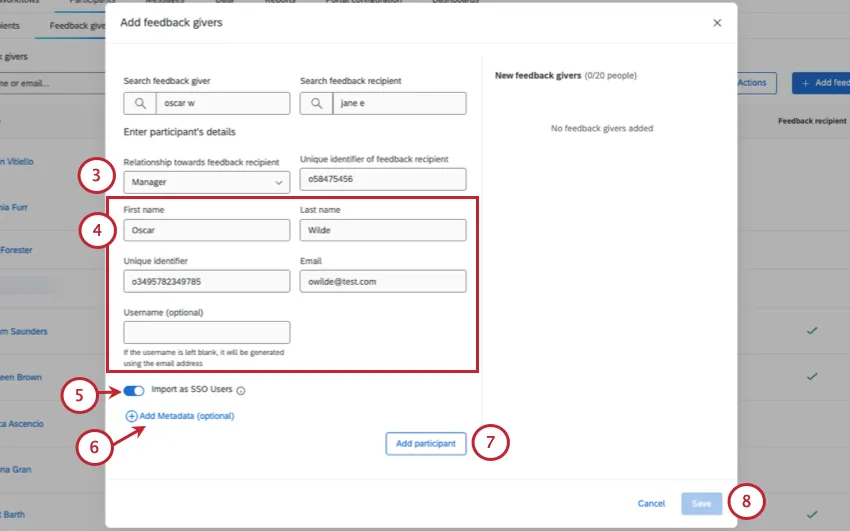
Seleziona il tipo di relazione che intercorre tra chi fornisce il feedback e chi lo riceve.
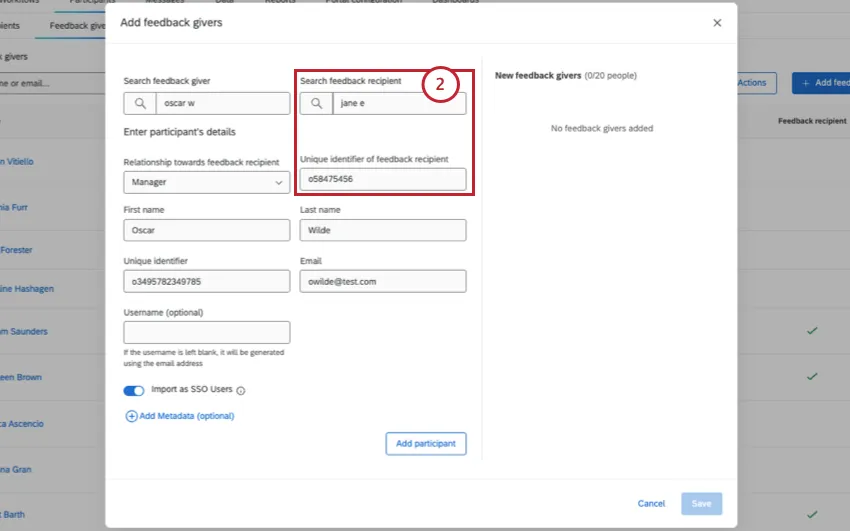
Cerca il destinatario del feedback nella tua directory e seleziona il suo nome. Le loro informazioni appariranno nella sezione “Identificativo univoco del destinatario del feedback”.
Consiglio Q: è consigliabile caricare i destinatari dei feedback prima di caricare chi li invia.
Se stai creando un valutatore da zero, inserisci il suo nome, cognome, identificativo univoco e e-mail. Il nome utente è facoltativo.
Se la licenza utilizza SSO, è possibile attivare o disattivare l'opzione Importa come utentiSSO. Quando questa opzione è attivata, ogni partecipante appena creato sarà aggiunto come utente SSO. Il tuo ID organizzazione verrà aggiunto automaticamente alla fine del loro indirizzo e-mail per creare il loro nome utente di accesso SSO. Se disattivato, i nuovi partecipanti saranno aggiunti come utenti standard che accedono con un nome utente e una password unici di Qualtrics.
Fai clic su " Aggiungi metadati " per aggiungere metadati alla persona che ha fornito il feedback.
Quando hai finito con questo partecipante, clicca su “Aggiungi partecipante”.
Ripeti questi passaggi secondo necessità. Fai clic su “Salva” per caricare ufficialmente i tuoi partecipanti.
Importazione di 360 partecipanti dalla directory globale
Oltre a importare 360 partecipanti da un file o tramite importazione manuale, è possibile importarli entrambi direttamente dalla directory. L'importazione dei partecipanti dalla directory degli impiegati è utile quando:
- Nella directory è già definita una relazione tra chi fornisce il feedback e chi lo riceve.
- Si desidera utilizzare diverse condizioni di filtro per importare un sottoinsieme di destinatari e autori dei feedback.
- Si vogliono portare nel progetto i metadati già salvati nella directory.
È possibile scegliere di importare tutti i partecipanti o solo un sottoinsieme in base a criteri di filtro. È utile se si desidera aggiungere al progetto un gruppo specifico di partecipanti dalla directory degli impiegati.
Accedi alla scheda "Partecipanti ".
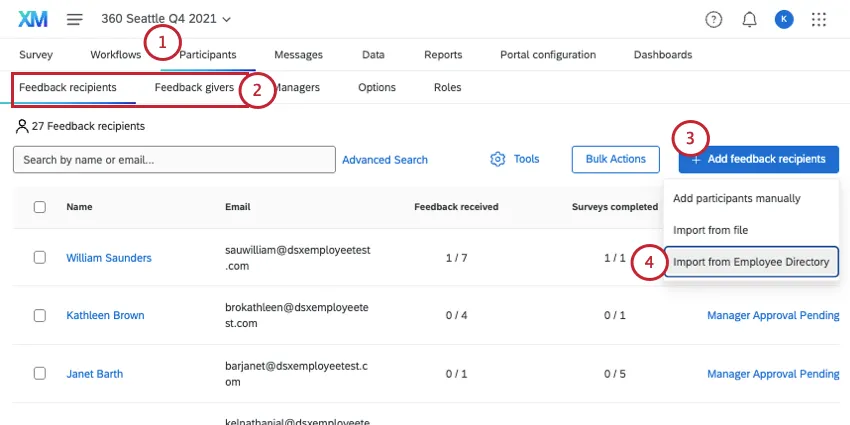
Assicurati di trovarti nella sezione corretta:
- Gli oggetti valutazione devono essere caricati nella sezione “Destinatari del feedback ”.
- I valutatori devono essere caricati nella sezione “Persone che fornis cono feedback ”.
Fai clic su " Aggiungi destinatari/autori del feedback".
Selezionare " Importa dalla directory degli impiegati".
Decidere se importare tutti i partecipanti dalla directory o solo quelli che soddisfano i seguenti criteri.
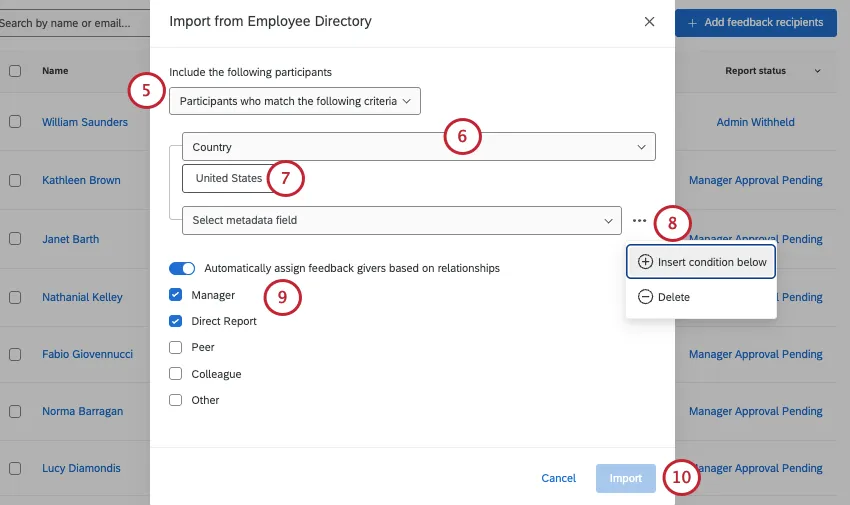
Consiglio Q: se si sceglie di importare tutti i partecipanti, saltare i passaggi da 6 a 8.
Scegli un campo dei metadati in base al quale desideri filtrare la directory.
Scegliere il valore di questo metadata in base al quale si desidera filtrare la directory. È possibile scegliere più valori.
Consiglio Q: i valori multipli per lo stesso campo sono separati da “o”. Ad esempio, selezionando “Francia” e “Germania” come paesi, il sistema cercherà i dipendenti che hanno inserito la Francia o la Germania nella lista dei paesi di provenienza.
Consiglio Q: se non ci sono opzioni, significa che nessuno nella directory ha un valore per quel campo. Ricorda che puoi rimuovi i campi dei metadati dalla tua directory, ma dovresti farlo solo se sei assolutamente certo di non utilizzare questi campi né di avere intenzione di utilizzarli.
Per aggiungere altre condizioni, clicca sui 3 puntini e seleziona “Inserisci condizione” qui sotto.
Consiglio Q: le condizioni multiple sono collegate da una clausola “E”. Ad esempio, se si dice che il Paese deve essere Francia e il Reparto deve essere Finanza, si importeranno solo i membri del Reparto Finanza situati in Francia.
Questa opzione viene visualizzata solo quando si caricano i destinatari del feedback. Se nella tua directory sono già presenti dei partecipanti, puoi assegnare a chi fornirà loro un feedback in base alle relazioni già indicate nella directory. Basta selezionare " Assegna automaticamente i valutatori in base alle relazioni " e scegliere i tipi di relazione idonei.
Quando sei pronto, clicca su " Importa".
Aggiornamento delle risposte con i nuovi metadati
Attenzione: Il metodo seguente può essere utilizzato per aggiornare i metadati. Non usatelo per cambiare le relazioni esistenti!
FAQs
Chi assegna le relazioni in una valutazione a 360°?
Chi assegna le relazioni in una valutazione a 360°?
A seconda delle opzioni relative ai partecipanti abilitate per il progetto 360, il destinatario del feedback (soggetto) e/o il manager possono assegnare relazioni ai valutatori.
I manager possono assegnare le relazioni se l'opzione " I manager possono scegliere i valutatori " è attivata.
I destinatari del feedback (soggetti) possono assegnare relazioni solo se l'opzione " I soggetti nominano i valutatori " e la sottoopzione " Consenti ai soggetti di selezionare le relazioni" sono entrambe attivate.
Si prega di notare che le relazioni selezionate al momento della nomina dei soggetti incaricati di fornire il feedback vengono utilizzate esclusivamente per classificare la risposta e non conferiscono a tali soggetti ulteriori autorizzazioni relative al progetto. I valutatori selezionati con una relazione di tipo “manager” non verranno assegnati automaticamente al ruolo di manager e non potranno svolgere attività relative a tale ruolo. Solo un amministratore di progetto può assegnare dei manager agli utenti aggiunti al progetto 360.
Gli amministratori (ad esempio, coloro che dispongono dei diritti per la creazione di progetti) possono sempre assegnare relazioni. Gli amministratori possono modificare le relazioni anche dopo che gli assessment sono stati inviati. Per farlo, basta cliccare sul nome della persona nella sezione“Destinatari del feedback”, visualizzare la listadei “Fornitori di feedback”, cliccare sulla relazione esistente e selezionare la nuova relazione dalla lista.
Come si fa a importare in blocco tutti i destinatari o i fornitori di feedback in un progetto 360?
Come si fa a importare in blocco tutti i destinatari o i fornitori di feedback in un progetto 360?
Per istruzioni più dettagliate, consulta la nostra pagina su come aggiungere valutatori, destinatari e manager (360). In questa pagina trovi le istruzioni su come preparare il tuo file CSV per l'importazione.
L'ordine dei metadati è importante quando si organizza il file dei partecipanti a 360°?
L'ordine dei metadati è importante quando si organizza il file dei partecipanti a 360°?
Come si può assegnare un manager a una persona senza che tale manager venga assegnato anche come valutatore di feedback?
Come si può assegnare un manager a una persona senza che tale manager venga assegnato anche come valutatore di feedback?
È facile assegnare un manager ai destinatari del feedback senza che tale manager venga designato come fornitore del feedback. Dovrai aggiungere il manager a ciascun destinatario del feedback interessato:
- Vai ai Partecipanti.
- Vai alla sezione " Destinatari del feedback ".
- Fai clic sul nome del destinatario del feedback.
- Fare clic sulla scheda " Relazioni " della finestra "Informazioni sul partecipante".
- Nella barra di ricerca, digita il nome o l'indirizzo e-mail della persona che desideri aggiungere come manager. La barra di ricerca mostrerà una lista di persone presenti nella directory che corrispondono ai criteri di ricerca.
- Selezionare la persona appropriata.
- Per la relazione, selezionare " Manager".
Sto aggiungendo i dipendenti alla mia directory e la mia organizzazione utilizza l'SSO. Come posso formattare la colonna "UserName"?
Sto aggiungendo i dipendenti alla mia directory e la mia organizzazione utilizza l'SSO. Come posso formattare la colonna "UserName"?
Non è necessario includere il suffisso SSO (#brandID) nei nomi utente dei partecipanti. Qualtrics aggiungerà automaticamente il suffisso a tutti i nomi utente. Se includi il suffisso SSO, Qualtrics lo aggiungerà una seconda volta.
Quando creo partecipanti, ci sono limiti di metadati che dovrei considerare?
Quando creo partecipanti, ci sono limiti di metadati che dovrei considerare?
È fantastico! Grazie per il tuo feedback!
Grazie per il tuo feedback!