Preparazione del file PARTECIPANTE per l'importazione (EX)
Cosa puoi trovare in questa pagina
Consiglio q: la prima sezione di questa pagina descrive i requisiti dei file per caricare i partecipanti ai progetti Engagement, Ciclo di vita, Pulse e Ricerca ad hoc sui dipendenti. Tuttavia, si tenga presente che il resto di questa pagina parla anche dei requisiti dei file specifici per la gerarchia, che non si applicano al Ciclo di vita o alla Ricerca ad hoc del dipendente. Per maggiori dettagli su ciascuno di essi, vedere Tipi di progetti di Esperienza dei dipendenti.
Informazioni su “ ” – Preparazione del file dei partecipanti
Quando si importano i partecipanti nel progetto "Esperienza dei dipendenti", è necessario tenere presenti alcuni aspetti importanti. Ad esempio, ogni importazione di partecipanti richiede le seguenti colonne, indipendentemente dal tipo di gerarchia:
- Nome: il nome del dipendente.
- Cognome: il cognome del dipendente.
E-mail: l'indirizzo e-mail del dipendente. Questo dettaglio è il più importante. L'e-mail può fungere da nome utente per ciascun partecipante oppure come modo per identificare gli utenti già presenti nella directory.

Attenzione: se il campo "e-mail" nel file dei partecipanti viene lasciato vuoto, verrà generato un indirizzo e-mail fittizio nel formato UniqueID@BrandID.fake, da utilizzare come segnaposto per completare le informazioni personali. Poiché l'e-mail generata è artificiale, le distribuzioni EX non verranno inviate al partecipante finché l'e-mail non verrà aggiornata con un indirizzo valido. Tuttavia, se la tua organizzazione utilizza l'SSO, devi inserire indirizzi e-mail validi al momento del caricamento dei partecipanti per garantire la corretta generazione automatica dei nomi utente.
- Identificatore univoco: Specificare i partecipanti con l'identificativo preferito dall'azienda. È possibile utilizzare qualsiasi cosa, dagli ID numerici interni ai nomi utente, fino alla ripetizione della colonna EmployeeID (ma solo se questa è unica all'interno dell'organizzazione e non sarà condivisa con nessun altro progetto). Per maggiori dettagli, consultare la pagina di supporto sugli identificatori univoci.
Consiglio Q: se la vostra organizzazione dispone di SSO, assicuratevi di caricare i partecipanti nella directory con una colonna UserName che corrisponda al loro attributo SSO username prima di caricare i partecipanti nei progetti.
Consiglio Q: se si prevede di distribuire il sondaggio SMS, aggiungere una colonna denominata Numero di telefono o Telefono e seguire queste regole di formattazione per i numeri di telefono.
Se stai creando un progetto di coinvolgimento, assicurati di aver scelto la gerarchia corretta per il tuo progetto, poiché ciò influisce sui metadati, ovvero sulle colonne personalizzate dei dati dei partecipanti, che includerai nel tuo file CSV/TSV. Ad esempio, il file di gerarchia Genitore-Figlio dovrebbe includere colonne per l'ID del dipendente e l'ID del manager, mentre il file di gerarchia basato sul livello dovrebbe avere colonne diverse per il livello. In questa pagina vengono illustrati i metadati da includere per ogni gerarchia.
Consiglio Q: si possono avere più gerarchie nel progetto, ma ogni campo di metadata può essere usato per generare solo una gerarchia. Ad esempio, se si utilizza “ManagerID” per creare la prima gerarchia, non è possibile utilizzare lo stesso campo per creare la seconda gerarchia.
Se all'inizio ti dimentichi di inserire i metadati corretti, non preoccuparti! È sempre possibile aggiornare i metadati dei partecipanti a posteriori seguendo la procedura descritta nella sezione indicata dal link.
Consiglio Q: Siete pronti a caricare il file, ma non sapete come fare? Una volta configurato il file di gerarchia seguendo le istruzioni riportate in questa pagina, vai alla nostra pagina di assistenza “Aggiunta dei partecipanti ”.
Consiglio Q: Non siete sicuri di quale tipo di gerarchia si adatti meglio ai vostri dati HR? Per un confronto di base delle opzioni disponibili, consultate la pagina Panoramica di base delle gerarchie.
Attenzione: l'aggiornamento delle informazioni sui partecipanti (come nomi o e-mail) tramite l'importazione dei partecipanti non aggiornerà i nomi delle unità della gerarchia dell'organizzazione. Per aggiornare i nomi delle unità, è necessario utilizzare la funzione "Importazione unità" nella scheda "Gerarchia dell'organizzazione". Per ulteriori informazioni, consultare le opzioni di esportazione e importazione delle gerarchie dell'organizzazione (EX).
Importazione dei partecipanti per una gerarchia genitore-figlio
Le gerarchie genitore-figlio sono il tipo di gerarchia più comunemente usato. Rappresentano la soluzione migliore se i tuoi dati relativi alle risorse umane sono strutturati in modo tale da fornire una lista degli ID dei dipendenti e dei manager a cui ciascuno di essi fa riferimento.
Fare clic qui per accedere al modello di file gerarchico Genitore-Figlio.
Metadati richiesti
Per creare una gerarchia genitore-figlio, è necessario includere due colonne di metadata:
- EmployeeID: è l'identificativo del dipendente del partecipante. È preferibile utilizzare gli ID assegnati internamente dall'ufficio risorse umane della vostra azienda, piuttosto che cercare di inventarne di nuovi generati in modo casuale.
- ManagerID: Si tratta del codice identificativo del responsabile del partecipante.
Esempio: Nell'immagine qui sotto, , l'EmployeeID di John Doe è 1, quindi nella colonna EmployeeID è indicato il valore 1. Jill Davis, Sammy External e Joseph Miller fanno capo direttamente a John Doe, quindi nelle loro colonne ManagerID è indicato il valore 1.

Consiglio Q: tecnicamente, puoi assegnare a EmployeeID e ManagerID il nome che preferisci. Ad esempio, se la tua organizzazione preferisce il termine “numero dipendente” o utilizza un termine specifico come “QID”, sentiti libero di assegnare questi nomi alle tue colonne. L'importante è includere questi concetti e inserirli nei campi corretti quando si genera la gerarchia genitore-figlio tramite .
Quando si aggiungono gli ID dei dipendenti e dei manager, occorre tenere presenti alcune cose importanti:
La colonna "Identificatore univoco " dei tuoi dati può essere utilizzata per il campo "ID dipendente" durante la generazione di una gerarchia padre-figlio. Ecco come apparirebbe l'esempio precedente in quella circostanza:
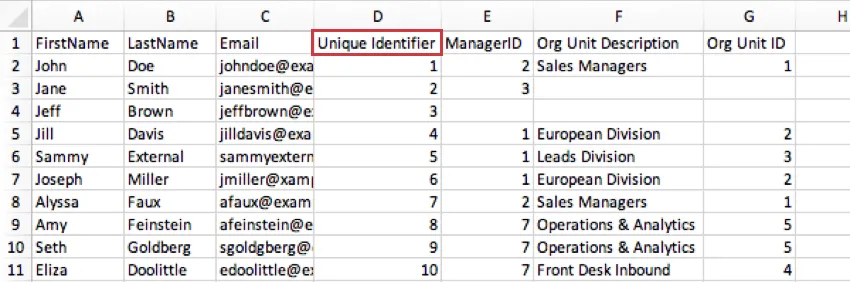
- Ogni partecipante deve inoltre disporre di un ID dipendente unico. Più partecipanti non possono condividere lo stesso ID. Può coincidere con l'Identificatore univoco.
- Ogni partecipante deve avere un manager. L'unica eccezione è rappresentata dai membri più alti dell'azienda inclusi nella gerarchia (ad esempio, gli amministratori delegati). Lascia vuota la colonna “Manager” per indicare che questa persona non fa capo a nessuno.
- Le colonne “ID dipendente” e “ID Manager” di un singolo dipendente non devono mai coincidere. I dipendenti non fanno capo a se stessi!
- Ogni ID Manager deve essere collegato a un dipendente. Qualsiasi partecipante con un ID Manager che non corrisponde a un ID dipendente esistente sarà assegnato a un Manager sconosciuto. Si noti che una volta che una persona è assegnata a un Manager sconosciuto, anche i membri della gerarchia sotto questa persona saranno interrotti. Per risolvere questo problema, è necessario correggere manualmente i dati e rigenerare la gerarchia.
- Attenzione alla logica circolare. Se lo sconosciuto riferisce a Jane Smith e Jane Smith riferisce a Joseph Miller, Joseph Miller non può riferire allo sconosciuto. Non puoi gestire il manager del tuo manager.
Metadati facoltativi
Quando si carica la lista dei partecipanti, è possibile aggiungere qualsiasi metadata aggiuntiva si desideri. Si può includere qualsiasi informazione, dal compleanno di ciascun dipendente alle sedi del proprio ufficio. Tuttavia, esistono due metadati opzionali che possono aiutare a formattare la gerarchia Genitori-Figli.
- ID unità organizzativa: gli ID delle unità organizzative consentono di identificare lo stesso team nel tempo, anche se il nome del team dovesse cambiare. Ha la stessa funzione di un ID univoco del dipendente, ma per un'unità invece che per un dipendente. Includere un ID stabile dell'unità organizzativa significa che non è necessario mappare manualmente i dati gerarchici; il sistema riconoscerà l'ID e provvederà alla mappatura in modo appropriato. Gli ID delle unità organizzative sono utili anche se un manager è responsabile di più team. Ciò significa che se il manager è John Doe, ma John Doe è il manager del team A e del team B, è possibile specificare a quale team appartiene un subordinato diretto con il campo ID unità.
Descrizione dell'unità organizzativa: Quando si crea la gerarchia, le unità vengono automaticamente denominate per un manager. L'impostazione Descrizione unità org consente di denominare le unità in base ai nomi o alle descrizioni delle unità stesse.

Consiglio Q: le descrizioni delle unità organizzative vengono redatte sulla base delle informazioni fornite dai subordinati diretti, non dal Manager.
La descrizione dell'unità organizzativa funge da nome per un ID specifico dell'unità organizzativa e apparirà come etichetta dell'unità nei dashboard quando si applicano filtri o si effettuano suddivisioni per unità. Ad esempio, la descrizione dell'unità organizzativa con ID 2 potrebbe essere "Divisione europea". Per ogni ID unità può esserci una sola descrizione dell'unità, e viceversa. Allo stesso modo, se i dipendenti appartengono alla stessa unità organizzativa, le loro descrizioni devono corrispondere.
Esempio: Nell'immagine sottostante, John Doe gestisce due diversi team: la Divisione Europea e l'Indagine sui Leader. La colonna Descrizione dell'unità organizzativa specifica a quale di questi team appartengono i suoi 3 subordinati diretti. Vediamo che Jill Davis e Joseph Miller sono nella Divisione Europea, ma Sammy External è nei Leads Investigation.
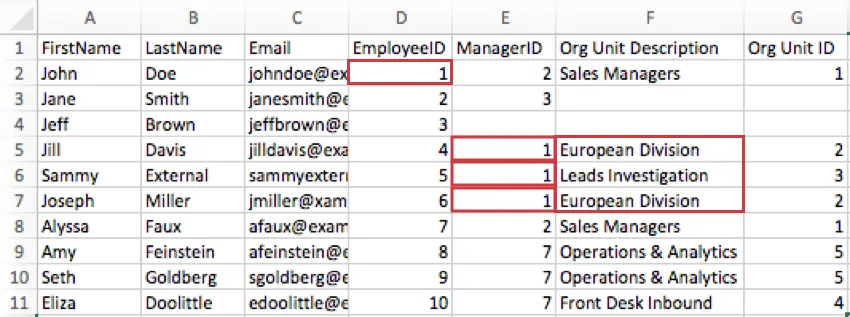
Esempio: nell'immagine qui sotto, Jill e Joseph appartengono entrambi alla “Divisione europea”, il cui ID dell'unità organizzativa è 2. Si noti come la descrizione dell'unità organizzativa e l'ID dell'unità organizzativa corrispondano di conseguenza.

Consiglio Q: tecnicamente, puoi assegnare ai campi “ID unità organizzativa” e “Descrizione unità organizzativa” il nome che preferisci. Ad esempio, è possibile denominare le colonne Nome unità, Team o Reparto invece di Descrizione unità organizzativa. L'importante è includere questi concetti e inserirli nei campi corretti quando si genera la gerarchia genitore-figlio.
Importazione dei partecipanti per una gerarchia basata sui livelli
Le gerarchie basate sui livelli sono una buona opzione se i dati HR includono ogni livello a cui il dipendente riferisce, dal vertice della gerarchia fino alla posizione del dipendente. Con le gerarchie basate sui livelli, non è necessario sapere chi sia il manager di un dipendente; basta conoscere la catena di comando di ciascun dipendente che si intende includere nel progetto. Questo formato di dati è spesso più comune nelle aziende che organizzano i dati dei dipendenti per livelli, sedi o suddivisioni funzionali distinte.
Fare clic qui per accedere al modello di file gerarchico basato sui livelli.
Esempio: Le gerarchie possono gestire i dati che ogni partecipante può vedere in un dashboard. Supponiamo che tu abbia negozi in diverse locations in competizione per un premio aziendale e che tu voglia che i partecipanti possano visualizzare i propri dashboard di coinvolgimento, ma non quelli degli altri. La creazione di una gerarchia basata sulla sede consente di limitare i dati relativi a una determinata sede che ciascun partecipante può visualizzare quando, in seguito, si definisce un ruolo per la dashboard o si impostano le autorizzazioni utente per la dashboard.
Metadati richiesti
È necessario creare una colonna separata per ogni livello dell'organizzazione che si desidera definire. L'ultimo livello compilato per un partecipante indica la sua posizione nella gerarchia. Per i livelli superiori, ciò significa solitamente che la prima colonna “Livello” è compilata, mentre le altre no.
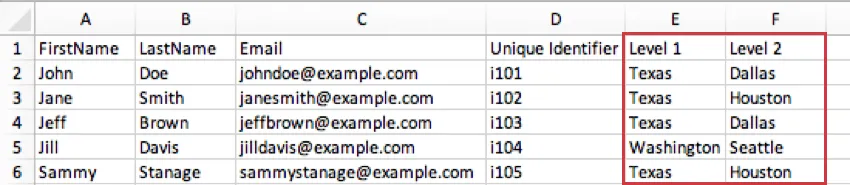
Esempio: supponiamo che la vostra azienda abbia sedi in tutti gli Stati Uniti. Il Livello 1 potrebbe includere tutti gli Stati in cui si trovano i vostri uffici. Il Livello 2 potrebbe essere la città in cui si trovano questi uffici. Ciò significa che un partecipante di un ufficio di Dallas, Texas, avrà un Livello 1 di Texas e un Livello 2 di Dallas. Un altro partecipante con un Livello 1 di Texas potrebbe avere un Livello 2 di Houston.
Consiglio Q: tecnicamente, puoi assegnare a queste colonne di metadata i nomi che preferisci. Ad esempio, se la gerarchia si basa sulla località, è possibile utilizzare colonne denominate “Paese”, “Stato/Regione” e “Città” anziché “Livello 1”, “Livello 2” e “Livello 3”. L’importante è includere questi concetti e inserirli nei campi corretti quando si genera la gerarchia basata sui livelli.
Metadata del Manager
Se desideri assegnare dei manager alle unità presenti nelle tue gerarchie basate sui livelli, puoi procedere in due modi diversi.
Manager: Questa colonna indica se il partecipante è un manager. Il partecipante sarà assegnato come manager del livello inferiore nel quale è stato elencato. La maggior parte degli utenti utilizza “sì” per indicare un manager, ma è possibile utilizzare anche “1”, “manager” o qualsiasi altro formato si desideri, purché nella colonna sia presente un valore che indichi che il partecipante è un manager.

Esempio: Nell'immagine sottostante, il livello più basso definito per Sammy Stanage è il Livello 1, in cui ricopre un ruolo di successo clienti. Il “sì” nella colonna “Manager” indica che è il manager dell’intero reparto Customer Success. Nel frattempo, l'ultimo livello definito per Jeff Brown è quello dell’Esperienza dei dipendenti all’interno del reparto di Ingegneria. Ciò significa che all'interno di Engineering è a capo del livello Esperienza dei dipendenti.
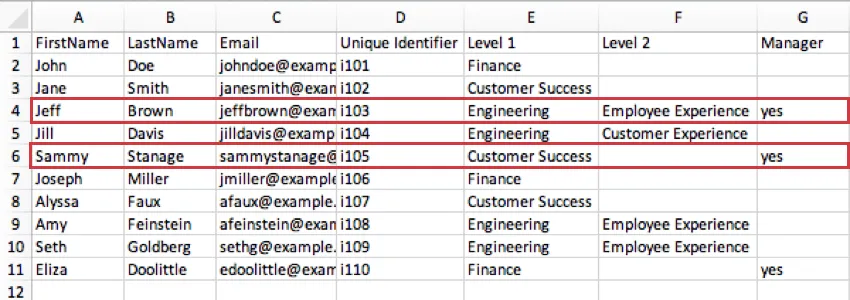
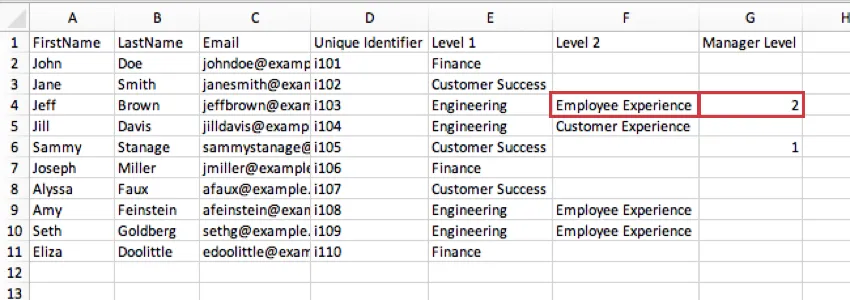
Livello del manager: Il Livello Manager è un mezzo per identificare i manager, indicando il livello specifico che gestiscono. Nell'esempio precedente, lo stesso valore (“sì”) indica se un partecipante sia o meno un manager; per il “Livello manageriale”, invece, esistono valori distinti per ciascun livello.
Esempio: : Nell'immagine sottostante, il livello manageriale di Jeff Brown è 2, a indicare che ricopre il ruolo di manager della sua posizione di livello 2 nel reparto Employee Experience, e non quello di manager della sua posizione di livello 1 nel reparto Ingegneria.
Metadati facoltativi
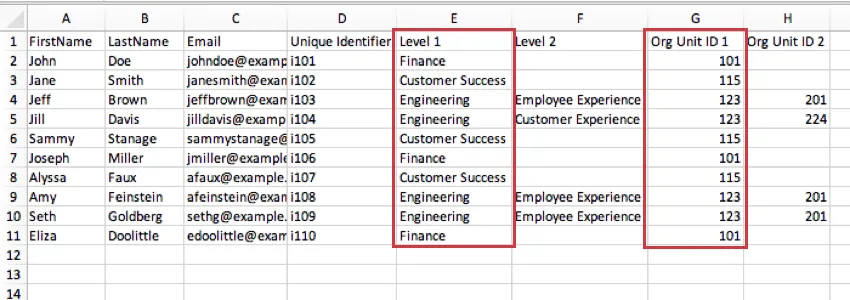
ID delle unità organizzative: gli ID delle unità organizzative consentono di identificare lo stesso team nel tempo, anche se il nome del team dovesse cambiare. Includere un ID stabile dell'unità organizzativa significa che non è necessario mappare manualmente i dati gerarchici; il sistema riconoscerà l'ID e provvederà alla mappatura in modo appropriato. Ha la stessa funzione di un ID univoco del dipendente, ma per un'unità invece che per un dipendente. È necessario includere tanti ID di unità organizzativa quanti sono i livelli, in modo da poter fornire un ID per ogni livello.
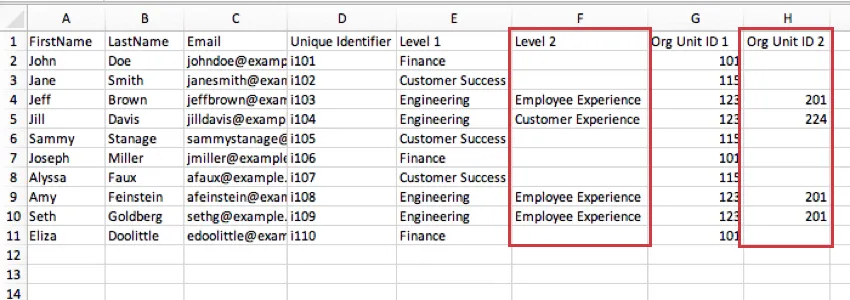
Deve esserci una colonna ID Unità dell'ORGARCHIA unica per ogni livello della gerarchia dell'organizzazione. Ad esempio, se l'organizzazione ha due livelli, "Livello 1" e "Livello 2", sono necessarie due colonne per gli ID dell'unità organizzativa: "Org Unit ID 1", che contiene l'ID dell'unità organizzativa per tutti coloro che fanno parte del Livello 1, e "Org Unit ID 2", che contiene l'ID dell'unità organizzativa per tutti coloro che fanno parte del Livello 2. È necessario fare attenzione a non riutilizzare i nomi dei campi dell'unità organizzativa, per cui si consiglia di numerarli.
Esempio: Le unità del Livello 1 corrispondono alla colonna Org Unit ID 1. Finanza è l'unità 101, Ingegneria è 123 e così via. Se l'anno prossimo caricassimo una gerarchia e rinominassimo "Finance" in "The Penny Patrol", le assegneremmo lo stesso ID, 101, in modo da non dover mappare manualmente i dati della gerarchia per poter generare rapporti sui dati di coinvolgimento relativi a più anni nella nostra dashboard.
Nella schermata sottostante, le unità del Livello 2 corrispondono alla colonna Org Unit ID 2. Il team di ingegneria dell'Esperienza dei dipendenti è l'unità 201, mentre il team di ingegneria dell'Esperienza dei clienti è 224.
Importazione di Partecipanti per una Gerarchia scheletrica
Le gerarchie scheletriche si usano quando si conosce l'identità dei manager, ma non dei loro subordinati diretti. Invece di organizzare una gerarchia attorno a una lista di rapporti diretti e alla catena di comando che li sovrasta, si costruisce un elenco di manager e delle unità a cui fanno capo.
Ecco un esempio di Gerarchia scheletrica per iniziare. Crea un file CSV/TSV e inserisci una riga per ciascun manager di . Per costruire una Gerarchia scheletrica, è necessario disporre almeno delle informazioni sui manager.
Per ogni manager, aggiungi una colonna per il nome, il cognome, l'e-mail, l' e qualsiasi altro metadata aggiuntivo che desideri includere. Quindi, è necessario aggiungere i seguenti metadati:
- ID dipendente: l'ID dell'unità che il manager gestisce.
- ID del Manager: L'ID dell'unità direttamente superiore a questa unità. È l'unità a cui il dipendente si rapporta.
- Descrizione dell'organizzazione: Questa metadata è facoltativa. Consente di creare un nome per l'unità gestita dal dipendente. Può trattarsi del nome della squadra o anche del nome del manager.
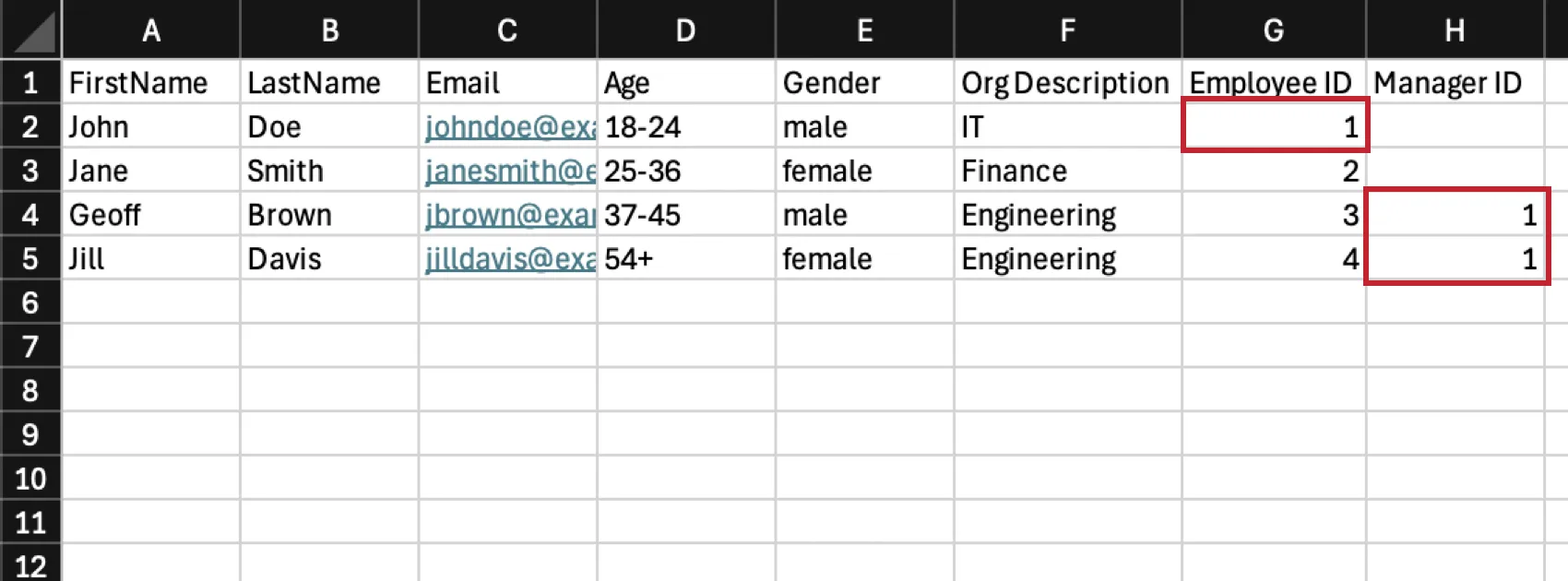
Esempio: Nell'esempio seguente, l'IT è un reparto più grande, sotto il quale è annidata l'Ingegneria. John Doe è il manager del reparto IT, quindi nella colonna "ID dipendente" è indicato il valore 1, a indicare che l'ID dell'unità IT è 1. Geoff Brown e Jill Davis sono i manager del reparto Ingegneria, quindi entrambi hanno un "ID manager" pari a 1, a indicare che il reparto IT è l'unità madre del reparto Ingegneria.
Consiglio Q: Il file dei partecipanti è già stato importato? Visita la pagina di supporto "Creazione di una gerarchia genitore-figlio " per ulteriori istruzioni su come generare la gerarchia.
Rispondenti vs. Non rispondenti
Un rispondente è un partecipante che può rispondere al sondaggio. Un “non rispondente” è un partecipante che non riesce ad accedere al sondaggio. Può essere utile rendere alcuni partecipanti non rispondenti se si desidera che possano visualizzare i risultati del dashboard o convalidare le gerarchie dell'organizzazione, ma non si vuole che compilino un sondaggio.
CONSIGLIO Q: Nei widget Riepilogo partecipazione e Tasso di risposta vengono contati solo i rispondenti.
È possibile stabilire se il partecipante che si sta aggiungendo sia un intervistato del progetto inserendo un'intestazione denominata "Intervistato" e utilizzando poi uno dei seguenti valori:
- 0 – Non ha risposto
- 1 – Intervistato
Se non si include la colonna Rispondente nel file, tutti i nuovi partecipanti saranno impostati come rispondenti per impostazione predefinita. Se qualcuno è già presente nel progetto, il suo stato verrà aggiornato solo se specificato.
Consiglio q: potete trovare i partecipanti al vostro progetto utilizzando la ricerca nella sezione Partecipanti.
Consiglio Q: è possibile regolare se un singolo partecipante è un rispondente nella finestra delle informazioni sul partecipante.
Caratteri massimi e supportati
Attenzione: Tutti i campi di metadata precedentemente riconoscevano la spaziatura nei nomi campo. Per la maggior parte degli utenti, i nomi dei campi dei metadati ora ignorano gli spazi, per cui "Manager ID" e "ManagerID" verrebbero trattati come lo stesso campo quando si importa un file di partecipanti.
Avviso: non assegnare a nessun campo dei metadati lo stesso nome di un campo dati integrato riservato. Questi campi non sono sensibili alle maiuscole e alle minuscole.
Numero massimo di caratteri per ciascun campo
- Nome: 50 caratteri per ogni nome.
- Cognome: 50 caratteri per ogni cognome.
- Email: 100 caratteri per ogni e-mail.
- Identificatore univoco: 100 caratteri per ciascun identificatore univoco.
- Tutti gli altri metadati: I nomi dei metadati hanno un limite di 90 caratteri, mentre i valori hanno un limite di 1000 caratteri.
Consiglio Q: in generale, un byte equivale a un carattere. Tuttavia, alcuni caratteri cinesi, coreani e giapponesi possono occupare fino a tre byte.
Caratteri non validi
Attenzione: sebbene l’importatore partecipante possa consentire l’importazione di questi caratteri, essi potrebbero causare errori in diverse parti della piattaforma Qualtrics; pertanto, si consiglia di evitarli, se possibile.
Non è possibile utilizzare caratteri non BMP, come le emoji.
Inoltre, negli indirizzi e-mail non è possibile utilizzare il simbolo "at" a larghezza intera ( @ ) e occorre utilizzare il simbolo "at" standard ( @ ).
Gli identificatori univoci non possono contenere parentesi graffe, ad esempio { e }.
Nessuna riga, cella o campo può contenere parentesi graffe o la barra rovesciata ( \ ).
I seguenti caratteri non possono essere utilizzati nei nomi, nei cognomi, negli indirizzi e-mail o nei nomi utente.
†¬?=;~!&*%{}<>|"\^Consiglio Q: come buona pratica, consigliamo di evitare i caratteri speciali sopra indicati, indipendentemente dal campo.
Nomi di campi di metadata con restrizioni
Se il file del partecipante contiene campi con questi nomi o prefissi, questi campi non verranno importati e i dati verranno saltati.
Non è possibile utilizzare i seguenti nomi campo dei metadati:
completatoq_unitssidID set di risposteridthreesixtyidenddateverificabilepersonid_data_memorizzataID utente_ID_recordnome_data_registratacognome_data_fineemail_data_iniziopasswordUtente_sourceidpassword_id_mappa_origineesterno_sourcetypeq_unità_primarieID univocoidentificatore univoconome_accessonome utenteultimo accesso
I seguenti prefissi non possono essere usati nei nomi dei campi dei metadati:
istruzione istruzione_grezza _
FAQs
Ho già caricato il mio file dei partecipanti e raccolto i dati, ma devo apportare una modifica alla mia gerarchia. Come si fa?
Ho già caricato il mio file dei partecipanti e raccolto i dati, ma devo apportare una modifica alla mia gerarchia. Come si fa?
Vorrei configurare la mia gerarchia padre-figlio in modo da utilizzare i nomi delle unità anziché assegnare i nomi dei manager alle unità della gerarchia. Come si fa?
Vorrei configurare la mia gerarchia padre-figlio in modo da utilizzare i nomi delle unità anziché assegnare i nomi dei manager alle unità della gerarchia. Come si fa?
Ho caricato la lista dei partecipanti e ho generato una gerarchia genitore-figlio. Ho ricevuto un messaggio di errore che recita: “Dipendenze circolari”. Perché ho ricevuto questo messaggio e come posso risolvere il problema?
Ho caricato la lista dei partecipanti e ho generato una gerarchia genitore-figlio. Ho ricevuto un messaggio di errore che recita: “Dipendenze circolari”. Perché ho ricevuto questo messaggio e come posso risolvere il problema?
Ho caricato la lista dei partecipanti e ho generato una gerarchia genitore-figlio. Perché alcune unità risultano contrassegnate come “Manager sconosciuto” e come posso risolvere il problema?
Ho caricato la lista dei partecipanti e ho generato una gerarchia genitore-figlio. Perché alcune unità risultano contrassegnate come “Manager sconosciuto” e come posso risolvere il problema?
Sto aggiungendo i dipendenti alla mia directory e la mia organizzazione utilizza l'SSO. Come posso formattare la colonna "UserName"?
Sto aggiungendo i dipendenti alla mia directory e la mia organizzazione utilizza l'SSO. Come posso formattare la colonna "UserName"?
Non è necessario includere il suffisso SSO (#brandID) nei nomi utente dei partecipanti. Qualtrics aggiungerà automaticamente il suffisso a tutti i nomi utente. Se includi il suffisso SSO, Qualtrics lo aggiungerà una seconda volta.
Qual è il numero massimo di gerarchie che posso avere nel mio progetto?
Qual è il numero massimo di gerarchie che posso avere nel mio progetto?
Posso utilizzare lo stesso campo di metadati per creare più gerarchie organizzative nello stesso progetto?
Posso utilizzare lo stesso campo di metadati per creare più gerarchie organizzative nello stesso progetto?
Se desideri utilizzare lo stesso campo per creare più gerarchie, dovrai duplicare il campo e utilizzare la copia per creare le gerarchie aggiuntive. Ad esempio, invece di includere solo le colonne “UniqueIdentifier” e “Manager ID” per ogni partecipante, è possibile includere anche le colonne denominate “EmployeeID2” e “ManagerID2”, che verranno utilizzate per creare una seconda gerarchia separata.
Come posso assicurarmi che gli zeri iniziali siano inclusi nel mio file CSV/TSV?
Come posso assicurarmi che gli zeri iniziali siano inclusi nel mio file CSV/TSV?
Fortunatamente, esistono soluzioni per garantire che gli zeri iniziali non vengano eliminati. Se aggiungi questa formattazione al tuo file, fai attenzione a non riaprire il file CSV prima di importarlo in Qualtrics, altrimenti potresti perdere la formattazione.
È possibile indicare se una persona è un intervistato (o un non intervistato) nella directory degli impiegati?
È possibile indicare se una persona è un intervistato (o un non intervistato) nella directory degli impiegati?
È fantastico! Grazie per il tuo feedback!
Grazie per il tuo feedback!