PARTECIPANTI Strumenti (360)
Cosa puoi trovare in questa pagina
Informazioni sugli Strumenti per i Partecipanti
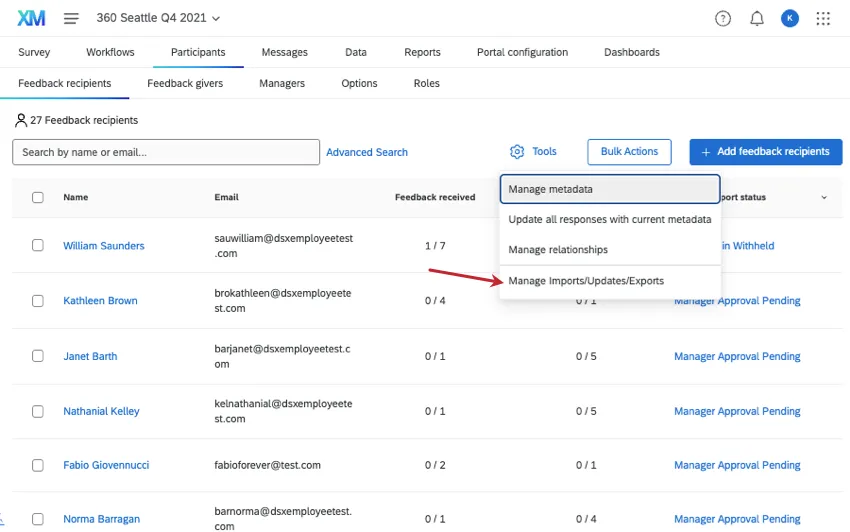
In ogni progetto 360 sono disponibili strumenti che puoi utilizzare per gestire i metadati e le relazioni tra i partecipanti. Per accedere a questi strumenti, vai alla sezione "Partecipanti" scheda, quindi selezionare Strumenti.
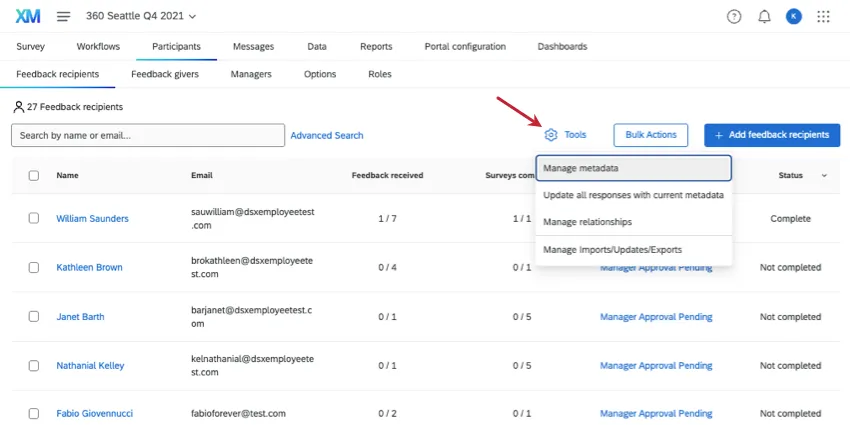
Hai inoltre a disposizione degli strumenti che puoi utilizzare per gestire i partecipanti caricati nel tuo progetto. Per raggiungerli, non selezionare alcun partecipante, quindi fare clic su " Azioni collettive".
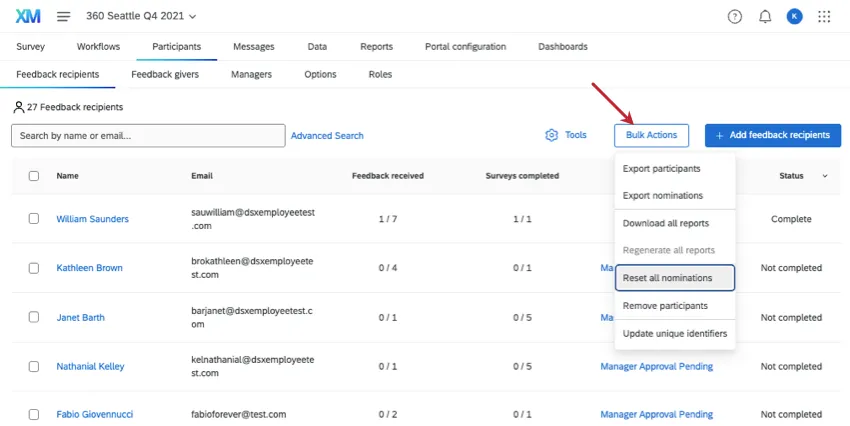
Consiglio Q: salvo diversa indicazione, sia la sezione “Destinatari del feedback ” che quella “Autori del feedback” dispongono di strumenti e azioni collettive.

Gestisci metadati
È possibile eliminare i campi dei metadati dal proprio progetto 360 oppure verificare i valori dei metadati utilizzando lo strumento " Gestisci metadati ". L'eliminazione dei metadati in questa sezione non influirà sui metadati presenti nella directory degli impiegati, ma avrà ripercussioni sui metadati dell'intero progetto 360.
Passare alla scheda PARTECIPANTE.
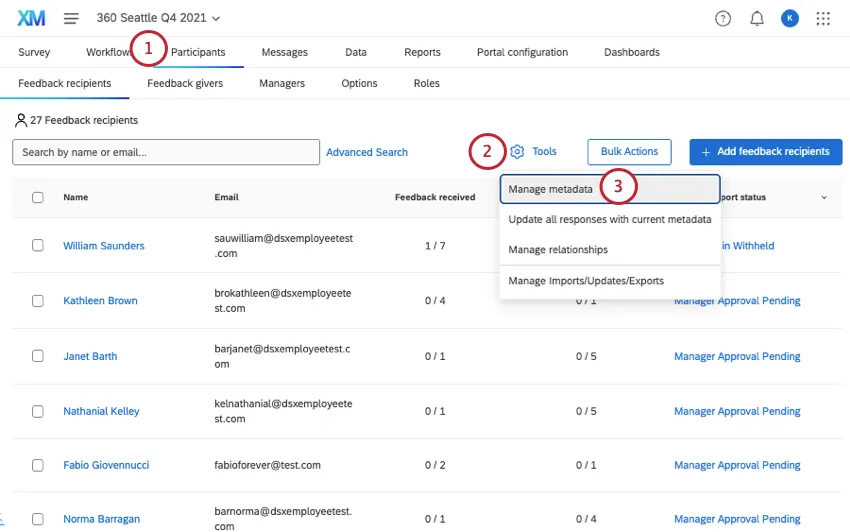
Fai clic su " Strumenti " in alto a destra.
Selezionare " Gestisci metadata".
Clicca su un campo dei metadati per saperne di più.
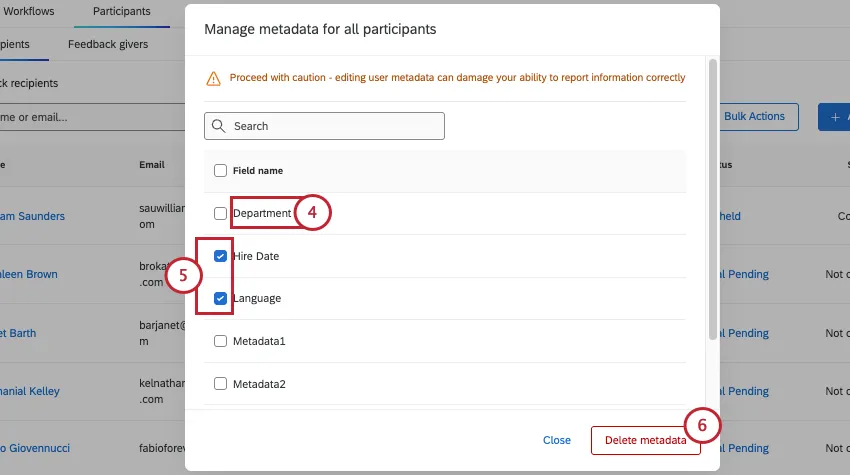
Consiglio Q: una volta cliccato su un campo dei metadati, vedrai i valori disponibili. Vengono visualizzati solo i primi 500.
Selezionare i campi da eliminare.
Fai clic su " Elimina metadata " per eliminare definitivamente i metadata selezionati dal tuo brand.
Aggiorna tutte le risposte con i metadati correnti
Attenzione: Il metodo seguente può essere utilizzato per aggiornare i metadati. Non usatelo per cambiare le relazioni esistenti!

Se hai apportato modifiche alle informazioni relative ai partecipanti importando gli stessi partecipanti con nuovi metadata (assicurati di includere gli identificatori univoci per ciascun destinatario e mittente del feedback) oppure tramite la finestra delle informazioni sui partecipanti, ti consigliamo di assicurarti che tali aggiornamenti siano riportati nelle tue risposte, nei tuoi rapporti e nei tuoi dashboard. Aggiorna tutte le risposte con i metadati correnti aggiorna queste informazioni per ogni singolo partecipante.
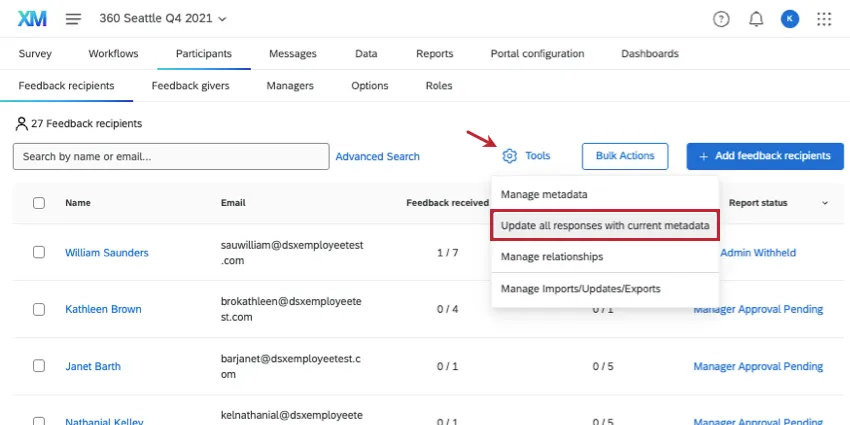
Attenzione: l'aggiornamento di tutte le risposte con i metadati attuali comporterà l'aggiornamento della data di registrazione nella sezione Dati.
Consiglio Q: se il processo “Aggiorna tutte le risposte con il metadata attuale” rimane bloccato alla stessa percentuale di completamento per circa 2 ore o più, prova a rieseguirlo.
Attenzione: nei progetti 360, l'opzione “Aggiorna tutte le risposte con il metadata attuale” non funzionerà se sono presenti più campi con lo stesso nome. I primi 35 caratteri di ogni campo devono essere univoci.
Gestione relazioni
Manage Relationships consente di gestire tutte le relazioni personalizzate del progetto 360. Non è possibile modificare le relazioni integrate. Ciò include i colleghi (dipendenti dello stesso livello) e i Manager (subordinati diretti).
Aggiunta e rimozione di relazioni
Fai clic su " Strumenti " in alto a destra.
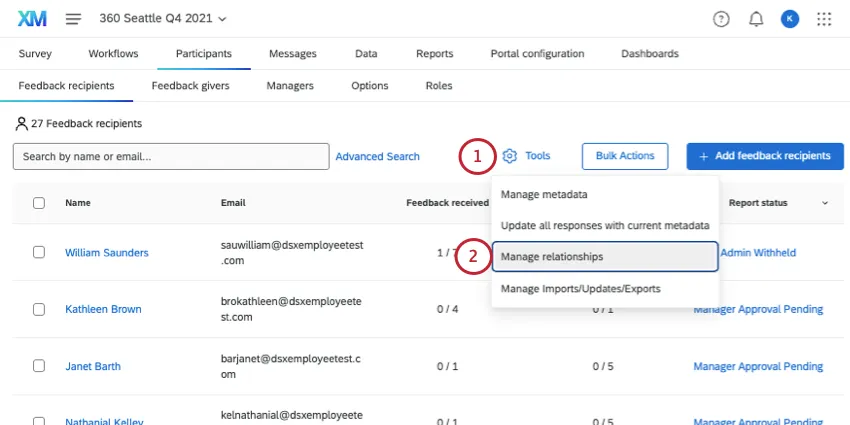
Seleziona " Gestisci relazioni".
Nella sezione "Relazioni personalizzate", fare clic su " Aggiungi nuovo".
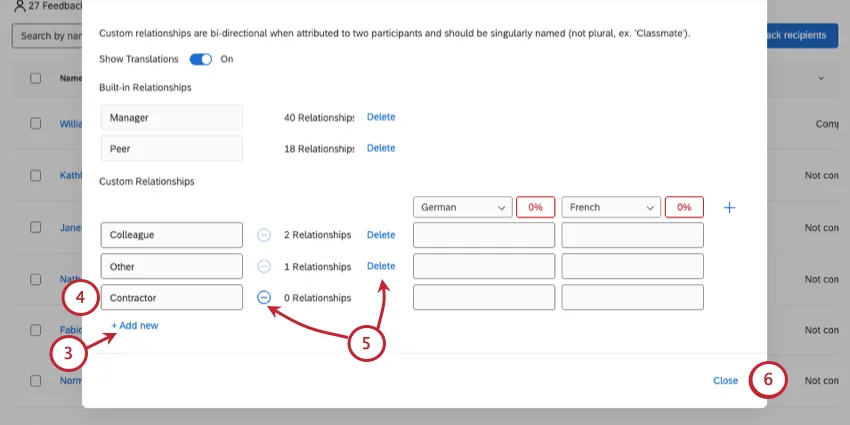
Digita il nome della relazione nel campo.
Fai clic sul segno meno ( – ) per rimuovere una relazione che non ha partecipanti, oppure su " Elimina" per rimuovere una relazione che ha dei partecipanti.
Avviso: se la relazione include dei partecipanti, ti verrà chiesto di confermare la tua decisione. Tutte le risposte associate alla relazione andranno perse. Questa operazione è irreversibile.
Una volta terminate le modifiche, fare clic su Chiudi.
Tradurre le relazioni
Attiva l'opzione " Mostra traduzioni ".
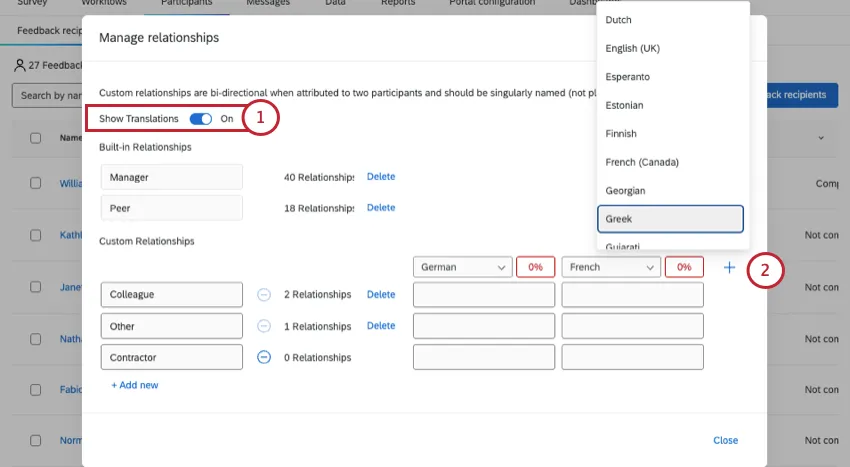
Clicca sul segno più ( + ) e seleziona la lingua desiderata. Questa operazione può essere ripetuta per il numero di lingue necessario.
Nei campi, inserire i nomi tradotti delle relazioni.
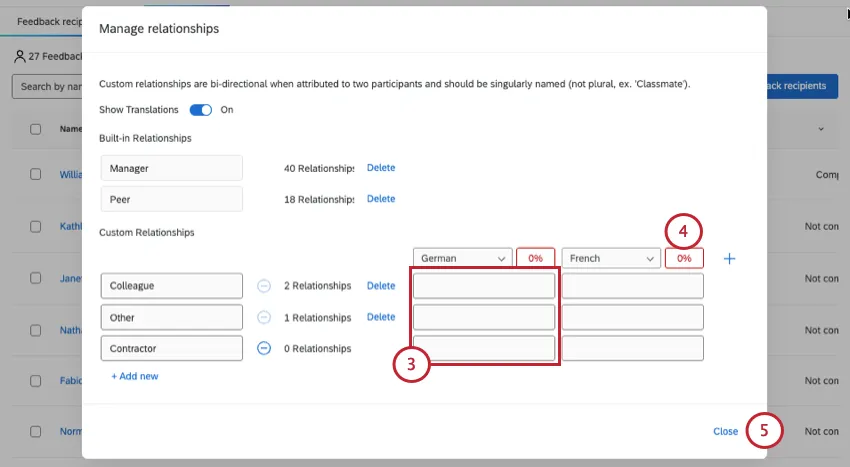
Se si desidera, fare clic sulla percentuale per tradurre automaticamente le relazioni. Questa traduzione proviene da Google Translate.
Una volta terminato, fare clic su Chiudi.
Opzioni di traduzione
Facendo clic sull'intestazione di una qualsiasi colonna di traduzione, si avranno a disposizione diverse opzioni per il manager delle traduzioni.
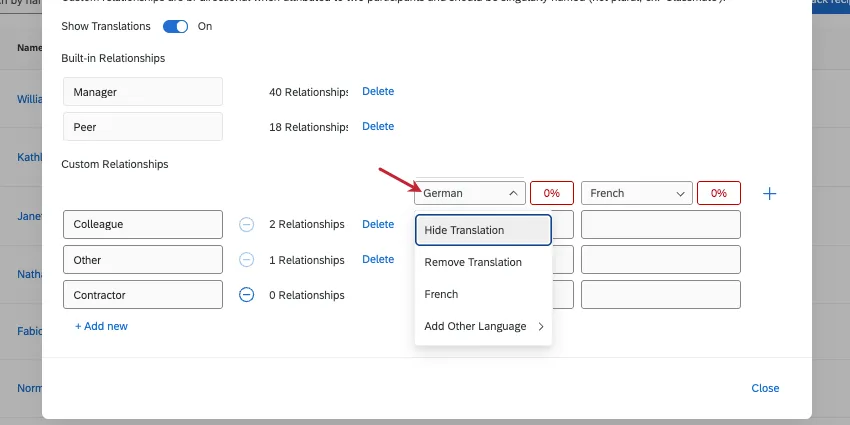
- Nascondi la traduzione: Nascondi la traduzione. Questo può essere utile se avete molte traduzioni e avete bisogno di creare più spazio nella pagina.
- Rimuovi traduzione: Elimina completamente la traduzione.
- Selezionare la lingua da visualizzare nella colonna.
- Aggiungi un'altra lingua: aggiungi un'altra lingua alla lista delle traduzioni personalizzate delle relazioni.
Gestisci importazioni, aggiornamenti ed esportazioni
Se hai recentemente importato i tuoi partecipanti o avete deciso di "Aggiornare tutte le risposte con i metadata attuali", lo strumento " Gestisci importazioni/aggiornamenti/esportazioni " ti consentirà di consultare la cronologia delle tue importazioni. Questa cronologia mostra lo stesso contenuto indipendentemente dal fatto che ci si trovi nella sezione “Destinatari del feedback”, “Fornitori di feedback” o “Manager”.
Da questo menu è possibile scaricare nuovamente qualsiasi file esportato in precedenza cliccando su "Scarica " avanti a un'attività. Le esportazioni sono disponibili in formato CSV (separato da virgole), TSV (separato da tabulazioni) o SSV (separato da punti e virgole).
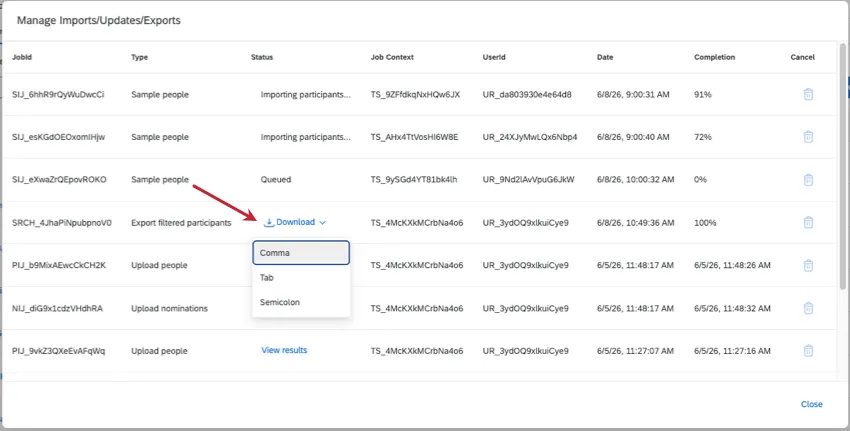
Per il resto, questa opzione funziona esattamente come“Gestisci importazioni/aggiornamenti/esportazioni”negli altri progetti di Employee Experience. Vedi anche: Accodamento dei lavori.
Esporta partecipanti
È possibile scaricare un file contenente i destinatari del feedback (soggetti), i fornitori di feedback (valutatori) o i manager del progetto. Questo file può essere in formato CSV, TSV o separato da punti e virgola.
Attenzione: questo file non contiene informazioni sulle relazioni tra i destinatari del feedback e chi lo fornisce. Per questo motivo, non utilizzare questo file come modello per il caricamento dei partecipanti.
Andare alla scheda PARTECIPANTI.
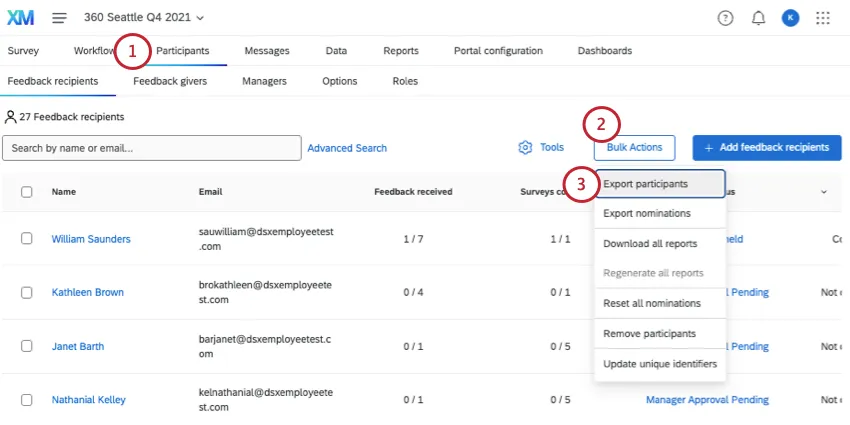
Fare clic su Azioni cumulative.
Consiglio Q: non selezionare alcun partecipante. In tal caso, non vedrai le stesse azioni collettive.
Selezionare " Esporta partecipanti".
Scegli il tipo di partecipante che desideri esportare:
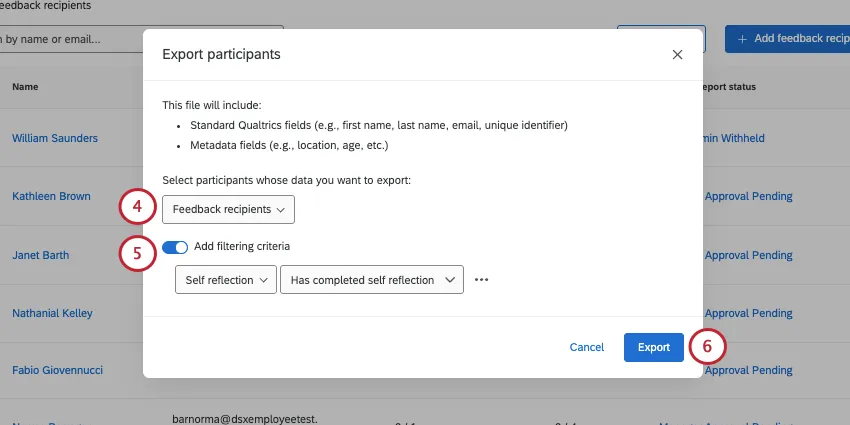
- Destinatari del feedback
- Fornitori del feedback
- Manager
Se lo desideri, seleziona " Aggiungi criteri di filtro " per restringere il numero dei partecipanti da esportare. Le opzioni disponibili sono simili a ricerca avanzata.
Fare clic su Esporta.
Una volta completato il download, clicca su " Download".
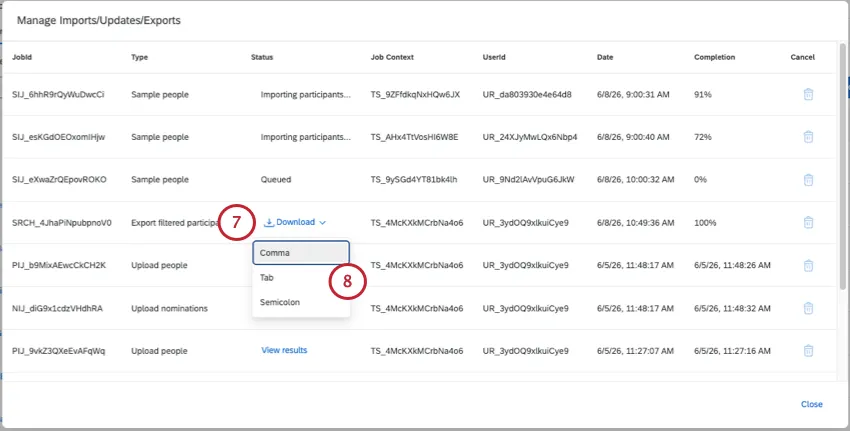
Consiglio Q: puoi tranquillamente uscire da questa pagina mentre è in fase di caricamento. Una volta completato, potrai accedere al download all'indirizzo Gestisci importazioni/aggiornamenti/esportazioni.
Scegli il formato del file che desideri scaricare:
V virgola (CSV)
Scheda (TSV)
Punto e virgola
Comprendere la lista dei partecipanti esportati
Ecco una guida alle colonne che troverai nel file esportato.
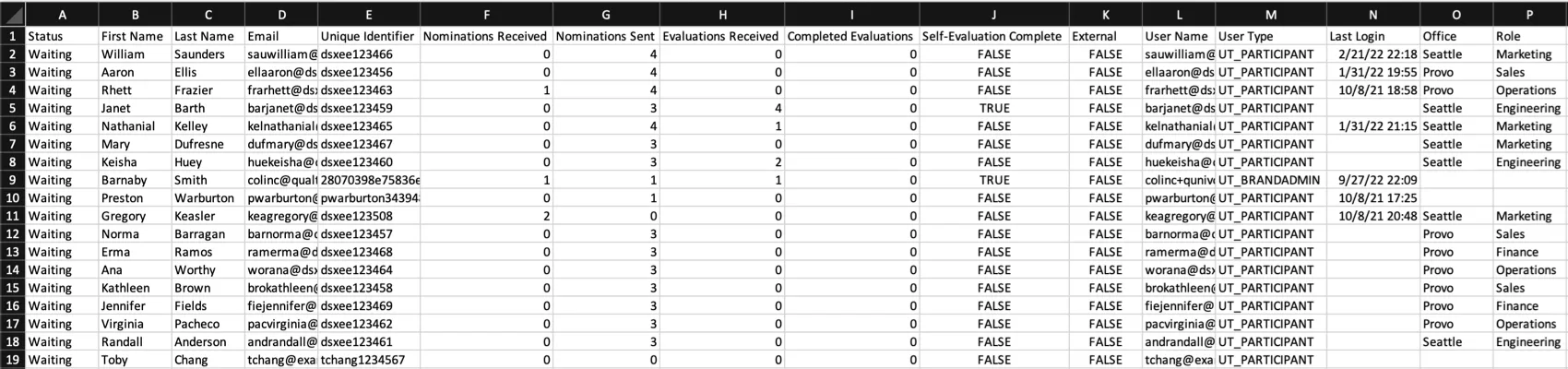
- Stato: Se il partecipante ha completato la risposta o se si è ancora in attesa della risposta.
- Nomination ricevute: Quante persone (escluso il sé) è stato chiesto al partecipante di valutare.
- Candidature inviate: il numero di persone incaricate di fornire un feedback al destinatario, escluso il proprio.
- Valutazioni ricevute: il numero di feedback compilati per questo partecipante, compresa l'autoriflessione. Questo valore dovrebbe essere 0 per chi fornisce feedback dall'esterno, poiché tali soggetti non sono destinatari del feedback.
- Valutazioni completate: il numero di assessments (esclusa l'autoriflessione) che il partecipante ha completato.
- Autovalutazione completata: indica se è ancora necessario completare un esercizio di autoriflessione. Questo campo avrà valore 0 se il destinatario non ha completato l'autoriflessione e valore 1 se l'ha completata. I soggetti che forniscono un feedback esterno avranno sempre un valore pari a 1, poiché non devono compilare un questionario di autoriflessione.
L'esportazione includerà inoltre il nome e il cognome di ciascun partecipante, l'identificativo univoco, il nome utente, il tipo di utente, la data e l'ora dell'ultimo accesso e i metadati.
Consiglio Q: Tutte le risposte raccolte, comprese quelle parziali, sono contrassegnate come complete nella scheda Partecipanti.
Esporta candidature
Consiglio Q: questo file include sia i destinatari che i mittenti del feedback e suddivide le relazioni in righe separate. Per questo motivo, il file può essere riutilizzato come modello per caricare i dati di 360 partecipanti.
È possibile esportare una lista di tutte le candidature selezionando " Esporta candidature " dal menu " Azioni collettive ". Assicurati di non selezionare alcun partecipante.
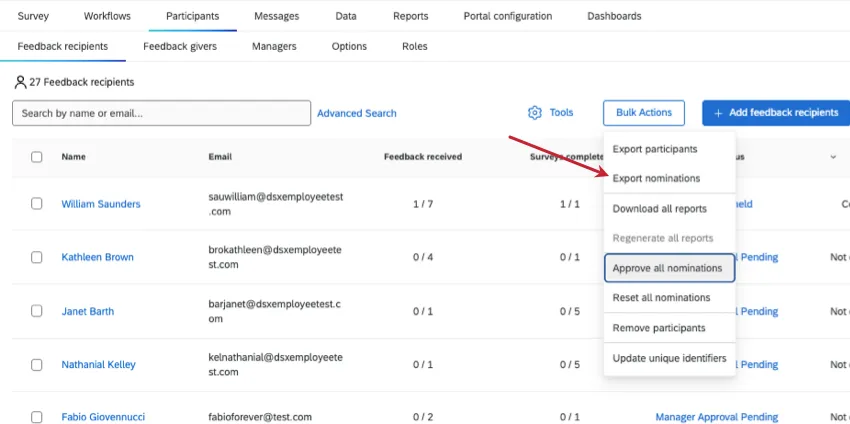
Puoi scegliere se desideri ricevere questo file in formato CSV (separato da virgole), TSV (separato da tabulazioni) o SSV (separato da punti e virgola).
Colonne nel file esportato
- FirstName, LastName: il nome e il cognome della persona che ha fornito il feedback e che è stata nominata.
- EvaluatorE-mail: l'indirizzo e-mail di chi fornisce il feedback.
- EvaluatorUniqueIdentifier: l'identificatore univoco di chi fornisce il feedback.
- SubjectUniqueIdentifier: l'identificatore univoco del destinatario del feedback che è stato loro assegnato per l'assessment.
- Relazione: la relazione tra chi fornisce il feedback e il destinatario.
- Sollecitato: "VERO" se la candidatura è stata sollecitata e "FALSO" se non è stata sollecitata. La possibilità che un progetto consenta o meno le candidature non richieste è configurata nelle Opzioni dei partecipanti.
- NominatedByUniqueId: L'identificatore univoco della persona che ha effettuato la candidatura. Può trattarsi dello stesso destinatario del feedback, ma anche dell'amministratore che ha creato il progetto o di un manager, a seconda di chi si autorizza a presentare le candidature.
- Nominato il: La data e l'ora in cui è stata fatta la nomina.
- Metodo: Come è stata fatta la nomina. Questi includono:
- Importato: La candidatura è stata importata.
- Aggiunto tramite l'opzione "Aggiungi valutatori automaticamente": quando si aggiungono manualmente i destinatari e i valutatori del feedback, la nomina è stata creata grazie all'opzione "Assegna automaticamente i valutatori in base alle relazioni".
- Aggiunta non richiesta: La candidatura era una candidatura non richiesta.
- Aggiunto durante l'importazione della risposta: La candidatura è stata creata come risultato di una risposta importata.
- Aggiunto per oggetto: La segnalazione è stata aggiunta dal destinatario del feedback.
- Aggiunto da admin: La candidatura è stata aggiunta da un manager.
- Generato automaticamente: la candidatura è stata creata automaticamente; si tratta di una candidatura a rotazione o di un'autoriflessione.
- Stato: Indica se la candidatura è stata approvata o rifiutata. Gli stati includono approvato, in attesa, negato e negato dal valutatore. Per ulteriori informazioni sul rifiuto delle nomine, consultare la sezione Opzioni del partecipante.
- ResponseId: Se è stata inviata una risposta, l'ID della risposta.
- Nome del destinatario: il nome del destinatario del feedback che è stato loro assegnato per l'assessment.
- Cognome del soggetto: il cognome del destinatario del feedback che è stato loro assegnato per l'assessment.
Reimportazione di liste di partecipanti esportate
È possibile importare le liste dei partecipanti che sono state esportate, rendendo così l'aggiornamento di un gran numero di partecipanti un'operazione rapida e semplice. Quando si reimporta una lista di partecipanti esportata, assicurarsi di rimuovere le colonne elencate di seguito. Queste colonne rappresentano campi interni di QUALTRICS. Se queste colonne sono incluse in un'importazione di partecipanti, questi campi saranno salvati come metadati dei partecipanti. Di solito questi campi non sono utili ai fini della reportistica, pertanto consigliamo di rimuovere le colonne dall'importazione. Le colonne da rimuovere sono:
- Sollecitato
- NominatoPerIdentità
- NominatoSu
- Metodo
- Stato
- RESPONSEID
Scarica tutti i rapporti
È possibile scaricare un file PDF contenente tutti i destinatari del feedback che hanno ricevuto almeno una risposta. I rapporti relativi ai destinatari del feedback con 0 risposte (nessun dato) non verranno scaricati.
Consiglio Q: utilizzare la barra di ricerca o selezionare partecipanti specifici se si desidera scaricare solo alcuni PDF alla volta.
Vai alla scheda "Partecipanti".
Vai alla sezione " Destinatari del feedback ".
Consiglio Q: l'opzione “Scarica tutti i rapporti” non è disponibile nella sezione “Autori dei feedback ”, poiché questi ultimi non dispongono di rapporti. Questa opzione non viene visualizzata nemmeno nella sezione “Manager” perché non tutti i manager sono destinatari del feedback, sebbene possano esserlo.
Seleziona " Azioni collettive".
Seleziona " Scarica tutti i rapporti".
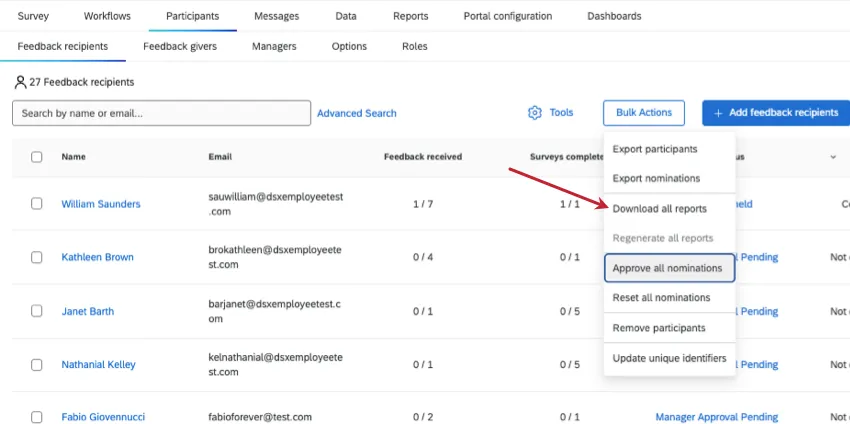
Consiglio Q: I criteri di disponibilità dei rapporti non influiscono sulla possibilità di scaricarli tutti.
Consiglio Q: quando si scaricano i rapporti, la versione del rapporto viene memorizzata nella cache per un certo periodo di tempo. Se sono state apportate modifiche al rapporto, è possibile che non vengano immediatamente visualizzate nel download. Se il progetto è attivo, la cache verrà aggiornata dopo 10 minuti e sarà possibile scaricare il rapporto modificato dopo l'aggiornamento della cache. Se il progetto viene chiuso, è necessario rigenerare i Rapporti affinché le modifiche vengano riportate nel download.
Approva tutte le nomine
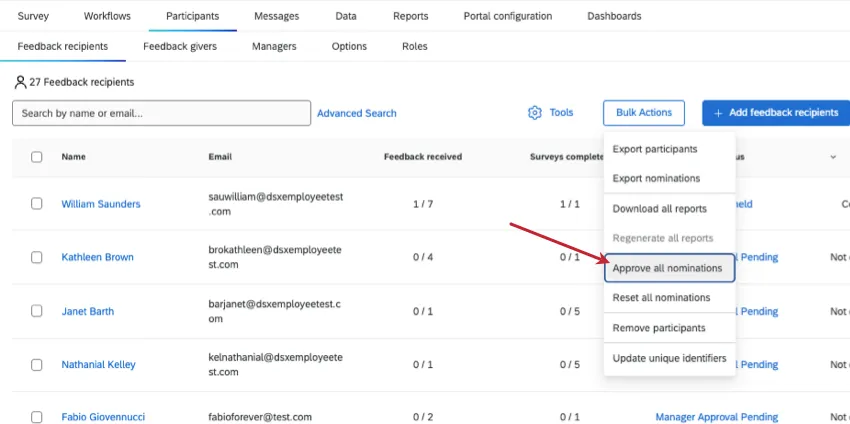
L'opzione " Approva tutte le candidature " consente di approvare tutti coloro che hanno fornito un feedback e che sono stati candidati dai destinatari. Affinché questa opzione venga visualizzata, è necessario abilitare le seguenti impostazioni nelle “Opzioni partecipanti” del progetto:
Per utilizzare questa opzione, non selezionare alcun partecipante, selezionare " Azioni in blocco", quindi selezionare " Approva tutte le candidature".
Reimposta tutte le nomine
Reimposta tutte le candidature È possibile rimuovere tutte le relazioni relative a chi ha fornito feedback dal progetto. Ciò non vale solo per le candidature che i destinatari del feedback presentano per se stessi, ma anche per tutte quelle presentate da chi fornisce il feedback a favore del destinatario stesso.
Per farlo, non selezionare alcun partecipante. Fai clic su " Azioni collettive", quindi seleziona " Reimposta tutte le candidature".
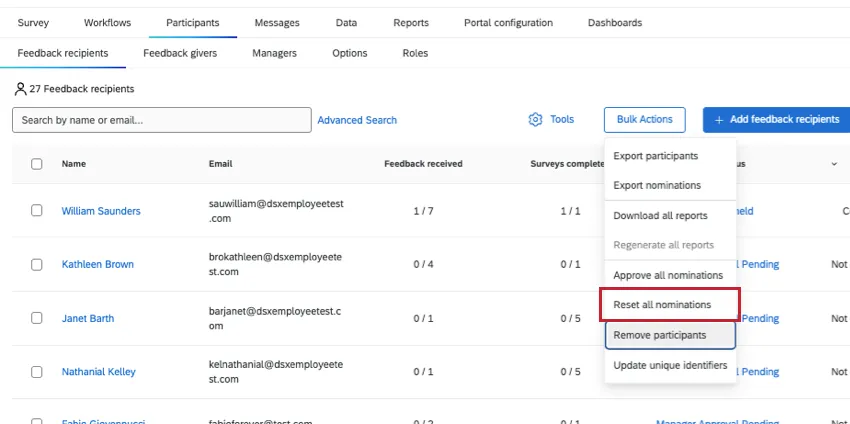
Attenzione: una volta azzerate, le candidature non saranno più recuperabili! Selezionare questa opzione solo se si è assolutamente sicuri!
Rimuovi partecipanti
Esistono due modi diversi per rimuovere i partecipanti. Uno è un approccio manuale in cui si selezionano i partecipanti e li si rimuove dalle pagine della scheda Partecipanti. L'altra opzione è una comoda procedura di importazione che consente di caricare una lista di ID univoci relativi ai partecipanti che si desidera rimuovere.
Attenzione: Una volta rimossi i partecipanti, questi ultimi e le loro risposte non sono più recuperabili! Selezionare questa opzione solo se si è assolutamente sicuri!
Rimozione manuale
Vedi anche " Gestione dei partecipanti".
Andare alla scheda PARTECIPANTI.
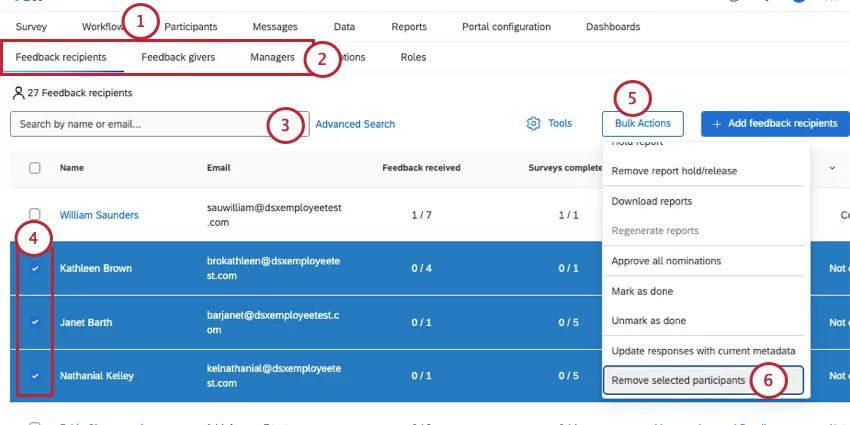
Vai alla sezione corrispondente alla tipologia di partecipante che desideri rimuovere:
- Destinatari del feedback
- Fornitori del feedback
- Manager
Se lo si desidera, Cerca per restringere il numero dei partecipanti visualizzati.
Seleziona gli utenti che desideri rimuovere.
Fare clic su Azioni cumulative.
Seleziona " Rimuovi i partecipanti selezionati".
Digita “remove”.
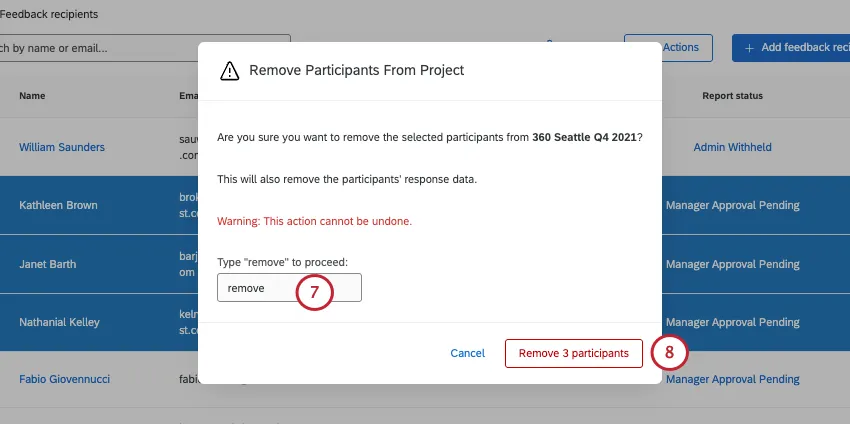
Fare clic su "Rimuovi partecipante/i".
Consiglio Q: è possibile eliminare gli utenti insieme solo se si trovano nella stessa pagina della scheda PARTECIPANTI. Se si passa alla pagina Avanti, le selezioni effettuate nella pagina precedente vengono deselezionate.
Rimozione in blocco tramite importazione
Consiglio Q: non selezionare alcun partecipante. In tal caso, non vedrai le stesse azioni collettive.
Andare alla scheda PARTECIPANTI.
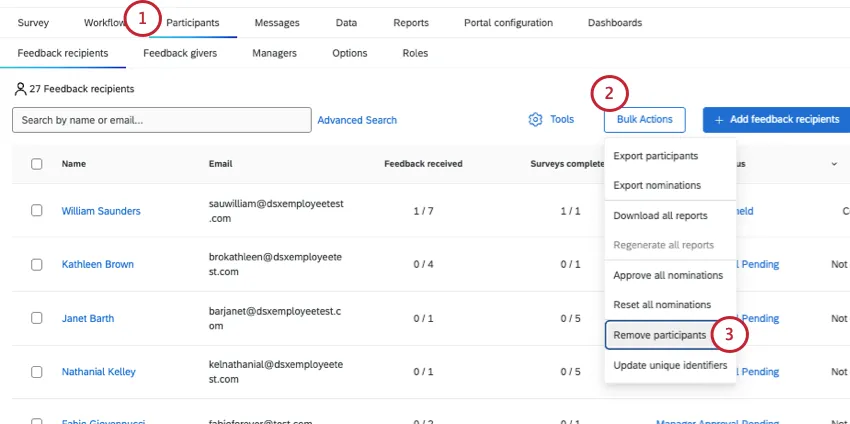
Vai alla sezione " Azioni collettive".
Seleziona " Rimuovi partecipanti".
Scarica il file CSV di esempio. Apri il file e inserisci gli ID corrispondenti nella colonna “Identificatore univoco”. Salva il file come CSV con codifica UTF-8.
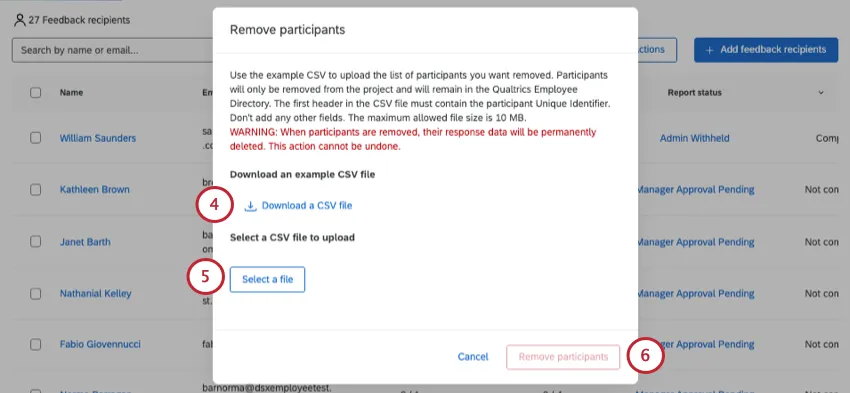
Consiglio Q: se non conosci gli ID univoci dei tuoi partecipanti, ti consigliamo di esportare la lista dei partecipanti.
Fai clic su " Sfoglia " e seleziona il file che hai appena creato.
Fai clic su " Rimuovi partecipanti".
Aggiorna Identificatori univoci
Consiglio Q: invece di aggiornare gli identificatori univoci in un progetto, si consiglia di farlo nella directory degli impiegati.
Aggiorna identificativi unici consente di modificare gli identificativi unici dei partecipanti al progetto. Per farlo, è necessario conoscere gli identificatori univoci attuali dei partecipanti. Se non sei sicuro di queste informazioni, prova a cercare il partecipante che desideri modificare oppure esporta la lista dei partecipanti.
Aggiornamento dei Partecipanti
È possibile che si vogliano aggiornare, aggiungere o eliminare i valori dei metadati dei partecipanti per il proprio progetto 360. È possibile farlo importando un file aggiornato.
Per conoscere la procedura di importazione dei partecipanti,consultare la sezione “Aggiunta di valutatori, destinatari e manager (360) ”. Assicurati che il file contenga le modifiche al metadata che desideri visualizzare.
FAQs
Chi assegna le relazioni in una valutazione a 360°?
Chi assegna le relazioni in una valutazione a 360°?
A seconda delle opzioni relative ai partecipanti abilitate per il progetto 360, il destinatario del feedback (soggetto) e/o il manager possono assegnare relazioni ai valutatori.
I manager possono assegnare le relazioni se l'opzione " I manager possono scegliere i valutatori " è attivata.
I destinatari del feedback (soggetti) possono assegnare relazioni solo se l'opzione " I soggetti nominano i valutatori " e la sottoopzione " Consenti ai soggetti di selezionare le relazioni" sono entrambe attivate.
Si prega di notare che le relazioni selezionate al momento della nomina dei soggetti incaricati di fornire il feedback vengono utilizzate esclusivamente per classificare la risposta e non conferiscono a tali soggetti ulteriori autorizzazioni relative al progetto. I valutatori selezionati con una relazione di tipo “manager” non verranno assegnati automaticamente al ruolo di manager e non potranno svolgere attività relative a tale ruolo. Solo un amministratore di progetto può assegnare dei manager agli utenti aggiunti al progetto 360.
Gli amministratori (ad esempio, coloro che dispongono dei diritti per la creazione di progetti) possono sempre assegnare relazioni. Gli amministratori possono modificare le relazioni anche dopo che gli assessment sono stati inviati. Per farlo, basta cliccare sul nome della persona nella sezione“Destinatari del feedback”, visualizzare la listadei “Fornitori di feedback”, cliccare sulla relazione esistente e selezionare la nuova relazione dalla lista.
Come si fa a importare in blocco tutti i destinatari o i fornitori di feedback in un progetto 360?
Come si fa a importare in blocco tutti i destinatari o i fornitori di feedback in un progetto 360?
Per istruzioni più dettagliate, consulta la nostra pagina su come aggiungere valutatori, destinatari e manager (360). In questa pagina trovi le istruzioni su come preparare il tuo file CSV per l'importazione.
L'ordine dei metadati è importante quando si organizza il file dei partecipanti a 360°?
L'ordine dei metadati è importante quando si organizza il file dei partecipanti a 360°?
Come si può assegnare un manager a una persona senza che tale manager venga assegnato anche come valutatore di feedback?
Come si può assegnare un manager a una persona senza che tale manager venga assegnato anche come valutatore di feedback?
È facile assegnare un manager ai destinatari del feedback senza che tale manager venga designato come fornitore del feedback. Dovrai aggiungere il manager a ciascun destinatario del feedback interessato:
- Vai ai Partecipanti.
- Vai alla sezione " Destinatari del feedback ".
- Fai clic sul nome del destinatario del feedback.
- Fare clic sulla scheda " Relazioni " della finestra "Informazioni sul partecipante".
- Nella barra di ricerca, digita il nome o l'indirizzo e-mail della persona che desideri aggiungere come manager. La barra di ricerca mostrerà una lista di persone presenti nella directory che corrispondono ai criteri di ricerca.
- Selezionare la persona appropriata.
- Per la relazione, selezionare " Manager".
Ho creato nuovi campi di metadata, ma non vengono riportati nei miei rapporti 360. Che succede?
Ho creato nuovi campi di metadata, ma non vengono riportati nei miei rapporti 360. Che succede?
Per riferimento futuro, se desideri aggiornare i campi dei metadati senza dover poi aggiornare singolarmente i partecipanti, consulta la pagina “Aggiornamento delle risposte con nuovi metadati ”.
È fantastico! Grazie per il tuo feedback!
Grazie per il tuo feedback!