Opzioni dei PARTECIPANTI (360)
Cosa puoi trovare in questa pagina
Informazioni su “ ” – Opzioni per i partecipanti
Nella sezione "Opzioni" della scheda "Partecipanti" è possibile configurare le candidature e i relativi requisiti per la nomina, l'approvazione delle candidature, le valutazioni spontanee, le autovalutazioni e altre impostazioni relative al proprio progetto a 360°.

Consiglio Q: una volta attivate alcune opzioni descritte in questa pagina, vengono create attività per i soggetti valutazione. Le candidature, l’approvazione dei rapporti e altre attività simili vengono gestite nel Portale dei partecipanti del soggetto valutazione.
Impostazioni di Feedback
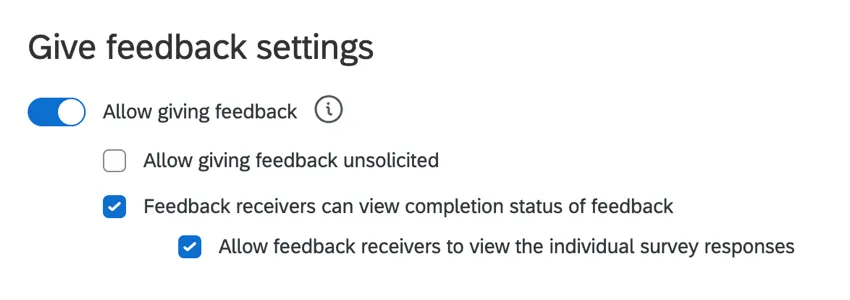
- Consentire di fornire feedback: Quando questa opzione è disattivata, lasezione "Feedback" del Portale dei partecipanti sarà nascosta. Gli oggetti non potranno inviare feedback l'uno per l'altro. Se attivata, questa opzione consente ai soggetti di inviare feedback. Consente inoltre di attivare le seguenti opzioni:
Consente di fornire feedback non richiesti: Consente ai soggetti di fornire feedback ad altri soggetti del progetto in corso senza che venga loro chiesto esplicitamente di farlo. Per essere valutato, il soggetto deve essere già stato aggiunto al progetto.

Consiglio Q: quando questa opzione è abilitata, le opzioni relative ai gruppi di nomina dei soggetti determinano chi può fornire valutazioni spontanee. (Non chi può essere oggetto di una valutazione non richiesta.) Anche chiunque sia coinvolto nell’assessment dovrebbe avere la possibilità di consentire ai valutatori di aggiungersi alle valutazioni dei soggetti.È opportuno abilitare solo gli utenti presenti nella directory, al fine di limitare il numero di valutatori indesiderati utilizzando un filtro di gruppo specifico.
Consiglio Q: le valutazioni non richieste non incrementano il numero nelle colonne Valutatori ricevuti o Valutatori completati.
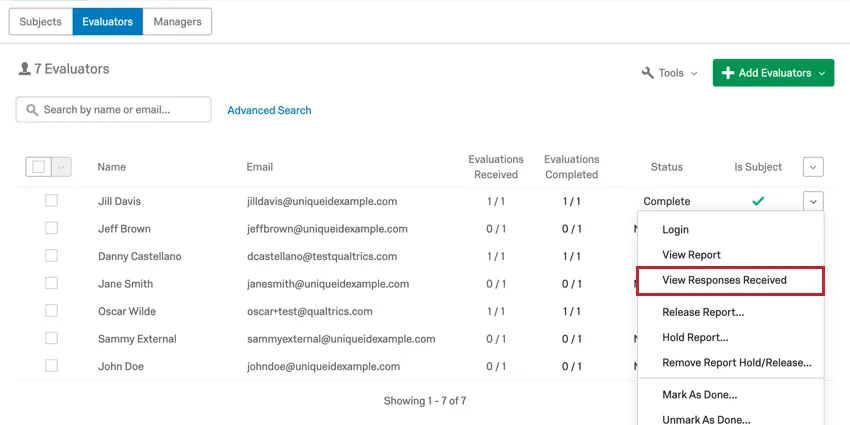
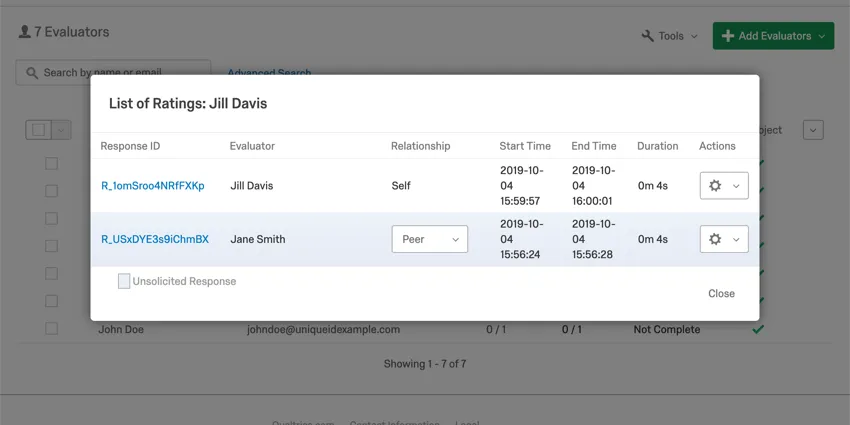
Per trovare una valutazione non richiesta o per consentire a qualcuno di riprendi la propria valutazione non richiesta, andare su Visualizza risposte ricevute e controllare le risposte evidenziate in blu in fondo alla lista.
I destinatari del feedback possono visualizzare lo stato di completamento del feedback: Consente a ciascun soggetto di vedere se determinate richieste di feedback sono state completate o meno.
Consiglio Q: perché funzioni, deve essere attivata anche l'opzione "Il soggetto nomina i valutatori".
- Consente ai destinatari del feedback di visualizzare le singole risposte al sondaggio: Permette agli oggetti di visualizzare ogni risposta di feedback ricevuta. Questa opzione appare solo quando è attivata l'opzione "I destinatari del feedback possono visualizzare lo stato di completamento del feedback".
Valutatore Round Robin
È possibile creare una valutazione round-robin in cui i soggetti di un gruppo valutano tutti gli altri soggetti del gruppo stesso. È possibile creare più valutazioni in round-robin in un unico progetto 360.
Attenzione: Per utilizzare questa funzione, il progetto deve avere un numero di soggetti inferiore o uguale a 1.000.
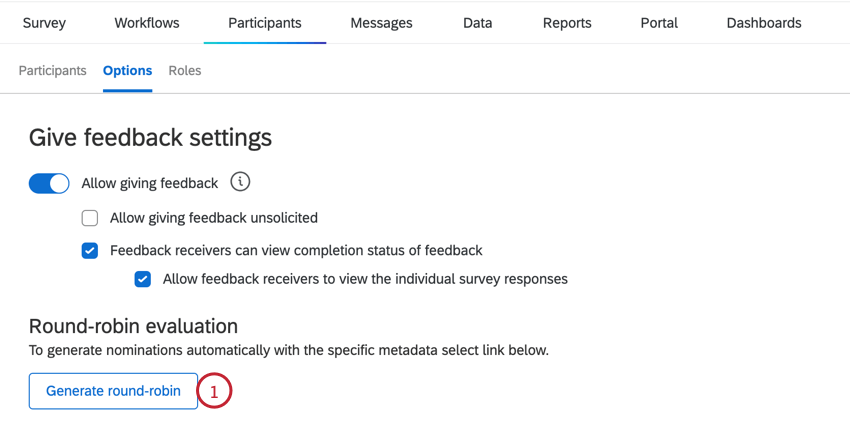
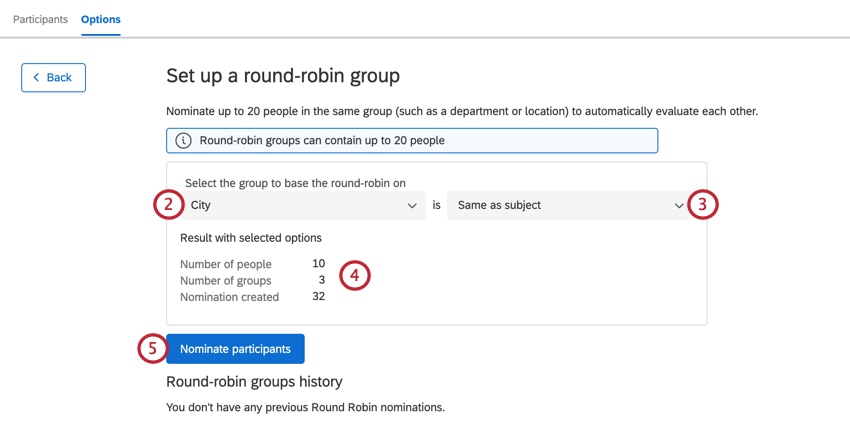
Consiglio q: è possibile scegliere Tutti solo se il progetto ha un numero di partecipanti pari o inferiore a venti.
Consiglio Q: sarà possibile selezionare solo i valori per i quali il numero di partecipanti è inferiore o uguale a venti.
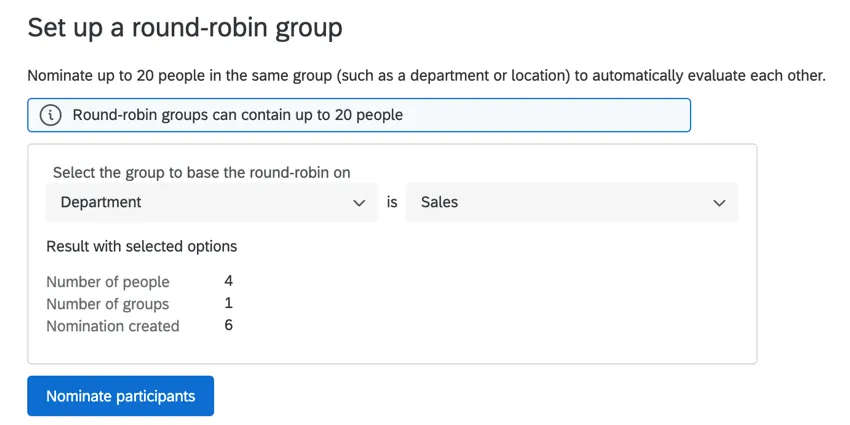
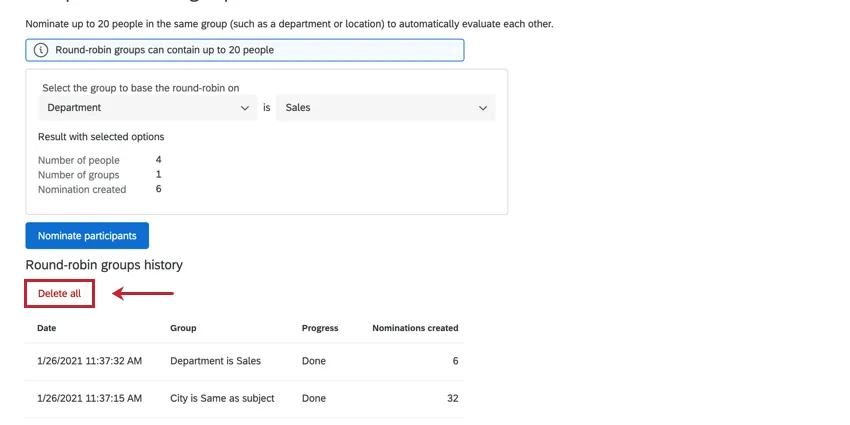
Esempio: In questo esempio, stiamo creando un gruppo round-robin per i partecipanti il cui reparto è uguale a Vendite. In altre parole, vogliamo che tutti i partecipanti al reparto vendite si valutino a vicenda.
Dopo aver creato la valutazione round-robin, Qualtrics elaborerà questa attività e creerà le nomination. È possibile visualizzare l'avanzamento di questo processo nella tabella sotto la finestra di impostazione del round-robin. Ogni gruppo round-robin creato nel progetto sarà elencato qui.
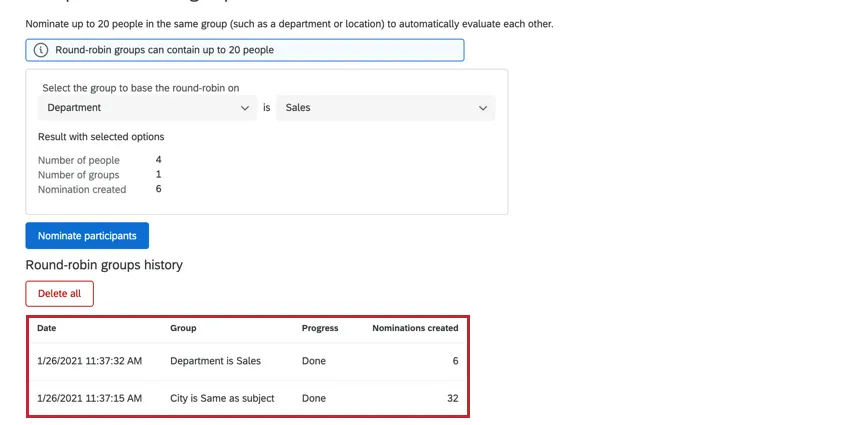
Consiglio Q: è possibile creare più gruppi in round-robin. C'è un limite di 50 gruppi totali per progetto.
Consiglio Q: in alcuni progetti sono abilitate sia la funzione di round-robin nuova che quella legacy. Se si generano candidature tra due persone in entrambi i sistemi, il nuovo round-robin avrà la precedenza sul vecchio. Se la nomina viene rimossa dal nuovo round-robin, entrerà in vigore la nomina legacy. Per determinare se una nomina proviene dal nuovo sistema o da quello precedente, andare ai valutatori di un partecipante e guardare la colonna Relazione. Se la relazione è "Automatico", la nomina proviene dal sistema legacy. Se la relazione è "Round Robin", la nomina proviene dal nuovo sistema.
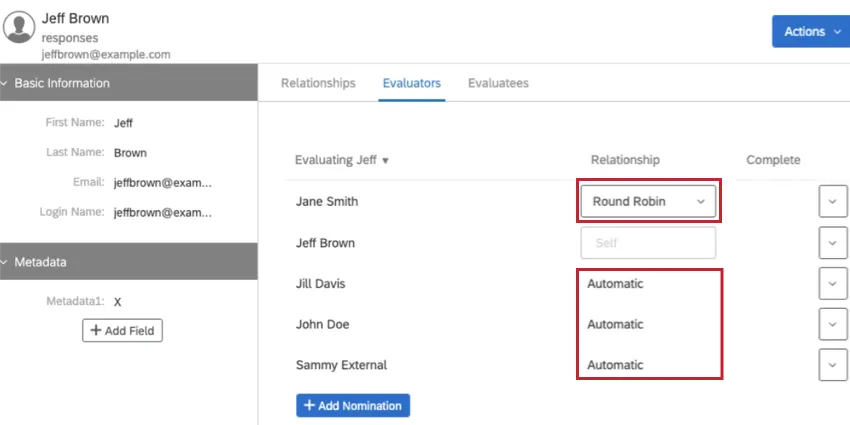
Consiglio Q: nel nuovo sistema le candidature non vengono generate automaticamente. Se si aggiungono nuovi soggetti al progetto, sarà necessario eseguire nuovamente l'impostazione delle nomine per farle apparire.
Eliminazione dei valutatori del round-robin
È possibile eliminare le valutazioni round robin facendo clic sul pulsante "Elimina tutto " nella finestra di configurazione del round robin.
Verrà visualizzata una finestra di conferma per accertarsi di voler eliminare i valutatori in round-robin. Si noti che una volta eliminati sono irrecuperabili. Fare clic su Elimina tutto per confermare.
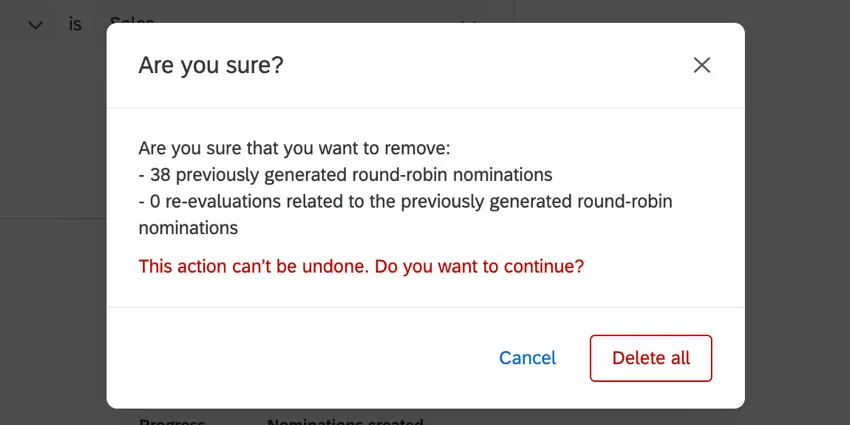
Consiglio Q: quando si cancellano le candidature al round-robin, tutte le risposte precedentemente raccolte associate alle candidature vengono cancellate.
Impostazioni di auto-riflessione
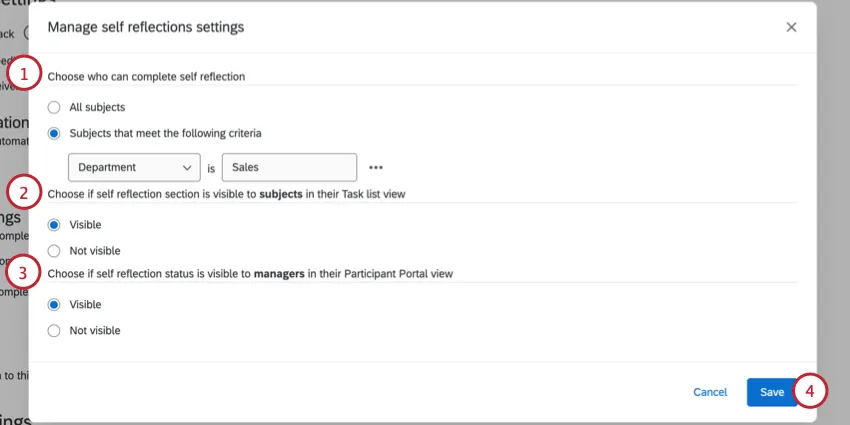
Le impostazioni relative all'autoriflessione consentono di stabilire chi è autorizzato a compilare le autoriflessioni e se lo stato delle autoriflessioni è visibile nel Portale dei partecipanti. Assicuratevi che Consenti ai soggetti di completare l'auto-riflessione sia abilitato se volete che i partecipanti si valutino da soli.
Fai clic su " Gestisci impostazioni " per modificare le modalità di gestione delle autoriflessioni.

Sono disponibili le seguenti impostazioni:
Link accesso
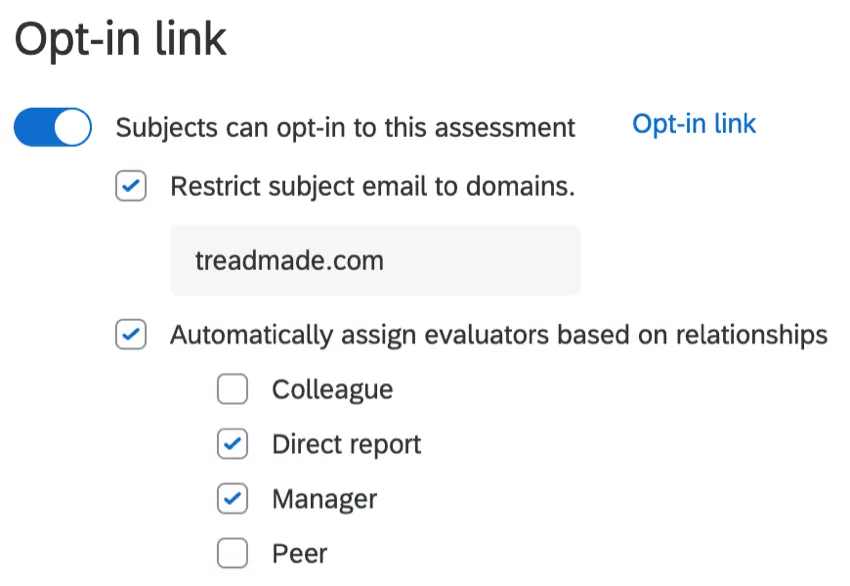
I soggetti possono effettuare l'opt-in per questo assessment: Questa opzione crea un link che consente ai soggetti di effettuare l'opt-in. Se sono presenti nella directory e quindi hanno un portale a cui accedere, questa opzione li aggiunge alla lista dei partecipanti. Da qui, possono eseguire tutte le attività impostate di default sul sondaggio 360 (autovalutazione, nomina di valutatori, ecc.). Clicca sul link "Opt-in " per ottenere questo link.
- Limitare i soggetti valutazione ai domini: Per evitare che i partecipanti effettuino l'opt-in dall'account sbagliato o per mantenere gli utenti caricati nella directory su progetti 360 separati, è possibile specificare il dominio di posta elettronica a cui si accede prima di poter effettuare l'opt-in.
Assegnazione automatica dei valutatori in base alle relazioni: se i partecipanti sono già stati caricati nella directory degli impiegati con le relazioni assegnate, è possibile utilizzare queste informazioni per assegnare i valutatori ai soggetti man mano che questi ultimi accettano di partecipare all'assessment. Ad esempio, puoi scegliere di aggiungere come valutatori tutti i subordinati diretti del candidato e il suo manager. I valutatori verranno aggiunti purché figurino tra le relazioni selezionate per quella materia nella directory; non è necessario che un valutatore sia già presente nell'elenco dei partecipanti al progetto per poter essere aggiunto.
Consiglio Q: questa impostazione si applica solo ai soggetti che opt-in per l'assessment utilizzando il link. È inoltre possibile assegnare automaticamente i valutatori in base alle relazioni quando si aggiungono o si importano i partecipanti.
Impostazioni per la nomina del Valutatore
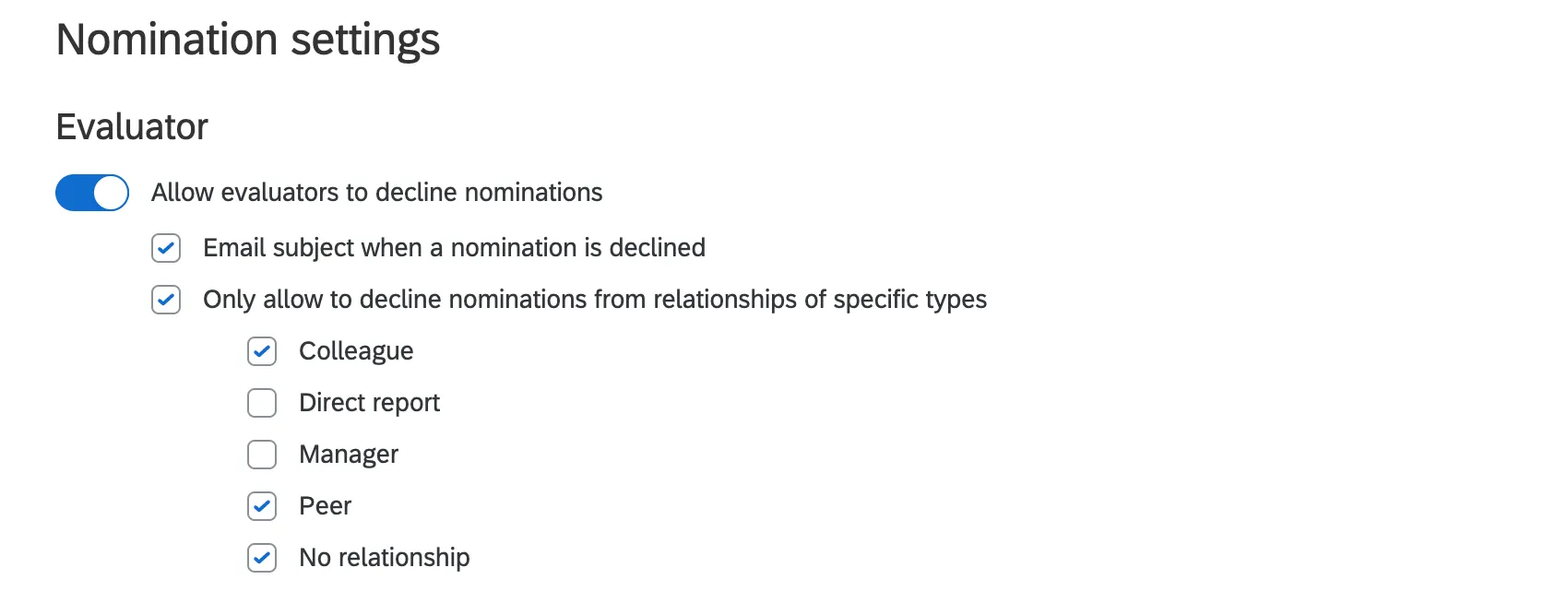
Consentire ai valutatori di rifiutare le nomine: Se un soggetto valuta una persona, l'attivazione di questa opzione consente al valutatore di rifiutare la nomina.
- Invia un'e-mail al soggetto valutazione quando una candidatura viene rifiutata: Questa opzione deve essere selezionata prima che le candidature vengano rifiutate. In caso contrario, l'e-mail non verrà inviata retroattivamente. Ai soggetti valutazione verrà inviata una e-mail quando qualcuno avrà rifiutato la propria candidatura.
- Consentire di rifiutare le candidature solo da relazioni di tipo specifico: Come descritto, consentire ai valutatori di rifiutare le candidature se hanno una certa relazione con il soggetto.
Esempio: Può andar bene che i dipendenti rifiutino le candidature di colleghi o colleghi. Allo stesso tempo, non si vuole che i dipendenti neghino i rapporti dei soggetti di valutazione o i manager, poiché sono questi i dipendenti che lavorano più da vicino con il soggetto.
Attenzione: l'e-mail inviata quando una candidatura viene rifiutata utilizza un modello predefinito e non può essere personalizzata.
Impostazioni di nomina del Manager
Consiglio Q: queste opzioni si applicano solo alla relazione integrata di Qualtrics, Manager. Fai attenzione a scrivere il termine esattamente come indicato, sia nell’ortografia che nell’uso delle maiuscole, poiché ai partecipanti che hanno indicato “manager” o “Managers” come relazione non verranno applicate queste opzioni.
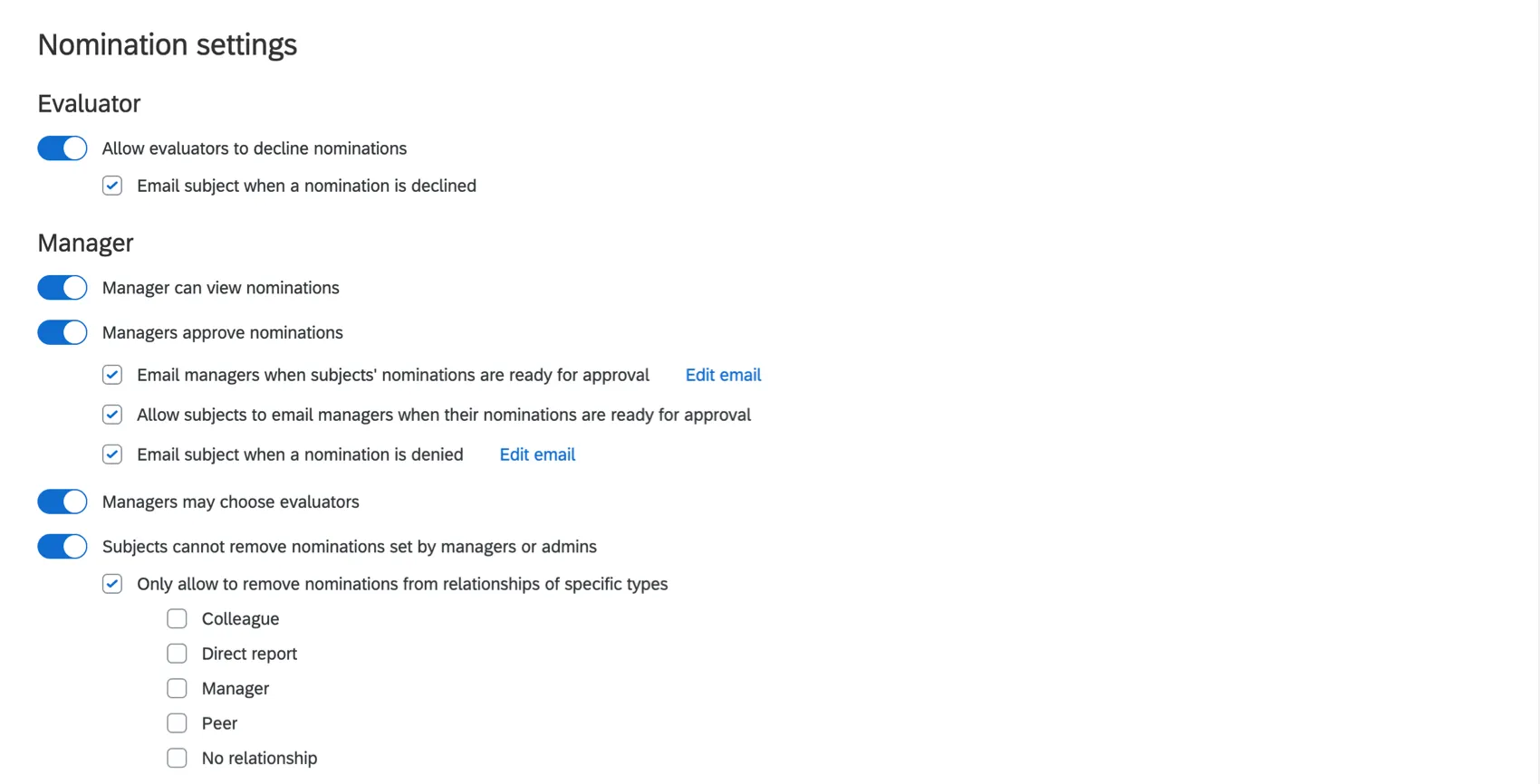
- Il Manager può visualizzare le nomine: Selezionando questa opzione, i manager potranno visualizzare i valutatori nominati dai loro rapporti diretti.
- I manager approvano le candidature: non consentire ai valutatori candidati di valutare i soggetti fino a quando il manager del soggetto non abbia approvato la loro candidatura.
- Invia un’e-mail ai manager quando le candidature dei soggetti sono pronte per l’approvazione: se sono previsti requisiti per la nomina, verrà inviata un’e-mail solo quando lo stato del soggetto passa da “non conforme ai requisiti” a “conforme ai requisiti”. Se non ci sono requisiti per la nomina, verrà inviata un'e-mail solo quando verrà aggiunta la prima candidatura.
- Consentire ai soggetti di inviare un'e-mail ai manager quando le loro candidature sono pronte per l'approvazione: Questo permette al soggetto di inviare un'e-mail al manager ogni volta che chiede l'approvazione delle sue candidature.
- Invia un'e-mail al soggetto quando la nomina viene rifiutata: Se si seleziona questa opzione, i soggetti riceveranno un'e-mail quando il manager ha rifiutato la loro nomina.
Suggerimento:l'e-mail di approvazione da parte dei Manager viene inviata solo ai soggetti che soddisfano i requisiti per la nomina, a condizione che sia stata attivata l'opzione " Approvazione delle candidature da parte dei Manager ". In altre parole, non inviamo retroattivamente un’e-mail di approvazione da parte di un manager se il candidato soddisfaceva i requisiti per la nomina prima che l’opzione fosse attivata.
- I manager possono scegliere i valutatori: Selezionando questa opzione, i manager potranno aggiungere dei valutatori ai loro rapporti diretti.
- Il soggetto non può rimuovere le candidature impostate dai manager o dagli amministratori: Questa impostazione impedisce ai soggetti valutazione di rimuovere i valutatori caricati per loro da un amministratore o selezionati da un manager. Gli oggetti possono comunque cancellare le candidature che hanno fatto da soli.
Consente di rimuovere le nomine solo da relazioni di tipo specifico: Quando questa opzione è attivata, i soggetti valutazione potranno rimuovere solo le nomine dei tipi di relazione selezionati.
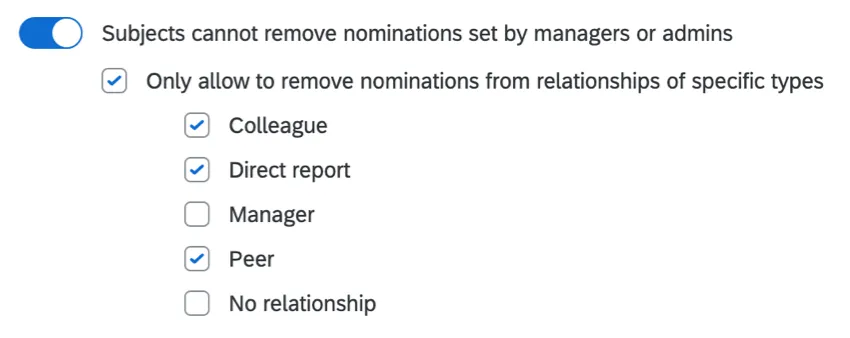

Esempio: Siete d'accordo che i soggetti valutati rimuovano le nomine, purché siano colleghi, coetanei o non abbiano relazioni assegnate. Tuttavia, non si vuole mai che il soggetto possa rimuovere un manager o un subordinato diretto. Pertanto, si attiva questa opzione e si selezionano tutti i tipi di relazione , tranne Subordinato diretto e Manager.
SOGGETTO VALUTAZIONE Impostazioni del soggetto
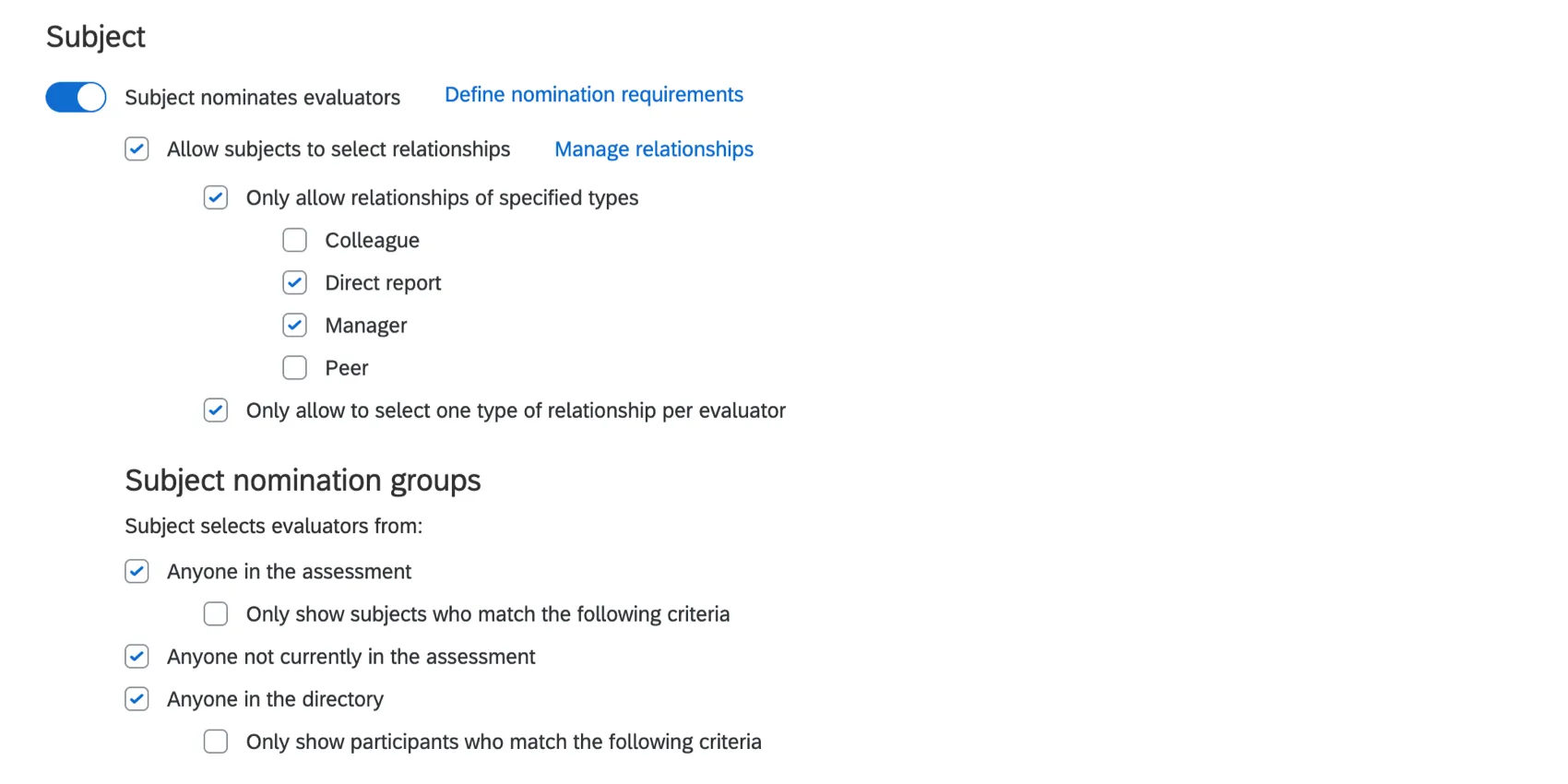
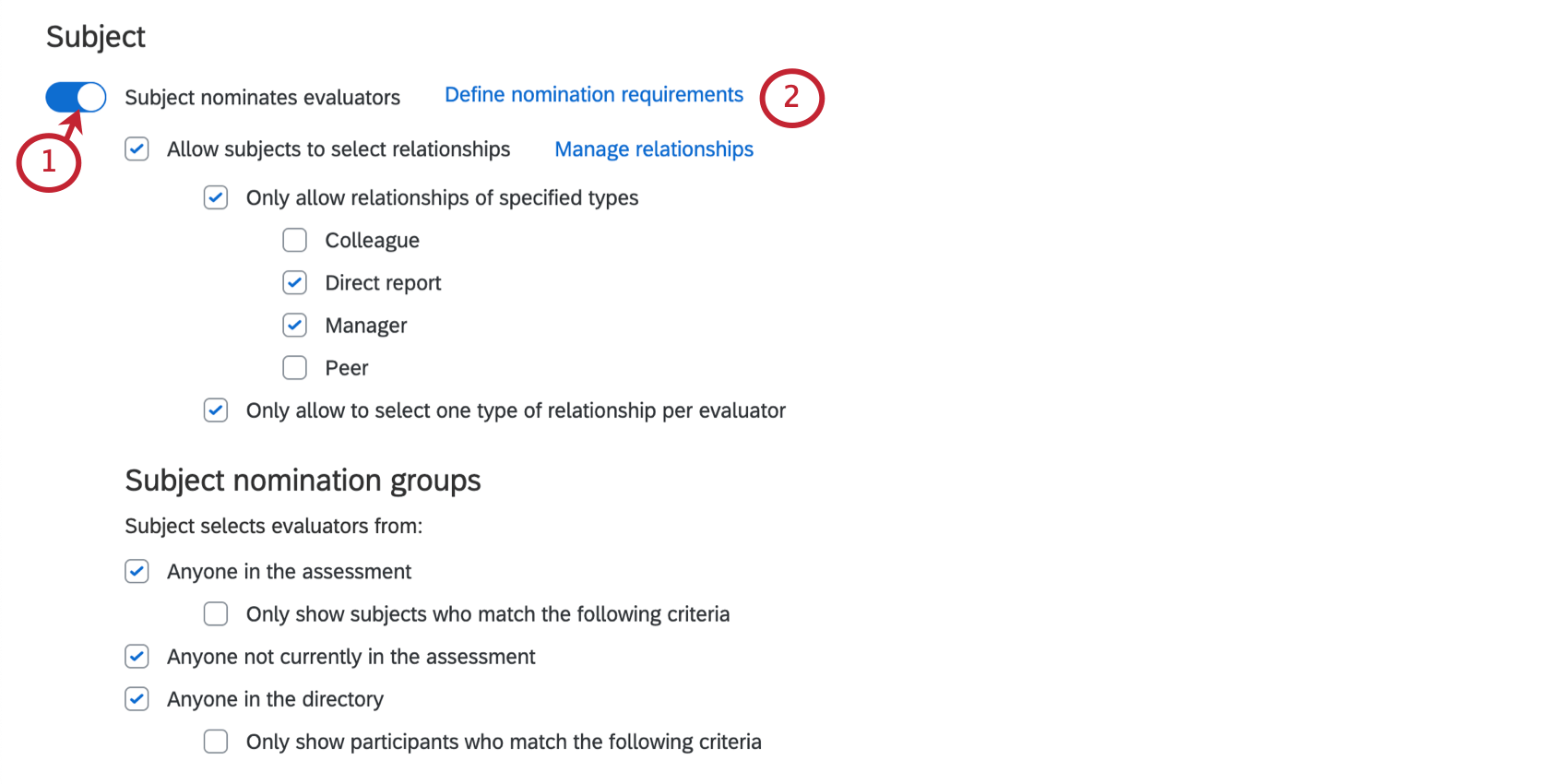
Il soggetto nomina i valutatori: Consente ai soggetti valutatori di visualizzare i loro valutati e di scegliere chi saranno i loro valutatori. Se questa impostazione è attivata, apparirà una serie di opzioni per specificare le modalità con cui i soggetti possono nominare i valutatori:
- Consentire ai soggetti valutazione di selezionare le relazioni: Questa opzione consente ai soggetti di impostare le relazioni che condividono con le loro nomine. Se questa opzione non è selezionata, quando il soggetto valutazione indica un valutatore, il progetto 360 rileva la relazione definita tra i due nella directory, lasciando il campo vuoto se non ne esiste alcuna. Fai clic su "Gestisci relazioni " per visualizzare la finestra " Gestisci relazioni " e modificare le tue relazioni personalizzate.
Consiglio Q: la relazione con il valutatore selezionato serve solo a classificare la risposta e non conferisce al valutatore ulteriori autorizzazioni relative al progetto. I valutatori selezionati con una relazione di "manager" non verranno assegnati automaticamente al ruolo di manager e non potranno svolgere attività relative a tale ruolo. Solo un amministratore di progetto può assegnare dei manager agli utenti aggiunti al progetto 360.
- Sono quindi disponibili le seguenti sotto-opzioni:
- Consente solo relazioni di tipo specifico: Selezionando questa opzione, è possibile limitare le relazioni che un soggetto può scegliere.
- Consente di selezionare un solo tipo di relazione per valutatore: Se questa opzione non è attivata, i soggetti possono nominare più volte la stessa persona con relazioni diverse. Se attivata, questa opzione impedisce ai soggetti di nominare la stessa persona per una nuova valutazione sotto un'altra relazione.
Consiglio Q: se l'opzione "I soggetti nominano i valutatori " è abilitata, ma non si selezionano altre impostazioni per specificare chi possono nominare, i soggetti non potranno nominare i valutatori, ma potranno visualizzare i valutatori loro assegnati. In altre parole, se vuoi consentire ai soggetti valutazione di visualizzare l’elenco dei propri valutatori, ma non di modificarlo, in questa sezione puoi abilitare solo l’opzione “I soggetti valutazione nominano i valutatori ” e nient’altro.
Gruppi nomina soggetti
Una volta abilitata l'opzione “Il soggetto nomina i valutatori”, è possibile specificare che il soggetto selezioni i valutatori tra:
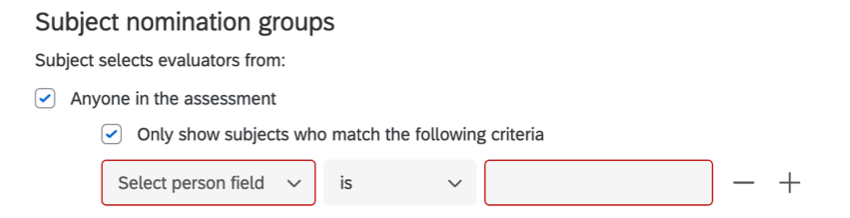
- Chiunque partecipi all'assessment: I soggetti possono nominare chiunque sia caricato come partecipante al progetto 360.
Mostra solo i soggetti che corrispondono ai seguenti criteri: Gli oggetti possono nominare chiunque sia stato caricato come partecipante al progetto 360, purché corrisponda a determinati valori di metadata.
Chiunque non faccia parte dell'assessment: Può scegliere solo persone che non fanno parte dell'assessment. Ciò significa che i soggetti possono digitare qualsiasi indirizzo e-mail per invitarli al valutatore e che questi valutatori verranno aggiunti alla directory. Esiste anche la probabilità che vengano aggiunti dei duplicati, poiché i soggetti valutatori non possono specificare un identificatore unico con il valutatore che caricano. In genere si consiglia di non utilizzare questa opzione se invece è possibile caricare tutti i dipendenti idonei nella directory e quindi abilitare l'opzione Chiunque nella directory.

Attenzione: I brand con SSO non dovrebbero utilizzare questa opzione. I soggetti valutatori aggiunti dall'esterno della directory non avranno il login SSO abilitato.
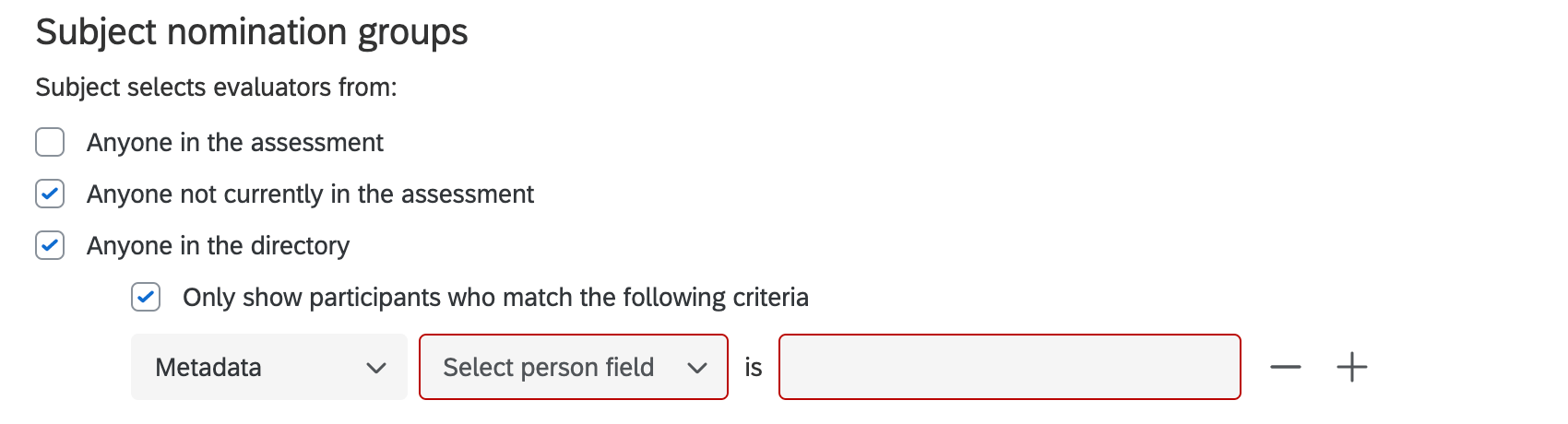
Chiunque sia presente nella directory: I soggetti possono nominare chiunque sia salvato nella directory.
Attenzione: L'opzione Chiunque nella directory apparirà nelle Opzioni oggetto solo se l'utente amministratore ha l'autorizzazione ad accedere alle directory.
Mostra solo i partecipanti che corrispondono ai seguenti criteri: Gli oggetti possono nominare chiunque sia stato caricato nella directory, a condizione che corrisponda a determinati valori di metadata o di indirizzo e-mail.
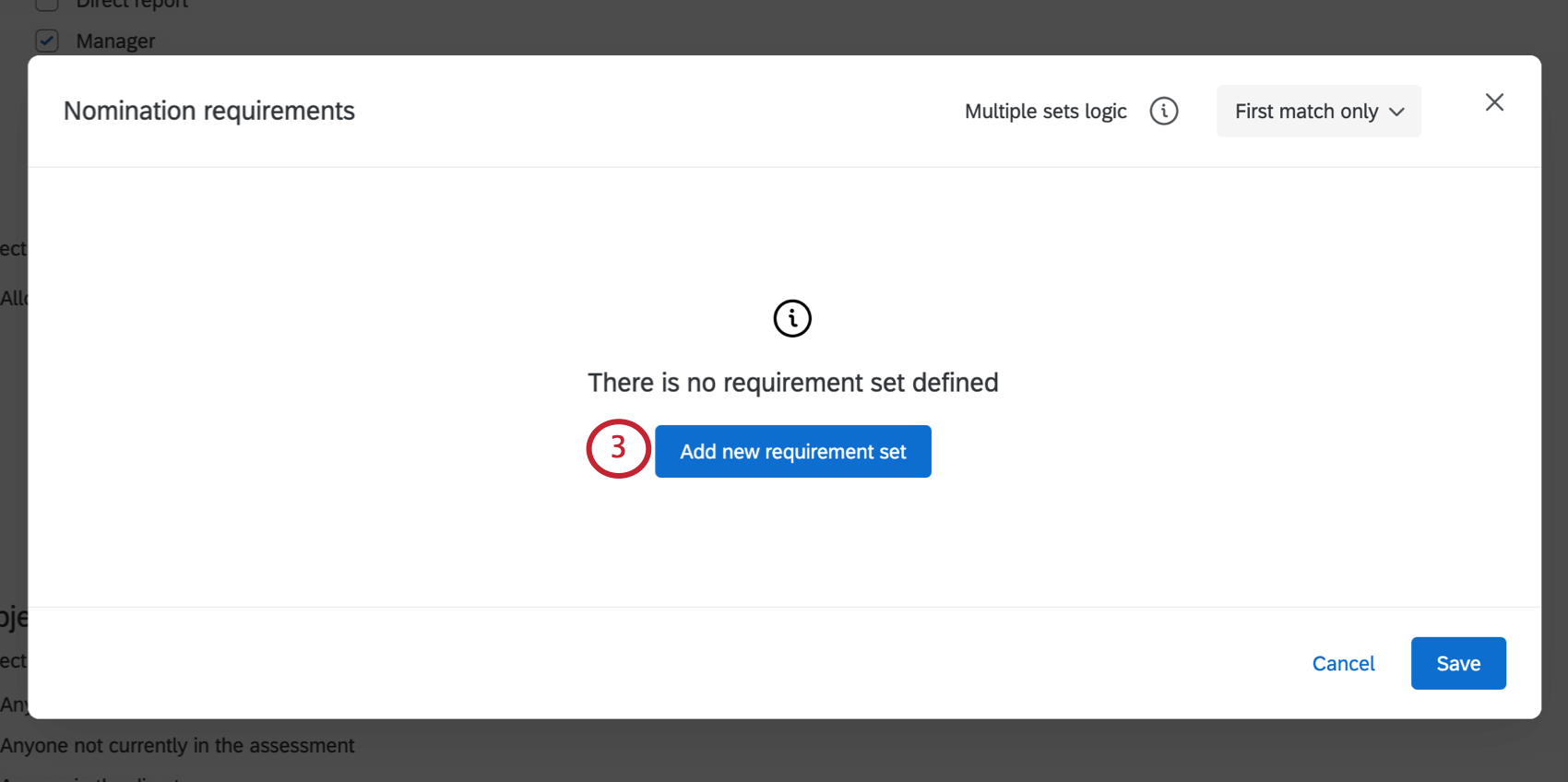
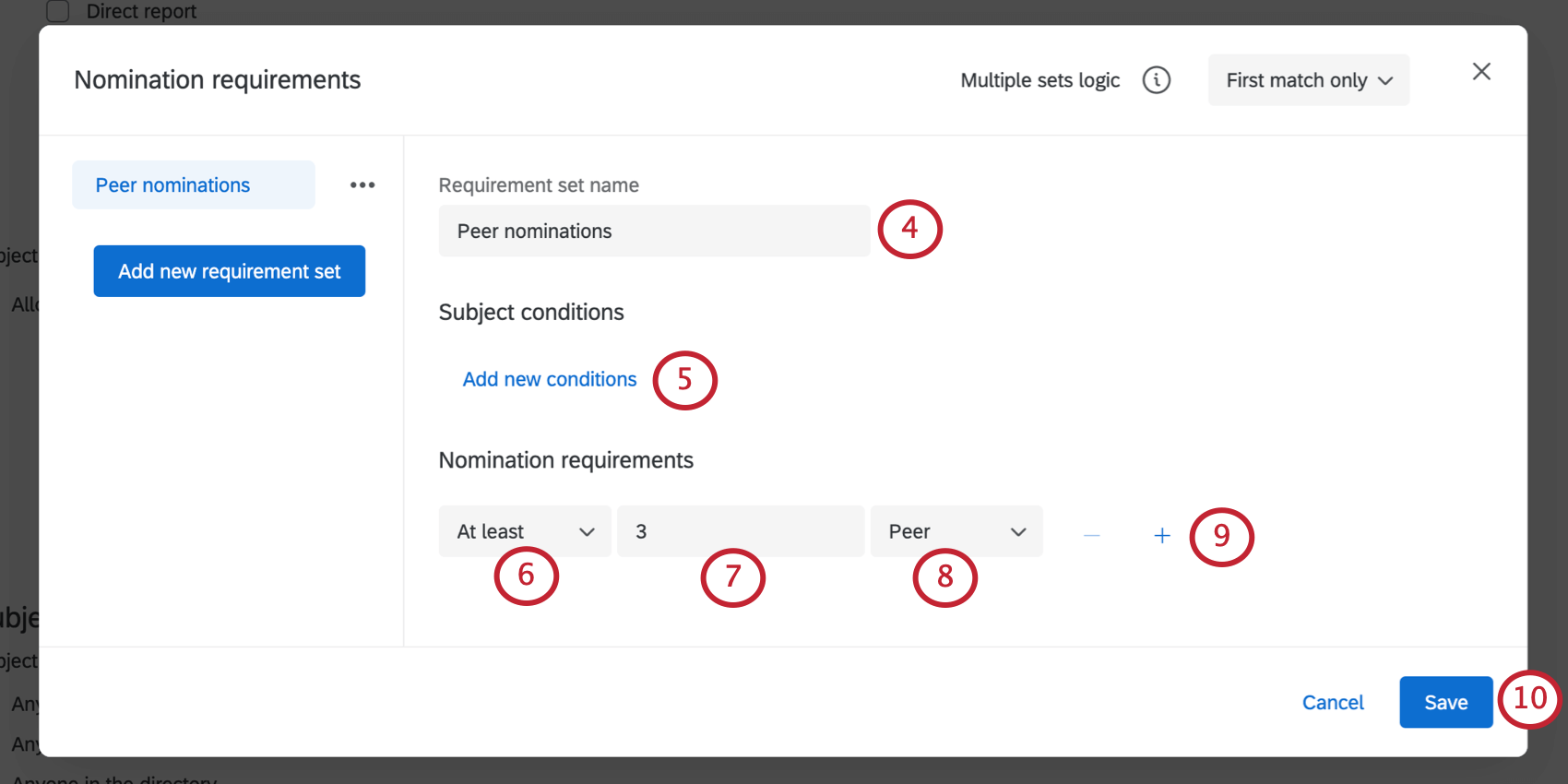
Definisci i requisiti per la nomina
È possibile specificare il numero di valutatori di ciascuna relazione che un soggetto può nominare.
Più opzioni per i requisiti per la nomina
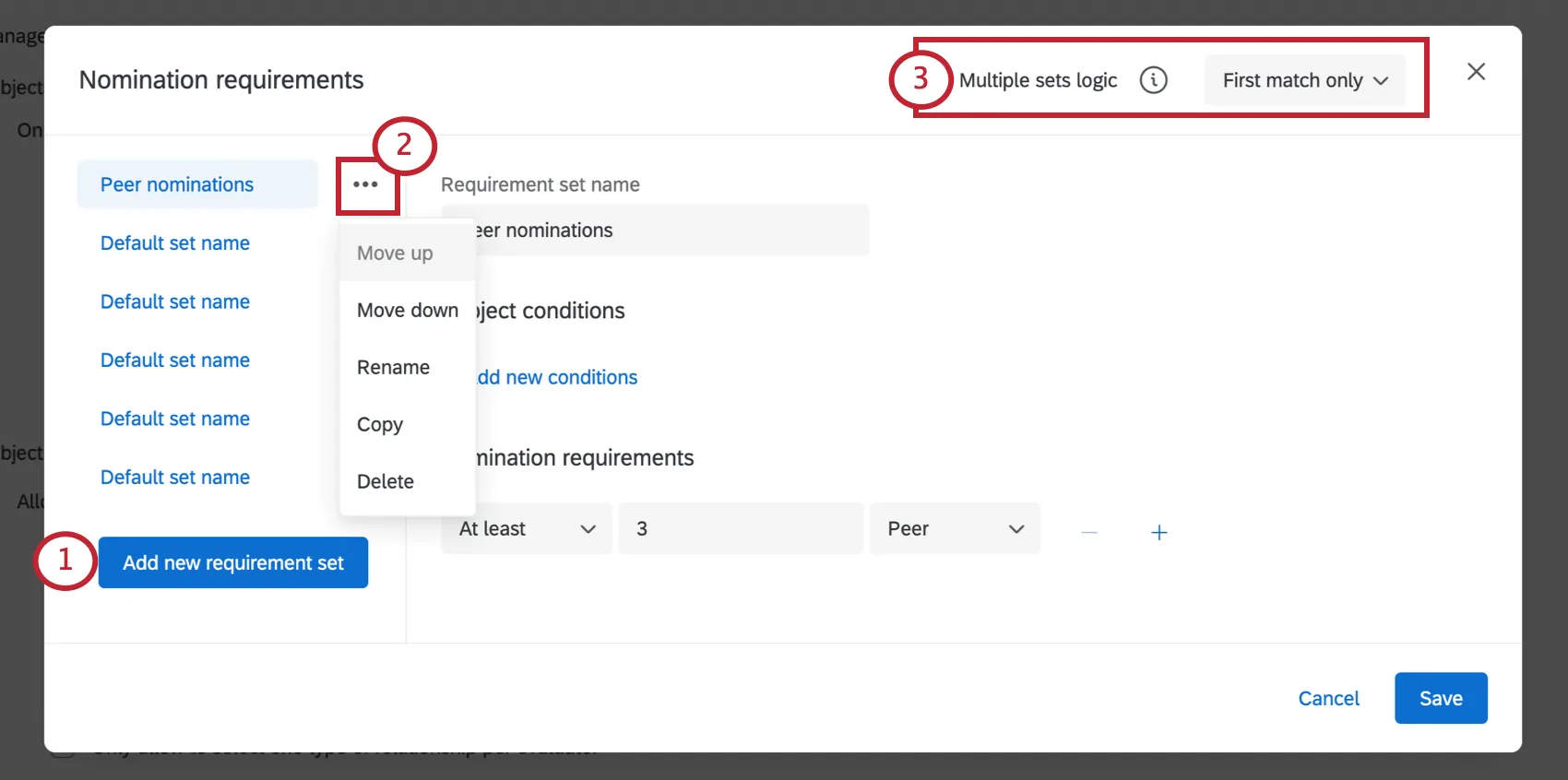
Ci sono altre opzioni per definire i requisiti per la nomina.
Ad esempio, se si creano più serie di requisiti, è possibile stabilire che i soggetti non debbano completarle tutte, ma solo la prima per la quale soddisfano i requisiti.
È fantastico! Grazie per il tuo feedback!
Grazie per il tuo feedback!