Finestra delle informazioni sul partecipante (360)
Cosa puoi trovare in questa pagina
Informazioni sulla finestra " " dedicata ai partecipanti
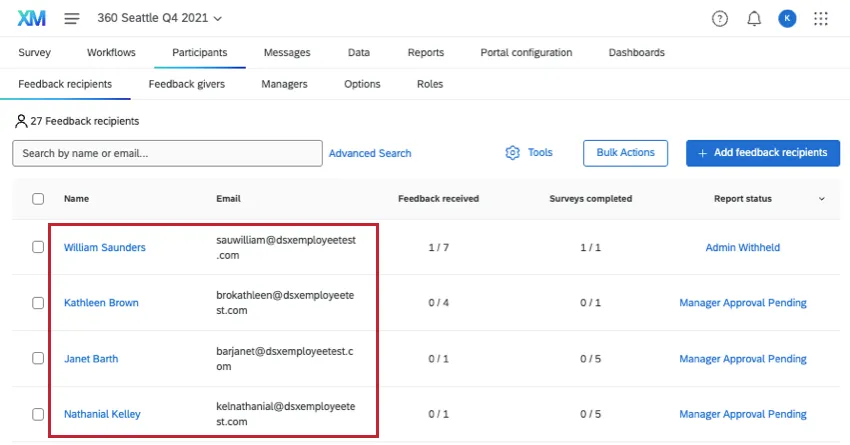
Nella scheda "Partecipanti" di un progetto a360, è possibile fare clic su un partecipante per aprire una nuova finestra. Questa finestra contiene informazioni relative ai metadati del partecipante, alle sue relazioni, a chi lo sta valutando (coloro che forniscono il feedback) e a chi sta valutando (i destinatari del feedback). Qui puoi eseguire diverse attività e modificare le informazioni relative al partecipante selezionato.
Modifica delle informazioni sui partecipanti e dei metadata
Modifica partecipante
Questa sezione contiene informazioni relative al nome, al cognome, all'indirizzo e-mail, all'identificativo univoco e al nome utente del partecipante. Per modificare un campo, cliccaci sopra e inserisci il nuovo valore.
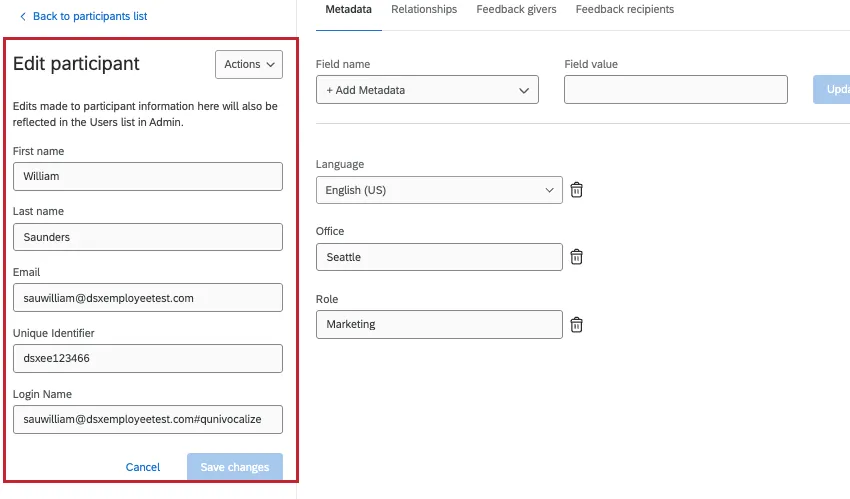
Al termine, fare clic su Salva modifiche. Le modifiche si rifletteranno sia nel Amministratore pagina e Directory degli impiegati.
Consiglio Q: non è possibile avere più partecipanti con lo stesso indirizzo e-mail, anche se hanno identificatori unici o nomi utente diversi. Se provi a modificare l'indirizzo e-mail di un destinatario del feedback e ricevi il messaggio "Questo indirizzo e-mail è già in uso", significa che quella persona è già un destinatario del feedback nel progetto.

CONSIGLIO Q: se si tenta di aggiungere un partecipante con lo stesso identificatore unico di un partecipante esistente, quest'ultimo verrà aggiornato con le nuove informazioni caricate.
Metadati
La sezione "Metadati" mostra le informazioni associate al partecipante a questo progetto. Qui puoi anche aggiungere, modificare e rimuovere i metadata.
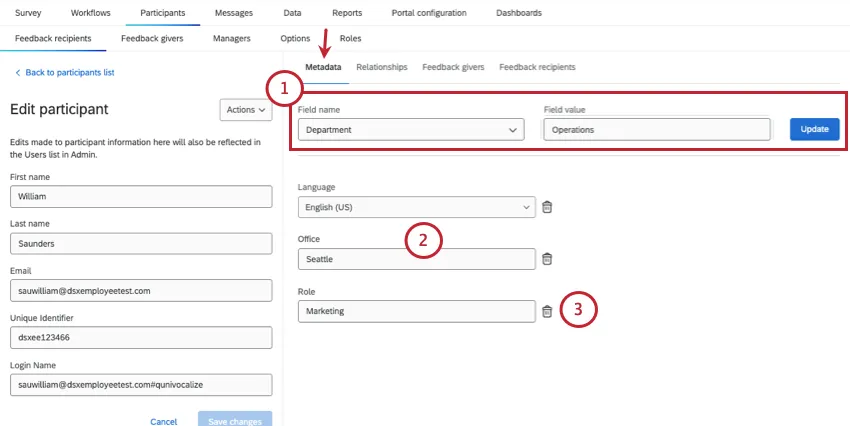
- Per aggiungere metadata, selezionare un campo, definire il valore e fare clic su "Aggiorna".
- Per modificare o assegnare un valore a un campo dei metadati, cliccaci sopra e digita il nuovo valore.
- Per rimuovere un campo di metadata relativo a un partecipante, clicca sull'icona del cestino.
Avviso: una volta che un progetto è attivo, le modifiche apportate ai metadati di un partecipante nella scheda "Partecipanti " non verranno riportate nella Directory degli impiegati. Allo stesso modo, una volta che un progetto è attivo, le modifiche apportate ai metadati di un partecipante nella Directory degli impiegati ( ) non verranno riportate nella scheda “Partecipanti”.

Azioni
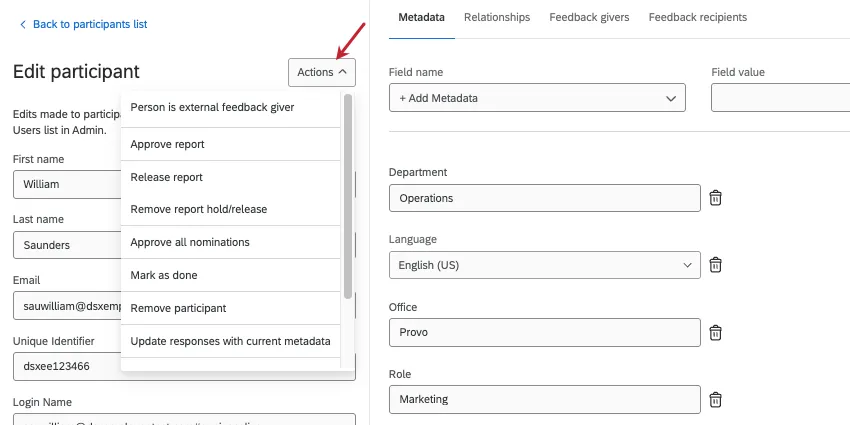
- La persona è un fornitore di feedback esterno: trasformare il partecipante in un fornitore di feedback esterno. Ciò significa che forniranno solo feedback, ma non ne riceveranno. Questa opzione rimuove tutti i feedback forniti al partecipante e tutte le candidature di valutatori ancora in sospeso da lui presentate.
- Approva rapporto: questa opzione apparirà solo se hai attivato l'opzione " Approvazione dei rapporti da parte di manager/amministratori " nelle tue Opzioni dei rapporti. Quando queste impostazioni sono attivate, i destinatari del feedback non possono visualizzare i propri rapporti finché non vengono approvati. Qui puoi scegliere di approvare un rapporto affinché venga reso disponibile a loro.
- Rimuovi approvazione del rapporto: se hai approvato un rapporto e desideri che venga nuovamente nascosto, fai clic su " Rimuovi approvazione del rapporto".
- Rapporto di rilascio: Per i rapporti con requisiti di pubblicazione che non sono ancora stati soddisfatti, è possibile pubblicare un rapporto in anticipo.
- Rapporto di sospensione: Per i rapporti con Requisiti di pubblicazione, è possibile impedire che il rapporto venga pubblicato quando è pronto.
- Rimuovi blocco/sblocca rapporto: se hai scelto di bloccare o sbloccare un rapporto nonostante il Requisiti di rilascio, questa opzione inverte tale selezione.
- Contrassegna come completato: impedisce l'invio di ulteriori feedback per questo destinatario e impedisce l'invio di altre e-mail a chi fornisce i feedback.
Consiglio Q: l'utilizzo dell'opzione “Contrassegna come completato” impedirà a chi fornisce feedback al destinatario di completare ulteriori assessments per suo conto. Questa opzione impedirà inoltre l'invio delle e-mail di promemoria a chi ha fornito il feedback. Tuttavia, se il destinatario del feedback ha ancora degli assessments che deve completare a sua volta per altre persone, continuerà a ricevere le e-mail inviate da chi fornisce il feedback.
- Annulla il contrassegno "Completato": rimuove lo stato "Completato" dal destinatario del feedback, consentendo di inviare nuovamente le e-mail a chi ha fornito il feedback.
- Rimuovi partecipante: rimuovi questo partecipante dal progetto.
Avviso: la rimozione di un partecipante dal progetto comporta la cancellazione di tutte le risposte da lui fornite. Se si desidera che il partecipante riprenda la risposta, inviargli un collegamento al Rifai il sondaggio invece di rimuoverlo e inserirlo nuovamente.
- Aggiornare le risposte con i metadati correnti: Quando un partecipante invia una risposta, le informazioni sui metadati vengono registrate con la risposta e non si aggiornano automaticamente se si apportano modifiche in seguito. Se è necessario apportare modifiche ai metadati di un partecipante dopo l'invio della sua risposta, aggiornare innanzitutto le informazioni desiderate e quindi selezionare l'opzione "Aggiorna le risposte con i metadati attuali" , in modo che le informazioni aggiornate relative ai metadati vengano applicate alla risposta al sondaggio del partecipante.
- Inviti e promemoria: consente di inviare un invito o un promemoria al partecipante selezionato o a chi fornisce il feedback su di lui. Questi messaggi utilizzeranno i modelli impostati nel Messaggi e-mail sezione della scheda Messaggi.
Consiglio Q: vuoi inviare un messaggio più personalizzato a un partecipante? Quando invii l'invito o il promemoria dalla sezione "Messaggi e-mail", puoi modificare il messaggio e poi impostare una condizione affinché venga inviato solo a un partecipante specifico.
- Invia e-mail di reimpostazione della password: Invia un'e-mail di reimpostazione della password al partecipante selezionato. L'e-mail verrà inviata all'indirizzo di posta elettronica elencato dal partecipante nella sezione Informazioni di base a sinistra.
- Visualizza cronologia di distribuzione: verrà visualizzata la cronologia di distribuzione relativa esclusivamente al partecipante selezionato.
Scheda Relazioni
Avviso: non modificare le relazioni esistenti in questa sezione. Fallo nel Scheda“Chi ha fornito il feedback” della finestra del partecipante.
La scheda "Relazioni " mostra tutte le relazioni in cui è coinvolto il partecipante sul a livello di directory. Mostra inoltre le relazioni attuali che intrattengono con coloro che forniscono loro del feedback.
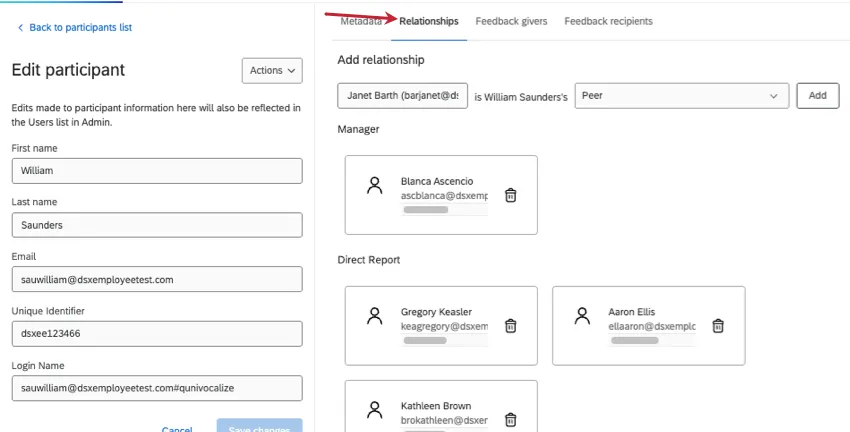
Per aggiungere una nuova relazione, digita il nome di un partecipante esistente, seleziona la relazione corrispondente e fai clic su Aggiungi. In questo modo verranno aggiunti solo a livello di directory: se desideri aggiungere un partecipante come valutatore in questo progetto, aggiungilo nella Scheda "Chi ha fornito il feedback " invece.
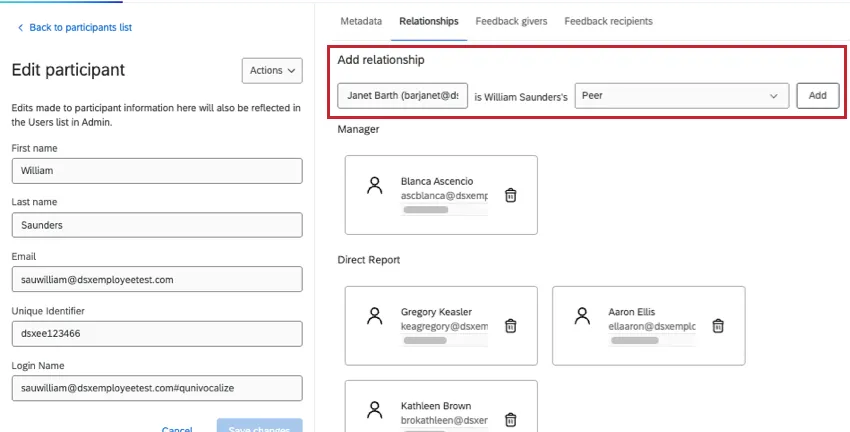
Consiglio Q: Questo è un ottimo modo per aggiungere manager in grado di approvare e visualizzare i rapporti, ma chi non può fornire feedback sui partecipanti.
Schede “Chi fornisce il feedback” e “Chi riceve il feedback”
- Scheda “Coloro che forniscono feedback”: ovvero i valutatori. Ecco la lista di tutti i partecipanti che valuteranno il partecipante che stai visualizzando in questo momento.
- Scheda "Destinatari del feedback": oppure " Soggetti valutazione". Ecco una lista di tutti i partecipanti per i quali , la persona che stai visualizzando in questo momento, fornirà un feedback.
Consiglio Q: Coloro che inviano feedback non richiesti non compariranno nella scheda "Autori del feedback" della finestra delle informazioni sul partecipante del destinatario del feedback.
Modificare la relazione tra il destinatario del feedback e chi lo fornisce. Una volta modificata questa relazione, assicurati di fare clic su "Azioni" e di selezionare "Aggiorna risposta con i metadati attuali".
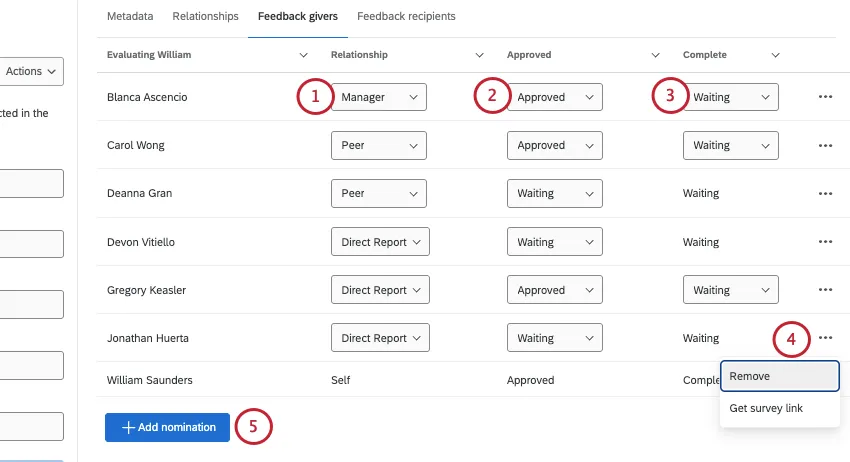
Consiglio Q: fate attenzione quando cambiate relazione! Se una relazione viene modificata mentre chi fornisce il feedback sta scrivendo la propria risposta, la risposta in corso verrà cancellata. È possibile aggiungere questa risposta in corso, riportando la relazione a quella che era.
Questa colonna verrà visualizzata solo se i manager devono approvare le candidature. Da qui puoi approvare o modificare lo stato delle candidature.
Questa colonna indica se il feedback è già stato completato.
Clicca sui 3 puntini per visualizzare altre opzioni.
Rimuovi: rimuovi eventuali feedback completati dal destinatario del feedback. Questa relazione scomparirà dalla scheda "Destinatari del feedback/Autori del feedback".
Ottieni il collegamento al sondaggio: questa opzione compare solo per le valutazioni e le autoriflessioni incomplete.
Fai clic su " Aggiungi candidato " per aggiungere un altro valutatore di feedback. Cercare un partecipante esistente per nome.
FAQs
Chi assegna le relazioni in una valutazione a 360°?
Chi assegna le relazioni in una valutazione a 360°?
A seconda delle opzioni relative ai partecipanti abilitate per il progetto 360, il destinatario del feedback (soggetto) e/o il manager possono assegnare relazioni ai valutatori.
I manager possono assegnare le relazioni se l'opzione " I manager possono scegliere i valutatori " è attivata.
I destinatari del feedback (soggetti) possono assegnare relazioni solo se l'opzione " I soggetti nominano i valutatori " e la sottoopzione " Consenti ai soggetti di selezionare le relazioni" sono entrambe attivate.
Si prega di notare che le relazioni selezionate al momento della nomina dei soggetti incaricati di fornire il feedback vengono utilizzate esclusivamente per classificare la risposta e non conferiscono a tali soggetti ulteriori autorizzazioni relative al progetto. I valutatori selezionati con una relazione di tipo “manager” non verranno assegnati automaticamente al ruolo di manager e non potranno svolgere attività relative a tale ruolo. Solo un amministratore di progetto può assegnare dei manager agli utenti aggiunti al progetto 360.
Gli amministratori (ad esempio, coloro che dispongono dei diritti per la creazione di progetti) possono sempre assegnare relazioni. Gli amministratori possono modificare le relazioni anche dopo che gli assessment sono stati inviati. Per farlo, basta cliccare sul nome della persona nella sezione“Destinatari del feedback”, visualizzare la listadei “Fornitori di feedback”, cliccare sulla relazione esistente e selezionare la nuova relazione dalla lista.
Come si può assegnare un manager a una persona senza che tale manager venga assegnato anche come valutatore di feedback?
Come si può assegnare un manager a una persona senza che tale manager venga assegnato anche come valutatore di feedback?
È facile assegnare un manager ai destinatari del feedback senza che tale manager venga designato come fornitore del feedback. Dovrai aggiungere il manager a ciascun destinatario del feedback interessato:
- Vai ai Partecipanti.
- Vai alla sezione " Destinatari del feedback ".
- Fai clic sul nome del destinatario del feedback.
- Fare clic sulla scheda " Relazioni " della finestra "Informazioni sul partecipante".
- Nella barra di ricerca, digita il nome o l'indirizzo e-mail della persona che desideri aggiungere come manager. La barra di ricerca mostrerà una lista di persone presenti nella directory che corrispondono ai criteri di ricerca.
- Selezionare la persona appropriata.
- Per la relazione, selezionare " Manager".
Come posso rendere il mio rapporto accessibile ai miei manager? Argomenti?
Come posso rendere il mio rapporto accessibile ai miei manager? Argomenti?
Quando vengono pubblicati i rapporti 360?
Quando vengono pubblicati i rapporti 360?
Quando creo partecipanti, ci sono limiti di metadati che dovrei considerare?
Quando creo partecipanti, ci sono limiti di metadati che dovrei considerare?
È fantastico! Grazie per il tuo feedback!
Grazie per il tuo feedback!