Panoramica di base sui partecipanti (360)
Cosa puoi trovare in questa pagina
Informazioni sulla scheda PARTECIPANTE
Puoi gestire le persone che partecipano al tuo sondaggio a 360° accedendo alla sezione "Partecipanti" della scheda "Partecipanti". Oltre a poter accedere a una serie di strumenti, in questa sezione è possibile cercare e modificare i partecipanti.
Consiglio Q: vuoi sapere come caricare i partecipanti? Visita la nostra pagina di supporto“Aggiunta di valutatori, destinatari e manager (360)”.

Tipologie di partecipanti al programma 360
Esistono 3 tipologie di partecipanti al 360°, ciascuna con una propria sezione: destinatari del feedback, fornitori del feedback e manager.

Ciascuna di queste sezioni mostra solo i partecipanti che appartengono alla categoria omonima. Quando cerchi i partecipanti in una di queste 3 sezioni, stai cercando solo quelli che corrispondono a quella descrizione.
Consiglio Q: un partecipante può figurare in più sezioni. Ad esempio, se Jane Doe deve completare un'autovalutazione, sta fornendo un feedback a se stessa e ricevendo tale feedback, e apparirà sia nella sezione " Destinatari del feedback " che in quella " Fornitori di feedback ".
Per ulteriori informazioni sulle differenze tra queste tipologie di partecipanti e per istruzioni su come caricarli, consultare la pagina dedicata a Aggiunta di valutatori, destinatari e manager (360).
Ricerca avanzata
È possibile cercare il partecipante desiderato digitando un nome o un indirizzo e-mail nella barra di ricerca, oppure utilizzare la funzione di ricerca avanzata.
Passare alla scheda PARTECIPANTE.
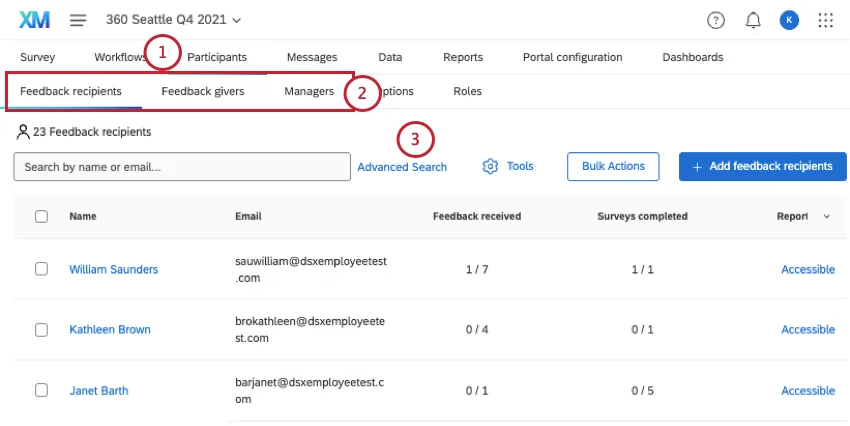
Scegli se effettuare la ricerca tra i destinatari del feedback, i fornitori di feedback o i Manager.
Fare clic su Ricerca avanzata.
Scegliere una lista di criteri per il filtro.
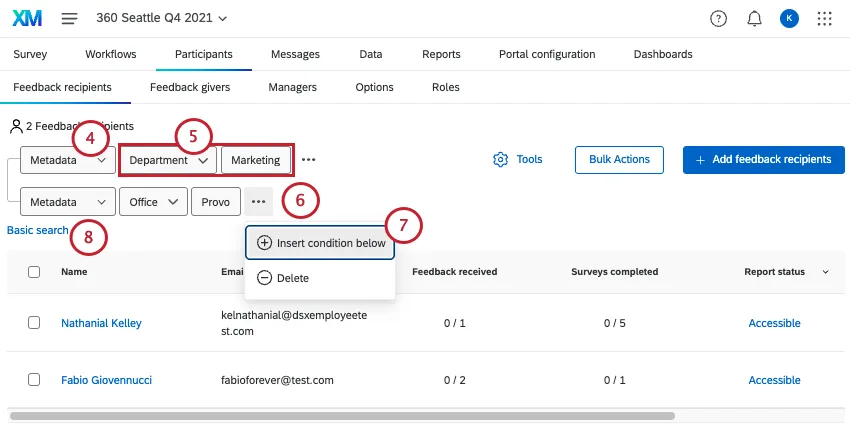
Compilare i campi rimanenti.
Fai clic sui 3 puntini accanto a una condizione.
Inserisci un'altra condizione qui sotto oppure elimina quella che hai creato.
Consiglio Q: i partecipanti devono soddisfare tutte le condizioni per comparire nella ricerca avanzata.
Fai clic su " Ricerca semplice " per uscire dalla ricerca avanzata.
Una volta individuati i partecipanti che ti interessano, clicca sui loro nomi per aprire la finestra con le informazioni sulla loro partecipazione. Qui è possibile gestire i loro metadati, gestire le loro autorizzazioni ed eseguire altre performance.
Criteri di ricerca
I criteri disponibili sono i seguenti:
- Nome o e-mail, Cognome, Nome e e-mail: ricerca in base al nome o all'indirizzo e-mail di un partecipante.
- Ha relazioni: Filtro per i partecipanti di una certa relazione. Questo filtro non tiene conto della persona con cui hanno una relazione, ma solo del fatto che tale relazione sia stata loro assegnata o meno.
- Metadata: effettua una ricerca in base ai campi dei metadata che hai caricato insieme ai tuoi partecipanti.
- Requisiti per la nomina: Filtrare se il partecipante ha completato o meno i requisiti per la nomina.
- Riflessione personale: filtra in base al fatto che il partecipante abbia completato o meno la propria riflessione personale.
- Sondaggi completati: filtra in base al fatto che tutti i sondaggi siano stati completati.
- Feedback ricevuti: filtra in base al numero di valutazioni di feedback ricevute dal partecipante.
- Attività: filtra in base al fatto che tutte le attività siano state completate o che il partecipante abbia visualizzato il proprio rapporto. Le attività comprendono il feedback, le candidature e la consultazione del rapporto. Inoltre, i manager possono avere le seguenti attività specifiche: approvare le candidature, approvare i rapporti e visionare i rapporti dei propri subordinati diretti.
- Attività dei manager: Filtro per sapere se un manager ha approvato tutte le nomine o i rapporti.
- Fornitori di feedback esterni: effettua la ricerca in base al fatto che un fornitore di feedback sia “esterno” o meno. Chi fornisce un feedback esterno (o valutatore esterno) offre feedback ma non ne riceve. Spesso sono invitati dal processo di nomina, ma anche le amministrazioni possono aggiungerli.
- Ruolo: Filtra i partecipanti in base al loro ruolo nella dashboard.
Opzioni a discesa per i PARTECIPANTI
Quando si passa il mouse su un partecipante e si fa clic sul menu a tendina, il menu a tendina dei partecipanti appare all'estrema destra.
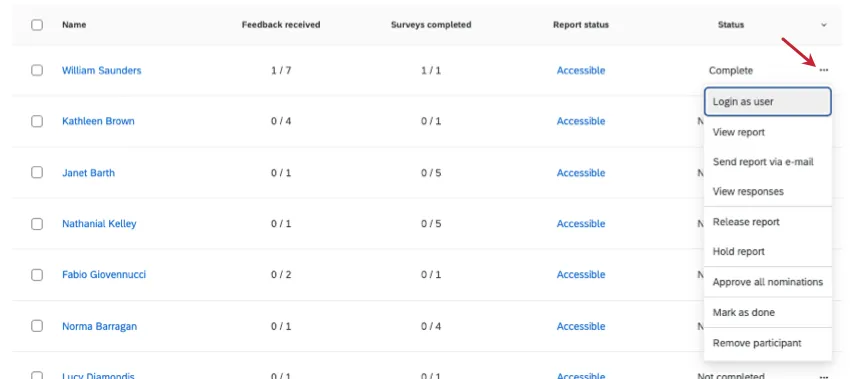
Opzioni per il destinatario del feedback (soggetto valutazione)
- Accedi come utente: Accedi all'account del destinatario del feedback Portale dei partecipanti.
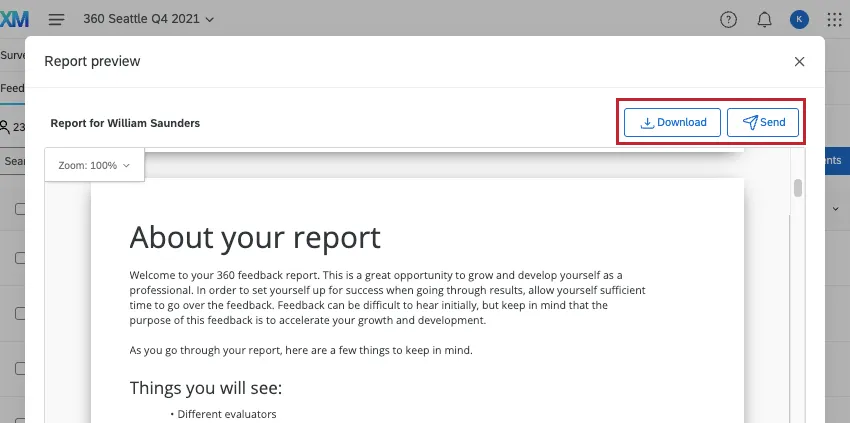
Visualizza rapporto: visualizza il rapporto del destinatario del feedback. Clicca su " Scarica " per scaricare il rapporto in formato PDF. Se clicchi su "Invia", puoi inviarti il rapporto via e-mail. (Il messaggio verrà inviato all'indirizzo e-mail associato al tuo account.)
- Invia il rapporto via e-mail: invia il rapporto a te stesso tramite e-mail. (Il messaggio verrà inviato all'indirizzo e-mail associato al tuo account.)
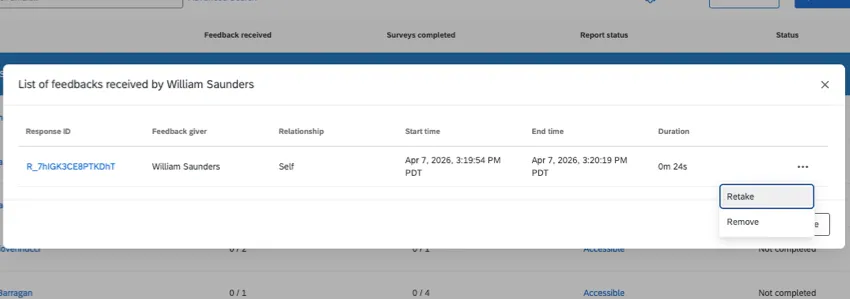
Visualizza le risposte: scopri chi ha inviato un feedback al destinatario. Potrai cliccare sull'ID della risposta per visualizzare l'assessment specifico. Clicca sui 3 puntini a destra per eliminare o riprendere la risposta.
- Approva rapporto: questa opzione non verrà visualizzata a meno che non sia stata attivata l'opzione " Approvazione dei rapporti da parte del Manager/amministratore " nelle Opzioni rapporto. Quando queste impostazioni sono attivate, i destinatari del feedback non possono visualizzare i propri rapporti finché non vengono approvati. Da qui puoi scegliere di approvare un rapporto affinché venga inviato al destinatario del feedback.
- Rimuovi approvazione del rapporto: se hai approvato un rapporto e desideri che venga nuovamente nascosto, fai clic su "Rimuovi approvazione del rapporto".
- Rapporto di rilascio: per i rapporti con requisiti di rilascio non ancora soddisfatti, è possibile procedere al rilascio anticipato del rapporto.
- Sospendi rapporto: per i rapporti con requisiti di pubblicazione, è possibile impedire che il rapporto venga pubblicato quando è pronto.
- Rimuovi blocco/sblocco del rapporto: se hai scelto di bloccare o sbloccare un rapporto nonostante i requisiti di rilascio, questa opzione annulla tale selezione.
- Contrassegna come completato: impedisce l'invio di ulteriori feedback per questo destinatario e impedisce l'invio di altre e-mail a chi fornisce i feedback.
Consiglio Q: l'utilizzo dell'opzione “Contrassegna come completato” impedirà a chi fornisce feedback al destinatario di completare ulteriori assessments per suo conto. Questa opzione impedirà inoltre l'invio delle e-mail di promemoria a chi ha fornito il feedback. Tuttavia, se il destinatario del feedback ha ancora degli assessments che deve completare a sua volta per altre persone, continuerà a ricevere le e-mail inviate da chi fornisce il feedback.
- Deseleziona "Completato": Rimuovi lo stato "Completato" dal destinatario del feedback, consentendo l'invio di nuove e-mail a chi ha fornito il feedback.
- Rimuovi partecipante: rimuovi questo partecipante dal progetto. Dopo aver selezionato questa opzione, apparirà una finestra pop-up che ti chiederà di confermare se desideri rimuovere il partecipante. Qualsiasi risposta da parte di questo partecipante – sia come autore che come destinatario di un feedback – verrà cancellata.
Attenzione: una volta rimosso un partecipante ed eliminata la sua risposta, i dati relativi alla risposta andranno persi. Se si desidera che il partecipante riprenda la risposta, inviargli un collegamento al Rifai il sondaggio invece di rimuoverlo e inserirlo nuovamente.
Se desideri rimuovere l'assessment di un destinatario del feedback ma desideri comunque mantenerlo nel progetto, puoi contrassegnarlo come fornitore di feedback esterno.
Opzioni per un valutatore esterno (Valutatore esterno)
- Accedi come utente: Accedi all'account del destinatario del feedback Portale dei partecipanti.
Rimuovi partecipante: Rimuovi questo partecipante dal progetto. Dopo aver selezionato questa opzione, apparirà una finestra pop-up che ti chiederà di confermare se desideri rimuovere il partecipante. Qualsiasi feedback da parte di questo partecipante verrà cancellato.

Attenzione: Una volta rimosso un partecipante e cancellate le sue risposte, i dati delle risposte vanno persi. Se desideri che il partecipante ripeta la risposta, inviagli il collegamento al sondaggio invece di rimuoverlo e aggiungerlo nuovamente.
Gestione di più partecipanti
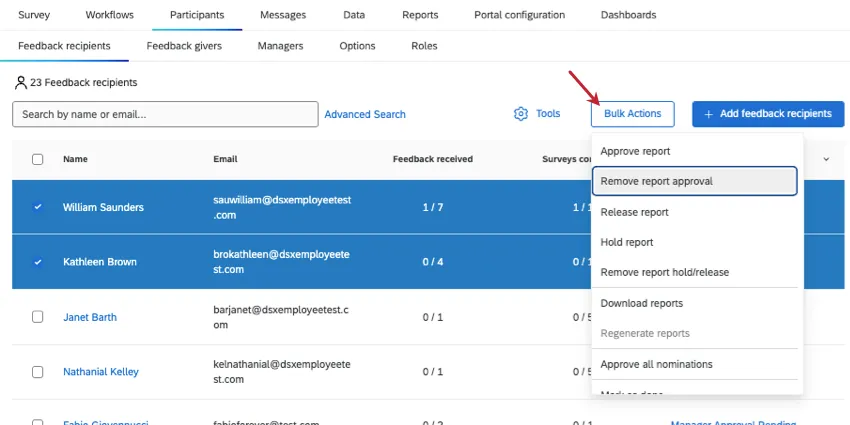
È inoltre possibile selezionare più partecipanti contemporaneamente, quindi utilizzare il menu " Azioni collettive " per eseguire un'operazione su tutti in una sola volta.
Opzioni per più destinatari del feedback (soggetti valutazione)
- Approva rapporto: questa opzione non verrà visualizzata a meno che non sia stata attivata l'opzione " Approvazione dei rapporti da parte del manager/amministratore " nelle Opzioni rapporto. Quando queste impostazioni sono attivate, i soggetti non possono vedere i loro rapporti finché non vengono approvati. Da qui puoi scegliere di approvare un rapporto affinché venga inviato al destinatario.
- Rimuovi approvazione del rapporto: se hai approvato un rapporto e desideri che venga nuovamente nascosto, fai clic su "Rimuovi approvazione del rapporto".
- Rapporto di rilascio: per i rapporti con requisiti di rilascio non ancora soddisfatti, è possibile procedere al rilascio anticipato del rapporto.
- Sospendi rapporto: per i rapporti con requisiti di pubblicazione, è possibile impedire che il rapporto venga pubblicato quando è pronto.
- Rimuovi blocco/sblocco del rapporto: se hai scelto di bloccare o sbloccare un rapporto nonostante i requisiti di rilascio, questa opzione annulla tale selezione.
- Scarica i rapporti: scarica i file PDF dei rapporti relativi a ciascun destinatario del feedback selezionato.
- Rigenera rapporti: rigenera i rapporti relativi ai singoli destinatari del feedback.
- Contrassegna come completato: impedisce che vengano completati ulteriori assessments e che vengano inviate e-mail a chi ha fornito il feedback.
Consiglio Q: l'utilizzo dell'opzione “Contrassegna come completato” impedirà a chi fornisce feedback al destinatario di completare ulteriori assessments per suo conto. Questa opzione impedirà inoltre l'invio delle e-mail di promemoria a chi ha fornito il feedback. Tuttavia, se il destinatario del feedback ha ancora degli assessments che deve completare a sua volta per altre persone, continuerà a ricevere le e-mail inviate da chi fornisce il feedback.
- Annulla il contrassegno "Completato": rimuovi lo stato "Completato" dai destinatari del feedback, consentendo l'invio di nuove e-mail a chi ha fornito il feedback.
- Rimuovi i partecipanti selezionati: Rimuovi questi partecipanti dal progetto. Dopo aver selezionato questa opzione, apparirà una finestra pop-up che ti chiederà di confermare se desideri rimuovere i partecipanti. Eventuali assessments esterni da loro inviate verranno cancellati.
Avviso: la rimozione dei partecipanti dal progetto comporta la cancellazione di tutte le risposte da loro fornite. Se si desidera che il partecipante riprenda la risposta, inviargli un collegamento al Rifai il sondaggio invece di rimuoverlo e inserirlo nuovamente.
Opzioni per più soggetti esterni che forniscono feedback (valutatori esterni)
Se hai selezionato più partecipanti che forniscono feedback esterno, l'unica opzione che vedrai nel menu a tendina sarà quella di rimuovere i partecipanti selezionati dal progetto.
Avviso: la rimozione di un partecipante dal progetto comporta la cancellazione di tutte le risposte da lui fornite. Se desideri che il partecipante ripeta la risposta, inviagli il collegamento al sondaggio invece di rimuoverlo e aggiungerlo nuovamente.
Consiglio Q: Volete modificare le informazioni sui partecipanti? Fai clic sul nome di un partecipante per aprire la finestra “Informazioni sul partecipante”.
Regolazione delle colonne
Utilizza il menu a tendina nell'intestazione per mostrare o nascondere le colonne, quali nome, e-mail, stato, stato del report e se un utente è o meno un intervistato.
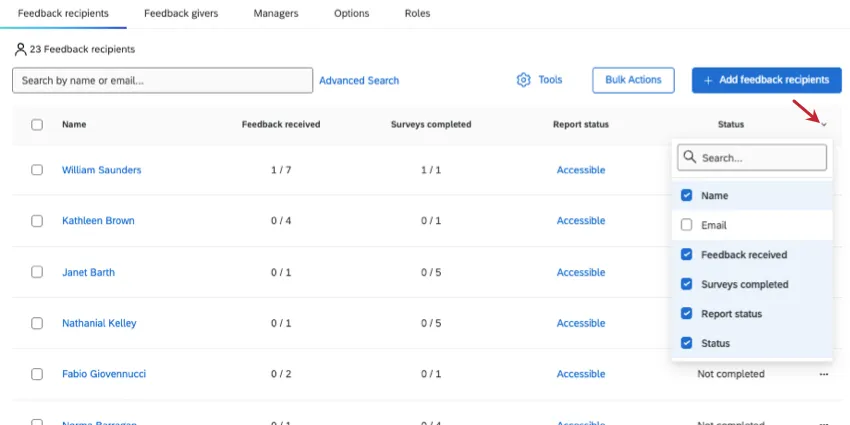
Se un report è pronto, puoi cliccare su " Accessibile " per visualizzarlo.
Suggerimento: nella scheda "Partecipanti" di un progetto EX, la colonna "Stato" indica se tutti i feedback relativi a quel partecipante sono stati completati. Per visualizzare questa colonna, è necessario che siano abilitate entrambe le seguenti autorizzazioni utente:
- È possibile accedere ai dati personali del partecipante
- Può accedere ai dati del progetto
FAQs
Chi assegna le relazioni in una valutazione a 360°?
Chi assegna le relazioni in una valutazione a 360°?
A seconda delle opzioni relative ai partecipanti abilitate per il progetto 360, il destinatario del feedback (soggetto) e/o il manager possono assegnare relazioni ai valutatori.
I manager possono assegnare le relazioni se l'opzione " I manager possono scegliere i valutatori " è attivata.
I destinatari del feedback (soggetti) possono assegnare relazioni solo se l'opzione " I soggetti nominano i valutatori " e la sottoopzione " Consenti ai soggetti di selezionare le relazioni" sono entrambe attivate.
Si prega di notare che le relazioni selezionate al momento della nomina dei soggetti incaricati di fornire il feedback vengono utilizzate esclusivamente per classificare la risposta e non conferiscono a tali soggetti ulteriori autorizzazioni relative al progetto. I valutatori selezionati con una relazione di tipo “manager” non verranno assegnati automaticamente al ruolo di manager e non potranno svolgere attività relative a tale ruolo. Solo un amministratore di progetto può assegnare dei manager agli utenti aggiunti al progetto 360.
Gli amministratori (ad esempio, coloro che dispongono dei diritti per la creazione di progetti) possono sempre assegnare relazioni. Gli amministratori possono modificare le relazioni anche dopo che gli assessment sono stati inviati. Per farlo, basta cliccare sul nome della persona nella sezione“Destinatari del feedback”, visualizzare la listadei “Fornitori di feedback”, cliccare sulla relazione esistente e selezionare la nuova relazione dalla lista.
Come si fa a importare in blocco tutti i destinatari o i fornitori di feedback in un progetto 360?
Come si fa a importare in blocco tutti i destinatari o i fornitori di feedback in un progetto 360?
Per istruzioni più dettagliate, consulta la nostra pagina su come aggiungere valutatori, destinatari e manager (360). In questa pagina trovi le istruzioni su come preparare il tuo file CSV per l'importazione.
L'ordine dei metadati è importante quando si organizza il file dei partecipanti a 360°?
L'ordine dei metadati è importante quando si organizza il file dei partecipanti a 360°?
Come si può assegnare un manager a una persona senza che tale manager venga assegnato anche come valutatore di feedback?
Come si può assegnare un manager a una persona senza che tale manager venga assegnato anche come valutatore di feedback?
È facile assegnare un manager ai destinatari del feedback senza che tale manager venga designato come fornitore del feedback. Dovrai aggiungere il manager a ciascun destinatario del feedback interessato:
- Vai ai Partecipanti.
- Vai alla sezione " Destinatari del feedback ".
- Fai clic sul nome del destinatario del feedback.
- Fare clic sulla scheda " Relazioni " della finestra "Informazioni sul partecipante".
- Nella barra di ricerca, digita il nome o l'indirizzo e-mail della persona che desideri aggiungere come manager. La barra di ricerca mostrerà una lista di persone presenti nella directory che corrispondono ai criteri di ricerca.
- Selezionare la persona appropriata.
- Per la relazione, selezionare " Manager".
Sono il valutatore e non riesco ad accedere alla mia pagina di accesso 360. Dove devo andare?
Sono il valutatore e non riesco ad accedere alla mia pagina di accesso 360. Dove devo andare?
Devo ripetere la mia valutazione 360. Come posso farlo?
Devo ripetere la mia valutazione 360. Come posso farlo?
Non ho la scheda descritta in questa pagina! Cosa devo fare?
Non ho la scheda descritta in questa pagina! Cosa devo fare?
È fantastico! Grazie per il tuo feedback!
Grazie per il tuo feedback!